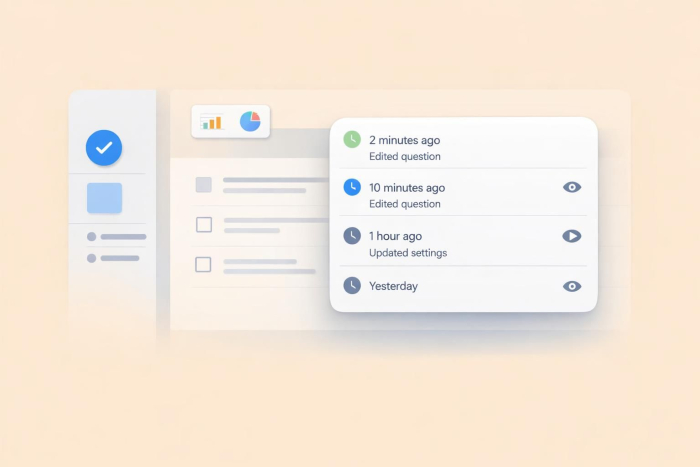
Microsoft Forms est une plateforme de création d’enquêtes et de sondages. Tout le monde peut l’utiliser pour recueillir des retours sans installer de logiciel sur ses appareils. Vous pouvez également consulter les réponses en temps réel, individuellement ou en pourcentages, selon les options de votre formulaire.
Cependant, à mesure que vous modifiez et peaufinez votre formulaire sur la plateforme, vous pourriez souhaiter davantage de contrôle sur ces modifications, surtout si un élément important est mis à jour ou supprimé et que vous devez revenir à une version antérieure.
Cela soulève une question : comment consulter l’historique des versions de Microsoft Forms, et est-il possible de revenir à une version précédente ?
Pouvez-vous consulter l’historique des versions de Microsoft Forms ?
L’utilisation de Microsoft Forms présente une limitation importante. La plateforme n’offre pas de fonctionnalité intégrée pour suivre les modifications apportées à un formulaire. Si vous effectuez des modifications, il est impossible de revenir en arrière et de restaurer une version antérieure sans reconstruire manuellement le formulaire. Cette limitation est considérable pour plusieurs raisons :
- Aucun filet de sécurité en cas d’erreur : si vous supprimez accidentellement des questions ou des options de réponse, il n’existe aucun moyen de revenir en arrière. Vous devez reconstruire les éléments perdus du formulaire à partir de zéro, ce qui est fastidieux et chronophage.
- Difficulté à collaborer en équipe : lorsque vous modifiez un formulaire en équipe dans Microsoft Forms, vous ne pouvez pas voir qui a modifié quoi et quand. Sans cette visibilité, il est difficile de responsabiliser les membres de l’équipe.
- Risque de données incohérentes : si vous modifiez des questions ou des choix dans un formulaire actif, les résultats antérieurs de Microsoft Forms peuvent ne plus correspondre à la version mise à jour. Et vous n’aurez aucune trace claire de ce qui a changé et à quel moment.
La bonne nouvelle, c’est que Microsoft Forms n’est pas le seul outil d’entreprise pour créer et gérer des enquêtes. Une alternative fiable, comme Jotform, vous permet de surmonter les limitations de Microsoft Forms.

Migrate existing forms instantly
Il n'est pas nécessaire de reconstruire vos formulaires en ligne à partir de zéro. Vous pouvez migrer vos formulaires existants et les données de soumission vers votre compte Jotform en un seul clic. Ne perdez pas de temps inutilement !
Your form can not be migrated.
Please ensure that your form URL is correct and that your form is set to “public” before attempting to migrate it again.
Une alternative à Microsoft Forms dotée d’un historique des révisions : le générateur de formulaires de Jotform
Si l’historique des versions est important pour votre flux de travail, Jotform constitue une alternative à Microsoft Forms adaptée.
Le générateur de formulaires de Jotform propose plus de 20 000 modèles de formulaires gratuits que vous pouvez personnaliser avec vos propres couleurs, mises en page, logos et polices sur une plateforme en glisser-déposer. Vous pouvez également modifier les champs et ajouter des éléments, tels qu’une protection par mot de passe.
Plus important encore, le générateur de formulaires en ligne et sans code de Jotform inclut un historique des révisions pour vous permettre de suivre les modifications. Il vous indique qui a effectué des modifications précises et le moment exact où elles ont été apportées. Si nécessaire, vous pouvez facilement revenir à une version précédente du formulaire, ce qui vous donne un contrôle total sur les modifications. Les avantages de cette fonctionnalité sont les suivants :
- Faciliter la récupération après une erreur : si vous endommagez accidentellement la mise en page de votre formulaire ou que vous vous retrouvez avec une logique conditionnelle contradictoire, l’historique des révisions de Jotform vous ramène instantanément à une version qui vous convient le mieux, sans avoir à tout reconstruire à partir de zéro.
- Améliorer la collaboration : lorsque vous collaborez sur un formulaire, l’historique des révisions affiche les modifications ainsi que la personne qui les a apportées. Un historique clair des modifications permet de maintenir la responsabilité entre les collaborateurs. Les responsables d’équipe peuvent facilement annuler les modifications si un membre apporte des changements indésirables.
Comment consulter l’historique des révisions dans Jotform
Grâce à l’historique des révisions, vous pouvez examiner chaque modification apportée à votre formulaire, comparer les versions et restaurer celle qui répond à vos besoins. Suivez les étapes ci-dessous pour consulter l’historique des révisions de votre formulaire dans Jotform.
Étape 1 : Créez vos formulaires sur Jotform
Vous pouvez créer vos formulaires sur Jotform à partir de zéro ou laisser l’IA le faire pour vous à partir d’une invite textuelle, d’un PDF, d’une image ou d’un document. Après avoir créé votre formulaire, vous devrez vous connecter à votre compte Jotform pour le publier et le partager. Inscrivez-vous gratuitement si vous n’avez pas encore de compte.
Étape 2 : Sélectionnez le formulaire que vous souhaitez examiner
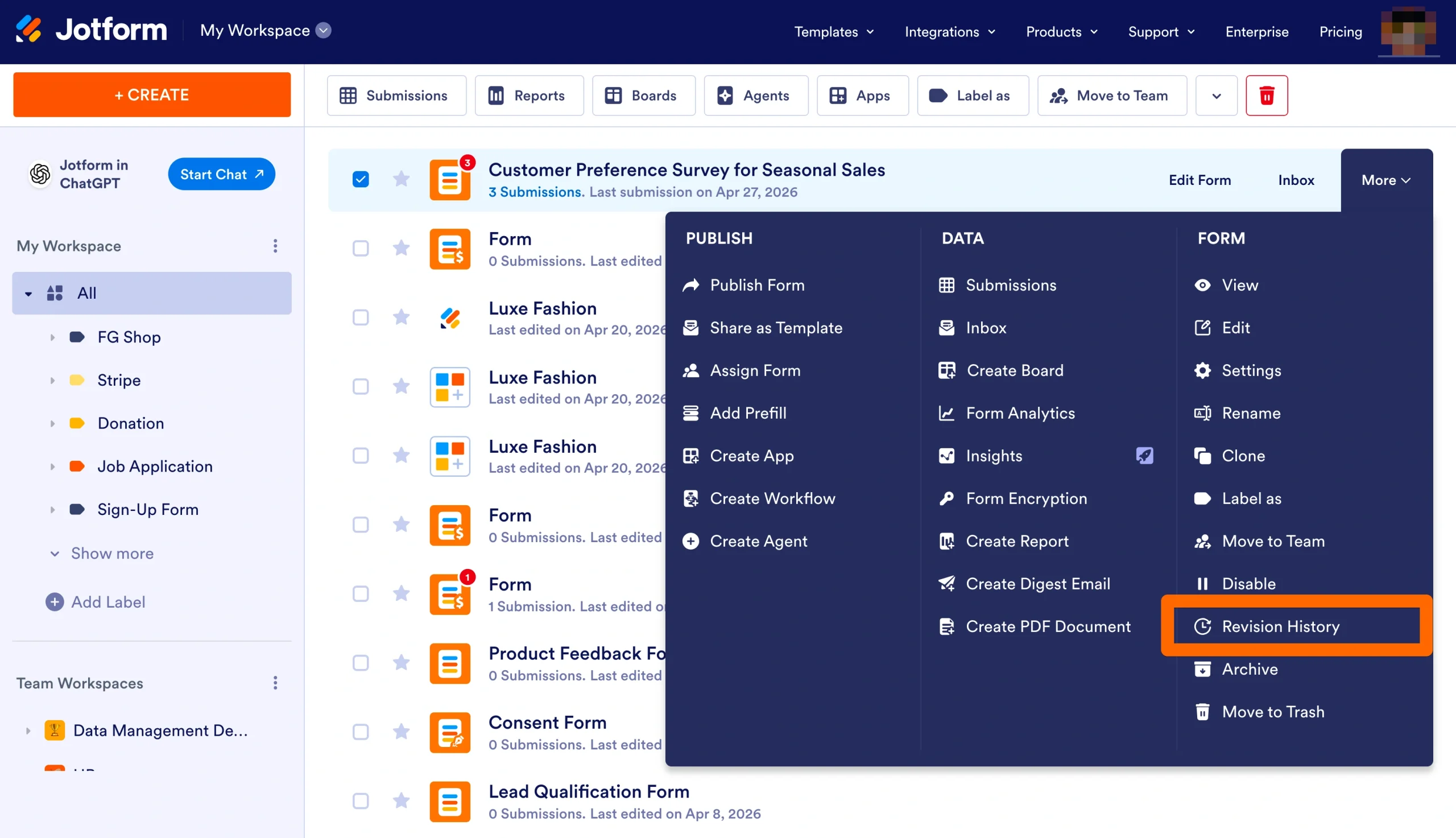
Sur la page Mon espace de travail, cliquez sur le formulaire que vous souhaitez consulter (ou survolez-le) et cliquez sur Plus, à l’extrémité droite du formulaire. Sélectionnez ensuite Historique des révisions dans le menu déroulant.
Étape 3 : Choisissez une version du formulaire
Sur le côté droit de la page, vous verrez une liste des versions du formulaire. Chaque version affiche toutes les modifications apportées au formulaire, les personnes qui les ont effectuées et le moment où elles ont mis à jour le formulaire. Cliquez sur Rétablir pour restaurer la version souhaitée.
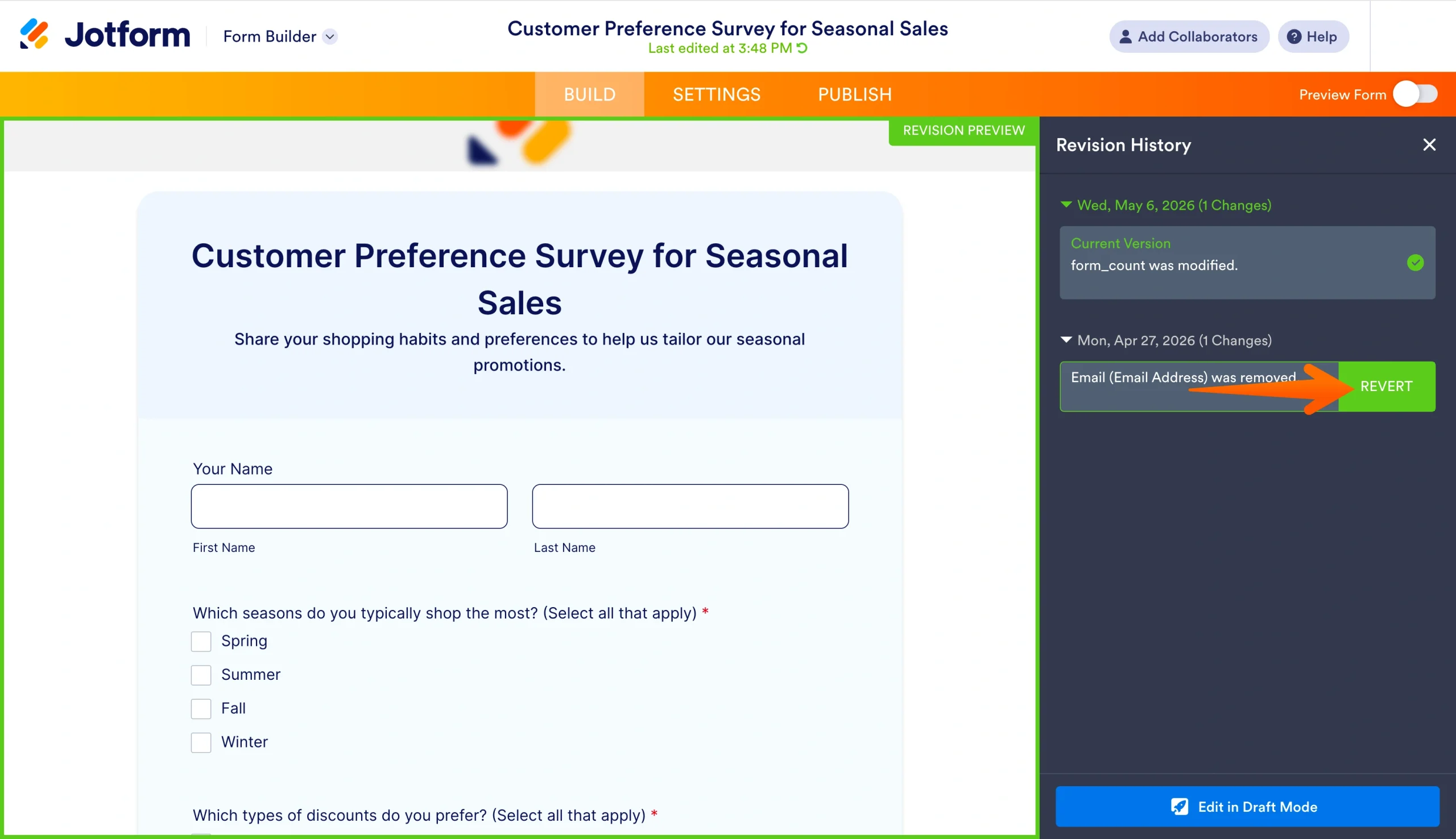
Lors de la création ou de la modification de votre formulaire, vous pouvez accéder à l’historique des révisions sans quitter le générateur de formulaires. Il vous suffit de cliquer sur l’icône de flèche circulaire située en haut au centre de l’écran, juste en dessous du titre de votre formulaire.
Remarque : dans le générateur de formulaires de Jotform, seul le propriétaire du formulaire peut consulter l’historique des révisions et restaurer les versions antérieures. Les collaborateurs, même disposant d’un accès en modification, ne peuvent pas examiner les modifications ni rétablir le formulaire.
Visualisez les modifications du formulaire et revenez facilement à une version précédente
Bien que Microsoft Forms soit un outil de collecte de données populaire, il ne permet pas de suivre l’historique des révisions. Si le suivi des modifications et la restauration des versions précédentes sont importants pour vous, le passage à une plateforme comme Jotform vous donne accès à l’historique des versions.
Après le changement, vous n’avez pas besoin de reconstruire vos ressources Microsoft Forms existantes. Vous pouvez les migrer en trois étapes simples : copiez le lien Microsoft Forms d’une ressource particulière, collez-le dans l’outil de migration de Jotform, puis cliquez sur Migrez vos formulaires vers Jotform.
Essayez Jotform gratuitement pour utiliser l’historique des révisions et d’autres fonctionnalités qui ne sont pas disponibles dans Microsoft Forms.
Cet article s’adresse aux utilisateurs de Microsoft Forms, aux équipes d’entreprise, aux enseignants, aux chercheurs, aux administrateurs de formulaires et à toute personne souhaitant suivre les modifications de formulaires, restaurer des versions précédentes et gérer la modification collaborative de formulaires de manière plus fiable.













Envoyer un commentaire: