
Si vous créez des sondages, des formulaires ou des questionnaires en ligne, vous avez de nombreuses plateformes parmi lesquelles choisir. Une option est SurveyMonkey, un créateur de sondages populaire utilisé pour collecter des données liées aux retours clients, à l’engagement des employés et aux études de marché.
SurveyMonkey propose plusieurs façons de créer des sondages, notamment avec des modèles et des outils d’IA. Dans cet article, nous vous montrons comment créer un sondage dans SurveyMonkey à l’aide de six méthodes différentes. De plus, nous vous présenterons un outil de collecte de données qui fonctionne de manière similaire mais offre davantage d’avantages lorsque vous créez et partagez des formulaires : Jotform.
6 façons de créer un sondage dans SurveyMonkey
Pour explorer les fonctionnalités de sondage de SurveyMonkey, vous devrez créer un compte. SurveyMonkey propose des forfaits gratuits et payants ; sélectionnez celui qui correspond le mieux à vos besoins.
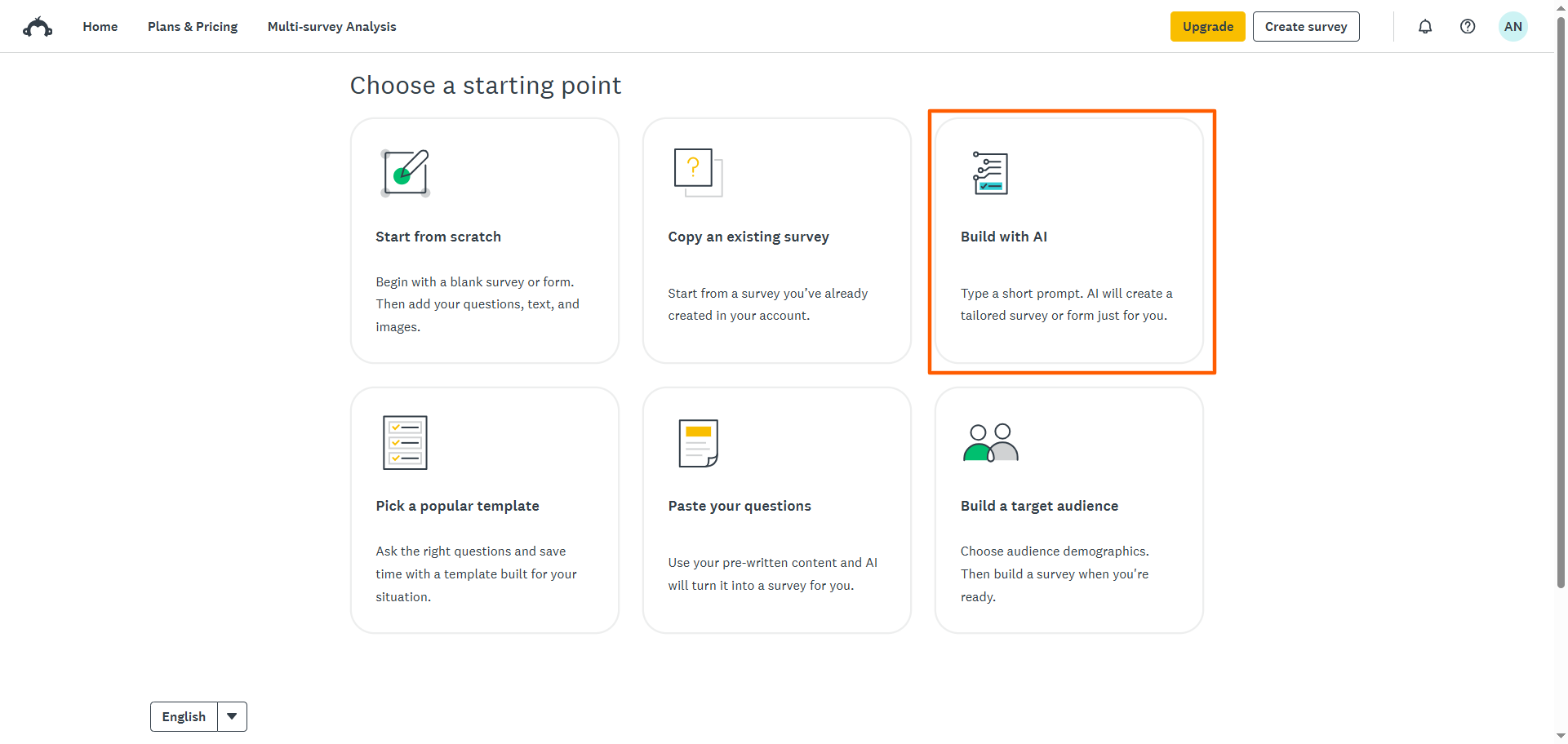
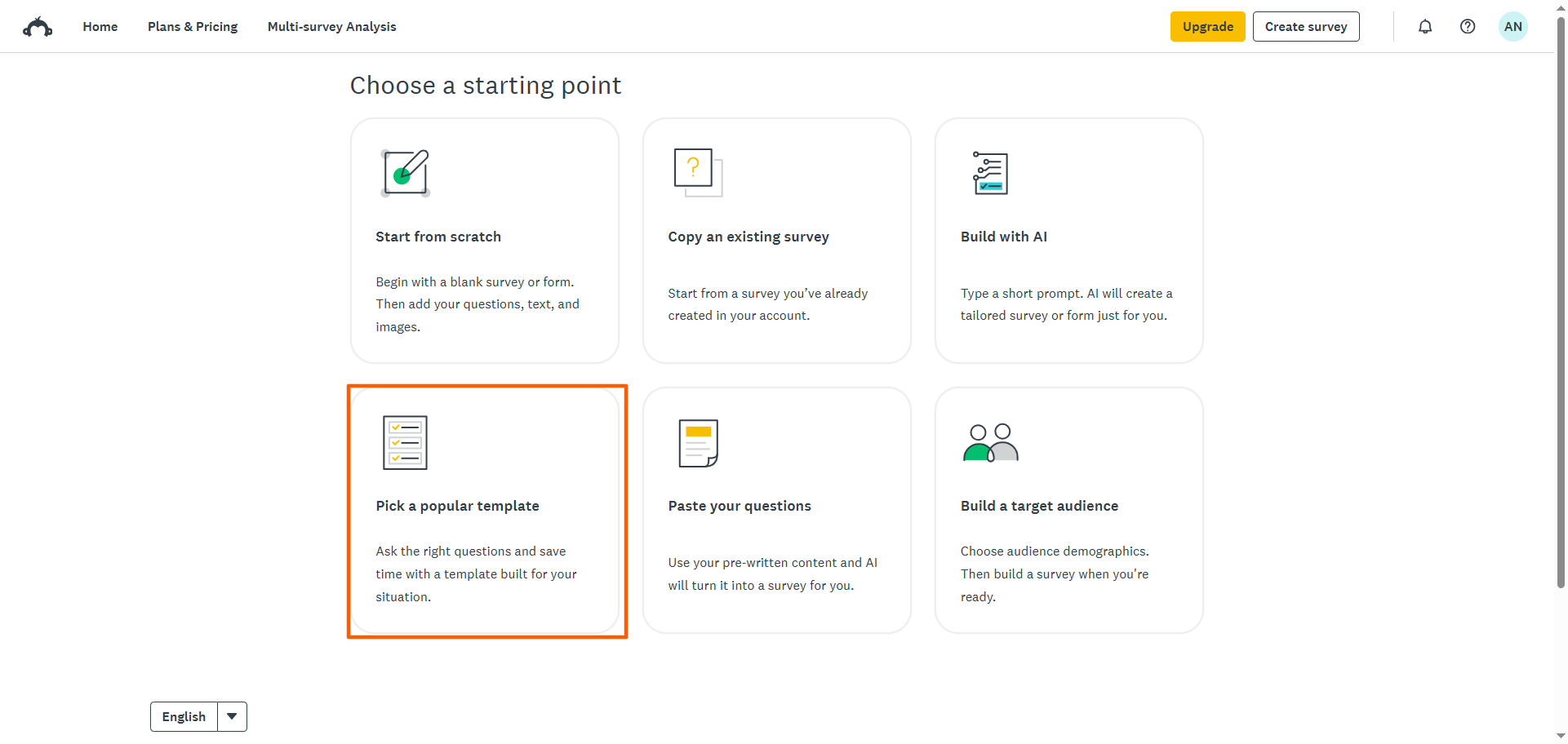
Une fois inscrit, vous pouvez créer et gérer vos sondages depuis votre page d’accueil. Lorsque vous cliquez sur Create Survey depuis votre page d’accueil, vous obtenez cinq options pour créer votre sondage :
- Partir de zéro
- Créer avec l’IA
- Choisir un modèle populaire
- Coller vos questions
- Construire une audience cible
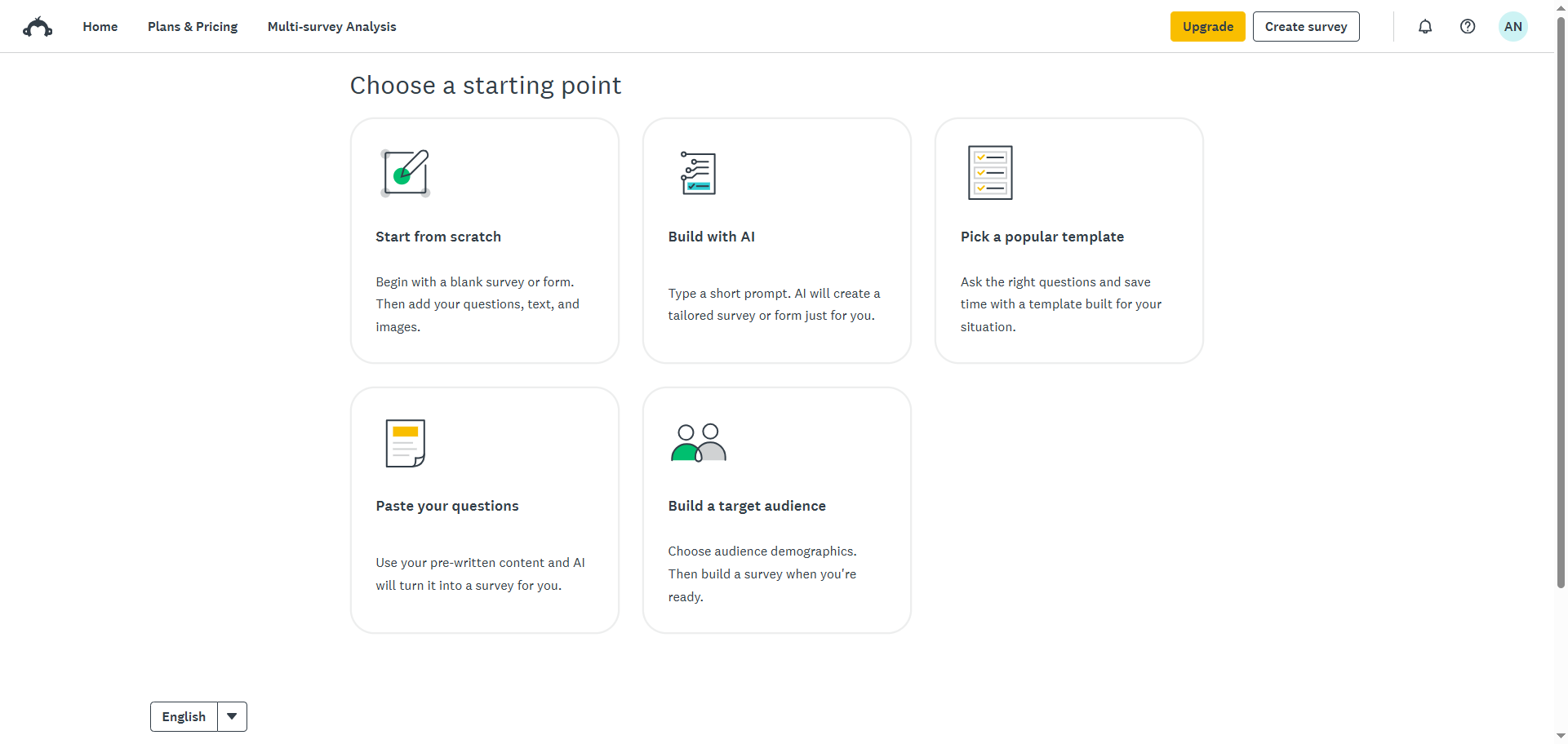
Après avoir créé au moins un sondage avec SurveyMonkey, vous disposerez d’une sixième option : Copier un sondage existant.
Nous fournirons des instructions étape par étape pour utiliser chacune de ces six options de SurveyMonkey, et nous expliquerons dans quel cas chaque option est la plus adaptée.
Pro Tip
Vous souhaitez vous assurer que votre sondage soit engageant pour votre audience cible ? Consultez notre article « Comment créer un sondage » pour découvrir sept stratégies pertinentes de création de sondages.
1. Partir de zéro
L’option « Partir de zéro » dans le générateur de sondages de SurveyMonkey est un bon choix lorsque vous souhaitez un contrôle total sur chaque question et champ, ainsi que la possibilité de personnaliser le déroulement et la structure de votre sondage.
Par exemple, si vous créez un sondage de satisfaction des employés SurveyMonkey pour votre organisation, vous devrez peut-être vous en tenir aux questions approuvées par le service RH et utiliser les couleurs de la marque de l’entreprise dans le design. Il est donc plus judicieux de créer votre sondage à partir de zéro plutôt que d’utiliser un modèle.
Voici comment créer un sondage dans SurveyMonkey à partir de zéro :
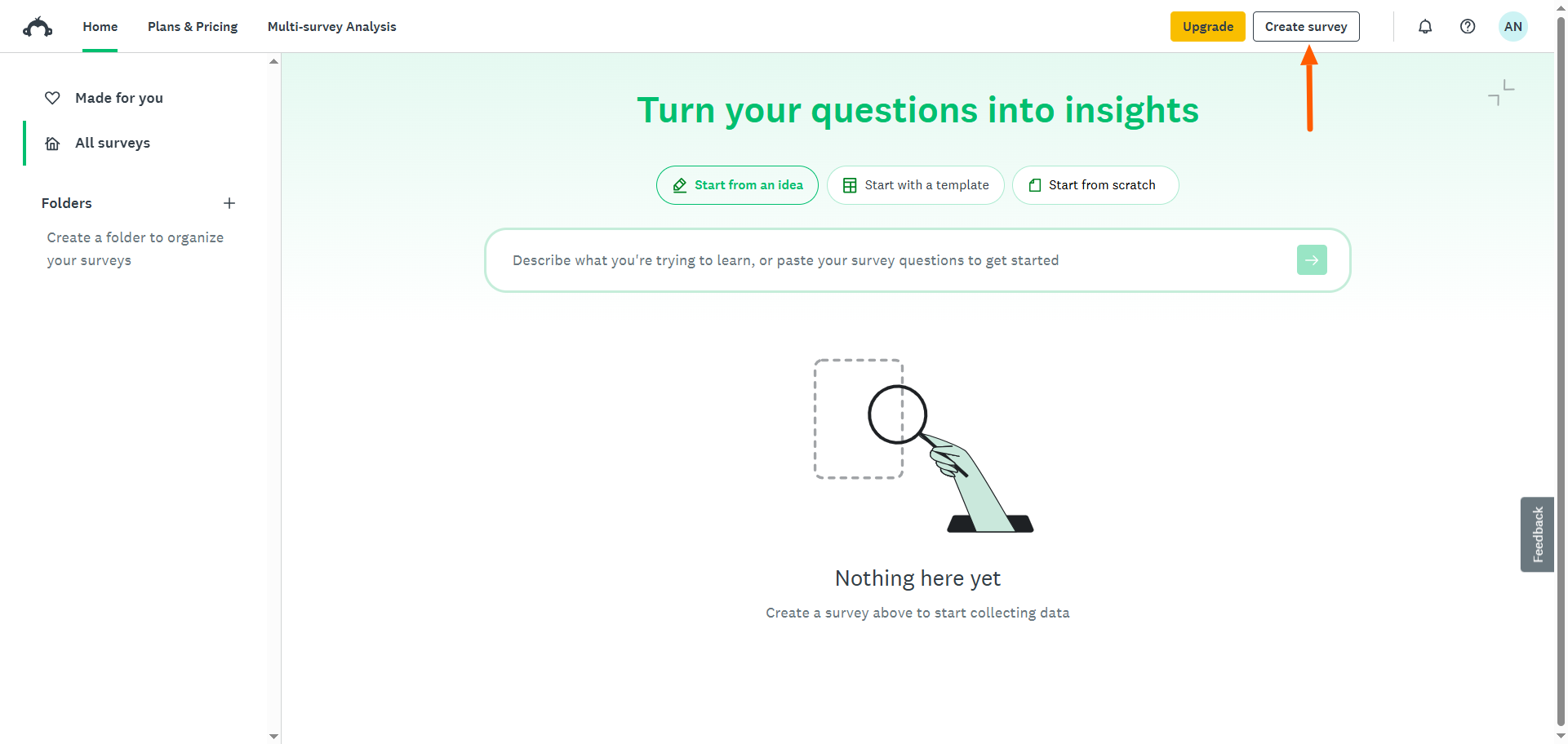
- Depuis votre page d’accueil, cliquez sur Create Survey.
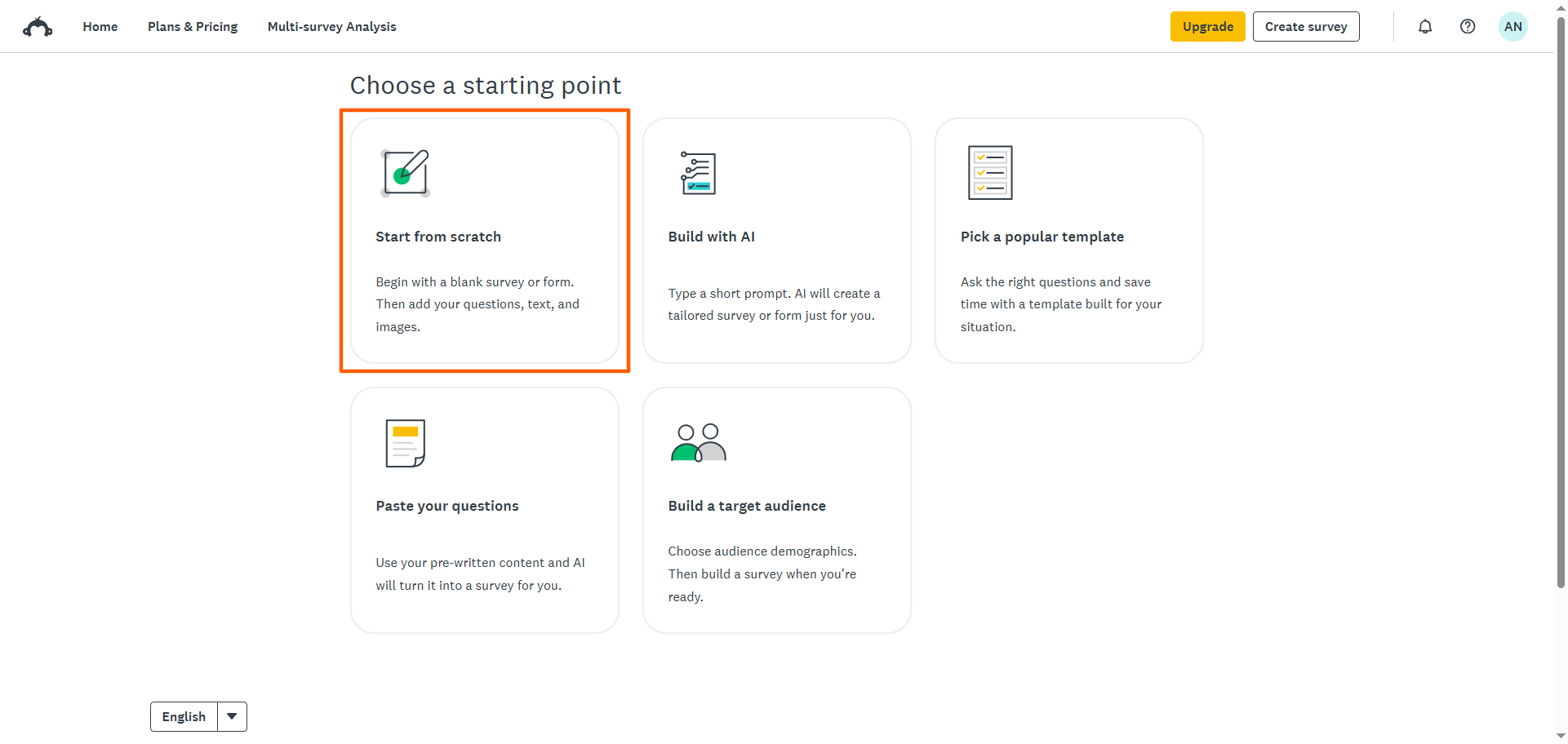
- Cliquez sur Start from Scratch.
- Dans le générateur de sondages, ajoutez des questions à votre sondage depuis le menu déroulant +Build ou le menu déroulant des formats de question. Cliquez simplement sur le type de question que vous souhaitez ajouter. Saisissez ensuite votre question.
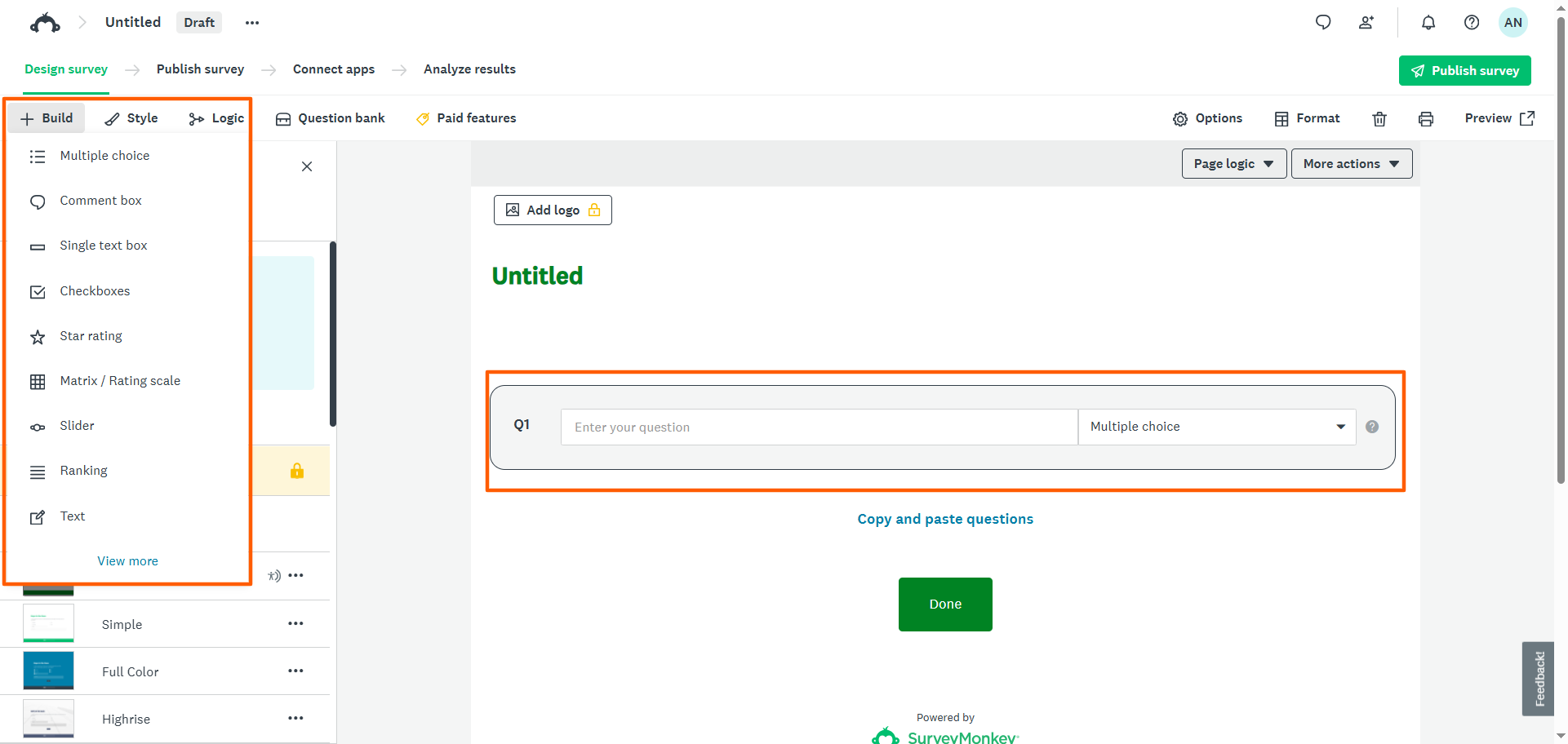
- Personnalisez le Style et la Logic du sondage depuis le menu supérieur. Vous pouvez également explorer des questions prédéfinies dans la Question Bank.
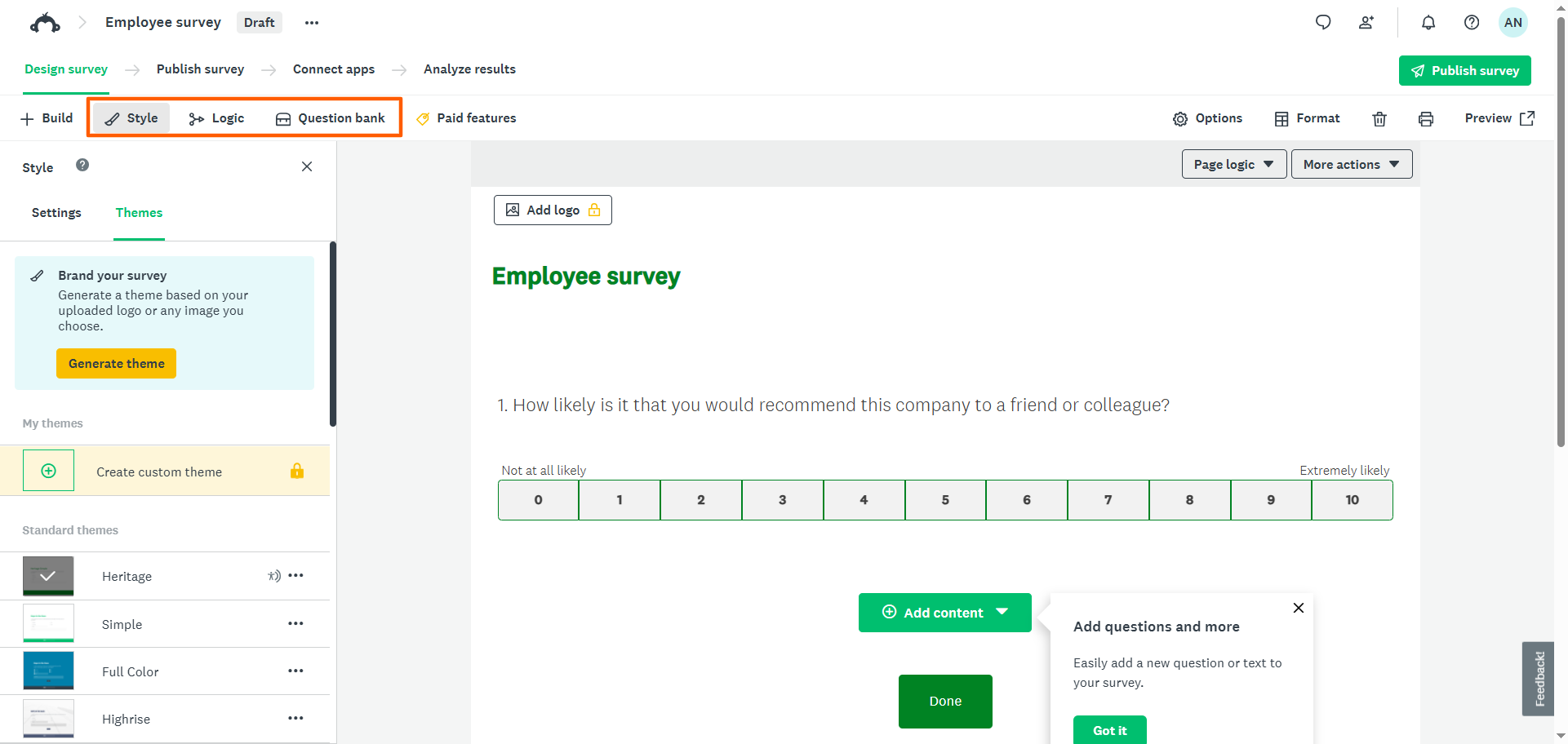
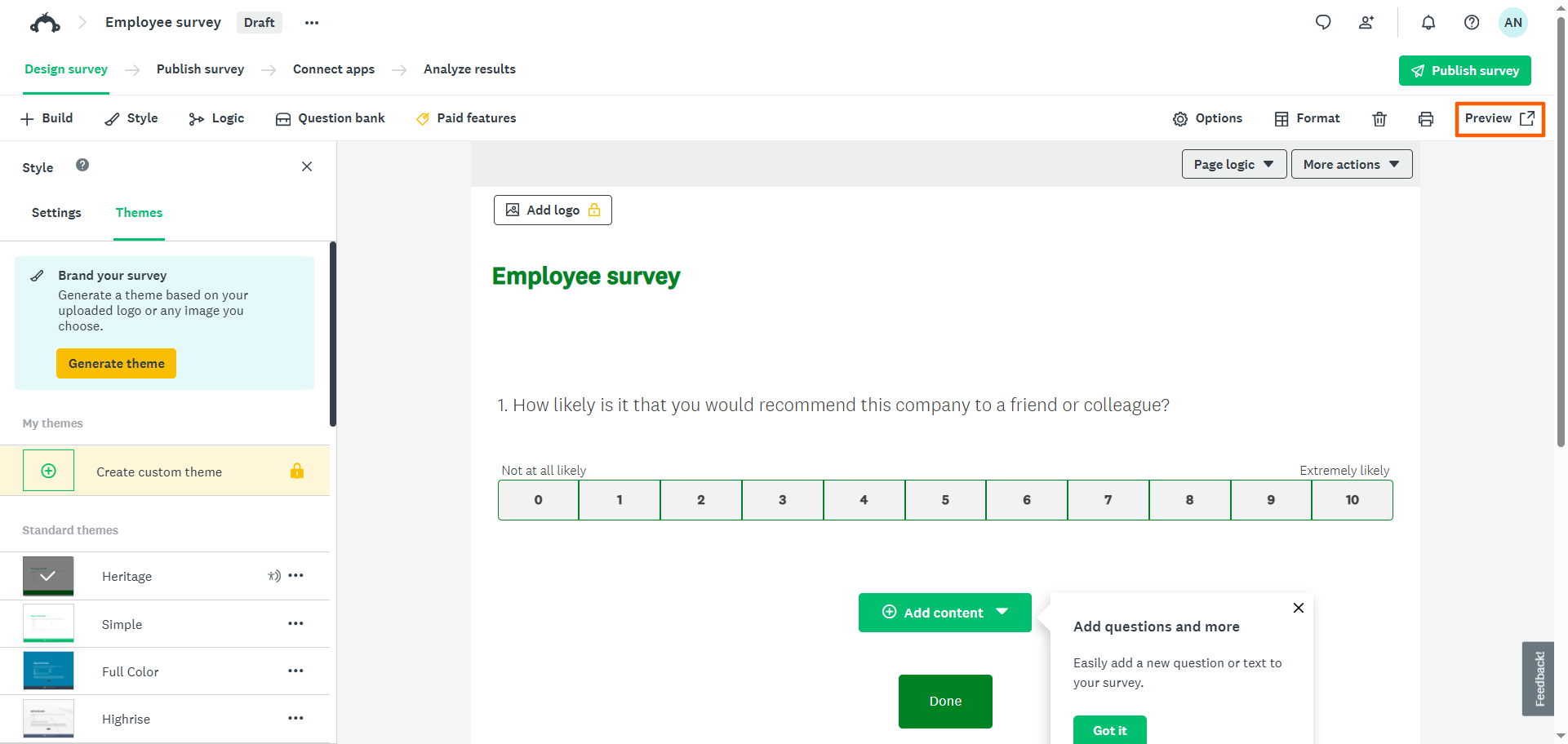
- Une fois le sondage terminé, cliquez sur Preview pour visualiser votre sondage.
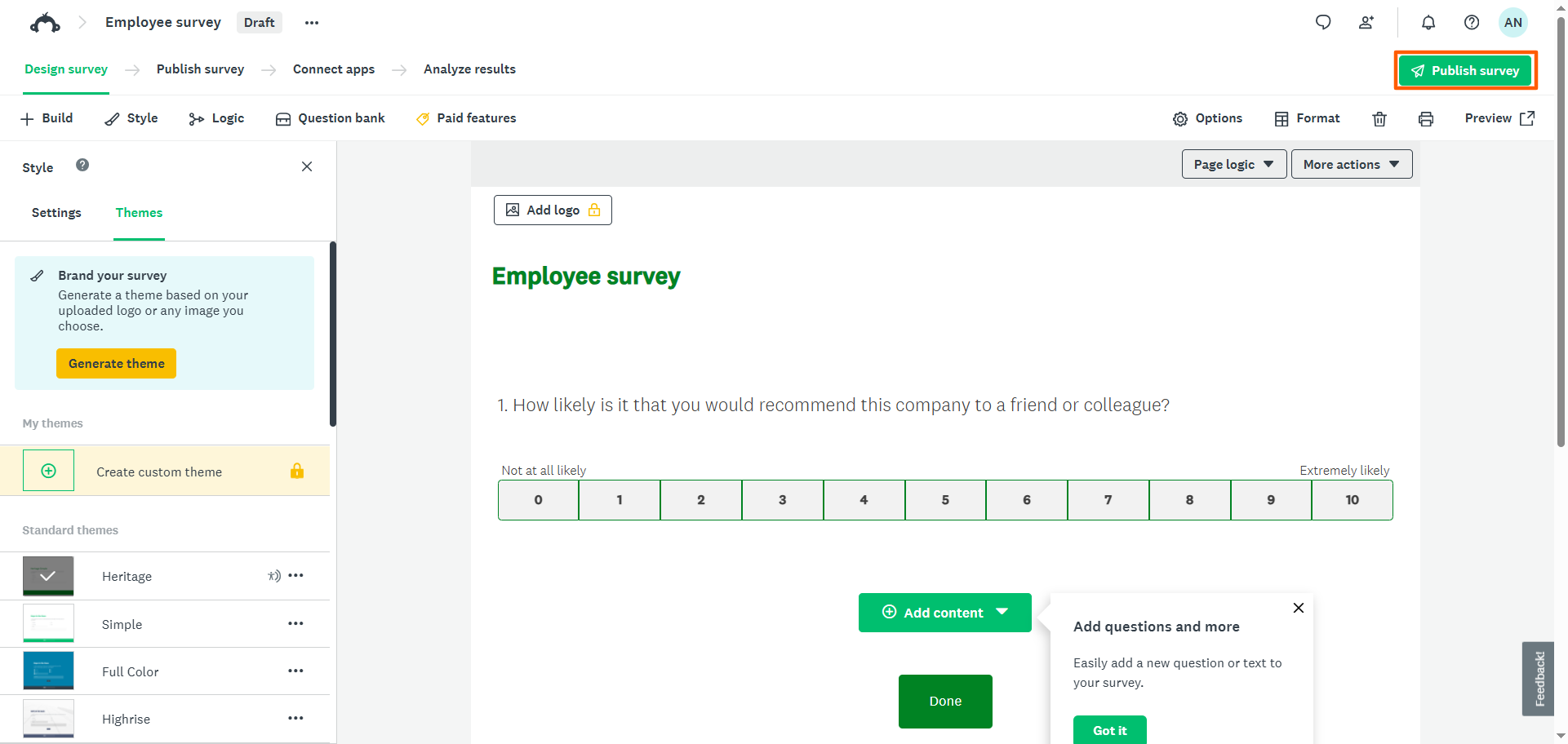
- Pour distribuer le sondage à votre audience, cliquez sur Publish Survey.
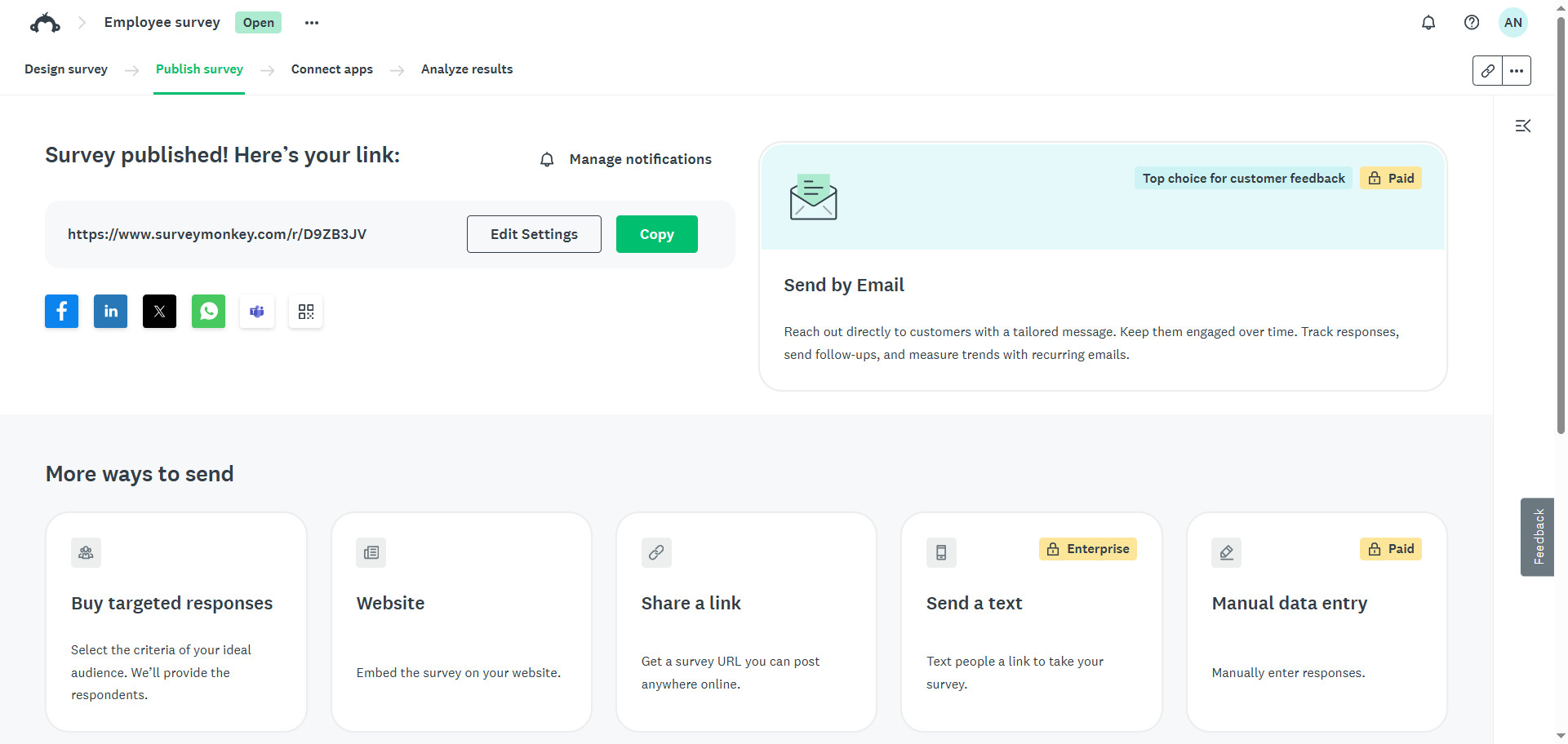
- Choisissez comment vous souhaitez partager le sondage, par exemple par lien, e-mail ou SMS.
Vous avez maintenant créé un sondage SurveyMonkey à partir de zéro.
2. Copier un sondage existant
Si vous avez déjà créé un ou plusieurs sondages avec SurveyMonkey et que vous souhaitez en réutiliser ou en adapter un, copier un sondage existant est une bonne option. Cela vous permet de reprendre le sondage que vous avez créé et de l’utiliser comme modèle pour créer un nouveau sondage.
Notez que l’option « Copier un sondage existant » n’apparaîtra pas dans SurveyMonkey tant que vous n’aurez pas au moins un sondage dans votre compte.
Voici comment copier un sondage existant dans SurveyMonkey :
- Depuis votre page d’accueil, cliquez sur Create Survey.
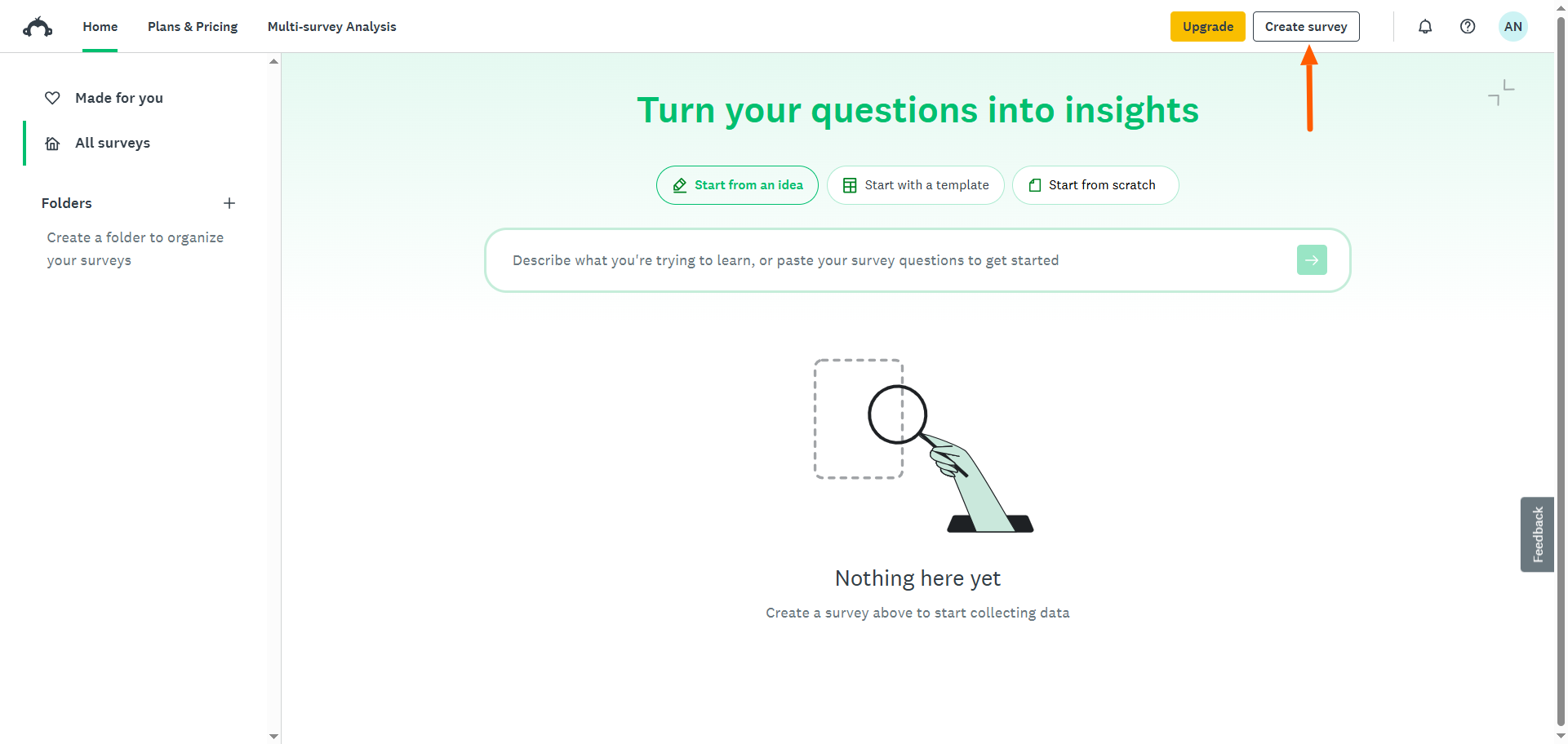
- Cliquez sur Copy an Existing Survey.
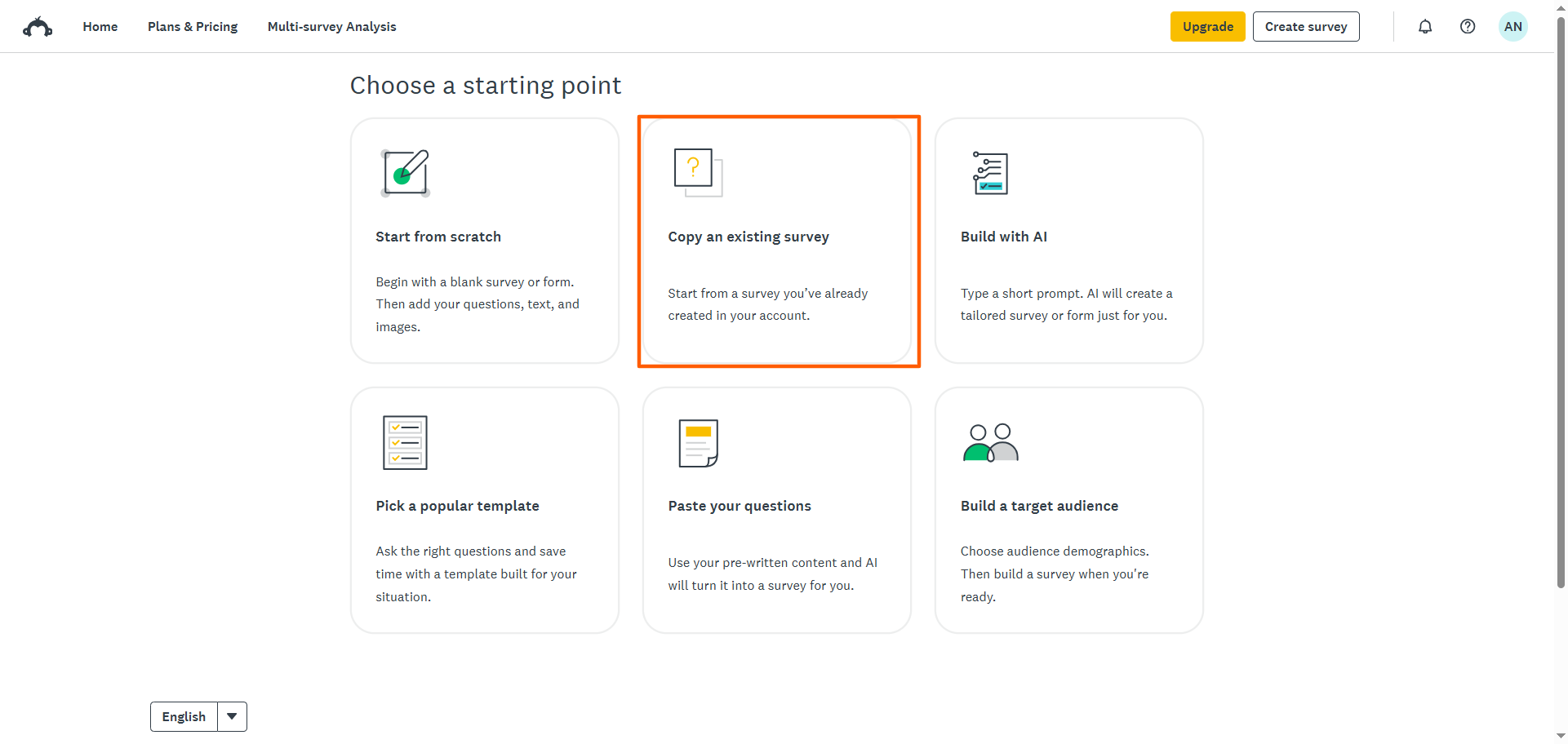
- Sélectionnez le sondage que vous souhaitez utiliser.
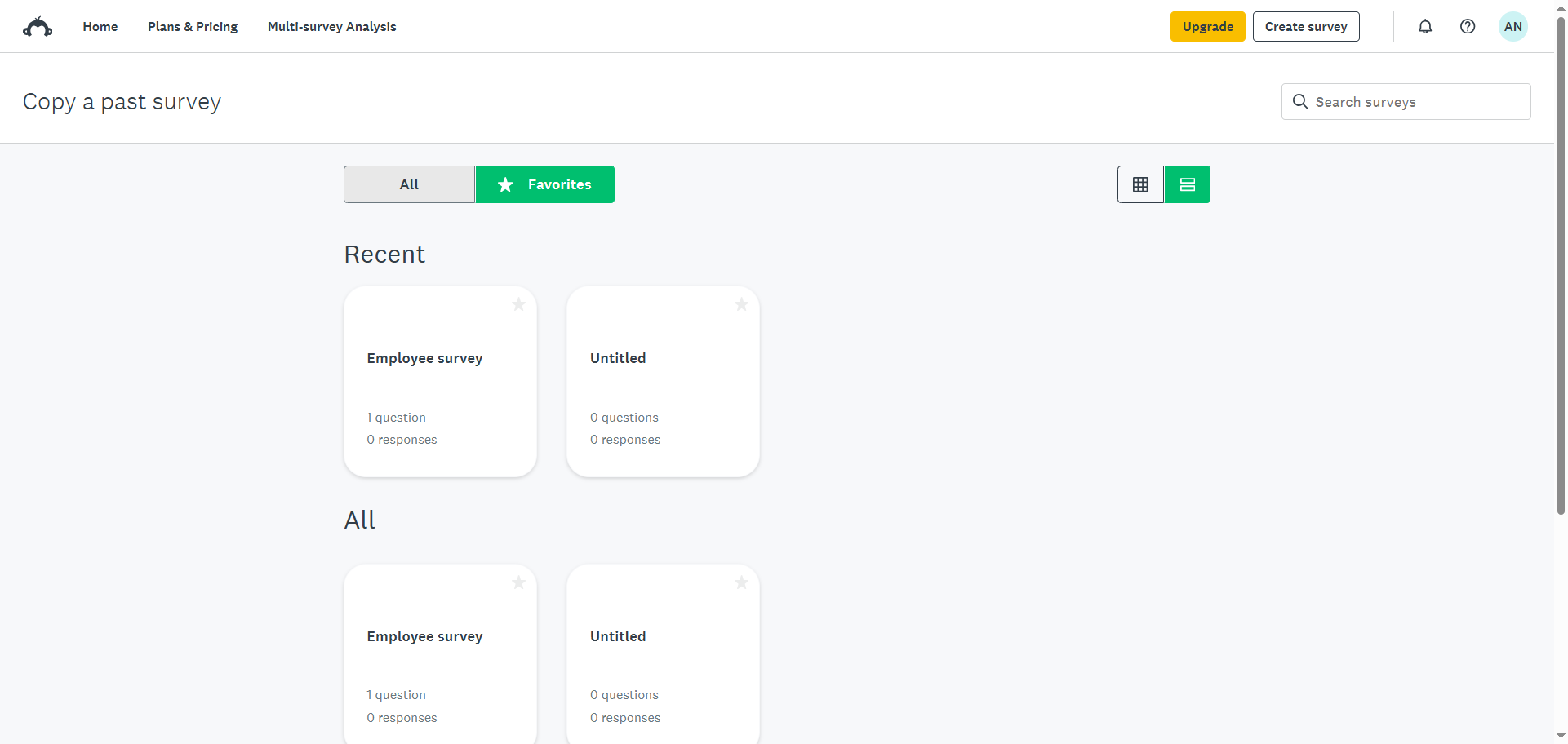
- Cliquez sur Copy this Survey.
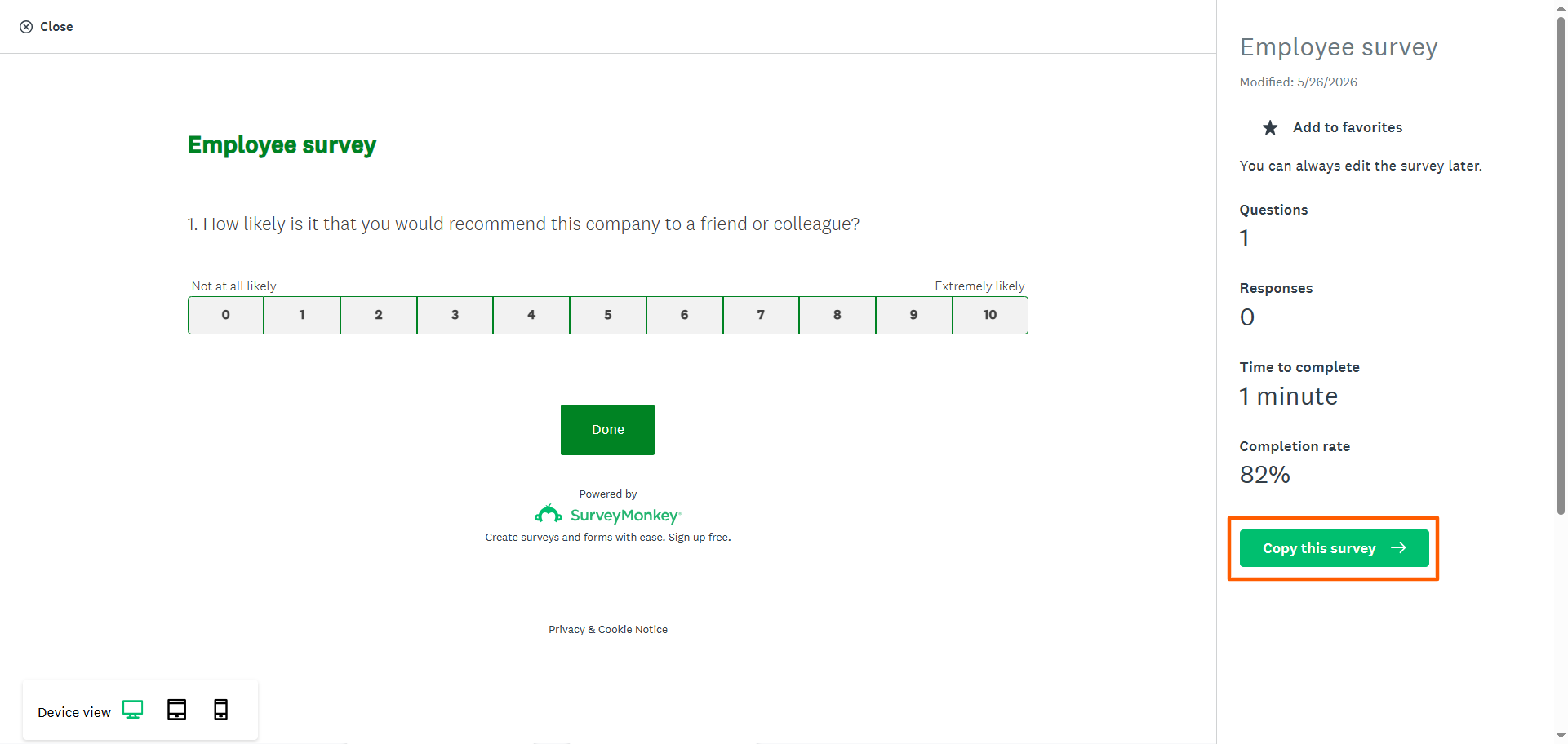
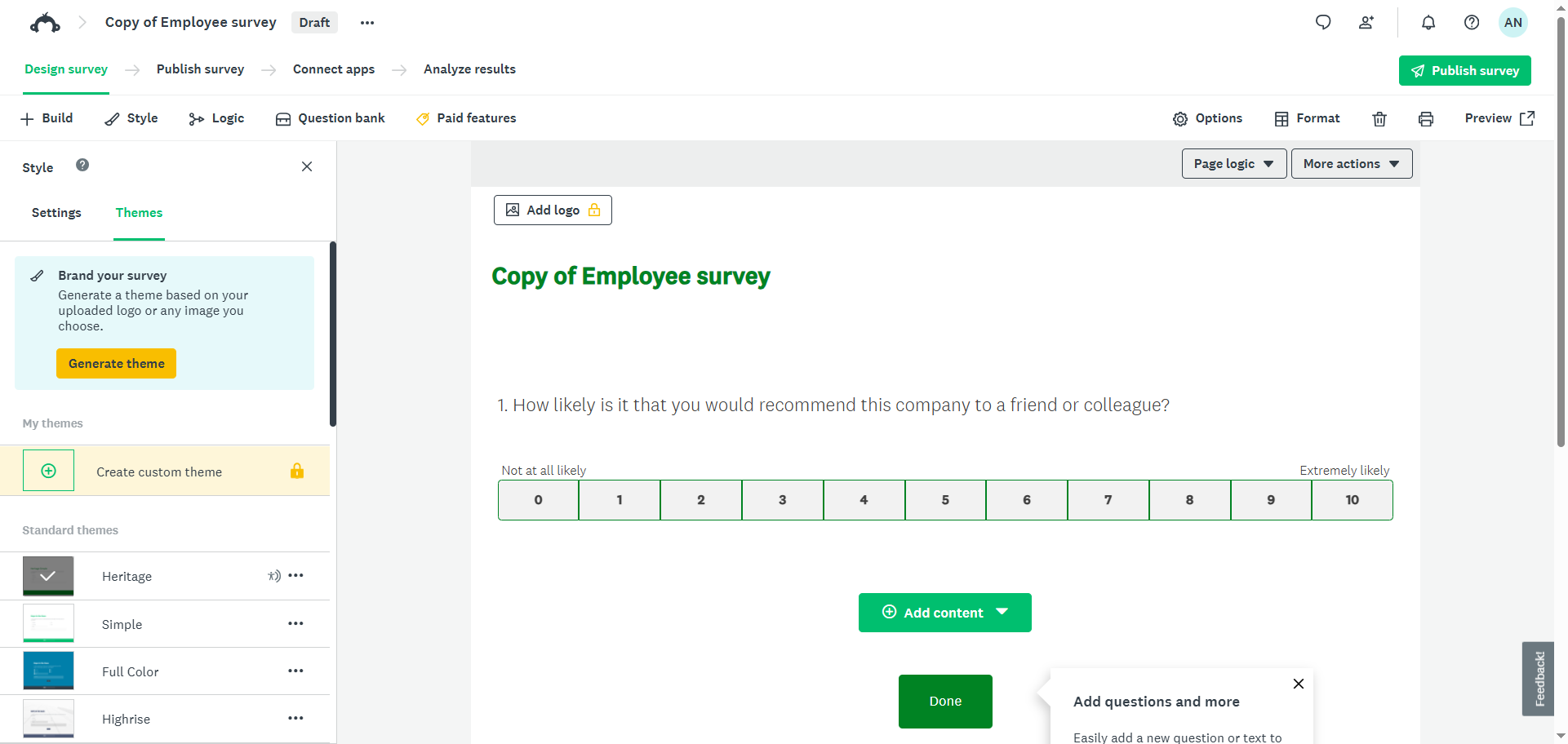
- SurveyMonkey ouvrira une copie de votre sondage existant dans le générateur de sondages. Vous pouvez ensuite modifier et personnaliser ce sondage. Commencez par cliquer sur le titre pour renommer le sondage. Ajoutez, modifiez et supprimez ensuite des questions ; personnalisez la structure et le design ; puis prévisualisez et publiez le sondage, exactement comme vous le feriez avec un sondage créé à partir de zéro.
Pro Tip
Si vous souhaitez essayer un autre outil offrant davantage d’options pour la création de sondages et la gestion des workflows, mais sans repartir de zéro, essayez Jotform. Son outil de migration de SurveyMonkey vers Jotform vous permet de transférer vos sondages SurveyMonkey existants en quelques minutes. Vous n’avez pas besoin de recréer les champs ni de craindre de perdre vos données. Et une fois que vous commencez à utiliser Jotform, il est facile de cloner un formulaire existant. Sélectionnez simplement le formulaire que vous souhaitez dupliquer et cliquez sur Clone.
3. Créer avec l’IA
Si vous souhaitez une assistance par IA, essayez l’outil d’IA de SurveyMonkey. À partir de vos courtes instructions textuelles, il génère des sondages complets que vous pouvez consulter, modifier et affiner. C’est une bonne option si vous souhaitez générer un sondage rapidement.
Voici comment créer un sondage gratuit en ligne avec les outils d’IA de SurveyMonkey :
- Depuis votre page d’accueil, cliquez sur Create Survey.
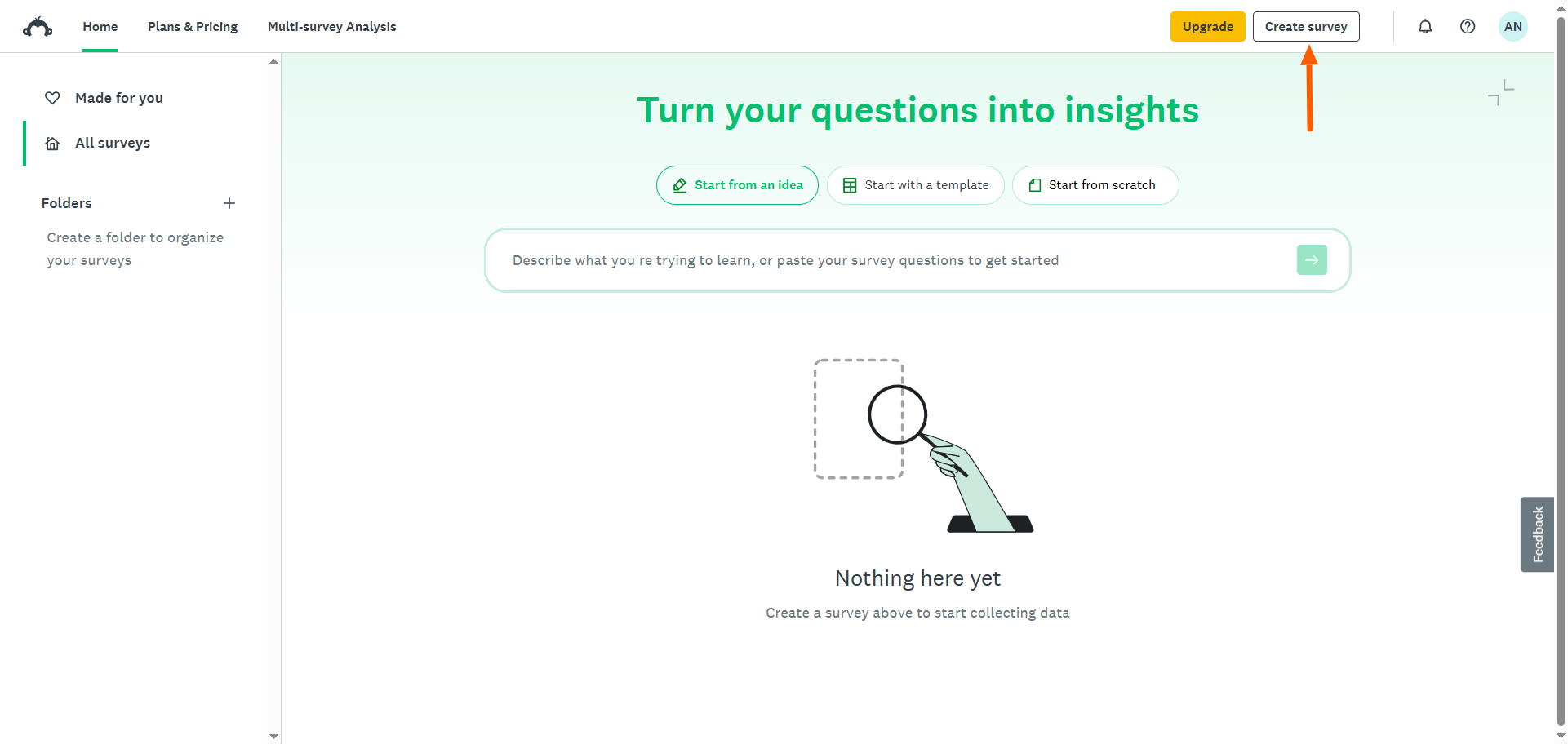
- Cliquez sur Build with AI.
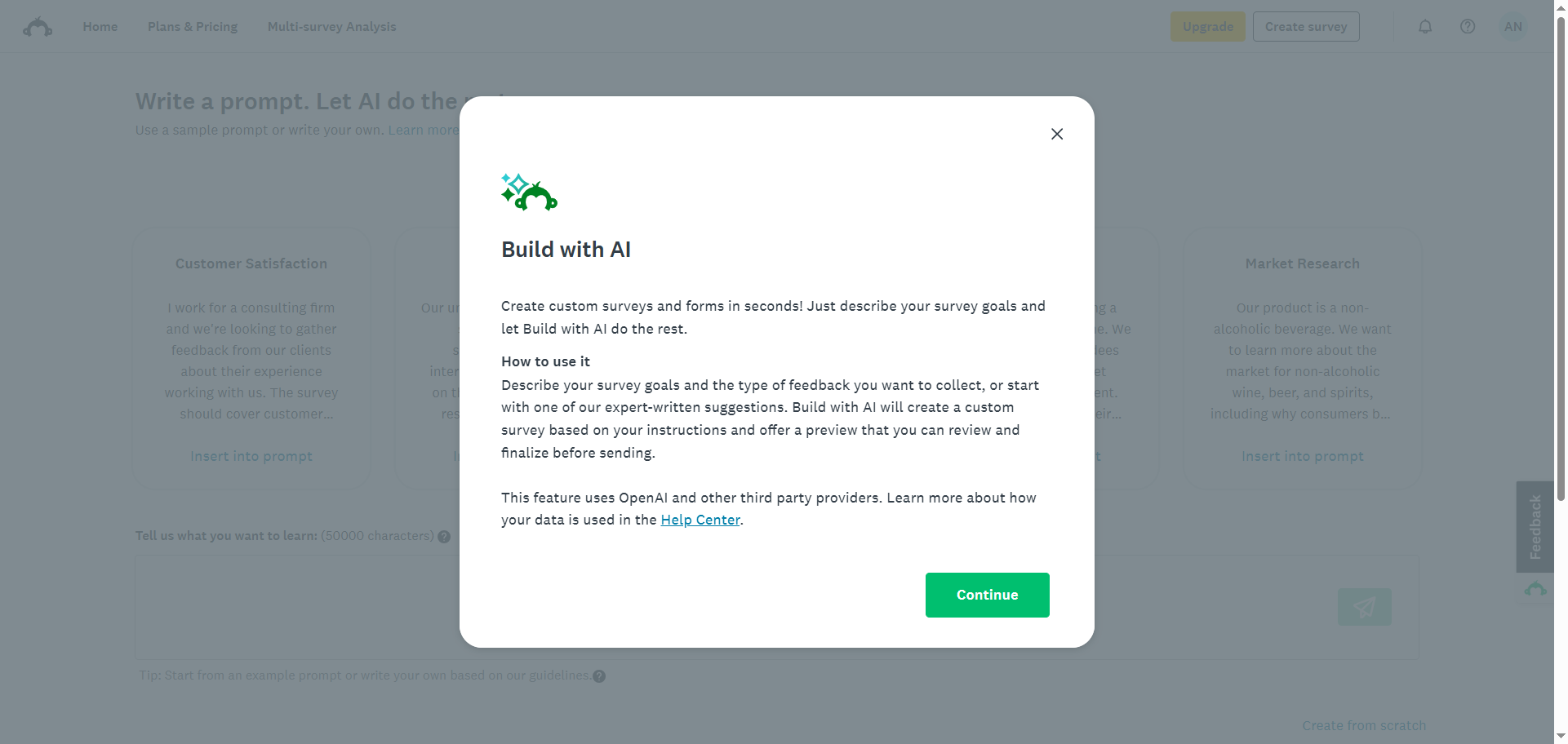
- Consultez les instructions de SurveyMonkey pour utiliser l’outil d’IA. Notez que SurveyMonkey suggère d’inclure dans votre instruction l’objectif de votre sondage ainsi que le type de retours que vous souhaitez recueillir. Cliquez sur Continue.
- Rédigez votre instruction ou sélectionnez-en une parmi les modèles d’instructions disponibles. Cliquez sur la flèche verte.
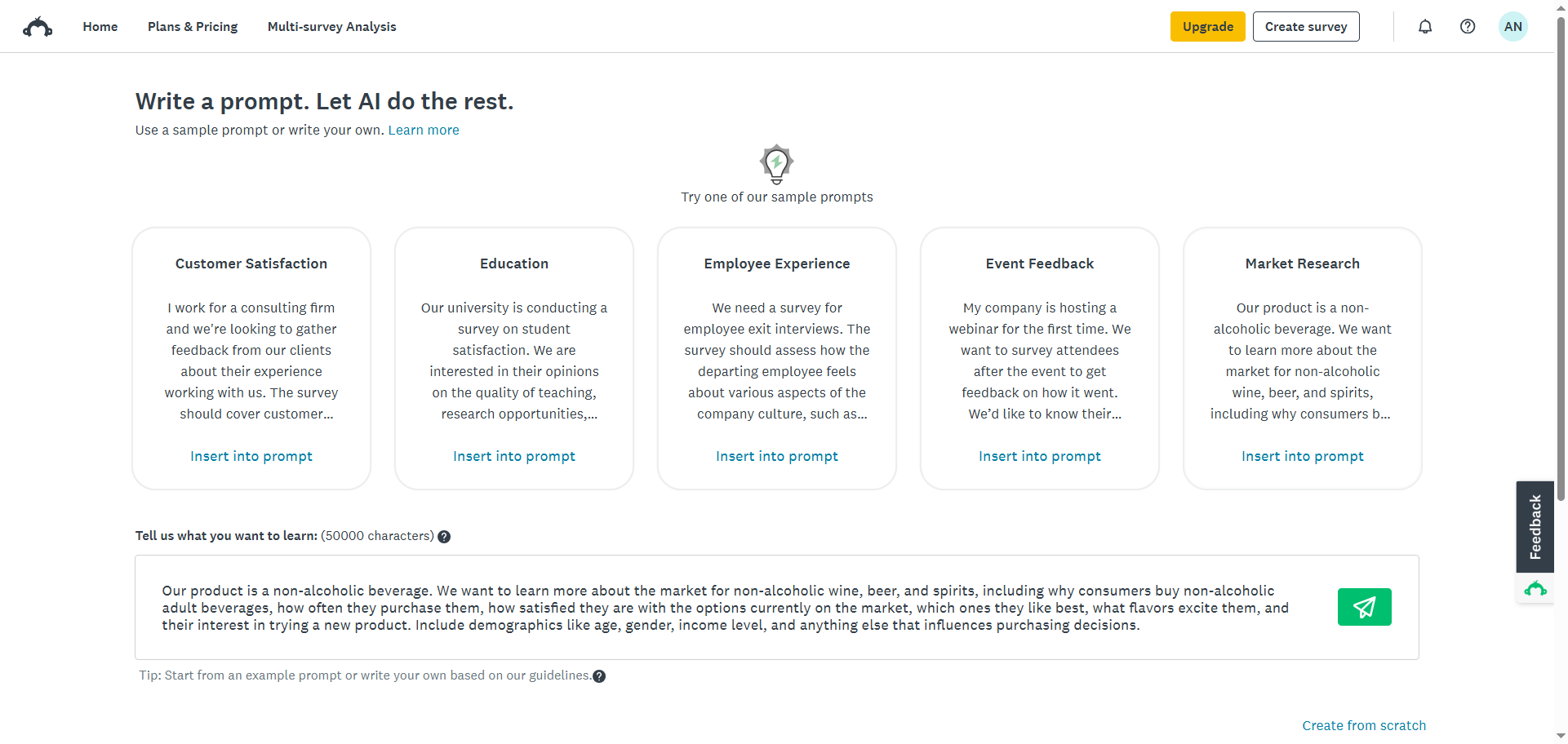
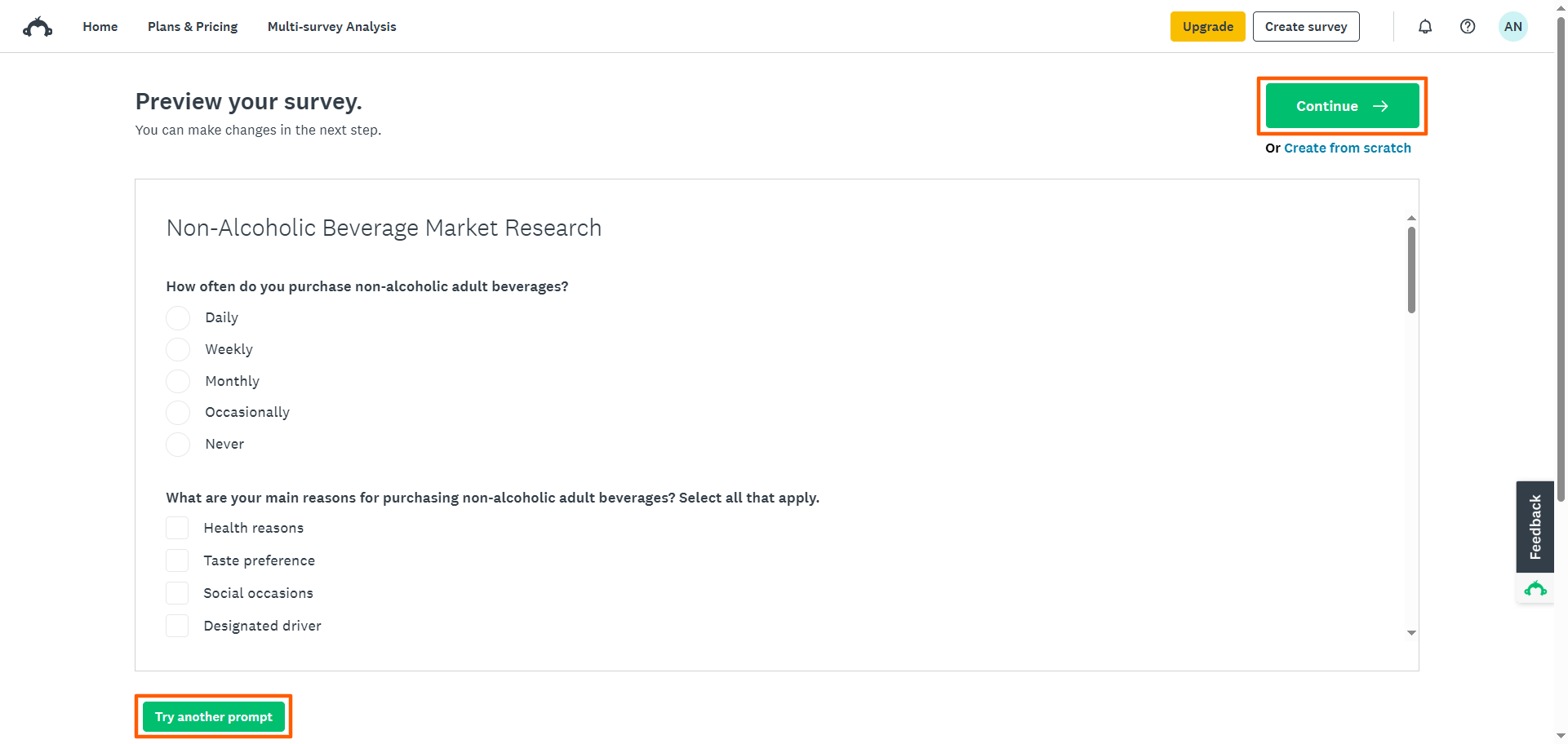
- SurveyMonkey vous présentera votre sondage. Si les questions vous conviennent, cliquez sur Continue. Cela vous mène au générateur de sondages. Si vous souhaitez modifier le sondage, cliquez sur Try Another Prompt. Cela vous ramène à la page des instructions.
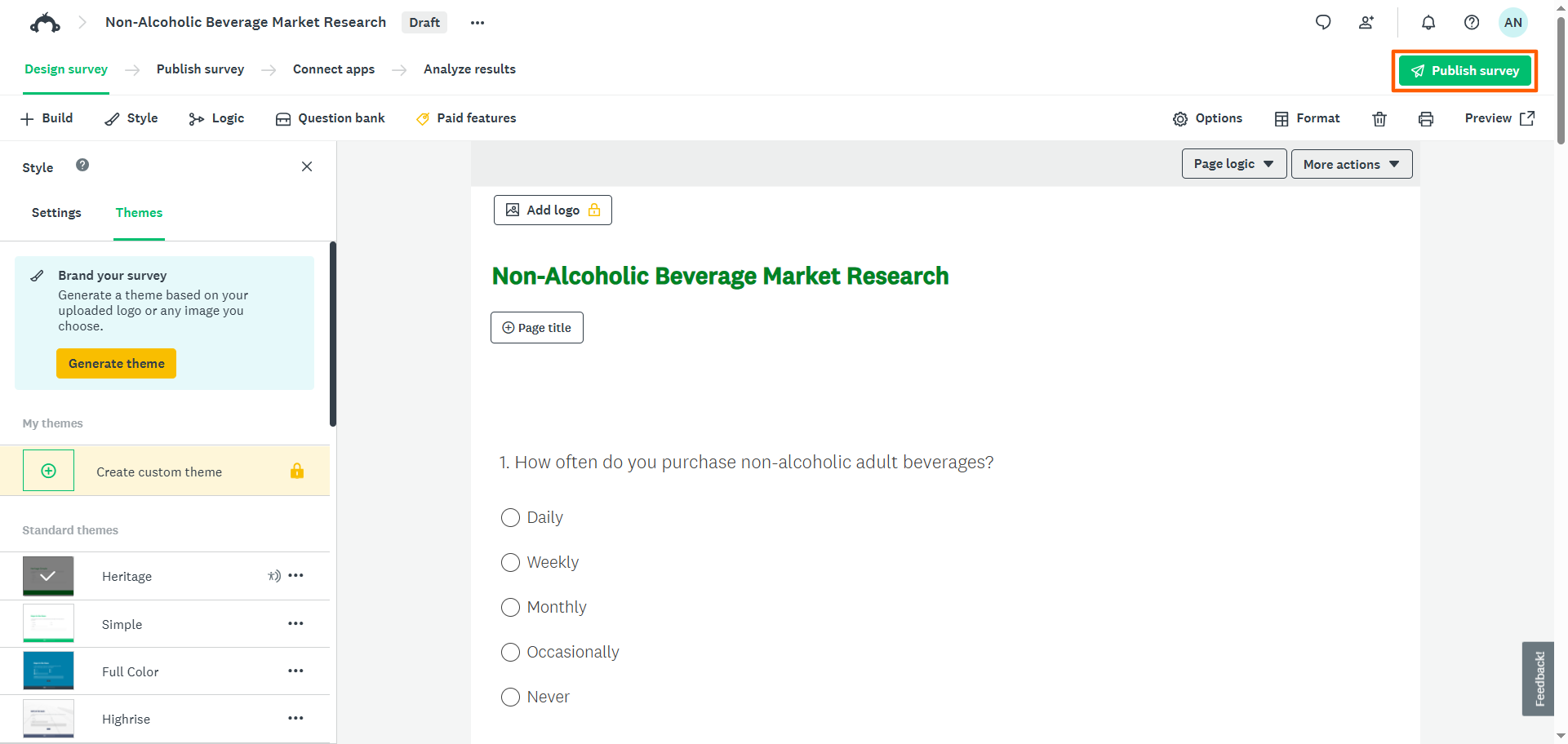
- Une fois satisfait du sondage présenté par l’outil d’IA, vous pouvez apporter les petites modifications nécessaires dans le générateur de sondages. Lorsque vous êtes prêt à envoyer le sondage, cliquez sur Publish Survey.
Pro Tip
Le générateur de sondages par IA de SurveyMonkey ne vous permet d’utiliser que 25 instructions par heure. Si vous n’êtes pas connecté, la limite est encore plus basse. Si vous souhaitez créer plusieurs sondages rapidement ou avoir la liberté d’utiliser autant d’instructions que vous le souhaitez, essayez plutôt Jotform AI. C’est une alternative gratuite qui n’a pas les restrictions de SurveyMonkey.
4. Choisir un modèle populaire
Si vous avez un cas d’usage précis et que vous souhaitez prendre une longueur d’avance sur votre sondage, essayez un modèle SurveyMonkey. SurveyMonkey propose plus de 500 modèles pour un grand nombre de scénarios, tels que les retours clients, le milieu universitaire et la santé.
Voici comment créer un sondage dans SurveyMonkey à l’aide d’un modèle :
- Depuis votre page d’accueil, cliquez sur Create Survey.
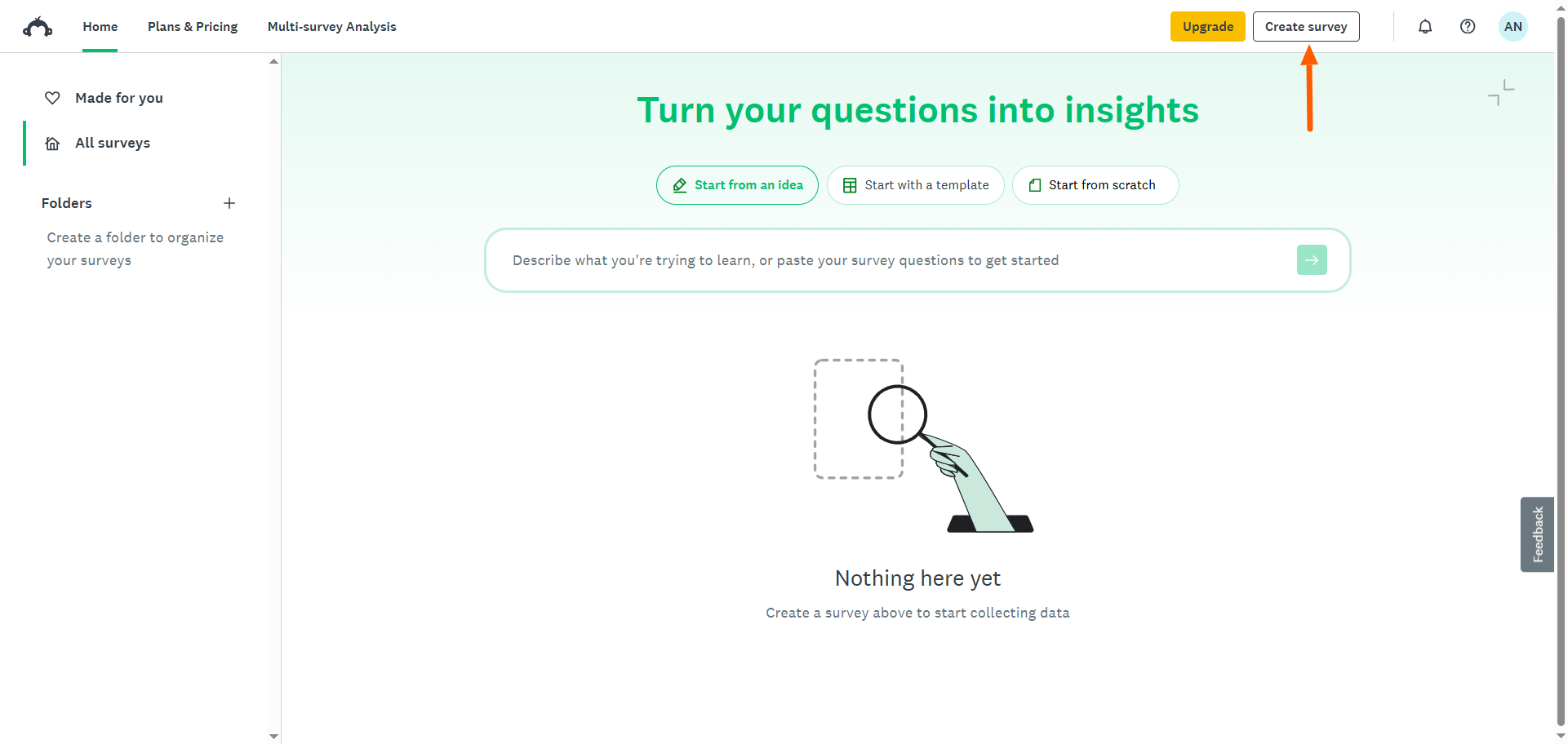
- Cliquez sur Pick a Popular Template.
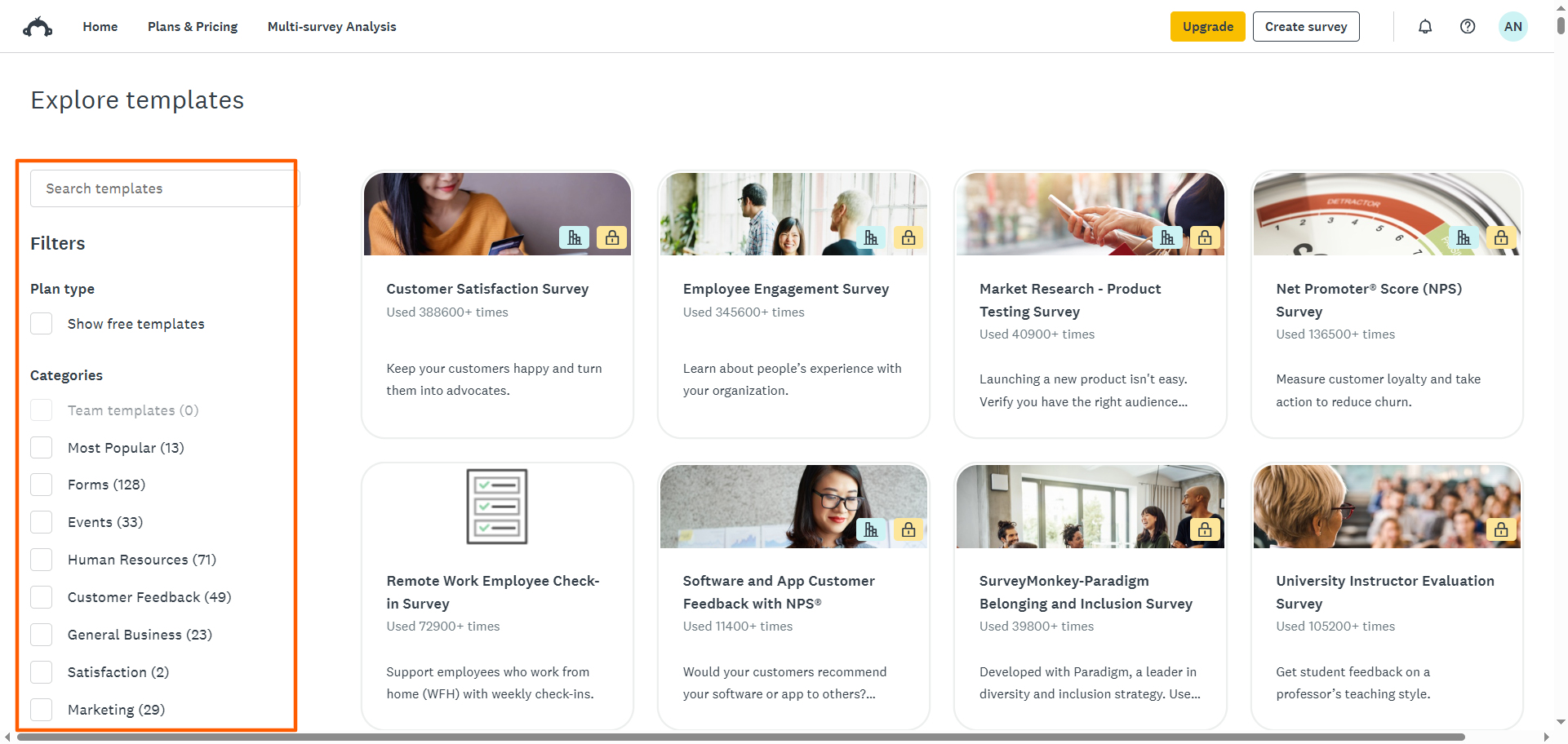
- SurveyMonkey ouvrira sa bibliothèque de modèles. Recherchez des modèles spécifiques à l’aide de la barre de recherche, ou filtrez les catégories en cochant les options pertinentes. Cliquez sur le modèle que vous souhaitez utiliser.
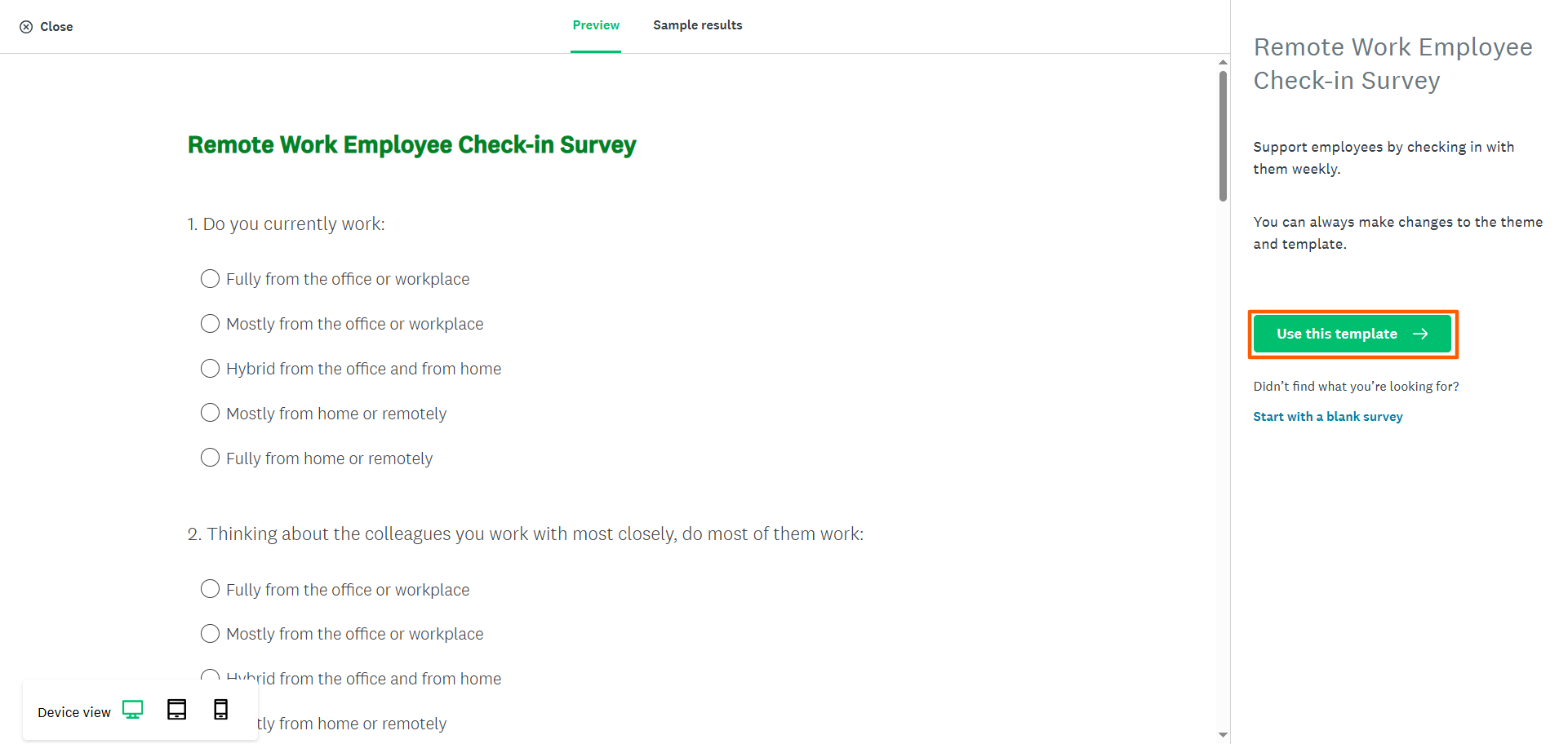
- Cliquez sur Use this Template.
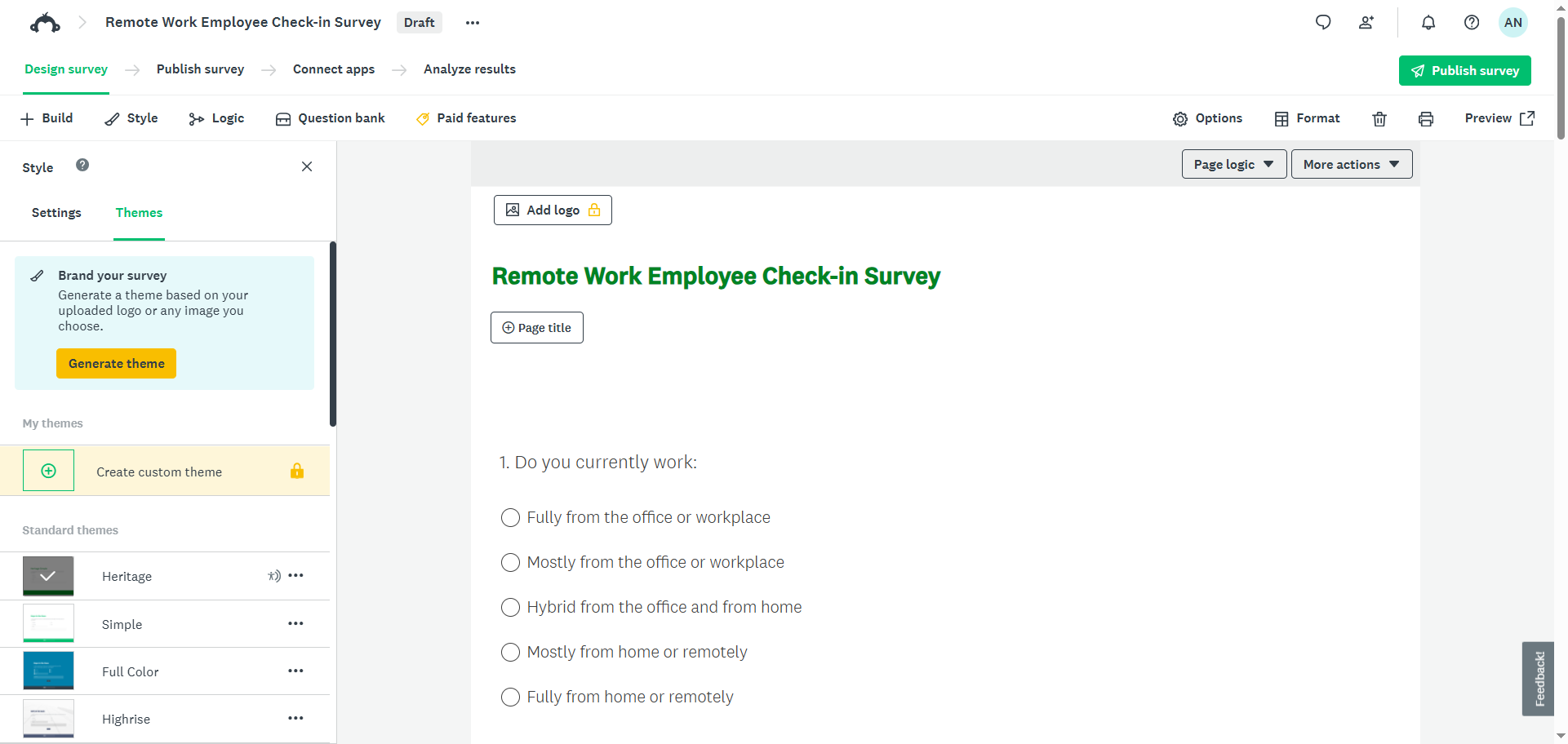
- SurveyMonkey ouvrira le modèle dans le générateur de sondages en ligne. À partir de là, vous pouvez personnaliser le modèle en modifiant les questions, les champs, le design et la mise en page. Une fois terminé, vous pouvez prévisualiser et publier le sondage.
Pro Tip
Bien que SurveyMonkey propose des centaines de modèles, beaucoup d’entre eux nécessitent un abonnement payant. Si vous recherchez une large sélection de modèles de sondage gratuits, tournez-vous vers Jotform. Il propose plus de 12 000 modèles de sondage pour chaque secteur, cas d’usage et profession.
5. Coller vos questions
Si vous avez déjà créé et enregistré vos questions de sondage dans un autre outil, tel que Google Docs ou Microsoft Word, vous pouvez les copier et les coller dans SurveyMonkey. C’est une bonne option si vous avez l’habitude de travailler en dehors de SurveyMonkey et que vous souhaitez simplement l’utiliser rapidement pour créer le sondage.
Suivez ces instructions pour créer un sondage dans SurveyMonkey par copier-coller :
- Depuis votre page d’accueil, cliquez sur Create Survey.
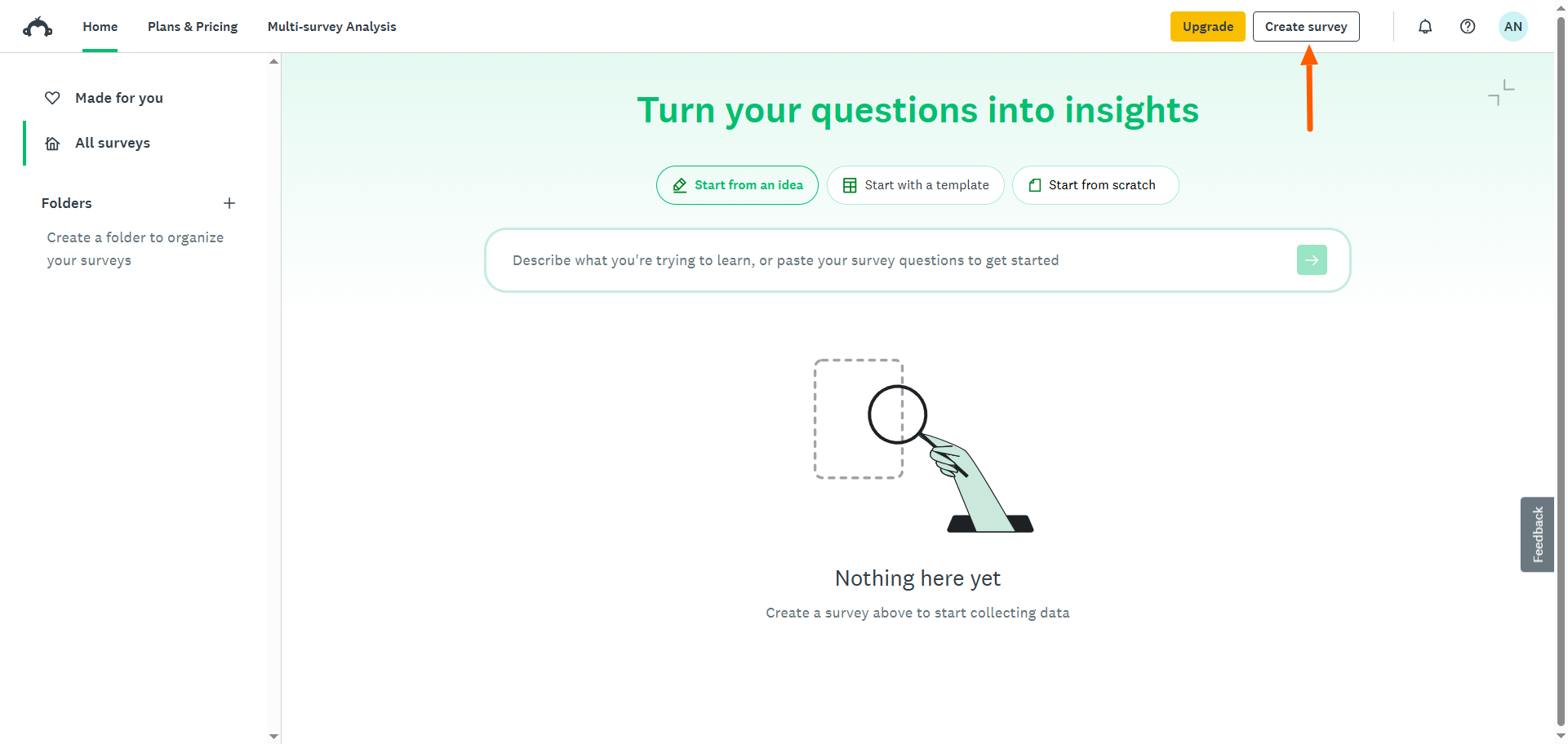
- Cliquez sur Paste Your Questions.
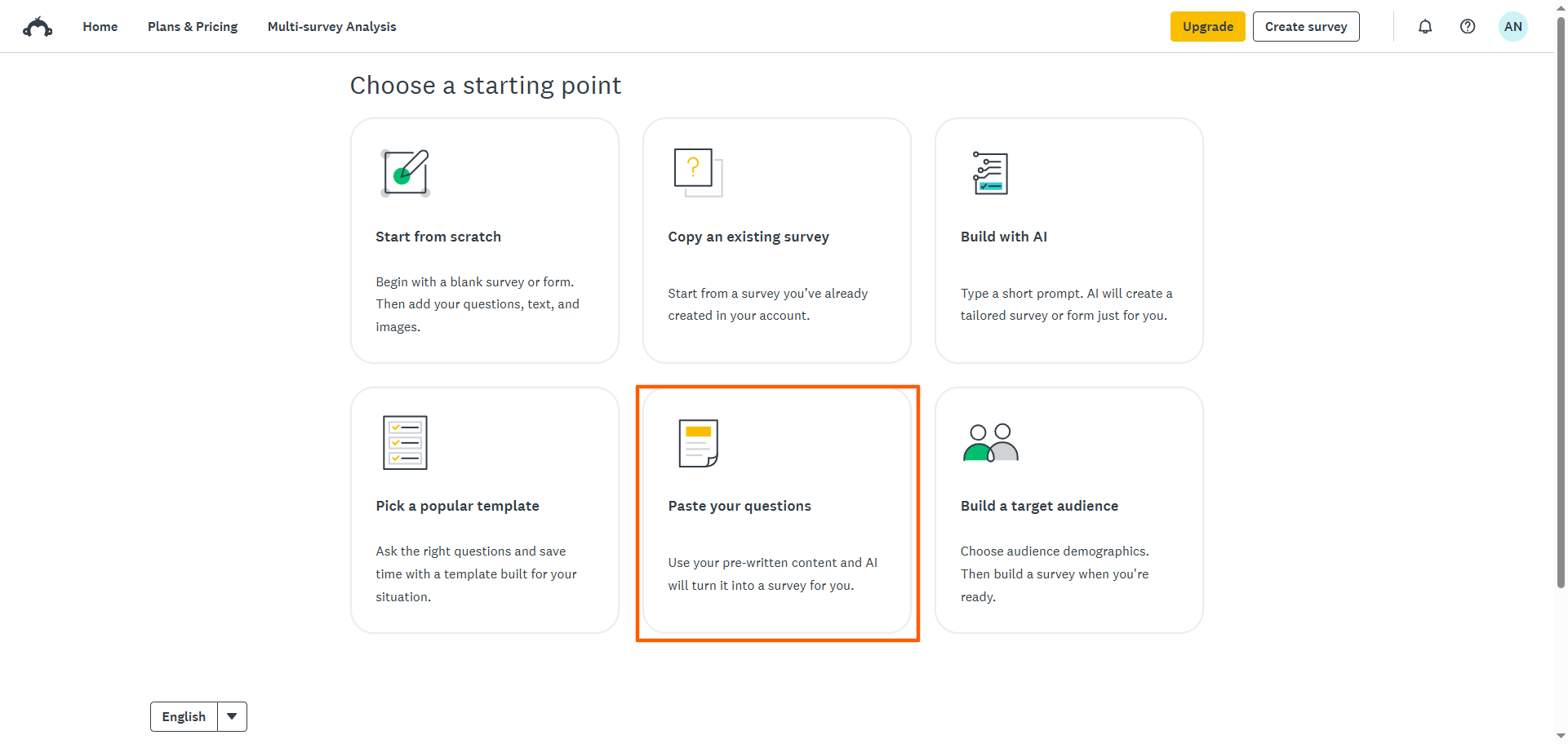
- Consultez les instructions de SurveyMonkey pour utiliser cette fonctionnalité. Cliquez sur Continue.
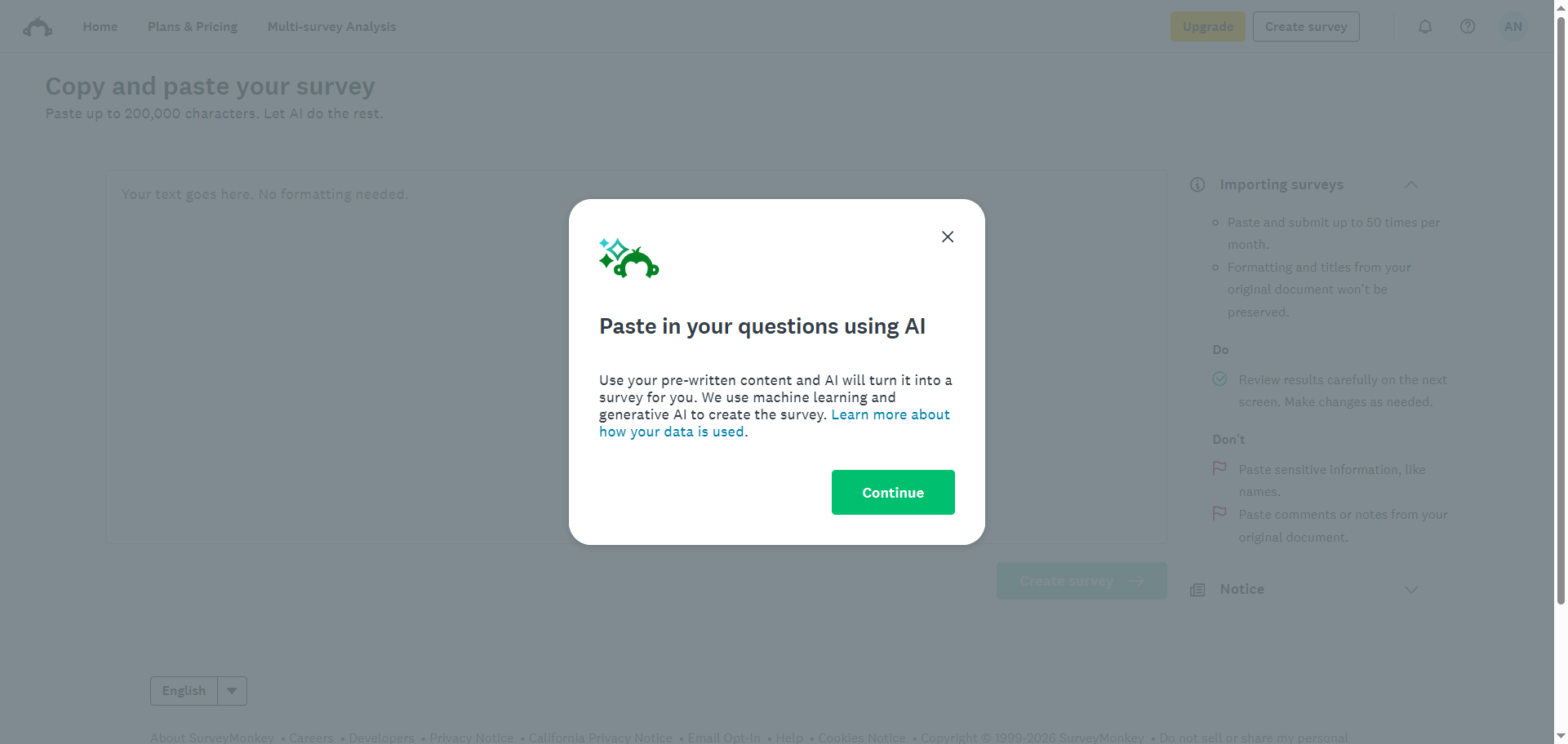
- Collez les questions de votre sondage dans la zone de texte. Cliquez sur Create Survey.
- Cliquez sur Continue to Survey.
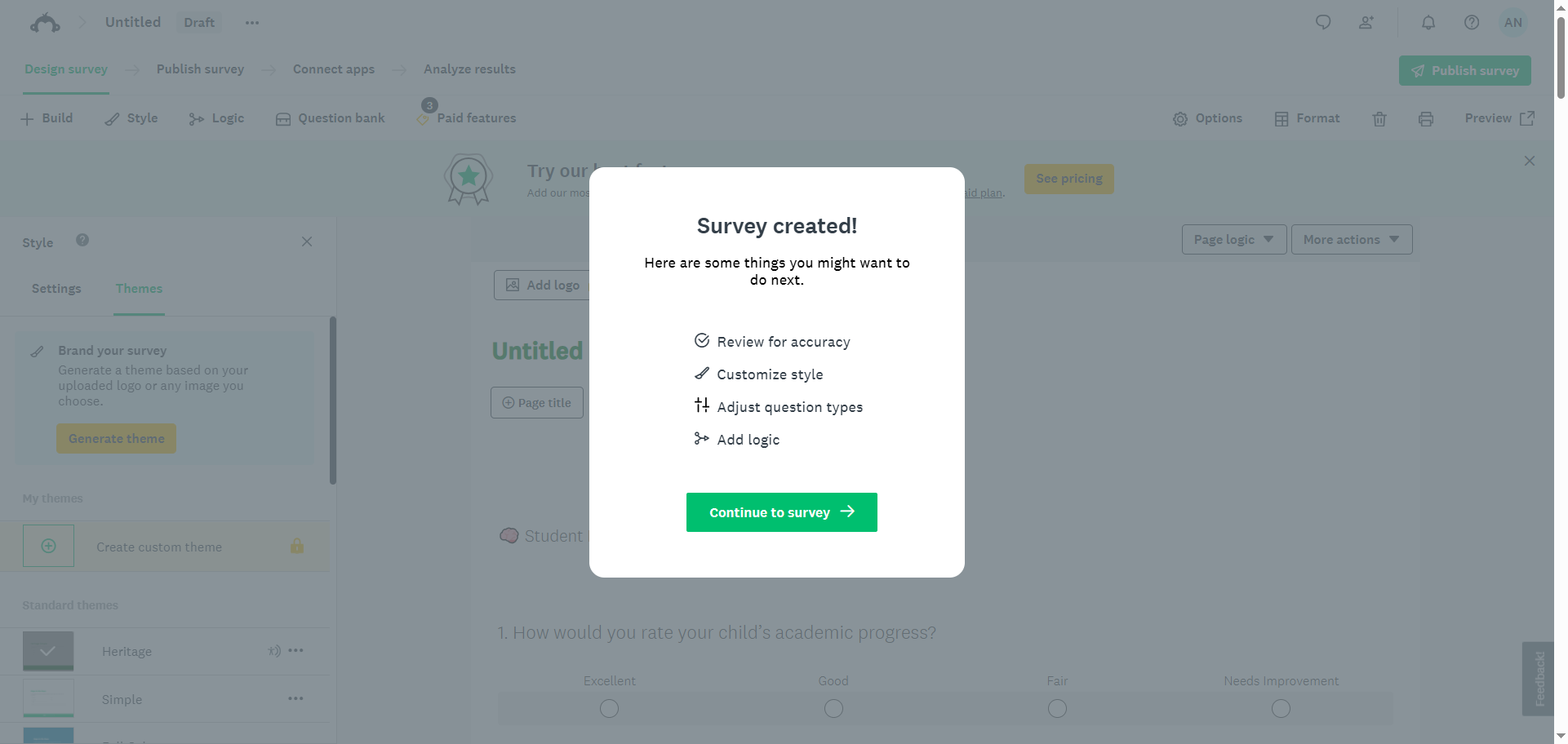
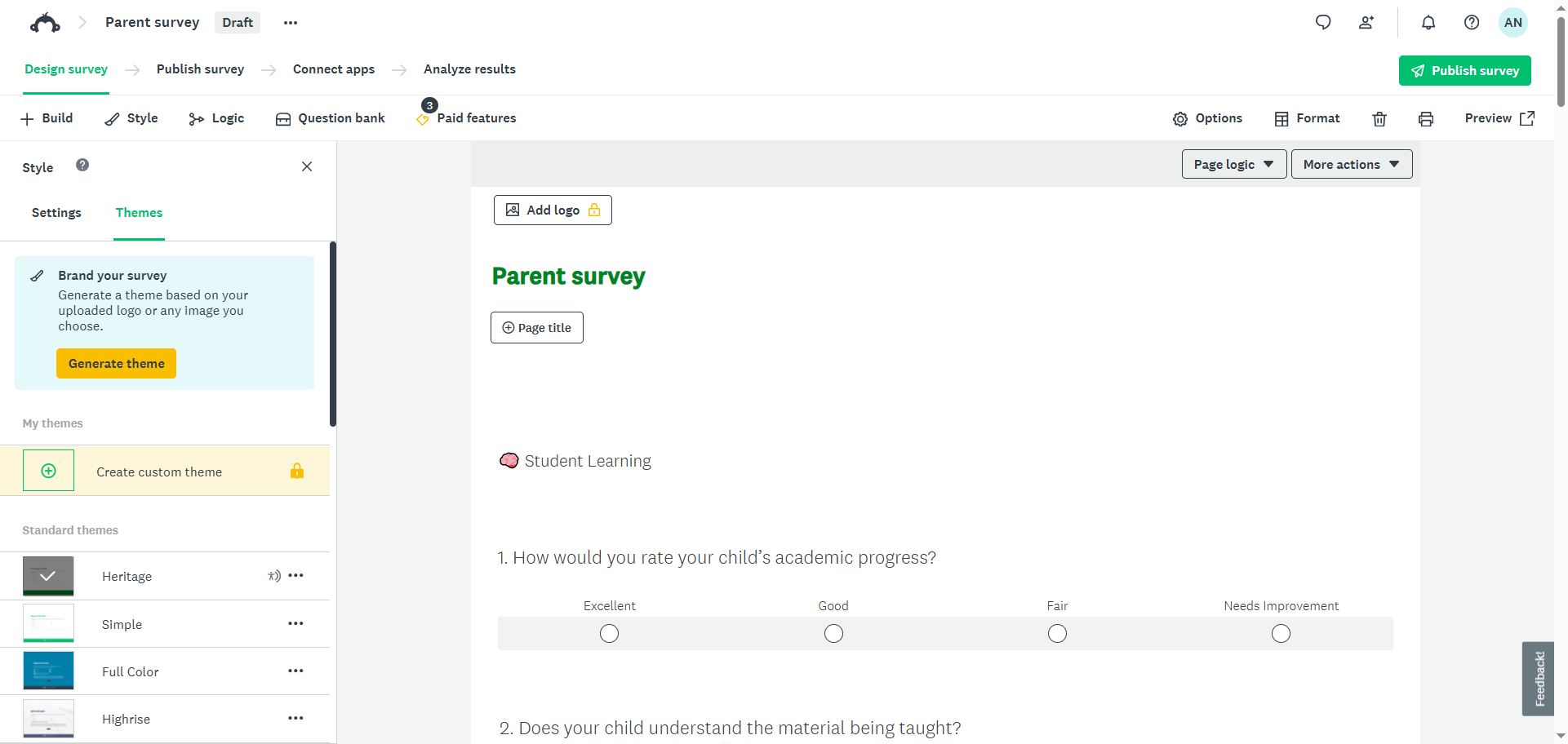
- SurveyMonkey ouvrira le sondage dans le générateur de sondages. Vérifiez son exactitude et apportez toutes les modifications nécessaires aux questions, au design, à la structure ou à la logique. Une fois terminé, vous pouvez prévisualiser et publier le sondage.
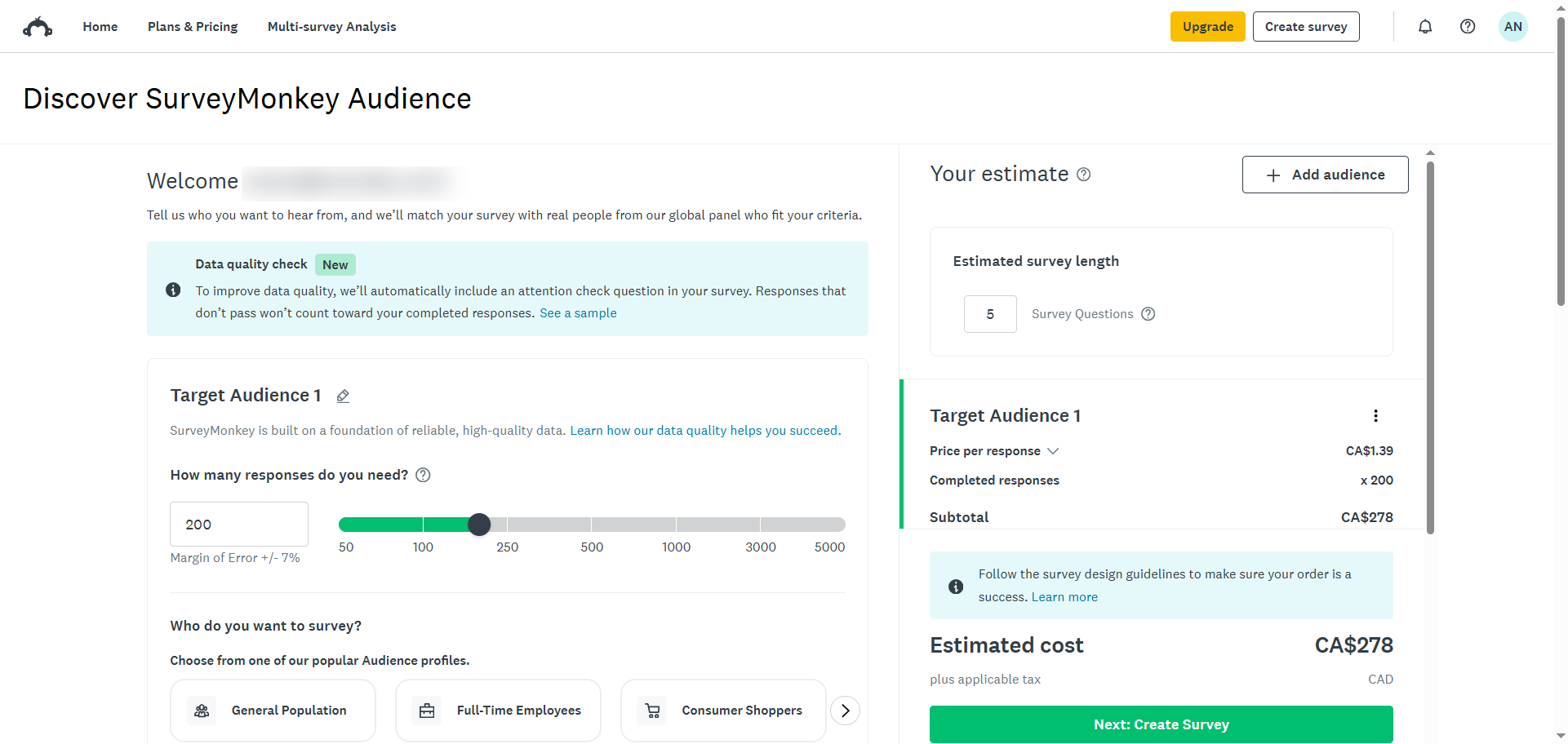
6. Créer un public cible
Si vous créez des sondages pour des études de marché et que vous souhaitez atteindre un profil démographique précis, l’option « Build a target audience » de SurveyMonkey pourrait répondre à vos besoins. Ce n’est pas une méthode de création de sondage, mais c’est tout de même une fonctionnalité importante de distribution et de ciblage d’audience.
Voici comment créer un public cible dans SurveyMonkey :
- Depuis votre page d’accueil, cliquez sur Create Survey.
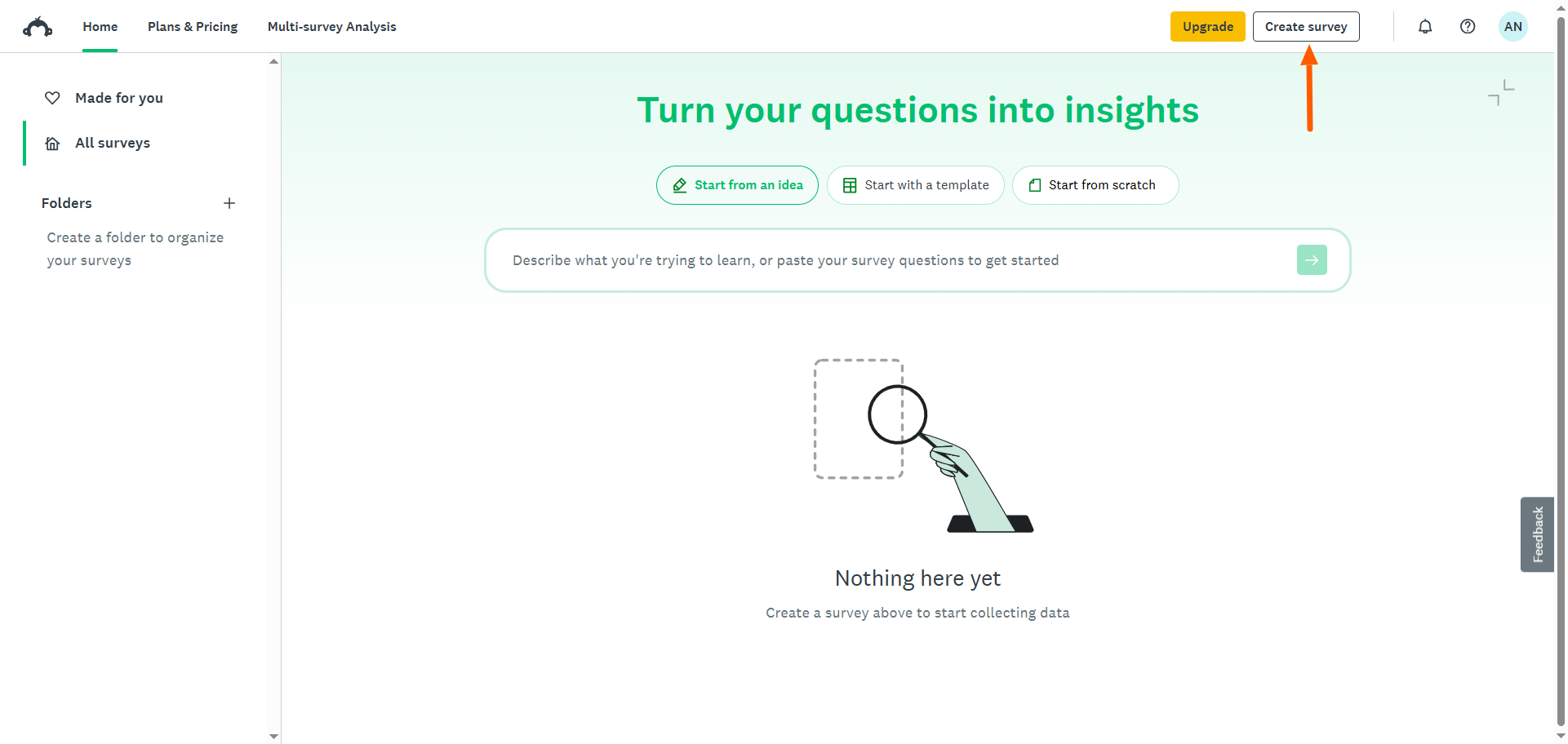
- Cliquez sur Build a Target Audience.
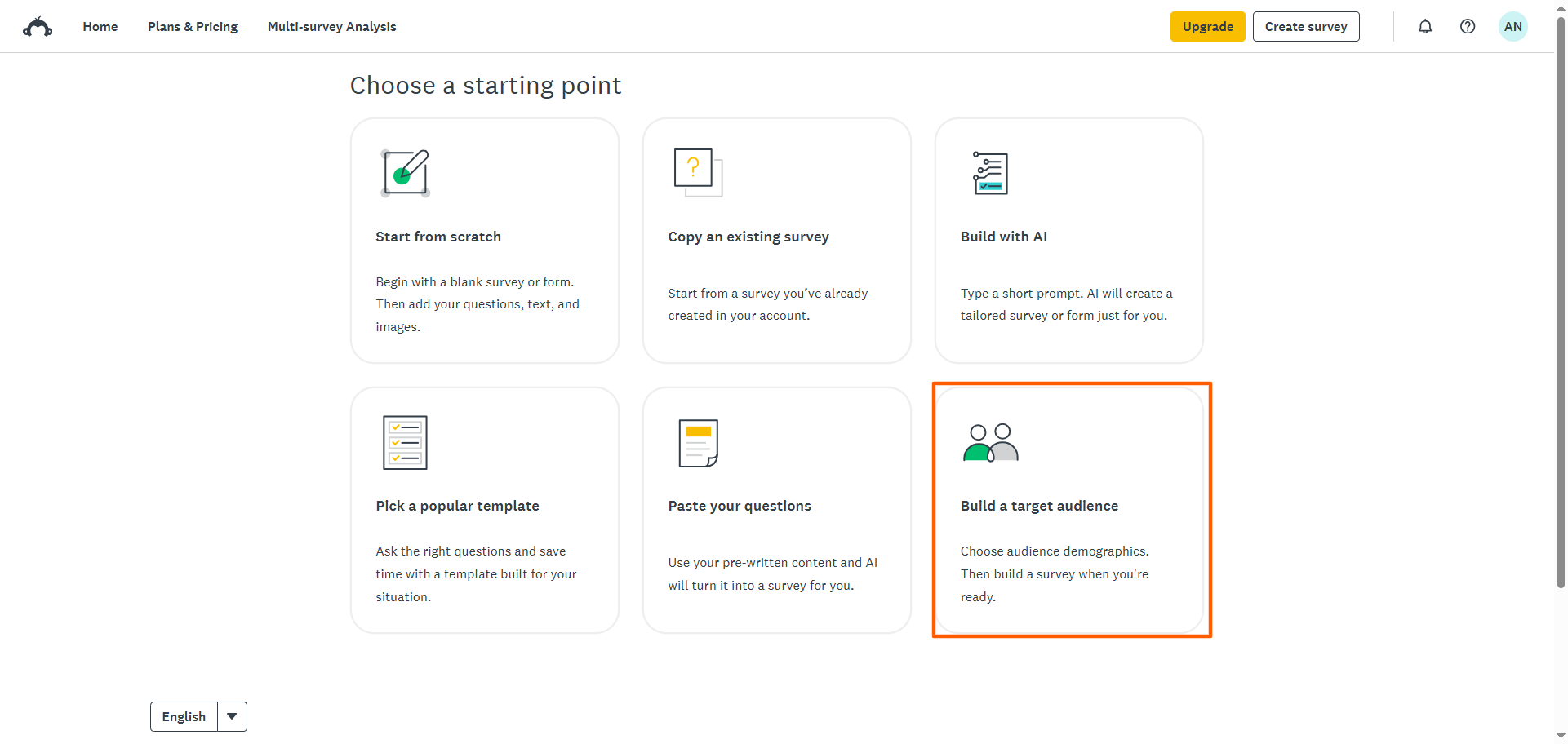
- Renseignez les détails du type de public que vous souhaitez créer. Notez qu’il s’agit d’une fonctionnalité payante, et que le coût dépendra des détails du public cible que vous spécifiez.
Comment créer un sondage avec Jotform
Vous avez découvert plusieurs façons de créer un sondage dans SurveyMonkey, mais ces options ne correspondent peut-être pas à vos besoins. C’est là qu’intervient Jotform, l’une des principales alternatives à SurveyMonkey. Ce puissant créateur de sondages gratuit propose également plusieurs méthodes de création, mais il présente des avantages considérables, tels que des milliers de modèles gratuits et des centaines d’intégrations.
Lorsque vous comparez SurveyMonkey et Jotform, Jotform l’emporte. Voici les principales méthodes de création de sondages que les utilisateurs de Jotform adorent :
- Créer avec l’IA : Décrivez ce que vous souhaitez créer, et Jotform AI fait le travail difficile à votre place. Vous pouvez également importer un fichier ou une URL pour créer votre sondage à l’aide de l’IA à partir d’un contenu existant dans le générateur de sondages par IA, ou utiliser les suggestions « Quick-Start » pour trouver l’inspiration. Contrairement à SurveyMonkey, l’outil d’IA de Jotform n’impose aucune restriction sur les instructions.
- Créer à partir de zéro : Si vous souhaitez davantage de contrôle sur votre sondage, créez-le à partir de zéro dans le générateur de sondages de Jotform. Contrairement à SurveyMonkey, vous pouvez choisir entre deux formats, Classique ou Carte, selon le cas d’usage et le niveau d’engagement souhaité. Le générateur de sondages de Jotform est très intuitif, et il suffit de glisser-déposer des champs pour personnaliser votre design.
- Importer un sondage : Si vous avez déjà un sondage dans un autre générateur de formulaires, vous pouvez l’importer instantanément dans Jotform à l’aide de la fonctionnalité « Import Form ». Inutile de perdre du temps à recréer votre sondage.
- Utiliser un modèle : Les modèles de sondage de Jotform vous font gagner du temps et de l’énergie. Jotform propose plus de 12 000 modèles de sondage gratuits pour un éventail d’utilisations, notamment pour les entreprises, les ressources humaines, la santé et l’éducation.
- Cloner un sondage existant : Si vous avez créé un sondage dans Jotform et souhaitez le dupliquer, Jotform vous simplifie la tâche. Il suffit de cloner n’importe quel sondage depuis le tableau de bord Mes formulaires dans Jotform et de l’adapter à votre nouvelle utilisation.
En plus de proposer plusieurs façons de créer des sondages, Jotform est une alternative complète à SurveyMonkey. Vous pouvez créer des sondages dynamiques qui affichent ou masquent les questions en fonction des réponses précédentes grâce à la fonctionnalité sophistiquée de logique conditionnelle. Cela permet de créer des sondages pertinents qui génèrent un engagement accru.
Vous pouvez également créer, modifier et consulter vos sondages sur votre smartphone grâce à son design adapté aux mobiles. Tous les sondages s’adaptent automatiquement à n’importe quelle taille d’écran sans problème de mise en forme, ce qui facilite leur remplissage pour votre audience. Et si vos répondants se retrouvent sans accès à Internet, ils peuvent envoyer leurs réponses avec des sondages hors ligne, idéaux pour les études sur le terrain et les événements.
Jotform facilite également l’analyse des données de sondage. Avec Tableaux Jotform, vous pouvez visualiser, suivre, gérer et organiser vos données dans une base de données au format tableur qui constitue également un excellent outil de collaboration.
Dans l’ensemble, Jotform est un excellent choix pour créer et personnaliser des sondages en tout genre. Découvrez tout ce que Jotform a à offrir et créez un compte gratuit dès aujourd’hui.
FAQ sur la création de sondages dans SurveyMonkey
Oui, SurveyMonkey propose un forfait qui vous permet de créer des sondages gratuitement. Il dispose également de trois forfaits payants qui débloquent des fonctionnalités avancées.
La façon la plus simple de créer un sondage est d’utiliser Jotform, un générateur de sondages de premier plan. Jotform propose plus de 12 000 modèles de sondage, une interface utilisateur intuitive en glisser-déposer et des fonctions de sondage avancées.
Vous pouvez analyser les résultats d’un sondage dans un générateur de formulaires avancé tel que Jotform, qui propose des outils comme Tableaux Jotform et le générateur de rapports Jotform. Vous pouvez également utiliser des outils tiers tels que Microsoft Excel ou Google Sheets pour analyser les résultats de vos sondages.
Cet article s’adresse aux responsables marketing, aux professionnels des RH, aux enseignants et aux dirigeants de petites entreprises qui débutent avec SurveyMonkey ou recherchent un rappel rapide sur la façon de créer un sondage — y compris ceux qui évaluent si SurveyMonkey est l’outil qui leur convient.













Envoyer un commentaire: