
SurveyMonkey est un générateur de formulaires en ligne utilisé par des particuliers, des entreprises, des enseignants, des chercheurs et toute autre personne ayant besoin de collecter des données auprès de leur public. La plateforme prend en charge les formulaires de commentaires clients, les sondages auprès des employés, les quiz surprises et d’autres types d’outils de collecte de données.
Il est facile d’intégrer un formulaire SurveyMonkey sur votre site web afin que les visiteurs puissent interagir avec celui-ci sans quitter la page. Avec un forfait payant, vous pouvez également intégrer une seule question d’enquête dans un e-mail, les réponses complètes étant remplies sur une page hébergée.
Dans cet article, nous vous présenterons les options d’intégration de SurveyMonkey pour les sites web et les e-mails, avec des instructions étape par étape. Nous vous présenterons également Jotform, une alternative gratuite qui facilite le partage de formulaires sur les sites web et dans les e-mails.
Créer un formulaire dans SurveyMonkey
Avant de pouvoir intégrer une enquête SurveyMonkey sur un site web ou dans un e-mail, vous devez en créer une. Si vous n’avez pas encore d’enquête que vous souhaitez intégrer, suivez ces instructions :
- Connectez-vous à SurveyMonkey ou créez un compte gratuit si vous n’avez pas d’identifiants.
- Cliquez sur Créer une enquête.
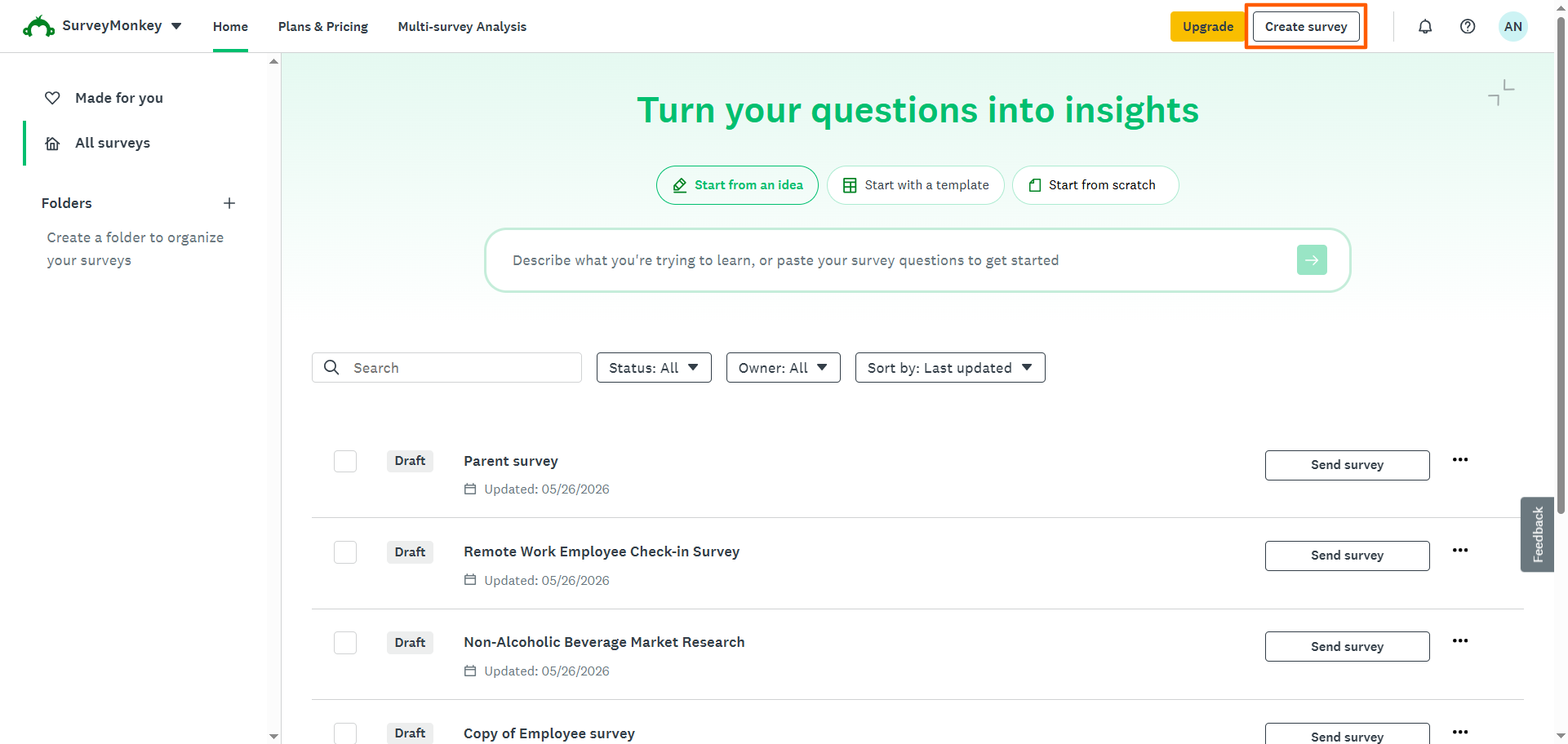
- Sélectionnez la manière dont vous souhaitez créer l’enquête. Vous pouvez choisir parmi ces six options :
- Partir de zéro
- Copier une enquête existante (Remarque : Cette option n’apparaît que lorsque vous avez des enquêtes existantes dans SurveyMonkey.)
- Créer avec l’IA
- Choisir un modèle populaire
- Coller vos questions
- Constituer un public cible
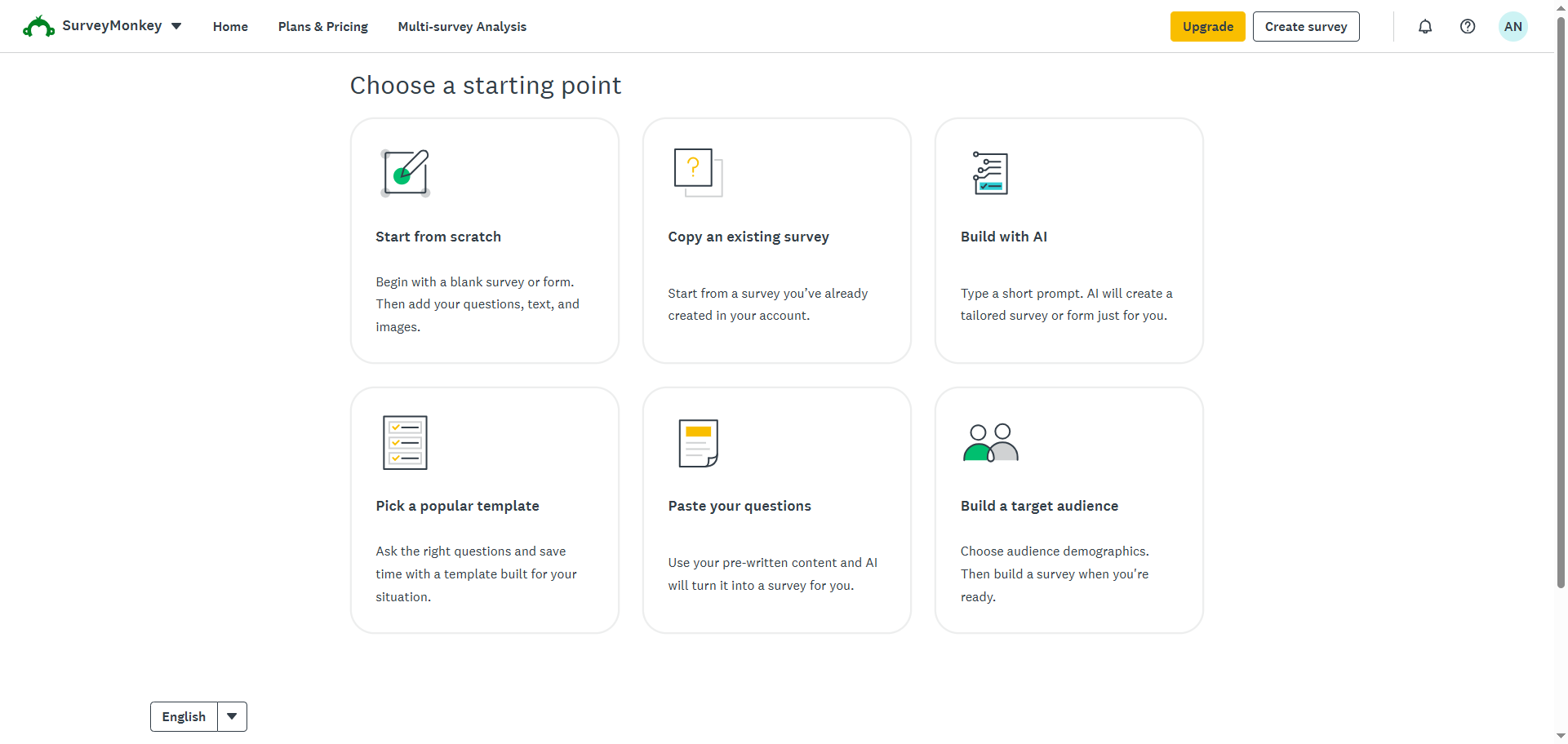
- Complétez votre enquête en ajoutant les champs nécessaires.
Pro Tip
Vous voulez vous assurer que votre enquête soit engageante et pertinente pour votre public cible ? Lisez notre article « Comment créer une enquête » pour découvrir trois conseils qui vous aideront à réussir.
Intégrer un formulaire SurveyMonkey sur votre site web
Pour intégrer SurveyMonkey sur un site web, vous devrez obtenir un code d’intégration HTML depuis le générateur de formulaires et le coller dans le code source de votre site web. SurveyMonkey utilise un collecteur de site web pour générer des codes d’intégration et propose quatre options d’intégration : enquêtes intégrées, boutons intégrés, invitations contextuelles et enquêtes contextuelles. Vous aurez besoin d’un compte SurveyMonkey pour générer des codes d’intégration, et certaines options nécessitent un forfait payant.
Suivez ces instructions pour ajouter une enquête à votre site web :
- Ouvrez votre enquête dans SurveyMonkey.
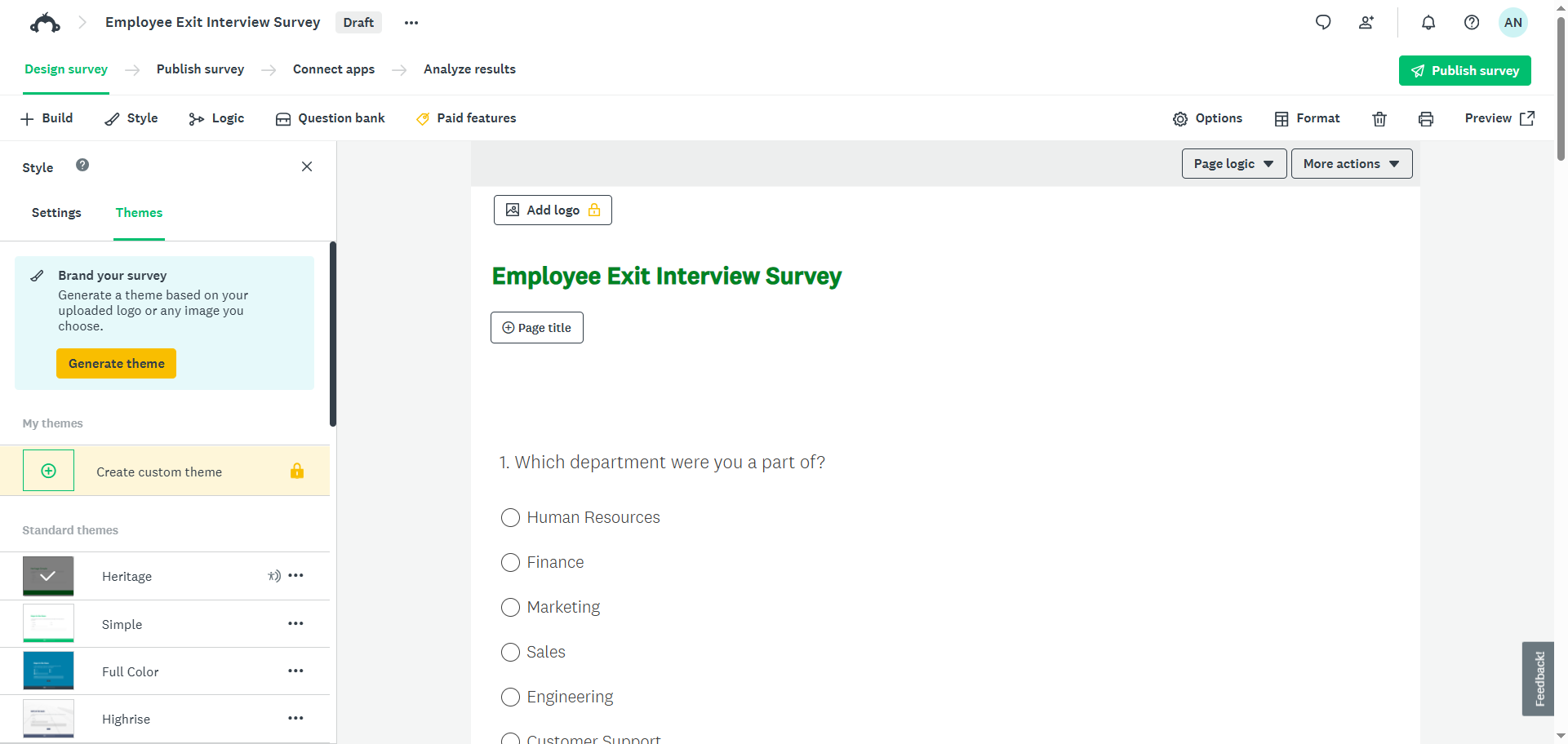
- Cliquez sur Publier l’enquête.
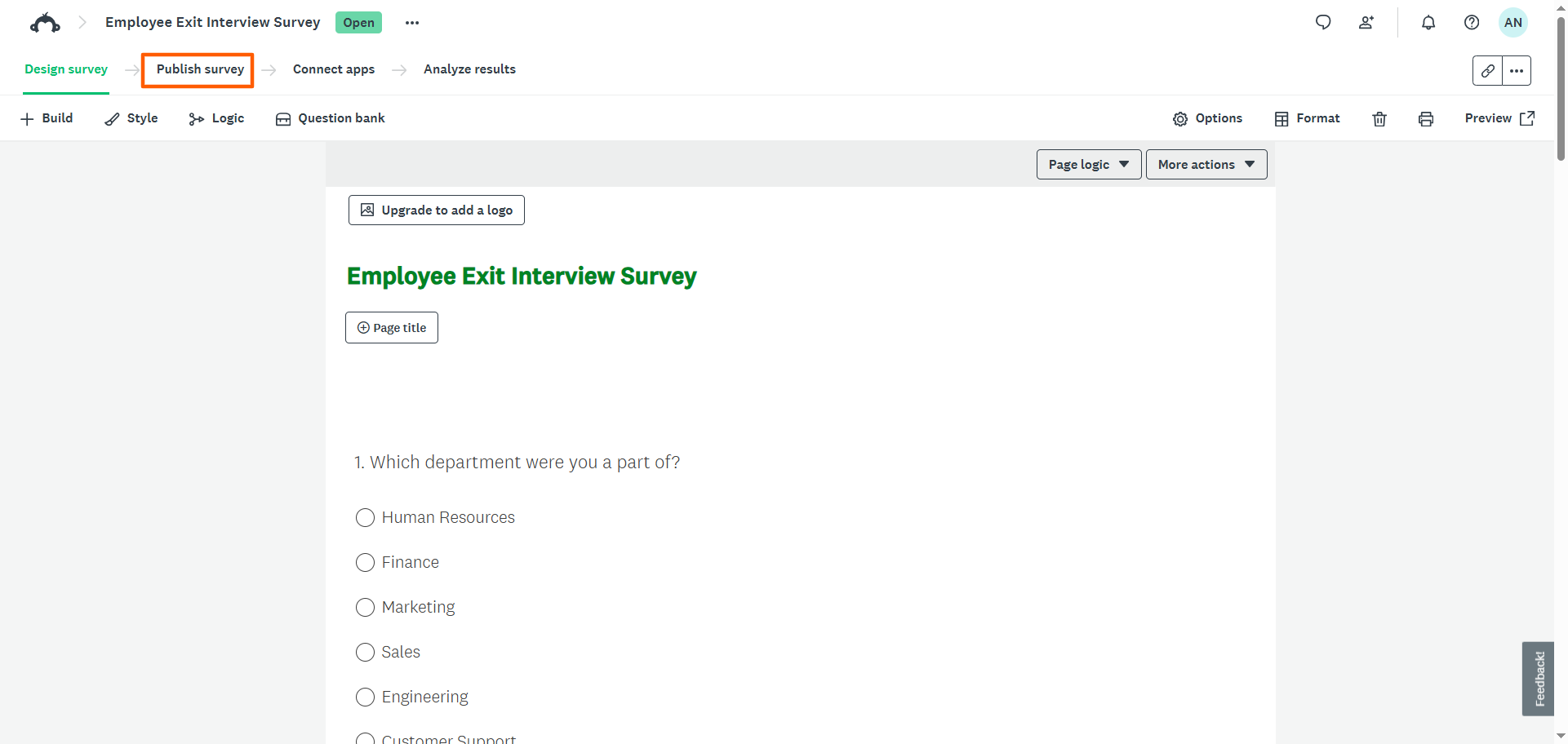
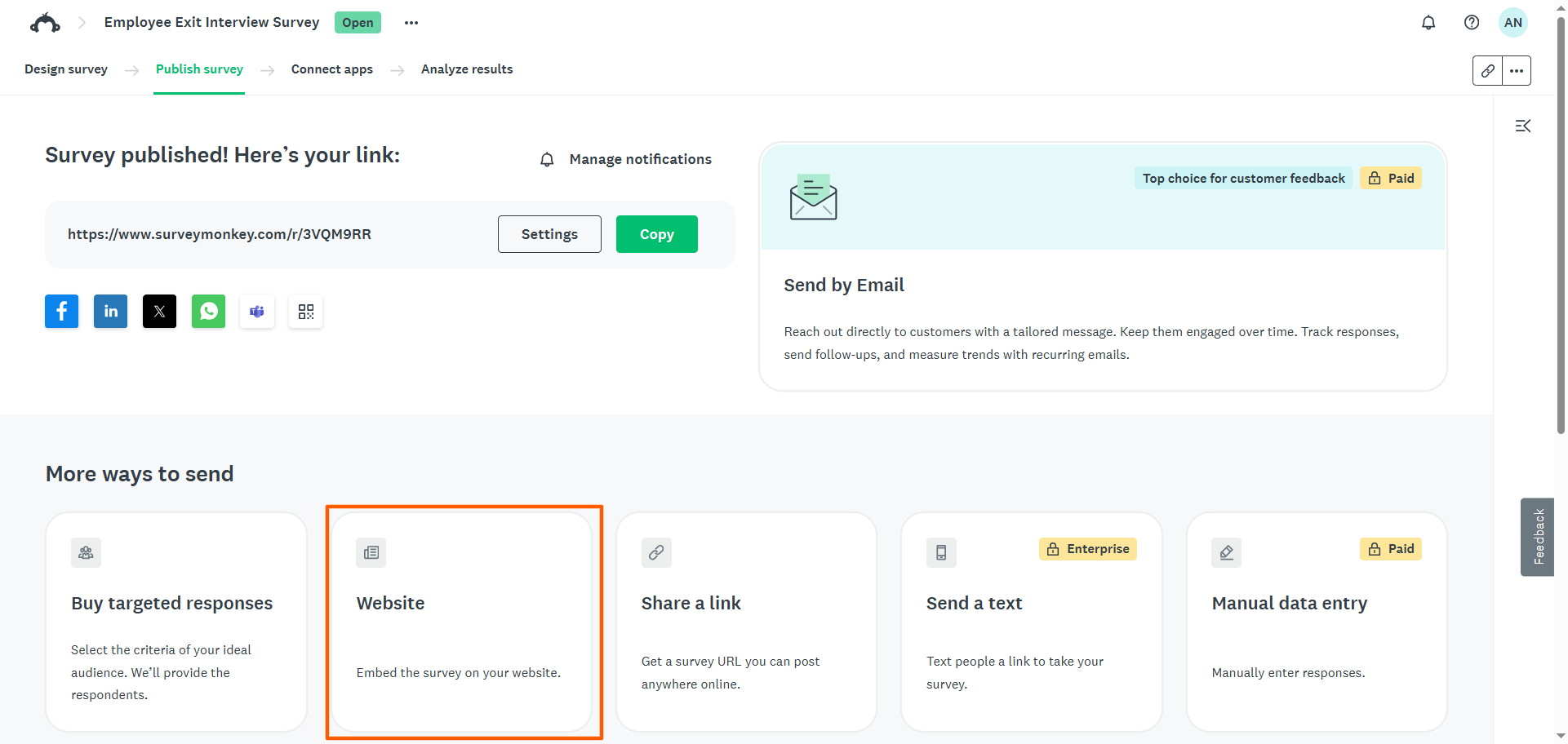
- Cliquez sur Site web. Si aucun collecteur de site web n’existe déjà, vous verrez plutôt l’option Intégrer sur un site. Cliquez sur cette option.
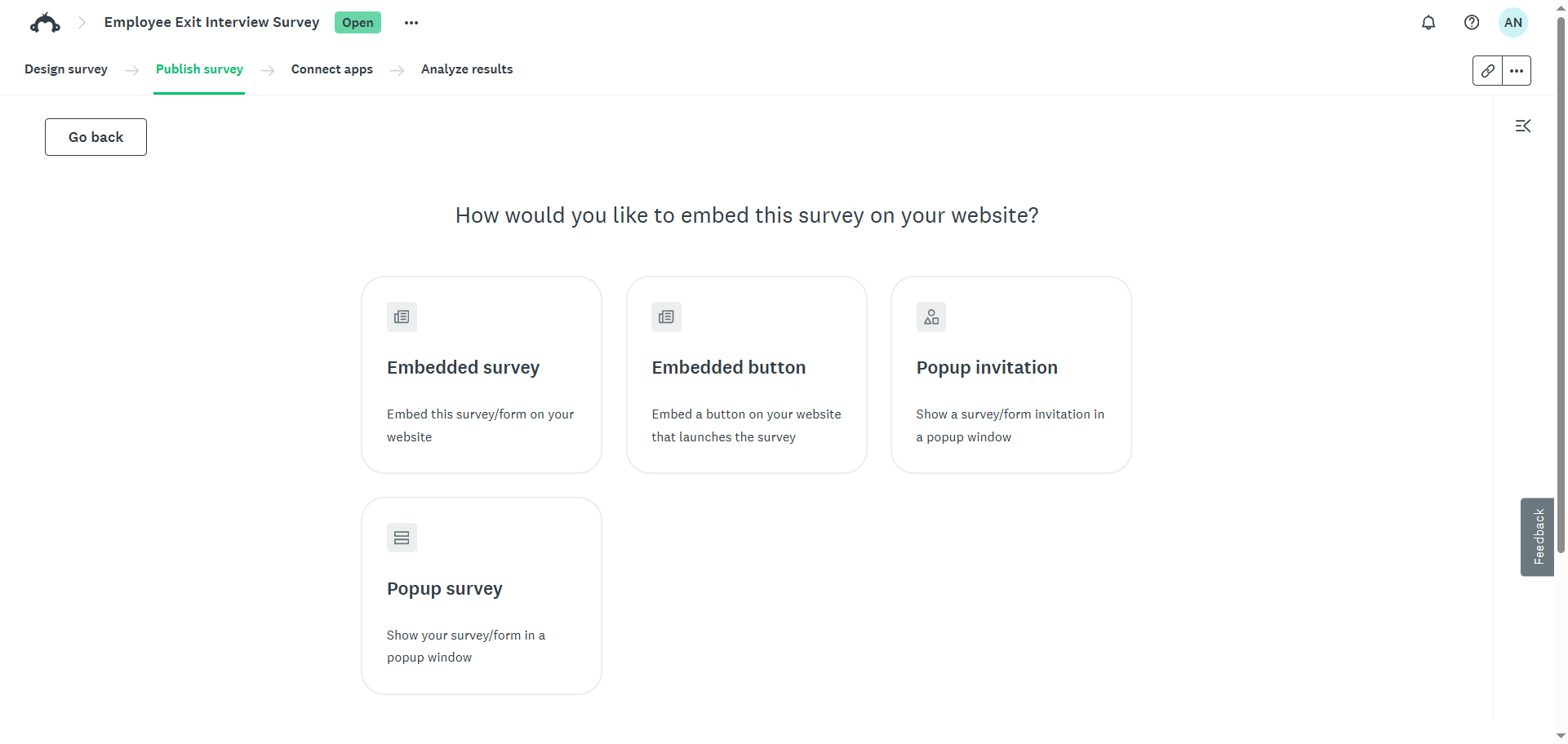
- Choisissez votre type d’intégration :
- Enquête intégrée : Affiche l’enquête en ligne sur la page web
- Bouton intégré : Ajoute un bouton à votre site web qui renvoie à l’enquête
- Invitation contextuelle : Affiche une fenêtre contextuelle invitant les utilisateurs à répondre à l’enquête dans un nouvel onglet
- Enquête contextuelle : Affiche l’enquête complète dans une fenêtre contextuelle lorsqu’une personne visite la page web
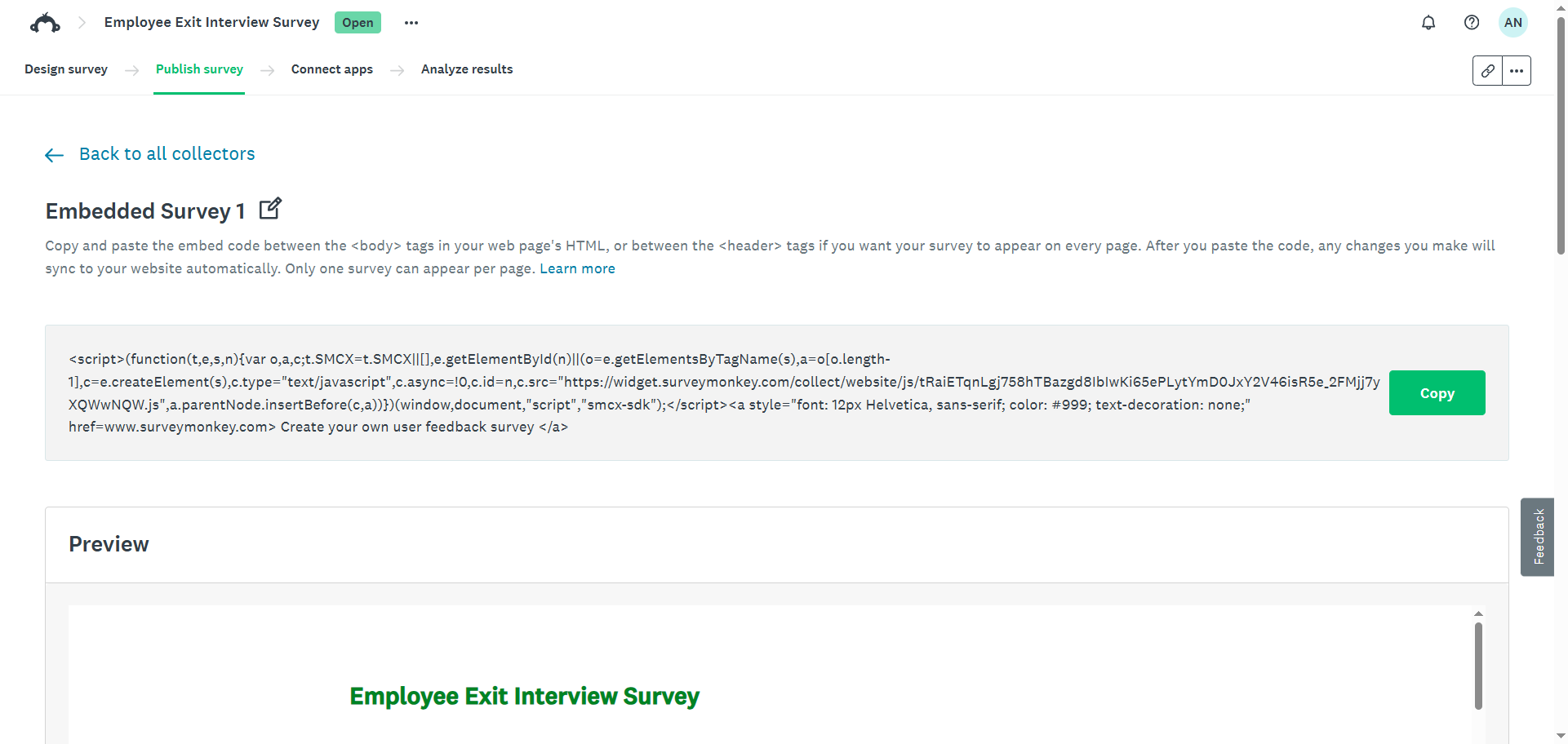
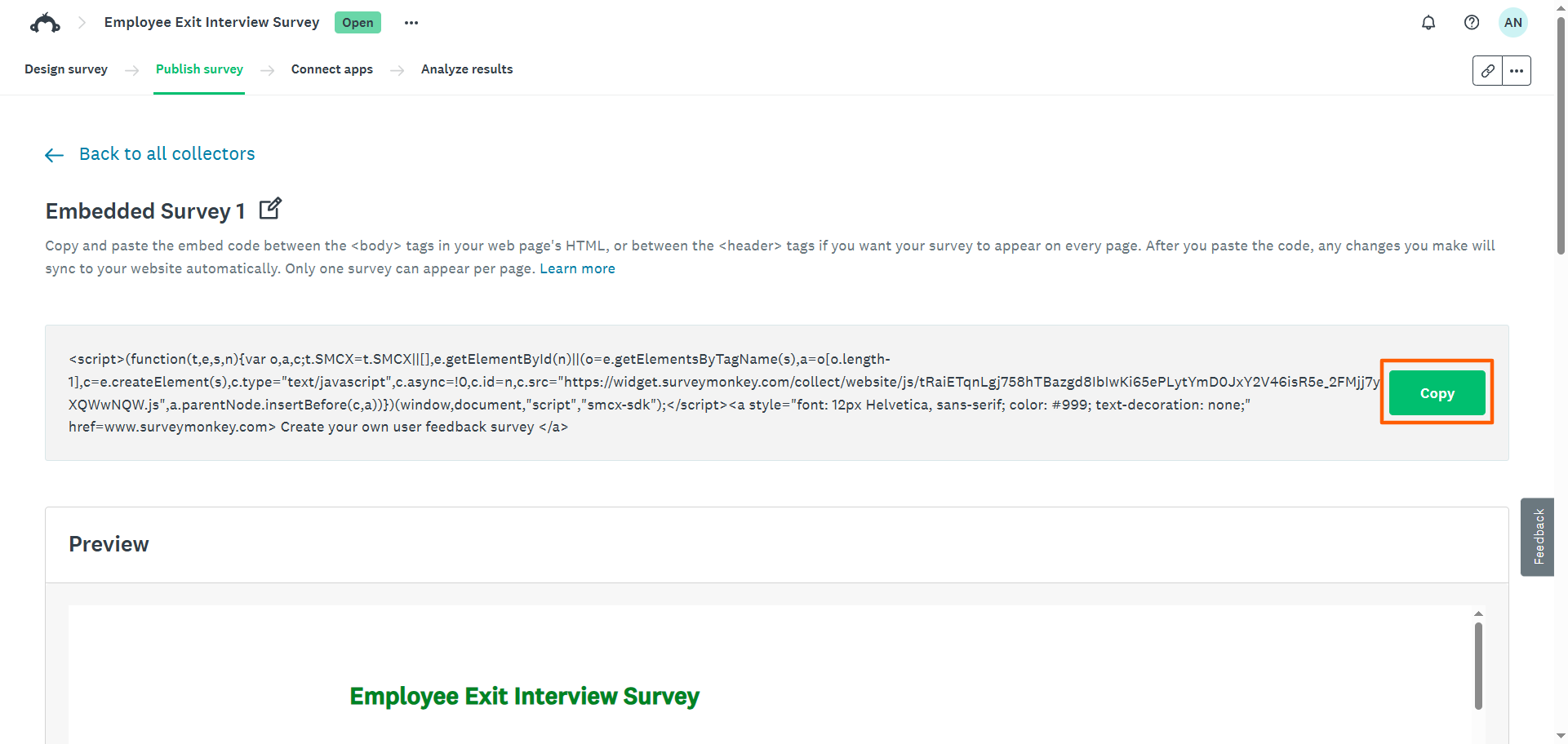
- SurveyMonkey fournira alors le code d’intégration.
Vous pouvez personnaliser des paramètres tels que la largeur, la hauteur, la couleur de la bordure, le délai d’affichage de la fenêtre contextuelle, le taux d’échantillonnage, et bien plus encore. Vous pouvez également ajuster les options du collecteur en faisant défiler la page et en vérifiant les sélections. SurveyMonkey ajustera le code d’intégration en conséquence.
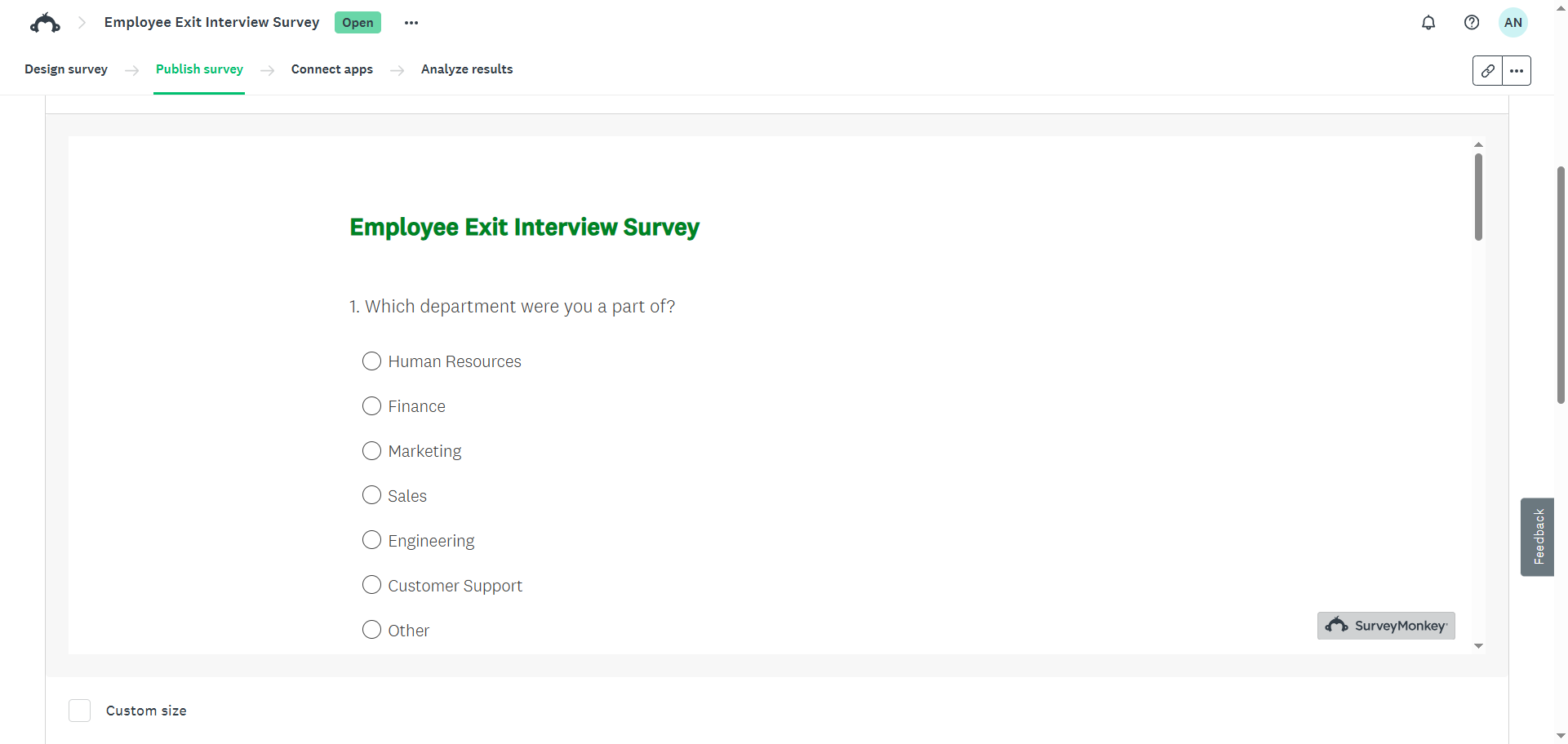
- Consultez l’aperçu en direct sur cette page pour confirmer l’apparence de l’enquête sur votre site.
- Cliquez sur Copier, puis collez le script dans le code HTML de votre site web. Les étapes pour intégrer une enquête SurveyMonkey varient selon votre générateur de site web. Par exemple, pour intégrer une enquête SurveyMonkey dans WordPress, collez le code dans un bloc HTML personnalisé.
Pour les enquêtes intégrées et les boutons intégrés, collez le code à l’endroit où vous souhaitez que l’enquête ou le bouton apparaisse sur la page. Pour les invitations contextuelles et les enquêtes contextuelles, collez le script juste avant la balise de fermeture </body>.
Intégrer un formulaire SurveyMonkey dans un e-mail
Avec un forfait SurveyMonkey payant, vous pouvez intégrer la première question de l’enquête directement dans l’invitation par e-mail à l’enquête. Lorsque les destinataires répondent à cette première question, ils sont redirigés vers l’enquête complète dans leur navigateur, avec leur réponse déjà sélectionnée.
Notez que SurveyMonkey ne prend en charge que l’intégration de la première question dans une invitation par e-mail, et non l’enquête entière. La première question doit également être une question à choix multiples, une question Net Promoter Score ou une évaluation par étoiles. Si elle ne fait pas partie de ces types de questions pris en charge, vous ne pourrez pas l’intégrer dans l’e-mail.
Voici comment intégrer une question d’enquête dans un e-mail avec SurveyMonkey :
- Ouvrez votre enquête dans SurveyMonkey.
- Cliquez sur Publier l’enquête.
- Cliquez sur Envoyer par e-mail ou Invitation par e-mail.
- Saisissez votre message. Il s’agit du message que les répondants à votre enquête verront en ouvrant l’e-mail.
- Activez Intégrer la première question. Cela remplacera le bouton standard Commencer l’enquête par la première question de votre enquête.
- Activez Capture des réponses dans l’e-mail pour enregistrer la première réponse dès que le répondant clique sur la question dans l’e-mail. Notez que cette fonctionnalité ne peut pas être modifiée une fois que vous avez envoyé l’invitation par e-mail.
- Prévisualisez l’e-mail pour vous assurer que la question s’affiche correctement.
- Envoyez ou programmez l’invitation par e-mail.
Plus d’options d’intégration, sans restrictions : essayez Jotform
SurveyMonkey est une bonne option pour créer des enquêtes, mais si vous recherchez un générateur d’enquêtes gratuit offrant plus de flexibilité d’intégration, Jotform mérite d’être considéré. En tant que l’une des principales alternatives à SurveyMonkey, Jotform prend en charge l’intégration gratuite sur les sites web et le partage facile par e-mail.
Inscrivez-vous pour un compte Jotform gratuit et suivez les instructions de la section suivante pour créer et intégrer des enquêtes en quelques étapes seulement, sans tracas ni besoin d’un forfait supérieur.
Intégrez un formulaire Jotform sur votre site web en 5 étapes simples
Voici comment intégrer une enquête sur un site web avec Jotform :
- Créez ou ouvrez une enquête dans le générateur de formulaires Jotform. Vous pouvez choisir parmi plus de 13 000 modèles d’enquête, créer une enquête à partir de zéro ou utiliser les outils d’IA de Jotform pour créer une enquête à l’aide d’une invite.
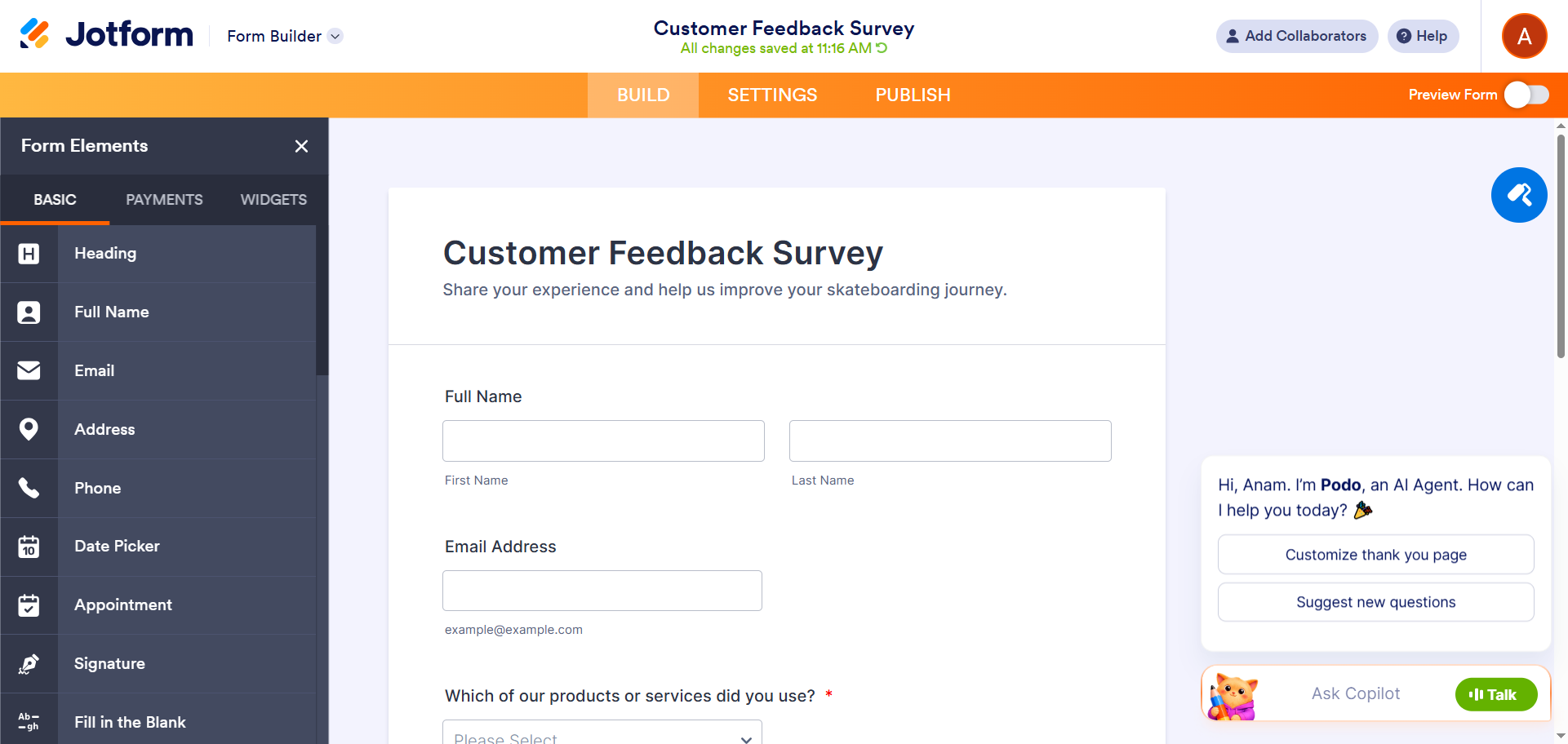
- Cliquez sur Publier.
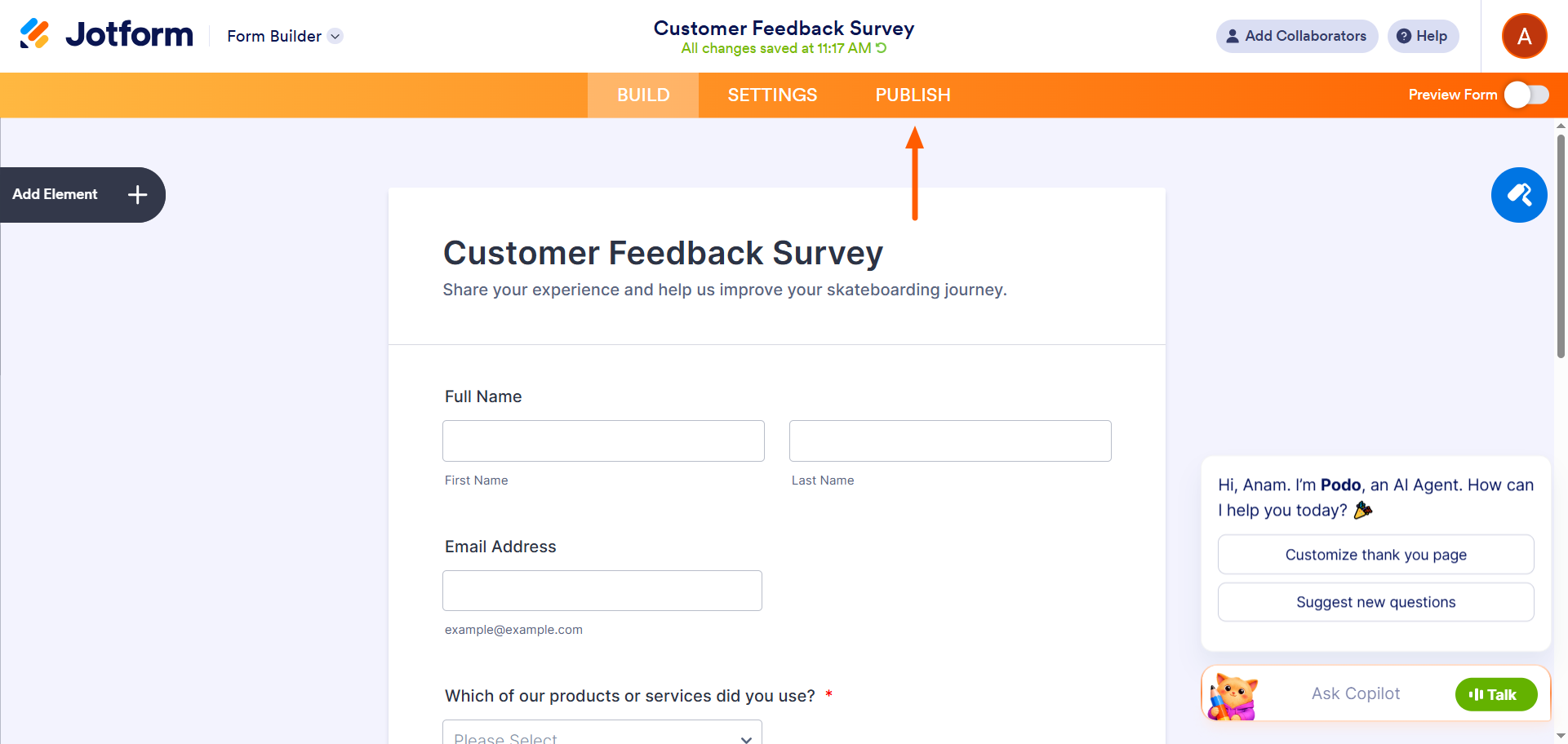
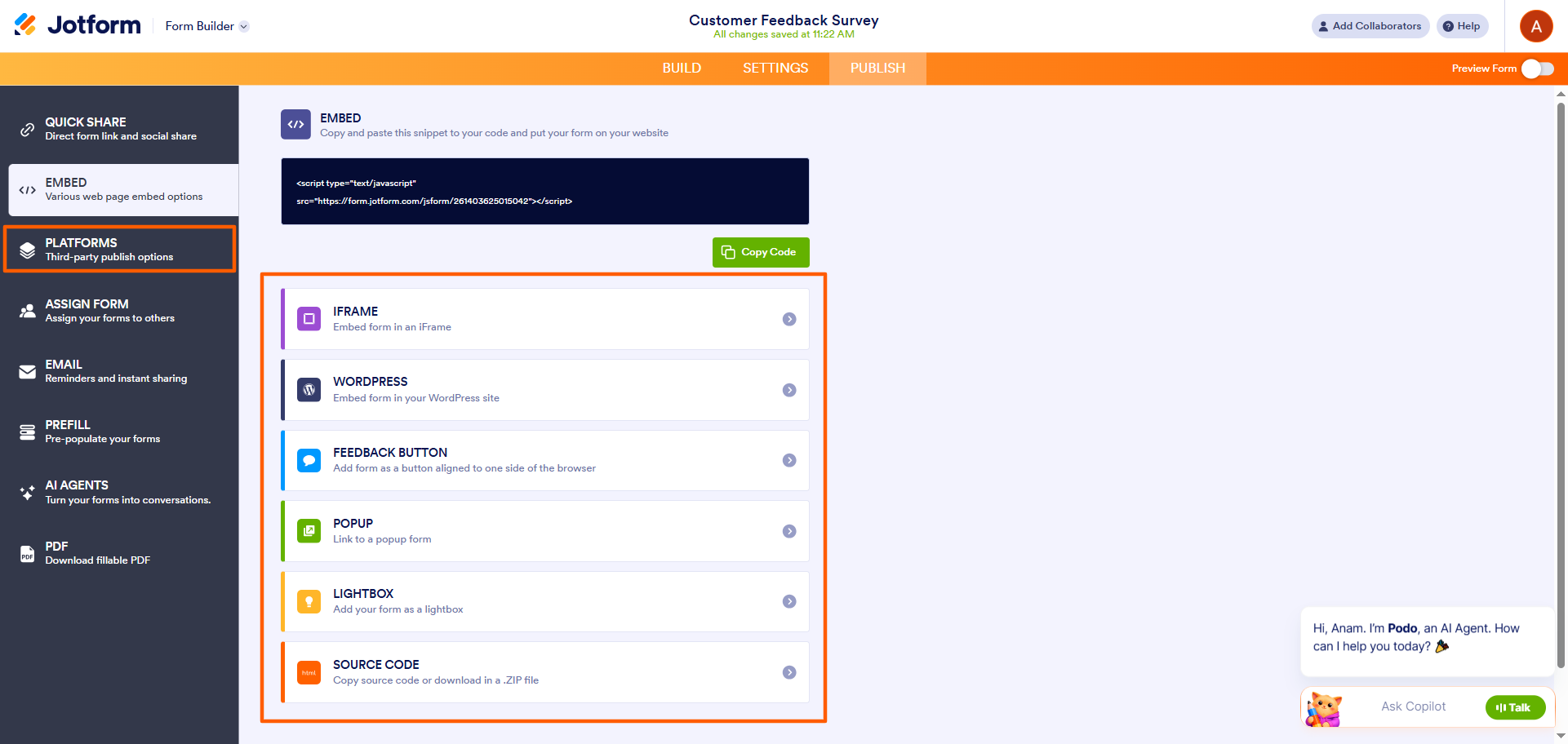
- Sélectionnez Intégrer.
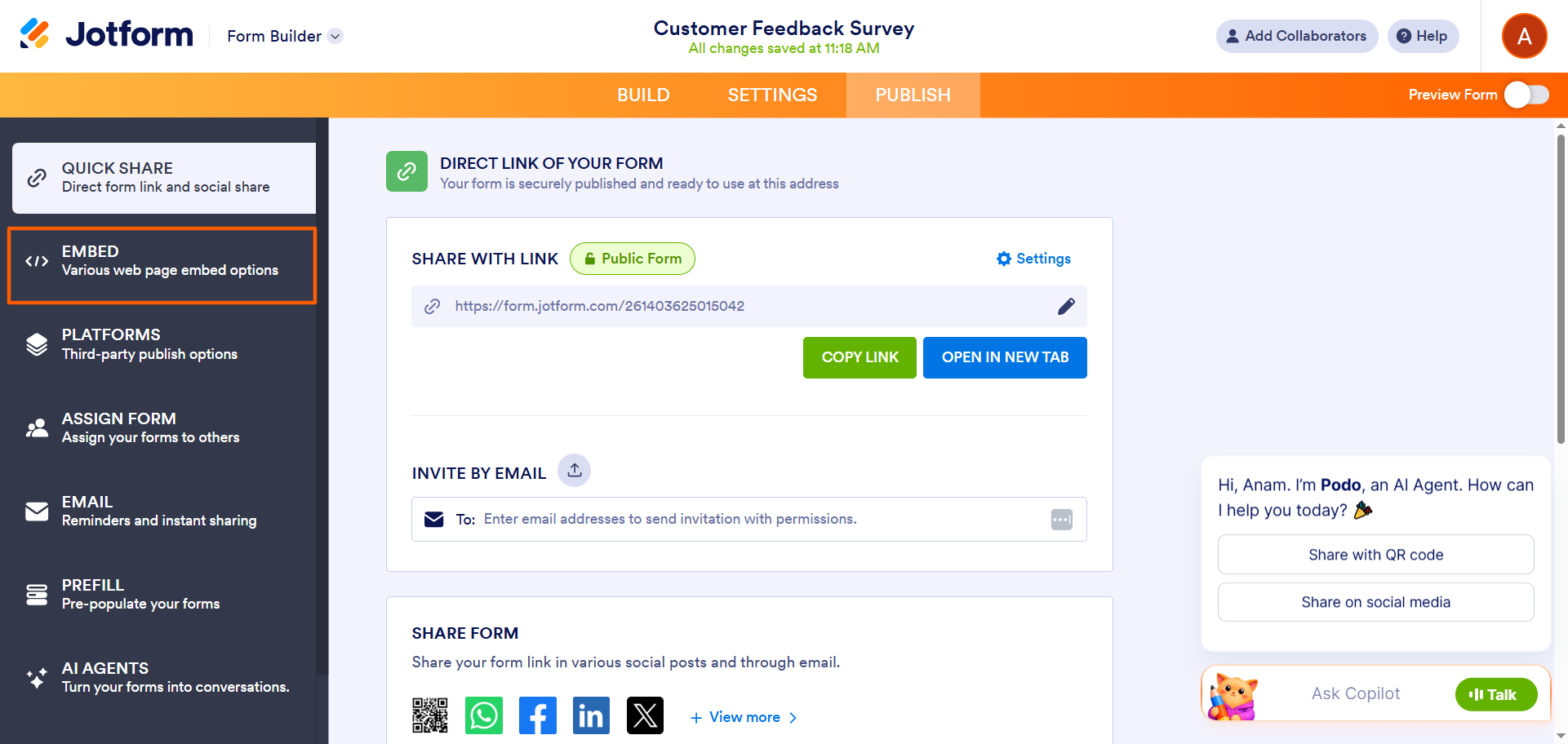
- Choisissez votre méthode d’intégration préférée. Jotform propose les options suivantes : iFrame, WordPress, Bouton de feedback, Fenêtre contextuelle, Lightbox, ou Code source. Pour une intégration propre à une plateforme spécifique, comme Wix ou Squarespace, cliquez sur Plateformes dans le menu de gauche et sélectionnez votre générateur de site pour obtenir un extrait de code prêt à l’emploi.
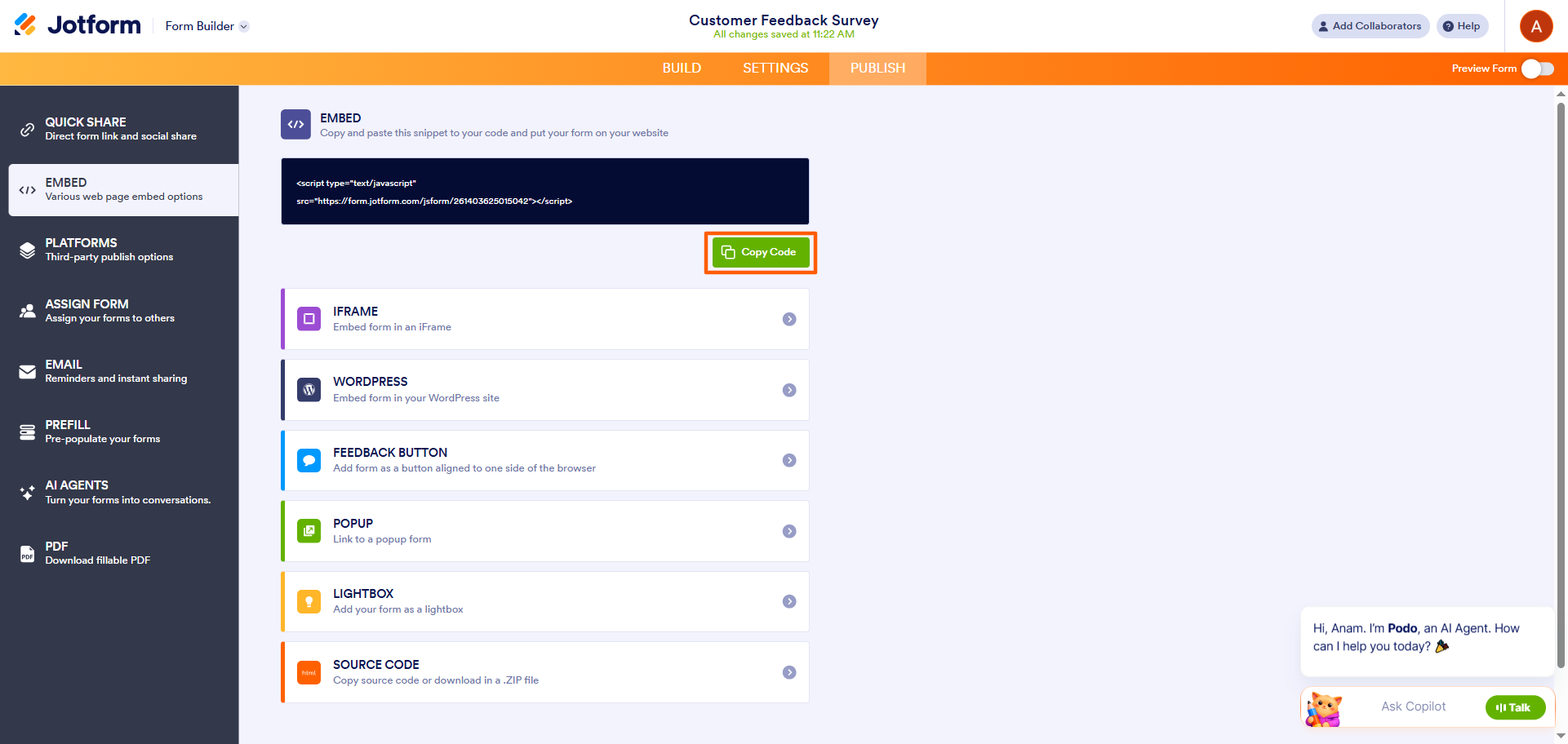
- Cliquez sur Copier le code et collez-le sur votre site web.
Pro Tip
Utilisez-vous WordPress ? Jotform propose un plug-in WordPress natif, facilitant la création de formulaires intégrés WordPress. Une fois l’intégration WordPress active, vous pouvez collecter des données, vendre des produits, accepter des dons, planifier des rendez-vous, et bien plus encore avec Jotform.
Ajoutez une enquête Jotform à n’importe quel e-mail en 5 étapes simples
Une brève remarque avant les étapes : contrairement à un site web, l’e-mail n’est pas un endroit fiable pour intégrer un formulaire en direct. Les clients de messagerie affichent le HTML de manière incohérente, de sorte qu’un formulaire intégré directement dans le corps d’un e-mail peut présenter des problèmes d’affichage, perdre des fonctionnalités ou déclencher des avertissements de sécurité dans la boîte de réception du destinataire. C’est pourquoi nous ne recommandons pas d’intégrer un formulaire complet dans un e-mail.
À la place, ajoutez un bouton accrocheur « Répondre à l’enquête » qui renvoie à votre formulaire hébergé. Il a une apparence soignée dans chaque boîte de réception, ouvre l’enquête complète en un clic et préserve la logique et le style de votre formulaire. Voici comment le configurer :
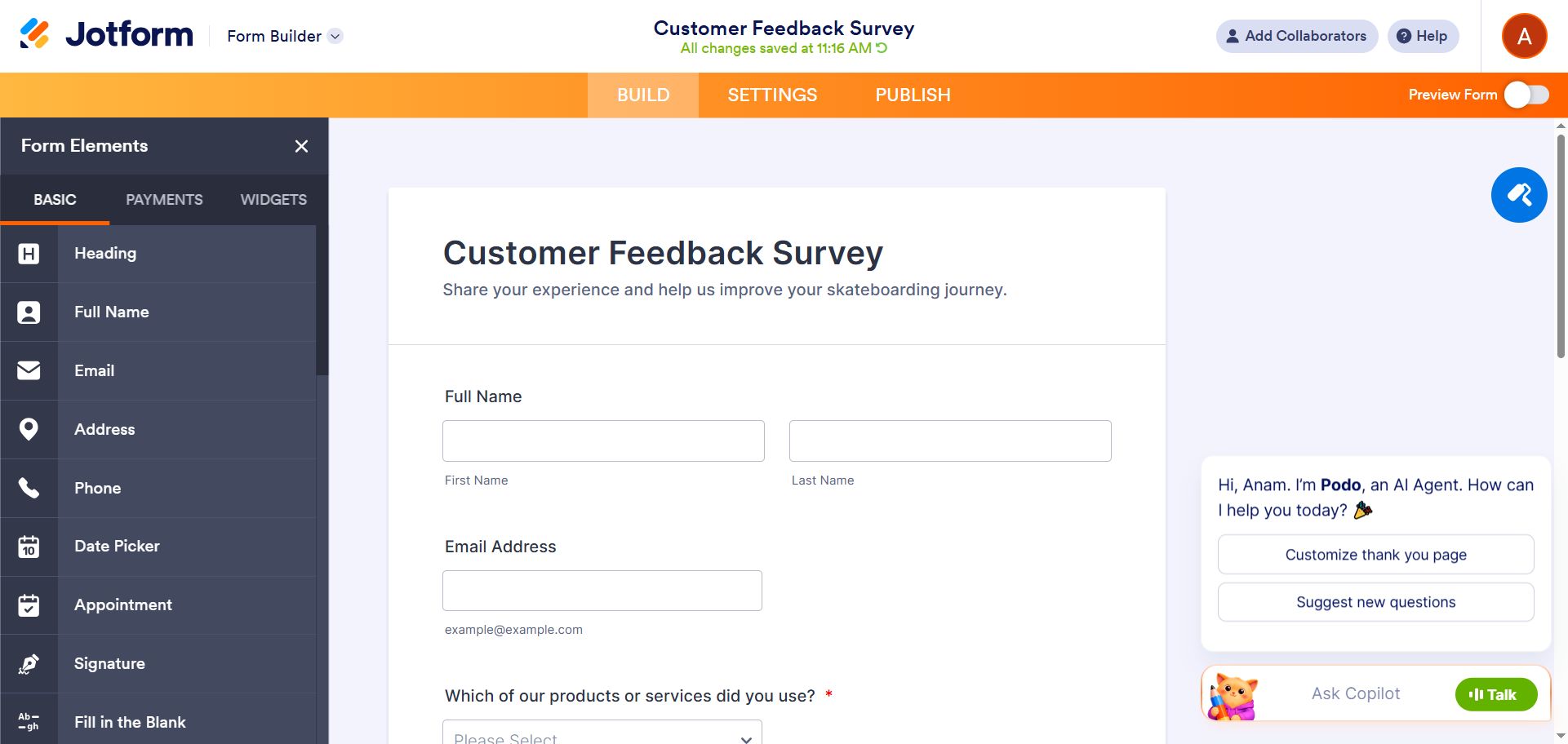
- Créez ou ouvrez une enquête dans le générateur de formulaires Jotform. Vous pouvez choisir parmi les modèles d’enquête de Jotform, créer une enquête à partir de zéro ou utiliser les outils d’IA de Jotform pour créer une enquête à l’aide d’une invite.
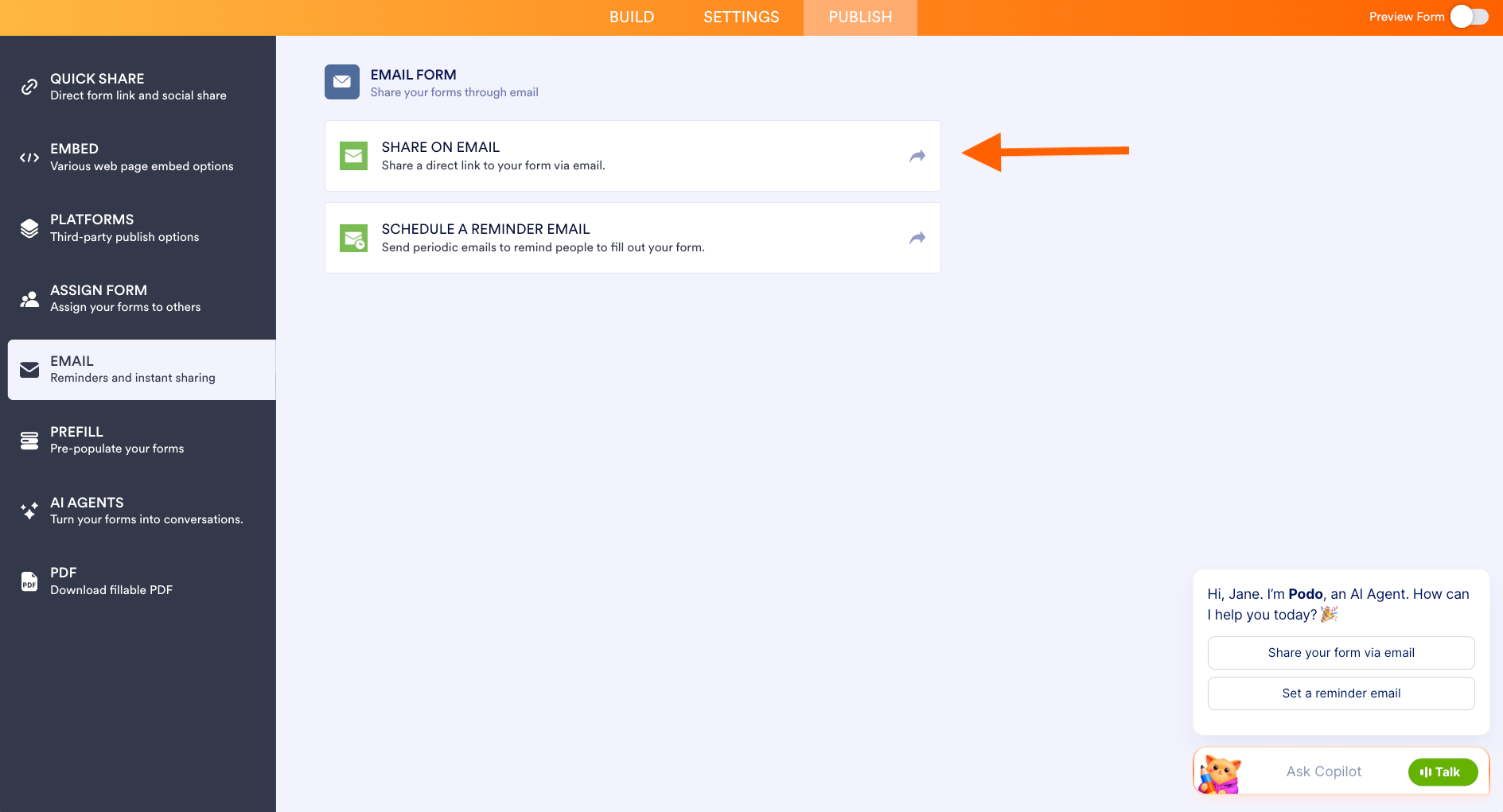
- Cliquez sur Publier, puis sélectionnez E-mail et choisissez Partager par e-mail.
- Composez votre message e-mail, puis cliquez sur l’icône Image dans l’éditeur et ajoutez l’image de votre bouton (par exemple, un visuel « Répondre à l’enquête »). Vous pouvez téléverser l’image sur n’importe quel espace de stockage en ligne, tel que Dropbox, et coller son lien direct dans le champ Source.
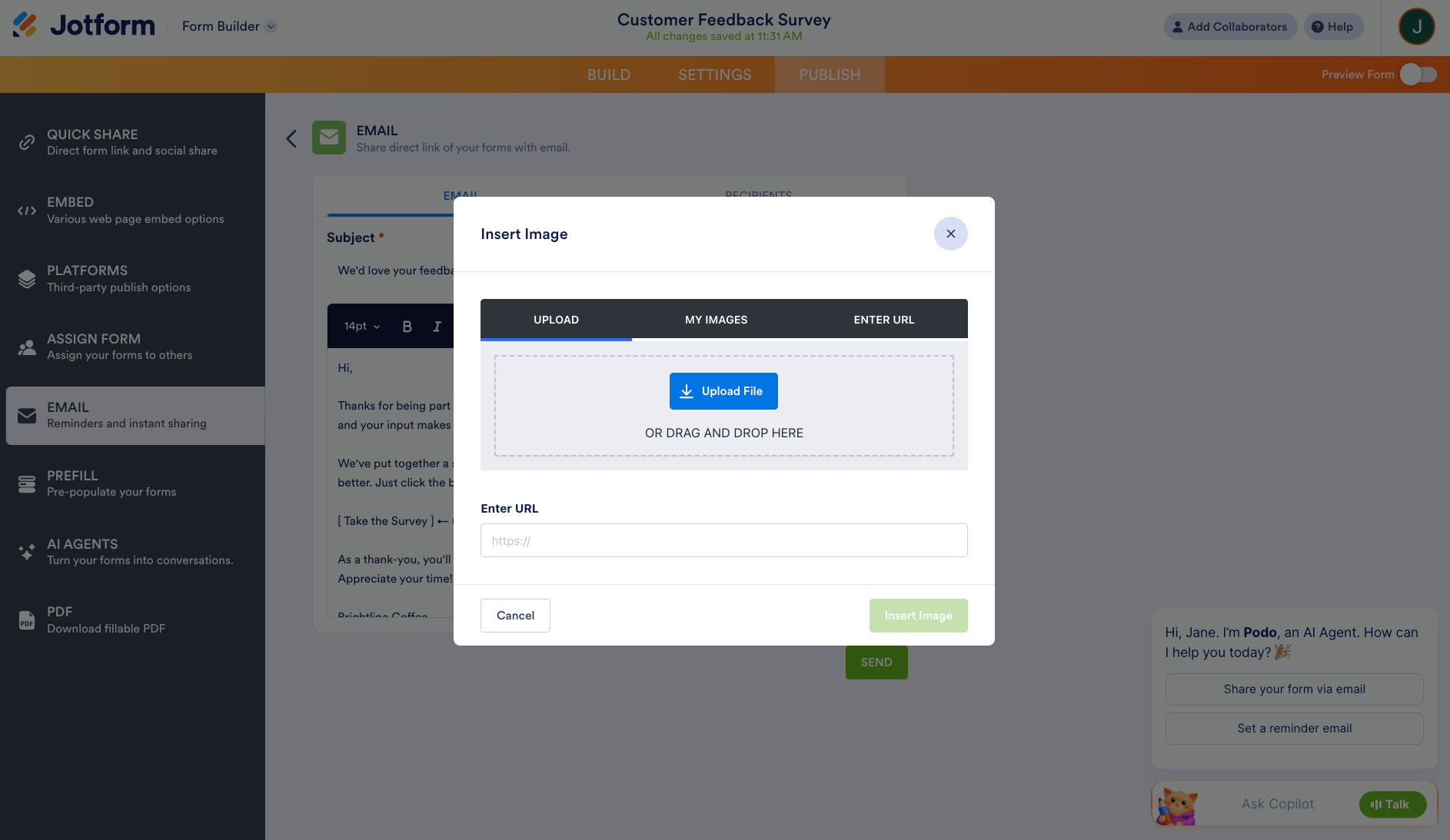
- Ajoutez un lien hypertexte du bouton vers l’URL de votre formulaire afin qu’un simple clic ouvre l’enquête dans le navigateur du destinataire.
- Ajoutez vos destinataires, envoyez-vous un e-mail de test pour confirmer qu’il s’affiche correctement sur tous les clients de messagerie, puis envoyez-le ou programmez-le lorsque vous êtes prêt.
Non seulement Jotform facilite le partage d’enquêtes via les sites web et les e-mails, mais il offre également plus d’options d’intégration sur les sites web que SurveyMonkey, y compris Lightbox. De plus, Jotform est fourni avec plus de 150 intégrations natives de plateformes, une logique conditionnelle avancée gratuite pour créer des enquêtes interactives, et une application d’enquête hors ligne gratuite qui vous permet de collecter des données même lorsque vous n’avez pas de connexion.
SurveyMonkey vs Jotform pour l’intégration de formulaires : comparaison rapide
Lorsque vous comparez Jotform vs SurveyMonkey en tête-à-tête, un générateur d’enquêtes se démarque clairement : Jotform. Le tableau comparatif suivant montre pourquoi tant d’utilisateurs passent de SurveyMonkey à Jotform.
 Jotform |  SurveyMonkey | |
|---|---|---|
| Types d'intégration sur site web | iFrame, WordPress, Lightbox, Bouton de feedback, Fenêtre contextuelle, Code source | Enquête intégrée, bouton intégré, invitation contextuelle, enquête contextuelle |
| Intégration par e-mail | Bouton ou lien gratuit vers l'enquête complète | Première question uniquement (forfaits payants) |
| Intégrations natives de plateformes (WordPress, Wix, etc.) | Non ; HTML manuel uniquement | |
| Limite de réponses du forfait gratuit | 100 réponses par mois | 25 réponses visibles par enquête |
| Modèles d'enquête | 13 000+ spécifiques aux enquêtes ; 20 000+ au total | 500+ |
| Logique conditionnelle | Forfait gratuit | Forfaits payants uniquement |
| Application d'enquête mobile hors ligne | Oui, dans certains forfaits payants |
Vous utilisez déjà SurveyMonkey ? Passez à Jotform en un clic
SurveyMonkey propose des options d’intégration de base pour les sites web et les e-mails, mais elles ne répondent pas forcément à tous les besoins. Si vous recherchez plus de flexibilité d’intégration sans avoir à passer à un forfait supérieur, Jotform est une alternative convaincante.
Si vous êtes prêt à passer de SurveyMonkey à autre chose, mais que vous ne souhaitez pas recréer toutes vos enquêtes à partir de zéro, l’outil de migration de Jotform simplifie le processus. En un seul clic, vous pouvez transférer vos enquêtes SurveyMonkey vers Jotform, avec toutes les questions et la structure intactes. Inutile de perdre du temps à recréer vos enquêtes.

Migrate existing forms instantly
Il n'est pas nécessaire de reconstruire vos formulaires en ligne à partir de zéro. Vous pouvez migrer vos formulaires existants et les données de soumission vers votre compte Jotform en un seul clic. Ne perdez pas de temps inutilement !
Your form can not be migrated.
Please ensure that your form URL is correct and that your form is set to “public” before attempting to migrate it again.
Une fois vos enquêtes dans Jotform, vous pouvez profiter d’options d’enquêtes intégrées plus flexibles, de modèles d’enquête, d’une logique conditionnelle avancée, et bien plus encore. Migrez de SurveyMonkey vers Jotform dès aujourd’hui.
FAQ sur l'intégration des enquêtes SurveyMonkey
La réponse dépend du générateur d’enquêtes que vous utilisez. Intégrer un formulaire à remplir en direct directement dans un e-mail n’est pas fiable, car les clients de messagerie affichent le HTML de manière incohérente, ce qui peut altérer visuellement le formulaire, désactiver ses fonctionnalités ou déclencher des avertissements de sécurité. À la place, renvoyez vers votre enquête hébergée à l’aide d’un bouton d’appel à l’action clair. Dans Jotform, vous le faites dans la section Publier > E-mail en ajoutant une image de bouton et en la liant à l’URL de votre formulaire. Les destinataires peuvent alors ouvrir l’enquête complète en un clic. SurveyMonkey adopte une approche différente. Dans les forfaits payants, il ne permet d’intégrer que la première question de l’enquête dans l’e-mail avant de diriger les répondants vers une page hébergée pour compléter l’enquête.
Oui. SurveyMonkey vous permet d’intégrer des enquêtes sur les sites WordPress, mais contrairement à Jotform, il ne propose pas de plug-in WordPress natif. À la place, vous devrez générer le code d’intégration dans la section Collecter les réponses de l’enquête et le copier dans un bloc HTML personnalisé dans WordPress.
Oui. SurveyMonkey dispose d’une API que les développeurs peuvent utiliser pour automatiser les workflows et créer des applications à partir de zéro. Apprenez-en davantage sur l’API SurveyMonkey sur sa page API.
Cet article s’adresse aux responsables marketing, aux propriétaires de petites entreprises et aux équipes opérationnelles qui utilisent déjà SurveyMonkey ou qui l’évaluent, et qui souhaitent intégrer des enquêtes sur leur site web ou dans leurs campagnes e-mail afin d’augmenter les taux de réponse.













Envoyer un commentaire: