
Vous avez créé un site Wix pour votre mariage, votre fête, votre cours ou votre prochain événement, et vous avez maintenant besoin d’un moyen simple pour que vos invités vous indiquent s’ils seront présents. Les réponses éparpillées entre SMS et e-mails sont faciles à perdre de vue, tandis qu’un formulaire RSVP sur votre site web regroupe toutes les réponses au même endroit.
Wix peut gérer les RSVP de deux façons : Wix Events crée une page d’événement dédiée où les invités peuvent s’inscrire, tandis que Wix Forms vous permet d’ajouter un formulaire RSVP basique à une page existante de votre site.
Ce guide explore les deux méthodes natives de formulaire RSVP de Wix. Nous les comparerons également avec Jotform, qui peut offrir une expérience de formulaire d’invitation RSVP Wix plus soignée et plus flexible.


Comment créer un formulaire RSVP dans Wix à l’aide de Wix Events
Une façon de créer un formulaire RSVP Wix consiste à utiliser Wix Events, qui gère l’ensemble du processus, des formulaires d’inscription à un événement aux listes d’invités, sur une page d’événement dédiée.
Voici comment créer un formulaire RSVP dans Wix lorsque Wix Events est déjà installé :
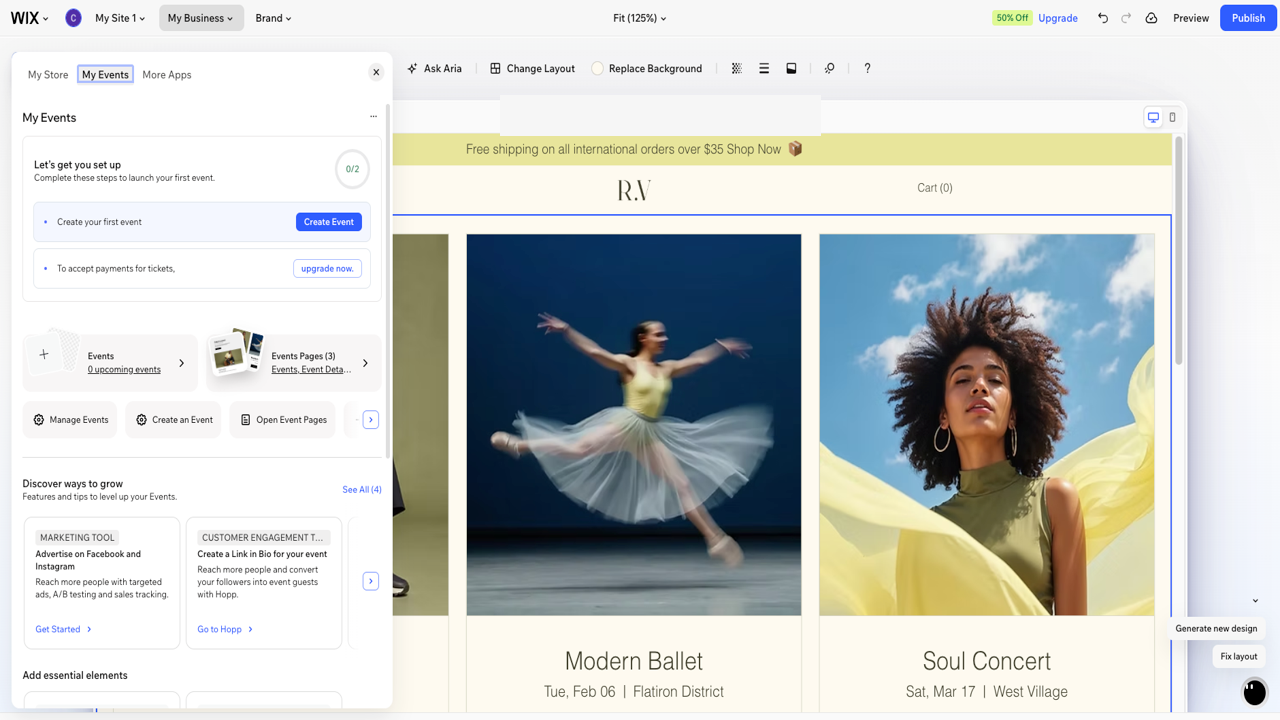
- Accédez au tableau de bord de votre site et cliquez sur Mon entreprise dans le coin supérieur gauche, puis cliquez sur Mes événements en haut. C’est ici que vous créez et gérez tous les événements de votre site.
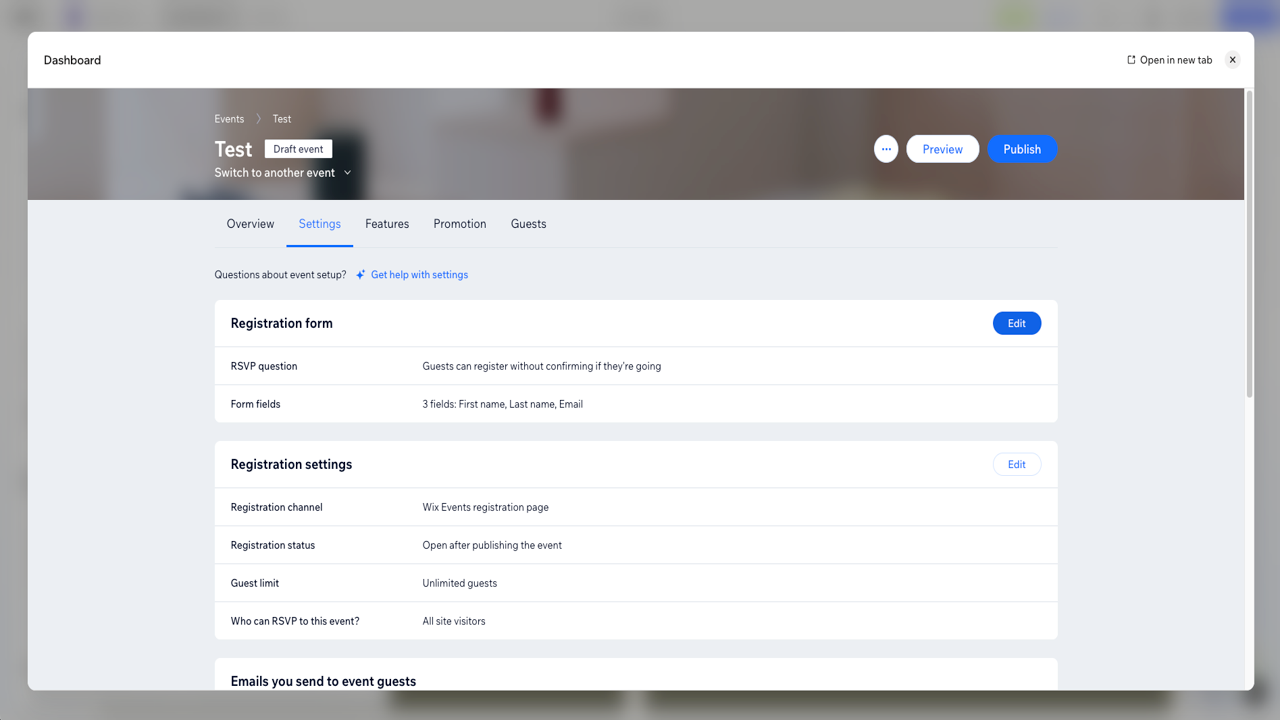
- Cliquez sur Créer un événement, puis sélectionnez Événement RSVP comme type. Gardez à l’esprit qu’il n’est pas possible de basculer ultérieurement un événement entre RSVP et billetterie, choisissez donc RSVP ici si vous collectez des réponses plutôt que de vendre des billets.
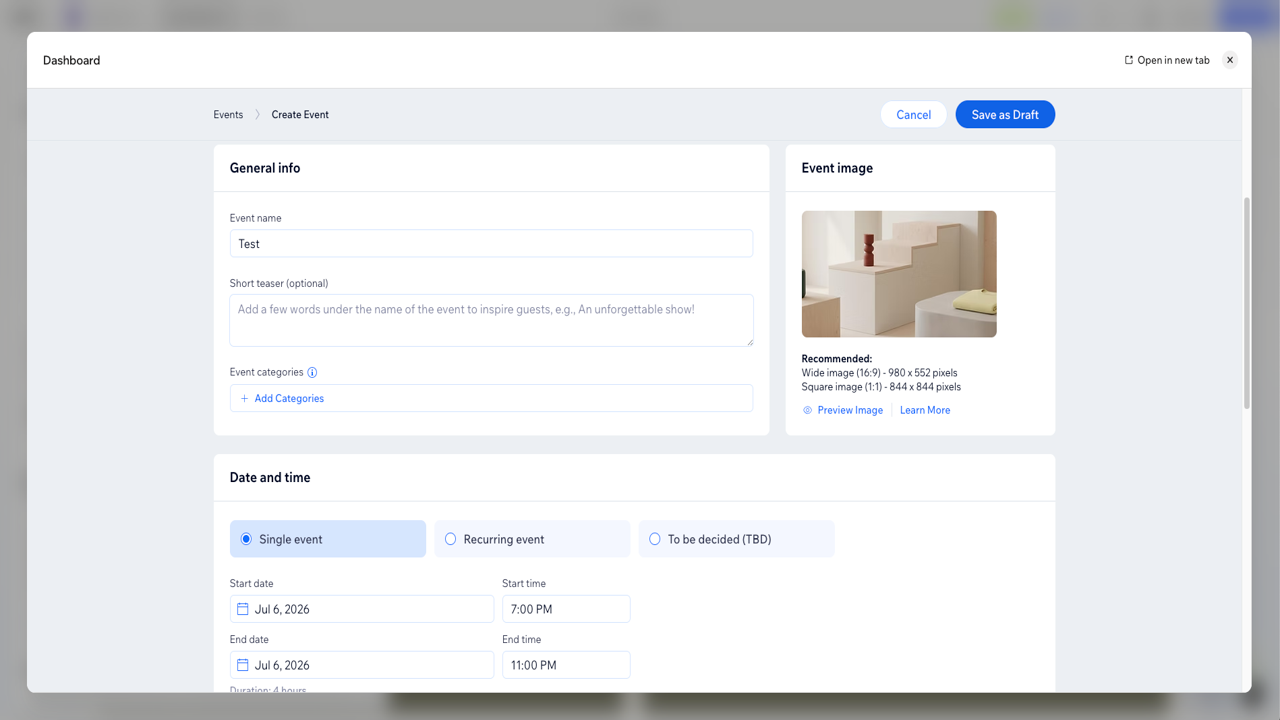
- Saisissez le nom de l’événement, une courte accroche, la date, l’heure et une image. Ces détails rempliront automatiquement la page Détails de l’événement que les invités voient avant de s’inscrire. Cliquez sur Enregistrer comme brouillon pour sauvegarder.
- Dans l’onglet Paramètres, cliquez sur Modifier à côté de Formulaire d’inscription. Vous pouvez y choisir de Demander aux invités de confirmer leur présence ou de Ne pas demander aux invités de confirmer leur présence, et modifier votre formulaire.
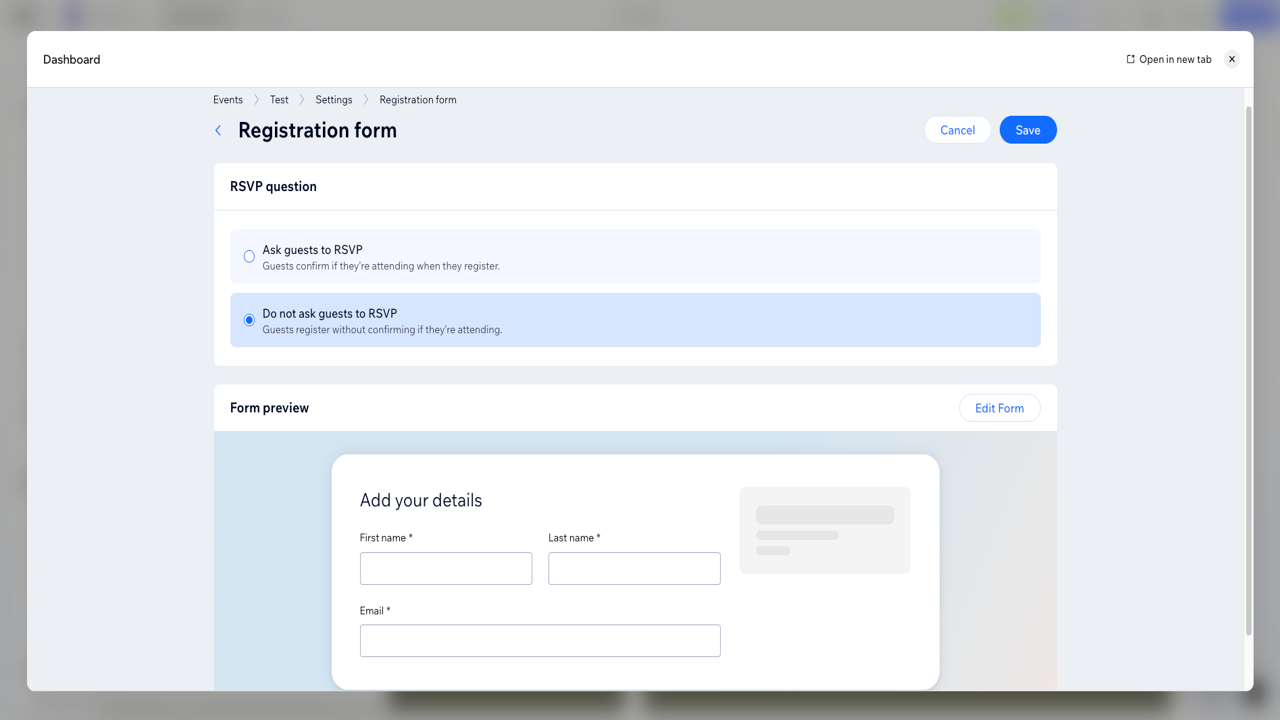
- Cliquez sur Modifier le formulaire à côté de Aperçu du formulaire pour ajouter des champs de formulaire. Notez que les champs Prénom, Nom et E-mail sont obligatoires et ne peuvent pas être supprimés.
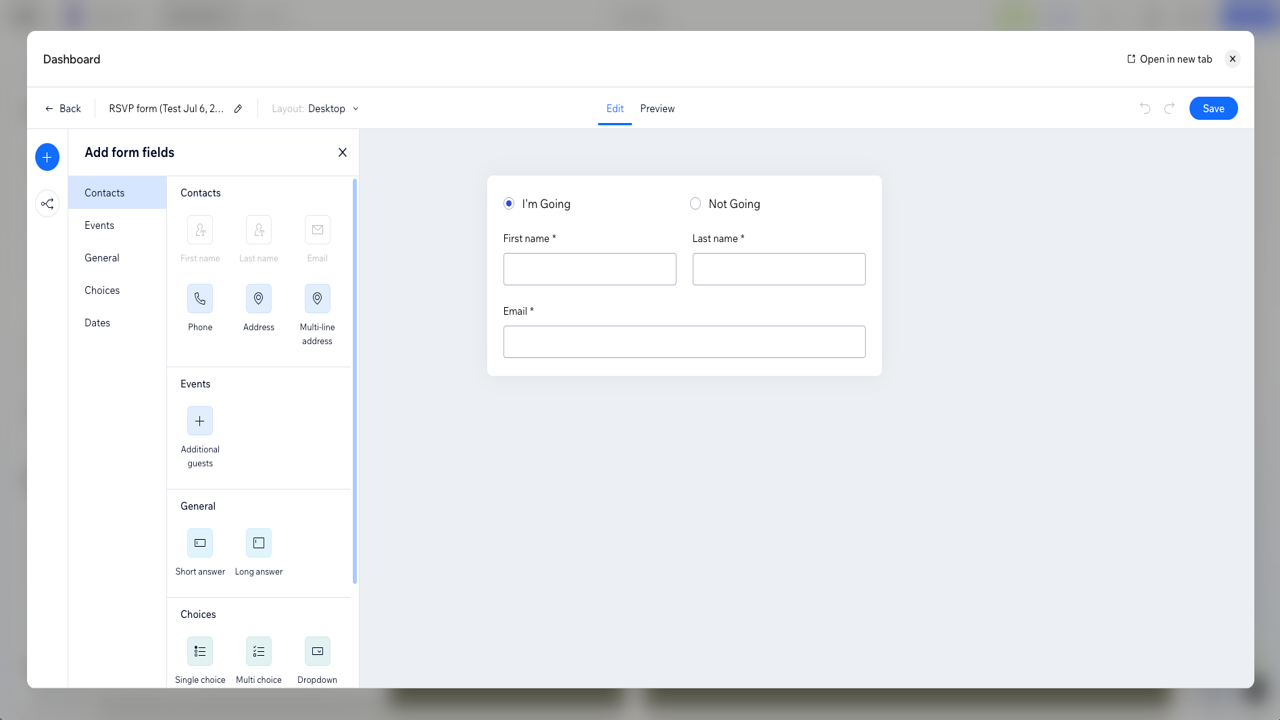
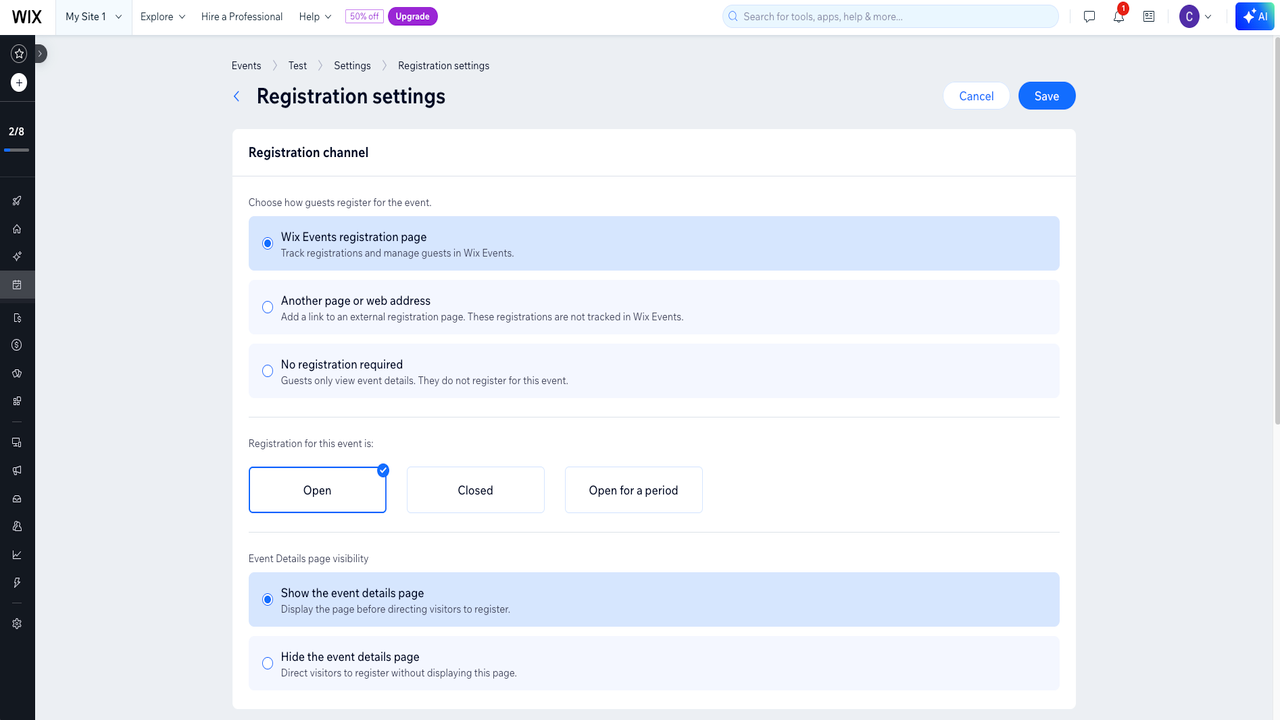
- Dans Paramètres, cliquez sur Modifier à côté de Paramètres d’inscription pour configurer des options supplémentaires, telles que le Canal d’inscription ou la Limite d’invités.
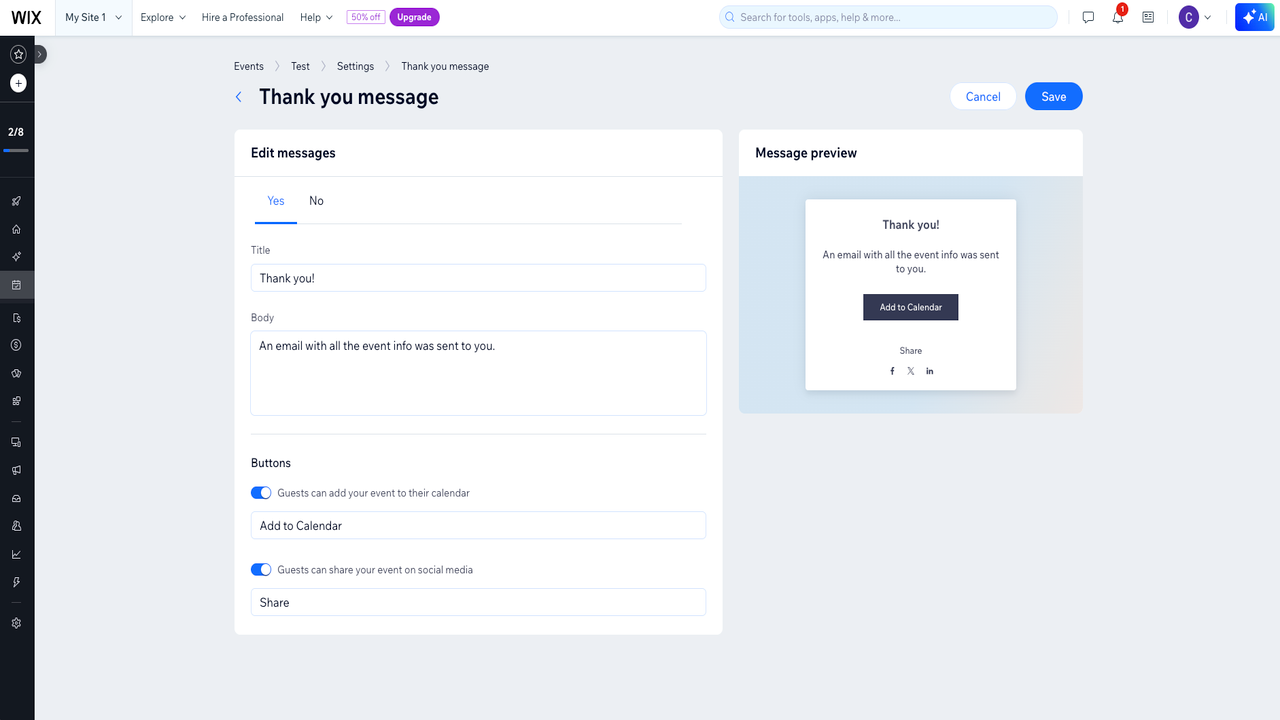
- (Facultatif) Dans l’onglet Paramètres, faites défiler vers le bas et cliquez sur Modifier à côté du Message de remerciement pour personnaliser ce que les invités voient après avoir soumis leur réponse.
- Cliquez sur Publier en haut à droite. Une fois publié, ouvrez l’événement sur votre site en ligne et soumettez un RSVP de test pour vérifier que le formulaire et le message fonctionnent exactement comme vous le souhaitez.
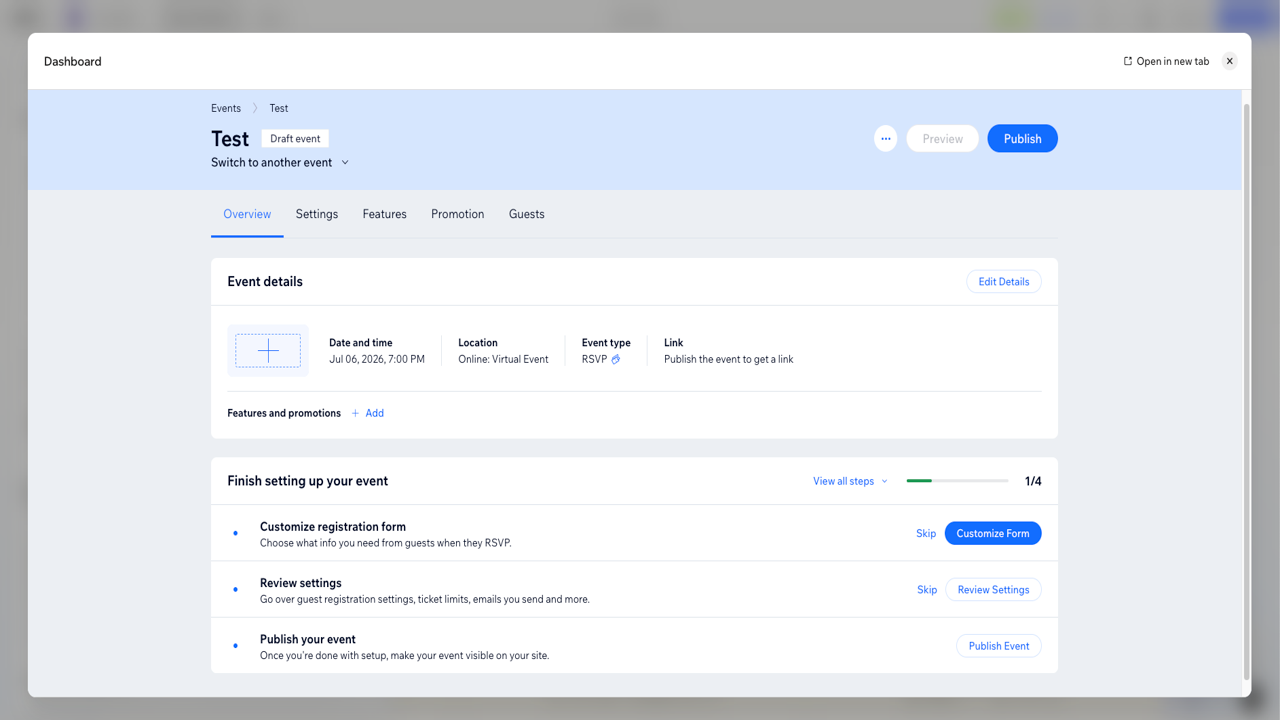
Une fois en ligne, votre formulaire de réponse d’événement Wix collecte les réponses directement dans la liste d’invités de l’événement, où vous pouvez suivre qui sera présent.
Comment créer un formulaire RSVP autonome dans Wix à l’aide de Wix Forms
Tous les événements n’ont pas besoin de leur propre page. Si vous souhaitez simplement que vos invités répondent depuis une page que vous possédez déjà, un formulaire RSVP d’événement Wix autonome créé avec Wix Forms est la solution la plus simple.
- Ouvrez votre site dans l’Éditeur Wix et accédez à la page où vous souhaitez que le formulaire RSVP apparaisse.
- Pour ajouter un élément de formulaire, cliquez sur + Ajouter et sélectionnez Éléments en haut à gauche, puis cliquez sur Contact et formulaires. À partir de là, vous pouvez placer un formulaire sur la page.
- Choisissez un formulaire prédéfini à ajuster ou créez un nouveau formulaire à partir de zéro. Un formulaire prédéfini vous fait gagner du temps sur la mise en page ; un formulaire vierge vous laisse décider de chaque champ vous-même.
- Pour ajouter vos champs RSVP, cliquez sur le formulaire, puis sur Modifier le formulaire pour ouvrir le générateur de formulaires et ajouter les champs dont votre événement a besoin, tels que la présence, le nombre d’invités, le choix de repas, un accompagnant ou une zone de commentaires. Faites glisser les champs pour les réorganiser et marquez les champs essentiels comme obligatoires.
- Dans les paramètres du générateur de formulaires, modifiez le message que les invités voient après l’envoi. Pour contrôler qui est averti de chaque réponse, accédez à Formulaires et soumissions dans votre tableau de bord, où les notifications sont gérées via Wix Automations.
- Publiez la page, puis soumettez une entrée de test sur votre site en ligne pour vérifier que les champs, la notification et le message de remerciement fonctionnent tous.
Wix Forms est un bon choix pour une collecte simple de formulaire d’inscription à un événement Wix. Mais il n’est pas conçu autour des événements comme l’est Wix Events, vous ne bénéficierez donc pas des extras spécifiques aux événements tels qu’une liste d’invités, le suivi des présences ou une page d’événement dédiée.
5 limites de l’utilisation de Wix pour les formulaires RSVP
Wix couvre bien les bases de la collecte de RSVP, que vous utilisiez Wix Events ou un formulaire RSVP en ligne Wix autonome. Si vous prévoyez toutefois quelque chose de plus détaillé, il est utile de savoir où les outils natifs commencent à montrer leurs limites.
Voici quelques limites que vous pourriez rencontrer lors de la création de votre formulaire RSVP de fête Wix :
- La flexibilité de conception est limitée : Vous pouvez ajuster les couleurs, les polices et la mise en page, mais vous travaillez dans le cadre des modèles et du système de conception de Wix. Pour un formulaire RSVP de mariage Wix ou un événement marquant où vous souhaitez que le formulaire corresponde à un style spécifique, cette structure peut sembler contraignante.
- La logique conditionnelle est basique : Wix Forms prend en charge des règles simples qui affichent ou masquent des champs en fonction d’une réponse. Dès que vous souhaitez un flux plus complexe, comme orienter les invités sur différents parcours en fonction de plusieurs réponses, les options de logique s’avèrent limitées.
- L’expérience des invités peut sembler générique : Les formulaires fonctionnent, mais ils ont tendance à ressembler à des formulaires Wix standard. Pour les mariages et les événements spéciaux, où les détails donnent le ton, cette impression générique peut nuire à l’expérience que vous essayez de créer.
- La collecte des paiements n’est pas idéale : Si votre RSVP implique des options payantes, telles que des améliorations de repas ou des frais d’accompagnant, collecter cet argent proprement via un formulaire RSVP natif est peu pratique et nécessite souvent une solution de contournement.
- La gestion des réponses est fonctionnelle mais rigide : Vous pouvez consulter et exporter les réponses, mais les organiser pour une planification plus complexe, comme le suivi de plusieurs catégories d’invités ou de besoins alimentaires détaillés, n’est pas particulièrement flexible.
Pour des événements simples, Wix fait l’affaire. Mais si vous souhaitez que votre formulaire RSVP paraisse plus soigné et accomplisse davantage de tâches en coulisses, il existe une meilleure option.
Comment ajouter un formulaire RSVP Jotform à votre site Wix
Si vous souhaitez un formulaire RSVP Wix qui corresponde vraiment à l’occasion, ajoutez Jotform à Wix. Jotform s’intègre à Wix, vous pouvez donc créer un formulaire et l’intégrer à votre site sans quitter l’un ou l’autre outil. Créer votre formulaire dans Jotform vous donne accès à des modèles prêts pour les événements, une meilleure personnalisation visuelle, une logique plus robuste et un moyen plus simple d’adapter le formulaire au ton de votre événement.
- Choisissez l’un des modèles de formulaire RSVP de Jotform ou partez de zéro. Les modèles s’ouvrent dans le générateur de formulaires par glisser-déposer avec les champs RSVP courants déjà en place, vous ne partez donc pas de rien.
- Personnalisez-le en ajustant les couleurs, les polices, l’arrière-plan et la mise en page, et en ajoutant votre propre image ou logo. C’est là qu’un formulaire de mariage peut ressembler à l’invitation de vos rêves plutôt qu’à un formulaire web générique. Jotform propose même un outil RSVP de mariage dédié si c’est votre occasion.
- Incluez des champs supplémentaires pour le choix du repas, le nombre d’invités ou un accompagnant, puis utilisez la logique conditionnelle pour afficher ou masquer les questions en fonction des réponses d’un invité. Le formulaire peut révéler une sélection de repas uniquement après que quelqu’un a confirmé sa présence, ce qui le garde court pour tous les autres.
- Pour générer le code d’intégration, ouvrez l’onglet Publier, sélectionnez Intégrer, et copiez le code que Jotform crée pour vous.
- Dans l’Éditeur Wix, cliquez sur Ajouter des éléments, choisissez Code d’intégration, et sélectionnez Intégrer un widget. Collez votre code Jotform, positionnez le formulaire, et publiez.
Pour les mariages, les fêtes, les événements scolaires ou les rassemblements de petites entreprises, Jotform propose des modèles RSVP plus soignés, une logique conditionnelle plus puissante, un meilleur contrôle de l’image de marque, la collecte de paiements lorsque votre RSVP inclut des options payantes, et une gestion des réponses plus facile à mesure que votre liste d’invités s’allonge.
Créez votre RSVP plus rapidement avec Jotform
Pour un petit événement décontracté, un formulaire RSVP Wix est fiable et facile à configurer. Mais lorsque les détails comptent, qu’il s’agisse d’un mariage, d’un cours ou d’un événement d’entreprise, Jotform vous permet d’obtenir un formulaire soigné plus rapidement. Vous commencez avec un modèle conçu pour l’occasion, l’ajustez pour qu’il corresponde à votre image de marque, ajoutez la logique dont votre événement a besoin, et l’intégrez à votre site Wix en quelques étapes, créant un formulaire RSVP qui fait partie intégrante de l’événement, avec des réponses organisées et prêtes à être gérées. Parcourez les plus de 20 000 modèles de formulaire gratuits et les plus de 150 intégrations de Jotform, ou inscrivez-vous gratuitement pour commencer à créer.
FAQ sur les formulaires RSVP Wix
Ouvrez l’Éditeur Wix, cliquez sur Ajouter des éléments, puis sélectionnez Contact et formulaires. Choisissez un formulaire prédéfini à ajuster ou créez-en un nouveau à partir de zéro, puis cliquez sur Modifier le formulaire pour ouvrir le générateur de formulaires. À partir de là, ajoutez les champs dont vous avez besoin, marquez les plus importants comme obligatoires, et définissez vos notifications et votre message de remerciement. Publiez la page, puis soumettez une entrée de test sur votre site en ligne pour vérifier que tout fonctionne.
Créez votre formulaire dans Jotform, puis ouvrez l’onglet Publier, sélectionnez Intégrer, et copiez le code. Dans l’Éditeur Wix, cliquez sur Ajouter des éléments, choisissez Code d’intégration, et sélectionnez Intégrer un widget. Collez votre code Jotform dans la zone, positionnez le formulaire sur votre page, et publiez. Le guide d’intégration Wix de Jotform couvre chaque étape si vous souhaitez suivre.
Cet article s’adresse aux utilisateurs de Wix qui planifient des mariages, des fêtes, des événements scolaires, des cours ou des rassemblements professionnels et qui ont besoin d’un moyen simple de collecter et de gérer les RSVP depuis leur site web.













Envoyer un commentaire: