

Vous souhaitez connecter une base de données à Google Forms pour centraliser les réponses, automatiser leur traitement ou créer des rapports ? La méthode la plus accessible consiste à relier votre formulaire à Google Sheets, puis à transférer les réponses vers la base de données de votre choix.
Google Forms permet de recueillir et de consulter les réponses, mais ne fournit pas à lui seul les fonctions d’une base de données relationnelle. Pour aller plus loin, vous pouvez exploiter Google Sheets, utiliser un connecteur d’automatisation ou adopter une solution de gestion des données intégrée.
Ce guide vous explique comment connecter Google Forms à Google Sheets, transférer les réponses vers une base externe comme PostgreSQL et choisir une méthode adaptée à vos besoins, sans confondre feuille de calcul et base de données.
En bref
Pour connecter Google Forms à une base de données, la méthode la plus simple consiste à passer par Google Sheets et un outil d’automatisation.
Google Forms → Google Sheets → Outil d’automatisation → Base de données
Chaque nouvelle réponse est enregistrée dans Google Sheets, puis transférée vers votre base de données grâce à un connecteur.
Si vous souhaitez uniquement centraliser et analyser vos réponses, Google Sheets peut suffire.
Où Google Forms stocke-t-il les données ?
Les réponses sont accessibles depuis l’onglet Réponses de votre formulaire. Google Forms les conserve dans son propre service ; vous pouvez aussi les envoyer vers une feuille Google Sheets associée. Celle-ci constitue une destination de travail, pas une base SQL native.
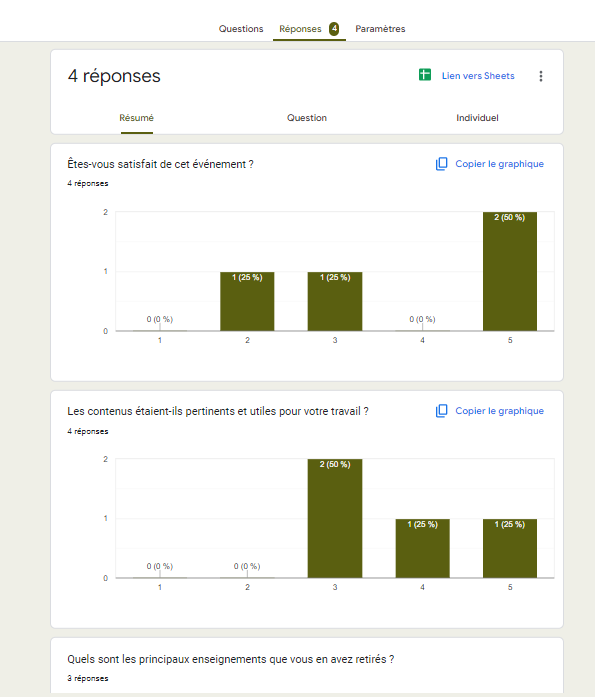
Ouvrez le formulaire, puis cliquez sur Réponses, entre Questions et Paramètres. Vous pouvez consulter les résultats sans quitter l’éditeur.
Trois vues facilitent la consultation :
- Résumé : graphiques et répartition globale des réponses.
- Question : réponses regroupées pour chaque question.
- Individuel : détail de chaque réponse soumise.
Ces vues sont utiles pour un premier bilan. Pour filtrer, consolider ou traiter les réponses dans des outils externes, reliez le formulaire à Google Sheets.
Comment lier Google Forms à Google Sheets ?
Google Sheets est le moyen le plus direct d’exploiter les réponses dans un tableau. Vous pourrez trier, filtrer, utiliser des formules ou créer des graphiques. Attention : une feuille de calcul n’offre pas, à elle seule, toutes les fonctions d’une base de données relationnelle.
Pour créer la liaison :
- Ouvrez votre formulaire Google Forms.
- Cliquez sur l’onglet Réponses, en haut du formulaire.
- Sélectionnez l’icône verte Google Sheets ou le bouton Lien vers Sheets.
- Choisissez Créer une feuille de calcul ou Sélectionner une feuille de calcul existante.
- Cliquez sur Créer ou Sélectionner pour confirmer.
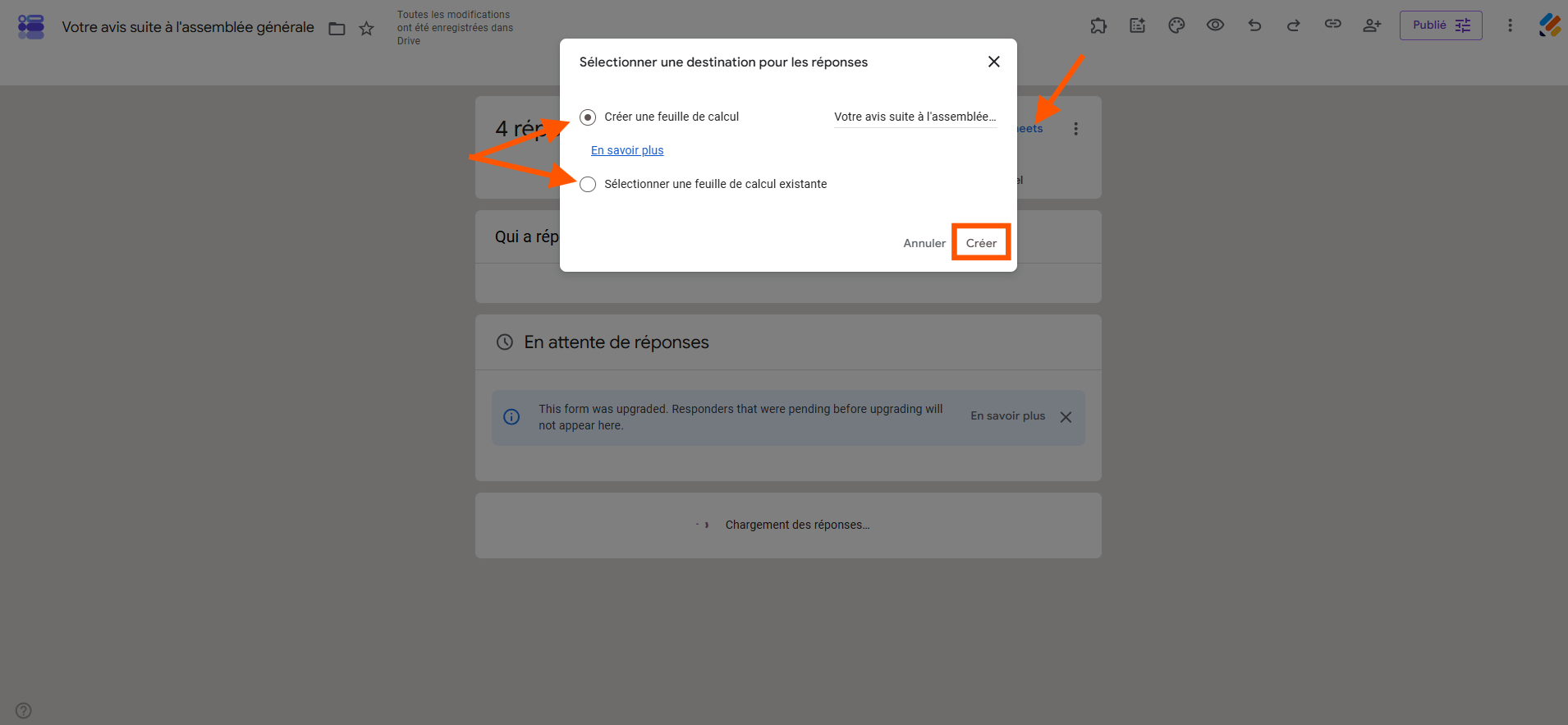
Les nouvelles réponses seront automatiquement ajoutées à la feuille de calcul associée.
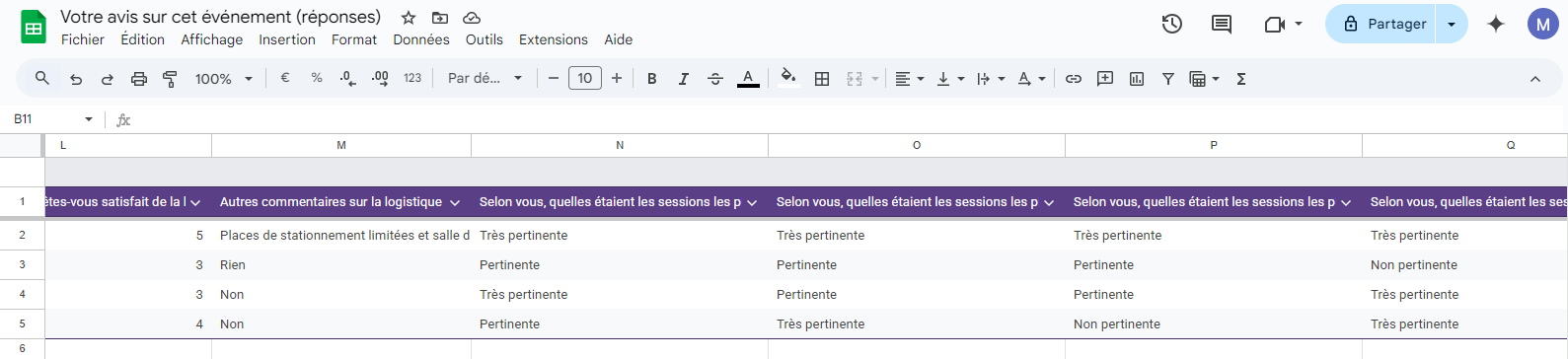
Chaque nouvelle réponse est ajoutée à une ligne de la feuille associée. Vous pouvez alors analyser les données, mais aussi les transmettre à un autre système. Évitez de modifier sans précaution la structure des colonnes utilisées par une automatisation : le transfert pourrait échouer.
Exemple concret : un formulaire d’inscription alimente Google Sheets. Une automatisation récupère chaque nouvelle ligne et crée un enregistrement dans votre base de données. Testez avec une réponse fictive et vérifiez le format des dates, des cases à cocher et des champs vides.
Comment configurer une gestion de données plus avancée ?
Selon votre objectif, trois approches sont possibles. Une feuille de calcul suffit souvent pour suivre un petit volume de réponses ; une base externe devient utile si vous devez gérer des relations entre données, des règles métier ou plusieurs sources.
- Liaison manuelle : vous pouvez centraliser et croiser des données provenant de plusieurs feuilles Google Sheets à l’aide de formules et de références entre tableaux. Cette méthode convient aux besoins simples, mais ne remplace pas une véritable base de données relationnelle.
- Modules complémentaires : Google Sheets dispose d’une bibliothèque de modules complémentaires permettant d’étendre ses fonctionnalités. Certains facilitent les échanges avec des bases de données externes, mais leurs possibilités varient : importation, exportation, synchronisation ou automatisation. Vérifiez les fonctions proposées avant de choisir un outil.
- Connecteurs universels : une plateforme d’automatisation peut détecter une nouvelle ligne dans Google Sheets et transférer les champs vers une application ou une base de données cible. Cette méthode évite généralement de développer une intégration sur mesure.
Que sont les connecteurs universels ?
Un connecteur universel relie des applications à partir de déclencheurs et d’actions : par exemple, « nouvelle ligne dans Google Sheets » puis « créer un enregistrement dans PostgreSQL ». Le transfert n’est pas nécessairement instantané : sa fréquence dépend de l’outil et du forfait.
Sans connecteur, une intégration personnalisée reste possible avec des scripts ou des API. Elle offre davantage de contrôle, mais demande des compétences techniques, des tests et une maintenance régulière.
Les modules complémentaires et les connecteurs prêts à l’emploi réduisent cette complexité. Vérifiez néanmoins qu’ils prennent en charge l’écriture vers votre base cible, et pas seulement la lecture de données.
Pour automatiser le transfert, définissez le déclencheur, l’action et la correspondance entre les colonnes de la feuille et les champs de la base. Prévoyez aussi un identifiant unique pour éviter les doublons lors des reprises ou des modifications.
Parmi les plateformes d’automatisation les plus connues figure Zapier. Cet outil permet de connecter Google Sheets à de nombreuses applications, notamment PostgreSQL, afin de transférer automatiquement les données collectées. Les actions disponibles et les conditions d’utilisation dépendent toutefois des intégrations et du forfait choisi.
Voici un exemple de flux avec Zapier et une base PostgreSQL :
- Une personne envoie le formulaire Google Forms.
- Une nouvelle ligne est ajoutée à la feuille Google Sheets associée.
- Zapier détecte cette nouvelle ligne grâce au déclencheur configuré.
- Zapier récupère les réponses et les associe aux champs correspondants.
- L’automatisation crée ou met à jour un enregistrement dans PostgreSQL, selon l’action configurée.
Dans Zapier, sélectionnez Google Sheets comme application source, choisissez le déclencheur adapté, connectez votre compte et effectuez un test avec une ligne de données. Ajoutez ensuite PostgreSQL comme destination, configurez l’action disponible et associez chaque champ. Lancez un test avant d’activer l’automatisation.
Vérifiez les droits d’accès, le traitement des données personnelles, les éventuels quotas et la gestion des erreurs. Une synchronisation unidirectionnelle ne met pas automatiquement à jour Google Forms lorsqu’une donnée change dans la base externe.
Conseil de pro
Avant d’activer le flux, testez les réponses incomplètes, les soumissions répétées et les erreurs de connexion. Limitez les accès aux seules personnes autorisées et définissez une durée de conservation adaptée.
Si vous préférez éviter cette chaîne d’outils, une plateforme qui associe formulaires et gestion des réponses peut être plus simple à administrer.
Pour approfondir le sujet, consultez également notre guide complet sur Google Forms.
FAQ : connecter Google Forms à une base de données
Google Forms ne propose pas de connexion native directe à MySQL ou PostgreSQL. Pour transférer automatiquement les réponses, vous pouvez relier votre formulaire à Google Sheets, puis utiliser un outil d’automatisation comme Zapier. Une intégration personnalisée via des scripts ou des API est également possible si vous disposez des compétences techniques nécessaires.
Dans Réponses, cliquez sur l’icône Sheets, puis créez ou sélectionnez une feuille de calcul. Les nouvelles réponses sont ajoutées à la destination associée.
C’est avant tout un tableur. Il peut centraliser des enregistrements simples, mais n’offre pas toutes les garanties et fonctions d’un système de gestion de base de données.
Oui, selon les intégrations disponibles, en passant généralement par Google Sheets et une plateforme d’automatisation. Vérifiez les déclencheurs et actions réellement pris en charge.
Utilisez un identifiant stable, testez la création et la mise à jour des enregistrements, contrôlez les autorisations et appliquez les règles de protection des données pertinentes.
Jotform, la solution tout-en-un
Les besoins évoluent vite : au-delà de la collecte, les équipes souhaitent retrouver les réponses, les organiser, collaborer et automatiser certaines tâches. Une solution intégrée peut limiter les manipulations entre plusieurs services.
Si vous souhaitez centraliser les réponses de vos formulaires sans configurer plusieurs outils, Jotform constitue une alternative intéressante. La plateforme associe la création de formulaires à des fonctionnalités de gestion des données et d’automatisation.


Jotform propose un outil de gestion des données intégré : les Tableaux Jotform. Ils combinent la simplicité d’utilisation d’un tableur avec des fonctionnalités avancées pour organiser et exploiter les réponses collectées. Chaque nouvelle soumission est automatiquement ajoutée au tableau associé au formulaire.
Les Tableaux Jotform proposent des types de données prédéfinis, similaires à ceux d’une base de données. Ils permettent également de relier plusieurs tableaux entre eux grâce à une colonne de connexion et d’utiliser la fonction Lookup pour afficher des informations provenant d’un autre tableau. Ils intègrent aussi des fonctionnalités de collaboration en temps réel et des intégrations avec d’autres applications.
Les Tableaux Jotform facilitent la consultation et l’organisation des réponses, mais ne remplacent pas une base de données SQL pour tous les usages. Si vous souhaitez connecter Jotform à une base de données externe, vérifiez les intégrations et les possibilités d’API disponibles pour votre environnement.
En complément, Jotform propose plusieurs outils pour simplifier la gestion des données et automatiser les processus métier : un Générateur d’applications, un Générateur de PDF, un outil de signature électronique, un outil pour configurer des flux d’approbation, et bien plus encore. Ces fonctionnalités permettent notamment de transformer les réponses collectées en documents, de faciliter leur validation et de centraliser certaines tâches.
Les fonctionnalités disponibles et les limites d’utilisation varient selon l’offre choisie. Vérifiez les conditions du forfait gratuit et les éventuels besoins d’abonnement avant de déployer votre processus.
Simplifiez la gestion des données de vos formulaires avec Jotform
Centralisez vos réponses dans les Tableaux Jotform, facilitez leur suivi et automatisez vos processus sans multiplier les outils.
Essayez Jotform gratuitement pour créer votre prochain formulaire et exploiter toutes vos données depuis une seule plateforme.
Photo par Tatiana Syrikova












Envoyer un commentaire: