
Façons d'analyser les données de Google Forms
- Utiliser l’onglet Résumé de Google Forms
- Exporter vers Google Sheets pour une analyse approfondie
- Visualiser les données avec Looker Studio pour les présentations
Publier votre formulaire et recueillir des réponses n’est que la première étape d’un processus. La véritable valeur du contenu Google Forms soumis par les utilisateurs provient de l’analyse de vos données pour découvrir des tendances, répondre à des questions et prendre des décisions éclairées. Que vous soyez un enseignant qui examine les résultats d’un quiz ou un spécialiste du marketing qui mesure les retours d’une campagne, l’outil que vous choisissez détermine la rapidité et la clarté avec lesquelles vous pouvez transformer les réponses en actions concrètes.
Google Forms propose plusieurs façons d’analyser les réponses, mais la meilleure méthode dépend de ce que vous cherchez à accomplir. Vous pouvez commencer par l’onglet Résumé intégré pour un aperçu rapide, connecter votre formulaire à Google Sheets pour une analyse plus détaillée, ou créer des tableaux de bord interactifs dans Looker Studio pour partager vos enseignements avec les autres.
Dans ce guide, nous allons passer en revue chaque approche, de la plus simple à la plus avancée, afin que vous puissiez choisir l’outil adapté à vos besoins. Si vous n’avez pas encore créé votre formulaire, consultez notre guide sur comment utiliser Google Forms avant de vous lancer dans l’analyse des réponses.
1. Utiliser l’onglet Résumé de Google Forms
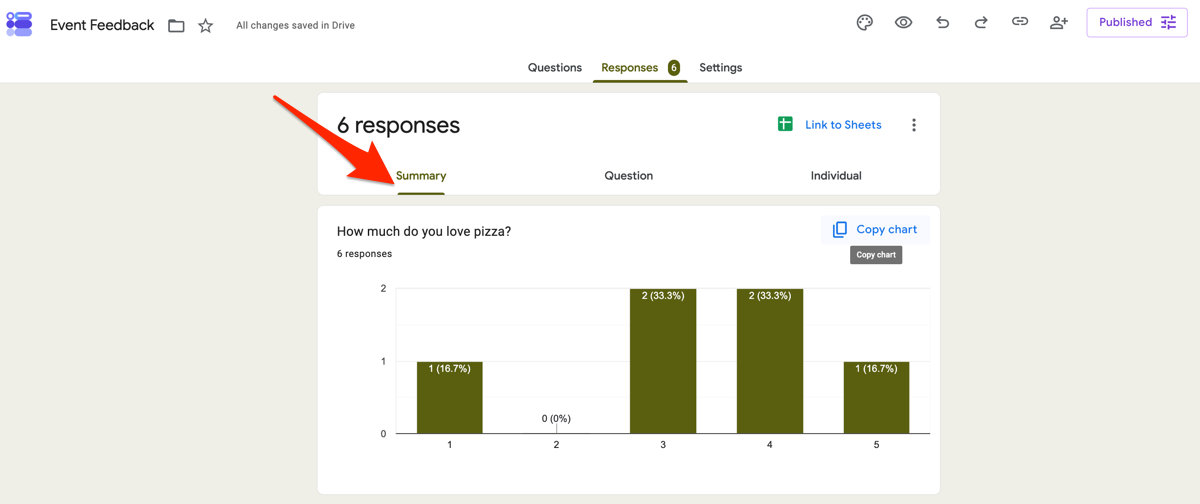
Si vous avez déjà recueilli des réponses, l’onglet Résumé est l’endroit le plus simple pour commencer à les analyser. Si vous ne savez pas où trouver ou gérer vos soumissions, notre guide sur comment voir les réponses sur Google Forms présente l’onglet Réponses et ses options d’affichage.
Pour accéder à l’onglet Résumé, ouvrez votre Google Form et sélectionnez Réponses en haut de la page. Cliquez ensuite sur Résumé pour afficher un aperçu de toutes les réponses. Selon le type de vos questions, vous verrez des visualisations telles que des diagrammes à barres, des diagrammes circulaires et des totaux de réponses. Pour les questions ouvertes, Google Forms affiche les réponses textuelles individuelles.
L’onglet Résumé fonctionne bien pour les tâches simples, comme vérifier la participation à un sondage, examiner les scores de satisfaction client ou identifier la réponse la plus fréquente à une question à choix multiples. Comme les graphiques se mettent à jour automatiquement à mesure que de nouvelles réponses arrivent, c’est aussi un moyen pratique de suivre les résultats en temps réel.
En contrepartie, l’onglet Résumé n’offre qu’une analyse basique. Vous ne pouvez pas facilement comparer les réponses entre plusieurs questions, appliquer des filtres avancés ou découvrir des relations plus profondes dans vos données. Pour cela, vous devrez transférer vos réponses dans Google Sheets.
Pro Tip
Pour un aperçu plus complet des capacités de reporting de la plateforme, consultez notre guide sur les statistiques de Google Form.
2. Exporter vers Google Sheets pour une analyse approfondie
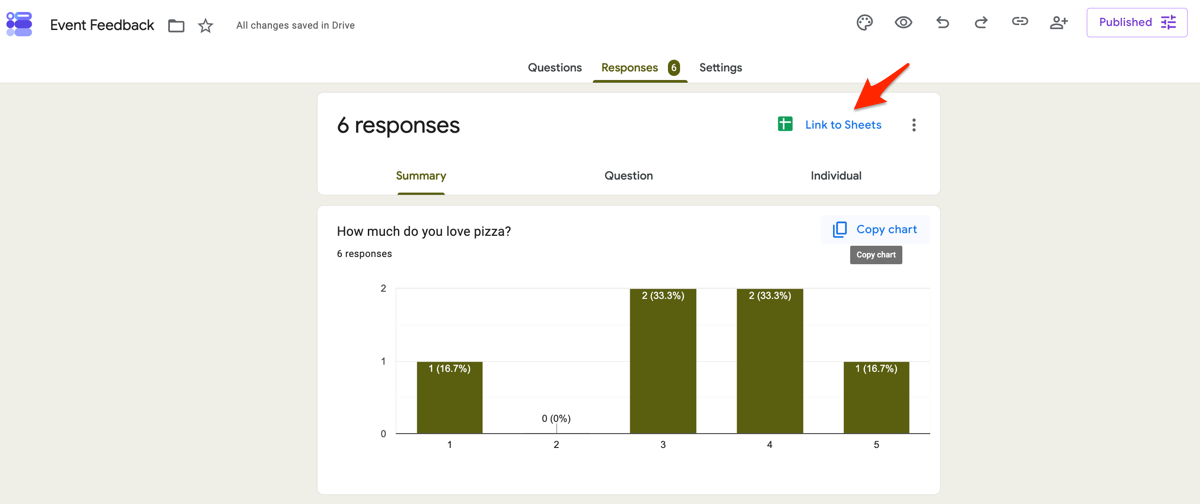
L’onglet Résumé de Google Forms est utile pour un aperçu rapide, mais les feuilles de calcul débloquent une analyse bien plus puissante. En reliant votre formulaire à Google Sheets, vous pouvez nettoyer vos données, comparer les réponses entre les questions, identifier des tendances et créer des rapports personnalisés.
Pro Tip
Si vous recherchez un espace de travail de type feuille de calcul conçu spécialement pour les soumissions de formulaires, Tableaux Jotform offre une autre façon d’organiser et d’analyser les données de réponses.
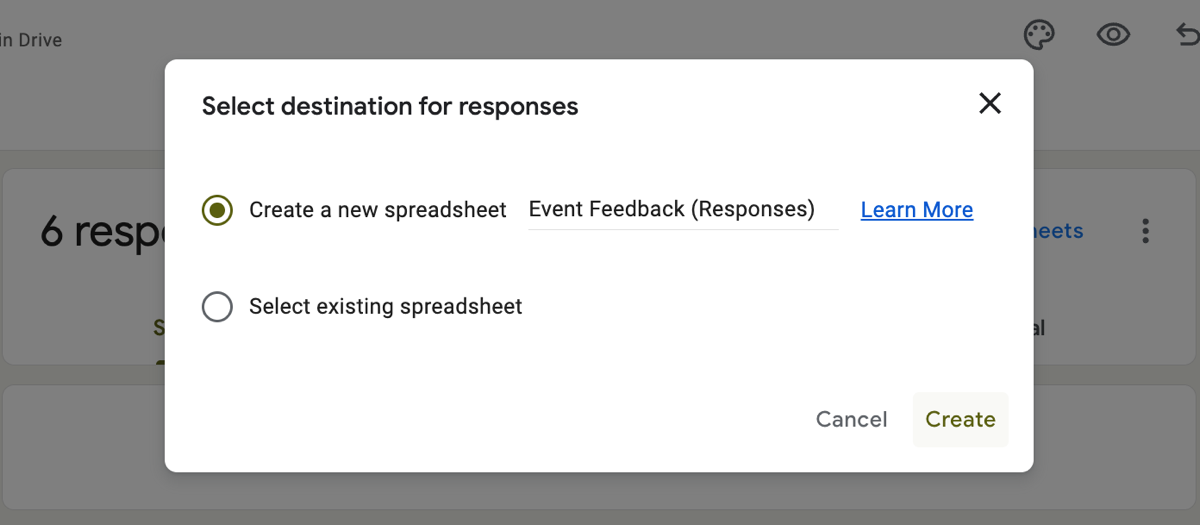
Pour créer ou connecter une feuille de calcul, ouvrez votre formulaire et sélectionnez l’onglet Réponses. Cliquez sur l’icône verte Google Sheets, puis choisissez de créer une nouvelle feuille de calcul ou d’en sélectionner une existante. Google Forms enverra automatiquement les nouvelles réponses vers la feuille liée, vous offrant un ensemble de données en direct à analyser. Notre guide sur comment créer un tableau à partir des réponses de Google Form détaille cette configuration étape par étape.
Nettoyage et filtrage des données
Avant de commencer à analyser les réponses, prenez quelques minutes pour nettoyer vos données. La suppression des entrées incomplètes ou non pertinentes permet de garantir que vos conclusions reposent sur des informations exactes.
Commencez par figer la ligne d’en-tête afin que les étiquettes de vos colonnes restent visibles lorsque vous faites défiler la page :
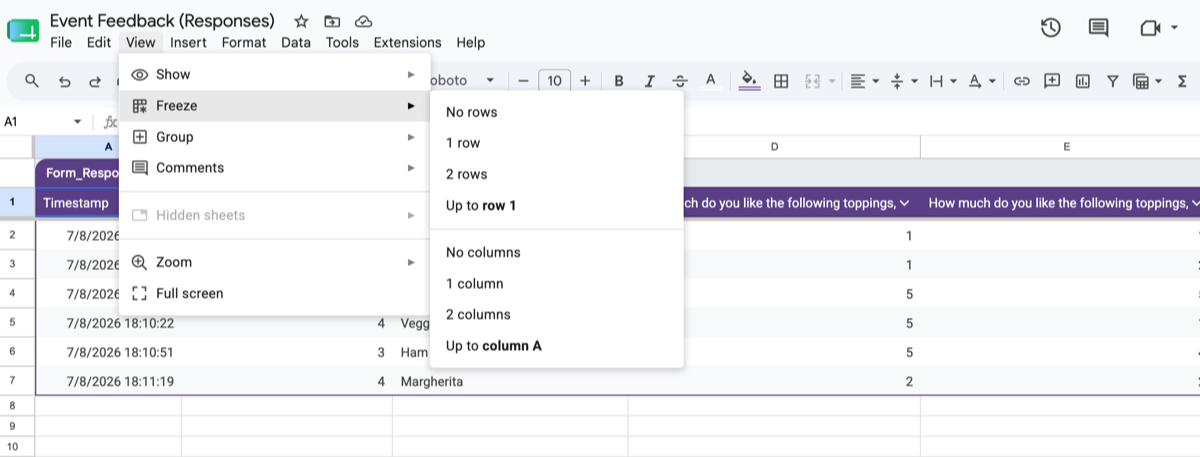
- Ouvrez la feuille Google Sheets liée. Sélectionnez Affichage > Figer > 1 ligne.
- Vérifiez que les en-têtes de colonnes restent en place lorsque vous faites défiler.
Ensuite, ajoutez des filtres afin de pouvoir trier et affiner vos données sans modifier l’ordre d’origine :
- Sélectionnez la ligne d’en-tête. Choisissez Données > Créer un filtre.
- Utilisez les flèches de filtre pour afficher uniquement les réponses que vous souhaitez examiner.
Par exemple, vous pouvez filtrer les réponses vides, exclure les soumissions incomplètes ou examiner les réponses d’une plage de dates spécifique. Si vous avez identifié des réponses manifestement indésirables, vous pouvez supprimer ces lignes avant de poursuivre votre analyse.
Si les filtres aident à nettoyer les réponses après leur collecte, une bonne conception de formulaire peut réduire le nettoyage dès le départ. Des fonctionnalités comme la logique conditionnelle n’affichent que les questions pertinentes, aidant les répondants à remplir les formulaires avec plus de précision et réduisant les données inutiles ou incomplètes.
Mise en forme conditionnelle
La mise en forme conditionnelle met automatiquement en évidence les valeurs qui correspondent aux règles que vous définissez, ce qui facilite l’identification des tendances d’un seul coup d’œil.
Pour les données numériques, vous pouvez appliquer une échelle de couleurs pour afficher les valeurs hautes et basses :
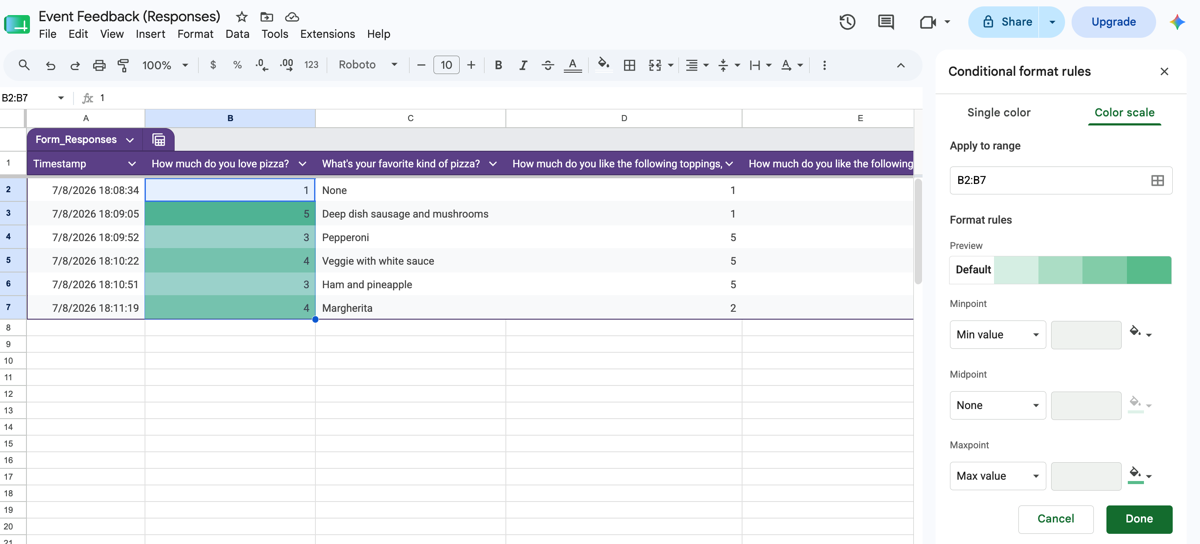
- Sélectionnez les cellules que vous souhaitez analyser.
- Cliquez sur Format > Mise en forme conditionnelle.
- Choisissez Échelle de couleurs. Sélectionnez une échelle de couleurs prédéfinie ou personnalisez les couleurs selon vos besoins.
Vous pouvez également créer des règles qui mettent en évidence un texte spécifique. Par exemple, si vous examinez les retours clients, vous pourriez mettre en évidence les réponses contenant des mots comme « excellent », « remboursement » ou « support ». Cela permet de repérer beaucoup plus rapidement les thèmes récurrents sans avoir à lire chaque réponse individuellement.
Tableaux croisés avec les tableaux croisés dynamiques
Les tableaux croisés dynamiques vous aident à découvrir les relations entre plusieurs questions en résumant de grands ensembles de données dans un format facile à lire. C’est souvent là que les enseignements les plus intéressants émergent. Un score de satisfaction qui semble uniforme dans l’ensemble peut révéler une nette division une fois que vous le croisez par région ou par tranche d’âge, vous montrant exactement où concentrer votre suivi.
Par exemple, vous pourriez comparer les scores de satisfaction client par localisation, analyser les inscriptions à un événement par service, ou voir comment différentes tranches d’âge ont répondu à la même question de sondage.
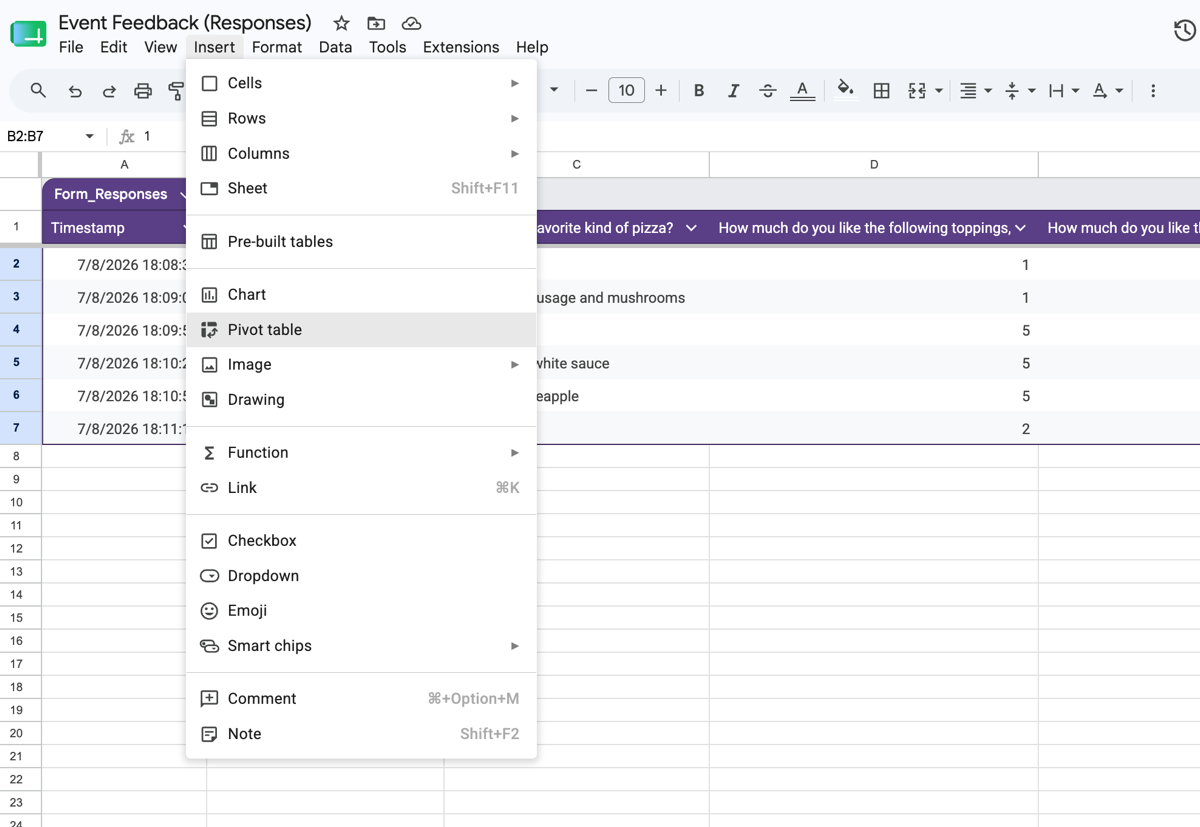
Pour créer un tableau croisé dynamique :
- Sélectionnez votre ensemble de données.
- Cliquez sur Insertion > Tableau croisé dynamique.
- Choisissez de placer le tableau croisé dynamique dans une nouvelle feuille ou une feuille existante.
- Ajoutez des champs aux sections Lignes, Colonnes et Valeurs pour résumer vos données.
Il n’existe pas de tableau croisé dynamique « correct » unique : la structure de votre tableau doit dépendre des questions auxquelles vous essayez de répondre. Si vous souhaitez un guide plus détaillé, consultez notre article sur comment créer un tableau croisé dynamique dans Google Forms.
Analyser vos données avec l’IA
Les réponses ouvertes contiennent souvent vos retours les plus précieux, mais elles sont aussi les plus longues à examiner manuellement.
Si votre forfait Google Workspace inclut les fonctionnalités Gemini, Google Forms peut résumer les réponses ouvertes et identifier automatiquement les thèmes communs. C’est un moyen rapide de comprendre les retours qualitatifs sans avoir à lire chaque réponse individuellement.
Pour une analyse plus avancée, vous pouvez également exporter vos réponses sous forme de fichier CSV et les téléverser dans un outil d’IA. Les assistants d’IA modernes peuvent regrouper les commentaires similaires en thèmes, identifier les questions ou préoccupations courantes, résumer le sentiment et suggérer des points clés. Cette approche est particulièrement utile lorsque vous analysez des centaines ou des milliers de réponses en texte libre.
Par exemple, supposons que vous ayez recueilli des centaines de réponses à une question ouverte comme « Qu’avez-vous pensé de l’événement ? » Un outil d’IA peut regrouper les plaintes ou les compliments similaires, signaler les points de friction récurrents et même rédiger un paragraphe de synthèse que vous pouvez intégrer directement dans un rapport destiné aux parties prenantes. Cela transforme une tâche qui pourrait prendre des heures de lecture manuelle en quelques minutes d’examen.
3. Visualiser les données avec Looker Studio pour la présentation
Une feuille de calcul remplie de tableaux croisés dynamiques n’est pas toujours la meilleure façon de partager vos résultats. Si vous devez présenter des résultats à une équipe, à un client ou à la direction, Looker Studio est la solution de Google.
Looker Studio est un outil natif et gratuit qui transforme les données de votre feuille de calcul en tableaux de bord interactifs avec des graphiques, des diagrammes et des filtres qui se mettent à jour automatiquement. Au lieu d’envoyer à quelqu’un une feuille de calcul statique, vous pouvez partager un rapport en direct qui reflète les nouvelles réponses au formulaire à mesure qu’elles arrivent.
Pour commencer, connectez la feuille Google Sheets liée à votre formulaire en tant que source de données dans Looker Studio, puis choisissez les colonnes à visualiser sous forme de graphiques, de tableaux ou de fiches de résultats. Comme le tableau de bord puise directement dans votre feuille, il n’est pas nécessaire d’actualiser ou de réexporter manuellement les données chaque fois que vous souhaitez une vue mise à jour.
Cela dit, Looker Studio présente une courbe d’apprentissage abrupte. Chaque graphique vous oblige à associer manuellement les dimensions et les mesures, à configurer les connexions aux sources de données et à résoudre des problèmes de mise en forme d’une manière qui n’est pas toujours intuitive pour les nouveaux utilisateurs. Pour un sondage ponctuel, ce temps de configuration peut finir par l’emporter sur l’avantage d’un tableau de bord interactif, surtout lorsque tout ce que vous vouliez vraiment était un rapport partageable et prêt à être présenté.
Automatisez votre analyse avec le générateur de rapports Jotform
Revenons sur le flux de travail que nous venons de décrire : publier un formulaire, le lier à Sheets, nettoyer et filtrer les données, créer des tableaux croisés dynamiques, puis tout reconstruire à nouveau dans Looker Studio pour obtenir un résultat présentable. Cela fait trois outils Google distincts assemblés, chacun avec sa propre courbe d’apprentissage, simplement pour transformer des réponses en un rapport que vous pouvez réellement partager.
Le générateur de rapports Jotform réduit l’ensemble de ce flux de travail à une seule étape. Au lieu d’exporter vos données et de les reconstruire ailleurs, Jotform prend vos soumissions de formulaire brutes et les transforme instantanément en présentations de diapositives ou en tableaux de bord soignés et prêts à être présentés, sans détour par une feuille de calcul.
Comme aucune exportation n’est nécessaire, il n’y a pas besoin de cliquer sur « Lier à Sheets », de se débattre avec la configuration des tableaux croisés dynamiques ou d’apprendre les paramètres de source de données de Looker Studio. Les données du formulaire sont intégrées directement dans des graphiques visuels dès qu’une réponse est reçue.
Les rapports sont également en direct et partageables. Une fois votre tableau de bord créé, vous pouvez le partager avec un simple lien, et il se met à jour en temps réel à mesure que de nouvelles soumissions arrivent. Cela garantit que les parties prenantes voient toujours des données actuelles, et non un instantané de la semaine dernière.
Et contrairement aux graphiques de base de l’onglet Résumé, les rapports de Jotform offrent une véritable interactivité. Vous pouvez appliquer des filtres dynamiques à la volée, ce qui vous permet, à vous ou à toute personne avec qui vous partagez le rapport, de segmenter les données par date, catégorie ou valeur de réponse sans toucher au formulaire sous-jacent. Par exemple, si vous souhaitez voir comment les scores de satisfaction se répartissent par localisation, vous pouvez le faire en quelques secondes, directement dans le rapport, sans avoir à ajuster une formule ou à reconstruire un graphique.


Et surtout, si vous utilisez déjà Google Forms, vous n’avez pas à repartir de zéro. Vous pouvez migrer vos Google Forms vers Jotform en un seul clic, puis laisser le générateur de rapports transformer instantanément vos réponses en informations exploitables. Essayez-le gratuitement dès aujourd’hui.
Cet article s’adresse aux chercheurs, aux responsables marketing, aux enseignants et aux responsables des opérations qui ont terminé de collecter leurs données et qui peinent à trouver des informations pertinentes à l’aide des graphiques par défaut de Google.













Envoyer un commentaire: