

Les étapes de création d'un corrigé dans Google Forms
- Accédez à Google Forms et créez un nouveau formulaire.
- Cliquez sur Paramètres et activez Convertir en questionnaire.
- Retournez dans l’onglet Questions et ajoutez les questions de votre quiz.
- Cliquez sur Corrigé pour définir la ou les bonnes réponses.
- Attribuez le nombre de points correspondant à chaque question.
- Ajoutez un commentaire ou une explication si nécessaire.
En bref
Pour créer un corrigé automatique dans Google Forms, transformez d’abord votre formulaire en questionnaire. Pour chaque question compatible, cliquez ensuite sur Corrigé, sélectionnez la ou les bonnes réponses et attribuez un nombre de points. Google Forms pourra alors corriger automatiquement les réponses correspondantes.
L’apprentissage en ligne a fait des questionnaires et quiz en ligne des outils pratiques pour évaluer les connaissances, fournir rapidement des commentaires et simplifier la notation. Avec Google Forms, vous pouvez transformer un formulaire en questionnaire, définir les bonnes réponses, attribuer des points et choisir quand communiquer les résultats aux participants. Pour certains types de questions, le corrigé Google Forms permet ainsi d’automatiser une grande partie de la correction.
Dans ce guide, découvrez comment créer un corrigé dans Google Forms, configurer la correction automatique, consulter les résultats et publier les notes.
Comment ajouter un corrigé à Google Forms
Créer un corrigé
Avant de créer votre corrigé, choisissez les types de questions adaptés à votre questionnaire. Google Forms permet de définir une ou plusieurs bonnes réponses pour les types de questions suivants :
- Réponse courte
- Choix multiples
- Cases à cocher
- Liste déroulante
- Grille à choix multiples
- Grille à cases à cocher
Vous pouvez toutefois attribuer des points et ajouter des commentaires à tous les types de questions. Les réponses qui nécessitent une appréciation ou une analyse plus approfondie peuvent être corrigées manuellement.
1. Créez votre questionnaire Google Forms
Ouvrez Google Forms et créez un nouveau formulaire. Pour gagner du temps, vous pouvez également partir du modèle « Questionnaire vierge ».
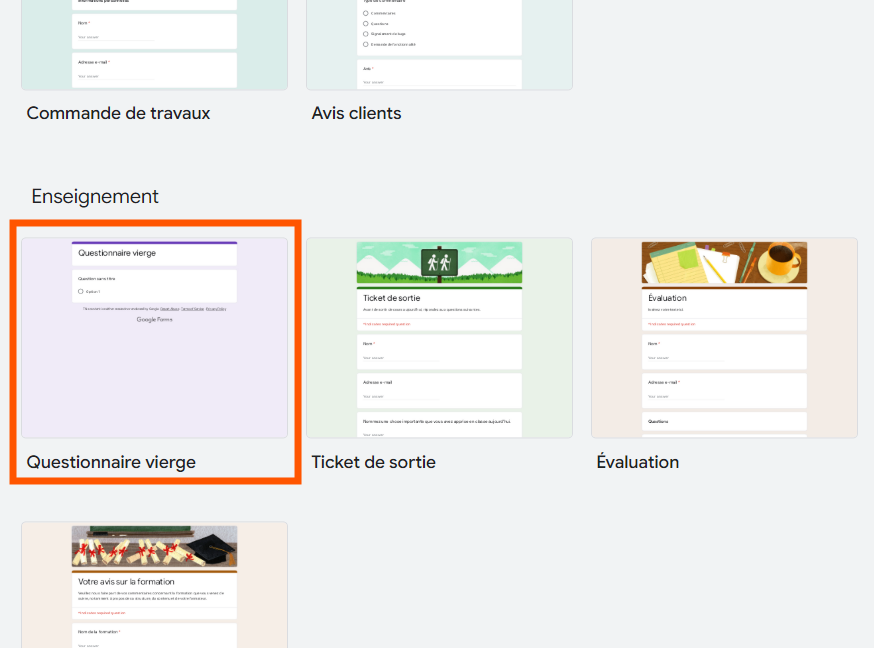
2. Activez « Convertir en questionnaire »
Dans votre formulaire, ouvrez l’onglet Paramètres, puis activez Convertir en questionnaire. Cette option donne accès aux fonctions de correction et de notation. Vous pouvez également déterminer quand les notes seront communiquées :
- Immédiatement après chaque envoi pour une correction et un retour rapides
- Plus tard, après examen manuel si certaines réponses nécessitent votre validation.
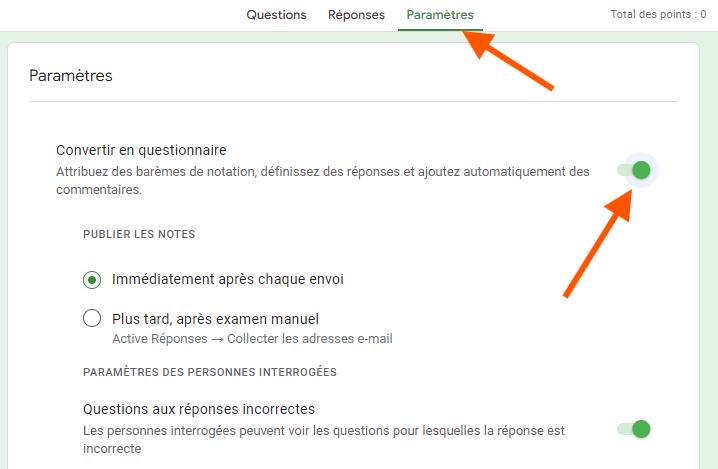
3. Ajoutez les questions du quiz
Retournez dans l’onglet Questions, puis ajoutez vos questions et leurs différentes réponses. Pour les questions que vous souhaitez corriger automatiquement, privilégiez les formats pour lesquels Google Forms permet de définir précisément la ou les réponses correctes.
4. Créez le corrigé
Sélectionnez une question, puis cliquez sur Corrigé en bas à gauche. Choisissez ensuite la bonne réponse ou, lorsque le type de question le permet, plusieurs bonnes réponses. Google Forms comparera les réponses des participants avec ce corrigé lors de la notation.
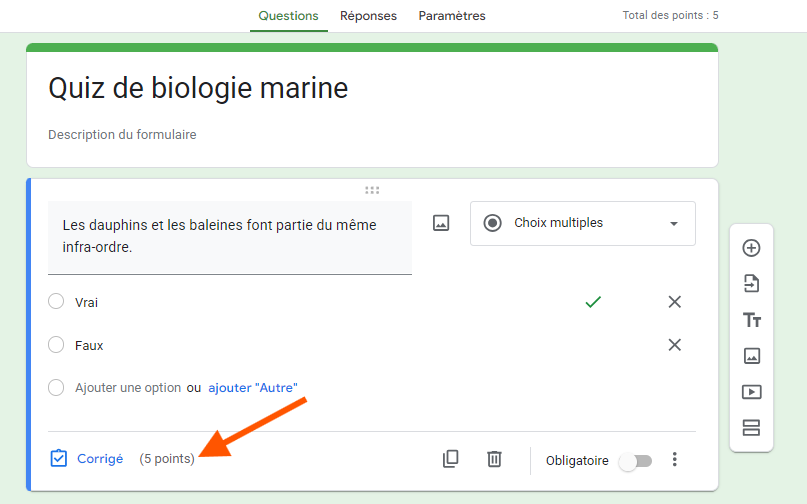
5. Attribuez les points
Dans le corrigé, indiquez en haut à droite le nombre de points attribués à une bonne réponse. Si vous souhaitez utiliser le même barème pour toutes les questions, Google Forms permet également de définir une valeur par défaut dans les paramètres généraux du questionnaire.
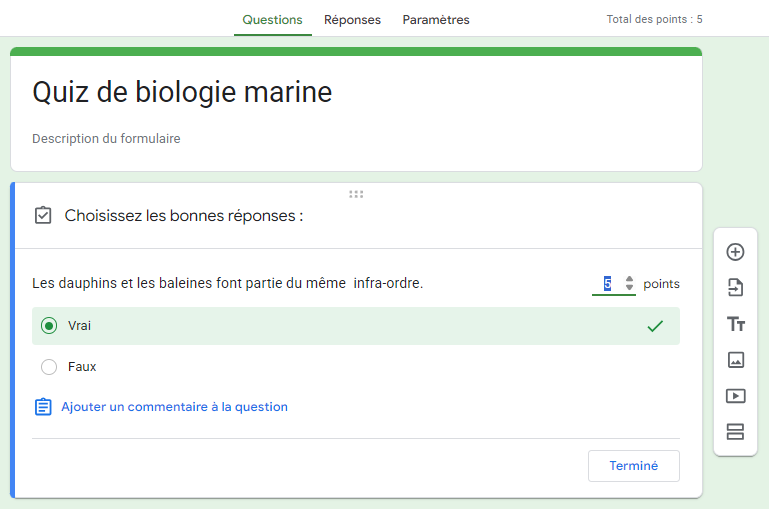
6. Ajoutez une explication ou un commentaire
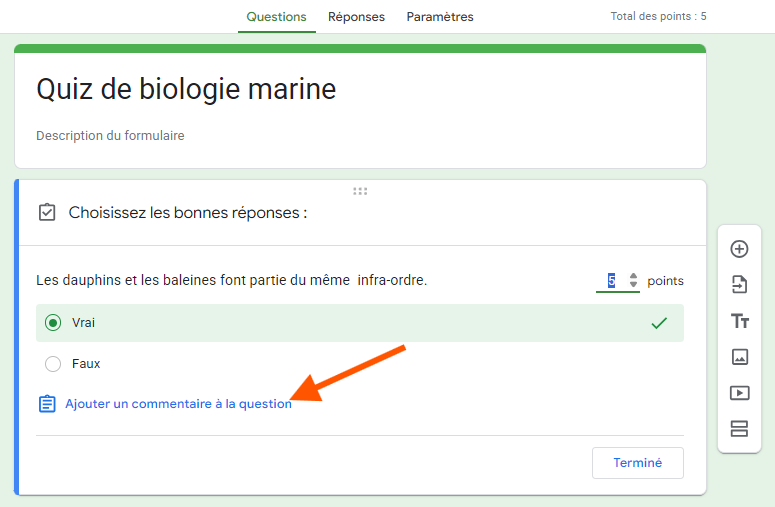
Cliquez sur Ajouter un commentaire à la question pour fournir des informations complémentaires aux participants. Vous pouvez ajouter du texte, un lien ou une vidéo YouTube afin d’expliquer une réponse, d’orienter l’élève vers une ressource pédagogique ou de lui permettre de comprendre son erreur.
Cette fonction est particulièrement intéressante dans un questionnaire autocorrigé : la correction ne se limite plus à indiquer si une réponse est juste ou fausse, elle peut également devenir un support d’apprentissage.
Conseil de pro
Avant de partager votre questionnaire, utilisez l’aperçu pour le tester comme le ferait un participant. Vérifiez les bonnes réponses, le nombre de points attribués et les informations affichées après l’envoi. Vous éviterez ainsi de découvrir une erreur dans le corrigé après avoir reçu les premières réponses.
Comment noter avec le corrigé
Une fois le corrigé configuré et les premières réponses reçues, Google Forms permet de consulter les résultats, de corriger manuellement certaines réponses et de communiquer les notes aux participants. La correction peut donc être entièrement automatique pour certaines questions, ou associer correction automatique et examen manuel lorsque les réponses nécessitent votre appréciation.
1. Consultez les réponses
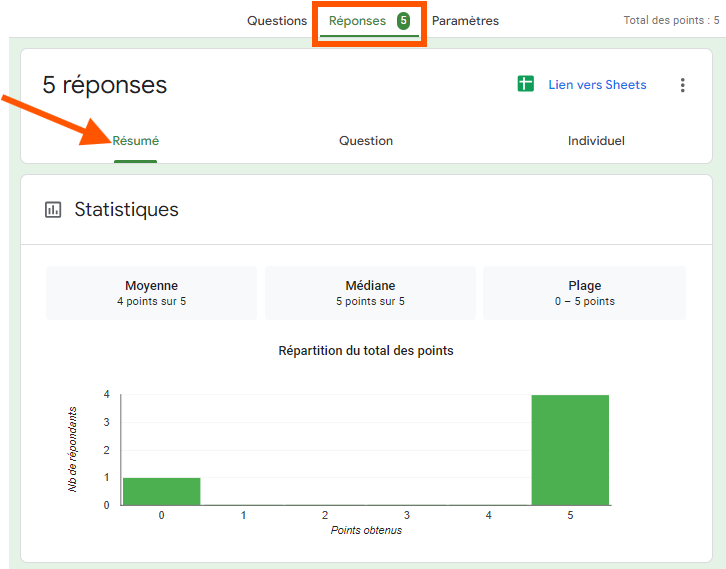
Ouvrez votre questionnaire et sélectionnez l’onglet Réponses. Google Forms propose plusieurs modes de consultation :
- Résumé pour obtenir une vue d’ensemble des résultats
- Question pour examiner les réponses question par question
- Individuel pour consulter et noter les réponses d’un participant
Dans Résumé, vous pouvez notamment consulter les questions fréquemment manquées ainsi que des statistiques sur les scores.
2. Corrigez manuellement les réponses si nécessaire
Pour une réponse nécessitant votre intervention, ouvrez Réponses, puis choisissez Question ou Individuel. Vous pouvez attribuer tous les points, des points partiels ou aucun point, puis ajouter un commentaire. Cette possibilité est utile pour les questions dont la réponse ne peut pas être évaluée uniquement à partir d’un corrigé automatique.
3. Publiez les notes
Dans Paramètres > Publier les notes, vous pouvez choisir de communiquer les résultats :
- immédiatement après chaque envoi
- plus tard, après examen manuel
Si vous choisissez la seconde option et collectez les adresses email, vous pourrez publier les scores une fois la correction terminée.
Comment afficher les bonnes réponses aux participants ?
Dans les paramètres du questionnaire, Google Forms permet de déterminer les informations que les participants peuvent consulter après la publication de leur résultat. Vous pouvez notamment choisir d’afficher :
- les questions auxquelles ils ont répondu incorrectement
- les réponses correctes
- la valeur en points des différentes questions
Ces réglages sont particulièrement importants pour un questionnaire pédagogique. Si le quiz sert à l’apprentissage, afficher le corrigé peut aider les élèves à comprendre leurs erreurs. Pour une évaluation dont les questions doivent être réutilisées, il peut au contraire être préférable de ne pas révéler immédiatement les bonnes réponses.
Comment créer et noter des quiz avec Jotform
Même si Google Forms permet de créer efficacement un questionnaire avec corrigé, vous pouvez avoir besoin de davantage de personnalisation ou de fonctionnalités pour concevoir vos évaluations.
Jotform permet également de créer des quiz, des tests et des questionnaires avec notation, tout en proposant des options supplémentaires de personnalisation et d’automatisation.


Avec Jotform, vous pouvez personnaliser l’apparence de vos quiz, intégrer des éléments visuels et utiliser la logique conditionnelle pour afficher ou masquer des questions en fonction des réponses précédentes des étudiants.
L’outil de création de quiz de Jotform vous permet également de créer des tests avec notation et de mettre en place la correction automatique, tout en facilitant la collecte et l’exportation des résultats. Vous pouvez ainsi concevoir des questionnaires adaptés à différents scénarios d’apprentissage, de formation ou d’évaluation.
Si vous avez besoin de davantage de personnalisation, de flux de travail plus avancés ou d’un environnement de collecte plus flexible, passez à Jotform pour créer des quiz mieux adaptés à vos besoins.
Pour les classes nombreuses et les établissements scolaires, Jotform permet aux enseignants de personnaliser leurs formulaires avec leur logo et de bénéficier d’un stockage illimité avec les abonnements payants de Jotform. Les enseignants et les directeurs d’établissement peuvent également profiter d’une réduction spéciale de 50 % sur le tarif mensuel des abonnements Bronze, Argent et Or. Une solution particulièrement intéressante pour les établissements qui souhaitent créer des quiz et des questionnaires plus avancés tout en maîtrisant leur budget.
FAQ sur les corrigés Google Forms
L’option Corrigé apparaît en bas de la question lorsque le formulaire est configuré comme questionnaire. Si vous ne la voyez pas, ouvrez Paramètres et vérifiez que Convertir en questionnaire est activé.
Google Forms peut corriger automatiquement les questions pour lesquelles vous avez défini une ou plusieurs bonnes réponses. Pour les réponses nécessitant une vérification manuelle, ouvrez Réponses, puis Question ou Individuel, afin d’attribuer les points et d’ajouter éventuellement un commentaire.
Dans les paramètres du questionnaire, choisissez les informations que les participants pourront consulter après la publication de leur note. Vous pouvez notamment afficher les réponses correctes, les questions auxquelles ils ont mal répondu et la valeur en points.
Oui. Dans l’onglet Réponses, consultez les résultats par question ou par participant. Vous pouvez alors attribuer tous les points, des points partiels ou aucun point, puis ajouter un commentaire si nécessaire.
Dans Paramètres > Publier les notes, choisissez de communiquer les résultats immédiatement après l’envoi ou plus tard, après examen manuel. Si vous optez pour une publication différée et collectez les adresses e-mail, vous pourrez communiquer les scores une fois la correction terminée.
Vous souhaitez créer des quiz plus personnalisés et automatiser leur correction ? Créez gratuitement votre questionnaire avec Jotform et adaptez-le à vos besoins d’enseignement, de formation ou d’évaluation.











Envoyer un commentaire: