

Si vous créez des formulaires en ligne pour votre entreprise, vos campagnes marketing ou toute autre activité où la première impression compte, vous avez probablement déjà constaté les limites des options de personnalisation de Google Forms. La plateforme est gratuite et fiable, mais elle offre relativement peu de liberté pour personnaliser l’apparence des formulaires.
Vous pouvez ajuster des éléments visuels tels que les couleurs du thème, les polices (issues d’une sélection prédéfinie), les images d’en-tête et les couleurs d’arrière-plan, mais aussi réorganiser les questions et les sections. Cependant, les options de personnalisation de Google Forms restent limitées. Si vous souhaitez créer des formulaires reflétant votre marque, voici un aperçu des options de personnalisation de Google Forms, de leurs possibilités et de leurs limites, ainsi que des solutions alternatives comme Jotform qui offrent une plus grande flexibilité.
| Fonctionnalité | Ce que permet Google Forms | Limites de Google Forms | Options de personnalisation avec Jotform |
|---|---|---|---|
|
Thème et mise en page |
Couleurs du thème et du fond |
Pas de colonnes/grilles ni de CSS personnalisé |
Mise en page avancée + CSS |
|
Polices |
Choix parmi les polices disponibles |
Pas d’import direct de polices de marque ni de réglages typographiques avancés |
Personnalisation typographique plus poussée |
|
Image d’en-tête |
Import ou galerie |
Format et affichage plus contraints |
Options visuelles plus flexibles |
|
URL du formulaire personnalisé |
Lien Google / URL raccourcie |
Pas d’URL de marque native |
Options de publication plus personnalisables |
|
Logique |
Branchement entre sections |
Pas d’affichage/masquage granulaire des champs ni de calculs dynamiques |
Logique conditionnelle avancée |
Cette comparaison met en évidence une limite en particulier : un formulaire Google restera toujours un formulaire Google, quelles que soient les modifications apportées au thème. Si vous souhaitez créer des formulaires reflétant votre marque, Jotform est la meilleure alternative à Google Forms. Vous pouvez même migrer vos formulaires Google vers Jotform en un seul clic pour les personnaliser et bénéficier d’un contrôle total sur leur design.
Personnalisation du thème et de la mise en page
Avec Google Forms, vous pouvez modifier la couleur du thème et de l’arrière-plan, ajouter une image d’en-tête et personnaliser les polices proposées. En revanche, les possibilités de modification de la mise en page restent limitées et Google Forms ne propose pas d’éditeur CSS intégré.


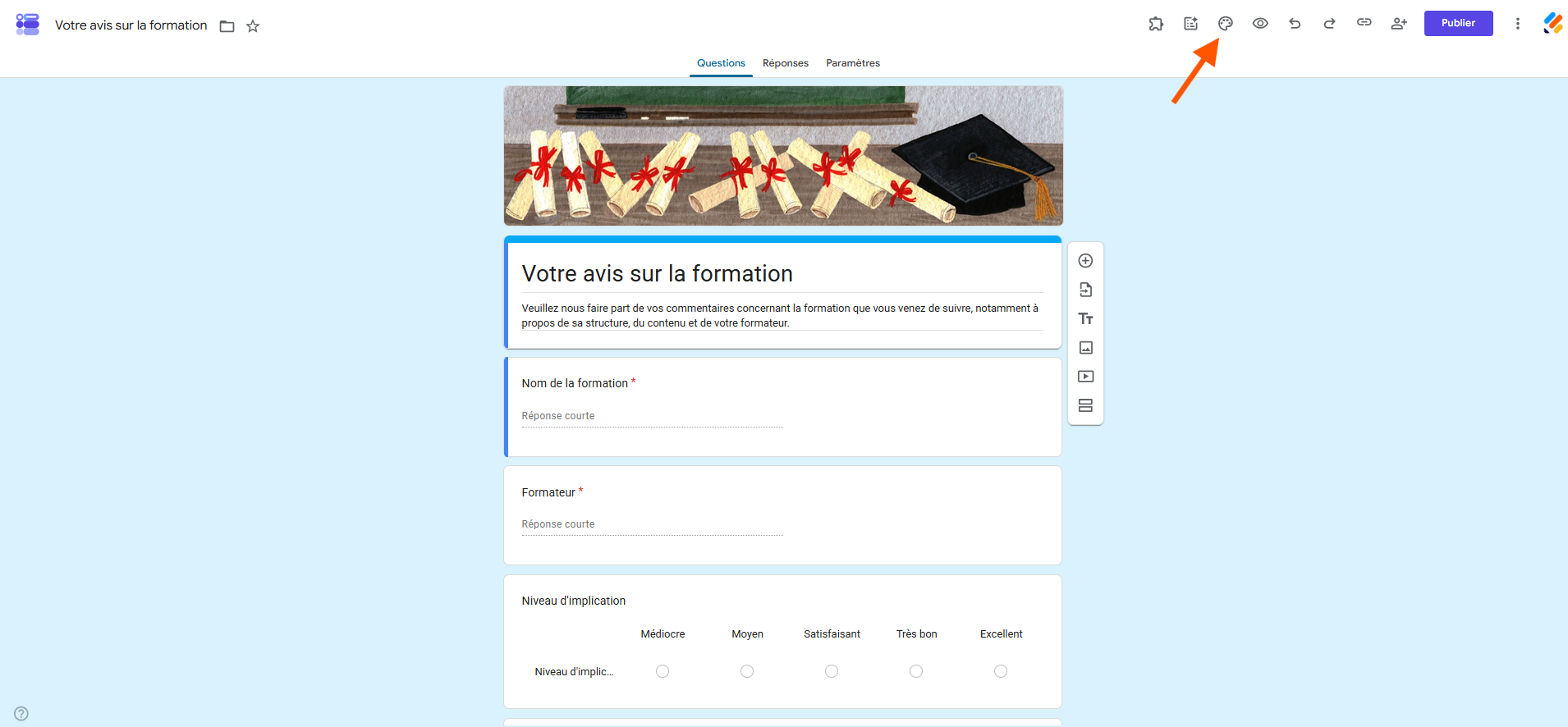
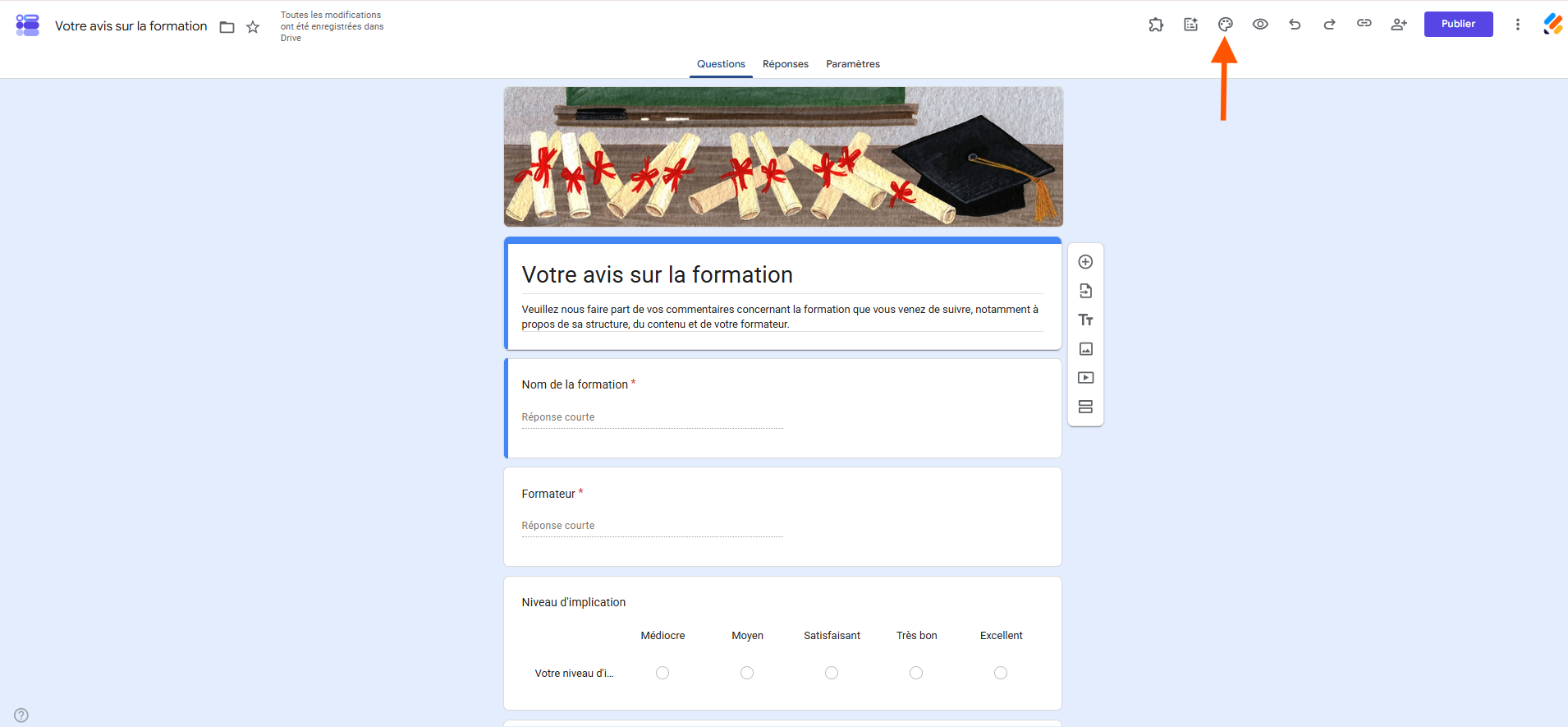
Si vous ne savez pas comment modifier un formulaire Google, les paramètres de thème sont accessibles depuis le menu Personnaliser le thème, représenté par une icône en forme de palette de peinture en haut de l’éditeur de formulaire.
Voici comment personnaliser les couleurs du formulaire :
- Ouvrez le formulaire Google que vous souhaitez personnaliser.
- Cliquez sur l’icône Personnaliser le thème en haut à droite.
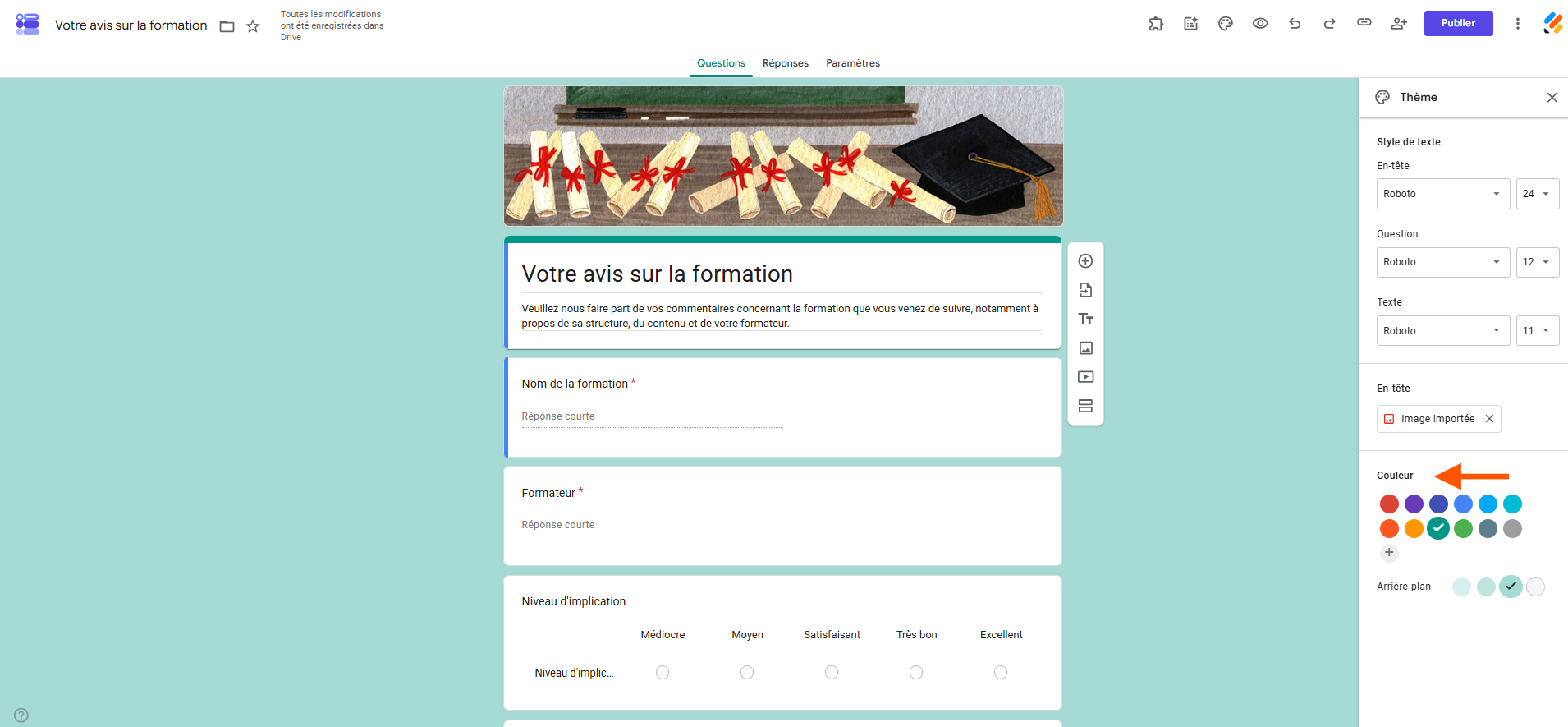
- Un nouveau menu s’ouvre. Dans la section Couleur, choisissez l’une des couleurs proposées. Pour ajouter une couleur personnalisée, cliquez sur le bouton « + » et utilisez le sélecteur de couleurs.
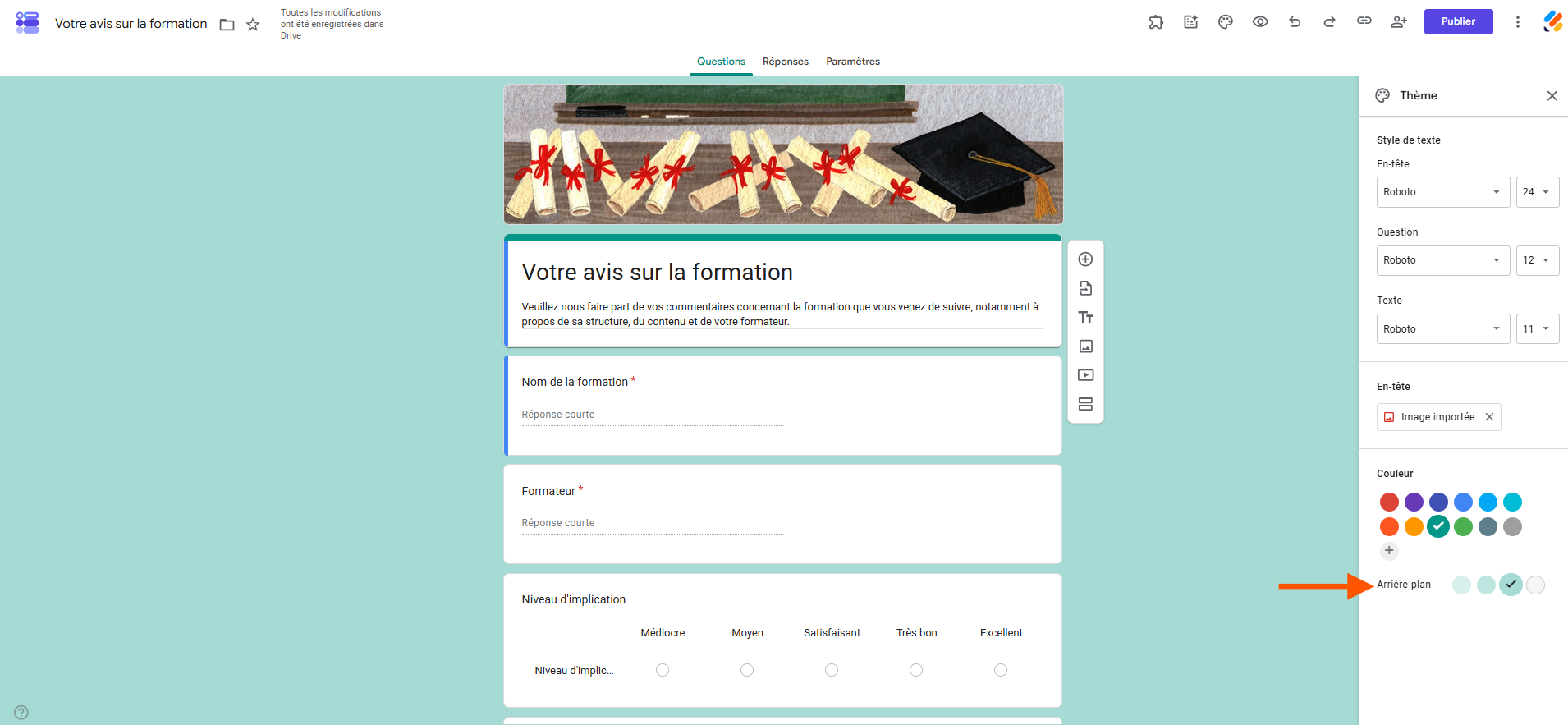
- Sous le champ Couleur du thème, utilisez le champ Couleur d’arrière-plan pour ajuster la teinte générale de l’arrière-plan du formulaire.
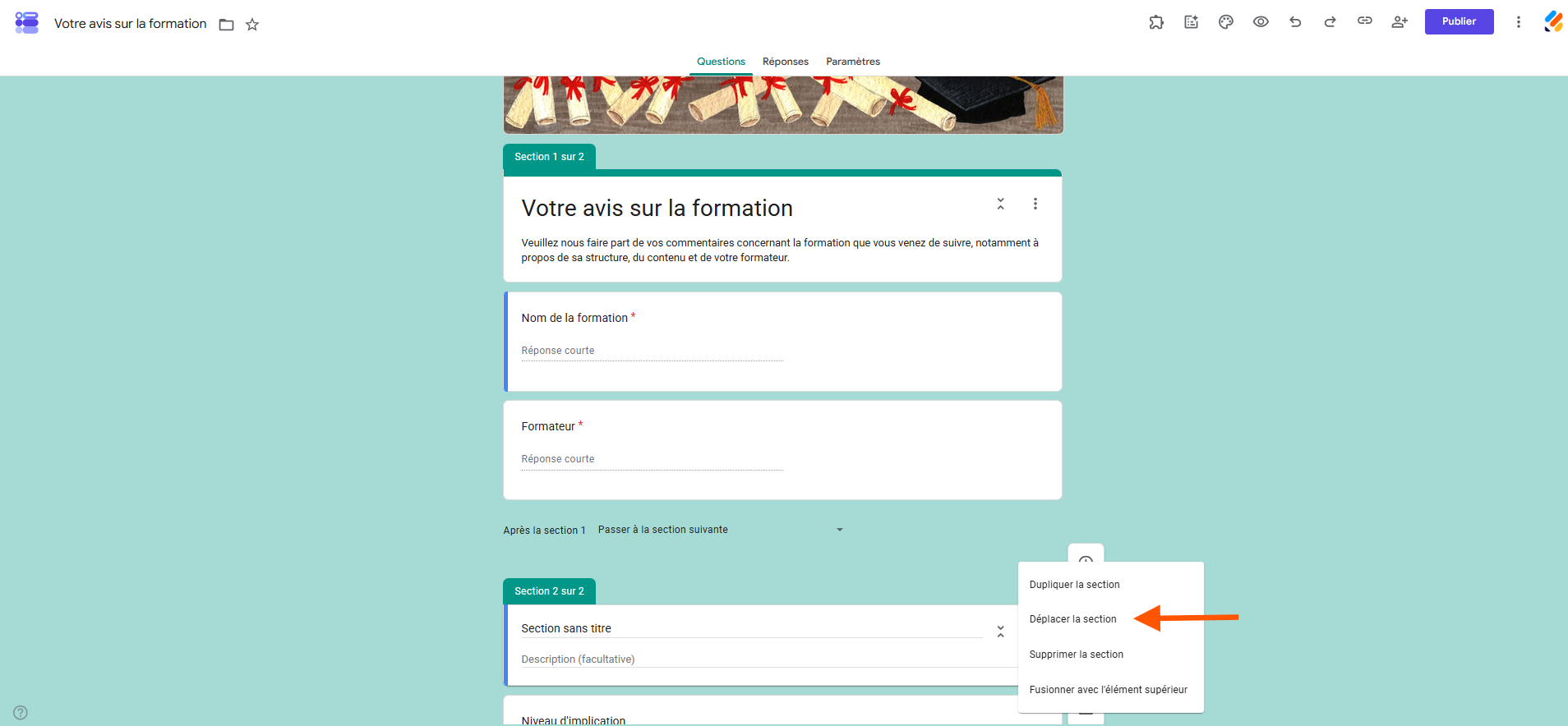
Vous pouvez également réorganiser les questions et les sections en les faisant glisser. Pour déplacer une section, ouvrez son menu Plus, puis sélectionnez Déplacer la section.
5. Cliquez sur Aperçu (icône d’œil) en haut à droite pour vérifier que les modifications vous conviennent.
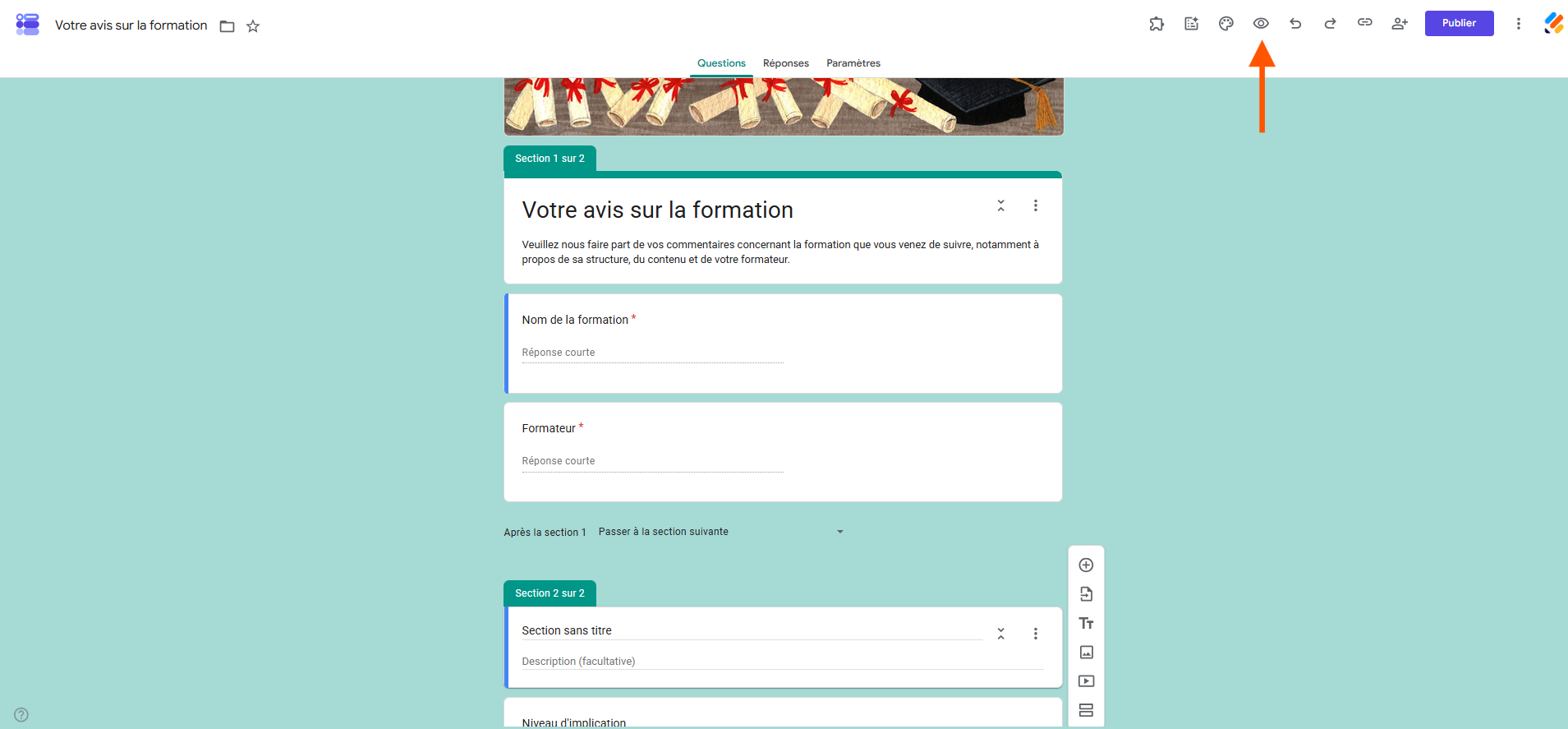
La principale limite de la personnalisation au niveau des thèmes de vos formulaires Google réside dans le manque de flexibilité de leur mise en page. Google Forms repose sur une structure à une seule colonne, ce qui limite les possibilités de créer un design distinctif et pleinement adapté à votre identité visuelle.
Modification des polices et de la typographie
Vous pouvez choisir parmi une sélection de polices Google pour les en-têtes, les questions et le corps du texte du formulaire, mais vous ne pouvez pas téléverser vos propres polices de marque (OTF/TTF) ni ajuster des détails tels que l’espacement des lettres, la hauteur des lignes ou les ombres portées du texte.
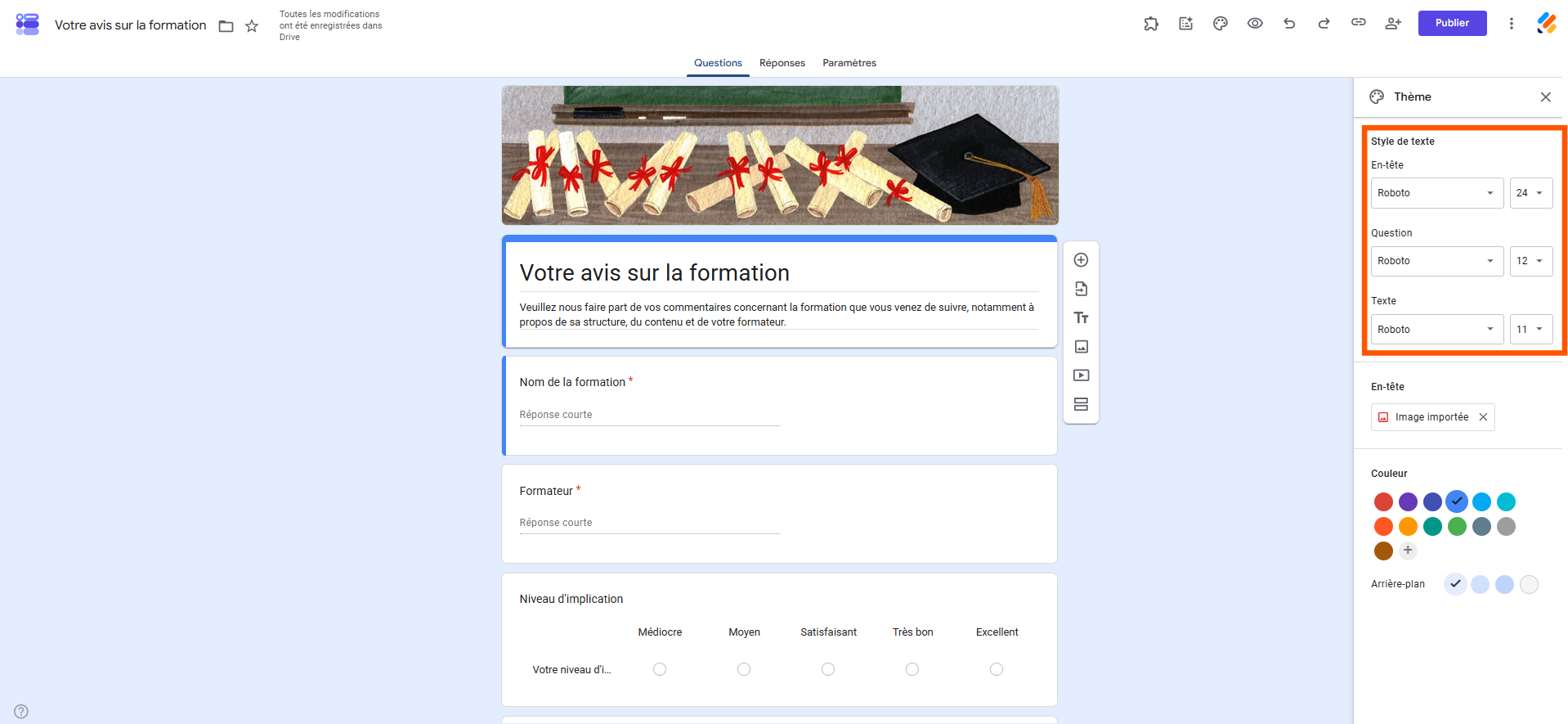
Les paramètres de police de Google Forms se trouvent également dans le menu Personnaliser le thème, qui permet de gérer les couleurs du formulaire. Vous pouvez personnaliser séparément la police et la taille des en-têtes, des questions et du texte. Ces options répondent aux besoins de base, mais restent limitées si vous souhaitez contrôler plus précisément la typographie de votre formulaire.
Voici comment modifier la police dans Google Forms :
- Ouvrez le formulaire Google que vous souhaitez personnaliser.
- Cliquez sur Personnaliser le thème dans le coin supérieur droit.
- En haut du menu, repérez la section Style de texte.
- Utilisez le menu déroulant pour choisir une police pour chaque niveau de texte (En-tête, Question et Texte).
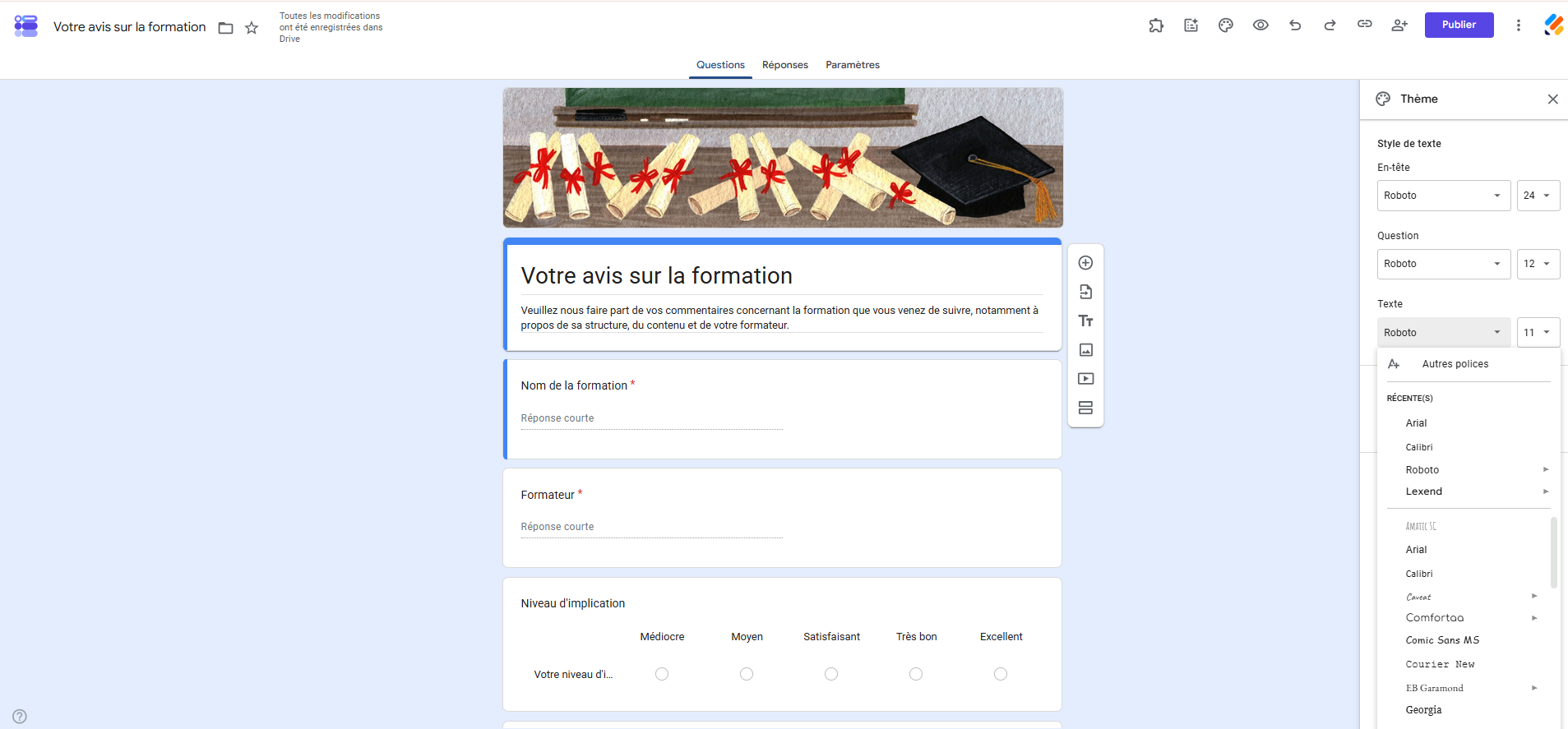
5. Ajustez la taille de chaque niveau de texte selon vos besoins.
La personnalisation des polices dans Google Forms est limitée. Si votre marque utilise une police personnalisée, vous ne pouvez pas l’importer dans Google Forms. Même si votre police figure dans la liste de Google, vous ne pouvez pas ajuster l’espacement ni la graisse pour l’adapter précisément à votre identité visuelle.
Configurer ou modifier l’image d’en-tête
Google Forms recadre l’image d’en-tête pour l’adapter au format horizontal prévu par le thème. Vous pouvez repositionner et recadrer l’image, mais vous ne contrôlez pas librement les dimensions de la zone d’en-tête.
Ajouter une image d’en-tête ou un logo en haut de votre formulaire Google est l’un des moyens les plus visibles de le personnaliser, même si les options restent limitées. C’est également l’une des rares possibilités d’intégrer votre propre contenu visuel plutôt que de choisir parmi les options prédéfinies de Google.
Voici comment personnaliser l’en-tête d’un formulaire Google :
- Ouvrez le formulaire Google que vous souhaitez personnaliser.
- Cliquez sur Personnaliser le thème dans le coin supérieur droit.
- Faites défiler jusqu’à la section En-tête et cliquez sur Sélectionner une image.
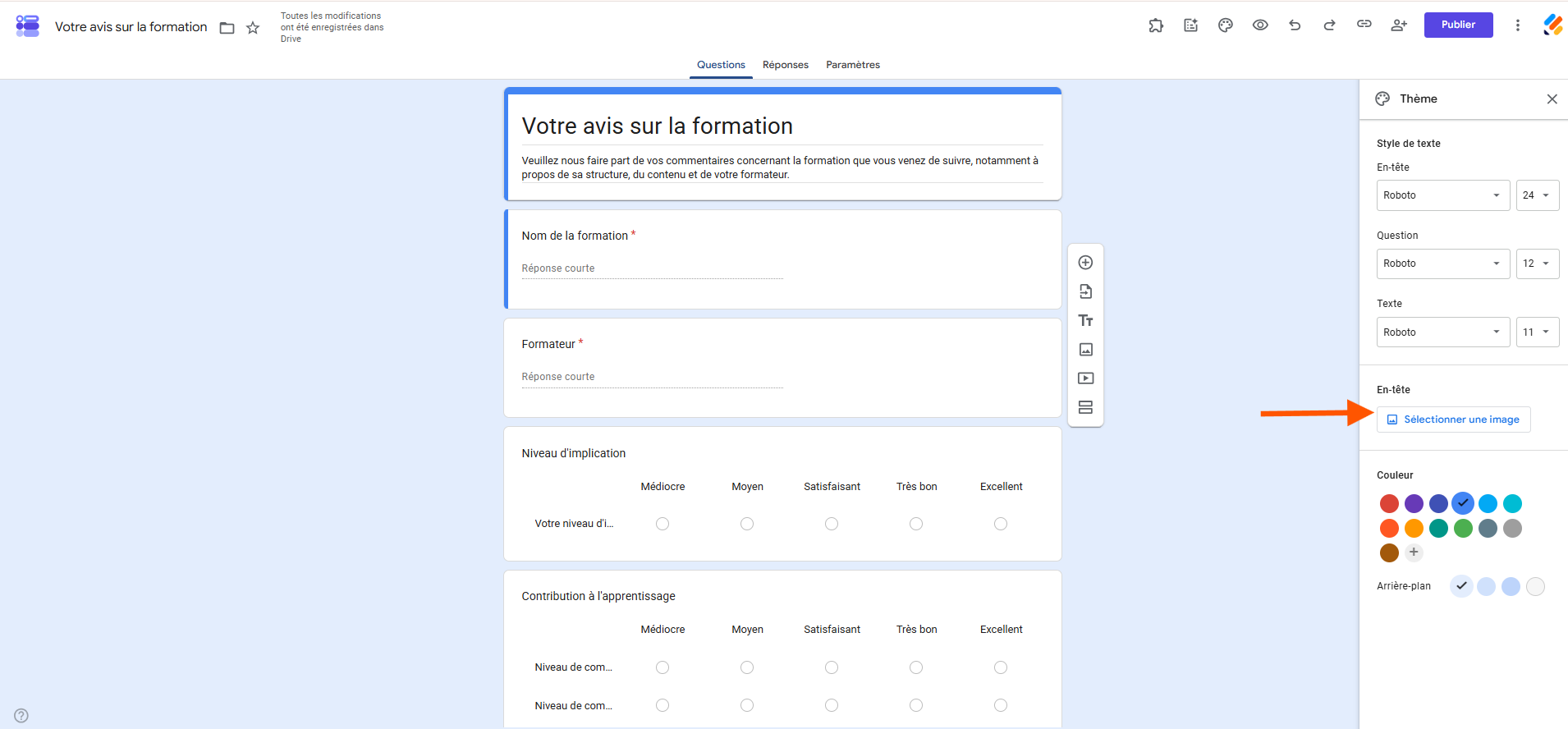
- Choisissez la source de l’image : Thèmes, Importer, Photos, Google Drive, Google Images ou À partir d’une URL. L’option Thèmes donne accès à la galerie Google, Importer permet d’ajouter un fichier depuis votre ordinateur et Photos donne accès à votre compte Google Photos.
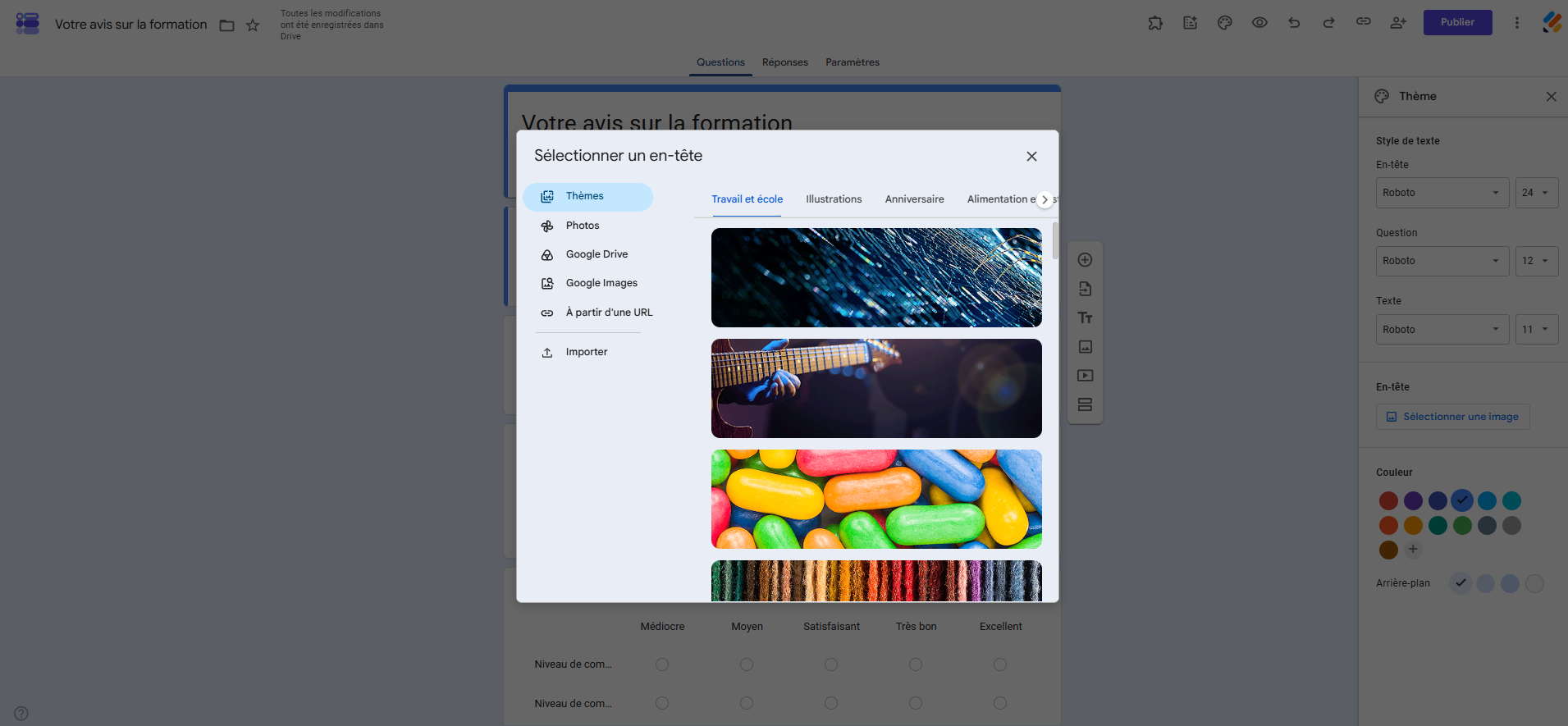
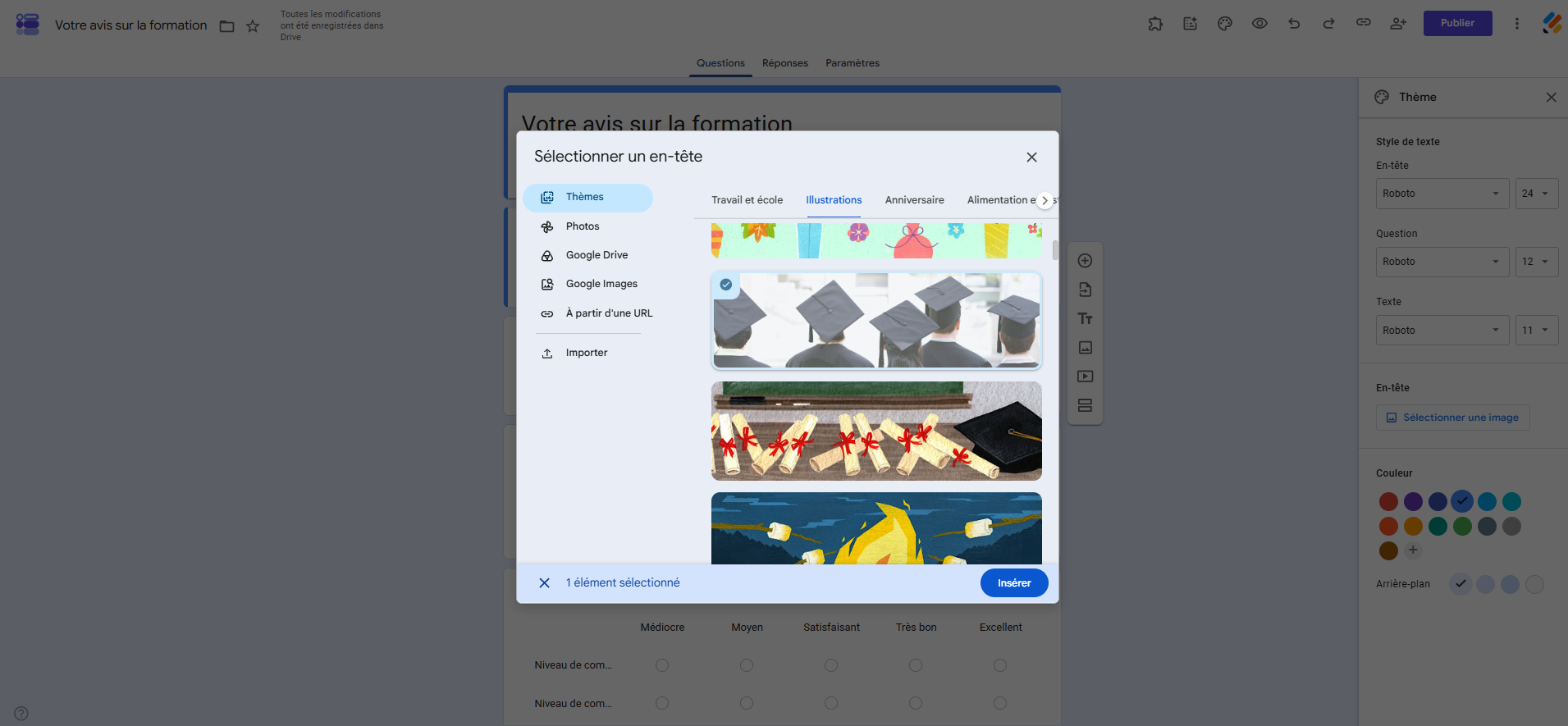
- Si vous choisissez un nouveau thème, cliquez sur Thèmes, parcourez les onglets de catégorie, sélectionnez une image et cliquez sur Insérer.
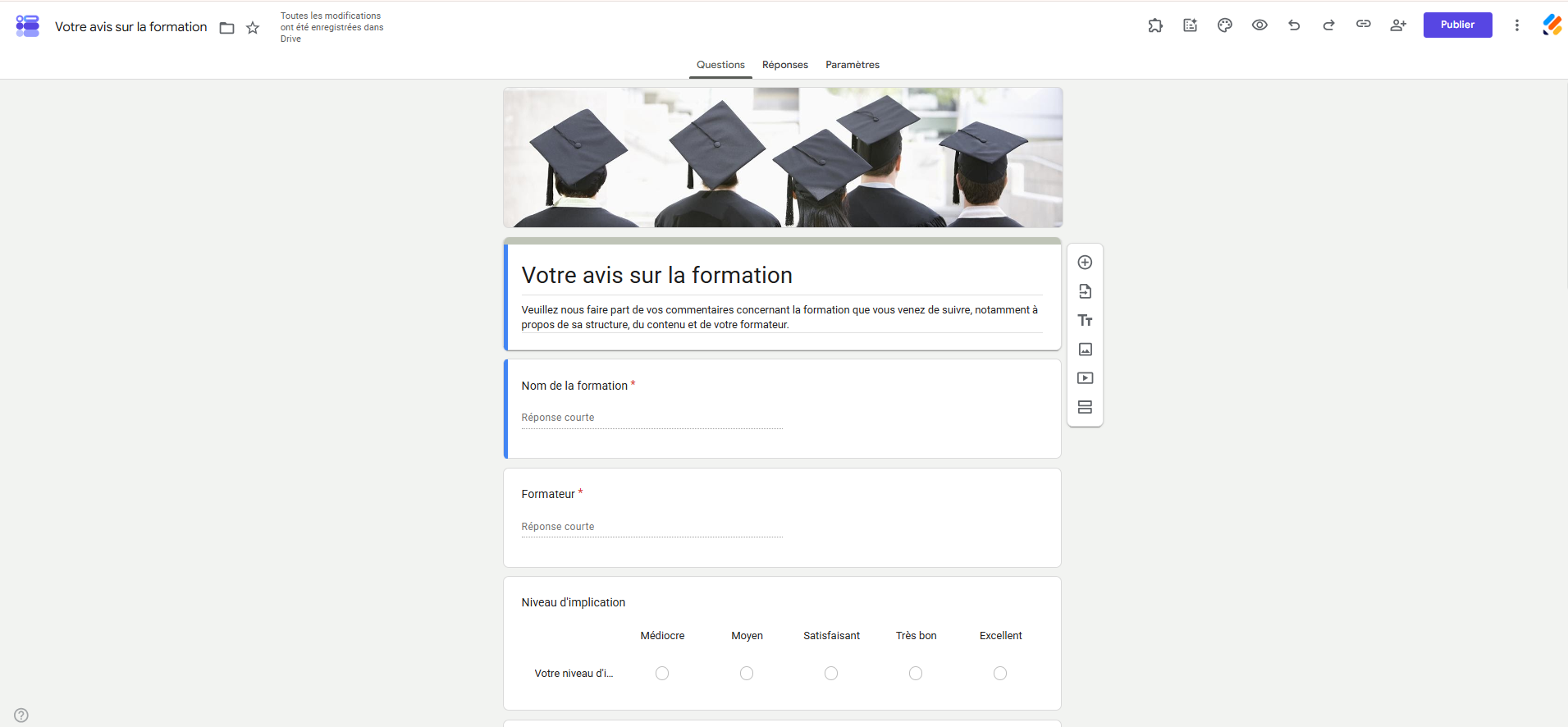
Les couleurs du formulaire s’adapteront automatiquement au thème choisi.
- Si vous souhaitez téléverser une image, cliquez sur Importer, puis sur Parcourir, téléversez votre image, et utilisez l’outil de recadrage pour la positionner dans le cadre 4:1, puis cliquez sur Enregistrer.
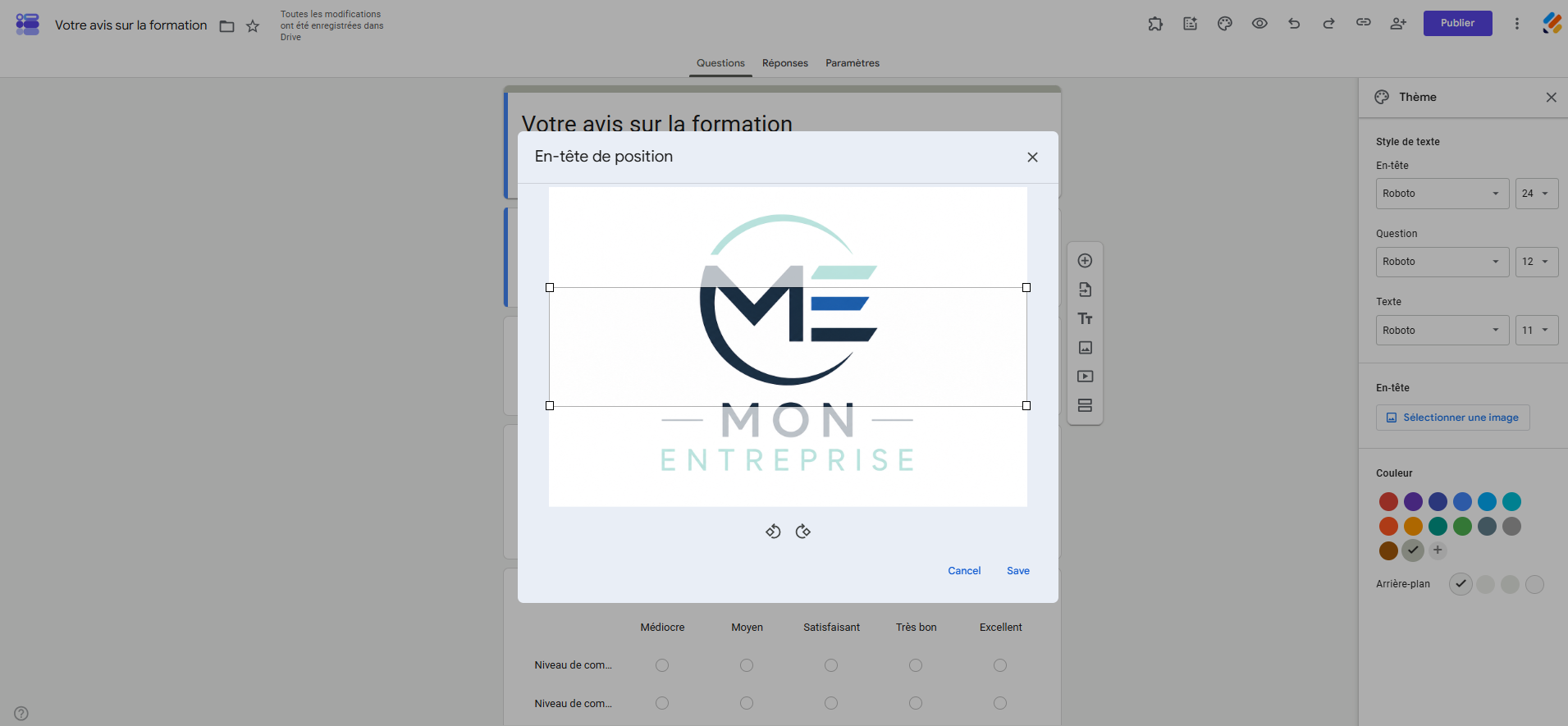
Le format de l’image constitue la principale contrainte. Les images carrées et les logos verticaux doivent être adaptés à une bande horizontale au format 4:1, ce qui peut entraîner un recadrage peu esthétique.
Créer une URL personnalisée pour votre formulaire Google
Une fois votre formulaire publié, si vous vous demandez comment personnaliser un lien dans Google Forms, vous pouvez cocher la case de l’option Raccourcir l’URL de Google pour obtenir un lien forms.gle au lieu de la longue adresse par défaut, mais Google Forms ne permet pas de créer directement une URL personnalisée avec votre propre domaine (telle que marque.com/enquete).
Lorsque vous partagez un formulaire Google, le lien par défaut ressemble à docs.google.com/forms/d/e/longue-chaîne-de-caractères/viewform. Il est fonctionnel, mais long, difficile à mémoriser et ne reflète pas votre marque. L’option Raccourcir l’URL permet d’obtenir une adresse de type forms.gle/xyz123, plus facile à partager, mais le domaine appartient toujours à Google. Dans les deux cas, le domaine reste associé à Google plutôt qu’à votre marque, ce qui limite la cohérence de votre identité visuelle tout au long du parcours utilisateur.
Google Forms ne permet pas de remplacer directement son URL par une adresse utilisant votre propre domaine. Un service de raccourcissement de liens comme Bitly, Rebrandly, ou encore un raccourcisseur d’URL configuré par vos soins, peut créer une URL plus courte ou personnalisée qui redirige vers le formulaire, mais le formulaire reste hébergé par Google.
Avec Google Forms, le domaine reste donc associé à Google. Pour une campagne marketing ou un parcours client où la cohérence de marque est importante, cette limitation peut devenir contraignante.
Configuration de la logique du formulaire et des éléments d’interactivité
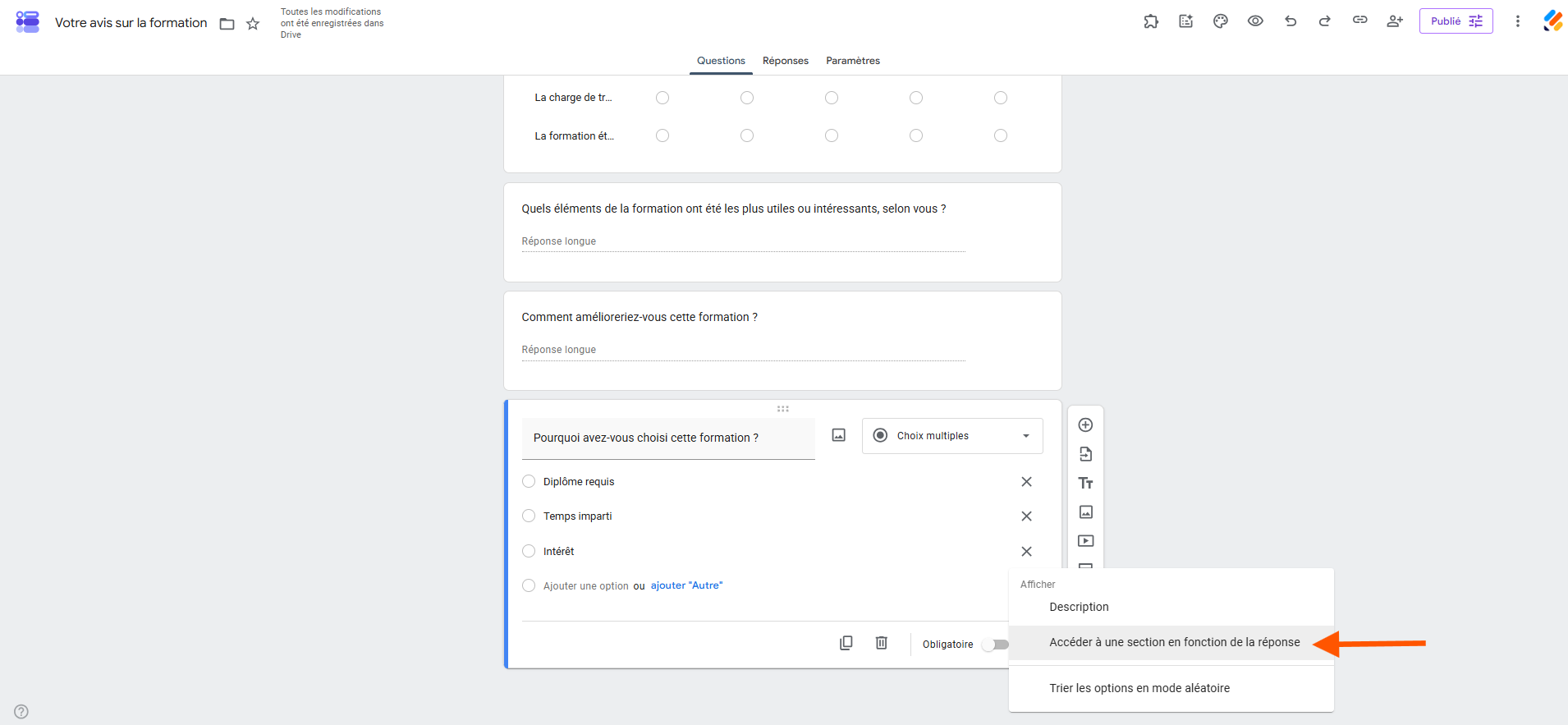
Vous pouvez utiliser la fonctionnalité Accéder à une section en fonction de la réponse de Google Forms pour diriger les répondants vers différentes parties du formulaire, selon leur réponse à une question à choix multiple ou à une question à liste déroulante. Cependant, Google Forms ne permet pas de mettre en place des scénarios conditionnels plus complexes, comme masquer des champs sur une même page, effectuer des calculs ou personnaliser la page de remerciement en fonction des réponses.
La fonctionnalité Passer à la section suivante permet de créer une logique de branchement entre les sections pour les questions compatibles. Elle convient aux parcours simples, mais s’avère insuffisante pour des scénarios conditionnels plus complexes.
Pour configurer la fonctionnalité Accéder à une section en fonction de la réponse, suivez ces étapes :
- Ouvrez le formulaire Google que vous souhaitez personnaliser.
- Cliquez sur une question Choix multiples ou Liste déroulante.
- Cliquez sur le menu à trois points en bas à droite de la question.
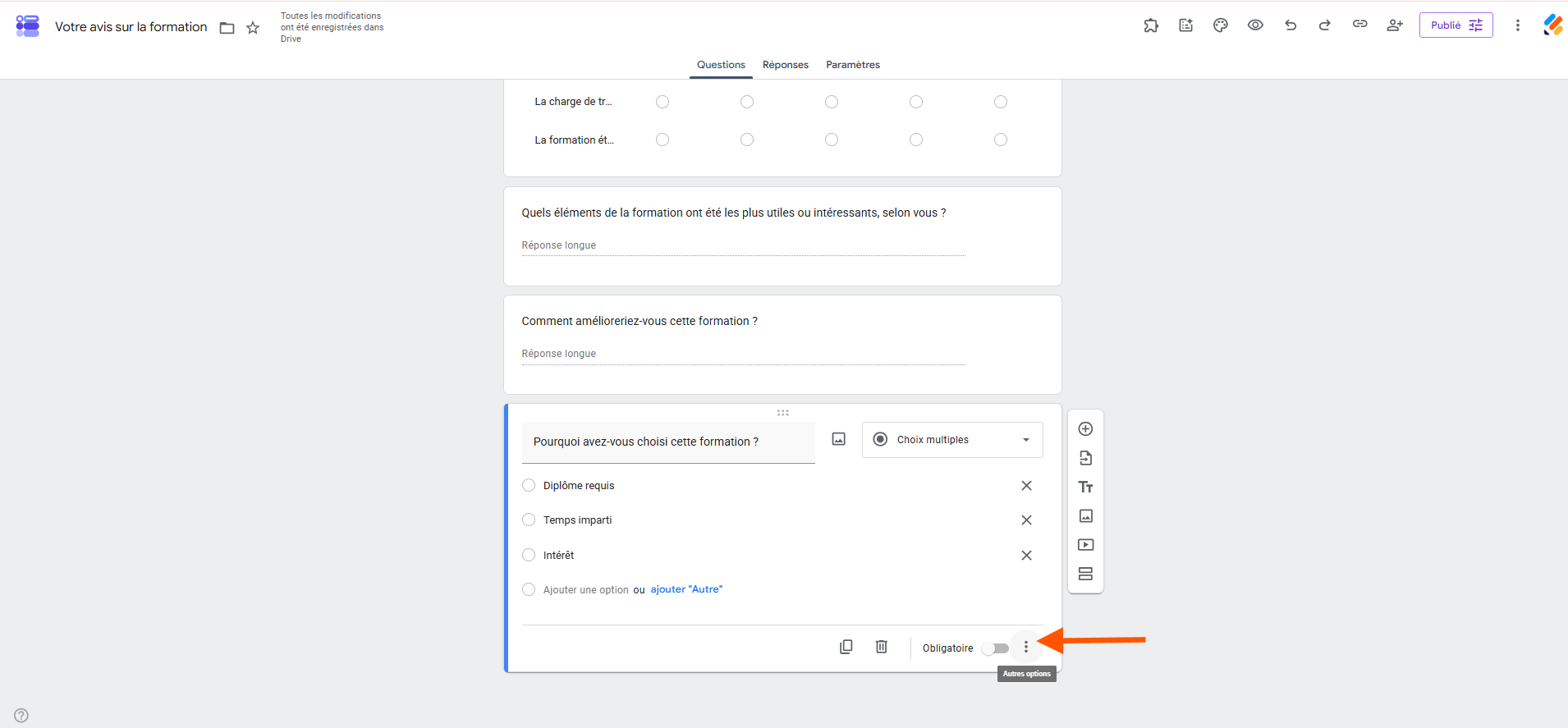
4. Sélectionnez Accéder à une section en fonction de la réponse.
- Pour chaque option de réponse, choisissez la section vers laquelle les répondants doivent se diriger.
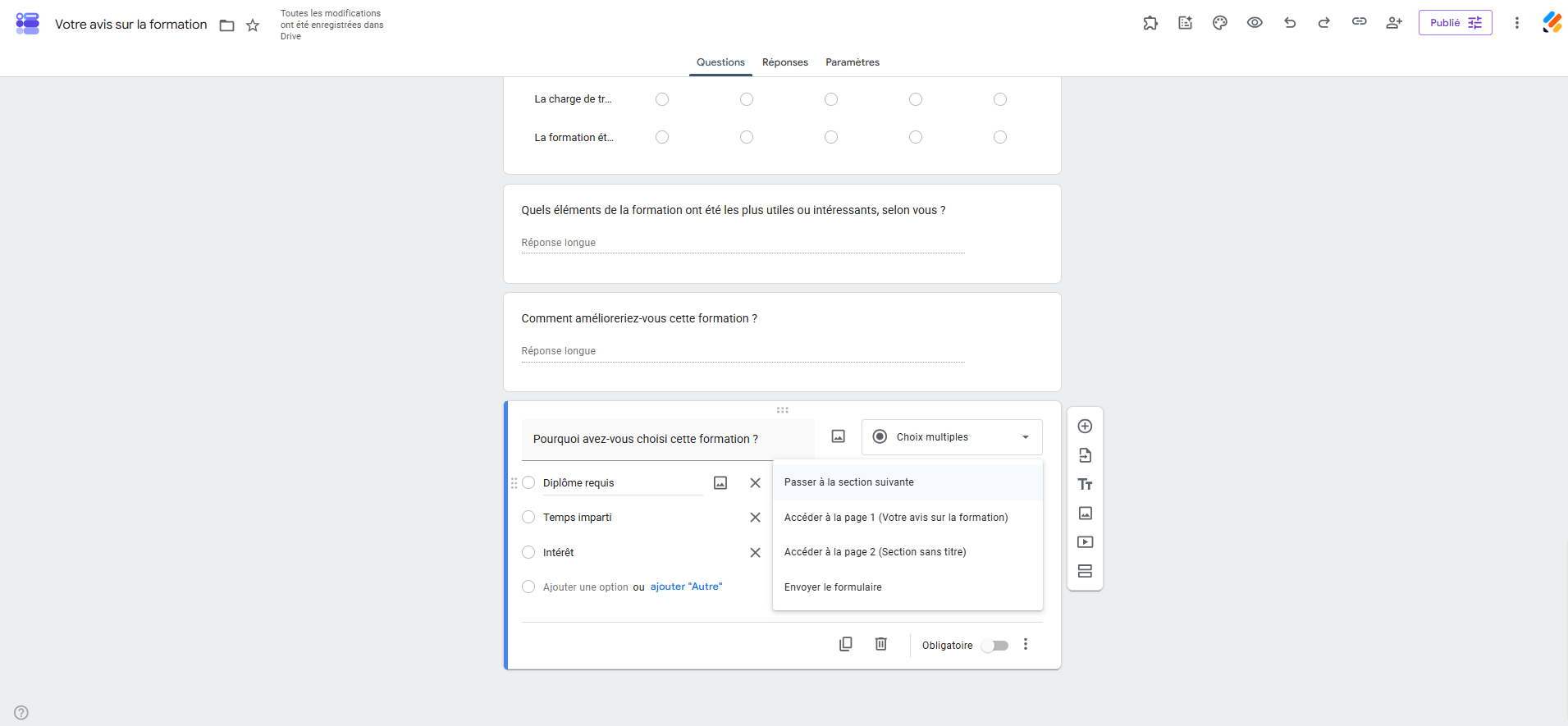
Cette fonctionnalité s’applique uniquement aux sections. Elle ne permet pas de masquer ou d’afficher individuellement des champs sur une même page, d’effectuer des calculs dynamiques ni de personnaliser le parcours aussi précisément qu’avec une logique conditionnelle plus avancée.
Si vous avez besoin d’une logique allant au-delà de ce qu’offre la fonctionnalité Passer à la section suivante, les modules complémentaires de Google Forms peuvent étendre les fonctionnalités de la plateforme, mais peuvent nécessiter un abonnement payant.


Jotform : une personnalisation plus avancée que Google Forms
Google Forms convient aux besoins simples et permet de créer rapidement un formulaire. Si vous avez besoin de davantage de contrôle sur le design, la mise en page et l’expérience utilisateur, Jotform offre des options de personnalisation plus avancées.
Voici comment Jotform permet d’aller plus loin dans la personnalisation de vos formulaires :
- Personnalisation avancée : modifiez la mise en page, la typographie, les images et de nombreux autres éléments visuels, avec la possibilité d’utiliser du CSS personnalisé.
- Plus de 20 000 modèles et plus de 1 000 thèmes de designers : oubliez la page blanche et partez d’un formulaire prêt à l’emploi, que vous travailliez dans la santé, l’éducation, le commerce de détail, l’événementiel ou tout autre secteur. Vous pouvez ensuite personnaliser le thème pour l’adapter à votre marque.
Jotform propose également des fonctionnalités qui vont au-delà de la personnalisation visuelle, notamment la collecte de paiements (avec Stripe, PayPal ou d’autres passerelles de paiement majeures), les signatures électroniques et l’automatisation des flux de travail. La plateforme propose également des formulaires adaptés aux appareils mobiles et permet de convertir des PDF en formulaires PDF remplissables.
Si votre formulaire Google ne répond plus à vos besoins, vous pouvez le migrer vers Jotform en un seul clic et continuer à le personnaliser en toute liberté.
FAQ sur la personnalisation des formulaires Google
Google Forms ne permet pas une personnalisation complète de la mise en page. Si vous devez utiliser une mise en page avancée, du CSS, des polices personnalisées ou d’une identité visuelle plus poussée, vous devrez utiliser une solution plus flexible telle que Jotform.
Non, Google Forms utilise une mise en page à une seule colonne que vous ne pouvez pas modifier. Vous pouvez réorganiser les questions et déplacer les sections, mais vous ne pouvez pas créer de mises en page à plusieurs colonnes, ajuster l’espacement ni modifier l’alignement.
Oui, dans certaines limites. Vous pouvez ajouter une image d’en-tête, choisir une couleur de thème, sélectionner une police parmi celles proposées et modifier la couleur d’arrière-plan. En revanche, Google Forms offre peu de possibilités de personnalisation de la mise en page, si bien que le formulaire conserve l’apparence générale propre à Google Forms.
Pour personnaliser le thème, cliquez sur Personnaliser le thème en haut de l’éditeur de formulaire. Dans le menu qui s’affiche, choisissez une couleur de thème (ou ajoutez-en une personnalisée avec le bouton « + »), définissez la couleur d’arrière-plan et sélectionnez une image d’en-tête dans la galerie Google ou importez la vôtre.
Pour rendre un formulaire Google plus coloré, cliquez sur Personnaliser le thème, puis choisissez une couleur de thème ou utilisez le bouton Plus pour ajouter une couleur personnalisée. Vous pouvez également choisir une image d’en-tête dans la galerie Google ; les couleurs du formulaire s’adapteront automatiquement.












Envoyer un commentaire: