
Les étapes en un coup d'œil
- Accéder au formulaire à modifier
- Modifier les questions et le contenu
- Personnaliser le thème et le design
- Prévisualiser et enregistrer le formulaire
Les formulaires en ligne ont largement remplacé les enquêtes papier. Avec Google Forms, vous pouvez créer, partager et modifier des enquêtes, des questionnaires et des quiz en quelques minutes, depuis n’importe quel navigateur. Encore faut-il savoir où chercher pour apporter les bons changements au bon moment.
Ce guide vous explique comment modifier un formulaire Google, que vous souhaitiez ajouter une question, réorganiser votre contenu, personnaliser le thème ou ajuster les paramètres après publication.
Étape 1 : Accéder au formulaire à modifier
La première étape consiste bien sûr à apprendre comment utiliser Google Forms, puis à ouvrir le formulaire que vous souhaitez modifier. Voici comment procéder selon votre situation.
Formulaires existants
Si vous avez déjà créé un formulaire, vous pouvez y accéder depuis Google Drive. Ouvrez Drive et recherchez le formulaire par son nom. Pour affiner la recherche, sélectionnez Formulaires dans le menu déroulant Filtre, afin de filtrer les fichiers et n’afficher que vos formulaires. Double-cliquez sur le nom du formulaire pour l’ouvrir.
Nouveau formulaire
Si vous souhaitez créer un formulaire Google avant de le modifier, accédez à votre compte Google Drive. Cliquez sur Nouveau, puis sélectionnez Formulaire Google Forms dans le menu déroulant. Un formulaire vierge s’ouvre en mode édition, prêt à être modifié. Tout nouveau formulaire s’ouvre automatiquement en mode édition. Vous pouvez donc y apporter des modifications dès la première ouverture.
Vous pouvez modifier les paramètres, ajouter des sections et des questions importantes, et personnaliser de nombreux autres éléments.
Étape 2 : Modifier votre formulaire Google
Lorsque vous travaillez à créer votre formulaire Google, personne d’autre ne pourra le consulter, sauf si vous ajoutez des collaborateurs. Ce n’est qu’une fois le formulaire finalisé que vous le publiez, permettant ainsi aux répondants de le voir et de soumettre leurs réponses. Si vous travaillez en équipe, vous devrez peut-être également transférer la propriété de l’accès au formulaire Google, afin qu’un autre collaborateur puisse le gérer, modifier les questions ou contrôler les paramètres de partage.
Bonne nouvelle : vous pouvez tout de même apporter des modifications après la publication. Assurez-vous simplement de bien comprendre comment modifier un formulaire Google avant et après sa publication, pour éviter toute mauvaise surprise. En revanche, les modifications apportées n’ont aucun effet sur les réponses déjà reçues. Si vous devez corriger une soumission, consultez notre guide et découvrez comment modifier les réponses d’un formulaire dans Google Forms.
Avant la publication
Il est tout à fait possible d’éditer un formulaire Google depuis un appareil mobile, mais l’expérience est généralement plus simple sur la version en ligne. Une fois que vous ouvrez votre formulaire via Google Drive, vous êtes normalement en mode édition par défaut. Vous pouvez alors modifier le titre et la description. Cliquez directement sur le titre ou la description du formulaire pour les modifier. Saisissez le texte de votre choix. Structurez le contenu de votre formulaire.
Ajouter des questions
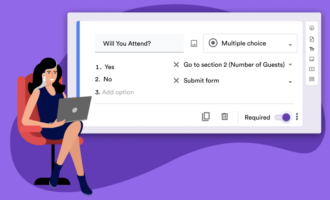
À droite de chaque question, vous trouverez un menu vertical composé de plusieurs icônes. Chacune d’elles correspond à une option disponible pour modifier votre formulaire. Cliquez sur l’icône « + » pour ajouter une nouvelle question. Renseignez ensuite le libellé de la question, le type de question et, le cas échéant, les options de réponse.
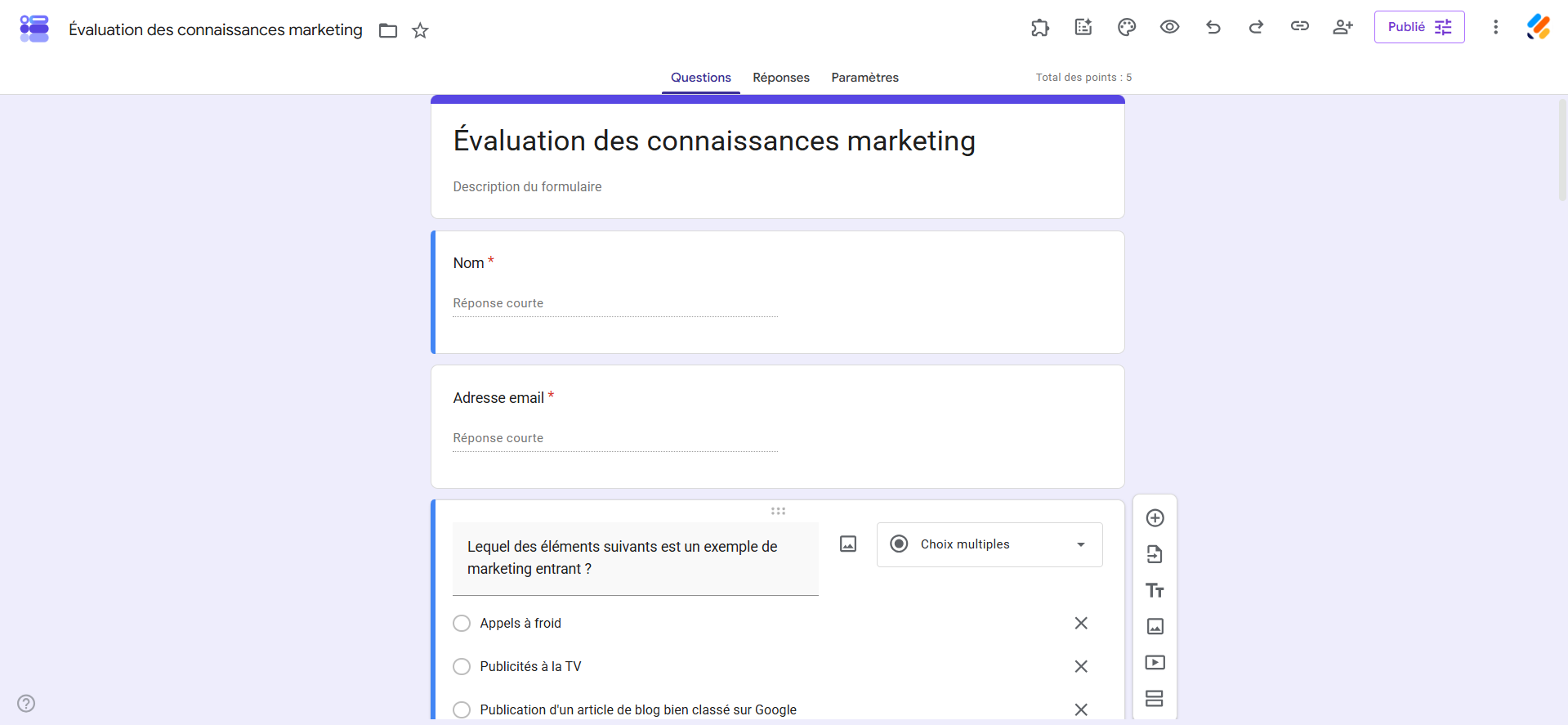
Google Forms propose neuf types de questions :
- Réponse courte : idéale pour les réponses brèves, comme un nom ou une adresse email.
- Paragraphe : pour les questions ouvertes, comme une demande de commentaire.
- Choix multiples : si vous souhaitez qu’une seule réponse soit sélectionnée parmi plusieurs options.
- Cases à cocher : si plusieurs réponses peuvent être sélectionnées simultanément.
- Liste déroulante : pour économiser de l’espace tout en proposant plusieurs choix.
- Échelle linéaire : pour noter un élément sur une échelle numérique.
- Avis : pour attribuer une note sous forme d’étoiles, de cœurs ou de pouces.
- Grille à choix multiples : pour évaluer plusieurs catégories sur la même échelle.
- Grille de cases à cocher : pour permettre plusieurs sélections par ligne ou catégorie.
Si vous souhaitez ajouter une question semblable à celle que vous avez déjà mise en forme, il vous suffit de cliquer sur l’icône Dupliquer la question, située en bas de la question. Cette icône représente deux rectangles superposés l’un sur l’autre.
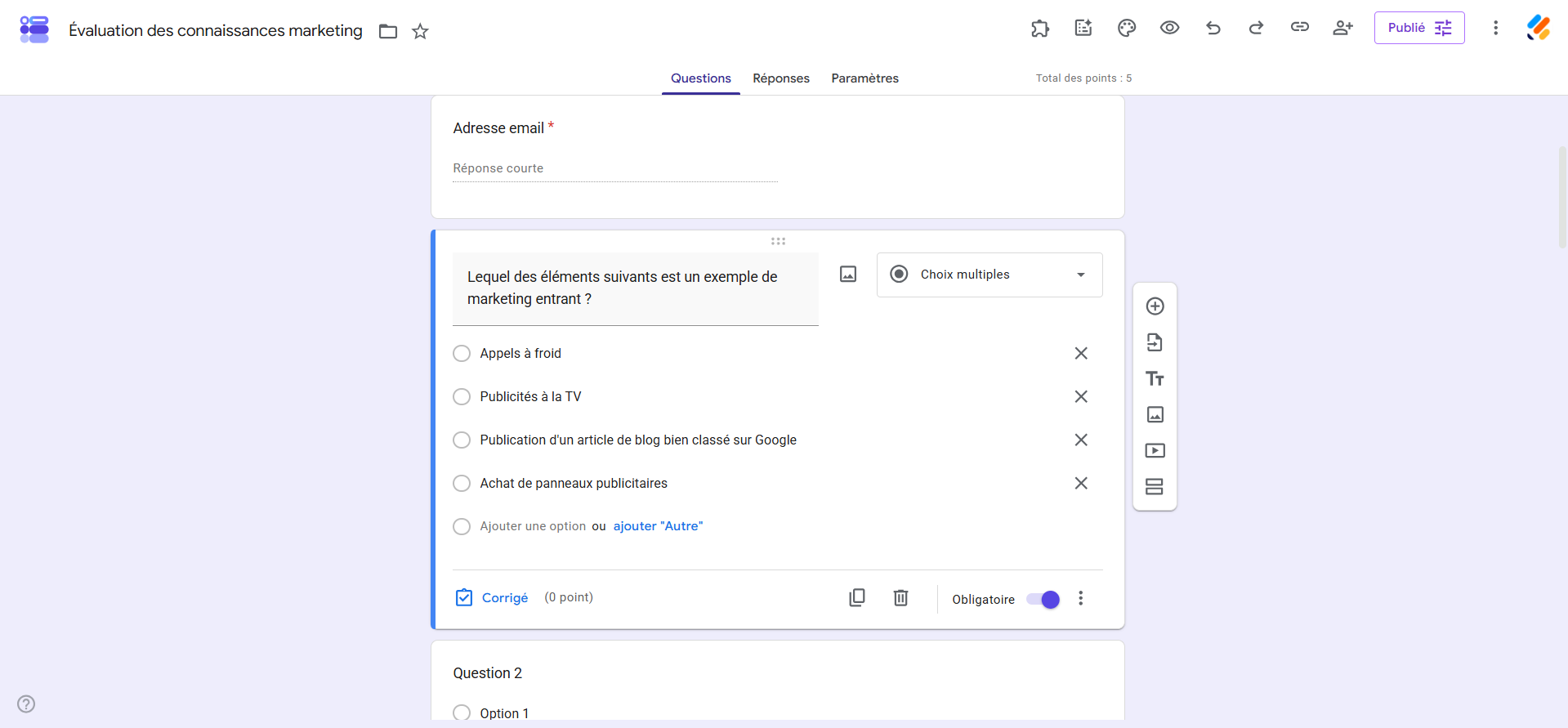
Pour chaque question à laquelle les répondants doivent obligatoirement répondre, activez l’option Obligatoire en bas de la question.
Ajouter d’autres éléments
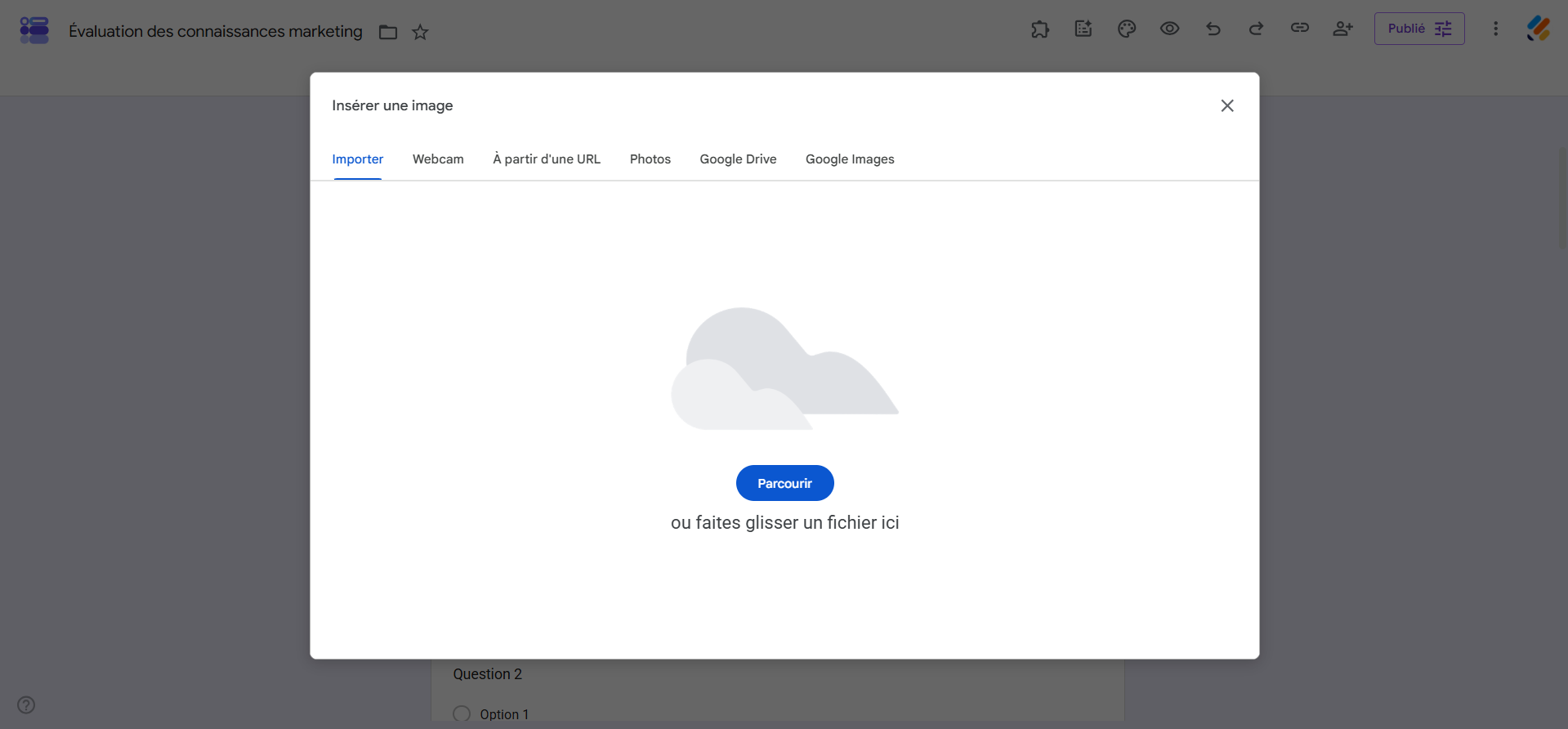
Vous pouvez enrichir votre formulaire en y ajoutant des images, des vidéos ou des rubriques. Utilisez les icônes du menu vertical à droite pour :
- Ajouter une image depuis votre ordinateur, votre webcam, Google Images ou votre bibliothèque de photos.
- Intégrer une vidéo directement depuis YouTube.
- Créer des rubriques pour regrouper vos questions et faciliter la lecture du formulaire.
Supprimer une question
Il peut arriver que vous ajoutiez une question à votre formulaire, puis que vous réalisiez par la suite qu’elle n’y a plus sa place. Dans ce cas, sélectionnez simplement la question concernée, puis cliquez sur l’icône de la corbeille située en dessous pour la supprimer.
Réorganiser les questions
Il n’est pas nécessaire de peaufiner l’ordre des questions dès le départ, car vous pouvez les réorganiser facilement par la suite. Pour déplacer une question, il suffit de survoler son en-tête, puis de cliquer et de la glisser jusqu’à l’emplacement souhaité dans votre formulaire. N’hésitez pas à ajuster la disposition jusqu’à ce qu’elle vous convienne.
Vous avez également la possibilité de vous rendre dans l’onglet Paramètres de votre formulaire : développez la section Présentation, puis activer l’option Trier les questions en mode aléatoire. Ainsi, chaque répondant verra les questions dans un ordre totalement aléatoire. Cette fonction est particulièrement adaptée aux quiz.
Une fois que toutes les modifications vous satisfont, il vous suffit de cliquer sur Publier dans le coin supérieur droit de l’écran pour partager le lien de votre formulaire avec les personnes que vous souhaitez interroger. Avant cela, assurez-vous toutefois de prendre d’abord en considération les étapes trois et quatre ci-dessous.
Après la publication
Imaginons que vous ayez conçu votre formulaire et cliqué sur Publier, puis vous vous rendez compte qu’une modification s’impose. Pas d’inquiétude : il est tout à fait possible de retoucher votre formulaire, même après l’avoir publié et partagé.
Pour modifier un formulaire déjà publié, rouvrez-le depuis Google Drive. Vous devriez automatiquement passer en mode édition. Dirigez-vous alors directement vers la partie que vous souhaitez ajuster. Si vous devez retoucher une question, cliquez dessus et apportez les changements nécessaires. Pour ajouter un nouvel élément, utilisez les icônes correspondantes dans le menu latéral droit.
Vous pouvez également ajuster les paramètres de votre formulaire après publication, par exemple pour décider de collecter les adresses email des répondants ou d’afficher une barre de progression pendant qu’ils remplissent les questions. Il vous suffit de sélectionner Paramètres dans le menu supérieur et d’effectuer toutes les modifications souhaitées. Celles-ci sont enregistrées automatiquement et s’appliquent immédiatement au lien partagé, pour tous les futurs répondants. En revanche, elles n’ont aucun effet sur les réponses déjà reçues.
Étape 3 : Personnaliser le thème et le design de votre formulaire
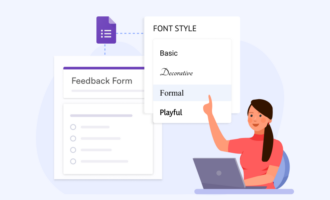
Le design par défaut de Google Forms est sobre et fonctionnel, mais vous pouvez le personnaliser pour l’adapter à votre image de marque ou à votre contexte. Cliquez sur l’icône en forme de palette d’artiste en haut à droite.
Vous pouvez modifier les éléments suivants :
- La police : style, taille et couleur
- L’image d’en-tête du formulaire
- La couleur du thème
- La couleur de fond
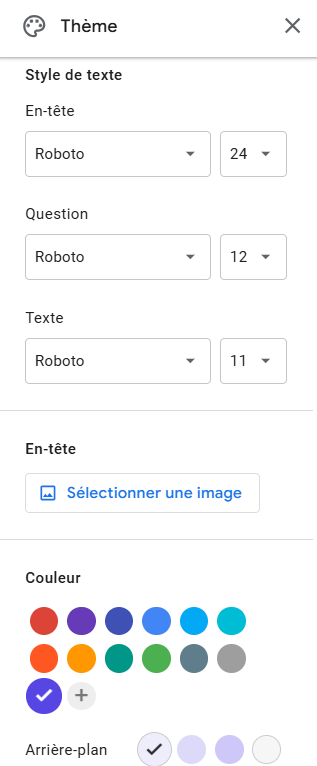
Ces ajustements permettent de créer un formulaire plus cohérent avec votre charte graphique ou plus agréable visuellement pour vos répondants.
Étape 4 : Prévisualiser et enregistrer votre formulaire
Avant de partager votre formulaire, il est recommandé de le prévisualiser pour vous assurer qu’il s’affiche correctement du côté des répondants. Voici la marche à suivre : dans le menu du haut, cliquez sur l’icône en forme d’œil. Une prévisualisation s’ouvre dans un nouvel onglet.

Parcourez le formulaire pour vérifier la présentation et le bon enchaînement des questions. Si nécessaire, revenez à l’éditeur pour apporter les dernières corrections. Puis, cliquez sur Publier pour rendre le formulaire accessible aux répondants.
Bonne nouvelle : il n’est pas nécessaire d’enregistrer votre formulaire Google manuellement votre formulaire. Google Forms enregistre automatiquement toutes vos modifications dès que vous êtes connecté à Internet. Vous pouvez ensuite partager le lien ou intégrer le formulaire Google dans un site web ou un email.
Jotform : une alternative plus complète à Google Forms
Que vous soyez en déplacement ou souhaitiez simplement modifier vos formulaires Google pour les optimiser, l’application Form Editor for Google Forms de Jotform s’avère un outil indispensable. Disponible sur l’App Store et le Google Play Store, cette application vous facilite la tâche pour créer et modifier vos formulaires Google directement depuis vos appareils mobiles.
Avec cette application, vous pouvez :
- Consulter les réponses reçues
- Créer de nouveaux formulaires Google ou modifier ceux qui existent
- Partager vos formulaires avec des collaborateurs ou des répondants
- Exporter les réponses vers Google Sheets
Si vous recherchez une solution de formulaires encore plus complète que Google Forms, Jotform propose une plateforme de formulaires en ligne bien plus avancée que Google Forms. À l’instar de Google Forms, Jotform vous permet de créer des enquêtes, des sondages, des quiz et des questionnaires numériques personnalisés. Cependant, Jotform va encore plus loin, en offrant des fonctionnalités supplémentaires qui dépassent largement ce que propose son concurrent, telles que :
- Des options de personnalisation avancées, comme la création de champs de formulaire avec une logique conditionnelle.
- Des intégrations enrichies pour les formulaires en ligne, notamment avec Canva, Salesforce et PayPal.
- Une large gamme de types de questions, par exemple les détails de commande de produits.
Vous hésitez à quitter Google Forms ? Pas d’inquiétude. Jotform facilite la migration de vos formulaires existants vers sa plateforme. Une fois cette transition effectuée, vous bénéficierez de fonctionnalités telles que le mode Hors ligne, qui vous permet de modifier vos formulaires même sans connexion Internet, et le mode Borne, idéal pour recueillir des soumissions depuis un seul appareil. Grâce à l’intégration des paiements Jotform, vous pouvez encaisser des transactions en ligne via Square, Stripe, PayPal et bien d’autres, et être payé immédiatement d’un simple clic de la part des répondants. Enfin, si vous avez besoin de recueillir une signature sur une réponse, la fonctionnalité Jotform Sign constitue la solution parfaite.
Lancez dès aujourd’hui en tirant parti de l’un des plus de 20 000 modèles de formulaires en ligne puissants et faciles à personnaliser que propose Jotform. En un rien de temps, vous aurez conçu des formulaires à la fois esthétiques et fonctionnels, parfaitement adaptés à vos besoins.
FAQ
Oui, il est possible de modifier un formulaire Google Forms même après avoir reçu des réponses. Les modifications que vous apportez seront appliquées en temps réel pour tous les futurs répondants. Il faut toutefois noter que ces modifications n’auront aucun impact sur les réponses déjà collectées.
Vous pouvez réorganiser les questions de votre formulaire Google pour qu’elles apparaissent dans l’ordre de votre choix. Il suffit de cliquer sur les questions que vous souhaitez déplacer, de les faire glisser, puis de les déposer à l’emplacement souhaité. Google Forms offre également la possibilité de mélanger aléatoirement l’ordre de vos questions.
Dans le menu Paramètres de Google Forms, vous avez la possibilité de recueillir les adresses email des participants ou de limiter chaque personne à une seule réponse. Deux options s’offrent à vous pour collecter ces adresses :
- Validées : les participants doivent se connecter à leur compte Google pour soumettre le formulaire et confirmer leur adresse email.
- Informations saisies par le participant : les participants doivent saisir eux-mêmes leur adresse email lors de la soumission du formulaire.
Vous pouvez également restreindre chaque participant à une seule soumission en activant cette option. Gardez toutefois à l’esprit que cette fonctionnalité oblige chaque répondant à se connecter, ce qui pourrait réduire le nombre de réponses que vous obtiendrez au final.
Lorsque vous partagez votre formulaire Google avec une personne et que vous lui attribuez le statut d’éditeur, celle-ci pourra alors modifier votre formulaire Google. Vous avez la possibilité d’ajouter autant de collaborateurs que vous le souhaitez.
Cet article s’adresse aux enseignants, chercheurs, responsables RH et opérationnels, organisateurs d’événements, ainsi qu’aux propriétaires de petites entreprises qui recherchent un guide simple et pratique pour modifier les formulaires Google.
































Envoyer un commentaire: