
Key takeaways
- Google Forms utilise désormais une étape « publier » distincte pour collecter les réponses des participants. Créer un formulaire ne le rend pas automatiquement accessible aux répondants. Vous devez publier votre formulaire Google avant que les gens puissent y répondre.
- Une fois publié, les utilisateurs peuvent partager les formulaires de plusieurs manières. Vous pouvez diffuser un formulaire par e-mail, via un lien pour les répondants ou grâce à une version intégrée sur votre site web.
- Un compte Google est nécessaire pour publier et envoyer un formulaire Google par e-mail. Cependant, votre compte Google n’a pas besoin d’utiliser une adresse Gmail.
- Pour de nombreux utilisateurs, Jotform peut offrir une expérience de publication plus flexible. Les utilisateurs qui ont besoin d’une image de marque plus forte, de la collecte de paiements, de l’automatisation et d’une expérience sans connexion pour les répondants peuvent trouver Jotform plus adapté.
Si vous avez récemment créé un nouveau formulaire Google et que vous ne trouvez plus l’ancien bouton Envoyer, vous ne rêvez pas. Utiliser Google Forms inclut désormais une étape de publication dédiée, ce qui crée une certaine confusion chez les utilisateurs habitués à simplement créer un formulaire et à cliquer sur ce bouton familier.
En résumé : la publication et le partage sont liés, mais ne sont pas identiques. La publication rend le formulaire actif, tandis que le partage du formulaire détermine la manière dont les répondants le reçoivent et y accèdent. Une fois votre formulaire publié, vous pouvez le diffuser de trois façons : par un lien, par e-mail ou en intégrant le formulaire sur un site web.
Voici plus de détails sur le fonctionnement actuel du processus.


Comment partager un formulaire Google Forms en 2026
Si vous avez déjà créé votre formulaire, le publier ne demande que quelques étapes supplémentaires et un peu de temps en plus. Voici comment procéder, étape par étape :
Étape 1 : Ouvrez votre formulaire Google
Connectez-vous à votre compte Google et créez un formulaire Google ou ouvrez le formulaire Google existant que vous souhaitez rendre accessible aux répondants.
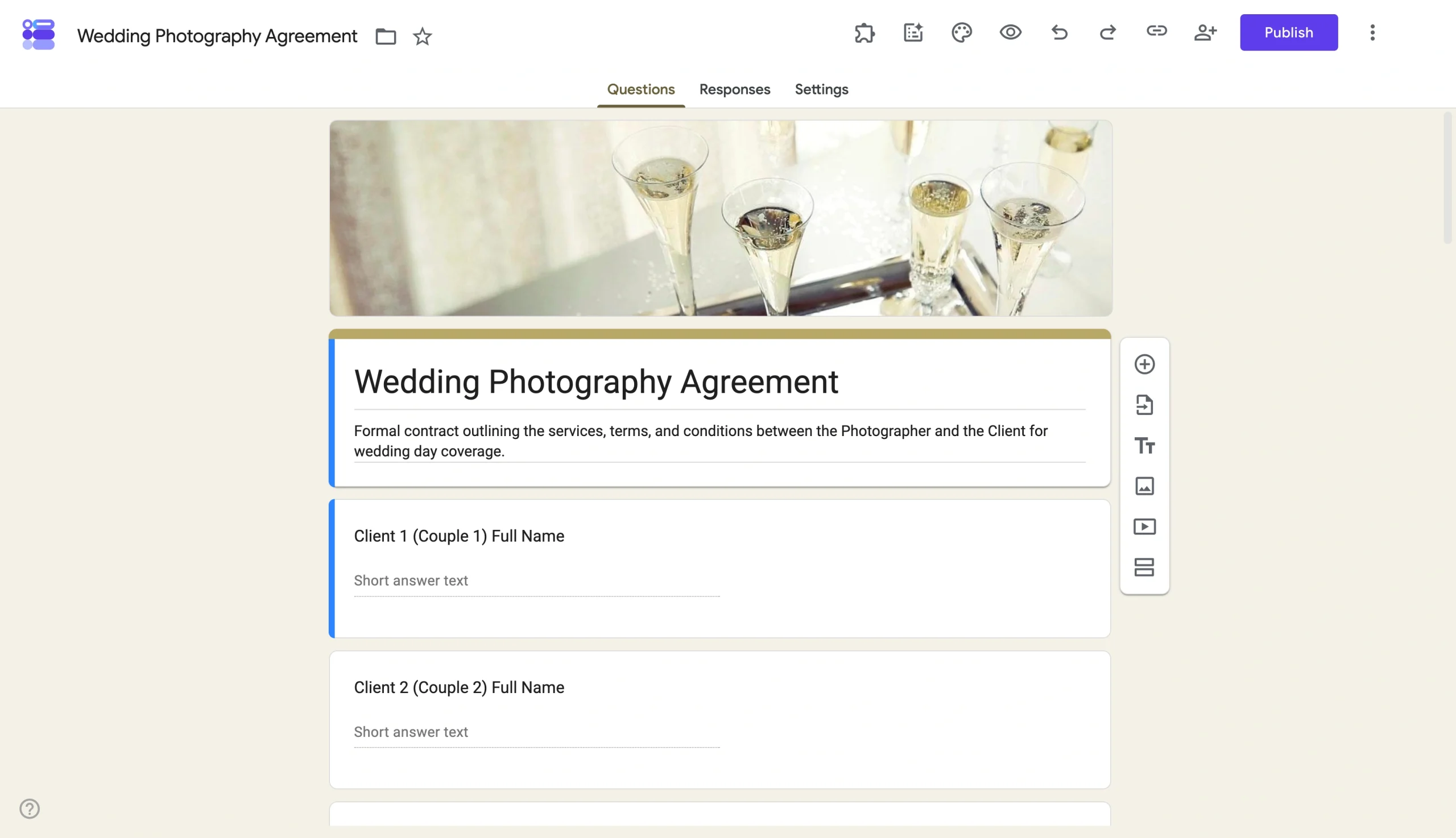
Étape 2 : Vérifiez les paramètres de votre formulaire
Avant de publier, parcourez rapidement le document pour confirmer que vos questions, descriptions et paramètres sont exacts. C’est le bon moment pour vérifier les autorisations de réponse et toute restriction que vous souhaitez appliquer.
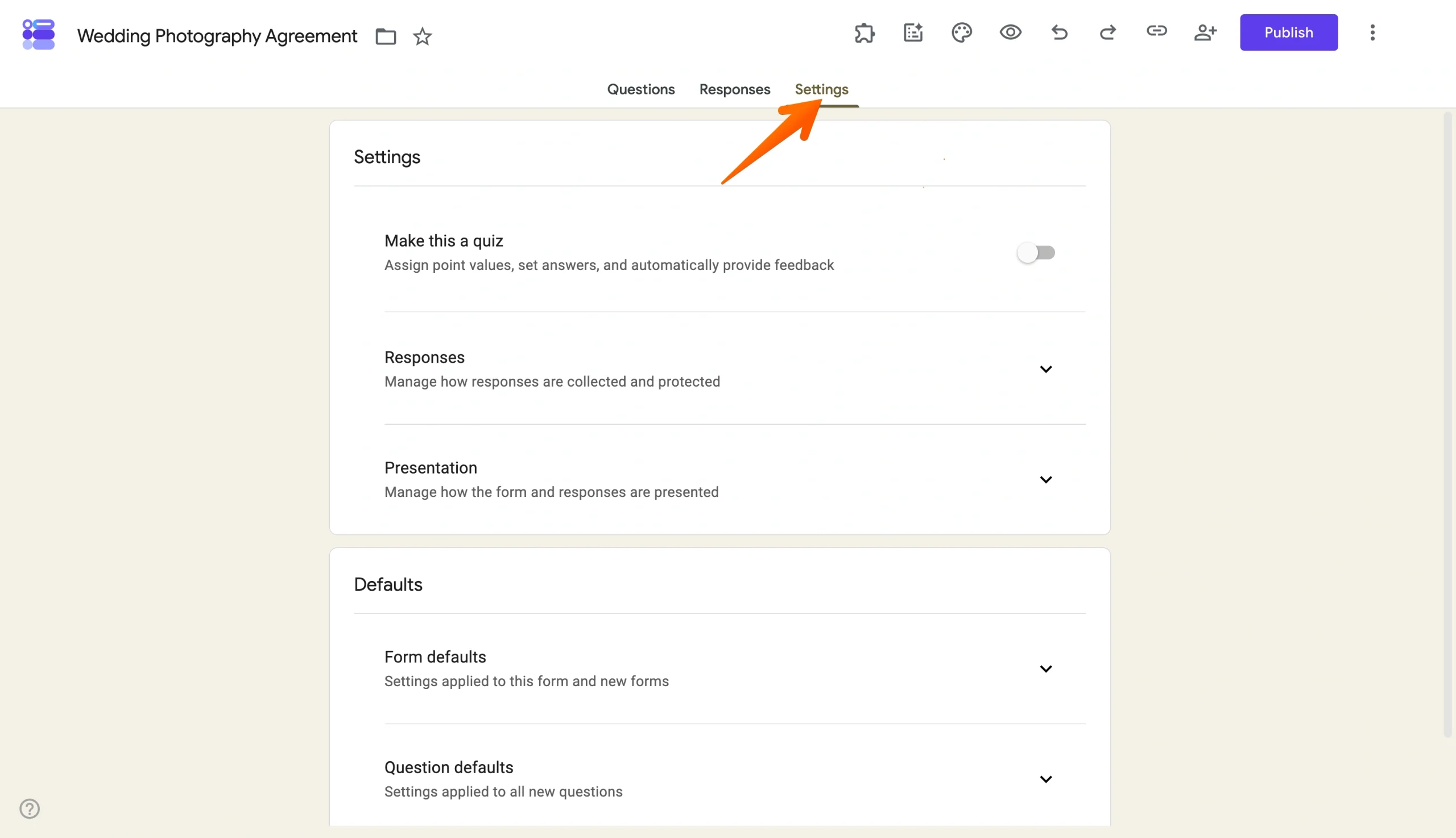
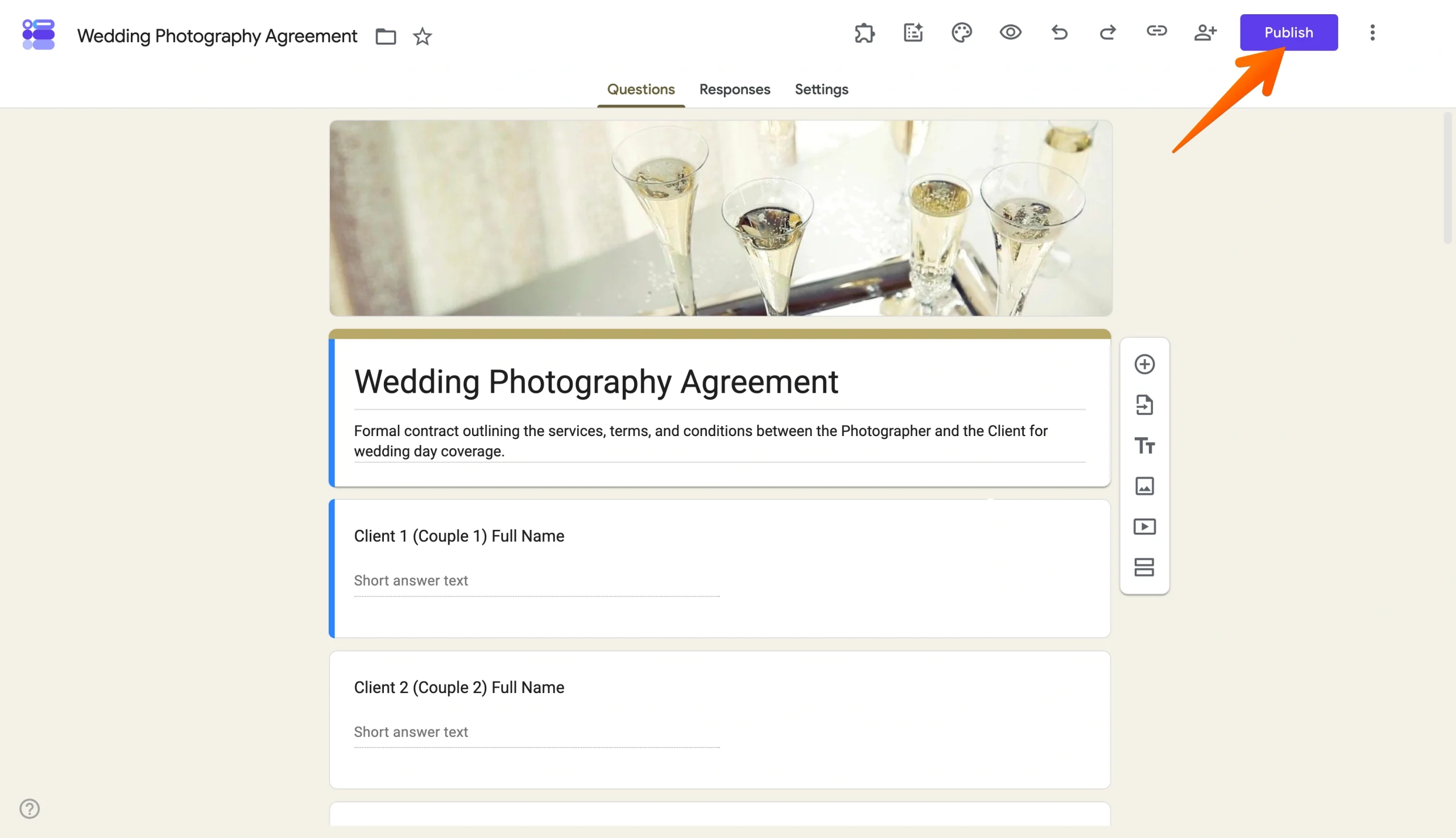
Étape 3 : Cliquez sur Publier
Dans la zone en haut à droite de l’éditeur Google Forms, cliquez sur Publier.
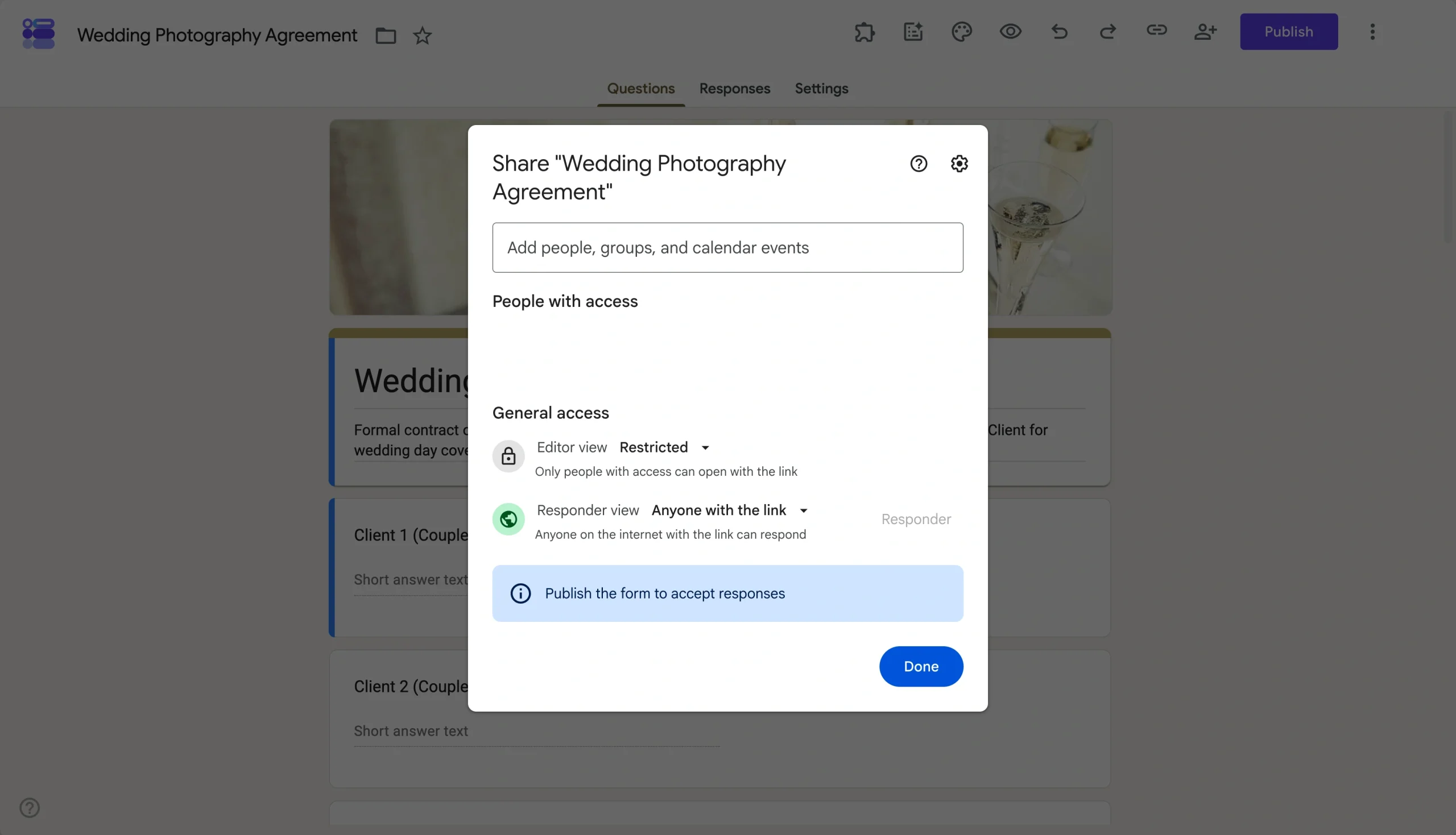
Google affichera les options de publication et d’accès qui déterminent qui peut accéder à votre formulaire.
Étape 4 : Configurez les autorisations d’accès
Choisissez le niveau d’accès approprié pour votre audience.
Par exemple, vous pouvez vouloir
- Autoriser toute personne disposant du lien à répondre : il s’agit de l’option la plus simple pour les sondages publics, les inscriptions à des événements ou les audiences externes.
- Limiter les réponses aux personnes de votre organisation : cette option est particulièrement utile pour les formulaires d’équipe internes et tout ce qui ne doit pas être accessible en dehors de votre entreprise.
- Exiger une connexion à un compte Google : c’est le meilleur moyen de garantir qu’une seule personne accède à votre formulaire.
Le bon choix dépend du fait que votre audience soit publique, interne ou limitée à un groupe spécifique.
Étape 5 : Confirmez et publiez
Vérifiez les paramètres et finalisez le processus de publication. Une fois publié, Google Forms génère vos options de partage pour diffuser le formulaire.
Étape 6 : Copiez ou partagez le formulaire publié
Après la publication, vous pouvez envoyer le formulaire par e-mail, copier le lien pour les répondants ou générer un code d’intégration pour un site web. Ces outils vous permettent également de rendre un formulaire Google public.
Le point essentiel à retenir est que créer un formulaire n’est pas la même chose que le publier. Vous devez faire les deux pour collecter des réponses.
3 façons d’envoyer un formulaire Google Form
La publication rend votre formulaire actif, le partage est donc l’étape suivante. Une fois le formulaire publié, vous pouvez le diffuser en l’envoyant par e-mail, en copiant et en envoyant un lien pour les répondants, ou en l’intégrant directement dans un site web ou un blog.
1. Envoyer votre formulaire Google par e-mail
Google Forms vous permet d’envoyer le formulaire directement depuis le flux de partage — pas besoin de copier un lien et de le coller dans un e-mail séparé.
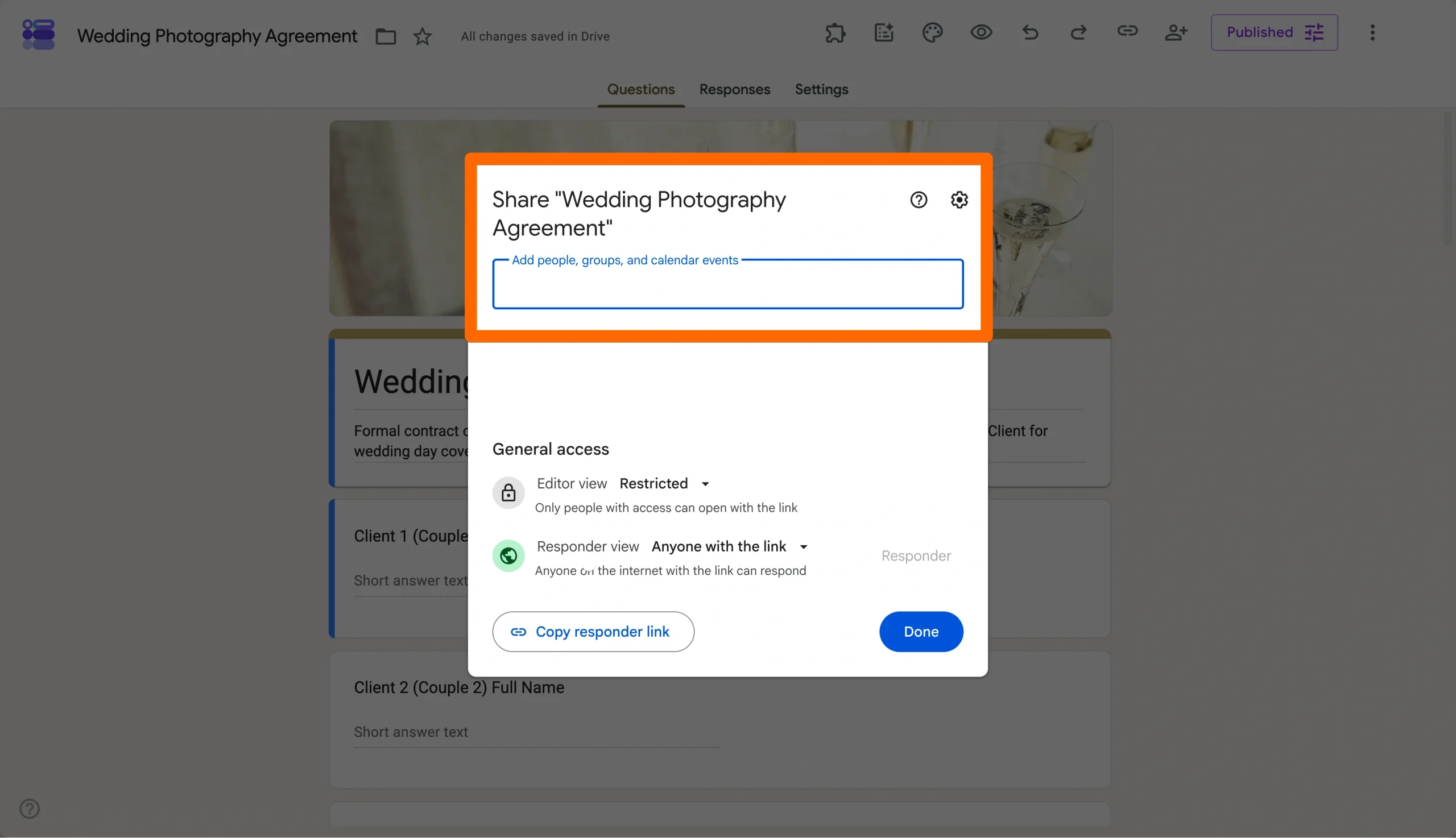
Après la publication
- Ouvrez les options de partage
- Sélectionnez l’option d’envoi par e-mail
- Ajoutez les adresses des destinataires, un objet et un message
- Envoyez
C’est une solution idéale pour une diffusion ciblée — un sondage d’équipe, une demande d’avis client, un formulaire de classe. Vous pouvez également intégrer le formulaire directement dans l’e-mail, mais si vous n’êtes pas sûr des clients de messagerie utilisés par vos destinataires, envoyer le lien est généralement l’option la plus sûre.
2. Partager votre formulaire Google via un lien
Dans la plupart des situations, c’est l’option la plus rapide et la plus polyvalente. Après la publication, ouvrez le panneau de partage et copiez l’URL pour les répondants, ou choisissez de générer un lien plus court si vous préférez quelque chose de plus clair.
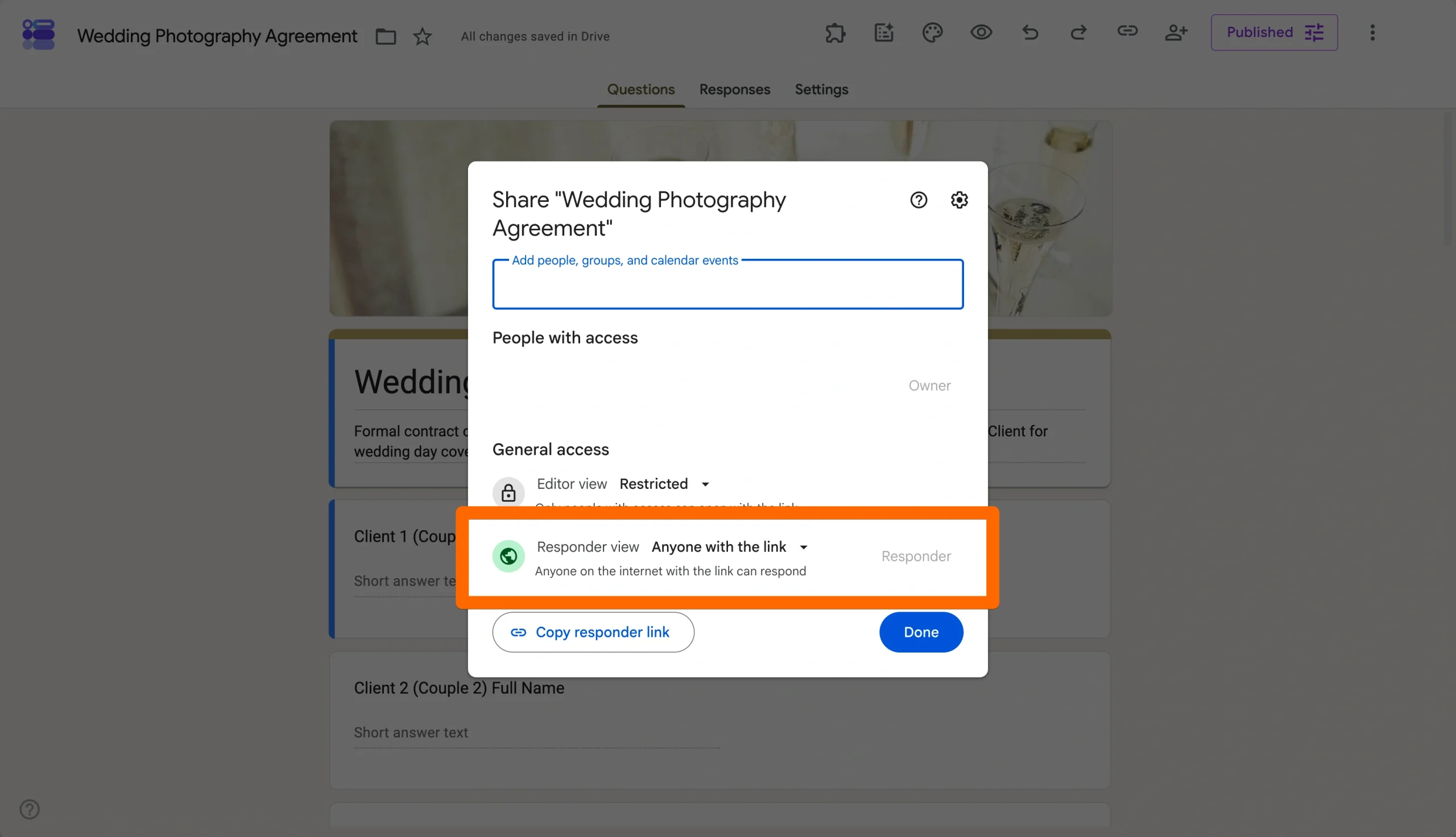
Le lien pour les répondants fonctionne partout où vous pouvez insérer une URL :
- E-mails et newsletters
- Messages Slack ou Teams
- Documentation interne ou wikis
- Codes QR pour les supports imprimés
- Publications sur les réseaux sociaux
Comme un seul lien fonctionne sur tous ces canaux, c’est l’option la plus simple lorsque vous diffusez largement ou réutilisez le formulaire au fil du temps.
3. Intégrer votre formulaire Google sur un site web
Si vous souhaitez que les visiteurs remplissent le formulaire sans quitter votre site web, l’intégration est le meilleur choix.
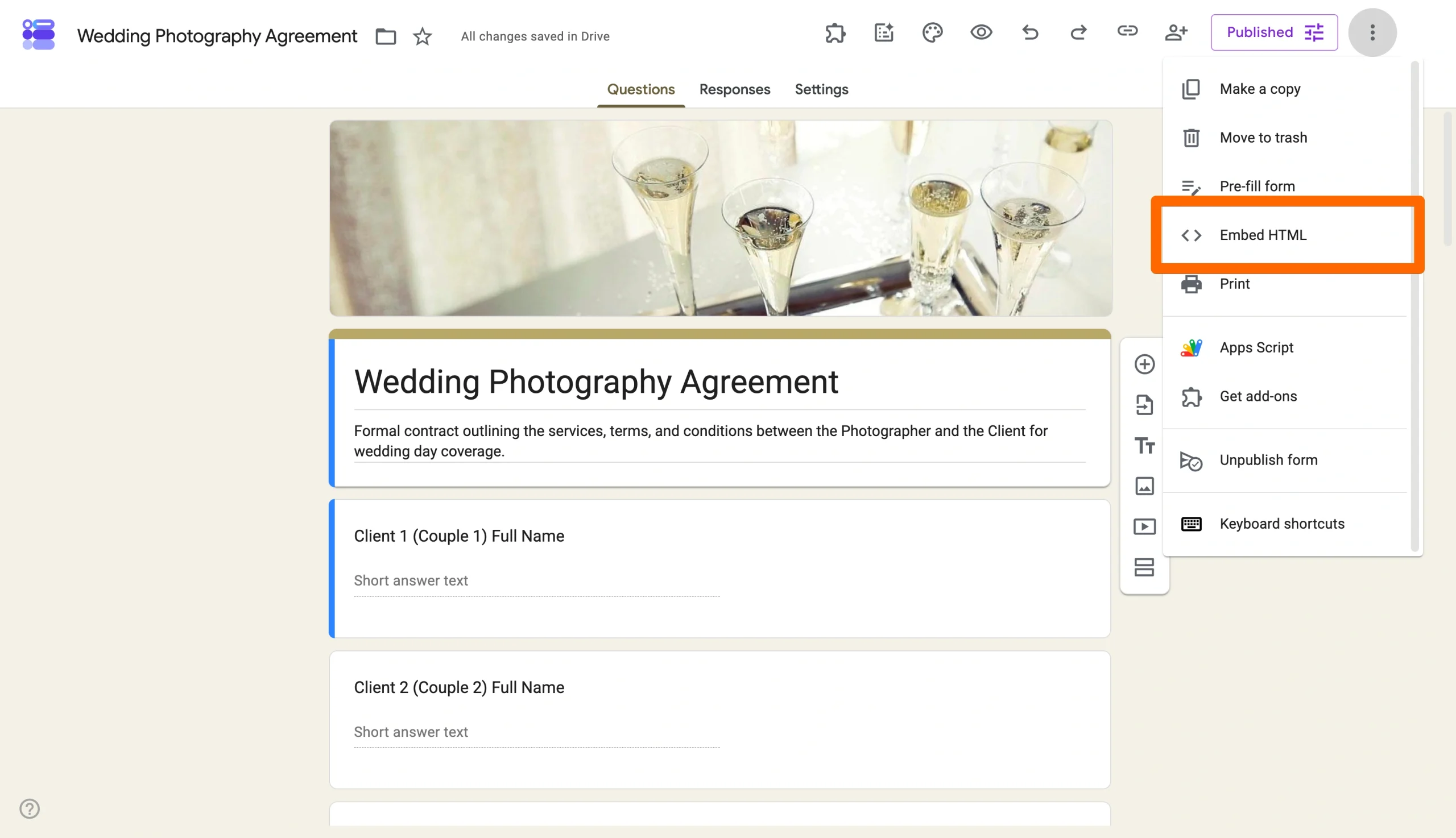
Pour intégrer un formulaire Google
- Ouvrez les options de partage du formulaire publié
- Sélectionnez l’option d’intégration
- Copiez le code HTML généré
- Collez le code dans votre site web, blog, page de destination ou CMS
L’intégration est couramment utilisée pour
- Les formulaires de contact
- Les inscriptions à des événements
- Les sondages
- Les pages de génération de leads
- Les formulaires d’avis client
Avant le lancement, testez toujours le formulaire intégré sur ordinateur et sur appareil mobile pour confirmer que le dimensionnement, le défilement et le comportement d’envoi fonctionnent comme prévu.
Quelle que soit la méthode choisie, les trois options de partage commencent par la même exigence : le formulaire doit déjà être publié.
Ce que vous pouvez contrôler lors de la publication d’un formulaire Google
La nouvelle interface de Google Forms sépare la publication de plusieurs autres paramètres, ce qui peut prêter à confusion.
Voici ce que chaque paramètre contrôle réellement :
- La publication rend le formulaire accessible aux répondants.
- Les paramètres d’accès général déterminent si toute personne disposant du lien peut répondre ou si l’accès est limité à une audience plus restreinte.
- Limiter à une seule réponse exige que les répondants se connectent avec un compte Google avant de soumettre leur réponse.
- Autoriser la modification des réponses et Afficher le récapitulatif des résultats sont des paramètres distincts de gestion des réponses et ne font pas partie du processus de publication lui-même.
- Cesser d’accepter les réponses vous permet de fermer les soumissions ultérieurement sans supprimer le formulaire ni les réponses précédentes.
Si un formulaire publié semble toujours inaccessible, le problème est souvent lié aux autorisations d’accès ou aux exigences de connexion plutôt qu’à la publication elle-même.
Publiez et partagez vos formulaires plus efficacement avec Jotform
Google Forms fonctionne bien pour les sondages de base et la collecte d’informations. Cependant, il existe certains inconvénients de Google Forms, et les utilisateurs qui ont besoin de plus de contrôle sur l’expérience du formulaire en direct dépassent souvent ses options de publication et de partage.
Jotform offre un flux de travail plus fluide pour créer, publier et gérer des formulaires à grande échelle.
Parmi les principaux avantages de l’utilisation de Jotform, on trouve
- Aucune connexion requise pour les personnes qui remplissent le formulaire, ce qui réduit les obstacles pour les clients, les donateurs, les participants aux événements et autres audiences externes.
- Des options de personnalisation plus étendues pour les thèmes, les couleurs, les polices, les mises en page et l’image de marque.
- La collecte de paiements intégrée pour les inscriptions, les dons, les commandes et autres soumissions payantes, grâce à un ensemble robuste d’intégrations de paiement.
- Des e-mails de confirmation automatiques et des flux de travail de gestion des soumissions plus simples, y compris les notifications par e-mail de Google Forms.
- Des intégrations de formulaires avec des outils tels que Google Sheets, Slack, Airtable, Zapier et des milliers d’autres applications.
- Plus de 20 000 modèles de formulaires gratuits qui aident les utilisateurs à lancer des formulaires plus rapidement.
- Des options flexibles de publication, de partage et d’intégration avec des extensions Google Forms conçues à la fois pour les formulaires internes et publics, y compris la possibilité d’intégrer facilement un formulaire Google dans un e-mail.
Plutôt que d’ajouter simplement des fonctionnalités, ces capacités offrent un plus grand contrôle sur la façon dont les répondants vivent et interagissent avec les formulaires en direct.
Migrez votre formulaire Google vers Jotform en quelques minutes
Si vous avez déjà investi du temps à créer un formulaire Google, vous n’avez pas besoin de tout recommencer. Jotform vous permet d’importer la structure d’un formulaire Google existant, de personnaliser son apparence, d’ajouter des fonctionnalités avancées et de publier une version plus flexible en quelques étapes seulement. C’est ce qui en fait la meilleure alternative à Google Forms.


Et surtout, vous pouvez migrer vos formulaires vers Jotform en quelques minutes seulement.
FAQ sur la publication des formulaires Google
Google Forms a introduit un flux de publication dédié qui distingue la mise en ligne d’un formulaire de sa diffusion. La fonction Publier contrôle la disponibilité, tandis que les options de partage déterminent la façon dont les répondants obtiennent l’accès au formulaire.
Pas toujours. La publication rend le formulaire accessible, mais les paramètres d’accès déterminent qui peut répondre. Certains formulaires autorisent toute personne disposant du lien, tandis que d’autres sont limités à des utilisateurs spécifiques ou nécessitent une connexion à un compte Google.
Oui. Après la publication, Google Forms fournit un code d’intégration qui peut être ajouté aux sites web, aux blogs, aux pages de destination et à d’autres pages web. Idéalement, testez le formulaire intégré sur ordinateur et sur appareil mobile avant le lancement.
Cet article s’adresse aux enseignants, aux chefs d’équipe, aux responsables marketing, aux administrateurs et aux propriétaires de petites entreprises qui ont déjà créé un formulaire Google mais sont déroutés par le flux de publication actuel. Ils souhaitent mettre le formulaire en ligne, contrôler qui peut répondre et le partager correctement, sans envoyer le mauvais lien ni rencontrer de problèmes d’accès.













Envoyer un commentaire: