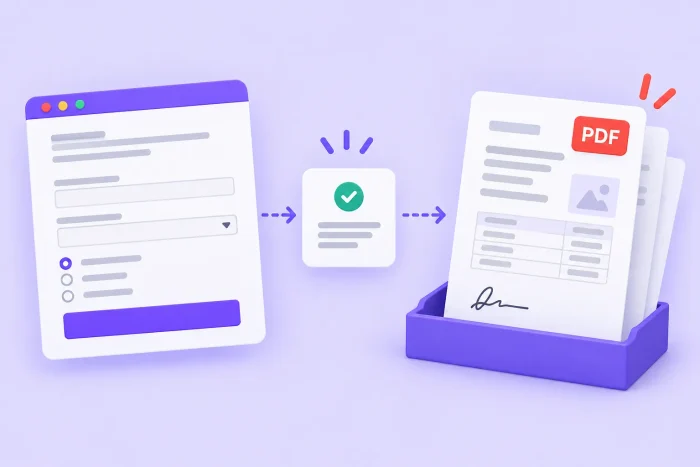
Google Forms est un moyen pratique de collecter des informations, et il est facile à prendre en main. Il présente toutefois une limite majeure : l’outil ne transforme pas nativement chaque réponse à un formulaire en PDF personnalisé ou en un autre type de document.
C’est là que Form Publisher entre en jeu. Cet outil de Google Workspace figure parmi les meilleurs modules complémentaires pour Google Forms. Il relie les réponses de votre formulaire à un modèle de document, ce qui vous permet de générer automatiquement des documents personnalisés à partir des données soumises.
Dans ce tutoriel Google Forms PDF, vous apprendrez à installer Form Publisher, à préparer votre formulaire Google et votre modèle, à relier le modèle à Form Publisher, à configurer les paramètres de sortie et à tester le workflow terminé.
1. Installer Form Publisher dans Google Forms
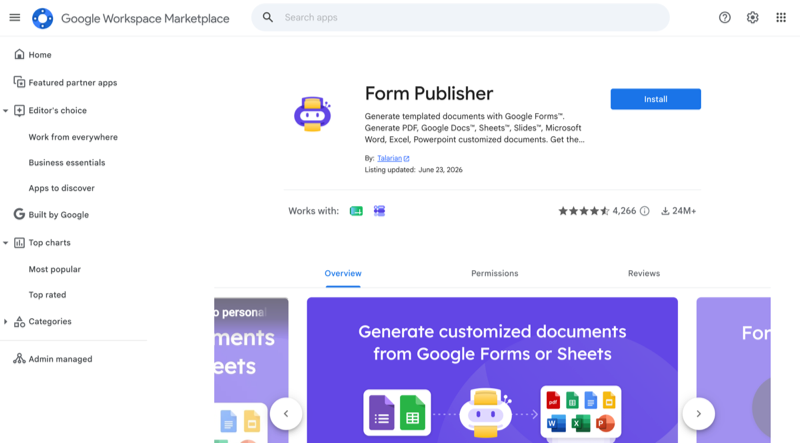
- Ouvrez la page de Form Publisher dans le Google Workspace Marketplace. Cliquez sur Installer.
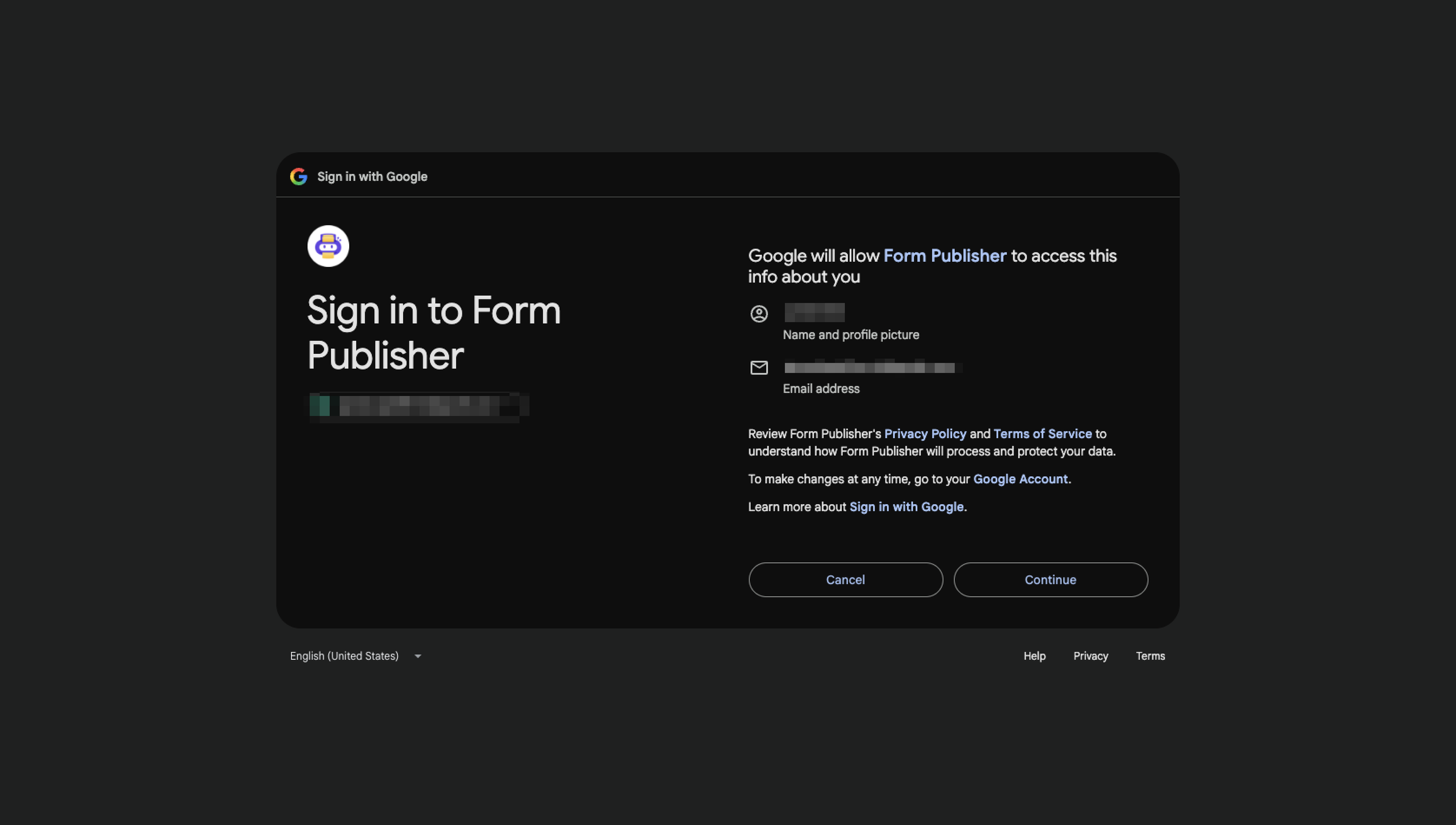
- Dans la fenêtre d’autorisation de Google, cliquez sur Continuer. Sélectionnez le compte Google que vous souhaitez utiliser.
- Examinez les autorisations demandées, puis cliquez sur Autoriser. Attendez la confirmation de l’installation, puis cliquez sur Terminé.
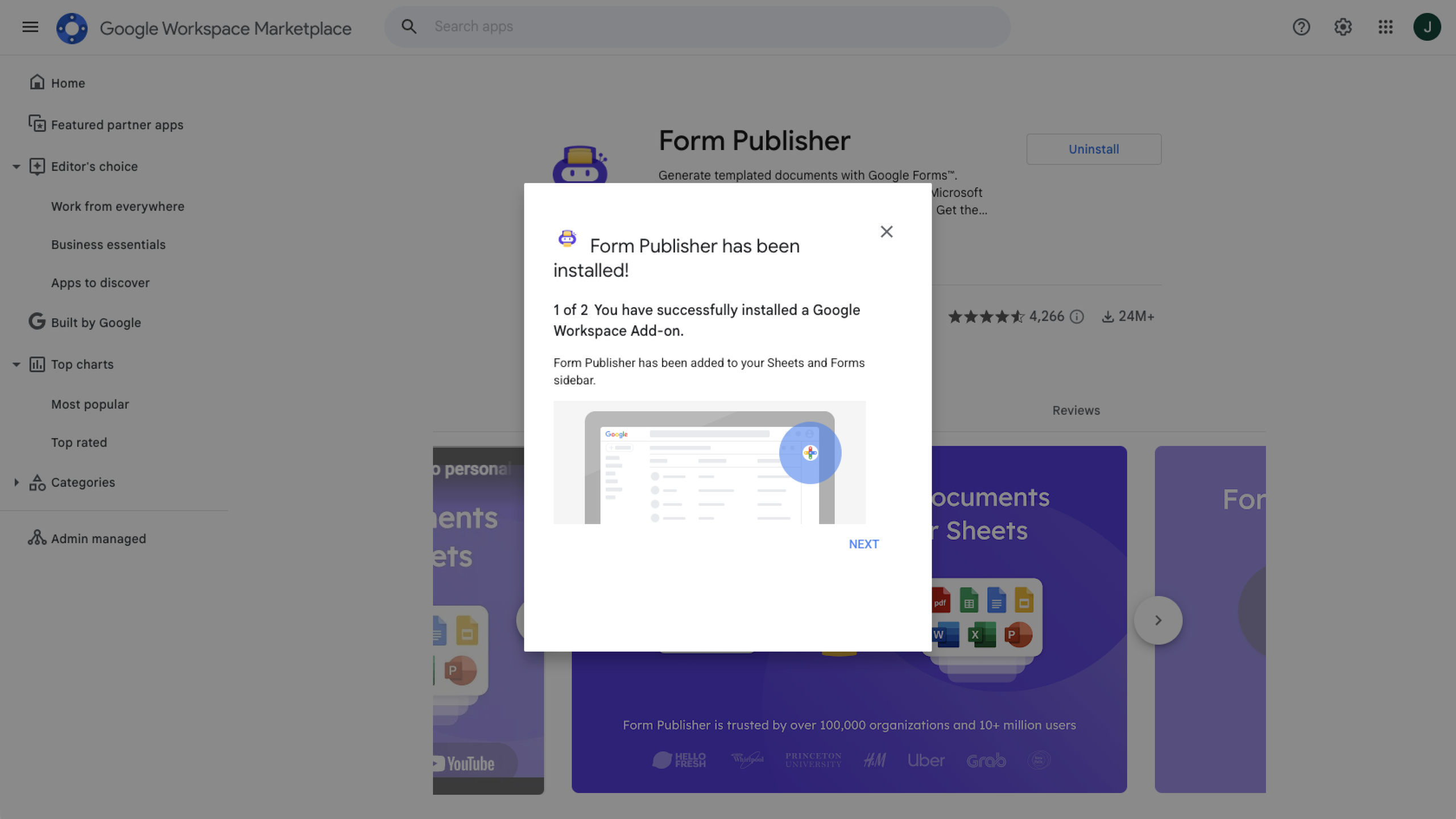
- Ouvrez Google Forms et créez ou ouvrez le formulaire que vous souhaitez utiliser avec Form Publisher.
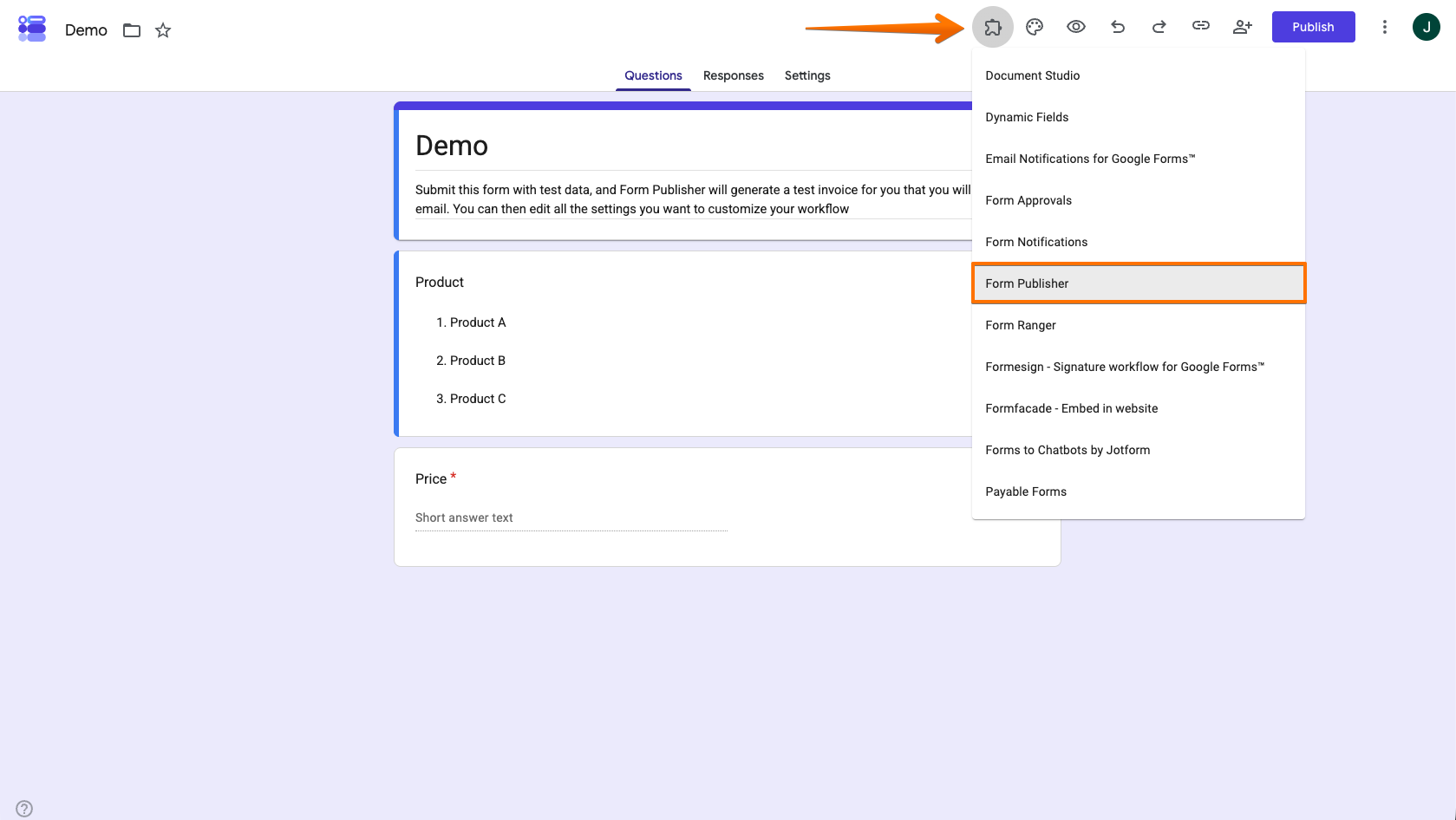
- Cliquez sur l’icône Modules complémentaires dans le coin supérieur droit du formulaire, puis sélectionnez Form Publisher.
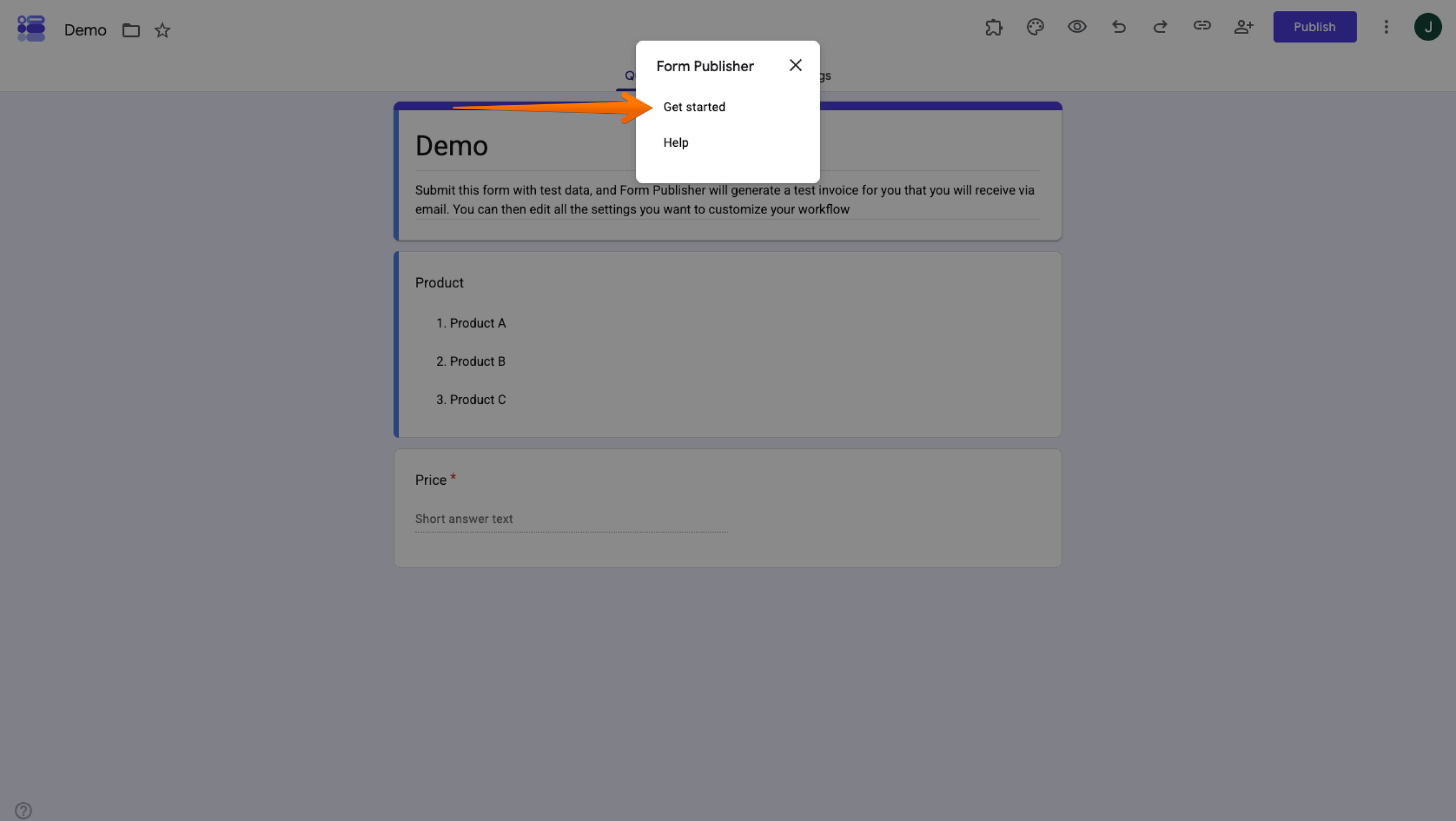
- Cliquez sur Commencer pour ouvrir le panneau de configuration de Form Publisher.
Form Publisher est maintenant installé et prêt à être configuré.
2. Préparer le formulaire Google à publier
Avant de relier Form Publisher à votre formulaire, assurez-vous que celui-ci contient toutes les informations que vous souhaitez transférer vers le document généré.
1. Ouvrez le formulaire que vous souhaitez utiliser avec Form Publisher, ou créez un nouveau formulaire Google vierge. Ajoutez une question pour chaque information que vous souhaitez voir apparaître dans le PDF final. Donnez à chaque question un titre clair et définitif. C’est particulièrement important, car Form Publisher utilise les titres exacts des questions comme marqueurs dans le modèle. Dans cet exemple, le formulaire demande le choix d’un produit et un prix.
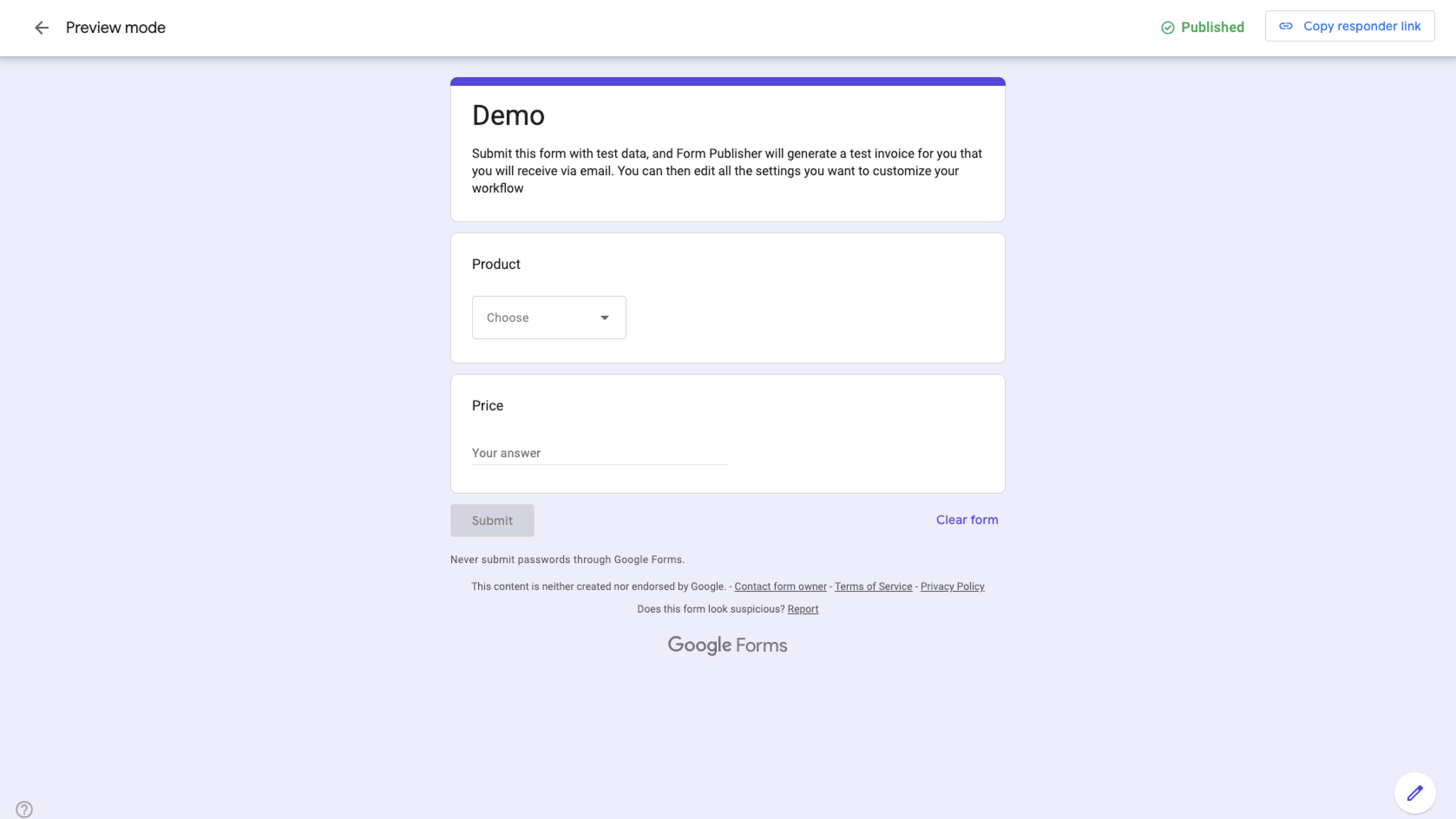
2. Vérifiez soigneusement votre formulaire avant de passer à la suite. Une fois que vous avez commencé à créer votre modèle, évitez de modifier les titres des questions afin de ne pas avoir à mettre à jour les marqueurs correspondants.
Pro Tip
Vous partez de zéro ? Le module complémentaire AI Form Builder de Jotform pour Google Forms peut vous faire gagner du temps. Vous pouvez décrire le formulaire souhaité dans une requête et laisser l’IA générer les questions, ou importer du contenu depuis Google Docs, Sheets, Slides, des fichiers Drive ou d’autres formulaires Google.
3. Créer un modèle de document et ajouter les marqueurs Form Publisher
Votre modèle détermine l’aspect du document final. Vous pouvez le créer dans Google Docs, Google Sheets ou Google Slides, selon le type de document que vous souhaitez générer.
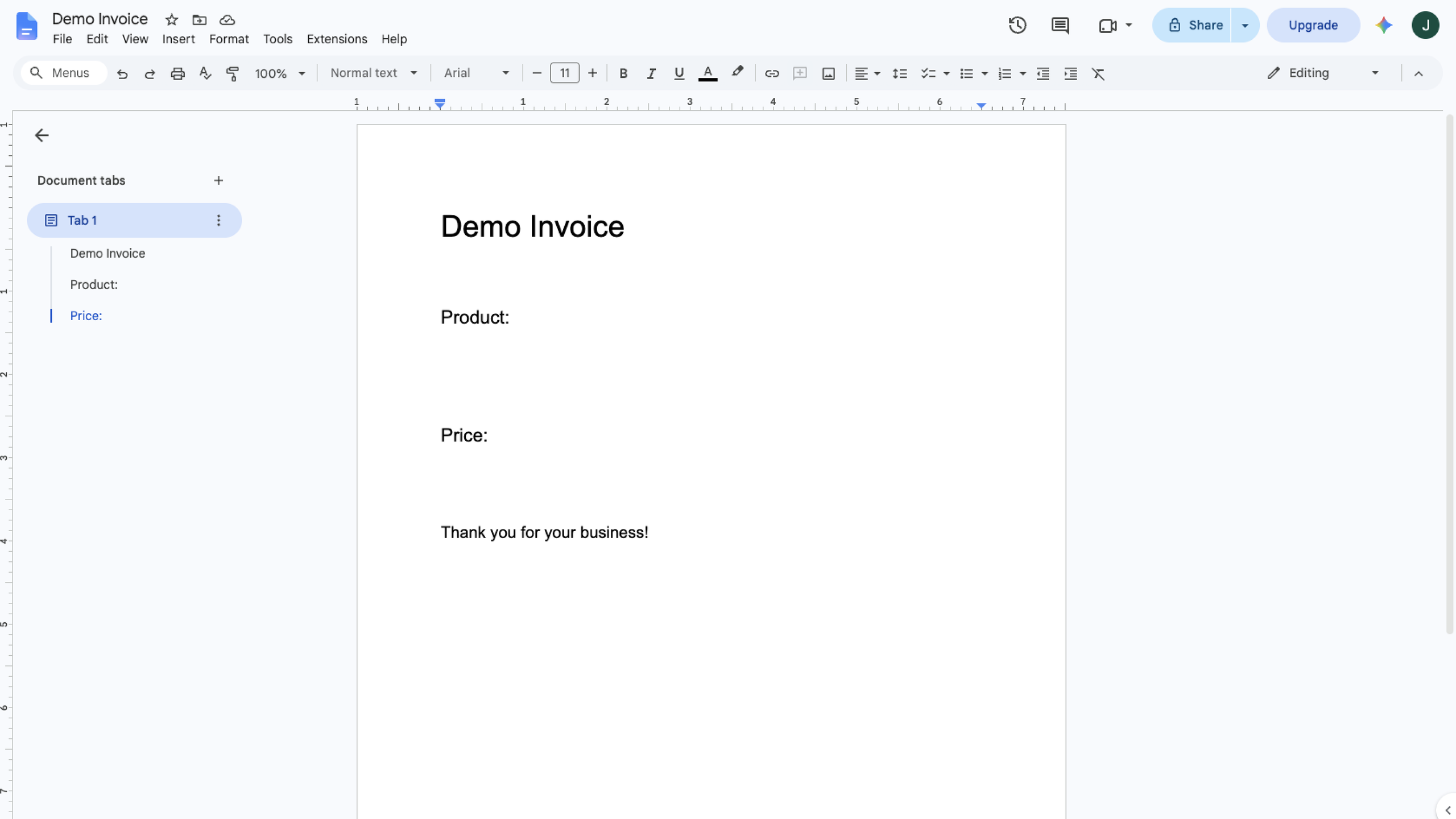
- Créez un nouveau modèle en ouvrant Google Docs (voir l’exemple) et en démarrant un nouveau document. Ajoutez les titres, les libellés, les tableaux ou toute autre mise en forme que vous souhaitez voir apparaître dans le PDF final. Pour cet exemple, un document simple avec un titre et des champs pour les réponses du formulaire suffit.
- Ajoutez un marqueur pour chaque réponse du formulaire. Placez votre curseur à l’endroit où vous souhaitez qu’une réponse apparaisse et saisissez le titre de la question correspondante entre doubles chevrons. Par exemple, si votre formulaire demande le Nom du client, saisissez « <<Nom du client>> » dans le modèle. Form Publisher remplacera le marqueur par la réponse de la personne qui a rempli le formulaire lorsqu’il générera le document.
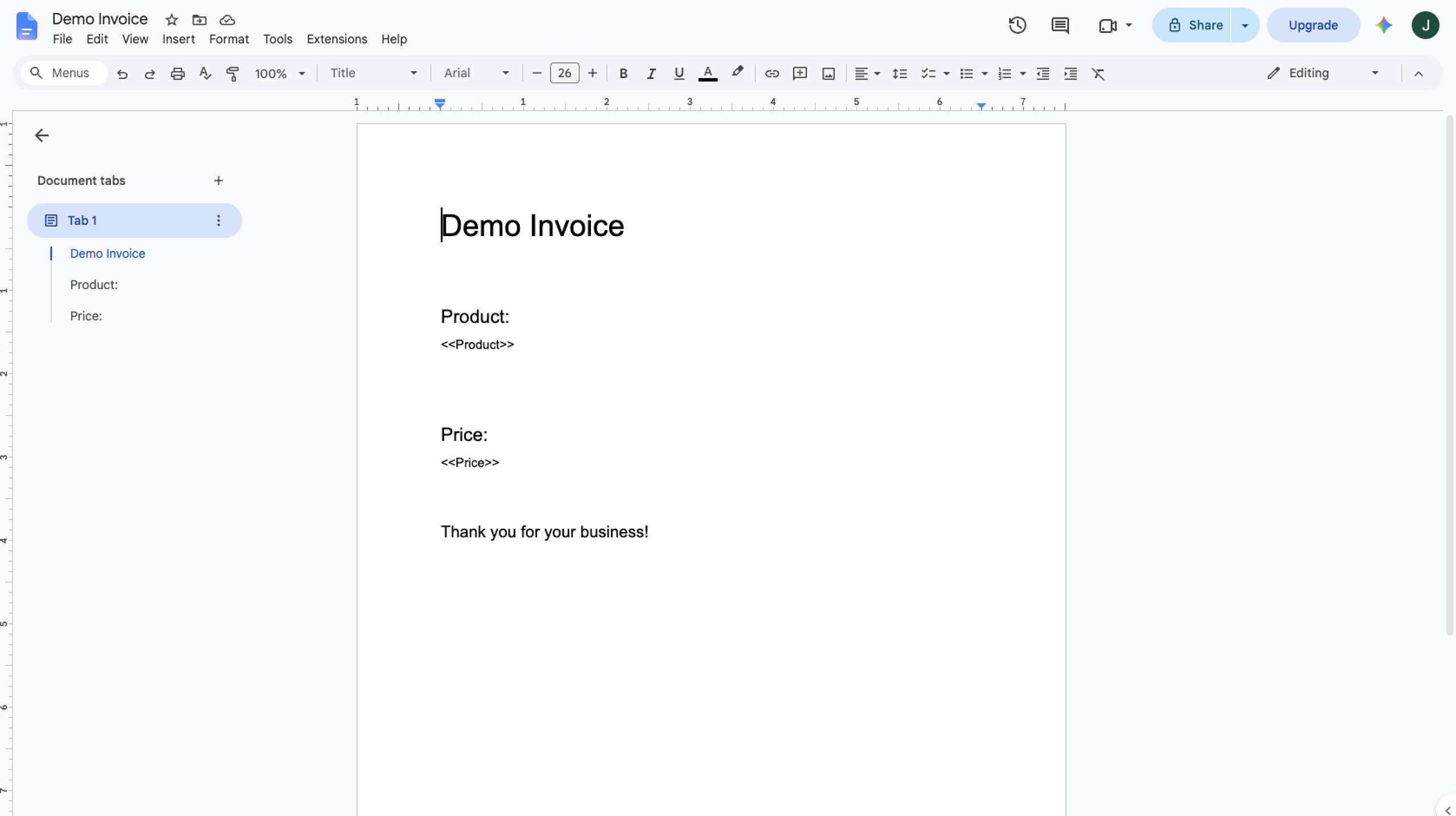
Remarque : Assurez-vous que chaque marqueur correspond exactement au titre de la question dans Google Forms, y compris les majuscules, la ponctuation et les espaces. Par exemple, « <<Nom Du Client>> » risque de ne pas fonctionner si la question du formulaire est Nom du client (avec un « d » minuscule).
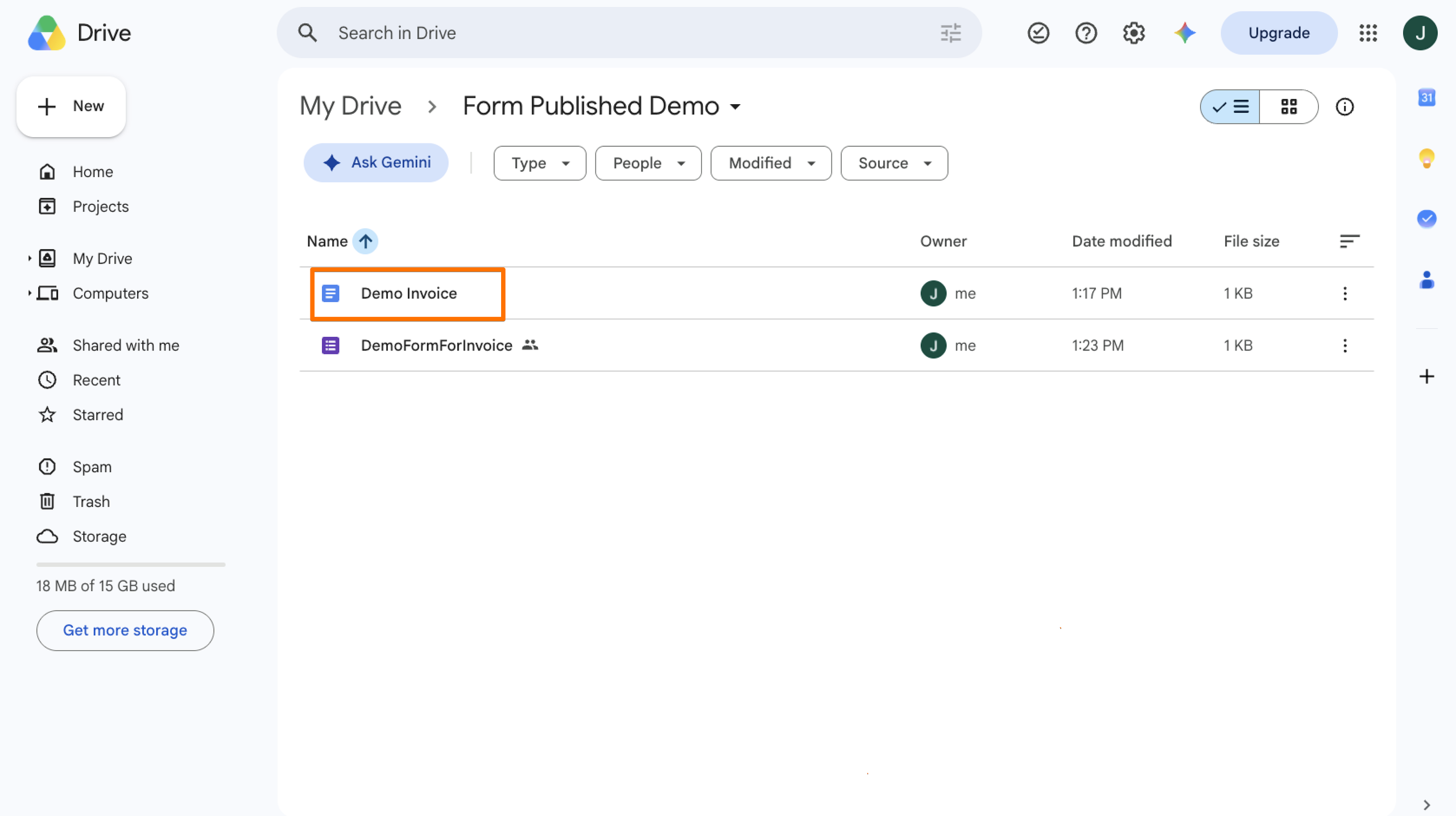
3. Donnez au document modèle un nom descriptif et vérifiez qu’il est enregistré dans Google Drive. Vous sélectionnerez ce document comme modèle Form Publisher dans la section suivante.
Pro Tip
Il n’est pas nécessaire d’ajouter un marqueur pour chaque question. N’incluez des marqueurs que pour les réponses que vous souhaitez voir apparaître dans le document généré.
4. Relier votre modèle à Form Publisher
Une fois votre modèle de document créé, utilisez les paramètres Modèle et marqueurs de Form Publisher pour le relier à votre formulaire Google.
- Dans votre formulaire Google, cliquez sur l’icône Modules complémentaires, sélectionnez Form Publisher, puis cliquez sur Lancer Form Publisher.
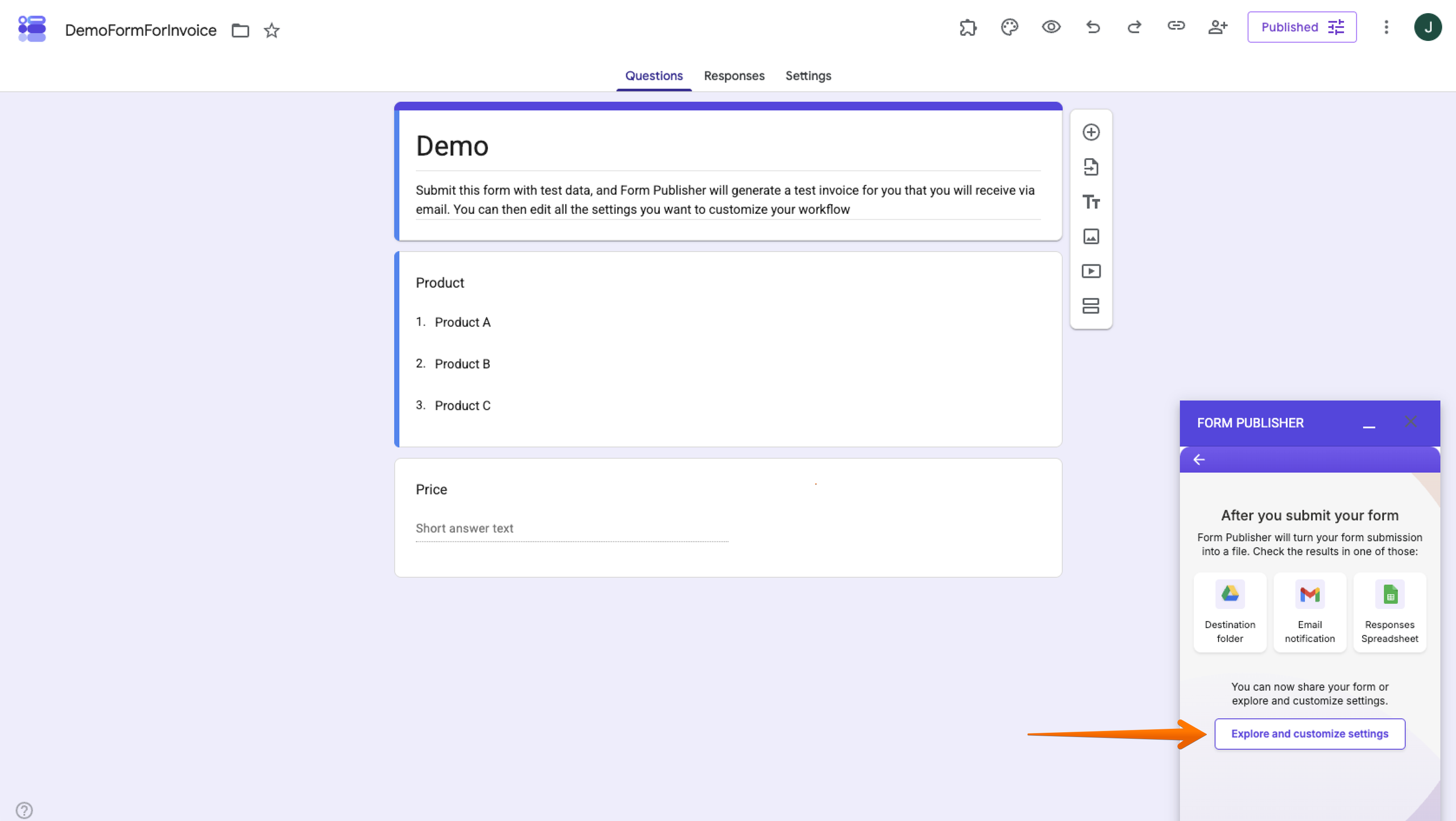
- Lorsque le panneau Form Publisher s’ouvre dans la partie inférieure droite de l’écran, cliquez sur Explorer et personnaliser les paramètres.
- Sélectionnez Modèle et marqueurs dans le menu Paramètres. Cette section affiche le modèle associé à votre formulaire et vous permet de le consulter ou de le modifier.
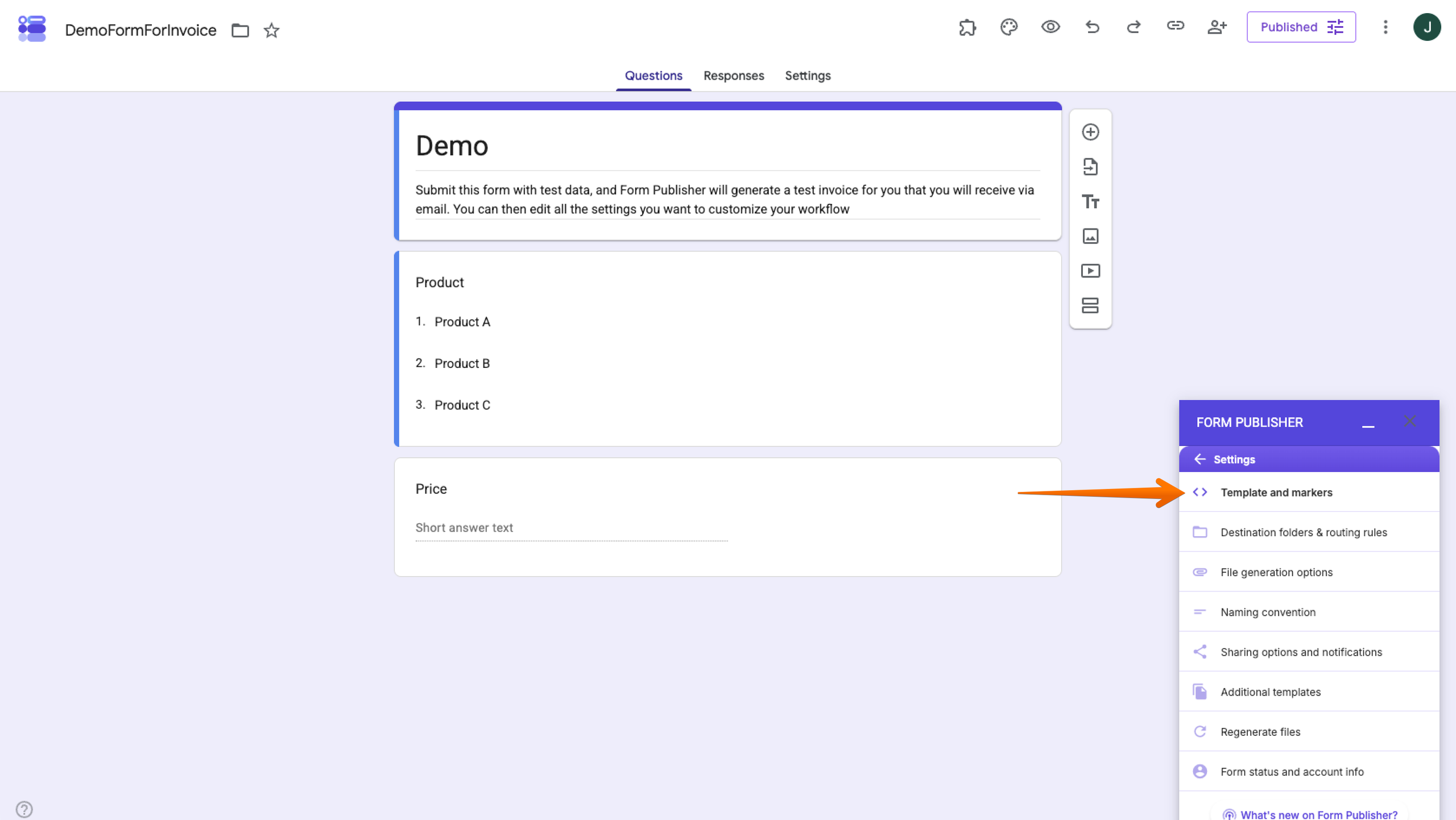
- Cliquez sur Changer de modèle et utilisez le sélecteur Google Drive pour choisir le document que vous avez créé. Cliquez sur Sélectionner pour confirmer.
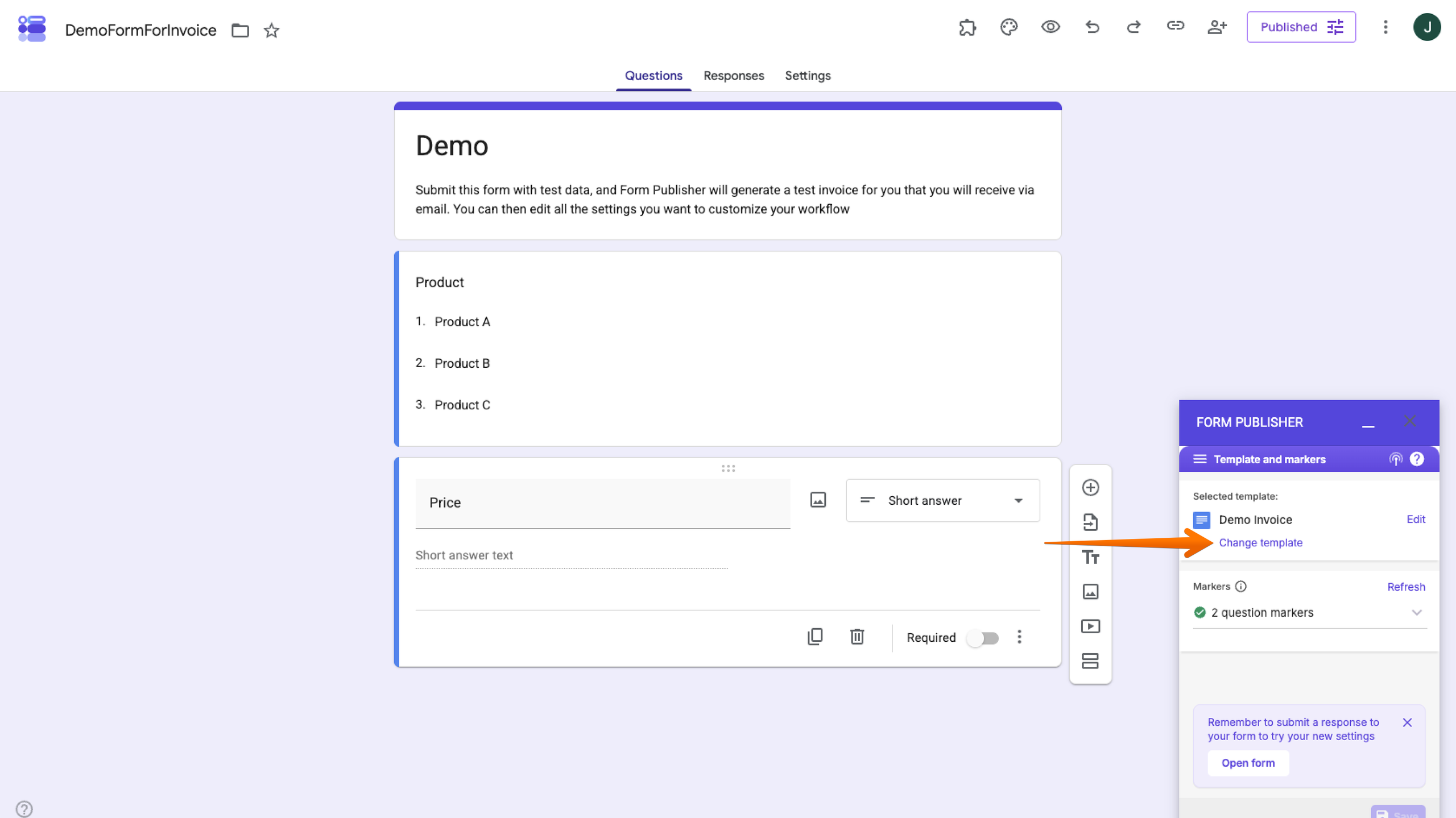
- Passez en revue les marqueurs que Form Publisher détecte dans votre modèle et vérifiez qu’ils correspondent aux questions de votre formulaire Google. Si tout concorde, vous pouvez passer à l’étape suivante.
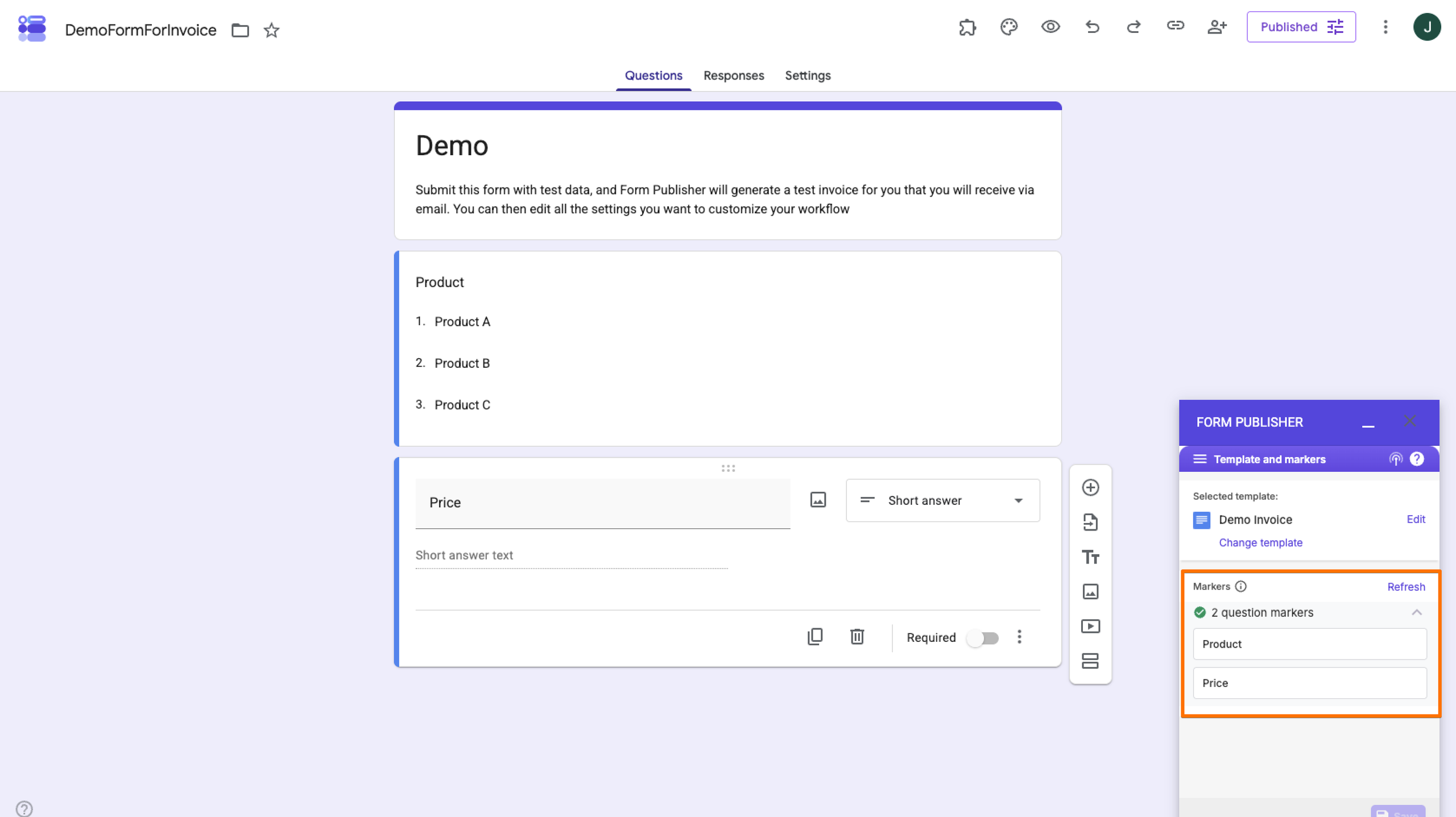
5. Configurer le format de sortie, les destinataires et les paramètres de stockage
Vous pouvez maintenant configurer ce que Form Publisher fait des documents qu’il génère.
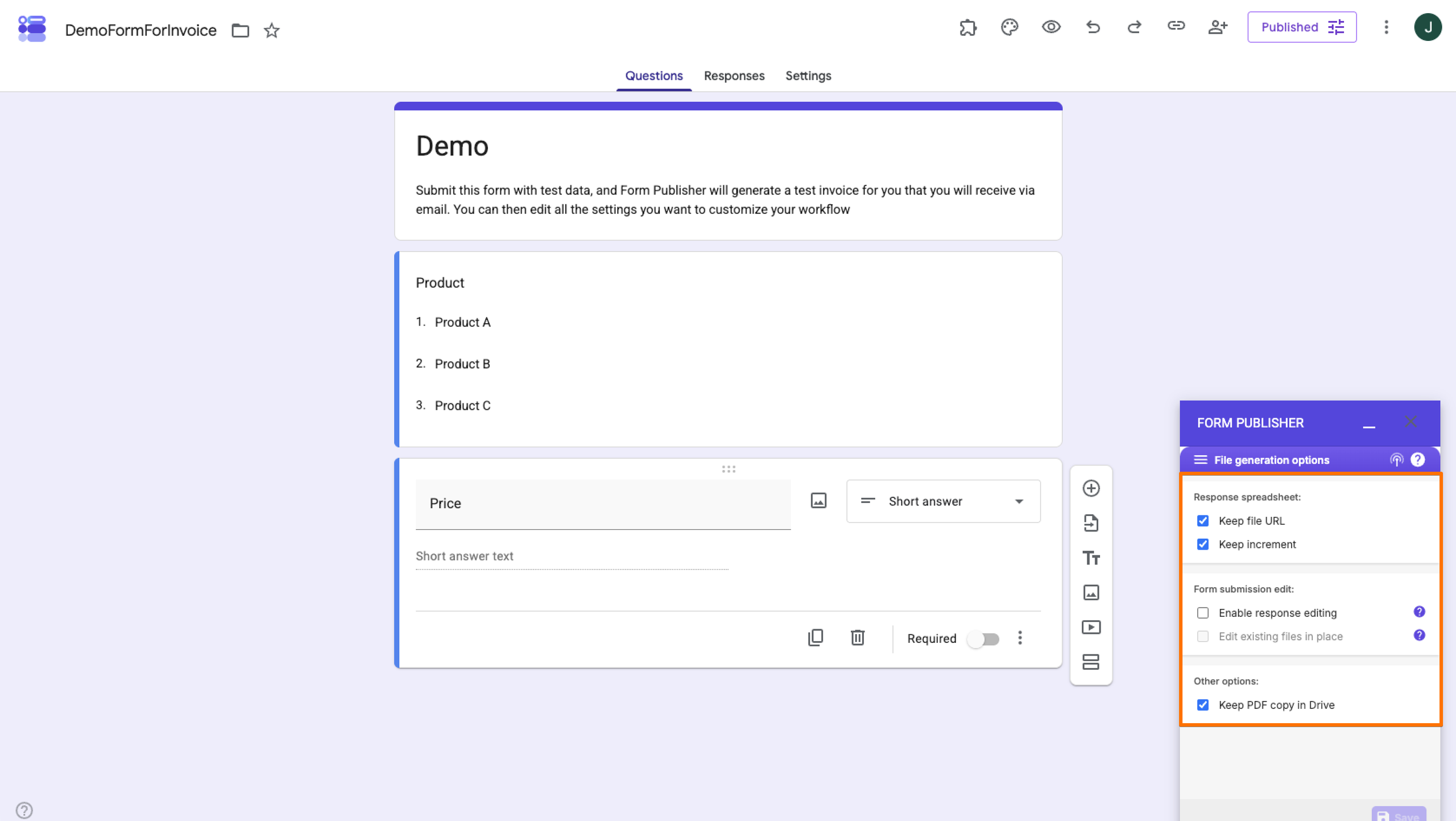
- Dans le menu Paramètres, sélectionnez Options de génération de fichiers.
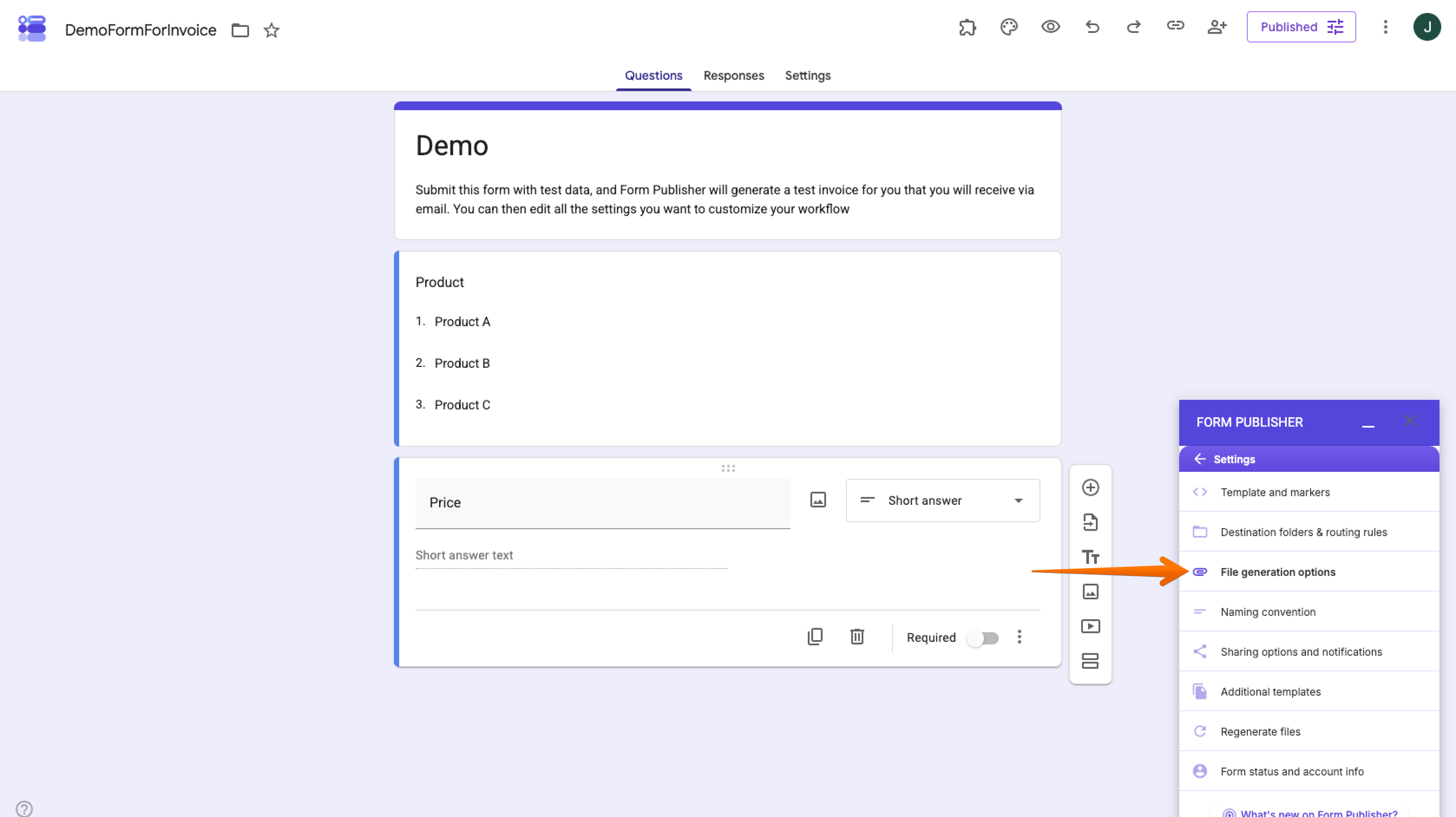
- Pour ce tutoriel Google Forms PDF, laissez l’option Conserver une copie PDF dans Drive activée afin de retrouver facilement le PDF généré pour vos tests.
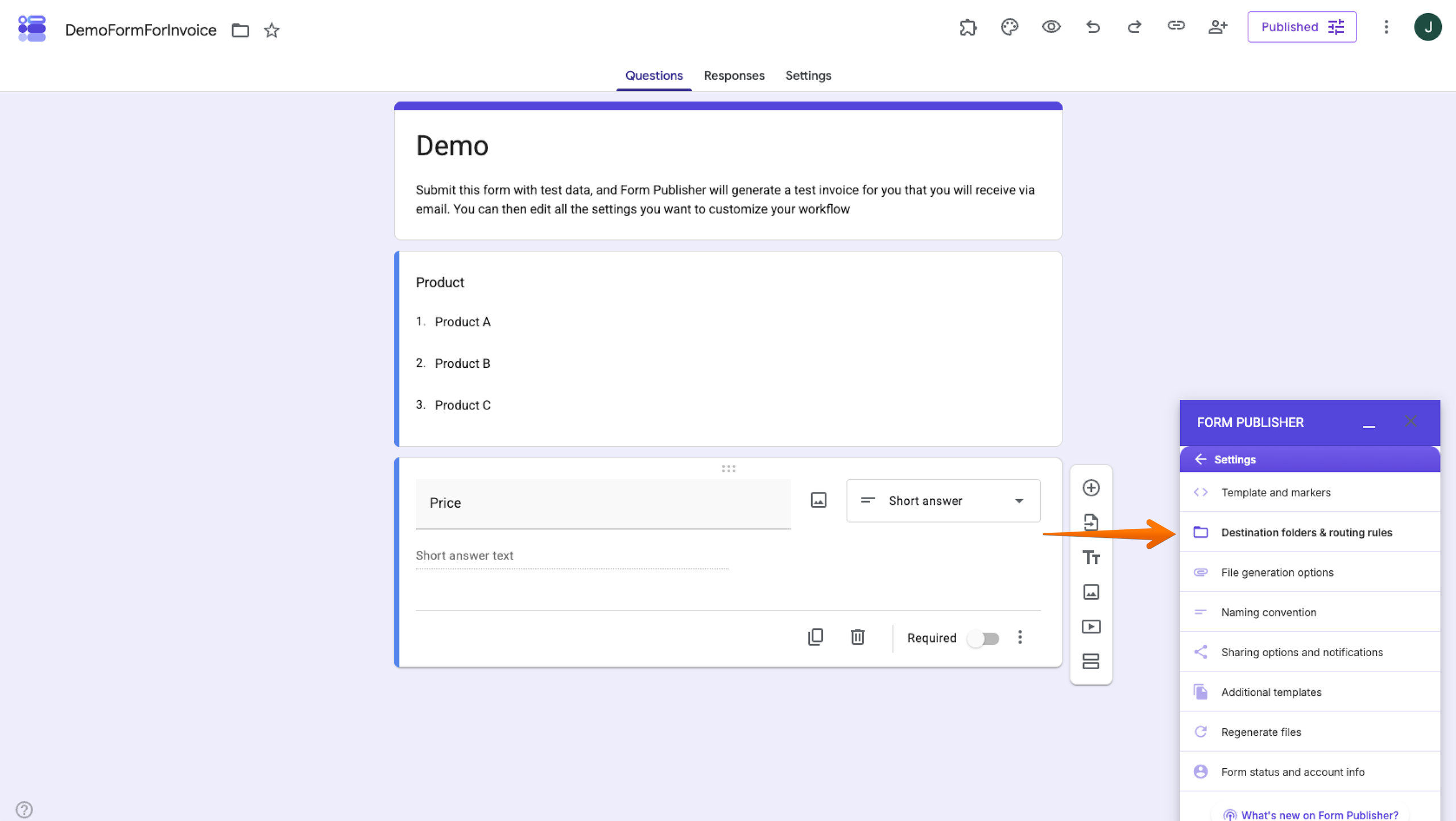
- Revenez au menu Paramètres et sélectionnez Dossiers de destination et règles de routage.
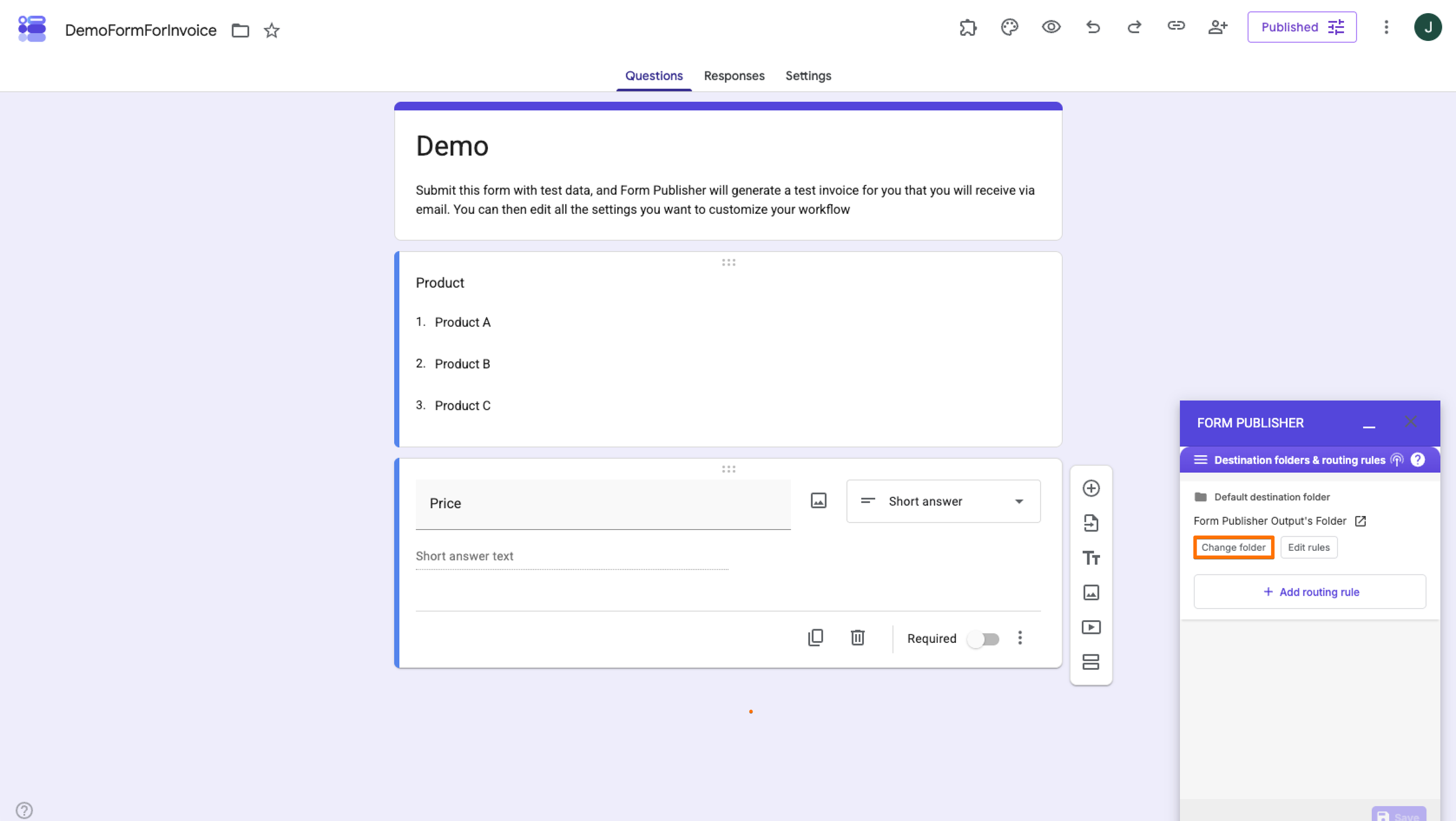
- Sous Dossier de destination par défaut, choisissez Changer de dossier, sélectionnez le dossier Google Drive que vous souhaitez utiliser, puis cliquez sur Sélectionner. Form Publisher crée un dossier de sortie par défaut lorsque vous configurez un formulaire pour la première fois ; vous pouvez donc aussi laisser ce paramètre inchangé pour cet exemple. Vous pouvez également enregistrer un formulaire Google au format PDF.
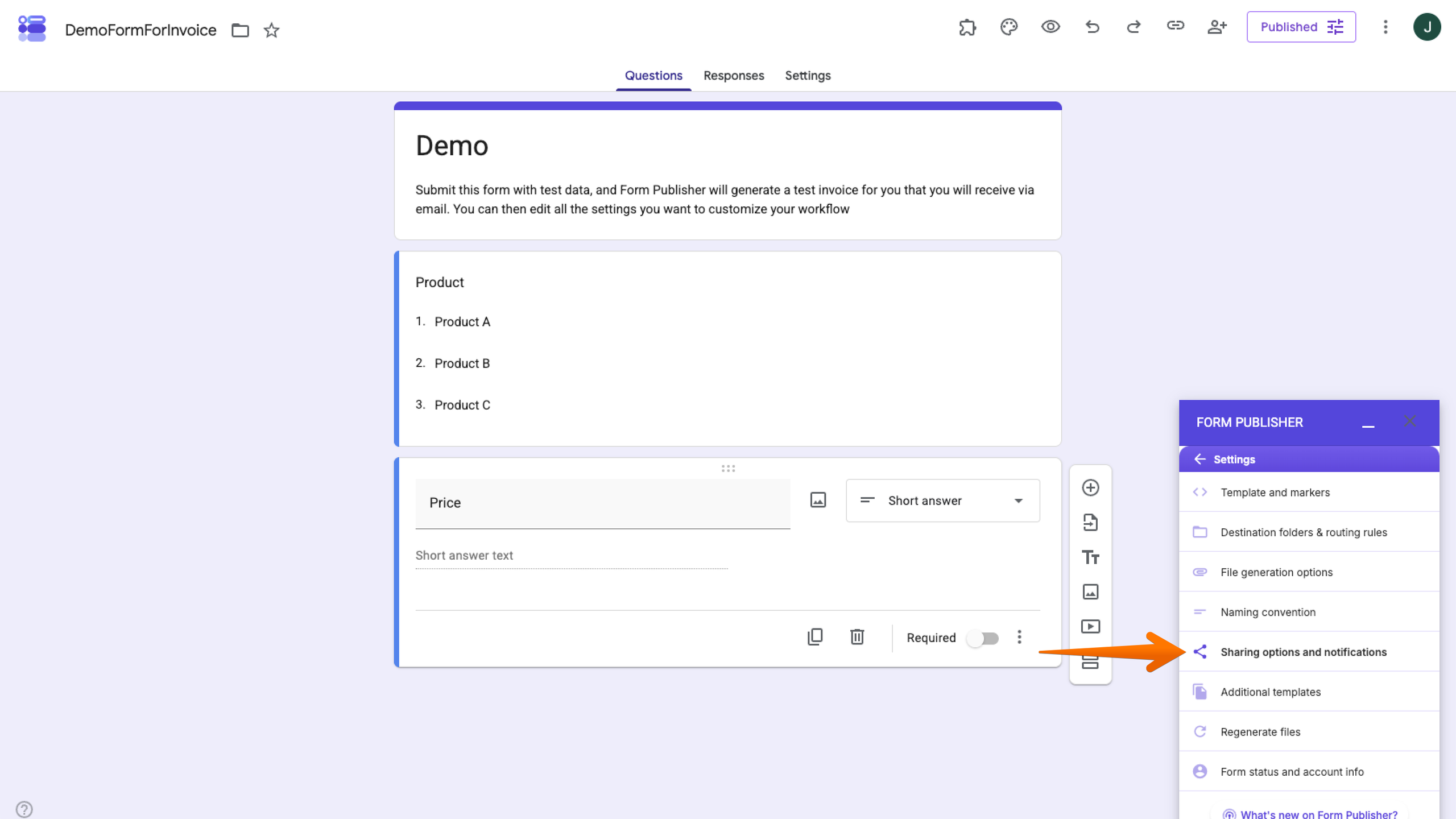
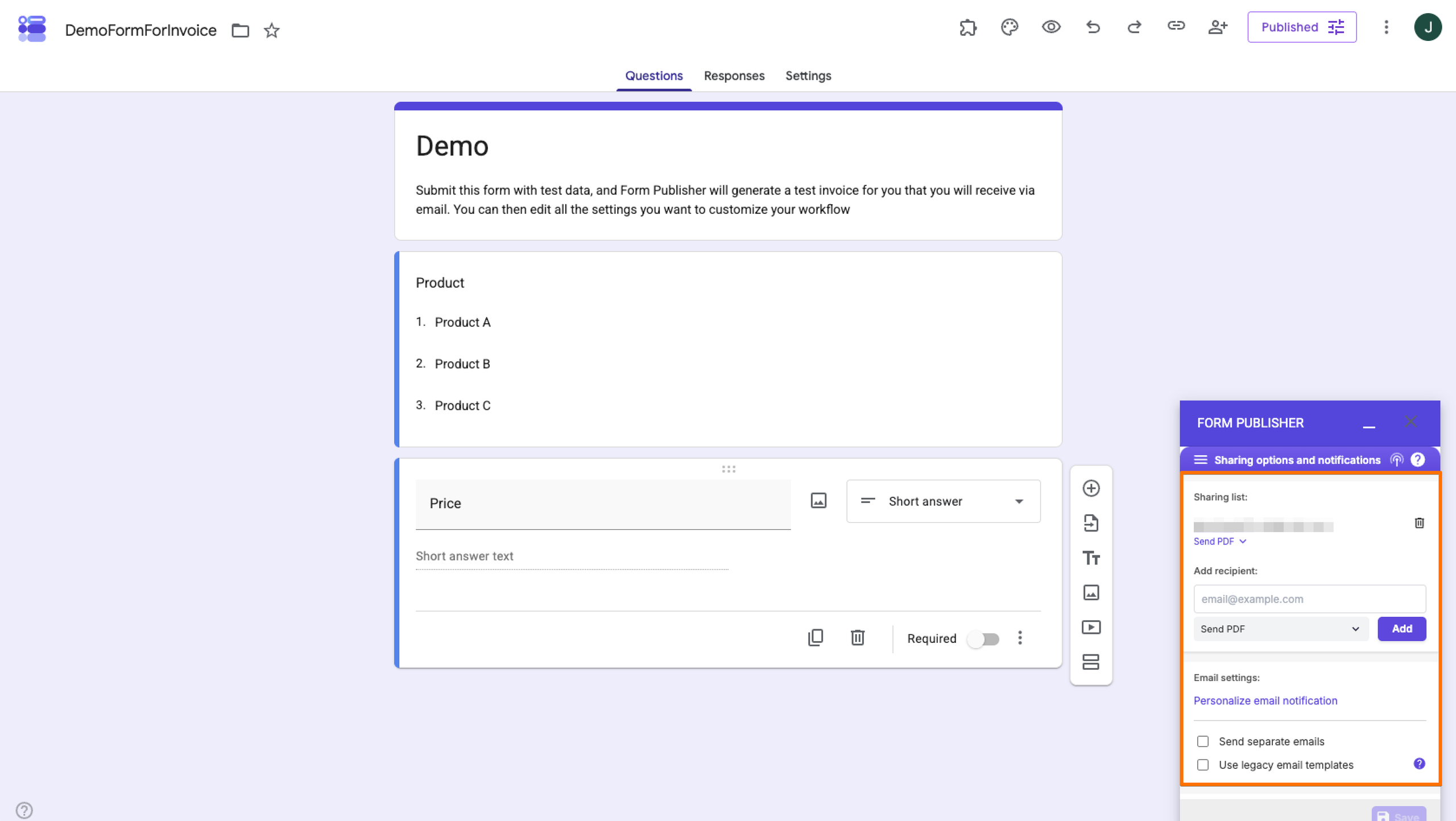
- Revenez au menu Paramètres et sélectionnez Options de partage et notifications.
- Form Publisher indique le propriétaire du formulaire comme destinataire et peut envoyer le PDF généré en pièce jointe d’un e-mail. Vous pouvez ajouter des destinataires et choisir s’ils reçoivent le PDF ou un lien vers le document généré.
Que peut encore automatiser Form Publisher ?
Form Publisher peut créer des documents personnalisés à partir des réponses, les envoyer aux destinataires de votre choix, organiser les fichiers générés dans Google Drive, envoyer des notifications et prendre en charge des workflows d’approbation. Ces fonctionnalités peuvent être utiles pour les candidatures, les factures, les demandes d’achat, les contrats et d’autres processus pour lesquels l’envoi d’un formulaire doit déclencher la création d’un document et une action de suivi.
6. Envoyer une réponse de test et vérifier le document généré
Avant de partager votre formulaire, envoyez une réponse de test pour vous assurer que l’ensemble du workflow fonctionne comme prévu.
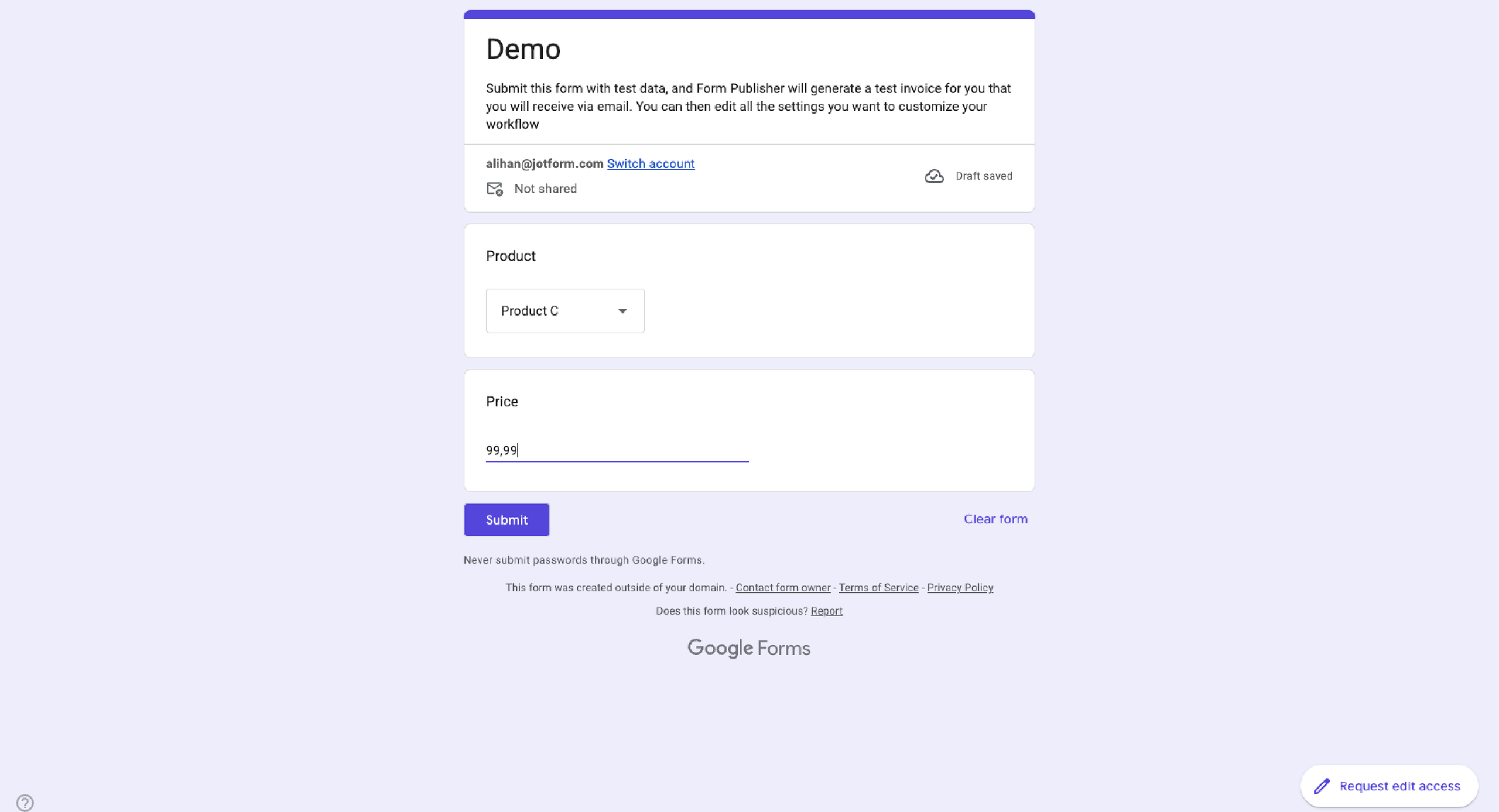
- Ouvrez votre formulaire Google dans une nouvelle fenêtre. Remplissez le formulaire avec des informations fictives et cliquez sur Envoyer. (Remarque : l’envoi ne fonctionne pas en mode Aperçu ; veillez donc à ouvrir le formulaire depuis votre Drive dans une nouvelle fenêtre.)
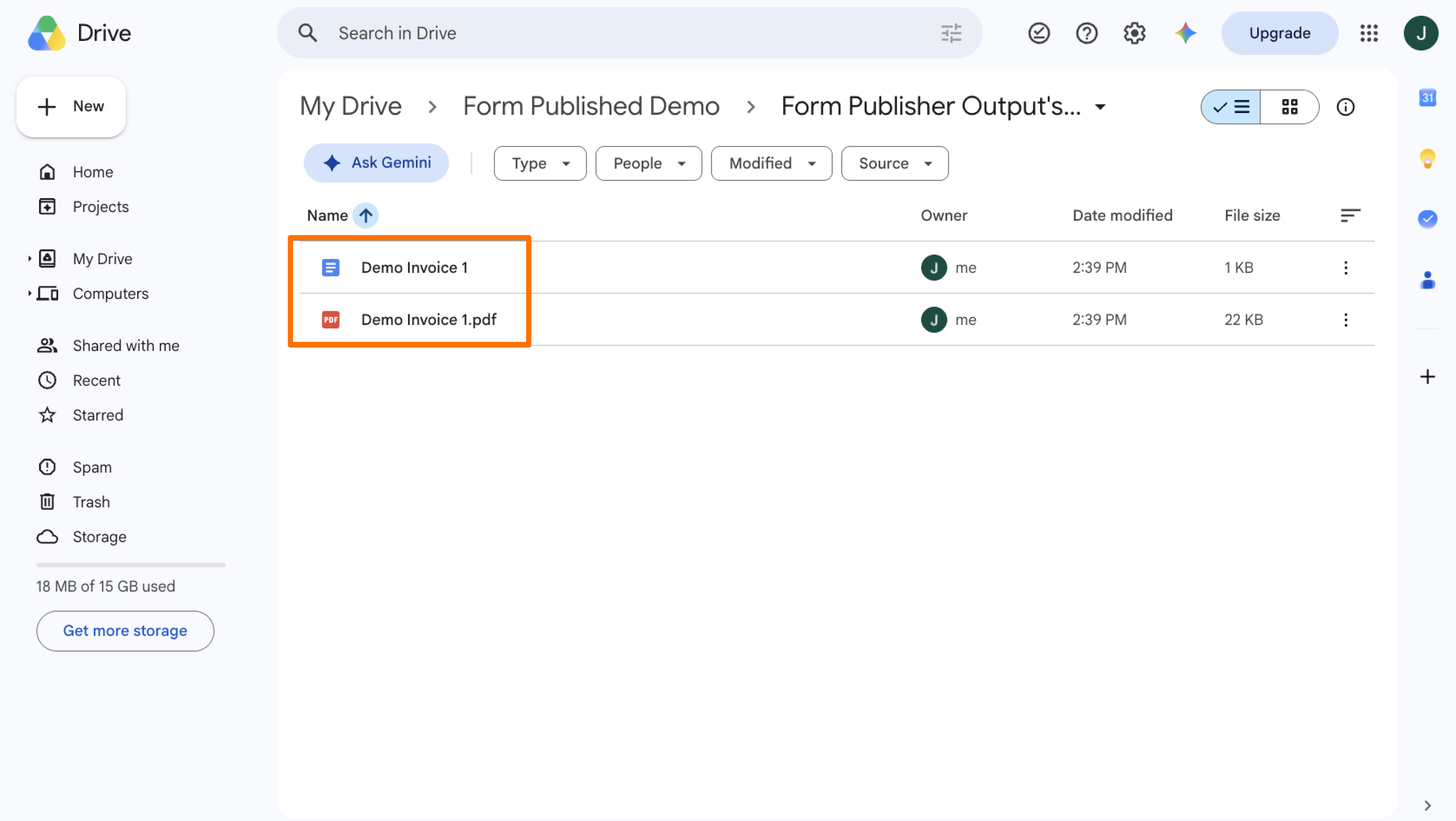
- Ouvrez le dossier Google Drive que vous avez sélectionné comme destination. Form Publisher devrait avoir créé un PDF à partir de votre modèle et de la réponse de test.
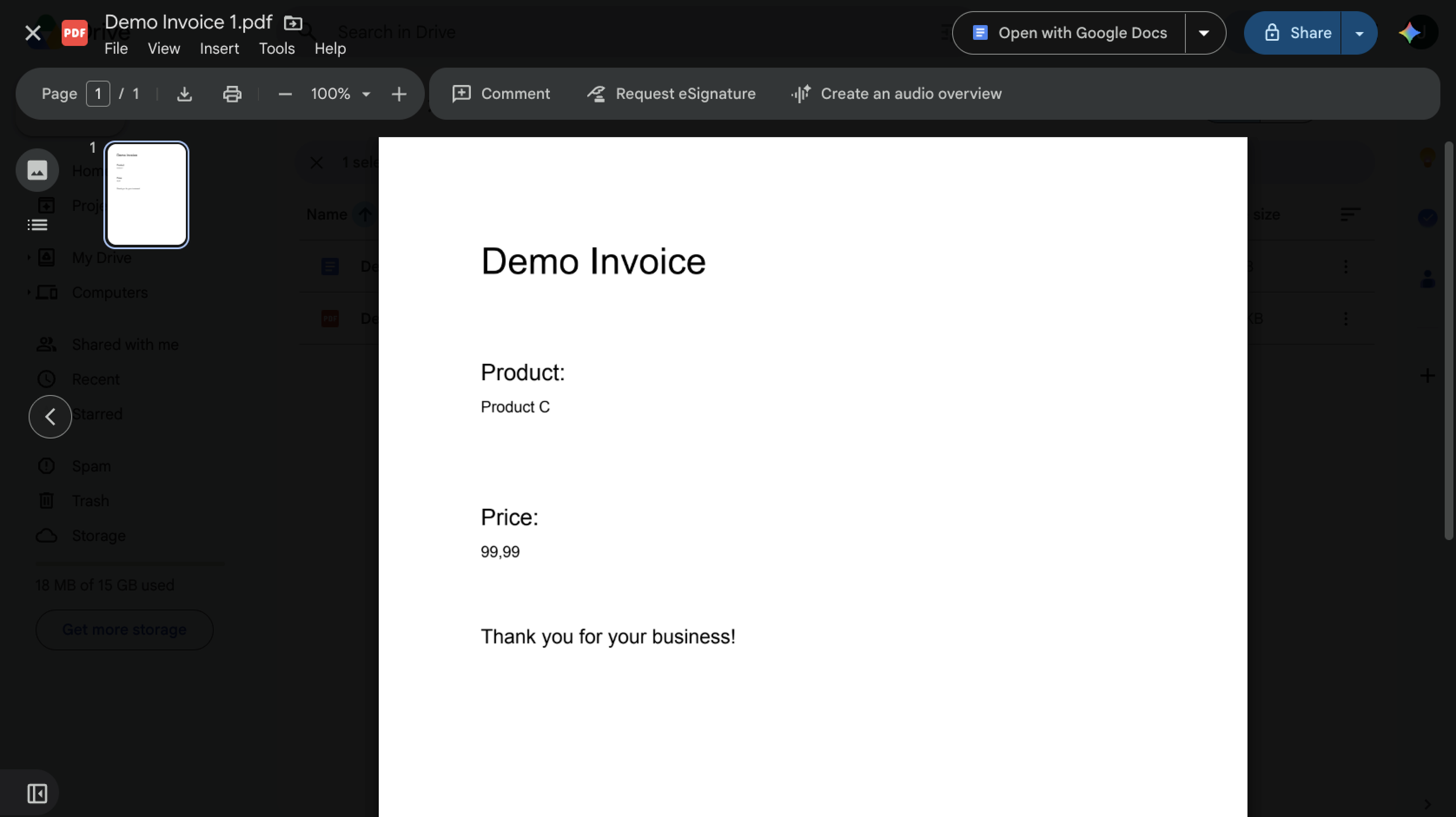
- Ouvrez le PDF et vérifiez que les informations envoyées apparaissent aux bons endroits et que la mise en forme est correcte. Si un élément est manquant ou incorrect, retournez dans Modèle et marqueurs ou dans les paramètres Form Publisher concernés et effectuez les modifications nécessaires avant de publier le formulaire.
Conseils et limites de Form Publisher
Form Publisher est un excellent moyen de transformer les réponses de Google Forms en documents personnalisés et soignés, mais il ajoute quelques éléments supplémentaires au processus. Pour que celui-ci soit aussi simple et efficace que possible, tenez compte des conseils suivants et des limites du forfait.
- Finalisez les titres des questions avant le mappage : les marqueurs de Form Publisher doivent correspondre exactement aux titres des questions Google Forms correspondantes, majuscules et espaces compris. Si vous modifiez le titre d’une question après avoir configuré votre modèle, le marqueur risque de ne plus être associé correctement. Arrêtez la formulation de vos questions avant de créer le modèle afin de ne pas avoir à mettre à jour vos marqueurs.
- Testez chaque sortie avant la publication : envoyez au moins une réponse de test et ouvrez le document ou le PDF généré avant de transmettre votre formulaire aux répondants. Vérifiez que chaque marqueur a bien été remplacé, que la mise en forme est correcte et que les images ou les fichiers importés s’affichent comme prévu. Un test rapide permet de repérer les problèmes de mappage et de mise en forme avant qu’ils n’affectent de vraies réponses.
- Surveillez la limite du forfait gratuit : le forfait gratuit de Form Publisher permet de générer 20 documents par mois. Si vous prévoyez plus de 20 réponses donnant lieu à un document, vous devrez tenir compte de cette limite au moment de choisir votre forfait. Form Publisher propose des forfaits payants avec génération de documents illimitée.
- Examinez les autorisations demandées : Form Publisher nécessite des autorisations sur votre compte Google pour accéder aux formulaires et aux fichiers Drive concernés et les gérer, envoyer des notifications par e-mail en votre nom et générer des documents en votre absence. Passez ces autorisations en revue avant d’autoriser le module complémentaire, en particulier si vos formulaires collectent des informations sensibles.
- Tenez compte de la taille des pièces jointes : en raison des limites d’envoi d’e-mails de Google, Form Publisher ne peut pas envoyer de notifications par e-mail avec des pièces jointes de plus de 25 Mo.
- Comprenez le fonctionnement des approbations : Form Publisher peut ajouter un workflow d’approbation. Si plusieurs approbateurs sont désignés, la première personne qui approuve ou rejette le document met fin au processus d’approbation ; il ne s’agit pas d’un workflow séquentiel dans lequel tout le monde doit approuver.
Prendre un peu de temps pour planifier votre formulaire, tester le résultat et comprendre les limites du forfait vous aidera à vous assurer que le workflow fonctionne comme prévu.
Ce que Form Publisher exige encore
Les utilisateurs doivent gérer un formulaire Google, un modèle de document distinct, des marqueurs strictement identiques aux titres des questions, les paramètres du module complémentaire, des dossiers Google Drive et des règles de notification. Cette fonctionnalité reste tributaire d’un module complémentaire tiers et ne fait pas partie de Google Forms.
Pourquoi créer vos PDF directement avec Jotform
Form Publisher est une option efficace pour les organisations qui souhaitent rester dans l’écosystème Google Workspace. Cependant, il ajoute un produit et une couche de configuration supplémentaires à votre workflow. Vous avez besoin d’un formulaire Google, d’un modèle de document distinct, de marqueurs correspondants et des paramètres de Form Publisher pour relier le tout.
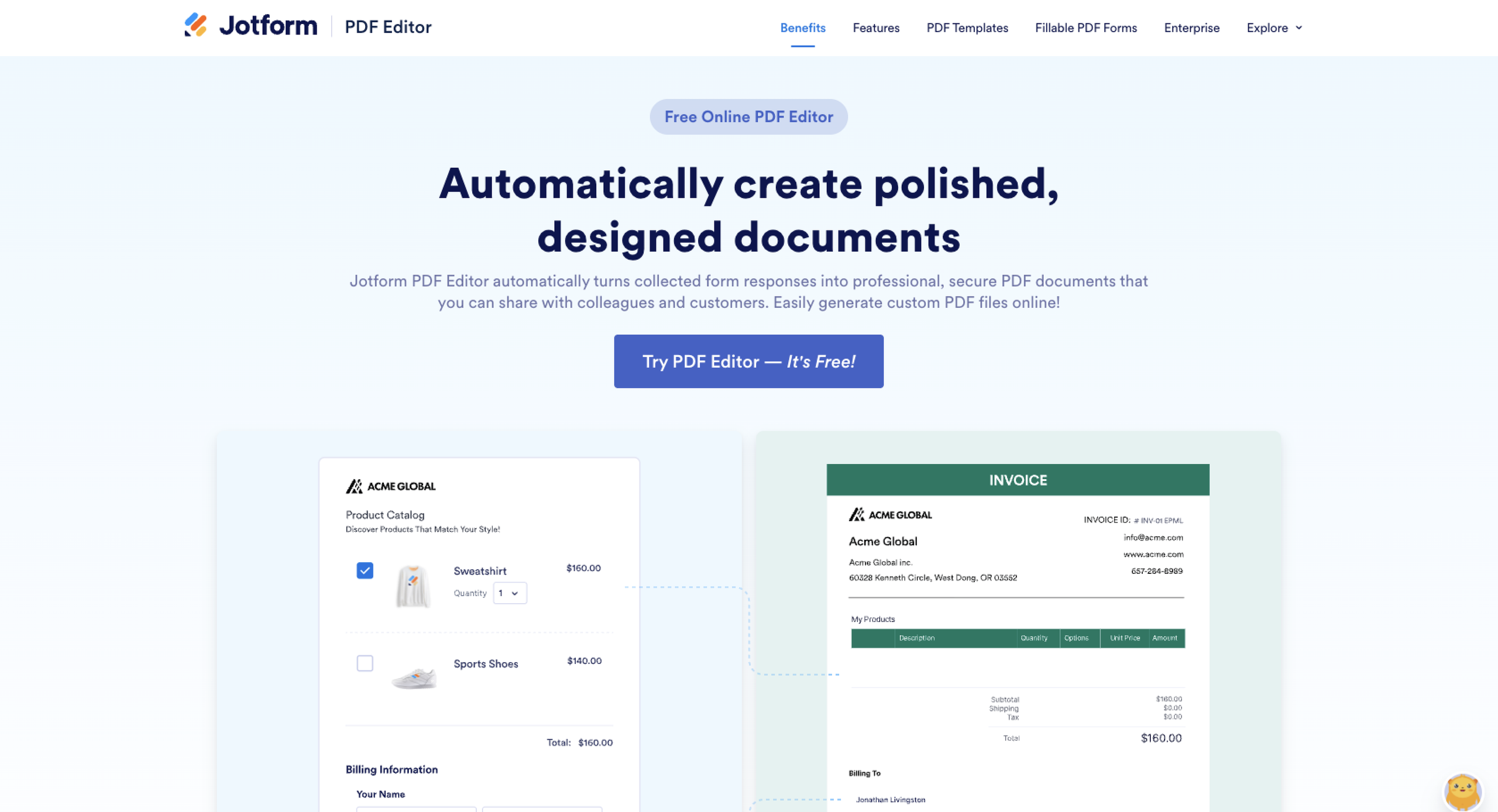
Jotform adopte une approche différente. Son éditeur PDF Jotform intégré peut transformer automatiquement les réponses à vos formulaires en documents PDF personnalisés, sur la même plateforme que celle où vous créez et gérez vos formulaires. Jotform IA vous aide à créer rapidement des formulaires solides, ou vous pouvez choisir parmi plus de 20 000 modèles de formulaires gratuits. Vous pouvez ensuite personnaliser la mise en page et le contenu du PDF, sélectionner un modèle et utiliser les données envoyées pour créer des documents soignés, sans avoir à gérer un modèle Google Docs distinct.
Voici les principales fonctionnalités de Jotform :
- Génération de PDF native : créez automatiquement un PDF à partir des données envoyées via le formulaire.
- Envoi conditionnel de PDF : créez des documents PDF en fonction des conditions du formulaire et envoyez le document approprié via des workflows d’e-mails.
- Workflows intégrés : utilisez Jotform Workflows pour automatiser des actions en fonction des réponses au formulaire, notamment des branches conditionnelles, des approbations et la génération de PDF.
- Routage d’approbation flexible : pour des workflows plus ciblés, faites passer les réponses par des étapes d’approbation individuelles ou d’équipe et définissez ce qui se passe selon le résultat.
- Signatures électroniques natives : utilisez Jotform Sign pour recueillir des signatures dans le cadre de vos processus de documents et de workflows.
- Un système unique et connecté : formulaires, documents PDF, workflows, approbations et signatures peuvent fonctionner ensemble sur la plateforme Jotform, sans nécessiter de module complémentaire distinct pour la génération de documents.
Les outils PDF de Jotform peuvent également joindre les PDF générés aux notifications par e-mail, les envoyer via des intégrations ou les rendre accessibles sur la page de remerciement d’un formulaire. Les outils de Jotform rendent le travail avec les formulaires plus simple et plus rapide. Les formulaires PDF dynamiques de Jotform peuvent transformer le PDF de votre formulaire en formulaire web HTML ; il existe des solutions de contournement pour convertir un PDF en formulaire Google, mais elles sont moins directes. (Découvrez comment créer ou modifier un rapport PDF des réponses grâce à notre guide.) Jotform Workflows ajoute le routage des approbations et des actions conditionnelles, tandis que Jotform Sign prend en charge les signatures électroniques et la signature dans un ordre défini lorsque plusieurs personnes doivent valider un document.
En résumé
Form Publisher peut être un moyen pratique de générer des PDF personnalisés à partir de Google Forms, en particulier pour les organisations qui s’appuient déjà largement sur Google Workspace. Toutefois, le processus nécessite de gérer un modèle distinct, des marqueurs correspondants, les paramètres du module complémentaire et les workflows associés.
Si vous recherchez un moyen plus simple de créer des PDF à partir des réponses à vos formulaires, Jotform réunit sur une seule plateforme la création de formulaires, la génération de PDF, les workflows, les approbations et les signatures électroniques. Au lieu de connecter plusieurs éléments, vous pouvez gérer le formulaire et les documents qu’il produit dans un seul et même système. Vous pouvez également migrer Google Forms vers Jotform en quelques secondes.


Prêt à simplifier votre workflow de formulaire vers PDF ? Migrez dès aujourd’hui vos formulaires Google Forms vers Jotform.
Ce tutoriel Google Forms PDF s’adresse aux enseignants, aux équipes RH et opérationnelles, aux administrateurs d’associations et aux propriétaires de petites entreprises qui collectent déjà des informations avec Google Forms et souhaitent transformer chaque réponse en PDF personnalisé, certificat, facture, demande, justificatif d’approbation ou autre document.













Envoyer un commentaire: