Étapes pour configurer Form Scheduler dans Google Forms
- Installer Form Scheduler dans Google Forms
- Définir une limite maximale de réponses avec Form Scheduler
- Programmer la fermeture du formulaire à une date et une heure précises
- Ouvrir et fermer le formulaire avec des événements Google Agenda
- Définir des limites de réponses pour les événements récurrents d’Agenda
- Ajouter un message de formulaire fermé et des notifications de programmation
- Tester la configuration de Form Scheduler
Form Scheduler est un module complémentaire Google Workspace qui contrôle quand un Google Form accepte des réponses, en fonction de limites de soumissions, de dates et d’événements Google Agenda.
Google Forms intègre désormais des fonctionnalités natives comme une date de clôture, qui permet aux créateurs de définir une date et une heure précises pour arrêter automatiquement la collecte de réponses, ainsi qu’une limite de réponses, pour plafonner le nombre de soumissions reçues.
Si vous vous demandez comment utiliser Form Scheduler dans Google Forms, cet article est fait pour vous. Il explique comment ouvrir et fermer un formulaire en fonction d’événements d’agenda, programmer des formulaires au lieu de les réinitialiser manuellement, et définir des limites de capacité différentes pour chaque occurrence d’événement plutôt qu’une seule limite pour l’ensemble du formulaire.
Je vous guide pas à pas dans l’installation du module complémentaire, la configuration de chaque option et le test de la programmation finalisée afin que vous puissiez vérifier son bon fonctionnement avant de partager le formulaire.
1. Installer Form Scheduler dans Google Forms
Avant de pouvoir utiliser les fonctionnalités de Form Scheduler, vous devez d’abord l’installer.
Voici comment procéder :
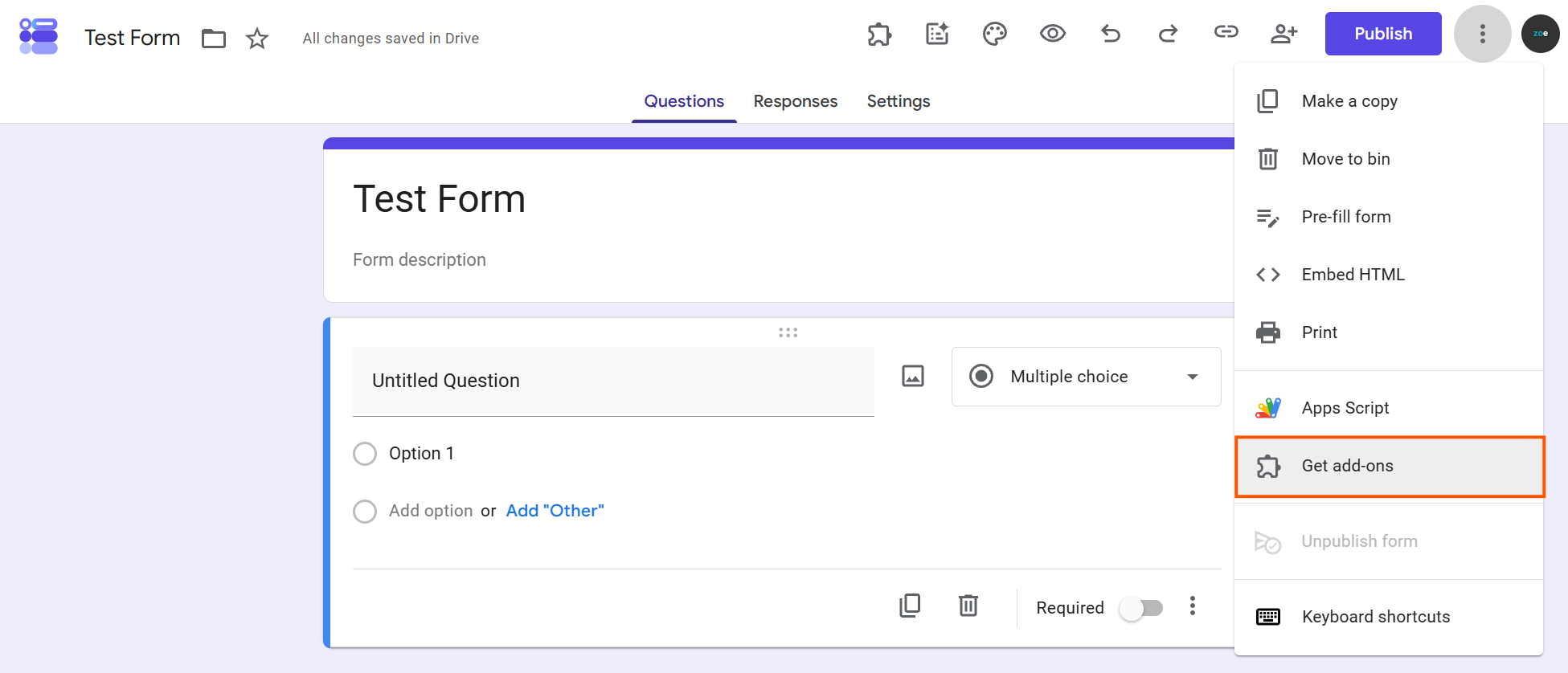
- Ouvrez un Google Form, cliquez sur l’icône en forme de pièce de puzzle Modules complémentaires dans la barre d’outils supérieure, puis sélectionnez Télécharger des modules complémentaires.
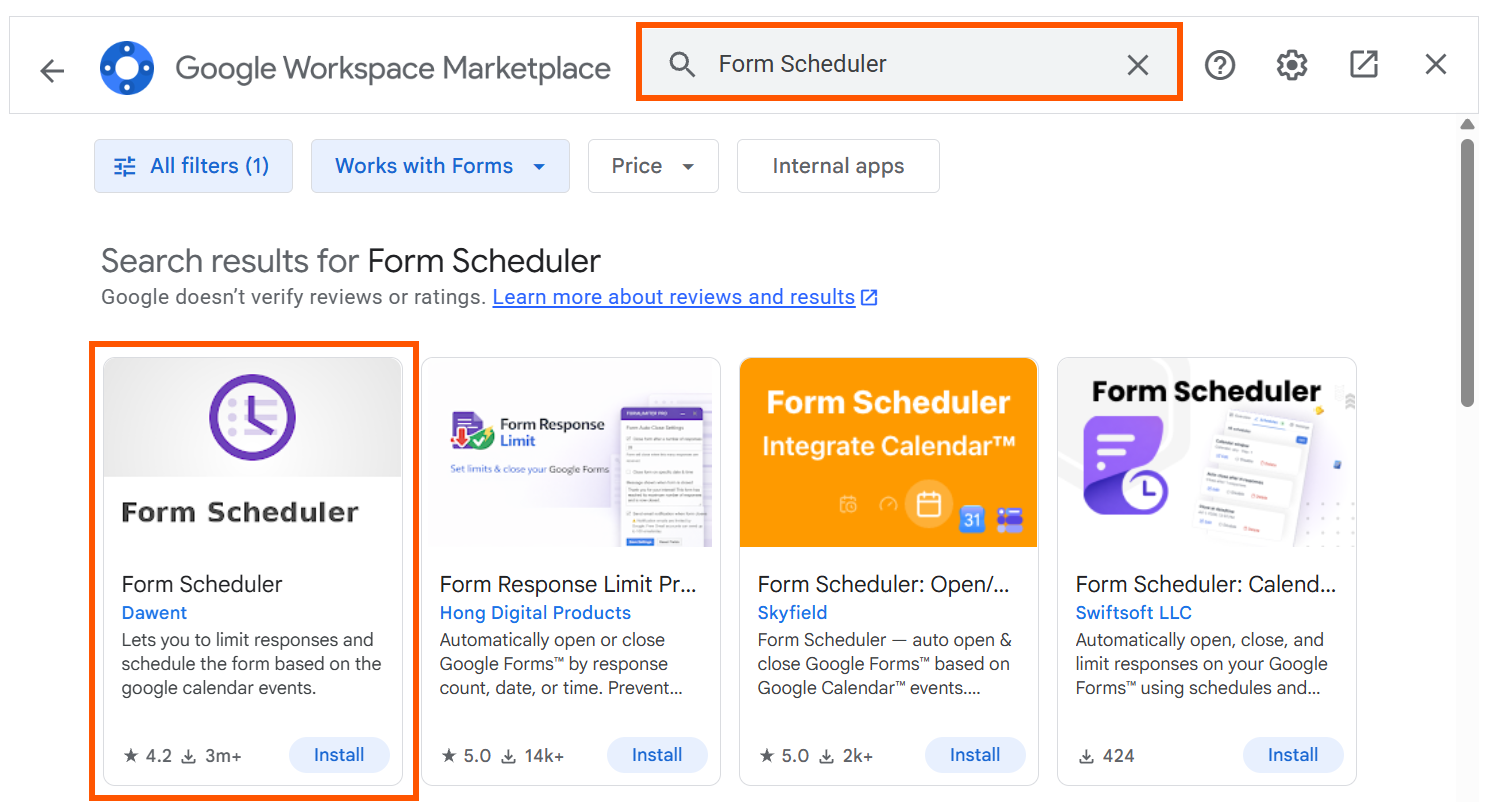
- Recherchez Form Scheduler dans le Google Workspace Marketplace et cliquez sur Installer.
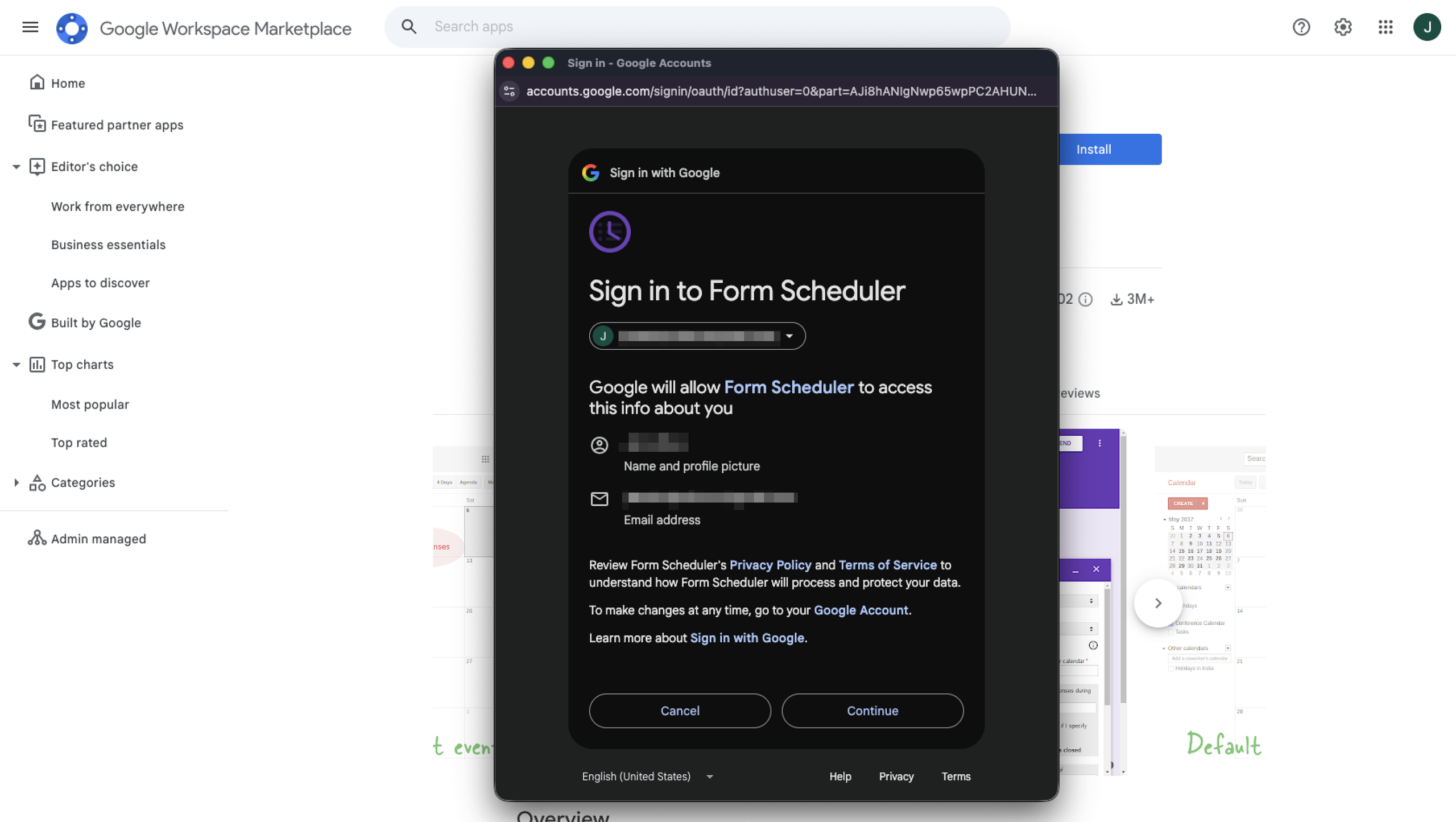
- Vérifiez les autorisations demandées et cliquez sur Continuer, puis connectez-vous avec le compte Google que vous utilisez pour le formulaire.
Pro Tip
Avant de créer votre formulaire, essayez le module complémentaire Jotform AI Form Builder disponible sur le Google Workspace Marketplace. Il peut créer des Google Forms à partir d’une simple consigne, importer des questions depuis Google Docs, Sheets, Slides, des fichiers Drive et d’autres Google Forms, ou exporter les champs du formulaire directement vers Jotform.
Ouvrir et configurer Form Scheduler
Form Scheduler est simple à utiliser et, une fois les étapes une et deux de cette section effectuées, vous pouvez configurer tous les paramètres directement depuis la console.
Voici comment accéder à Form Scheduler.
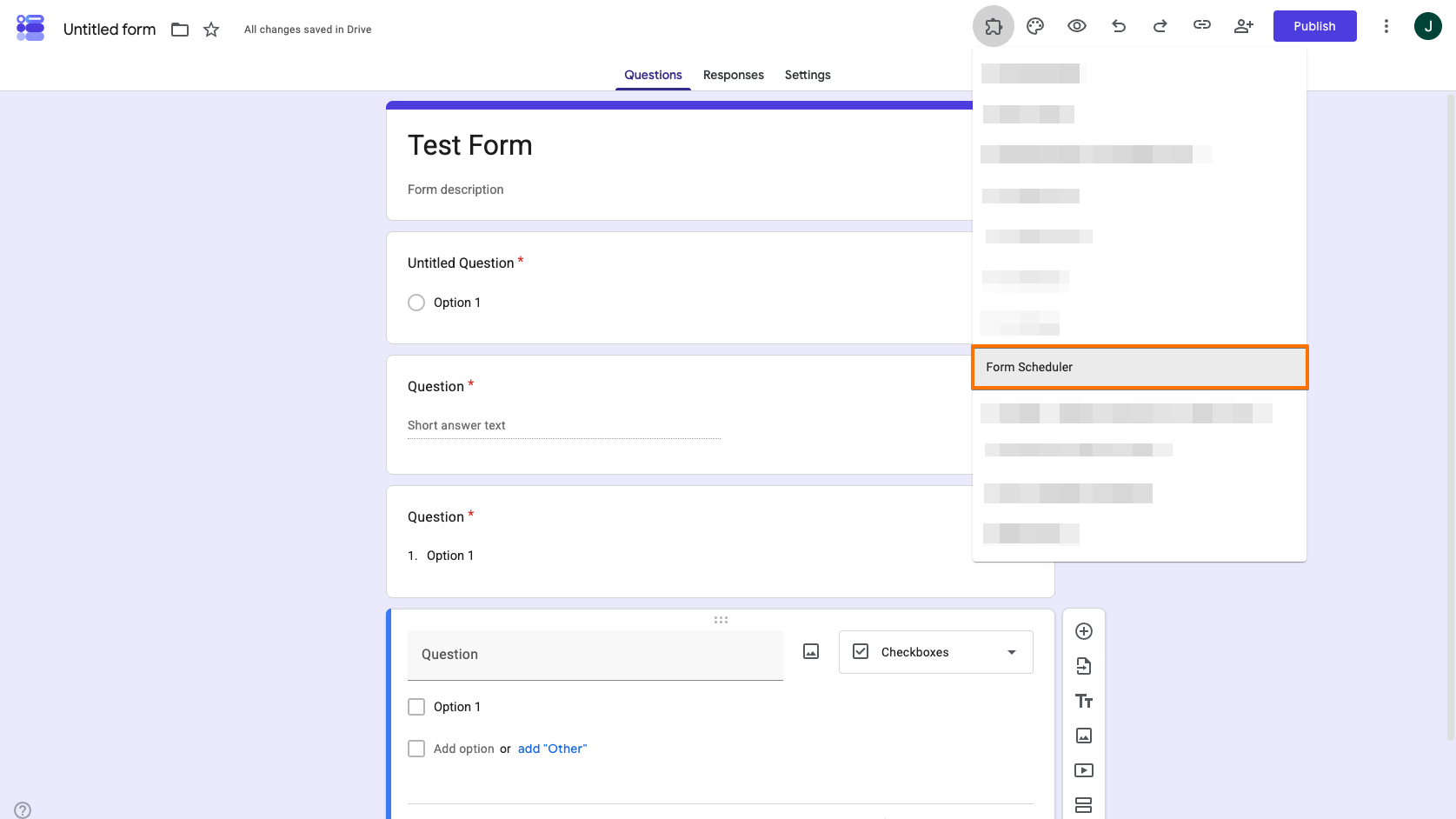
- Ouvrez votre formulaire, cliquez sur l’icône Modules complémentaires, puis sélectionnez Form Scheduler pour lancer le menu du module.
- Dans le menu, choisissez Configure schedules
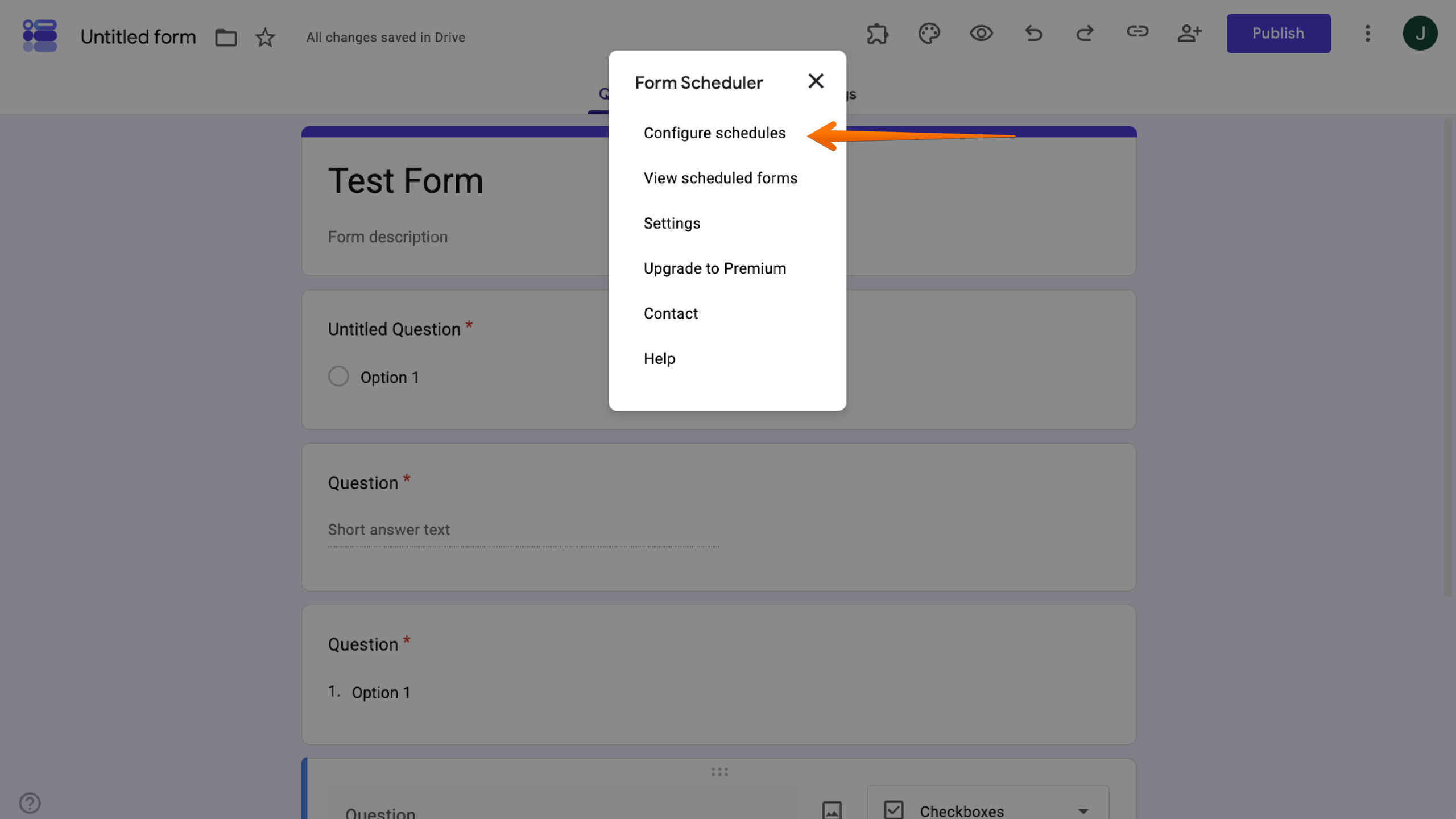
Vous verrez alors apparaître une console Form Scheduler en bas à droite. C’est ici que vous modifiez tous vos paramètres de programmation de formulaire. Les sections suivantes vous montrent comment accéder aux différentes fonctionnalités, comme la programmation de formulaires, l’alignement des formulaires avec des événements d’agenda, et bien plus encore.
2. Google Forms : limiter le nombre de réponses avec Form Scheduler
La limite maximale de réponses est l’une des fonctionnalités gratuites de Form Scheduler, et elle fonctionne de la même manière que le paramètre natif de limite de réponses de Google Forms.
Si vous avez uniquement besoin d’un plafond global, par exemple arrêter les réponses après 100, la limite de réponses intégrée à Google Forms fait le travail sans module complémentaire.
Form Scheduler vaut la peine d’être utilisé si vous l’exploitez déjà pour la programmation basée sur l’agenda ailleurs dans le formulaire.
Voici comment définir des limites dans Form Scheduler :
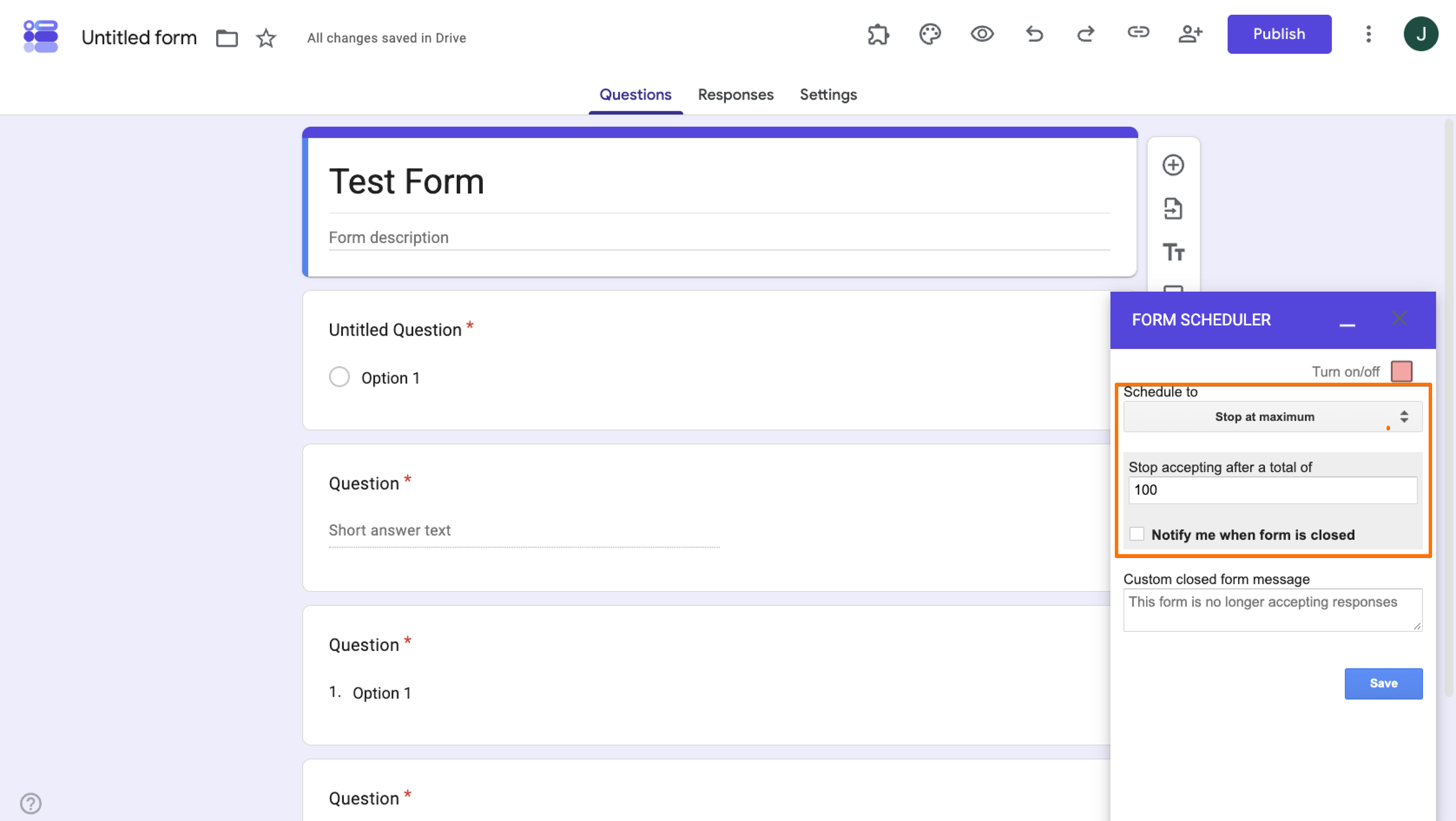
Dans la fenêtre pop-up de Form Scheduler, vérifiez que le menu déroulant « schedule to » indique « Stop at maximum », puis saisissez le nombre de soumissions que vous souhaitez autoriser et cliquez sur Save. Le formulaire cessera d’accepter de nouvelles réponses une fois ce nombre atteint.
Pro Tip
Dans Form Scheduler, vous pouvez activer les notifications pour savoir quand le formulaire se ferme et rédiger un message personnalisé de formulaire fermé, afin que les personnes souhaitant répondre sachent pourquoi elles ne peuvent plus le faire.
3. Programmer la fermeture du formulaire à une date et une heure précises
Le paramètre « schedule to stop at specific date and time » vous permet de programmer l’ouverture et la fermeture d’un Google Form à une date et une heure exactes, au lieu de le fermer manuellement ou de le laisser ouvert indéfiniment. Comme la limite de réponses, cette fonctionnalité est également disponible nativement dans Google Forms. Consultez comment ajouter des limites de temps et de réponses à un formulaire si une simple date de clôture fixe suffit à vos besoins.
La version de Form Scheduler est surtout utile si vous la configurez en parallèle de règles basées sur l’agenda ailleurs dans le formulaire, puisqu’elle centralise toute votre logique de programmation au même endroit.
Voici comment définir des limites dans Form Scheduler :
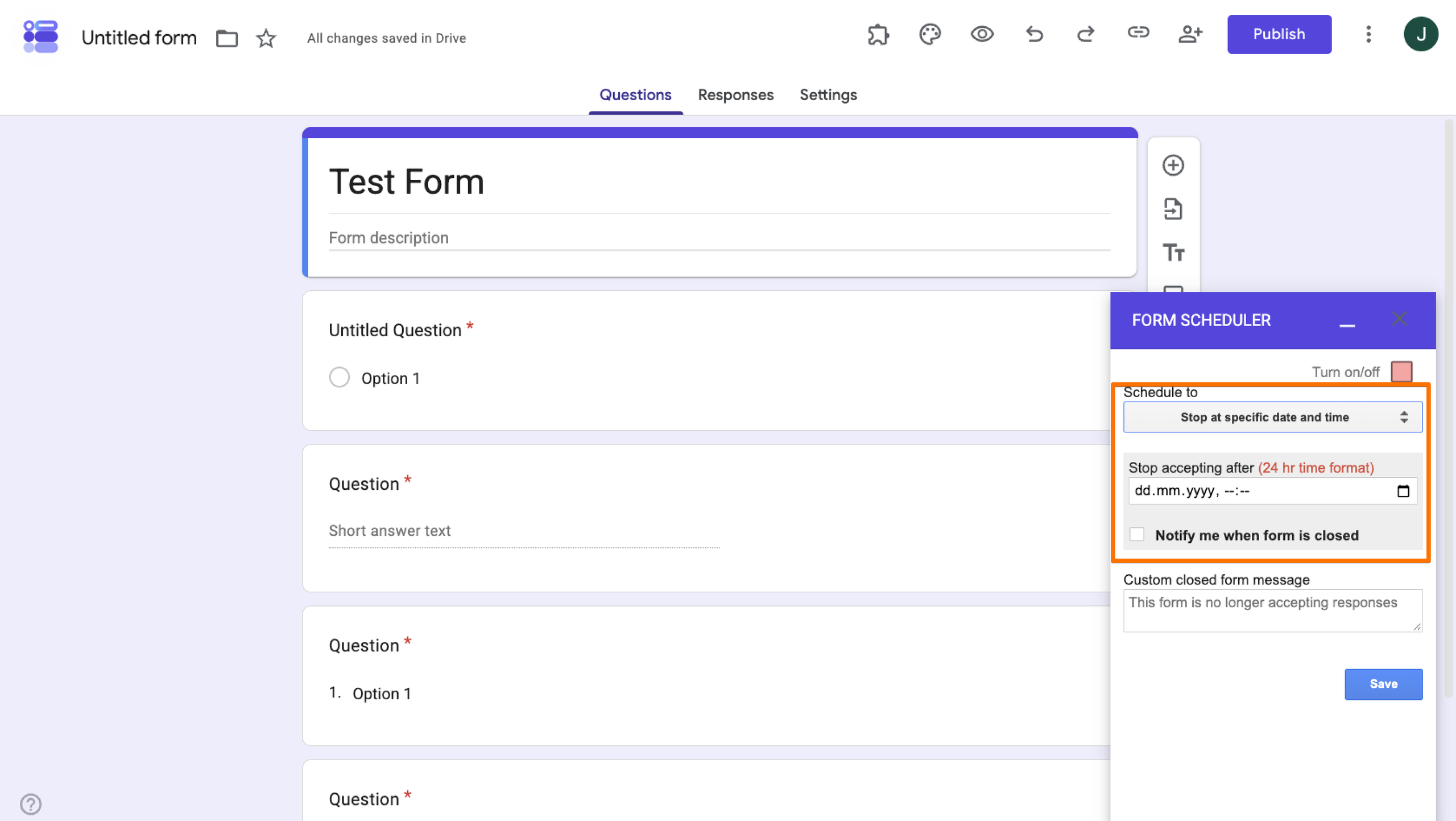
Dans la fenêtre pop-up de Form Scheduler, vérifiez que le menu déroulant « schedule to » indique « Stop at specific date and time », puis saisissez le nombre de soumissions que vous souhaitez autoriser et cliquez sur Save. Le formulaire cessera d’accepter de nouvelles réponses une fois ce nombre atteint.
4. Ouvrir et fermer le formulaire avec des événements Google Agenda
Ouvrir et fermer un formulaire avec des événements Google Agenda, c’est là que Form Scheduler va au-delà de ce que Google Forms propose nativement. Au lieu d’une date fixe, vous pouvez lier la disponibilité du formulaire à des événements réels de votre Google Agenda, ce qui signifie que vous pouvez ouvrir le formulaire aux réponses au début d’un événement et le fermer à la fin de celui-ci. C’est particulièrement utile pour la programmation de Google Forms liée à des périodes d’inscription, des sessions de cours ou des inscriptions ponctuelles.
Remarque importante : le timing n’est pas toujours exact. Form Scheduler tolère une avance ou un décalage pouvant aller jusqu’à 60 minutes autour des événements d’agenda ; évitez donc cette méthode pour tout ce qui nécessite une précision temporelle stricte.
Voici comment programmer la disponibilité d’un Google Form en fonction d’un événement d’agenda :
Dans la fenêtre pop-up de Form Scheduler, vérifiez que le menu déroulant « schedule to » indique « Accept during calendar events », puis choisissez l’agenda dans lequel l’événement est hébergé.
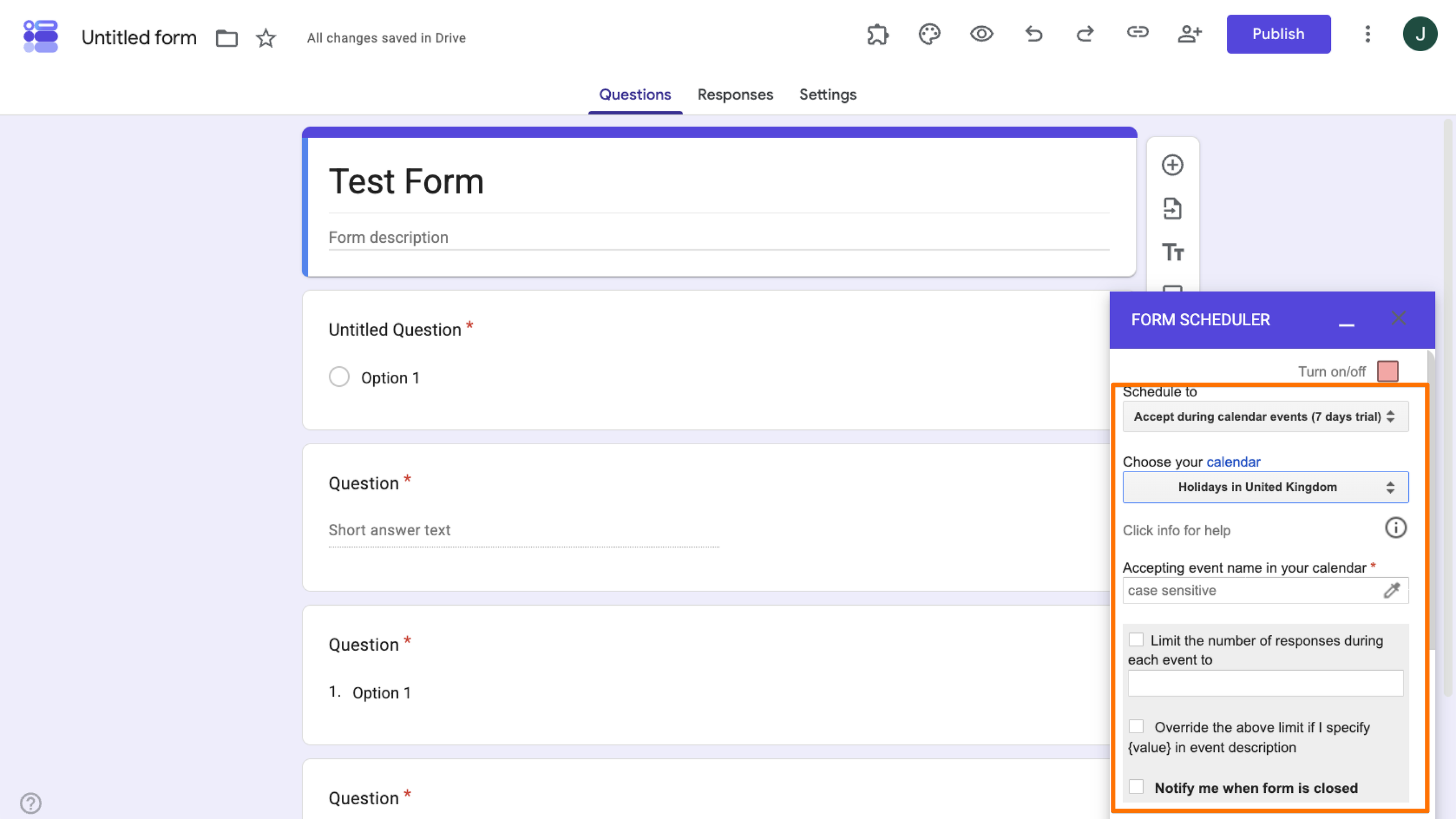
5. Définir des limites de réponses pour les événements récurrents d’Agenda
Pour les événements d’Agenda, vous pouvez également contrôler les limites de réponses grâce à deux paramètres distincts qui remplissent des fonctions différentes :
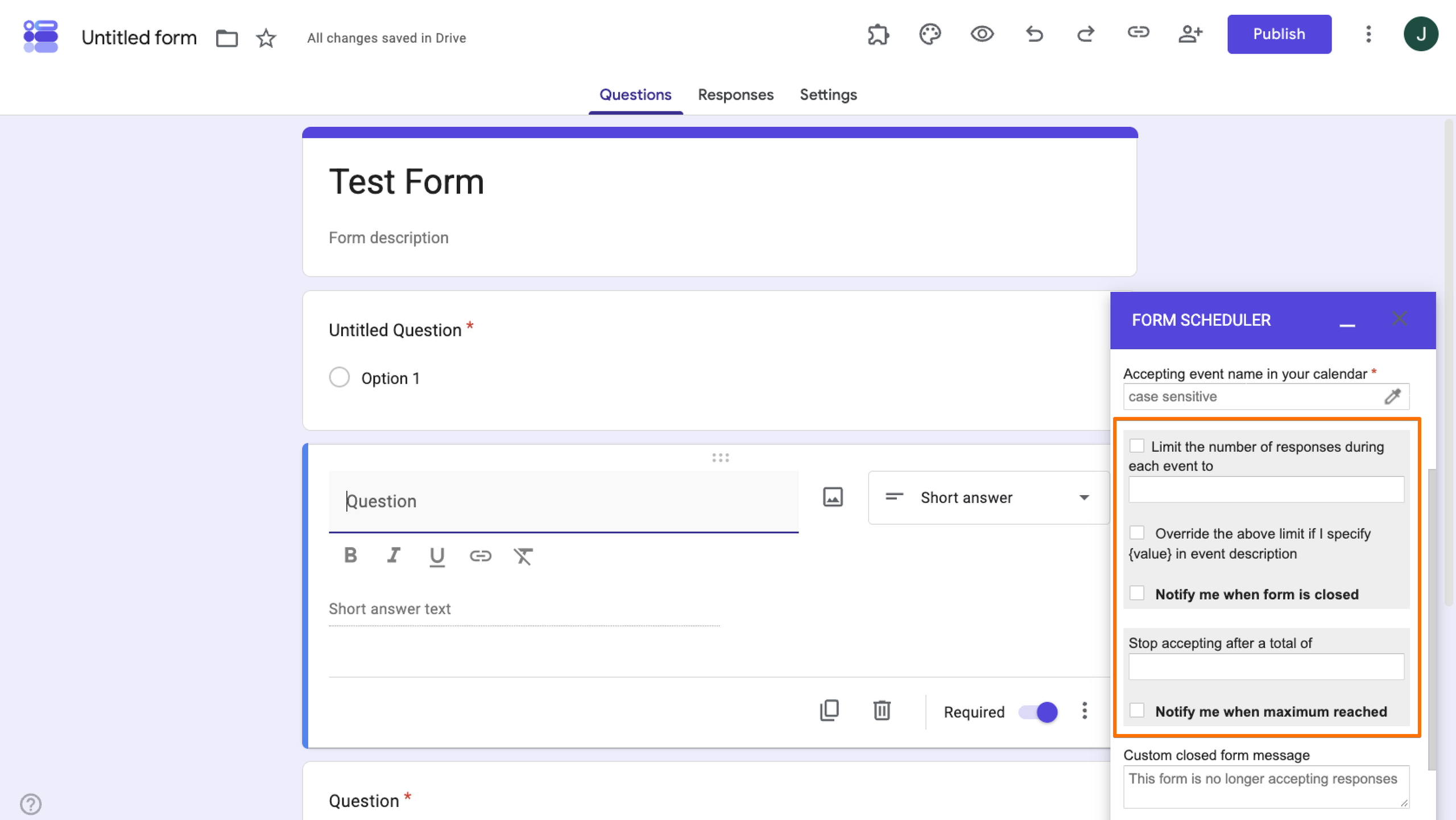
- Limit the number of responses during each event to: Ce paramètre plafonne les réponses par occurrence individuelle. Si vous organisez un événement récurrent, comme un atelier hebdomadaire, il vous permet de définir une nouvelle limite à chaque session (par exemple, 20 places par session).
- Stop accepting after a total of: Ce paramètre plafonne le total cumulé sur l’ensemble des événements, quel que soit le nombre d’occurrences. Une fois ce nombre global atteint, le formulaire cesse d’accepter des réponses pour tous les événements, y compris ceux qui n’ont pas encore eu lieu.
L’image suivante montre les paramètres correspondants. Pour y accéder, suivez les étapes relatives à l’événement récurrent d’agenda, puis faites défiler le programmateur :
Pro Tip
Vous pouvez utiliser chaque paramètre séparément ou les combiner. Par exemple, autoriser jusqu’à 20 réponses par événement, avec un plafond global de 100 sur l’ensemble de la série.
6. Ajouter un message de formulaire fermé et des notifications de programmation
Une fois votre formulaire fermé, vous ne voulez pas que les visiteurs tombent sur un message générique « n’accepte plus de réponses » en se demandant ce qui s’est passé.
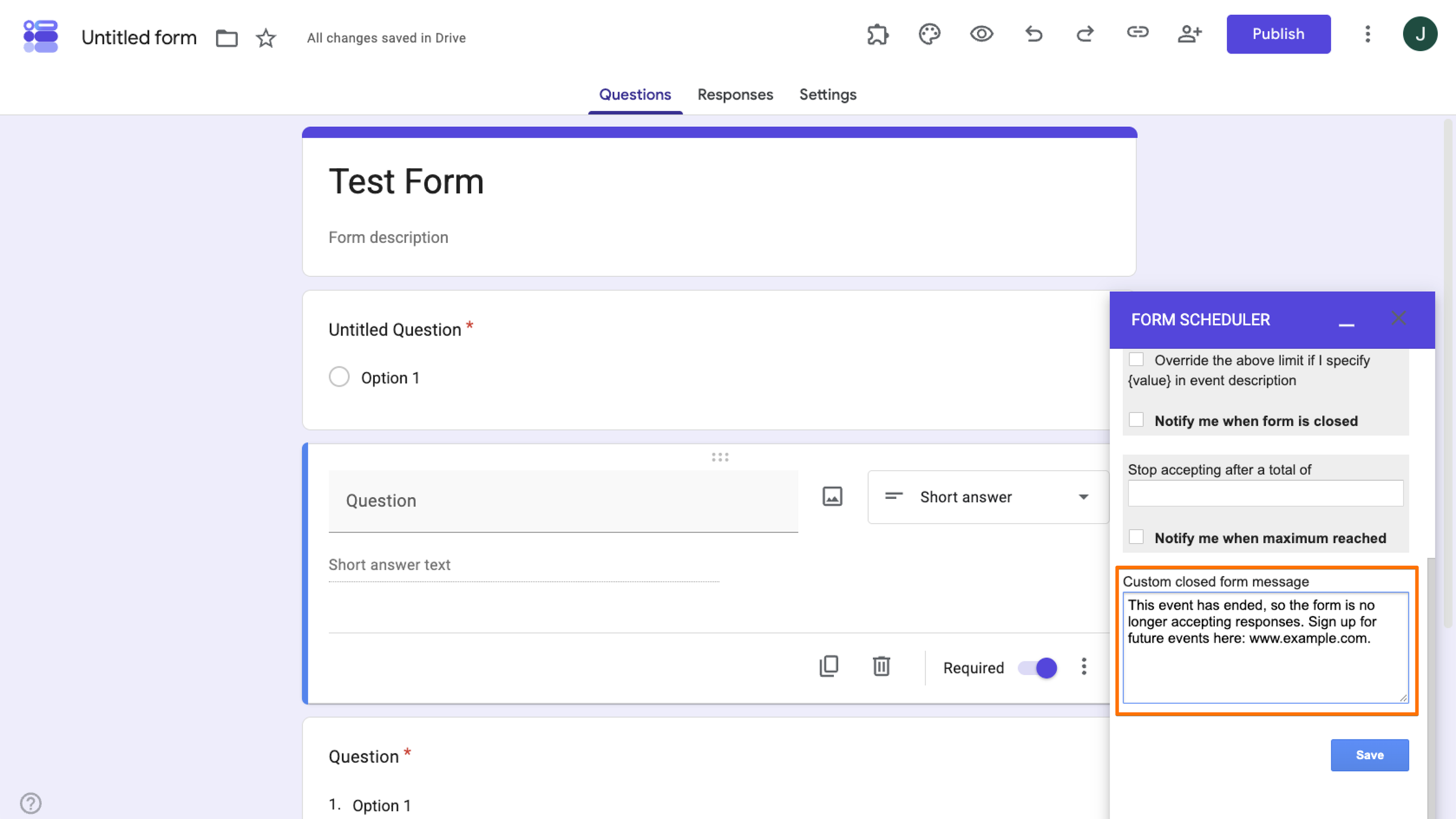
Un message de formulaire fermé vous permet d’expliquer la situation avec vos propres mots et d’ajouter un appel à l’action : orienter les personnes vers une liste d’attente, les informer de la date de réouverture du formulaire, ou simplement les remercier de leur visite.
Voici quelques exemples de messages de formulaire fermé :
- « Merci de votre intérêt ! Les inscriptions à cet événement sont désormais closes, mais vous pouvez rejoindre notre liste d’attente ici : [lien]. »
- « Ce formulaire a été fermé une fois la capacité maximale atteinte. Revenez pour notre prochaine session le [date]. »
- « Les soumissions pour ce formulaire sont closes. Si vous avez des questions, contactez-nous à [email]. »
- « Cette enquête est désormais terminée, merci à toutes les personnes qui ont répondu ! Les résultats seront partagés prochainement. »
- « Cet événement est terminé, le formulaire n’accepte donc plus de réponses. Inscrivez-vous aux prochains événements ici : [lien]. »
Les notifications de programmation vous envoient un e-mail chaque fois que le formulaire s’ouvre, se ferme ou atteint sa limite de réponses, pour que vous n’ayez pas à actualiser la page sans cesse pour vérifier. C’est particulièrement pratique lorsque vous utilisez des programmations basées sur l’agenda ou récurrentes, puisque le formulaire s’ouvre et se ferme de manière autonome.
Chaque option du programmateur de formulaire — qu’il s’agisse de limites de réponses uniquement, de dates et heures de programmation spécifiques, ou de la combinaison de ces options avec un événement récurrent d’agenda — permet d’ajouter des messages et des notifications de programmation. Il suffit de faire défiler la fenêtre du programmateur :
7. Tester la configuration de Form Scheduler
Avant de partager votre formulaire, vérifiez que chaque règle que vous avez définie fonctionne réellement comme prévu. Les limites de réponses, les dates de fermeture et les règles basées sur l’agenda peuvent toutes interagir entre elles ; un test rapide permet de détecter les conflits avant que de vrais répondants ne les rencontrent.
- Ouvrez votre formulaire dans une fenêtre de navigation privée (ou demandez à un collègue de l’ouvrir) et soumettez une réponse test pour confirmer que le formulaire accepte bien les réponses comme prévu.
- Abaissez temporairement la limite de réponses ou la date de fermeture à une valeur que vous pouvez atteindre rapidement, puis soumettez une autre réponse test pour confirmer que le formulaire se ferme bien une fois la limite atteinte.
- Si vous utilisez des règles basées sur l’agenda, créez un court événement test dans l’agenda associé et vérifiez que le formulaire s’ouvre et se ferme avec celui-ci. C’est également le meilleur moyen de vérifier qu’une programmation récurrente de Google Forms fonctionne correctement sur plusieurs occurrences avant de vous y fier pour de vrais événements.
Une fois que les tests confirment que tout fonctionne, rétablissez les limites ou les dates que vous avez modifiées à leurs valeurs réelles.
Conseils et limites de Form Scheduler
Bien que Form Scheduler soit l’un des meilleurs modules complémentaires pour Google Forms avec plus de 3 millions de téléchargements, il présente quelques particularités à connaître avant de vous y fier pour quelque chose d’important.
Voici ce qu’il faut garder à l’esprit :
- Faites correspondre exactement les noms des événements d’Agenda : Form Scheduler se lie aux événements d’Agenda par leur nom ; une faute de frappe ou un événement renommé peut donc rompre la connexion. Vérifiez bien que le nom de l’événement correspond exactement avant de vous y fier.
- Prévoyez une marge de programmation : la synchronisation basée sur l’agenda peut avancer ou retarder de 60 minutes maximum ; évitez donc de l’utiliser pour tout ce qui est sensible au timing, et ajoutez une marge si la précision est importante.
- Testez les événements récurrents et les limites variables : les programmations récurrentes et les limites par événement sont les paramètres les plus complexes à configurer correctement. Testez au moins un cycle complet avant de les utiliser avec de vrais répondants.
- Vérifiez l’essai premium de sept jours : l’acceptation basée sur l’agenda est une fonctionnalité premium avec un essai gratuit de sept jours. Après cette période, vous aurez besoin d’un abonnement payant pour continuer à l’utiliser.
- Utilisez Google Chrome dans la mesure du possible : Form Scheduler est conçu pour fonctionner de manière optimale sous Chrome ; d’autres navigateurs peuvent ne pas prendre en charge toutes les fonctionnalités.
- Vérifiez les autorisations et les quotas de services Google : Form Scheduler demande l’accès à votre Agenda et aux données de votre formulaire, et il est soumis aux quotas de services Apps Script de Google. Les formulaires à très fort volume peuvent donc occasionnellement atteindre des limites de débit.
Programmez vos formulaires sans module complémentaire supplémentaire. Utilisez Jotform à la place
Maintenant que vous savez comment utiliser Google Forms et Form Scheduler, vous pouvez voir ce que cette combinaison apporte : des formulaires gratuits avec une programmation flexible basée sur l’agenda pour les inscriptions, les rendez-vous et les événements récurrents.
Mais vous savez aussi ce qui manque : des formulaires entièrement personnalisés et à l’image de votre marque, avec une logique conditionnelle avancée, le tout conçu et géré au même endroit sans avoir à assembler plusieurs modules complémentaires.
Heureusement, il existe de meilleures options, comme la programmation de formulaires Jotform, qui offrent toutes les fonctionnalités de Google Forms et de Form Scheduler, et bien plus encore.


Les fonctionnalités natives de programmation de Jotform incluent :
- Dates d’expiration et limites de soumissions intégrées
- Messages personnalisés pour les formulaires fermés
- Disponibilité de rendez-vous récurrents et limites de réservations quotidiennes
- Créneaux de rendez-vous individuels et en groupe
- Synchronisation bidirectionnelle avec Google Agenda
- Rappels automatisés et vue Calendrier en temps réel dans les Tableaux Jotform
Configurer le champ de rendez-vous est l’endroit où tout se rassemble. Il vous permet de définir les jours et heures disponibles, la durée des rendez-vous, les plages de dates, les jours fériés, le délai minimum de prise de rendez-vous, le nombre maximum de rendez-vous par jour, la capacité de groupe et les e-mails de rappel — le tout depuis un seul champ.
Sa synchronisation bidirectionnelle avec Google Agenda bloque la disponibilité du formulaire en fonction de vos événements d’Agenda existants et ajoute automatiquement les rendez-vous pris via le formulaire à votre agenda connecté. Si vous n’utilisez pas le champ Rendez-vous, l’intégration Google Agenda de Jotform peut tout de même créer un événement d’Agenda à partir de n’importe quelle soumission de formulaire.
Si vous préférez importer un formulaire existant plutôt que de le recréer, vous pouvez migrer vos Google Forms vers Jotform en quelques secondes. Et une fois votre formulaire en ligne, la vue Calendrier des Tableaux Jotform vous offre une visualisation en temps réel des réservations et des soumissions sans avoir à vérifier le formulaire séparément.
Cet article s’adresse aux organisateurs d’événements, aux entreprises fonctionnant sur rendez-vous, aux enseignants, aux recruteurs, aux responsables d’enquêtes et aux équipes administratives qui utilisent Google Forms et souhaitent contrôler la disponibilité de leurs formulaires en fonction de dates limites, de limites de réponses ou d’événements récurrents de Google Agenda.













Envoyer un commentaire: