
Google Forms est gratuit, bien connu et simple à utiliser. Seul souci : il ne gère pas les paiements à lui seul.
Heureusement, rien ne vous empêche d’encaisser des paiements depuis vos formulaires. Si vous dirigez une petite entreprise, organisez un événement ou gérez un club, un outil comme Payable Forms s’occupe de la partie paiement pendant que Google Forms recueille les réponses.
Dans les étapes qui suivent, nous allons vous montrer précisément comment utiliser Payable Forms, point par point. Une fois tout en place, vous pourrez accepter les paiements par PayPal, Stripe, Square et d’autres moyens de paiement directement depuis vos formulaires Google Forms existants.
Pro Tip
Sachez que Payable Forms prélève un pourcentage sur le montant total de chaque transaction. Si vous préférez créer des formulaires de paiement sans aucuns frais de transaction supplémentaires, c’est Jotform qu’il vous faut.
Là où d’autres plateformes prennent une part sur chacune de vos ventes, Jotform estime que les revenus que vous avez durement gagnés doivent vous revenir. Vous ne payez que le tarif standard de votre processeur de paiement : pas de pourcentage caché, pas de « taxe d’application », pas de mauvaise surprise.
1. Installer Payable Forms depuis la Google Workspace Marketplace
La première étape de notre tutoriel Payable Forms–Google Forms consiste à installer le module complémentaire Payable Forms, que vous trouverez sur la Google Workspace Marketplace. C’est l’un des meilleurs modules complémentaires pour Google Forms : il vous permet d’accepter des paiements sur Google Forms en toute simplicité et en toute sécurité.
- Ouvrez le formulaire Google auquel vous souhaitez ajouter une option de paiement.
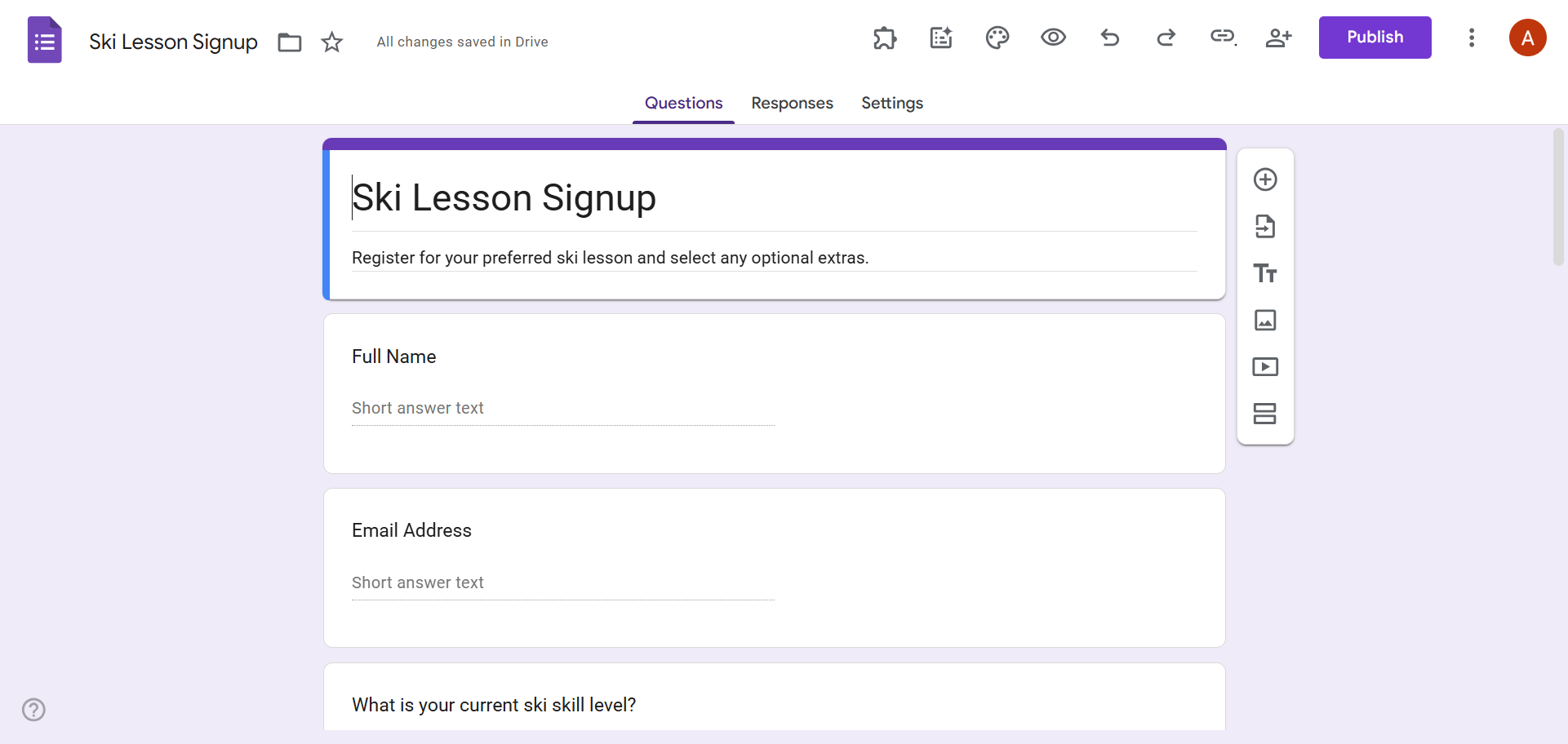
- Cliquez sur l’icône Plus (les trois points) en haut à droite, puis choisissez Télécharger des modules complémentaires.
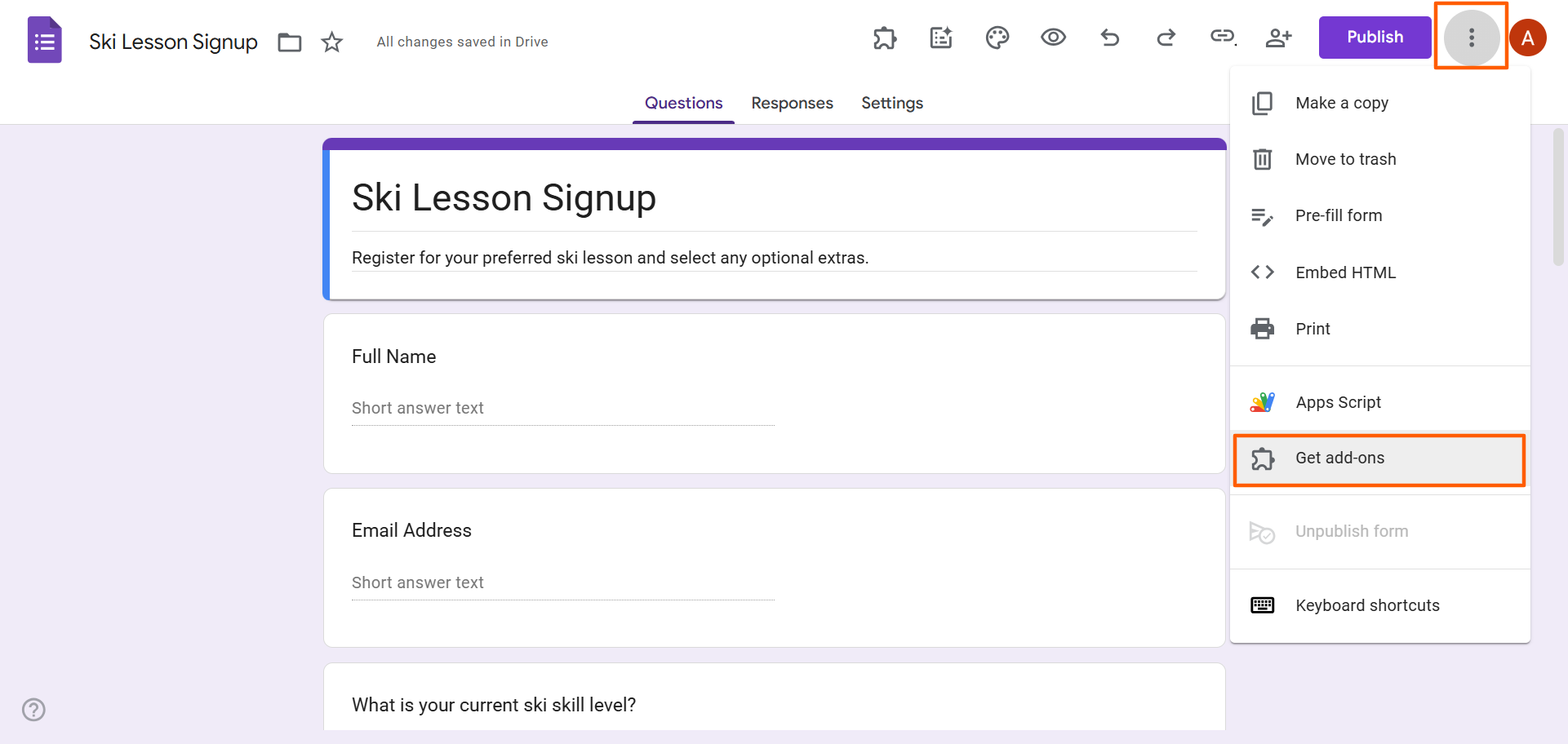
- Recherchez puis sélectionnez Payable Forms.
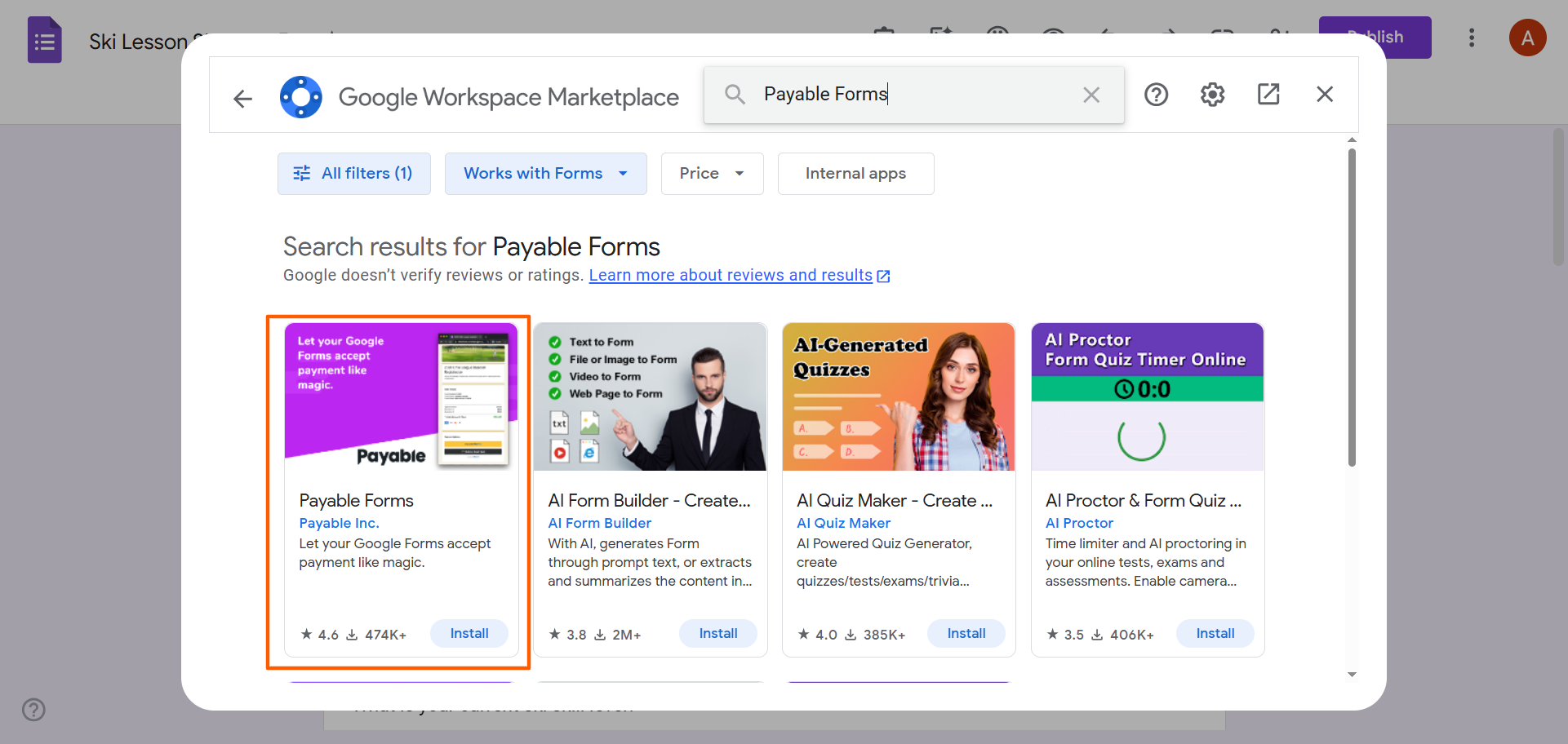
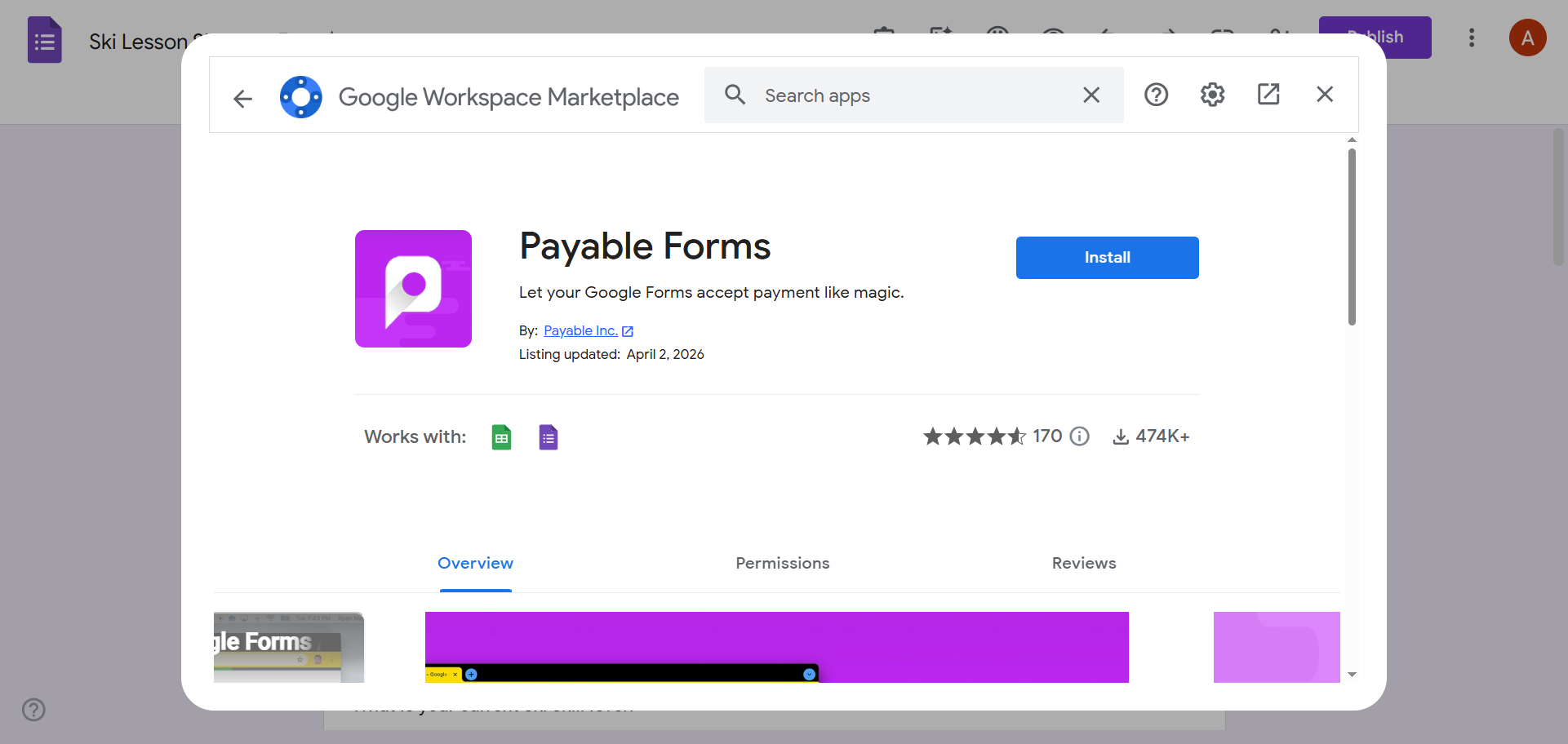
- Cliquez sur Installer et suivez les instructions pour installer le module complémentaire et accorder les autorisations nécessaires.
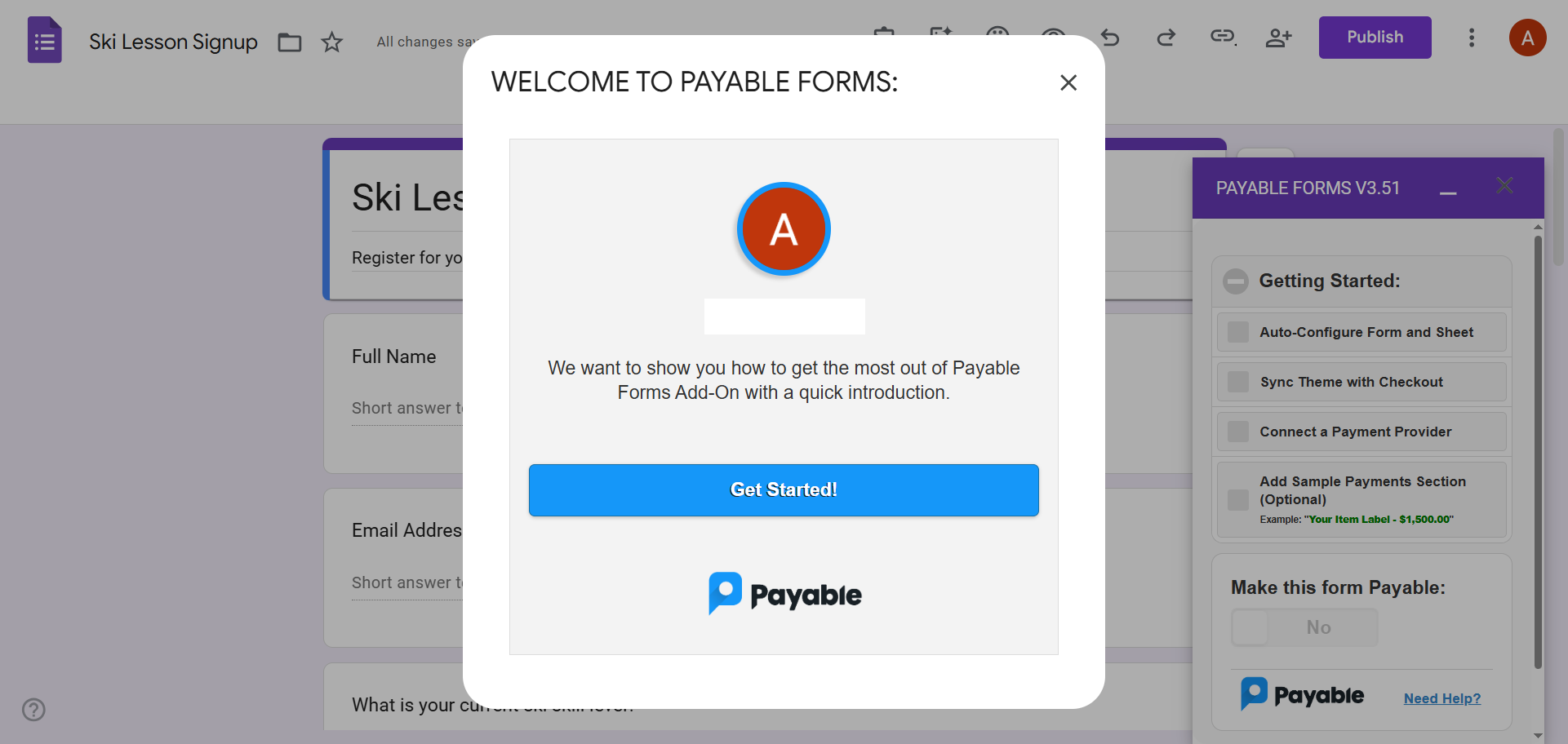
- Payable Forms ouvre alors une fenêtre contextuelle : cliquez sur Get Started. Le module complémentaire s’affiche aussi en bas à droite de votre formulaire Google. Si vous avez besoin de l’ouvrir vous-même, cliquez simplement sur l’icône des modules complémentaires (la pièce de puzzle) dans la barre de menu du haut, puis sélectionnez Payable Forms.
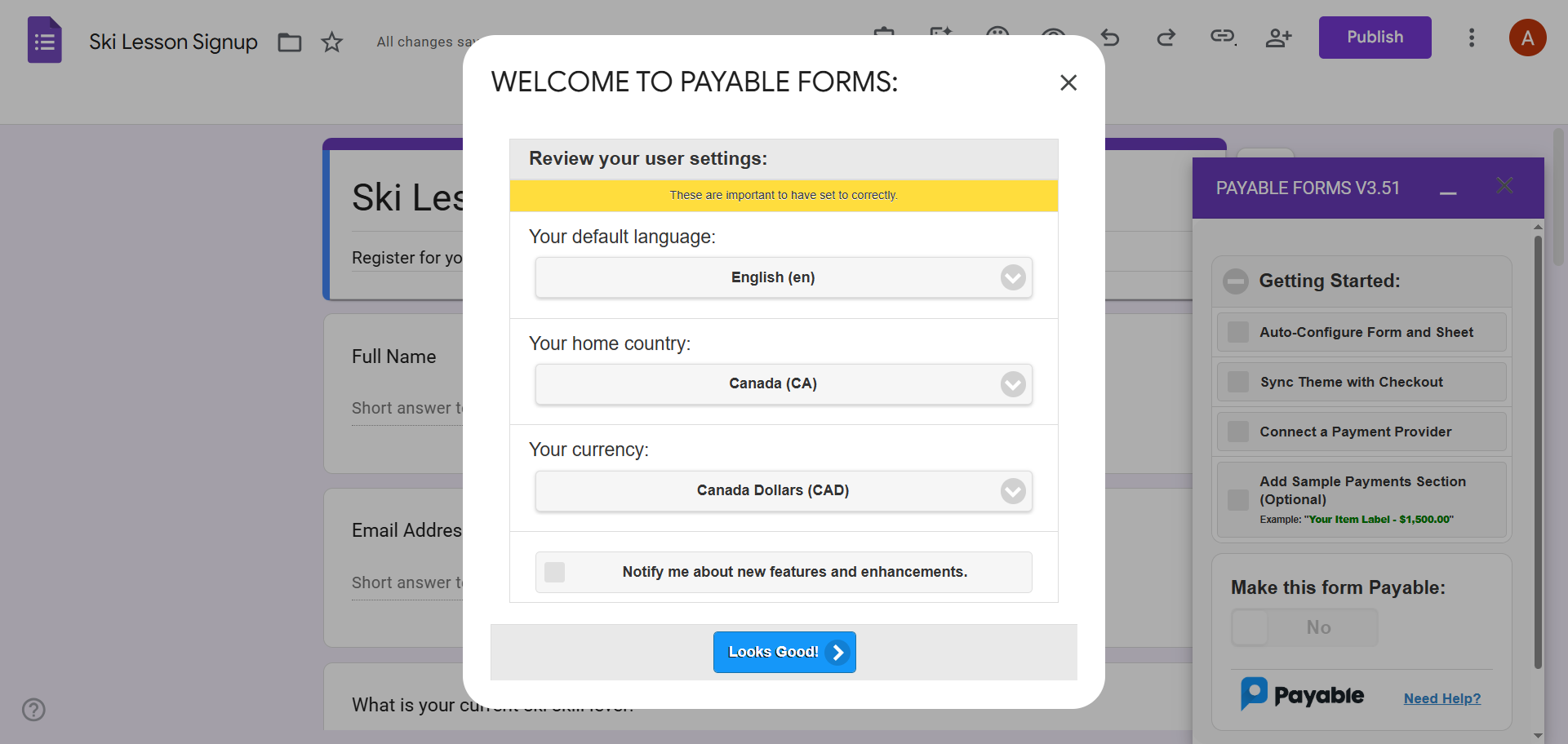
- Choisissez votre langue par défaut, votre pays et votre devise, puis cliquez sur Looks Good!
Ça y est, vous avez installé le module complémentaire Payable Forms dans Google Forms. Pour commencer à l’utiliser, il ne vous reste plus qu’à configurer vos paramètres.
Pro Tip
Vous préférez ne pas partir d’une page blanche ? Laissez un autre module complémentaire de la Google Workspace Marketplace faire le gros du travail à votre place. Avec l’AI Form Builder intuitif de Jotform, il vous suffit de saisir une consigne et le module crée un formulaire personnalisé directement dans Google Forms. Vous pouvez même importer des questions depuis d’autres fichiers ou en exporter vers d’autres fichiers.
2. Connecter votre processeur de paiement
Il est maintenant temps de relier Payable Forms à PayPal, Stripe, Square, Rapyd ou Razorpay, selon le processeur de paiement que vous préférez.
Voici comment finaliser la configuration de Payable Forms avec les processeurs de paiement.
- Dans la rubrique Getting Started, cochez les cases Auto-Configure Form and Sheet et Sync Theme with Checkout.
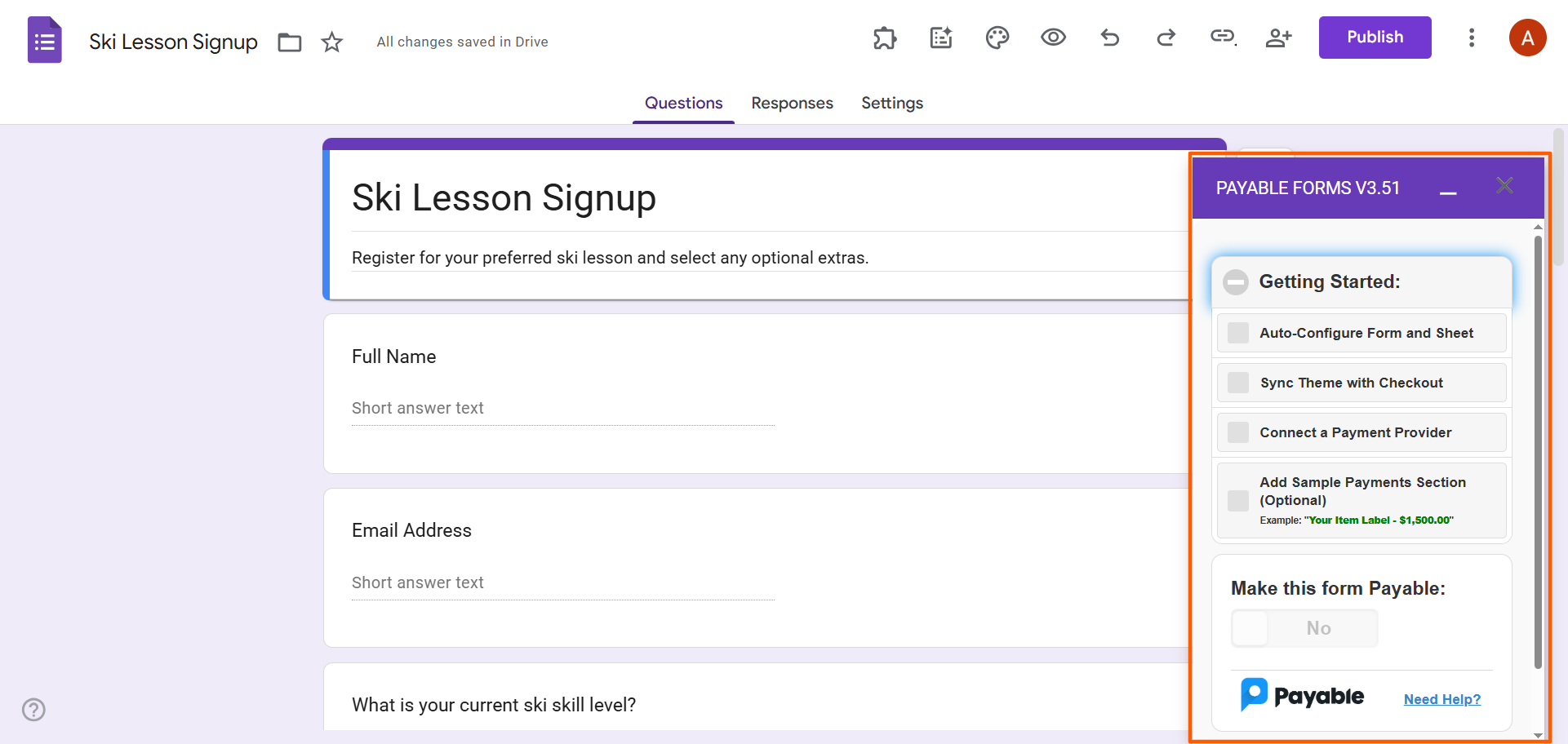
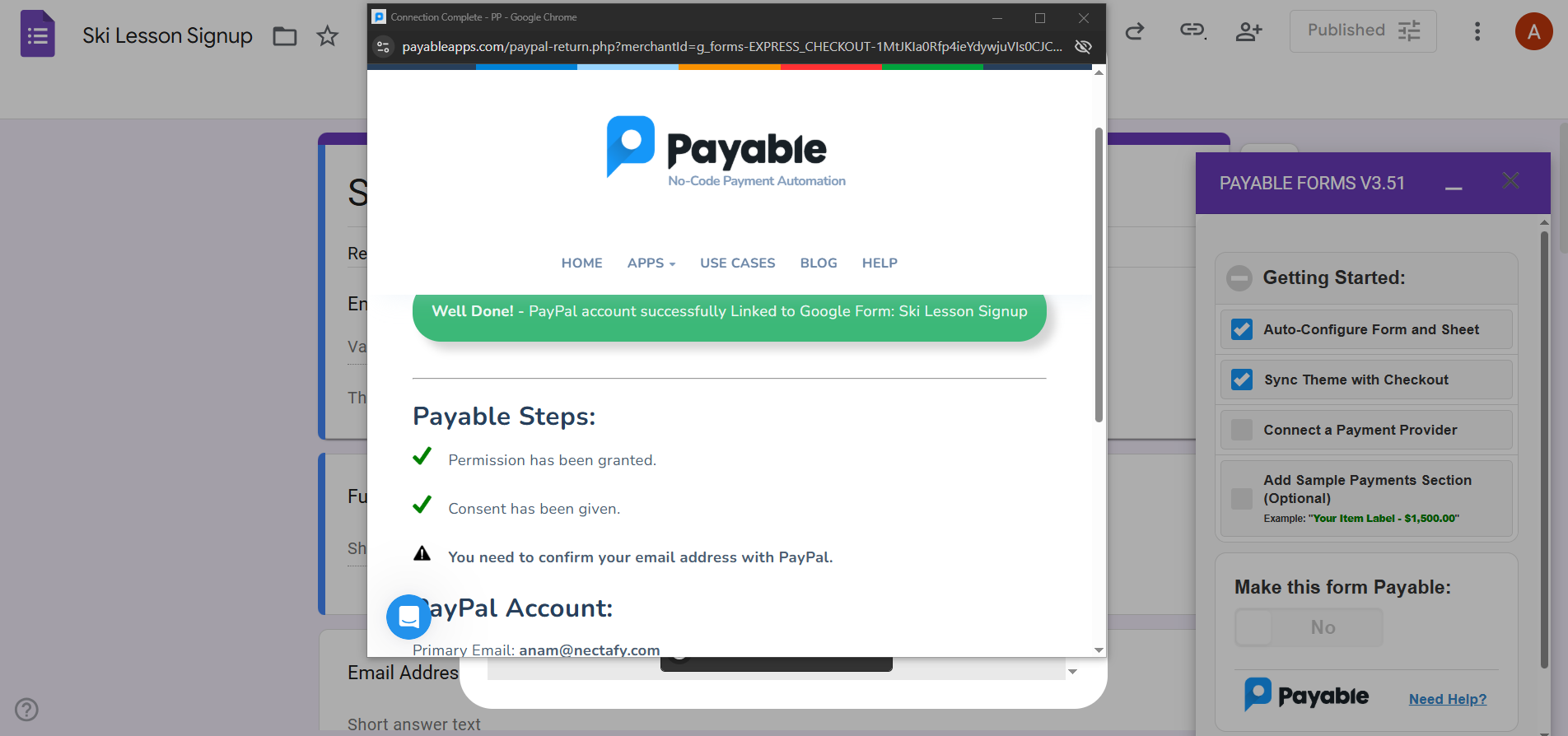
- Cochez la case Connect a Payment Provider. Une fenêtre s’ouvre pour vous permettre de choisir votre fournisseur de paiement.
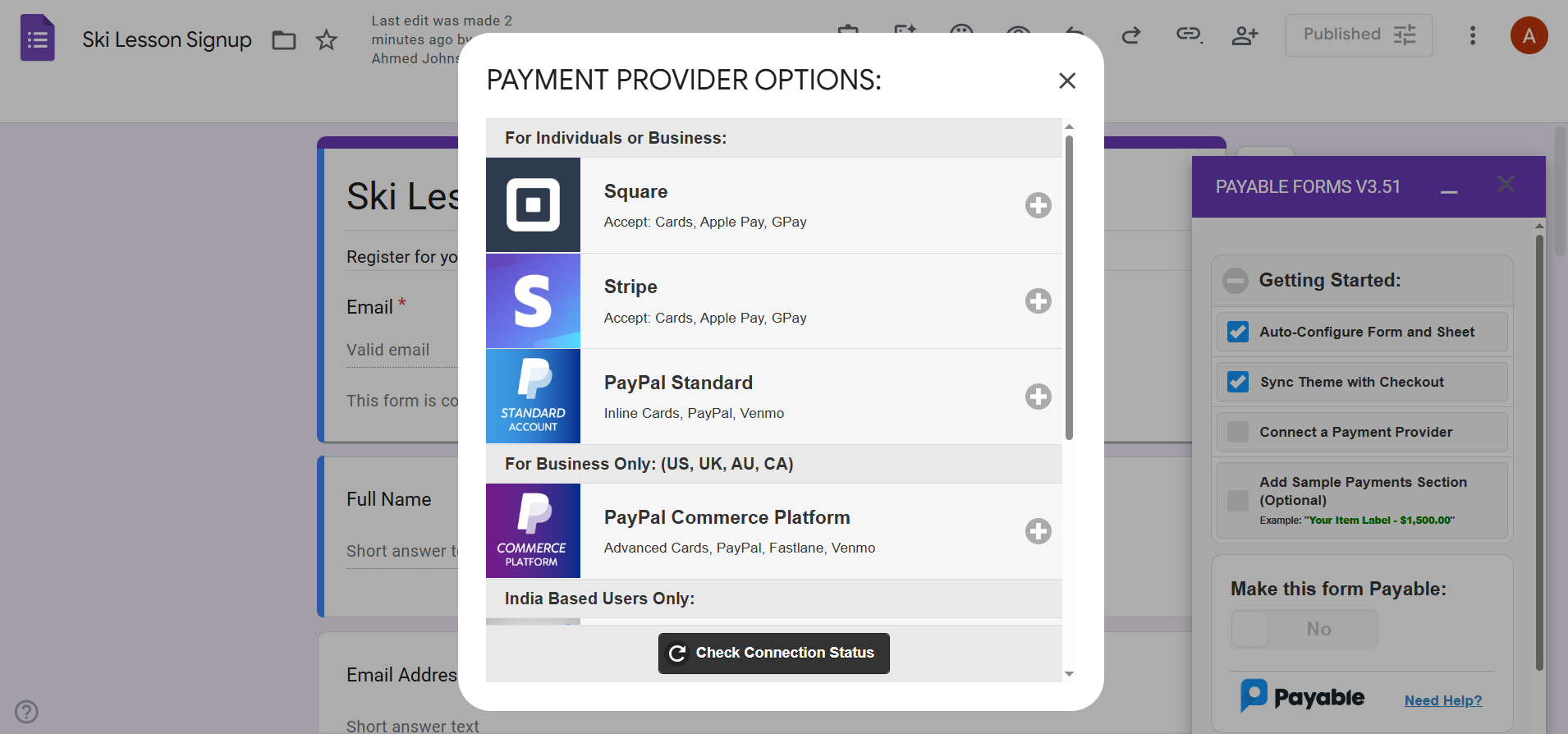
- Choisissez votre fournisseur de paiement, puis cliquez sur Connect. Suivez les instructions et accordez les autorisations nécessaires pour établir la connexion. Et si vous n’avez pas encore de compte chez l’un des fournisseurs de la liste, vous pouvez en créer un à cette étape.
Le module complémentaire Payable Forms se connecte alors à votre fournisseur de paiement. Pour vérifier que la connexion s’est bien faite, cliquez sur Check Connection Status.
3. Rendre votre formulaire Google payant
Une fois le formulaire Google relié à votre processeur de paiement grâce au module complémentaire Payable Forms, vous devez indiquer que vous voulez justement rendre ce formulaire payant.
Voici la marche à suivre.
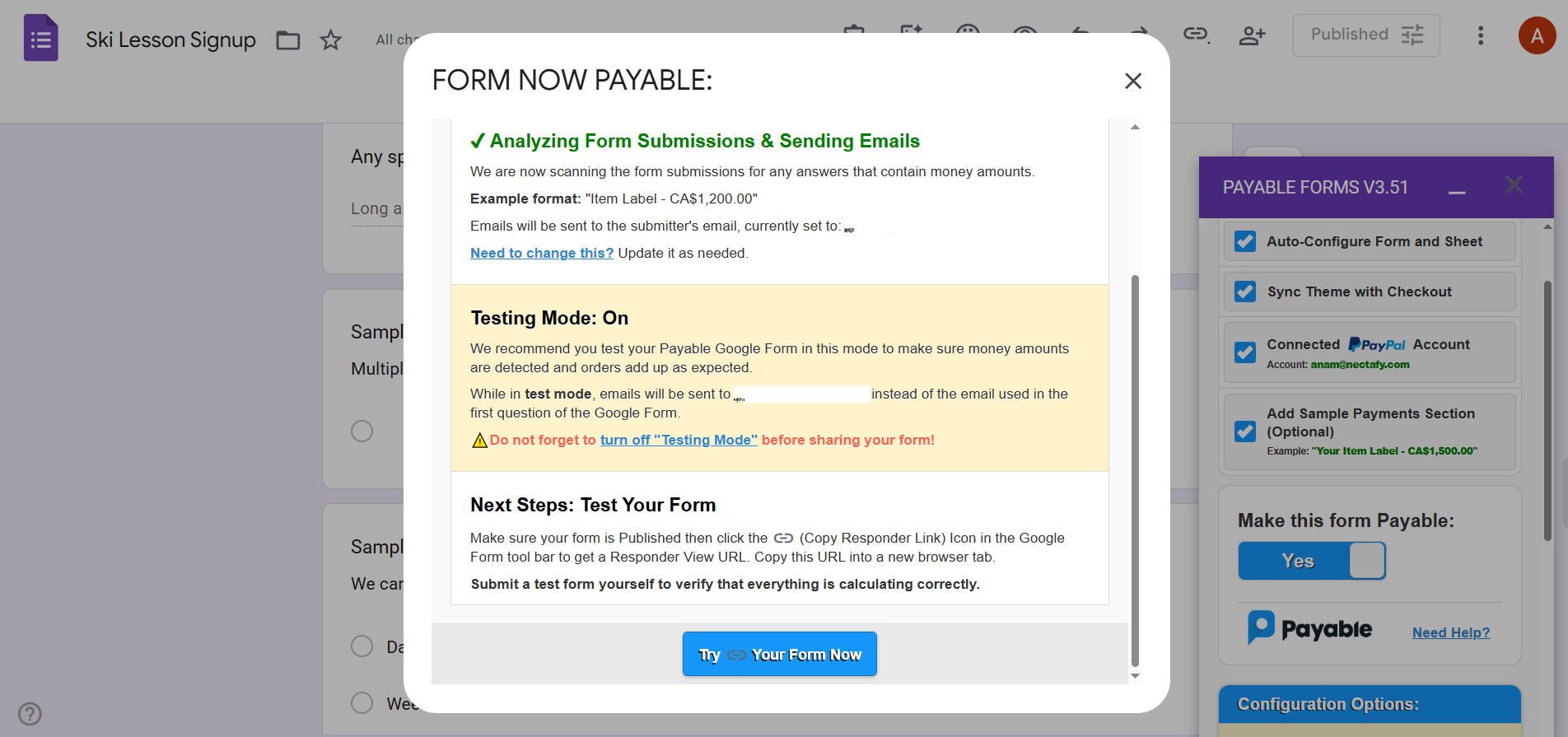
- Faites défiler jusqu’à Make This Form Payable.
- Faites passer le réglage de No à Yes. Payable Forms ouvre une fenêtre pour confirmer que le formulaire est désormais payant.
4. Configurer vos paramètres de paiement
Une fois le formulaire rendu payant, vous devez régler les paramètres de paiement dans Payable Forms.
Suivez ces étapes pour finaliser la configuration des paiements dans Google Forms.
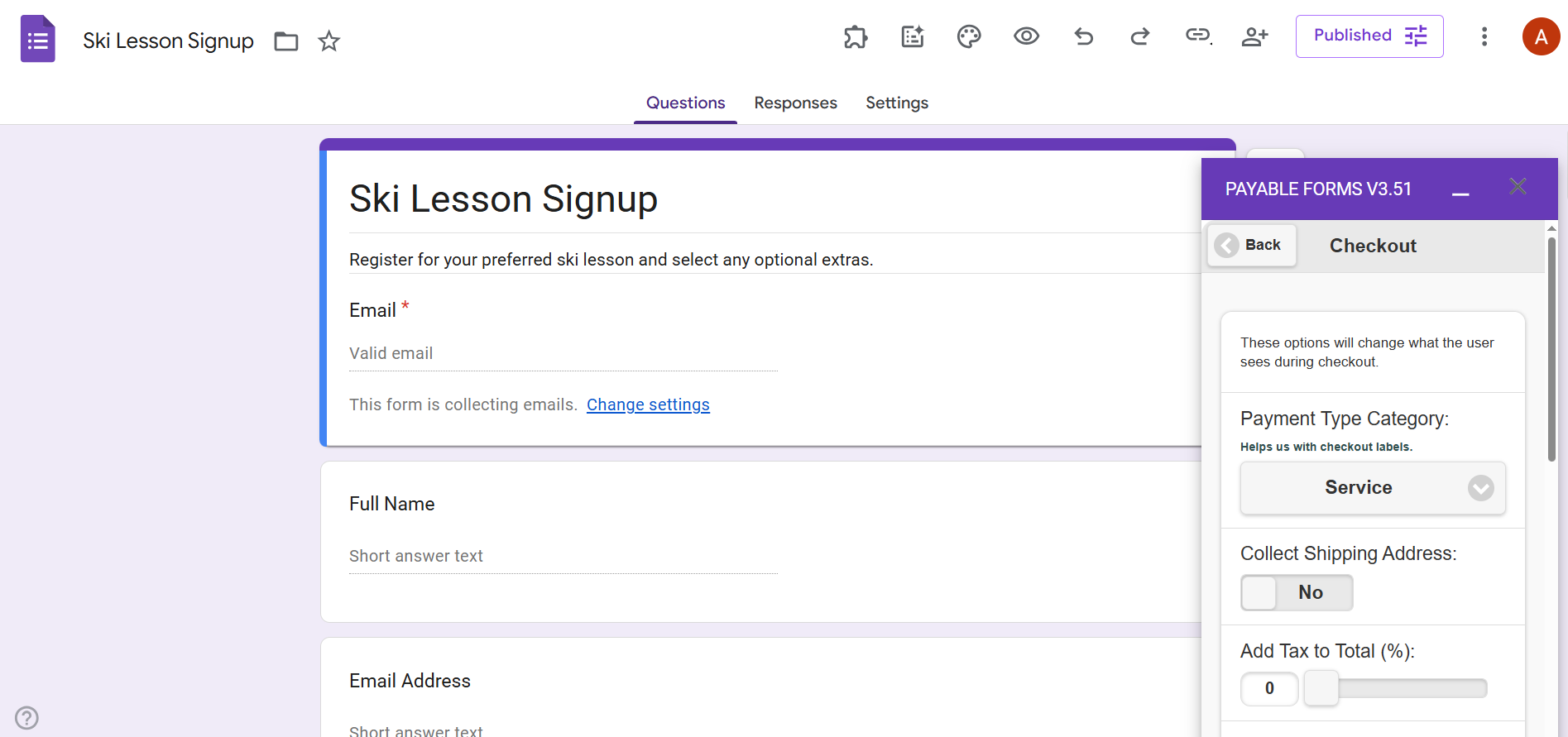
- Faites défiler l’écran et cliquez sur Checkout settings.
- Réglez à votre convenance les paramètres suivants :
- Payment Type Category
- Collect Shipping Address
- Add Tax to Total
- Add Handling Fee to Total
- Handling Fee Label
- Custom Text on Checkout
- Post Payment Message
5. Partager votre formulaire et suivre les paiements
Une fois tous les réglages nécessaires définis dans le module complémentaire Payable Forms, il ne vous reste plus qu’à partager le formulaire avec votre public.
Voici comment procéder.
- Cliquez sur Publier.
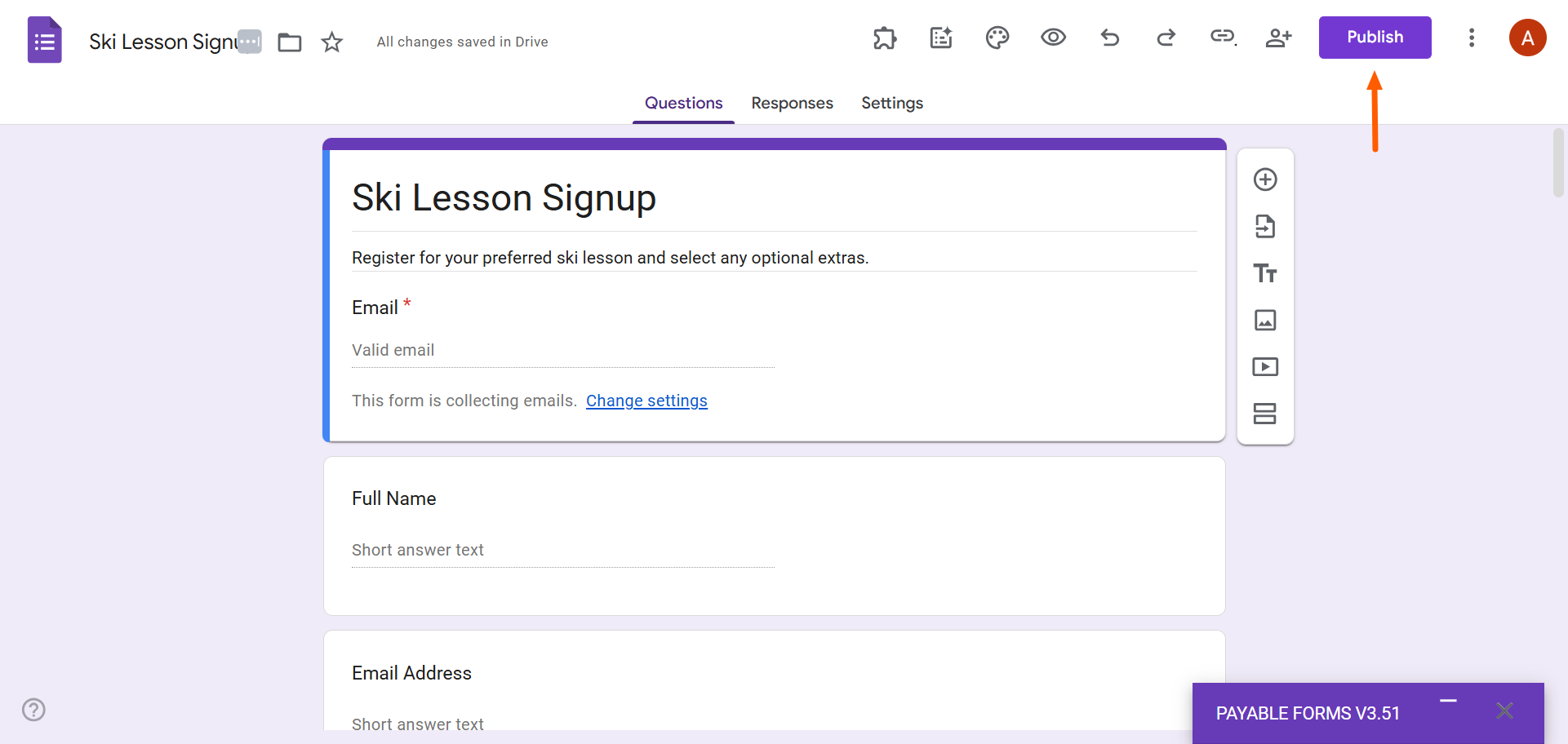
- Partagez le formulaire avec votre public en lui envoyant le lien par e-mail ou sur les réseaux sociaux. Vous pouvez aussi intégrer votre formulaire Google directement sur votre site web.
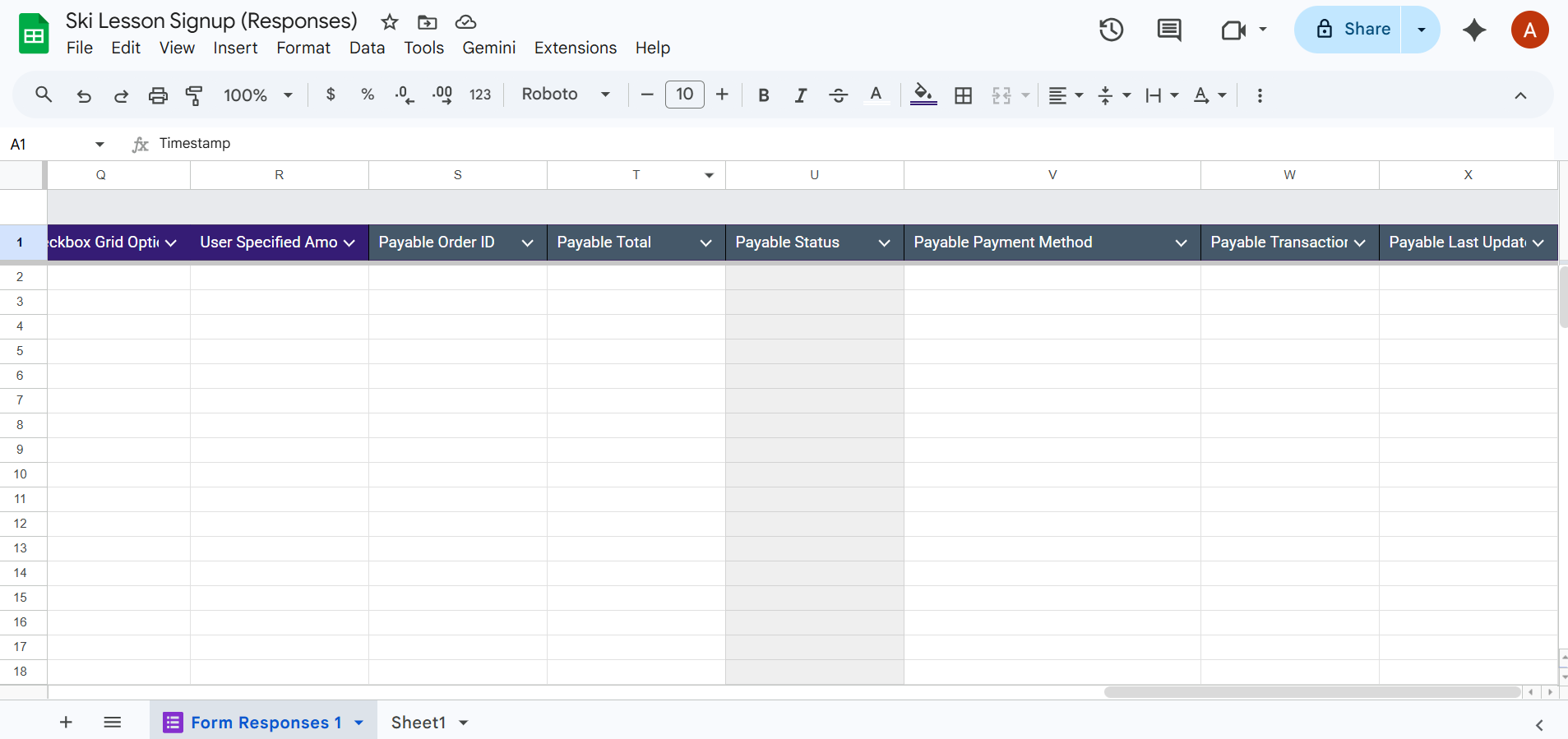
Payable Forms suit automatiquement vos paiements au fur et à mesure qu’ils arrivent dans le fichier Google Sheets associé. Vous le trouverez dans votre Google Drive ou dans l’onglet Réponses de votre formulaire Google.
Conseils et limites de Payable Forms
Vous savez maintenant comment accepter des paiements dans Google Forms avec le module complémentaire Payable Forms. Encore faut-il bien s’y prendre. Gardez ces bonnes pratiques en tête.
- Attribuez vos prix avec soin. Vous ne voulez pas perdre de chiffre d’affaires à cause d’une erreur de prix sur votre bon de commande. Vérifiez que les tarifs saisis sont corrects et qu’aucune faute de frappe ne s’est glissée dans la mise en forme. Pensez aussi à adopter un format de prix uniforme pour éviter toute confusion.
- Testez votre formulaire avant de le partager avec vos clients. Payable Forms vous offre de nombreuses occasions de tester votre formulaire à chaque étape. Profitez-en pour tout essayer et corriger les éventuels problèmes avant de le mettre en ligne pour vos clients.
- Respectez les règles de conformité en matière de partage de données. Sachez que des réglementations strictes encadrent la gestion, le stockage et le partage des données personnelles, comme le RGPD. Recueillez toujours un consentement explicite dès qu’il s’agit d’informations clients.
- Affichez un message de confirmation clair. Personnalisez votre message de confirmation dans Payable Forms et indiquez sans ambiguïté que le client a bien effectué un achat. Profitez-en pour détailler les étapes suivantes et pour donner vos coordonnées.
- Gardez une image de marque cohérente sur votre formulaire Google. Quand vous demandez un paiement, la confiance du client est essentielle. Veillez à ce que l’apparence de votre formulaire Google reflète votre marque, pour offrir une expérience fluide à vos clients.
Pour éviter les mauvaises surprises, gardez aussi à l’esprit les limites suivantes de Payable Forms.
- La page de paiement se personnalise peu. Payable Forms laisse peu de marge en matière de mise en page et de design : la page de paiement ne collera donc sans doute pas tout à fait à votre marque. De quoi mettre certains clients mal à l’aise au moment de régler.
- La logique de tarification reste basique. Payable Forms sait additionner des totaux, mais sa logique de tarification ne va guère plus loin. Dès que vous avez besoin de quelque chose de plus poussé, comme des formules, une tarification par paliers, des offres groupées ou des coupons, ce module complémentaire risque de vous laisser sur votre faim.
- Tout dépend de la structure questions-réponses de Google Forms. Payable Forms est tributaire de la structure de Google Forms. Autrement dit, les prix sont généralement présentés sous forme de questions à choix multiple.
- Les rapports et les statistiques sont limités. Payable Forms envoie automatiquement vos informations de paiement vers le fichier Google Sheets associé. En revanche, il ne propose aucune fonction de reporting pour vous aider à analyser vos ventes.
- La facturation par abonnement n’est pas prise en charge. Payable Forms est conçu pour les paiements uniques de produits ou de services. Si vous vendez un abonnement, ce module complémentaire de Google Forms ne saura pas le gérer.
- La configuration prend du temps. Installer et paramétrer Payable Forms demande un temps non négligeable. Dans certains cas, l’installation ne se déroule pas correctement et vous devez chercher la source du problème.
- La note peut vite grimper. En plus de ce que votre processeur de paiement prélève déjà, une commission supplémentaire, calculée en pourcentage, s’applique sur chaque centime gagné. À mesure que votre volume augmente, ces « micro-frais » s’accumulent et peuvent sérieusement entamer votre chiffre d’affaires.
Envie d’une solution de paiement plus performante ? Essayez Jotform
Si les limites du module complémentaire Payable Forms vous agacent, vous êtes loin d’être seul. Beaucoup d’utilisateurs de Google Forms sont prêts à passer à un générateur de formulaires plus abouti, qui offre les fonctionnalités avancées dont ils ont besoin pour encaisser des paiements plus simplement et plus facilement.


C’est là que Jotform entre en jeu. Cette alternative de référence à Google Forms embarque des fonctionnalités natives qui dépassent largement ce que proposent les autres générateurs de formulaires.
- Aucun frais de transaction supplémentaire. Vous gardez ce que vous gagnez. Jotform ne prélève aucun frais supplémentaire sur les paiements ou les dons reçus via vos formulaires : vous ne réglez que le tarif standard du processeur de paiement que vous avez choisi.
- Plus de 40 intégrations de paiement. Jotform se connecte nativement à des processeurs de paiement comme Square, PayPal, Stripe et bien d’autres. Pas besoin de modules complémentaires compliqués et coûteux pour créer des formulaires de paiement Jotform.
- Des champs produits et de commande intégrés. Que vous créiez un formulaire de zéro ou que vous partiez de l’un des plus de 20 000 modèles de formulaires gratuits, vous disposez de plusieurs champs produits et de commande pour bâtir le formulaire idéal pour votre activité. Jotform propose aussi plus de 1 700 modèles de formulaires de paiement.
- Logique conditionnelle et formulaires en plusieurs étapes. Rendez vos formulaires pertinents pour chaque utilisateur grâce à une logique conditionnelle avancée : les internautes ne voient que les questions qui les concernent, en fonction de leurs réponses précédentes. Vos taux de complétion s’en trouvent améliorés.
- Plus de 150 intégrations natives. Reliez Jotform aux outils de votre environnement de travail grâce à des intégrations natives avec HubSpot, Mailchimp, Google Sheets et bien d’autres encore. Inutile de passer par des outils tiers d’automatisation des flux de travail.
- Un générateur de formulaires IA gratuit. Vous n’avez pas envie de créer vos formulaires à la main ? Aucun souci. Le générateur de formulaires IA gratuit de Jotform s’occupe de tout à votre place. Il vous suffit de lui donner une instruction, et il crée un formulaire sur mesure à partir de votre demande.
Tout cela vous séduit, mais vous hésitez à changer parce que vos formulaires sont déjà créés dans Google Forms ? Bonne nouvelle là aussi : vous pouvez migrer vos formulaires Google vers Jotform en quelques minutes. En un clic, nous transférons la structure et la mise en page de votre formulaire vers Jotform, sans que vous ayez à le reconstruire.
Découvrez dès aujourd’hui à quel point il est simple de migrer vers Jotform et de profiter d’intégrations de paiement gratuites.
Autres ressources
Cet article s’adresse aux dirigeants de petites entreprises, aux organisateurs d’événements, aux responsables d’associations et aux enseignants qui utilisent déjà Google Forms et souhaitent y encaisser des paiements sans avoir à changer d’outil.













Envoyer un commentaire: