

Vous avez créé et partagé votre formulaire : les premières réponses commencent à arriver. Mais comment voir les réponses sur Google Forms et les exploiter ?
Pour consulter les réponses à un formulaire Google Forms, ouvrez le formulaire concerné et cliquez sur l’onglet Réponses en haut de l’écran. Vous pouvez ensuite afficher les résultats sous trois formes : Résumé, Question ou Individuel. Pour aller plus loin dans l’analyse, vous pouvez également exporter vos réponses vers Google Sheets ou les télécharger au format CSV.
Dans ce guide, découvrez étape par étape comment consulter, afficher et récupérer les réponses Google Forms, puis comment les exploiter plus efficacement.
Tutoriel étape par étape
En bref
Pour voir les réponses Google Forms :
- Ouvrez le formulaire concerné dans Google Forms.
- Cliquez sur Réponses en haut du formulaire.
- Choisissez Résumé, Question ou Individuel selon les données que vous souhaitez consulter.
- Si nécessaire, associez le formulaire à Google Sheets pour analyser toutes les réponses dans une feuille de calcul.
- Pour récupérer toutes les réponses, téléchargez-les au format CSV depuis le menu à trois points.
1. Ouvrez votre formulaire et accédez à l’onglet Réponses
Pour consulter les réponses à votre formulaire Google Forms, connectez-vous au compte Google qui vous permet d’accéder au formulaire, puis ouvrez celui qui vous intéresse.
Cliquez ensuite sur l’onglet Réponses, situé en haut du formulaire. Dès qu’une ou plusieurs réponses ont été envoyées, la vue Résumé devient disponible et vous permet de consulter les résultats.
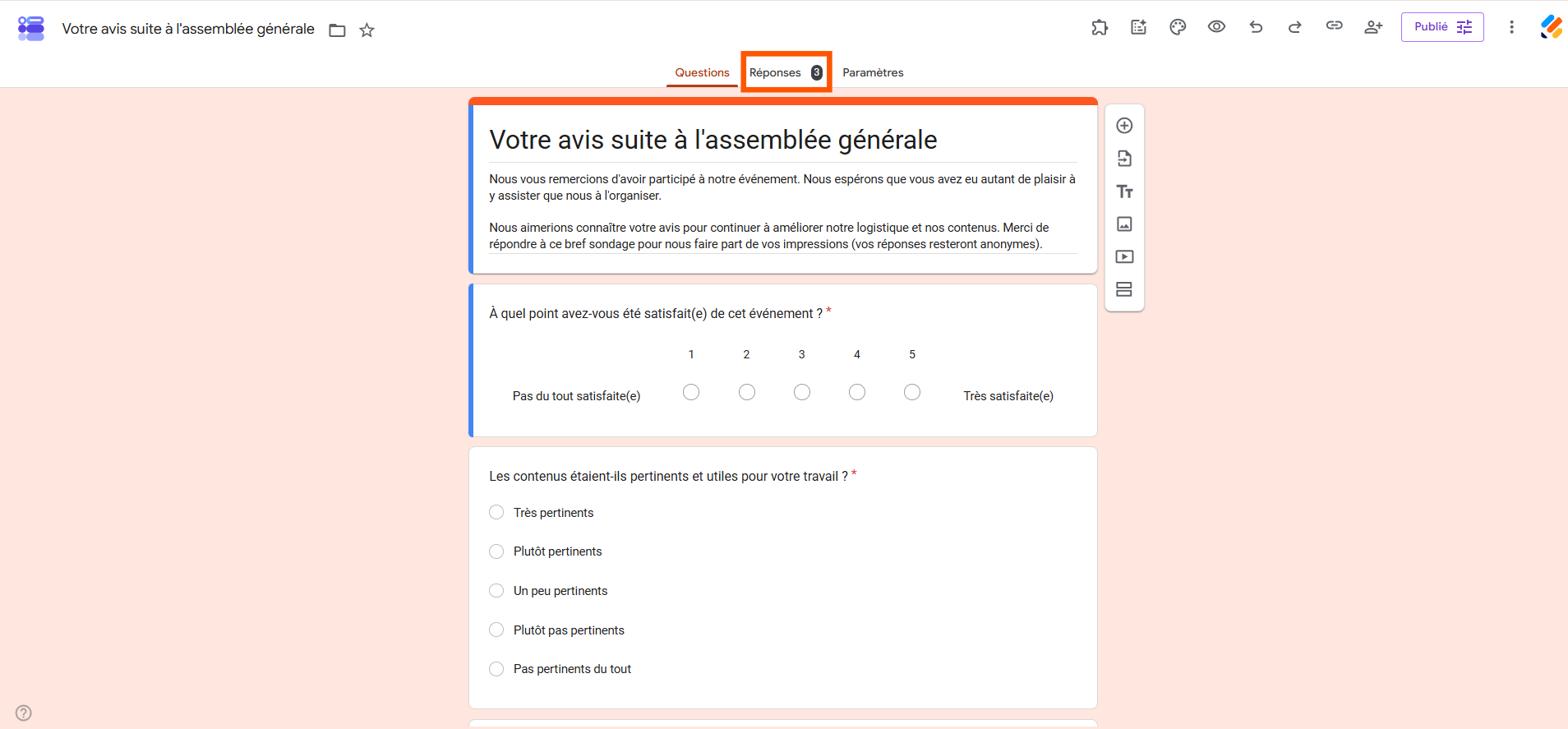
Google Forms indique également le nombre de réponses reçues afin que vous puissiez suivre rapidement la participation.
Conseil de pro
Vous souhaitez être averti dès qu’une nouvelle réponse est envoyée ? Dans l’onglet Réponses, cliquez sur Plus (⋮), puis sur Recevoir une notification lorsqu’une réponse est ajoutée. Vous n’aurez ainsi pas besoin de vérifier régulièrement votre formulaire.
2. Choisissez comment afficher les réponses Google Forms
Google Forms propose trois façons de consulter les réponses : les vues Résumé, Question et Individuel. Le meilleur affichage dépend de ce que vous souhaitez analyser.
Vue Résumé : afficher toutes les réponses
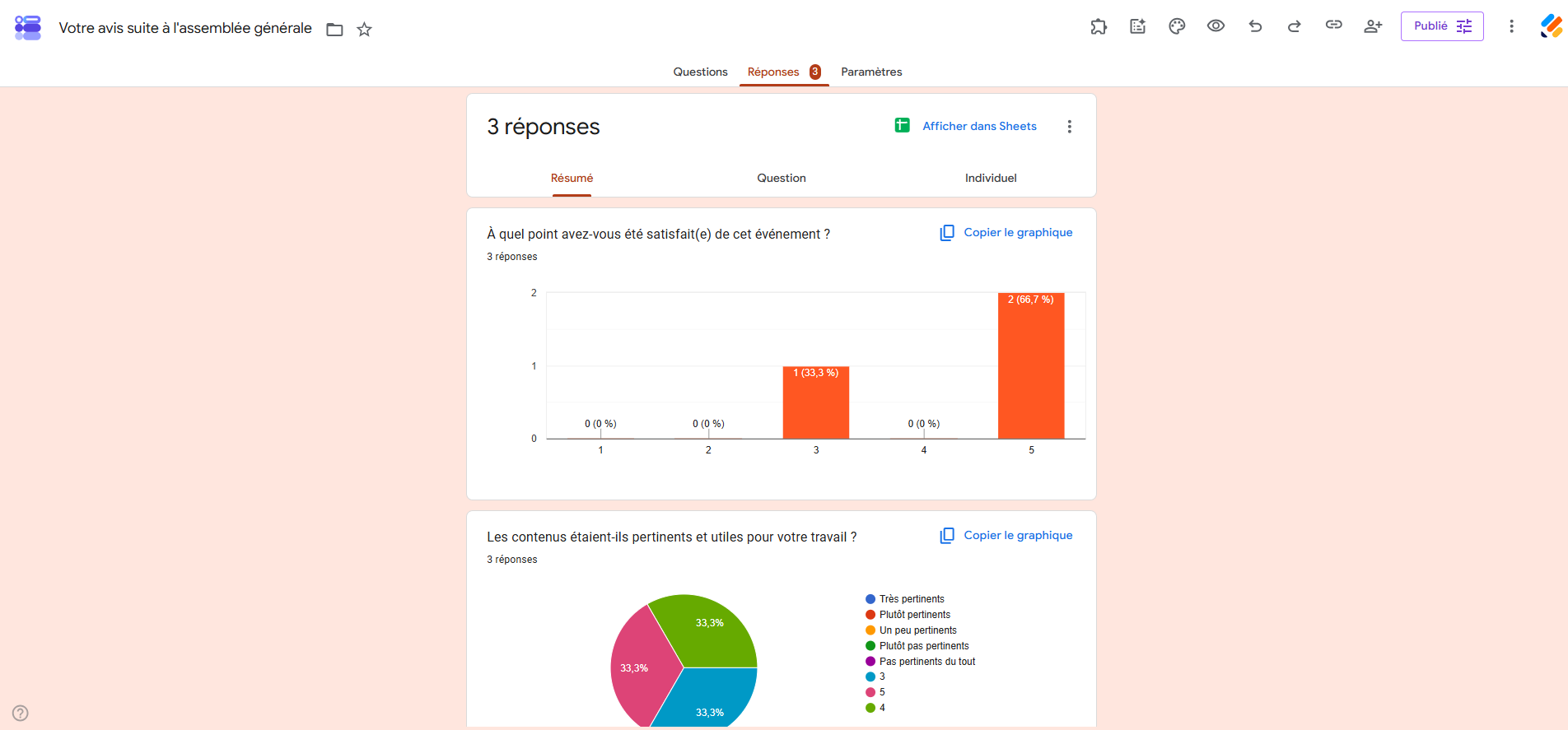
La vue Résumé donne une vision globale des résultats du formulaire. Elle permet de repérer rapidement les principales tendances parmi l’ensemble des réponses reçues.
Selon le type de questions, Google Forms génère automatiquement des graphiques et des synthèses visuelles des résultats. Vous pouvez notamment les utiliser pour comparer les choix les plus fréquents ou obtenir une vue d’ensemble des réponses.
Cette vue est particulièrement adaptée aux sondages, questionnaires de satisfaction et formulaires pour lesquels vous souhaitez analyser les résultats dans leur ensemble.
Bon à savoir
Vous pouvez copier un graphique généré dans la section Réponses et le coller dans Google Docs, Google Slides ou Google Drawings.
Vue Question : consulter les réponses question par question
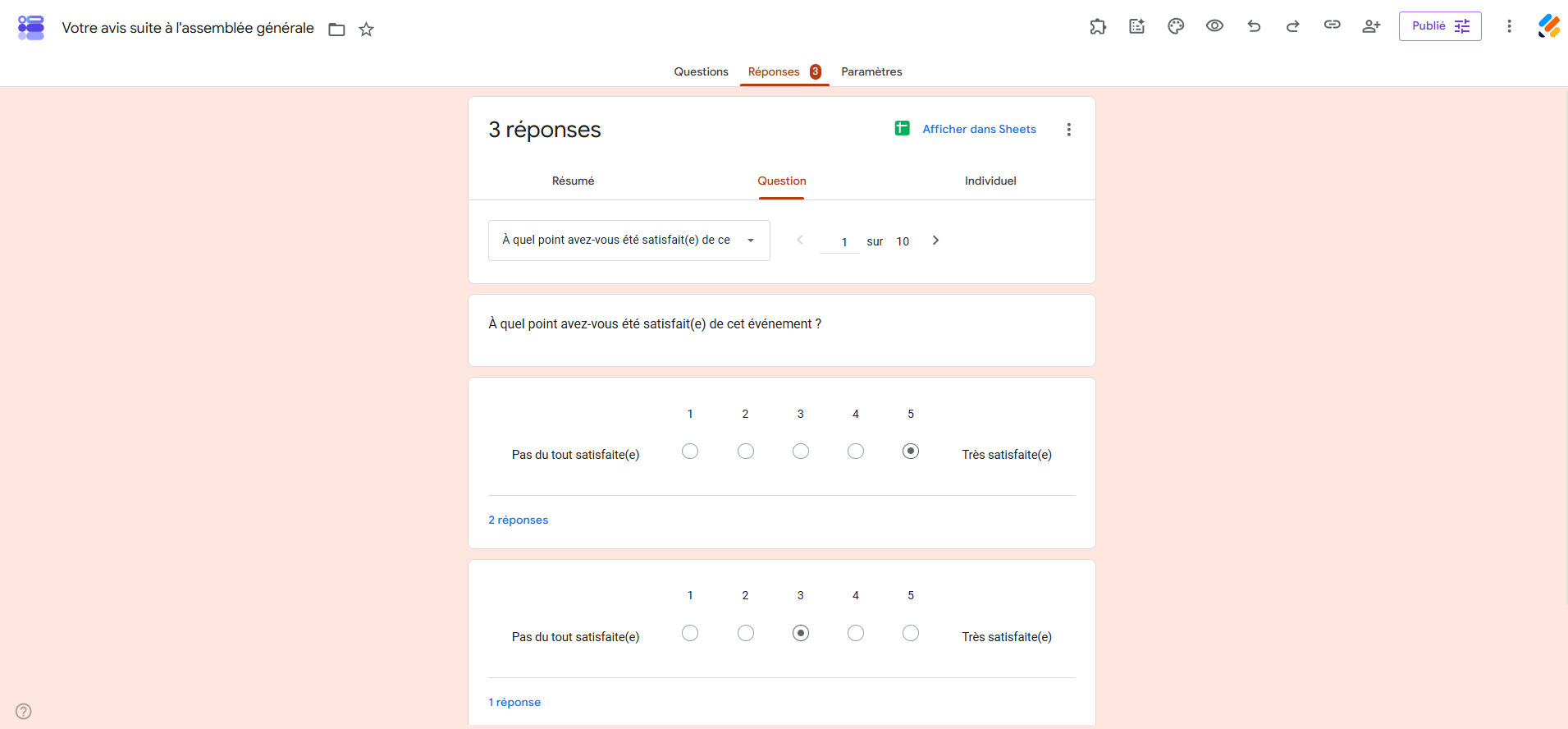
La vue Question regroupe toutes les réponses reçues pour une même question. Elle est pratique lorsque vous souhaitez vous concentrer sur un point précis du formulaire plutôt que parcourir l’ensemble des résultats.
Utilisez le menu déroulant pour passer d’une question à l’autre et comparer facilement les réponses des participants.
Vue Individuel : consulter chaque réponse séparément
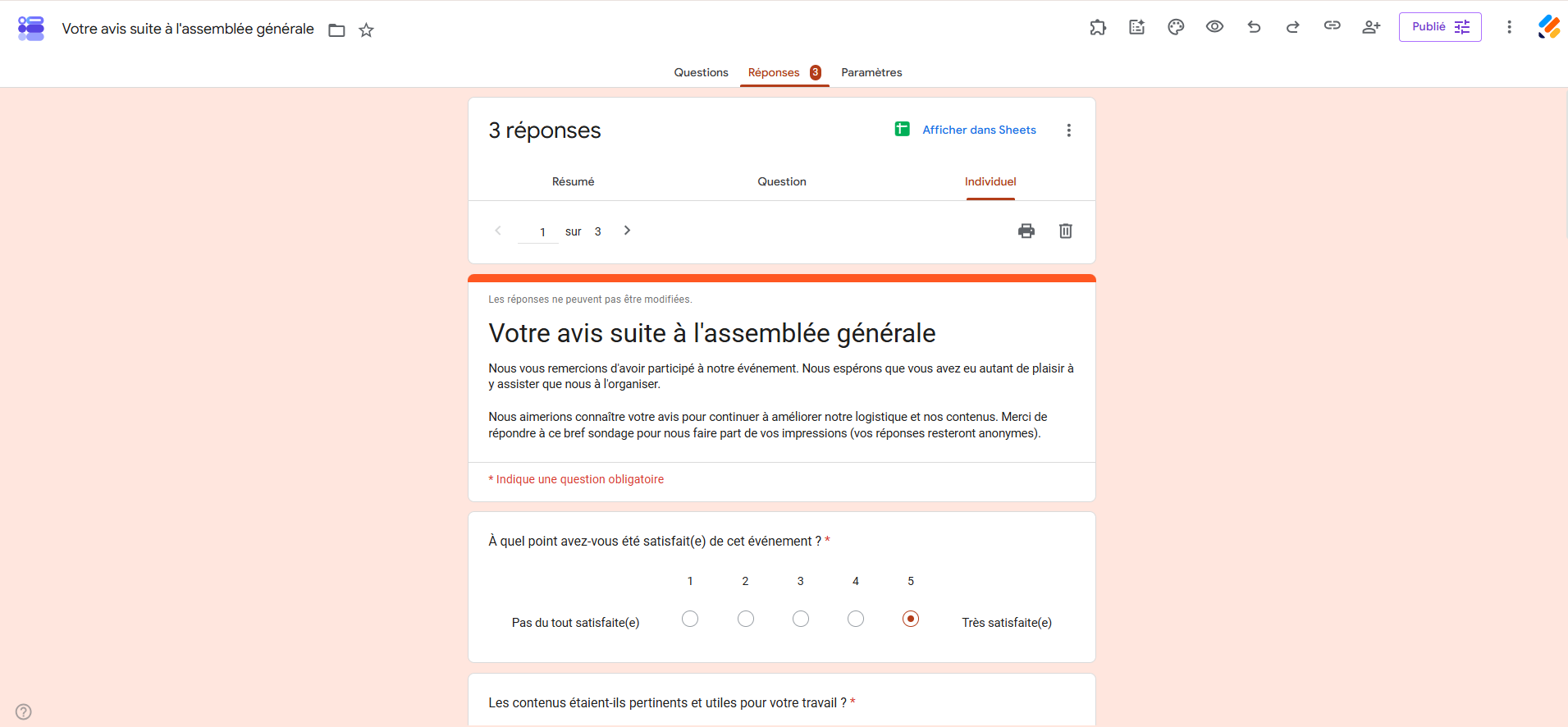
L’onglet Individuel affiche l’intégralité des réponses correspondant à un envoi. Il est particulièrement utile lorsque chaque soumission doit être examinée séparément, par exemple pour une candidature, une demande de service ou un questionnaire individuel.
Utilisez les commandes de navigation en haut de l’écran pour passer d’une réponse à une autre. Google précise qu’une même personne peut apparaître plusieurs fois si elle était autorisée à envoyer plusieurs réponses.
3. Exportez vos réponses vers Google Sheets ou au format CSV
Les vues intégrées de Google Forms suffisent pour une consultation rapide. Mais lorsque le nombre de réponses augmente ou que vous souhaitez les trier, filtrer, croiser ou analyser plus précisément, il est plus pratique de les récupérer dans un tableur.
Deux possibilités s’offrent à vous : associer le formulaire à Google Sheets ou télécharger les réponses au format CSV.
Exporter les réponses Google Forms vers Google Sheets
L’analyse de vos formulaires Google devient plus simple lorsque les réponses sont centralisées dans une feuille de calcul. Google Sheets permet notamment d’organiser les données, d’effectuer des calculs et de créer des rapports à partir de vos formulaires Google.
Pour afficher toutes les réponses dans Google Sheets :
- Ouvrez le formulaire Google Forms concerné.
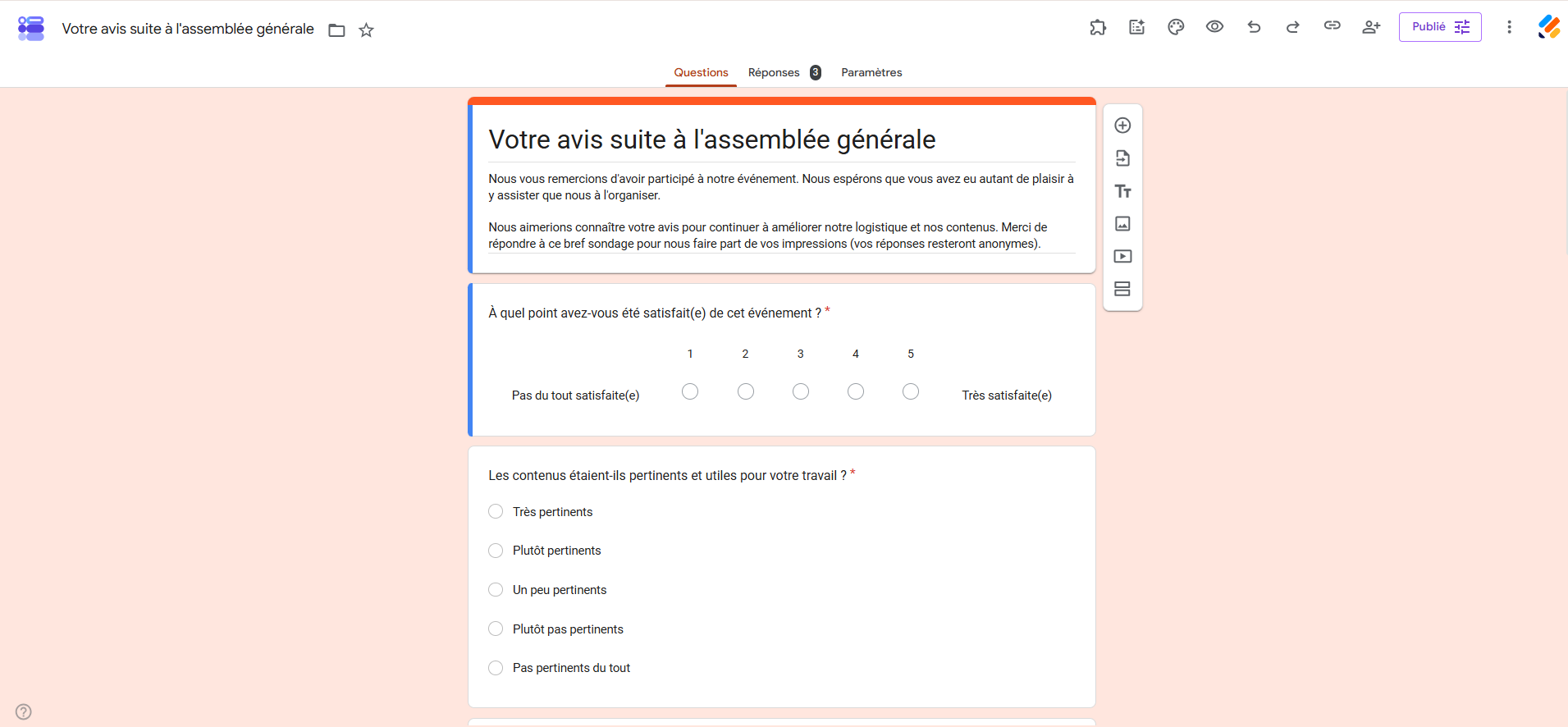
- Cliquez sur l’onglet Réponses.
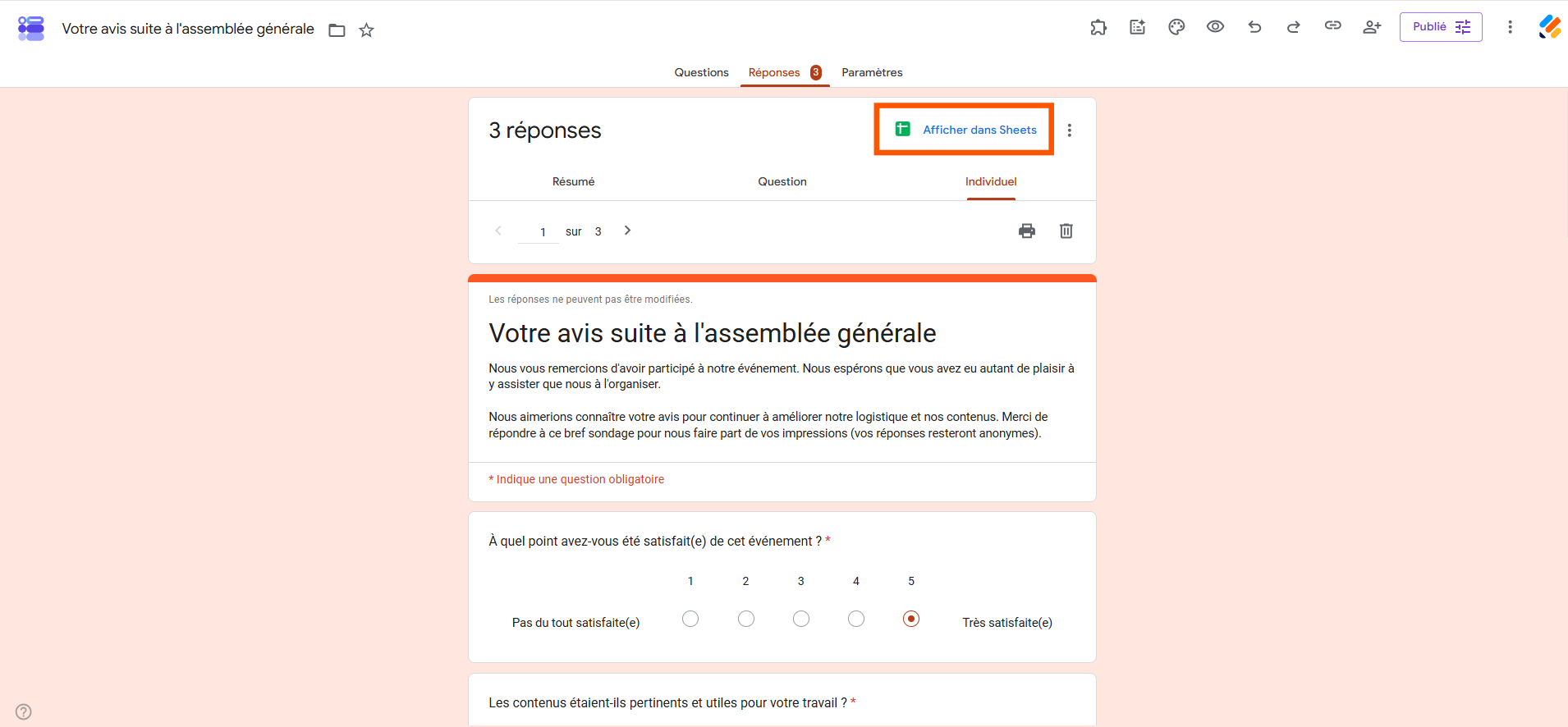
- Cliquez sur Afficher dans Sheets.
- Choisissez où enregistrer les réponses. Google Forms vous permet de créer une nouvelle feuille de calcul ou de sélectionner une feuille existante.
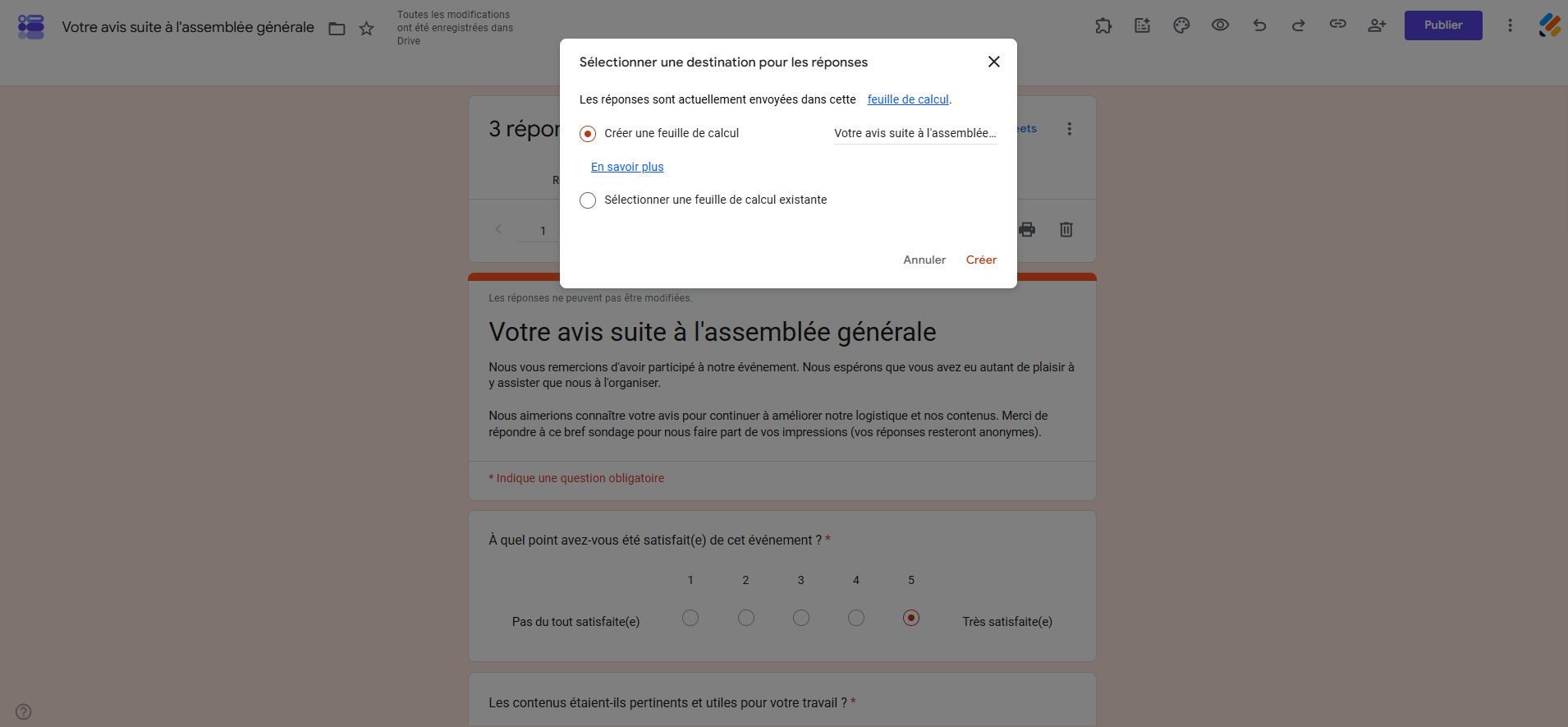
5. Cliquez sur Créer ou Sélectionner, selon l’option choisie.
Vos réponses sont alors enregistrées dans la feuille de calcul associée.
Télécharger les réponses Google Forms au format CSV
Vous pouvez également récupérer toutes les réponses d’un Google Form au format CSV afin de les ouvrir dans Microsoft Excel ou un autre outil compatible.
Pour télécharger les réponses :
- Ouvrez le formulaire concerné.
- Cliquez sur l’onglet Réponses.
- Cliquez sur l’icône à trois points verticaux (Plus d’options), puis sélectionnez Télécharger les réponses (.csv).
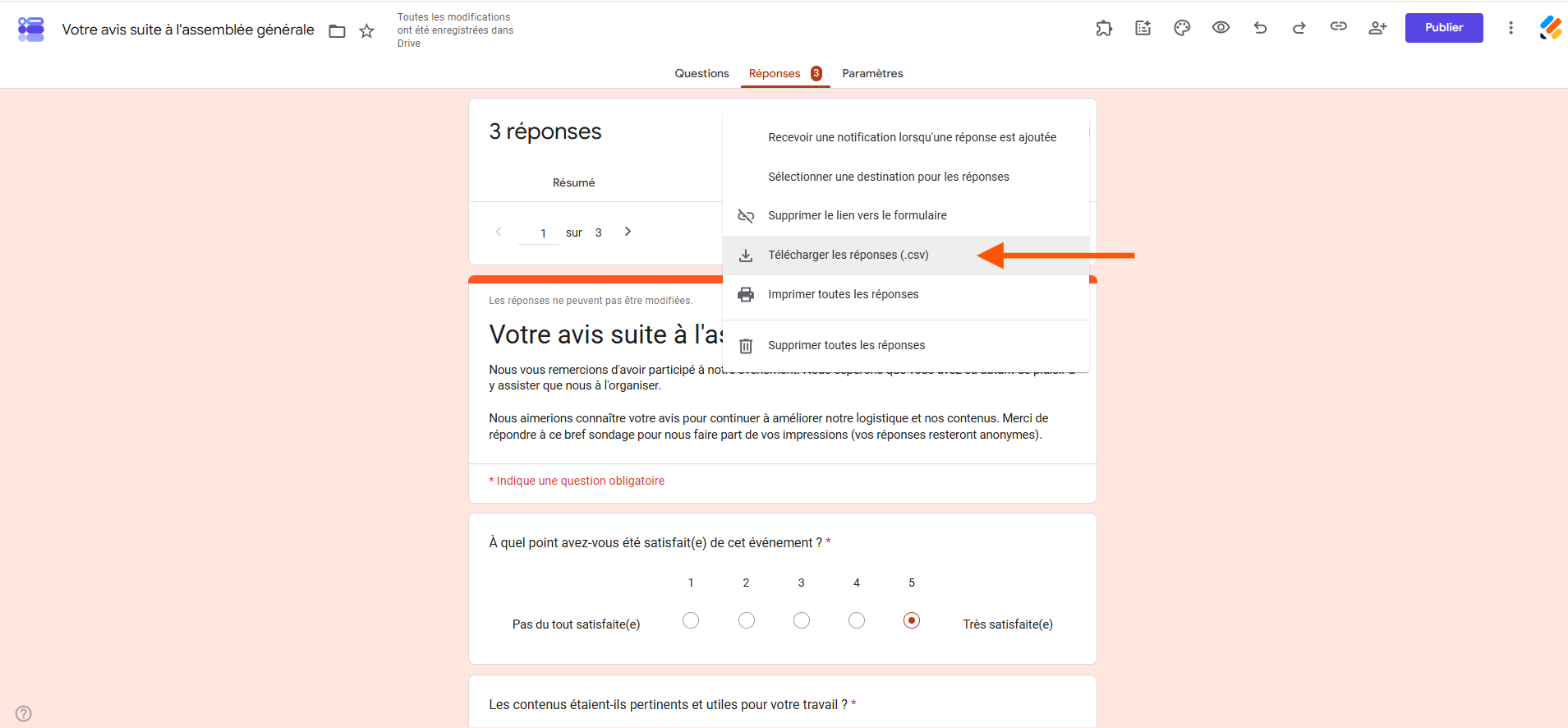
Le fichier CSV contient l’ensemble des réponses disponibles. Vous pouvez ensuite l’ouvrir dans Excel, Google Sheets ou un autre outil compatible pour analyser vos données.
Comment exploiter les réponses d’un formulaire Google Forms ?
Après avoir récupéré vos réponses, la méthode d’analyse dépend surtout du volume de données et de votre objectif.
Pour obtenir rapidement une tendance générale, commencez par la vue Résumé de Google Forms. Pour examiner les réponses à une question précise, utilisez la vue Question. Si chaque participant doit être étudié séparément, privilégiez l’onglet Individuel.
Pour une analyse plus poussée, associez le formulaire à Google Sheets. Vous pourrez alors trier et filtrer les données, effectuer des calculs ou préparer vos propres tableaux et graphiques.
Pour un questionnaire Google Forms, des informations supplémentaires sont disponibles : Google peut notamment afficher les questions qui génèrent fréquemment des erreurs ainsi que des graphiques sur les bonnes réponses, le score moyen, le score médian et l’étendue des scores.
Analysez plus facilement les réponses de vos formulaires avec Jotform
Google Forms permet de consulter rapidement des réponses et de les exporter vers Google Sheets ou au format CSV. Lorsque vos besoins en matière de gestion, de collaboration et de création de rapports deviennent plus avancés, Jotform propose des outils supplémentaires pour centraliser et exploiter les données recueillies.
Avec les Tableaux Jotform, vous pouvez organiser, trier, filtrer et gérer les données soumises dans un espace de travail combinant les fonctionnalités d’un tableur et d’une base de données.
Le Générateur de rapports Jotform permet quant à lui de transformer les données recueillies en rapports visuels personnalisés qui se mettent à jour avec les nouvelles soumissions.
Vous souhaitez continuer à travailler dans Google Sheets ? L’intégration Jotform-Google Sheets permet d’envoyer les soumissions Jotform vers votre feuille de calcul.
Enfin, les flux de travail automatisés permettent de déclencher des approbations, des notifications et des actions de suivi en fonction des réponses reçues.


Vous utilisez déjà Google Forms ? Importez vos formulaires existants dans Jotform en un clic pour gérer leurs réponses avec des outils d’analyse et d’automatisation plus avancés.
FAQ sur les réponses Google Forms
Vous pouvez récupérer les réponses de deux façons : associer le formulaire à Google Sheets pour les consulter dans une feuille de calcul ou sélectionner Réponses > Plus > Télécharger les réponses (.csv) pour obtenir un fichier CSV.
La vue Résumé affiche une synthèse de l’ensemble des réponses reçues. Pour disposer de toutes les données sous forme de tableau, associez le formulaire à Google Sheets.
Ouvrez le questionnaire et sélectionnez Réponses. Google Forms peut fournir des récapitulatifs tels que les questions fréquemment manquées, les graphiques des bonnes réponses ainsi que le score moyen, le score médian et l’étendue des scores.
Oui. Dans Réponses, ouvrez le menu Plus (⋮) et sélectionnez Recevoir une notification lorsqu’une réponse est ajoutée.
Cela dépend des paramètres définis par le créateur du formulaire. Google Forms ne permet pas systématiquement à un répondant de retrouver toutes ses réponses précédentes. Si les adresses e-mail sont collectées, le créateur peut néanmoins permettre aux répondants de recevoir une copie de leurs réponses. Il peut également autoriser la modification d’une réponse après son envoi.
Oui. Le créateur peut activer Afficher un résumé des résultats dans les paramètres de présentation. Attention : Google indique que ce résumé peut inclure les réponses textuelles ou les graphiques complets pour chaque question et qu’il est visible par les utilisateurs autorisés à répondre au formulaire. Il faut donc vérifier la confidentialité des données avant d’activer cette option.
Google Forms applique certaines limites lorsque le volume de réponses devient très important. Selon Google, le résumé peut ne plus être disponible au-delà de 50 000 réponses, tandis que les vues Question et Individuel peuvent ne plus s’afficher au-delà de 10 000 réponses. La synchronisation avec Google Sheets peut également être affectée au-delà de 100 000 réponses. Dans certains cas, vous pouvez toujours récupérer les données en téléchargeant les réponses au format CSV.
Cela dépend de vos besoins. Google Forms convient pour consulter rapidement les réponses, afficher des graphiques simples et exporter les données vers Google Sheets ou au format CSV. Pour des besoins plus avancés, Jotform propose des outils supplémentaires comme Tableaux Jotform pour organiser et gérer les soumissions, le Générateur de rapports Jotform pour créer des rapports visuels personnalisés et des flux de travail automatisés pour déclencher des actions en fonction des réponses reçues.












Envoyer un commentaire: