

Que ce soit pour l’intégration de nouveaux employés, l’admission de patients, la planification de rendez-vous ou la gestion d’autres flux de travail basés sur les données, Google Forms facilite la collecte d’informations.
Mais recueillir les réponses n’est que la première étape. Pour exploiter ces données, vous devez pouvoir les consulter, les analyser et les présenter de manière claire.
Google Forms génère automatiquement un résumé des réponses avec des graphiques simples. Pour créer un rapport Google Forms plus détaillé ou personnalisé, vous pouvez ensuite transférer les réponses vers Google Sheets afin de les filtrer, de les synthétiser et de créer vos propres graphiques.
Dans ce guide, découvrez comment générer des rapports sur Google Forms, analyser les réponses, créer des graphiques dans Google Sheets et partager les résultats.
En bref
Pour créer un rapport à partir des réponses Google Forms :
- Ouvrez votre formulaire et cliquez sur Réponses.
- Consultez Résumé pour obtenir les graphiques générés automatiquement.
- Pour créer un rapport personnalisé, cliquez sur Lien vers Sheets.
- Analysez et synthétisez les données dans la feuille de calcul.
- Sélectionnez les données à présenter, puis cliquez sur Insérer > Graphique.
- Personnalisez le graphique et partagez la feuille ou téléchargez votre rapport.
Comment générer un rapport sur Google Forms
Google Forms permet de consulter rapidement les résultats d’un formulaire et d’identifier certaines tendances grâce au résumé automatique des réponses. Pour aller plus loin, notamment pour filtrer les données, créer des graphiques personnalisés ou préparer un rapport à partager, vous pouvez relier le formulaire à Google Sheets. Vous disposez donc de trois niveaux d’analyse :
- Google Forms pour consulter automatiquement un résumé des réponses ;
- Google Sheets pour analyser les données et créer des graphiques personnalisés ;
- Gemini dans Google Sheets, lorsqu’il est disponible, pour vous aider à synthétiser et à explorer les données avec l’IA.
Créer un rapport avec Google Sheets
Pour créer un rapport des réponses sur Google Forms, commencez par envoyer les données vers Google Sheets :
- Ouvrez votre formulaire dans Google Forms.
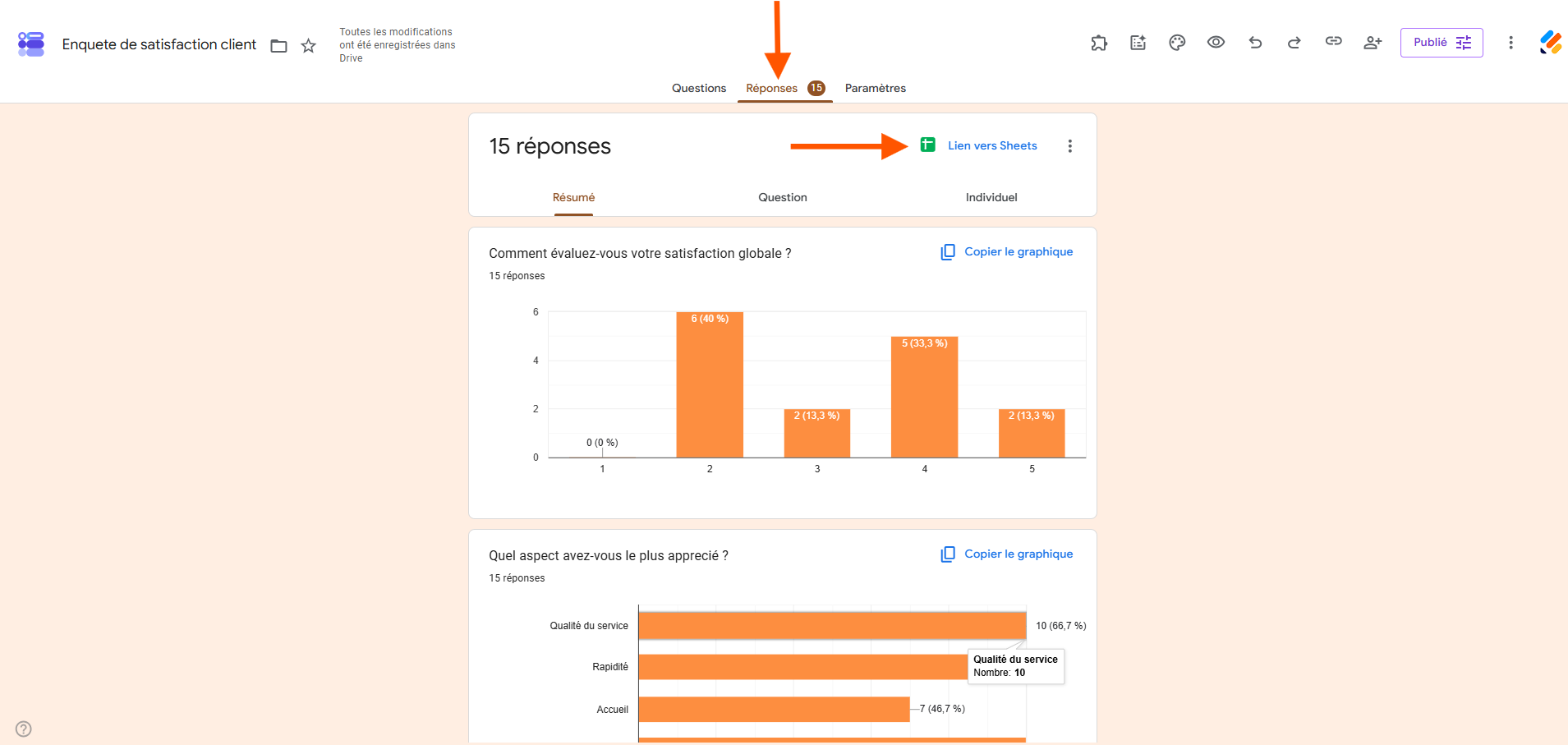
- Cliquez sur Réponses en haut de l’écran.
- Cliquez sur Lien vers Sheets.
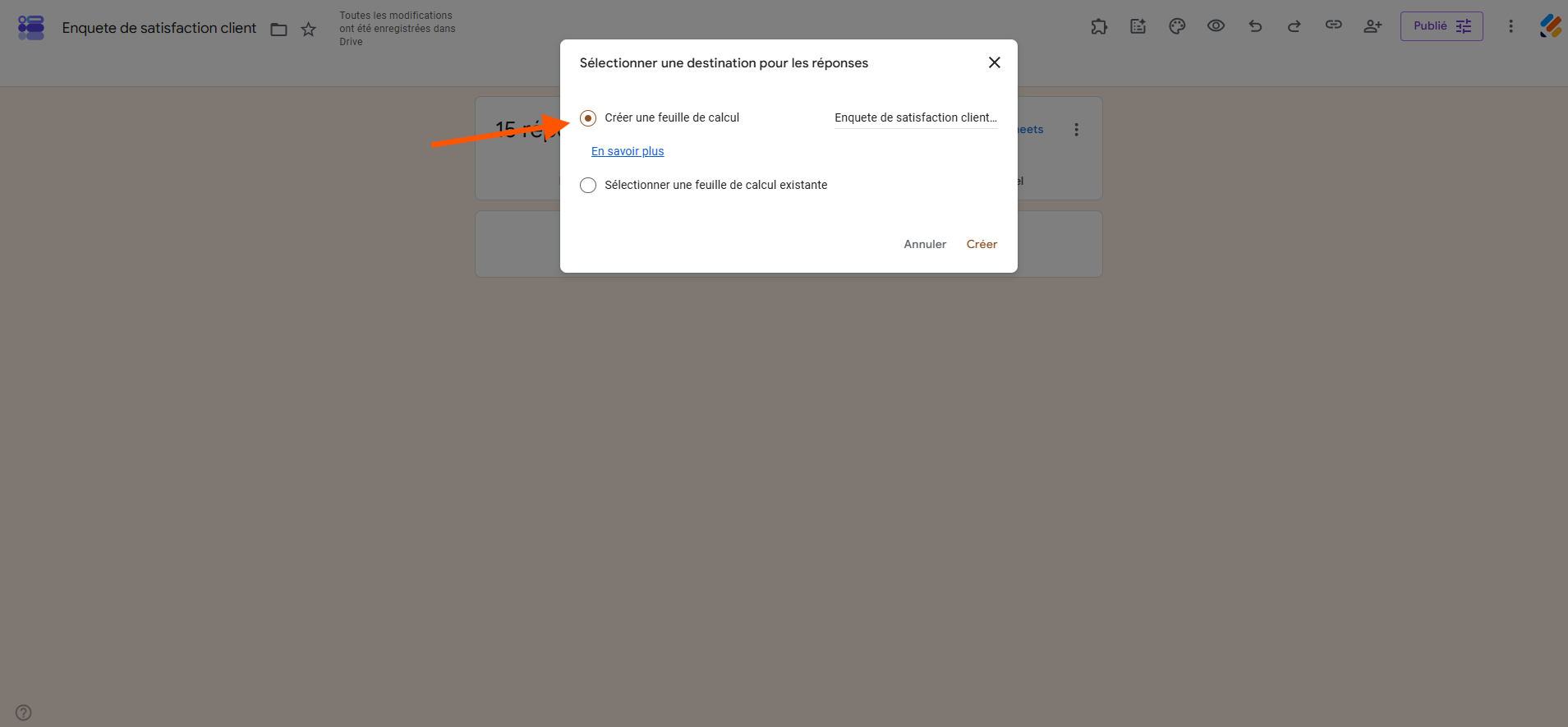
- Choisissez de créer une nouvelle feuille de calcul ou de sélectionner une feuille existante.
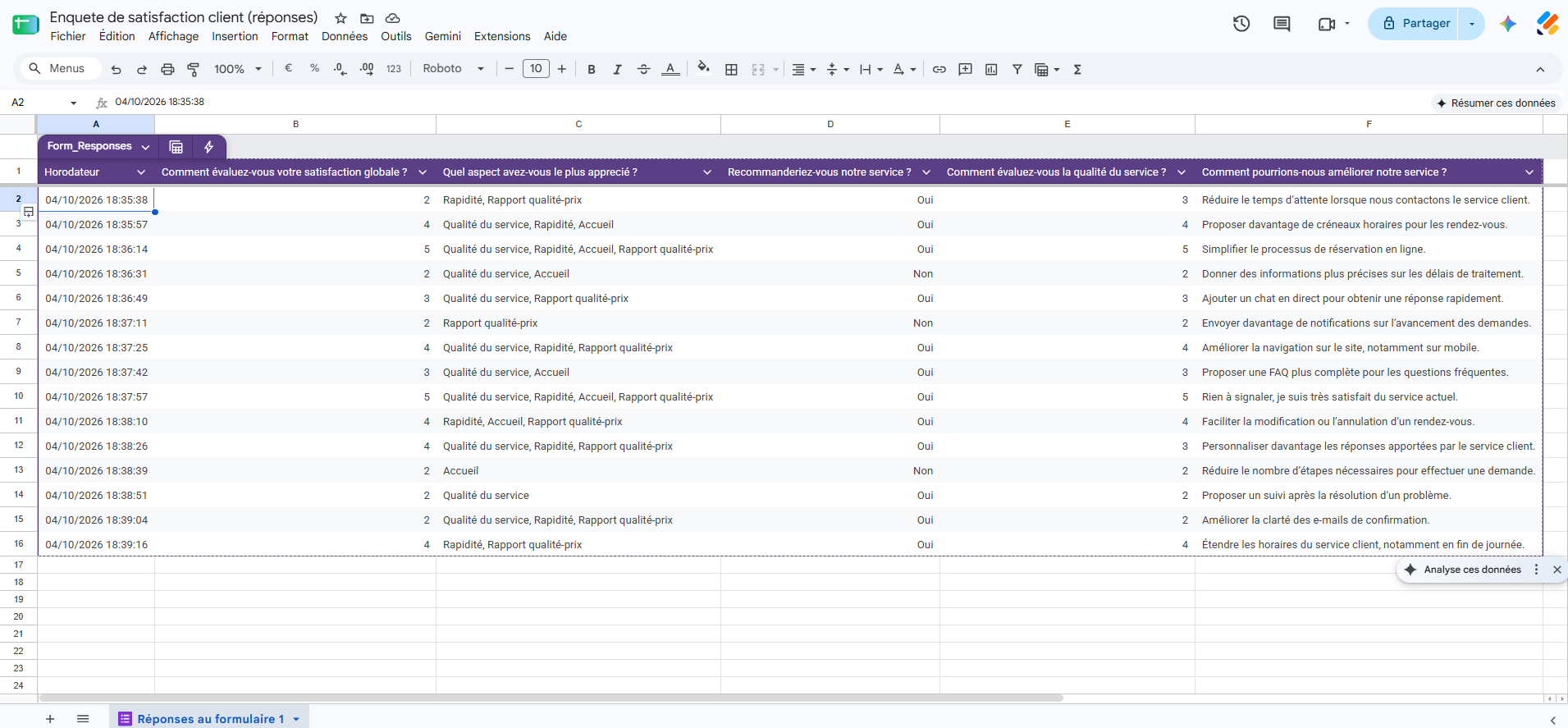
- Dans Google Sheets, organisez ou filtrez les réponses selon les informations que vous souhaitez analyser.
- Sélectionnez la plage de données à représenter.
- Cliquez sur Insertion, puis sur Graphique.
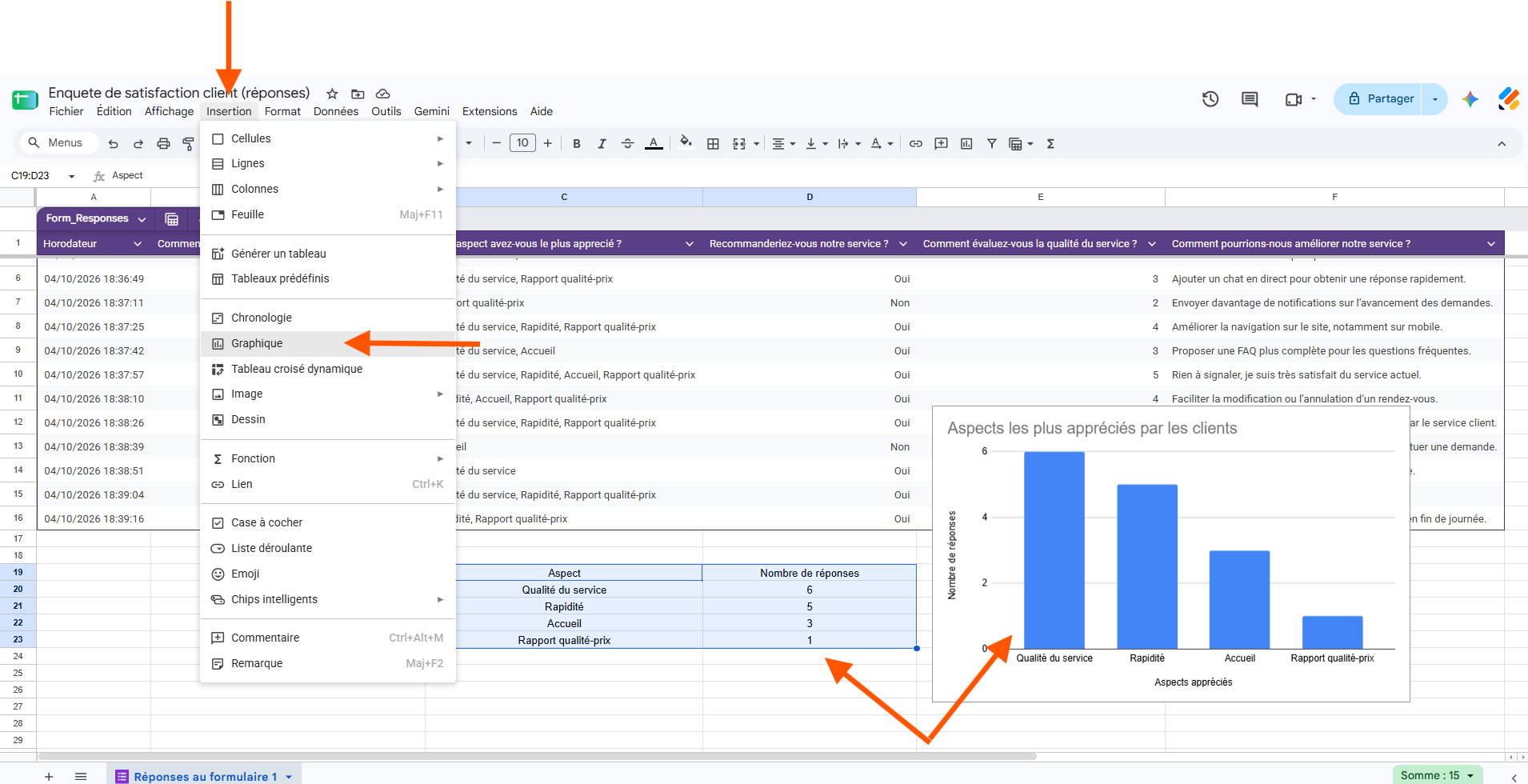
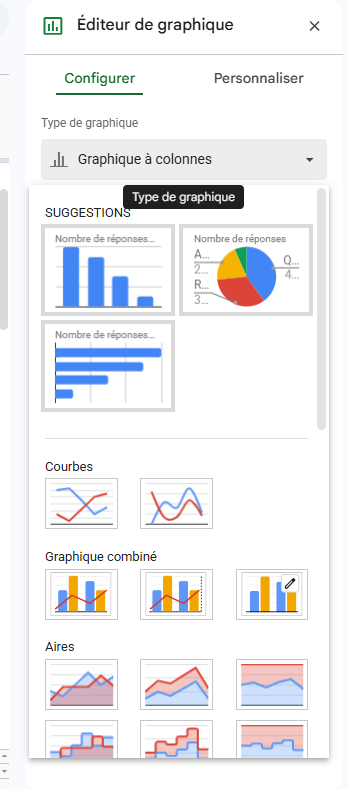
- Dans l’éditeur de graphiques, choisissez le format le plus adapté à vos données : graphique à barres, à colonnes, en courbes ou diagramme circulaire, par exemple.
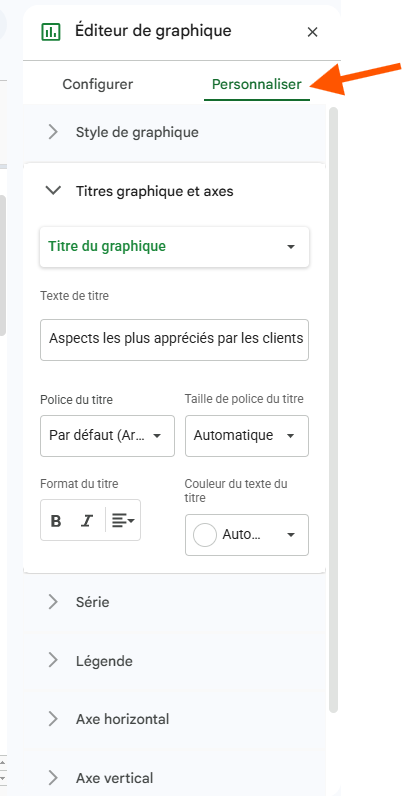
- Personnalisez si nécessaire le titre, les libellés et la présentation du graphique.
Vous pouvez répéter l’opération pour plusieurs questions afin de construire un rapport comportant différents indicateurs et visualisations.
Conseil de pro
Un graphique à barres ou à colonnes facilite la comparaison entre plusieurs catégories. Un diagramme circulaire convient à la représentation d’un petit nombre de catégories formant un ensemble, tandis qu’un graphique en courbes permet de visualiser une évolution dans le temps.
Créer un rapport Google Forms avec Gemini
Si vous avez accès à Gemini dans Google Sheets, vous pouvez également utiliser l’IA de Google pour explorer vos réponses et accélérer certaines tâches d’analyse. Gemini peut notamment vous aider à identifier des tendances, repérer des valeurs inhabituelles, synthétiser les données ou générer des visualisations. Sa disponibilité et ses fonctionnalités peuvent toutefois dépendre de votre compte et de votre abonnement Google.
Voici comment analyser les réponses Google Forms avec Gemini :
- Ouvrez votre formulaire dans Google Forms.
- Cliquez sur Réponses.
- Cliquez sur Lien vers Sheets, puis ouvrez ou créez la feuille associée.
- Vérifiez et, si nécessaire, nettoyez les données que vous souhaitez analyser.
- Ouvrez Gemini dans Google Sheets.
- Formulez précisément votre demande.
Vous pouvez par exemple lui demander :
- « Quelles sont les principales tendances qui ressortent de ces réponses ? »
- « Existe-t-il des valeurs aberrantes ou des anomalies ? »
- « Quels sont les points communs entre les réponses ? »
- « Résume les principaux enseignements de ces données. »
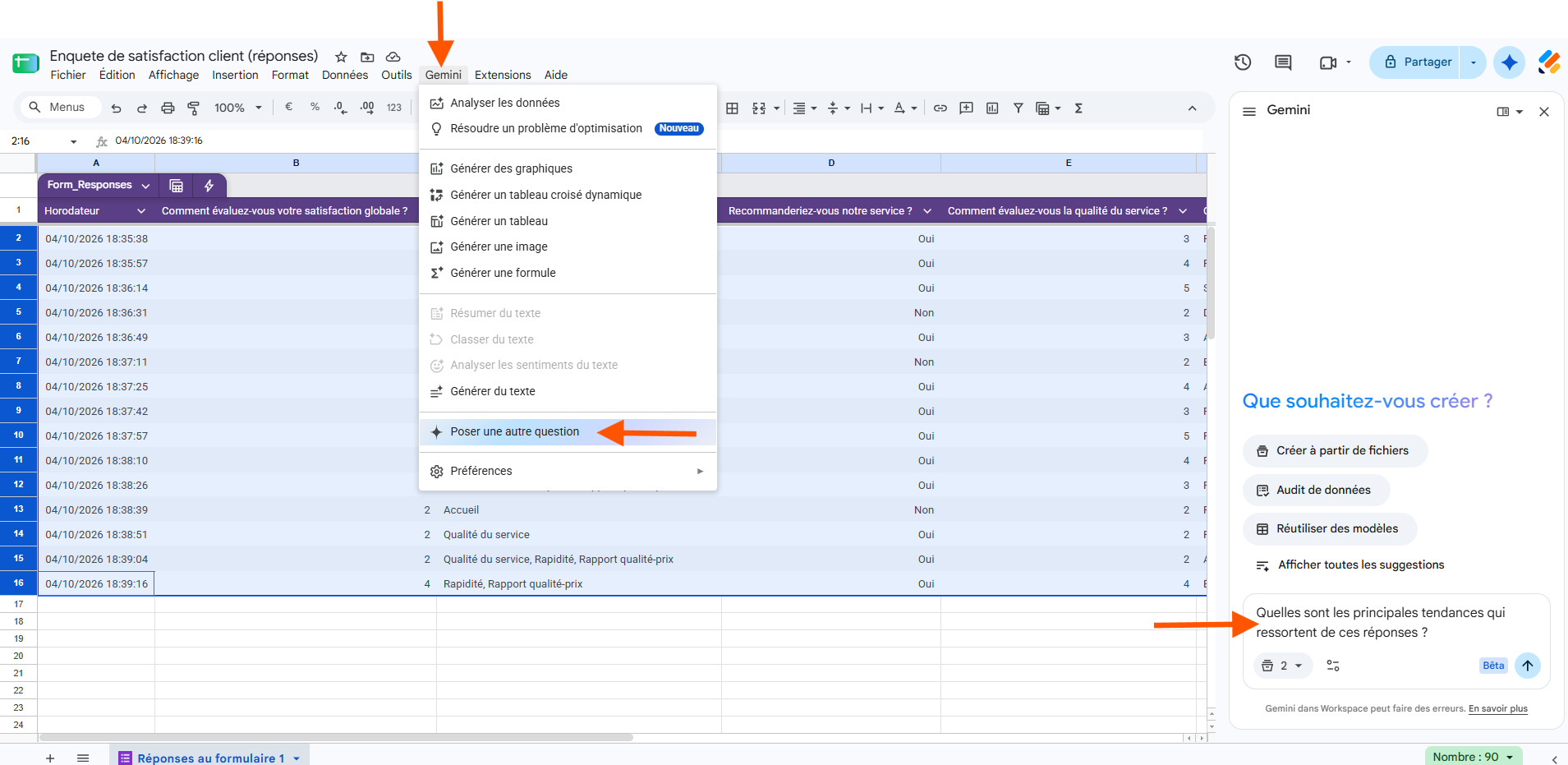
Indiquez également le format attendu : résumé, tableau ou graphique, par exemple. Vous pouvez ainsi lui demander : « Créez un diagramme circulaire présentant les ventes de 2026 par catégorie. »
Vous pouvez ensuite vérifier les résultats générés et les intégrer à votre rapport.
Conseil de pro
Avant de confier l’analyse à Gemini, vérifiez toujours les données sources et les résultats générés. Pour les indicateurs importants, les formules et graphiques créés directement dans Google Sheets offrent davantage de contrôle sur la méthode de calcul et facilitent la vérification des résultats.
Comment consulter les résultats d’un formulaire dans Google Forms
Si vous souhaitez simplement consulter les réponses recueillies, vous n’avez pas besoin de créer un rapport dans Google Sheets. Google Forms permet d’accéder directement aux résultats depuis l’onglet Réponses.
Que vous recueilliez des conseils d’experts, des commentaires de clients via Google Forms ou des suggestions de vos employés, vous pouvez consulter les réponses du formulaire de trois manières :
- Ouvrez votre formulaire dans Google Forms.
- Cliquez sur Réponses en haut de l’écran.
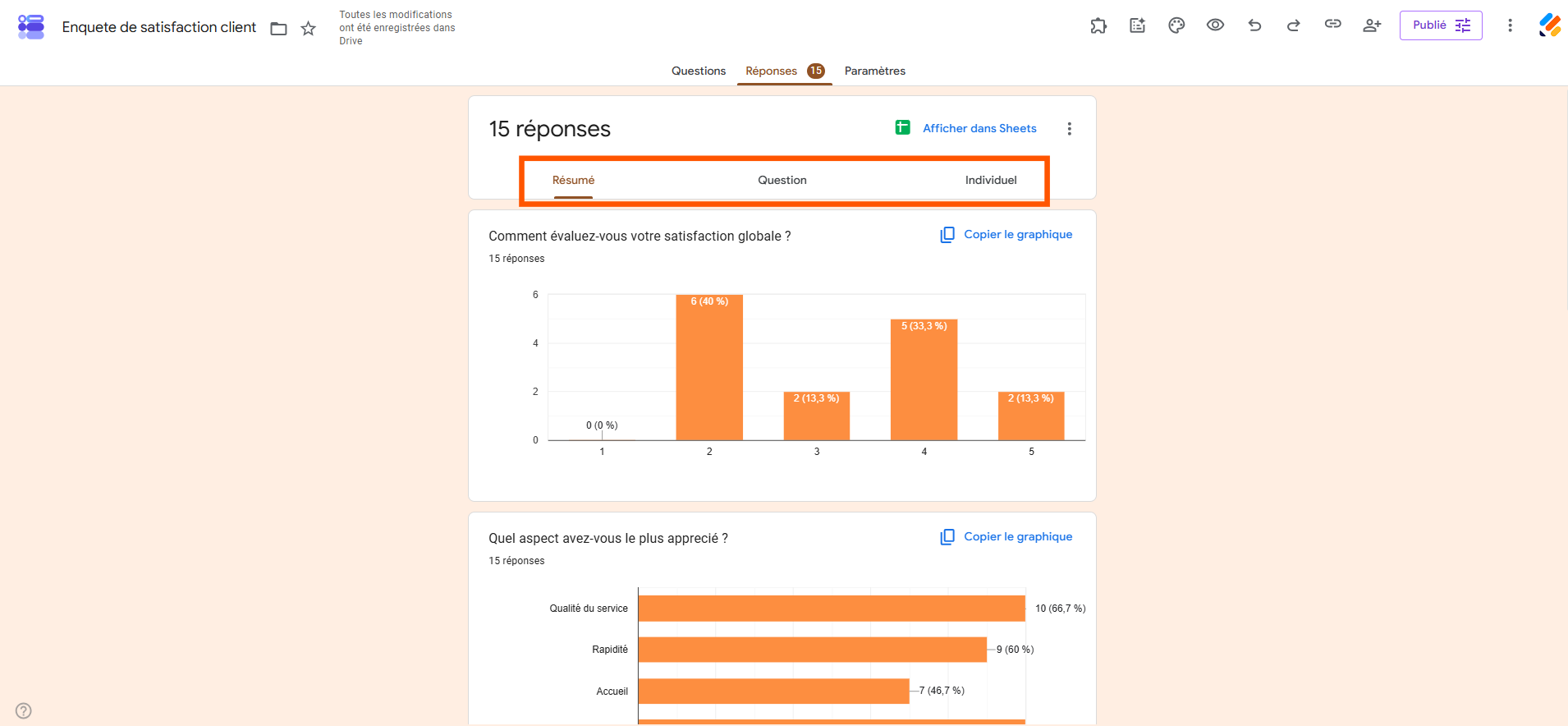
- Choisissez ensuite l’affichage correspondant à votre besoin :
- Résumé : pour obtenir une vue d’ensemble des résultats et les graphiques générés automatiquement
- Question : pour analyser les réponses question par question
- Individuel : pour consulter séparément chaque formulaire envoyé
Conseil de pro
Vous souhaitez analyser les réponses dans Microsoft Excel, un outil de business intelligence ou une autre application ? Dans Réponses, cliquez sur les trois points, puis sur Télécharger les réponses (.csv). Vous pourrez ensuite importer le fichier CSV dans l’outil de votre choix.
Comment partager les résultats d’un formulaire avec Google Forms
La possibilité de partager les résultats facilite l’analyse collaborative des réponses. Selon votre objectif, vous pouvez partager la feuille Google Sheets associée au formulaire ou copier certains graphiques dans un autre document.
Voici comment partager les réponses à un formulaire avec Google Forms à l’aide de Google Sheets :
- Ouvrez votre formulaire dans Google Forms.
- Cliquez sur Réponses.
- Cliquez sur Lien vers Sheets.
- Créez une nouvelle feuille de calcul ou sélectionnez une feuille existante.
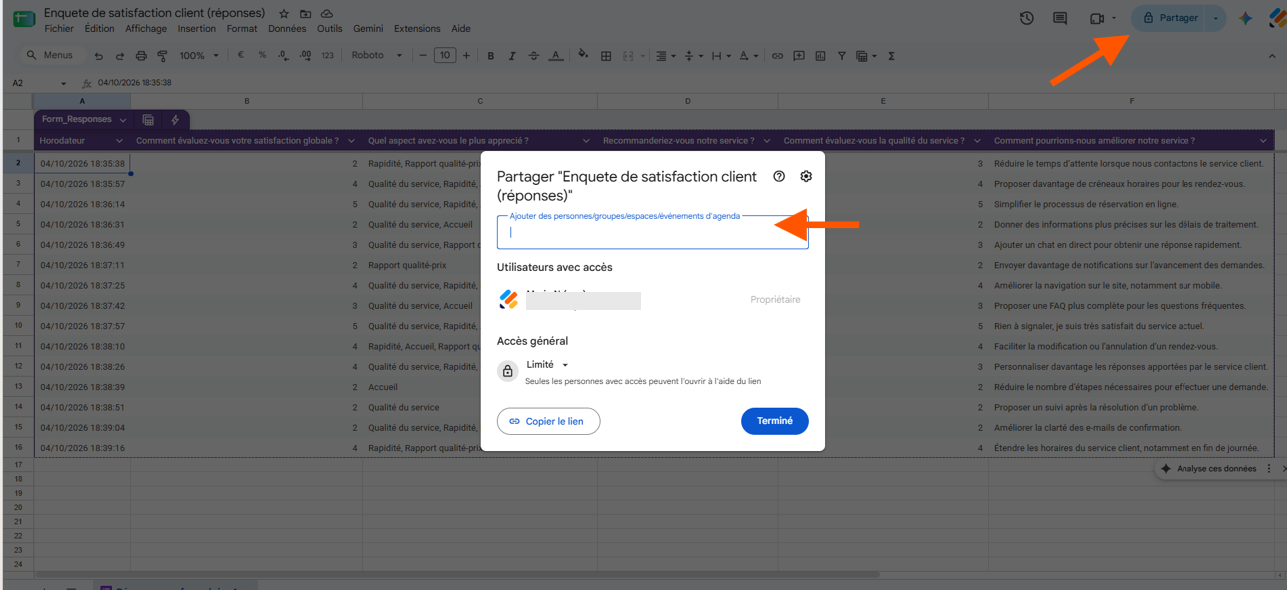
- Dans Google Sheets, cliquez sur Partager.
- Ajoutez les adresses email des personnes concernées ou copiez le lien de partage.
- Vérifiez les autorisations accordées avant d’envoyer le lien.
Conseil de pro
Vous devez présenter les résultats lors d’une réunion ? Un flux de travail Google Forms vers Google Slides peut vous aider à transformer les informations recueillies en diapositives et à éviter une partie des copier-coller manuels.
Pourquoi utiliser le Générateur de rapports Jotform pour créer des rapports plus avancés
Google Forms permet de consulter automatiquement un résumé des réponses. Pour personnaliser davantage l’analyse et la présentation des données, il faut généralement passer par Google Sheets et configurer les graphiques ou les traitements nécessaires.


Si vous recherchez une solution dans laquelle la collecte et la présentation des données restent davantage centralisées, Jotform constitue une alternative à Google Forms.
Avec le Générateur de rapports Jotform, vous pouvez transformer les réponses reçues en rapports visuels sans avoir à reconstruire manuellement chaque rapport dans une feuille de calcul.
Vous pouvez notamment :
- créer des rapports à partir des données collectées par vos formulaires
- personnaliser leur présentation avec différents graphiques et éléments visuels
- intégrer des rapports en direct à un site web
- partager les rapports avec des collègues ou des clients
- enregistrer les rapports au format PDF pour les conserver, les imprimer ou les partager
Jotform AI peut également faciliter l’exploitation des données et aider à en dégager les informations importantes.

| Besoin | Google Forms | Google Sheets | Générateur de rapports Jotform |
| Consulter rapidement les réponses | Oui | Oui | Oui |
| Résumé automatique | Oui | Selon la configuration | Oui |
| Créer des graphiques personnalisés | Limité | Oui | Oui |
| Personnaliser la présentation d’un rapport | Limité | Oui | Oui |
| Partager le rapport | Via les résultats ou Sheets | Oui | Oui |
| Exporter/partager un rapport en PDF | Via un outil complémentaire | Oui | Oui |
| Créer le rapport sans passer par une feuille de calcul externe | Résumé intégré uniquement | Non applicable | Oui |
FAQ sur les rapports Google Forms
Ouvrez le formulaire, accédez à Réponses, puis consultez Résumé pour obtenir les résultats automatiques. Pour créer un rapport personnalisé, cliquez sur Lien vers Sheets, sélectionnez les données à analyser et utilisez Insérer > Graphique pour créer vos visualisations.
Vous pouvez utiliser les graphiques générés automatiquement dans Réponses > Résumé ou transférer les réponses vers Google Sheets. Dans Sheets, sélectionnez les données concernées, puis cliquez sur Insérer > Graphique et choisissez le type de visualisation souhaité.
Dans l’onglet Réponses, cliquez sur les trois points, puis sélectionnez Télécharger les réponses (.csv). Vous pourrez ouvrir ce fichier dans Excel ou l’importer dans un autre outil d’analyse.
Si vous avez lié les réponses à Google Sheets, ouvrez la feuille puis cliquez sur Partager pour inviter des collaborateurs ou leur transmettre un lien. Vérifiez les autorisations avant de partager des données sensibles.
Google Forms ne transforme pas directement son résumé des réponses en rapport PDF personnalisable. Pour produire un document plus élaboré, vous pouvez exploiter les réponses dans Google Sheets ou utiliser un outil de création de rapports dédié comme le Générateur de rapports Jotform.
Google Forms convient parfaitement pour consulter rapidement les réponses et obtenir un résumé automatique. Si vous souhaitez créer un rapport plus détaillé, Google Sheets vous permet de filtrer les données, de réaliser des calculs et de concevoir vos propres graphiques, au prix de quelques étapes supplémentaires.
Pour centraliser davantage la collecte des réponses et la création de rapports, le Générateur de rapports Jotform permet de transformer les données de vos formulaires en rapports personnalisables et partageables depuis le même environnement.
Créez gratuitement votre formulaire avec Jotform et transformez vos réponses en rapports personnalisables, visuels et faciles à partager.












Envoyer un commentaire: