
Les formulaires et les tableurs sont des outils indispensables pour quiconque manipule régulièrement des données — et la vie est bien plus simple quand ces outils collaborent efficacement.
Si vous utilisez Google Forms (ou envisagez de le faire), vous vous demandez peut-être à quel point il s’intègre avec son voisin Google Sheets. Est-il possible de convertir facilement un formulaire en feuille de calcul, ou d’incorporer une feuille de calcul dans un formulaire ? Malheureusement, la réponse est non : il n’existe pas de fonctionnalité native permettant une conversion automatique directe dans un sens ou dans l’autre.
Cela dit, ce n’est pas impossible. Dans cet article, découvrez deux solutions pour simplifier les transferts de données entre ces deux outils : l’une repose sur une migration rapide via Jotform, et l’autre utilise un module complémentaire baptisé AI Form Builder.


Comment connecter Google Forms vers Google Sheets
Il n’existe pas d’intégration native permettant de convertir directement le contenu d’un tableur en un formulaire Google, ni de transformer les questions d’un formulaire en un tableau Google Sheets. Comment faire alors pour que les réponses d’un formulaire Google soient automatiquement enregistrées dans une feuille de calcul ?
Google a tout de même prévu une solution : la seule fonctionnalité d’intégration de données entre ces outils est la synchronisation de base des réponses. Cela signifie que vous pouvez configurer une feuille de calcul Google spécifique pour qu’elle se mette à jour automatiquement à chaque nouvelle soumission de formulaire.
Pour établir une connexion plus poussée entre Google Forms et Google Sheets, il faut recourir à une solution manuelle — essentiellement, copier et coller les questions ou les données de votre feuille de calcul dans un formulaire Google, puis configurer chaque type de question un par un.
Cependant, il existe un moyen d’éviter le temps, les efforts et les risques d’erreur liés à cette méthode manuelle : essayez plutôt Jotform. Les deux options présentées ci-dessous sont rapides, simples et, surtout, ne vous obligent pas à repartir de zéro.
Conseil de pro
Vous être un utilisateur WordPress et vous vous demandez si vous pouvez connecter Gravity Forms à Google Sheets ? Malheureusement, il n’existe pas d’intégration directe, mais consultez nos méthodes pour y parvenir.
Connecter Google Forms vers Google Sheets avec Jotform
Deux approches s’offrent à vous pour gérer les flux de travail entre ces outils. Si vous souhaitez bénéficier d’un générateur de formulaires plus avancé, offrant de nombreuses options d’automatisation, optez pour la première méthode, qui consiste à migrer votre formulaire Google vers Jotform. En revanche, si vous préférez simplifier le processus de création de formulaires tout en restant dans Google Sheets, essayez AI Form Builder. Ces deux solutions réduisent les modifications manuelles et éliminent les tâches de copier-coller.
Conseil de pro
Besoin d’un rappel sur les bases de Google Forms et/ou Google Sheets ? Consultez nos autres ressources et découvrez comment utiliser Google Forms, comment créer un formulaire Google et comment utiliser Google Sheets.
Option 1 : Migrer votre formulaire Google Forms vers Jotform

Si vous utilisez Google Forms depuis un moment et que vous souhaitez découvrir ce qu’un générateur de formulaires plus avancé peut offrir, sachez que Jotform met à votre disposition un outil gratuit de migration depuis Google Forms. Celui-ci vous permet de transférer vos formulaires Google vers Jotform en quelques minutes seulement. Les questions et la structure du formulaire sont importées automatiquement, ce qui rend la procédure quasi instantanée et sans effort.
Une fois la migration effectuée, vous pouvez commencer à utiliser Jotform immédiatement. C’est le générateur de formulaires idéal pour les flux de travail entre formulaires et feuilles de calcul (et inversement). Grâce à ses intégrations natives, vous pouvez transférer automatiquement les réponses de vos formulaires Jotform vers Google Sheets. Vous avez aussi la possibilité d’importer un fichier Excel existant pour créer un formulaire à partir de celui-ci.
Mais Jotform ne s’arrête pas là. Jotform offre des fonctionnalités avancées de création de formulaires, des outils d’automatisation plus performants et une gestion des flux de travail bien plus robuste que ce que proposent Google Forms et Google Sheets seuls. De nombreuses intégrations avec Google de Jotform (ainsi qu’avec d’autres outils populaires) sont également disponibles pour améliorer l’efficacité de toutes vos tâches liées à la gestion de données.
En définitive, migrer vos formulaires Google vers Jotform constitue une solution plus évolutive et durable pour la gestion de vos données issues de formulaires.
Option 2 : Utiliser le module AI Form Builder de Jotform dans Google Forms
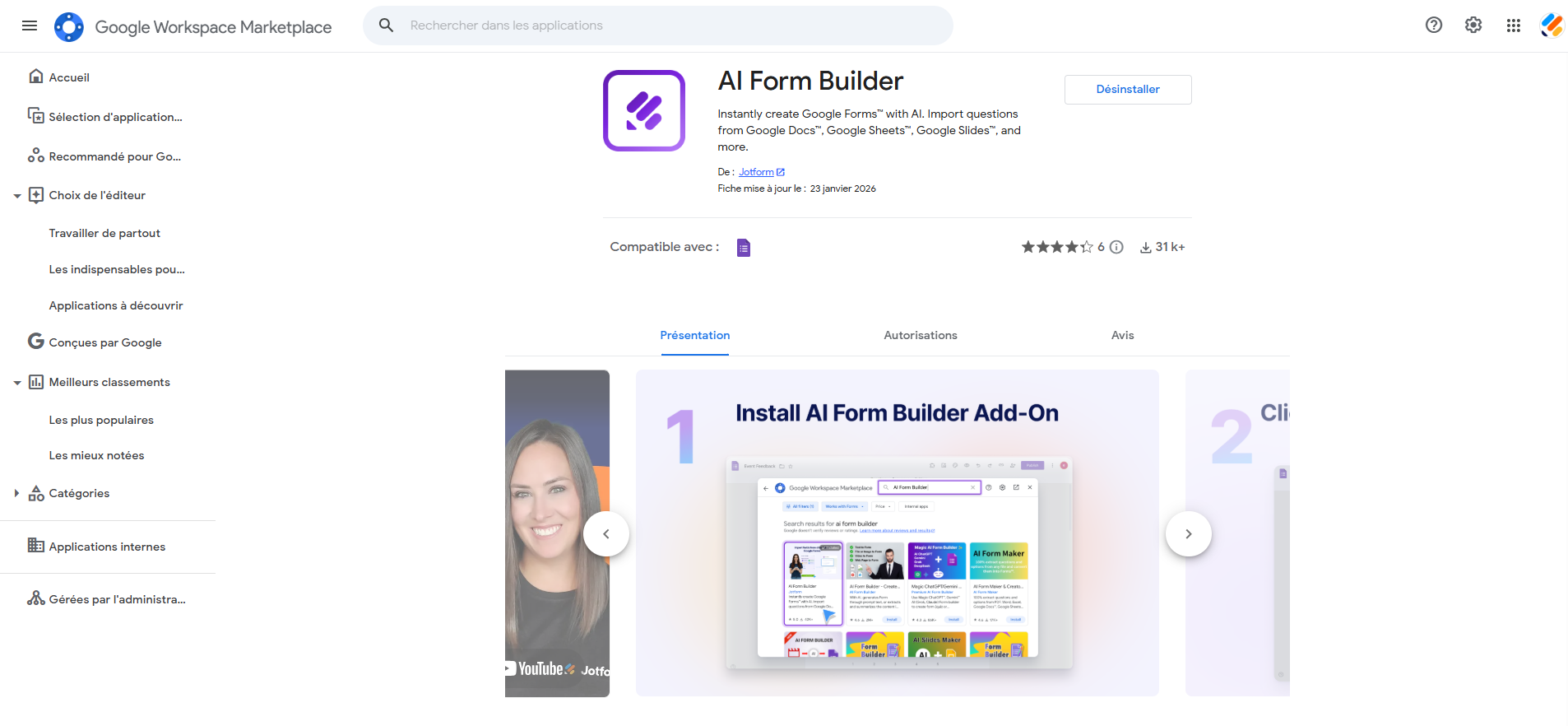
Une autre façon d’éviter le travail manuel de connexion de Google Forms vers Google Sheets consiste à utiliser AI Form Builder.
Ce module complémentaire gratuit ne nécessite aucune compétence en programmation. Il vous permet de créer ou de mettre à jour instantanément des formulaires Google, avec l’aide de l’IA. Concrètement, vous pouvez l’utiliser pour intégrer un tableau Google Sheets directement dans un formulaire, ou simplement pour extraire des données d’un fichier Google Sheets (ou de presque n’importe quelle autre source) et les transformer en questions de formulaire.
L’outil AI Form Builder se distingue par ses nombreuses fonctionnalités :
- Il peut importer du contenu depuis Google Docs, Sheets, Slides, Drive ou même d’autres formulaires
- Il convertit automatiquement les données importées en questions structurées
- Il permet d’exporter les questions vers Google Forms, Docs, Sheets, Slides ou Jotform
- Il dispose d’une fonction de reconnaissance intelligente des champs et d’un mode de prévisualisation
- Il offre des options de sélection aléatoire et de mélange des questions
- Il permet aussi de générer des questions à partir d’une simple instruction (prompt) grâce à l’IA
Si vous cherchez un moyen simple d’importer, de générer et d’exporter des questions de formulaire sans quitter l’écosystème Google, AI Form Builder est un excellent choix.
Pour commencer, suivez les instructions ci-dessous correspondant à votre besoin : l’une pour importer du contenu dans un formulaire Google Forms, l’autre pour exporter le contenu d’un formulaire vers un fichier Google Sheets.
Importer le contenu d’une feuille de calcul Google Sheets vers Google Forms avec AI Form Builder
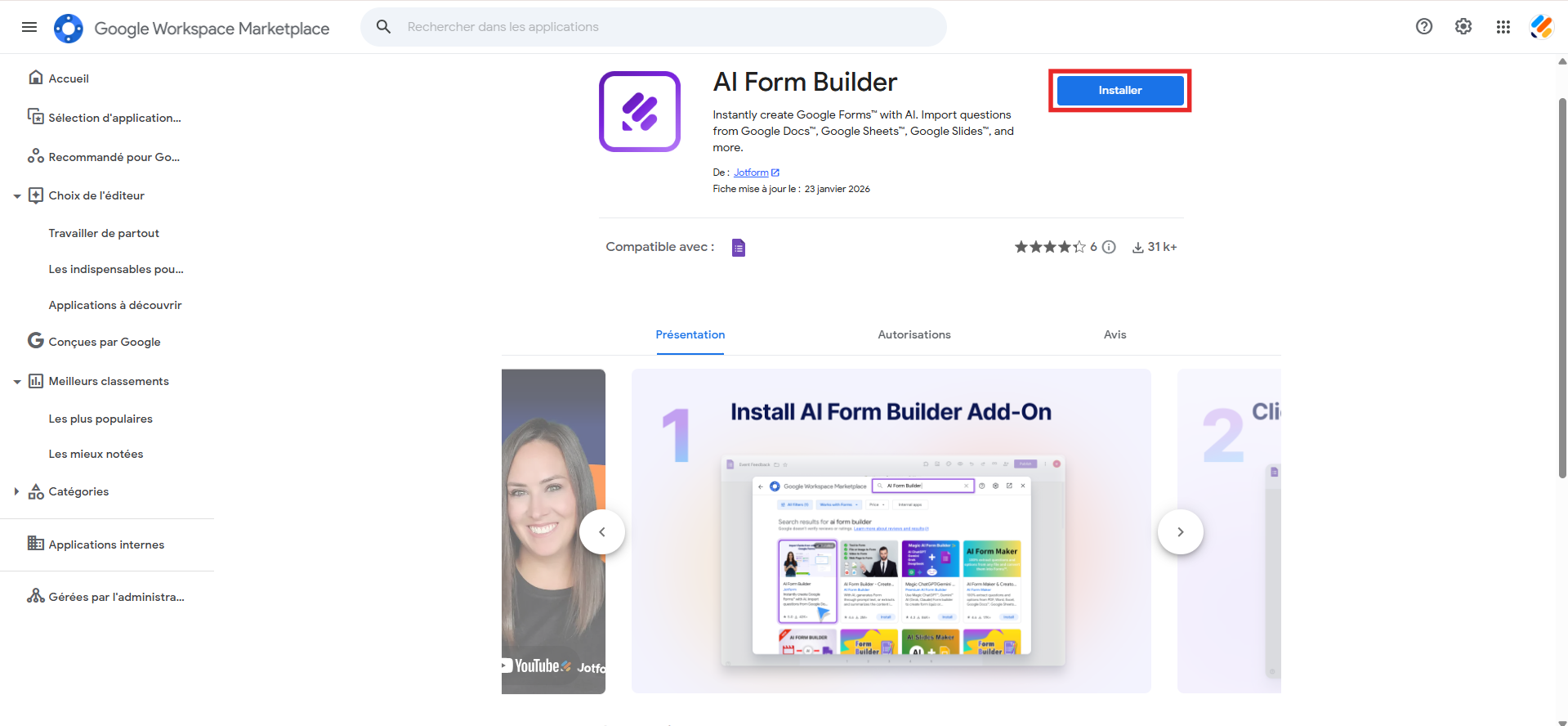
- Installez AI Form Builder depuis la Google Workspace Marketplace.
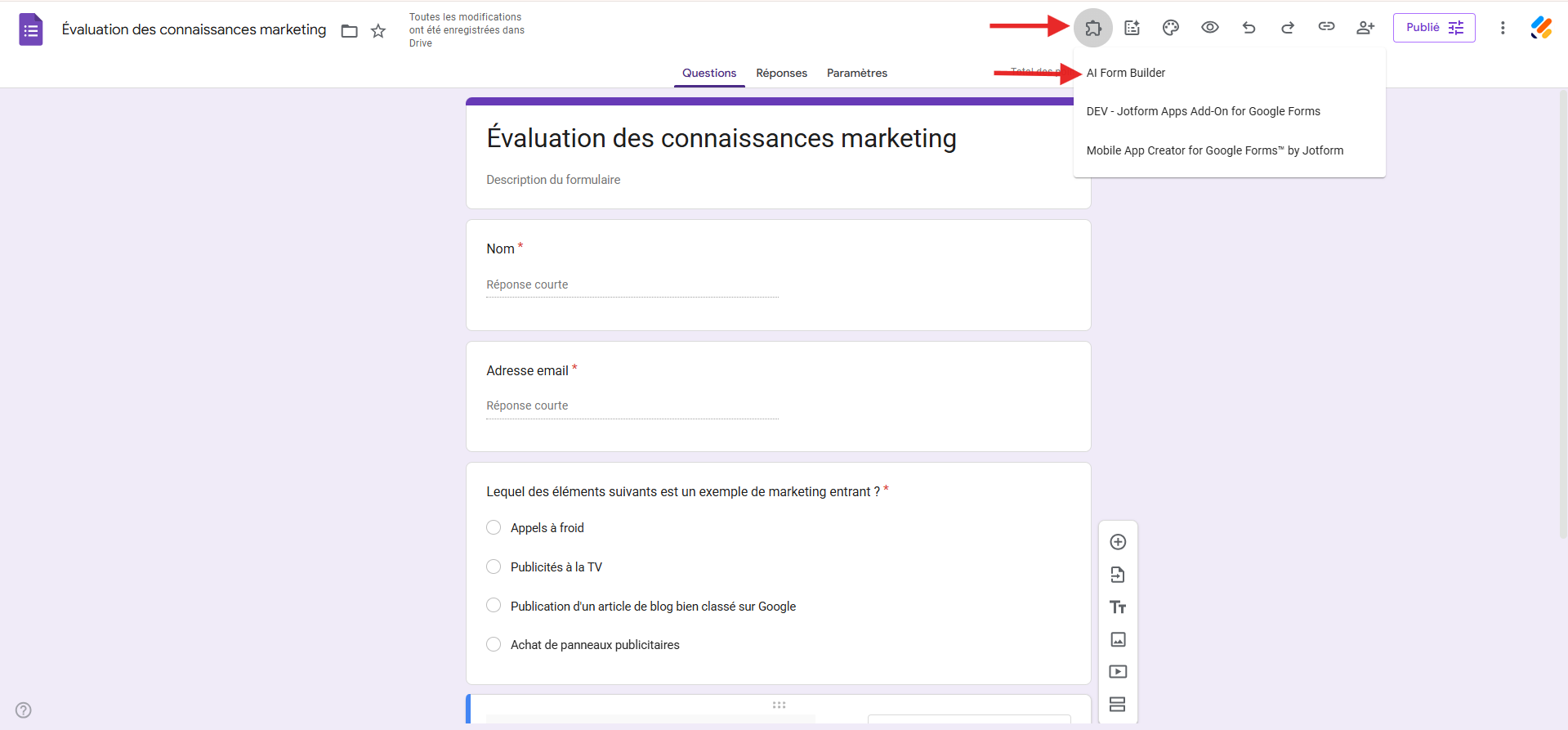
- Ouvrez le formulaire Google Forms que vous souhaitez remplir. Cliquez sur l’icône des Modules complémentaires et sélectionnez l’option AI Form Builder dans le menu pour ouvrir la barre latérale.
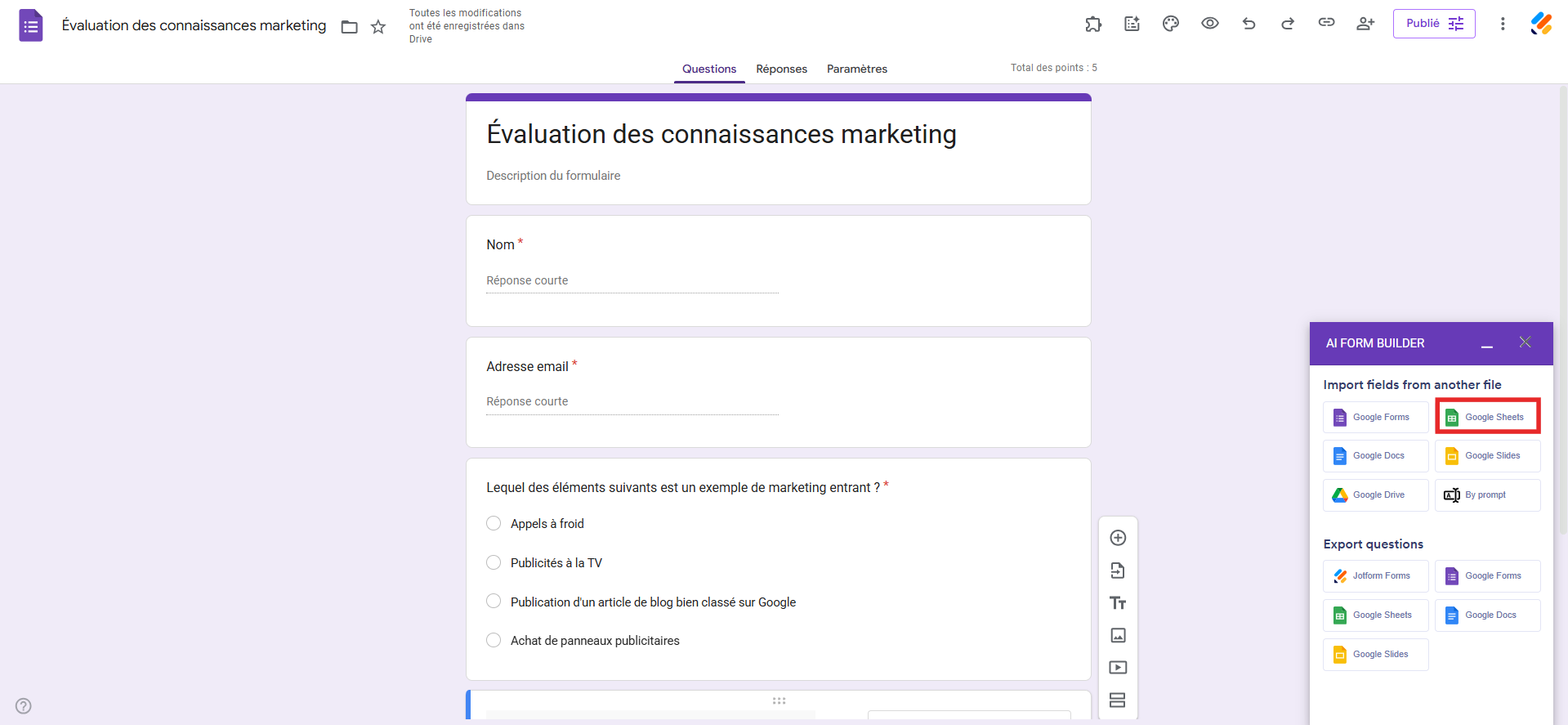
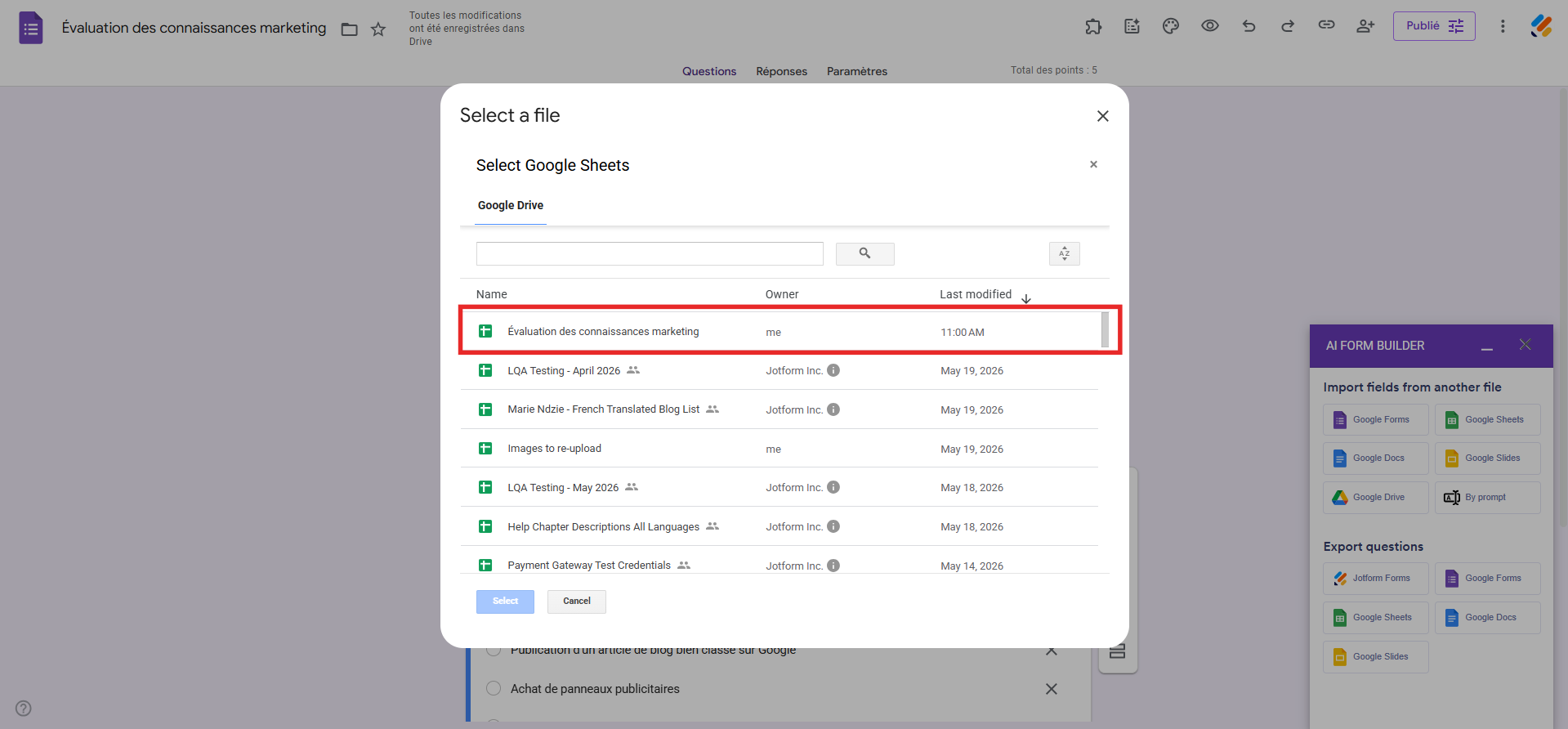
- Cliquez sur Open Builder, puis dans le menu Importer des champs depuis un autre fichier, sélectionnez Google Sheets comme fichier source.
- Sélectionnez le fichier que vous souhaitez utiliser.
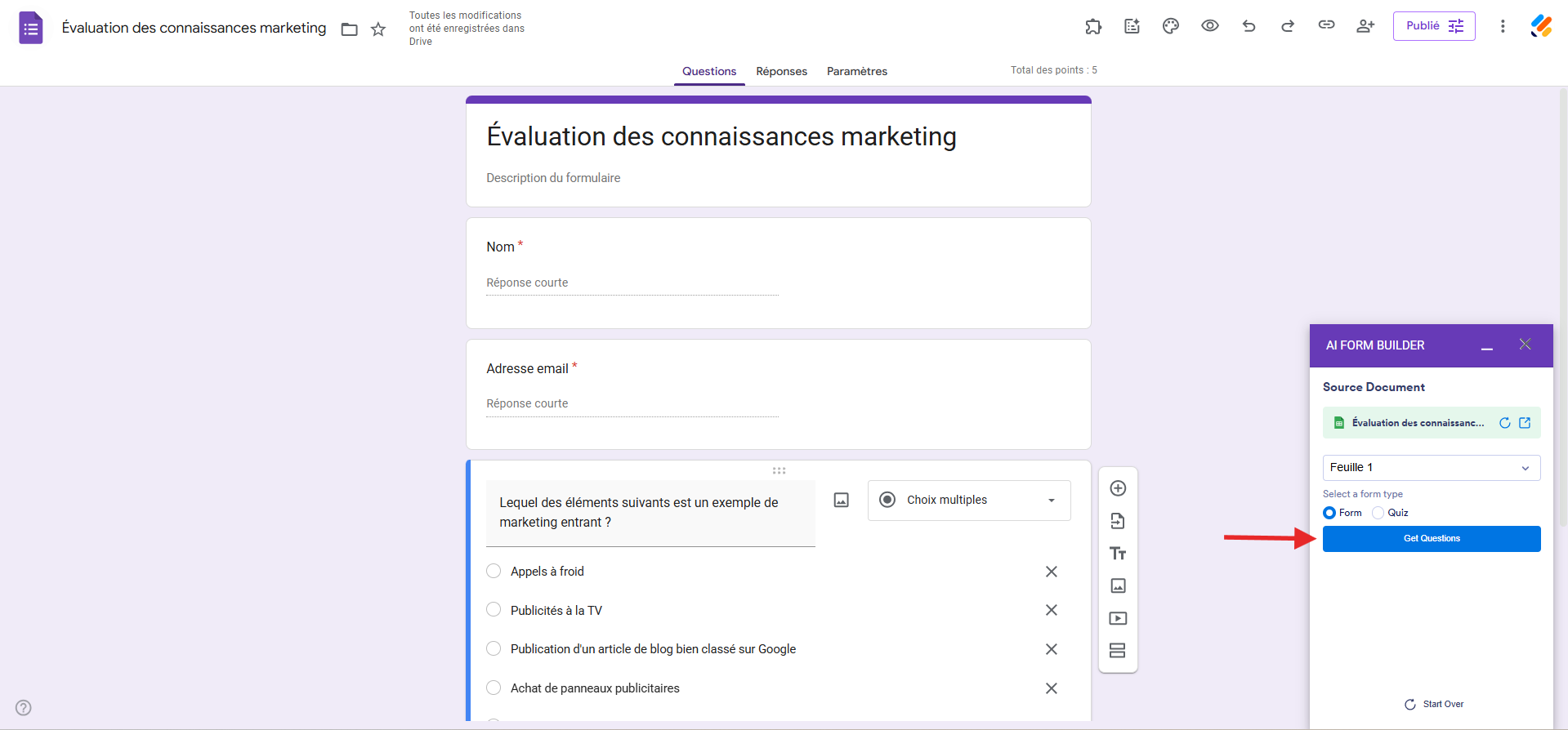
- Choisissez l’onglet pertinent de la feuille que vous utilisez et sélectionnez le type de formulaire — soit Formulaire, soit Quiz. Puis, cliquez sur Obtenir les questions.
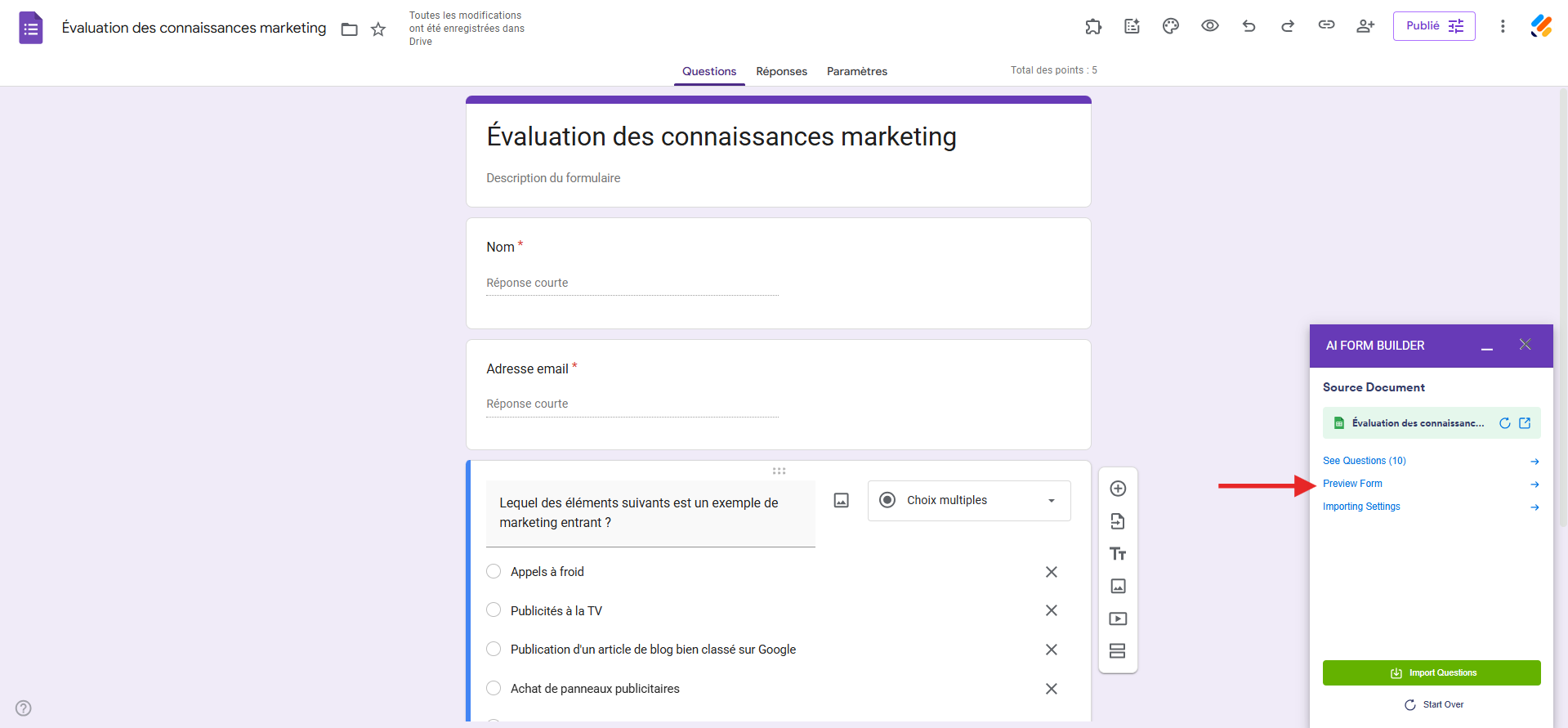
- Une fois que l’IA a analysé vos tableaux, listes ou contenu de cellules et converti le contenu en questions, options ou listes de contrôle, cliquez sur Prévisualiser le formulaire.
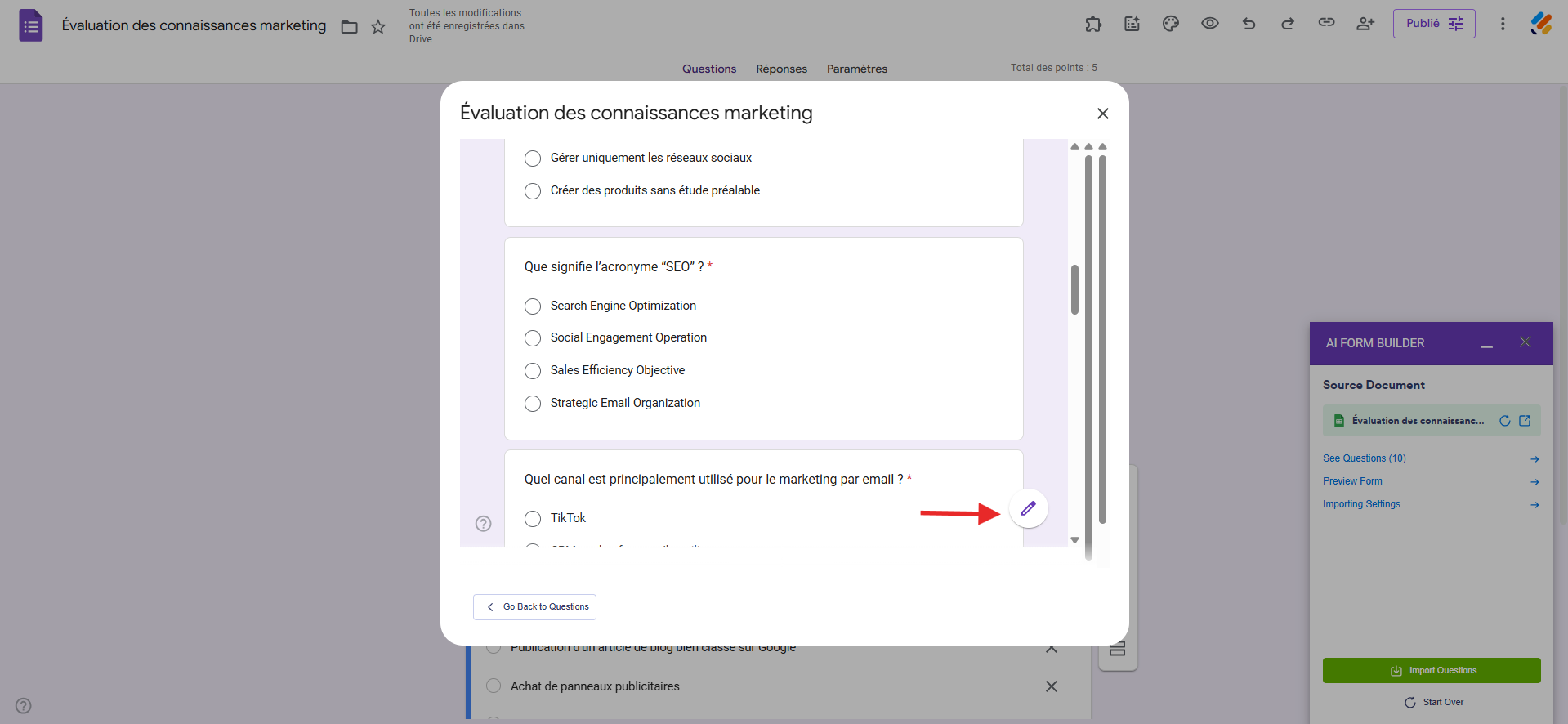
- Modifiez, affinez ou régénérez le formulaire selon vos besoins. Puis cliquez sur Importer les questions. Votre formulaire sera alors prêt à être utilisé.
Convertir un formulaire Google Forms vers Google Sheets avec AI Form Builder
- Ouvrez le formulaire Google Forms que vous souhaitez exporter.
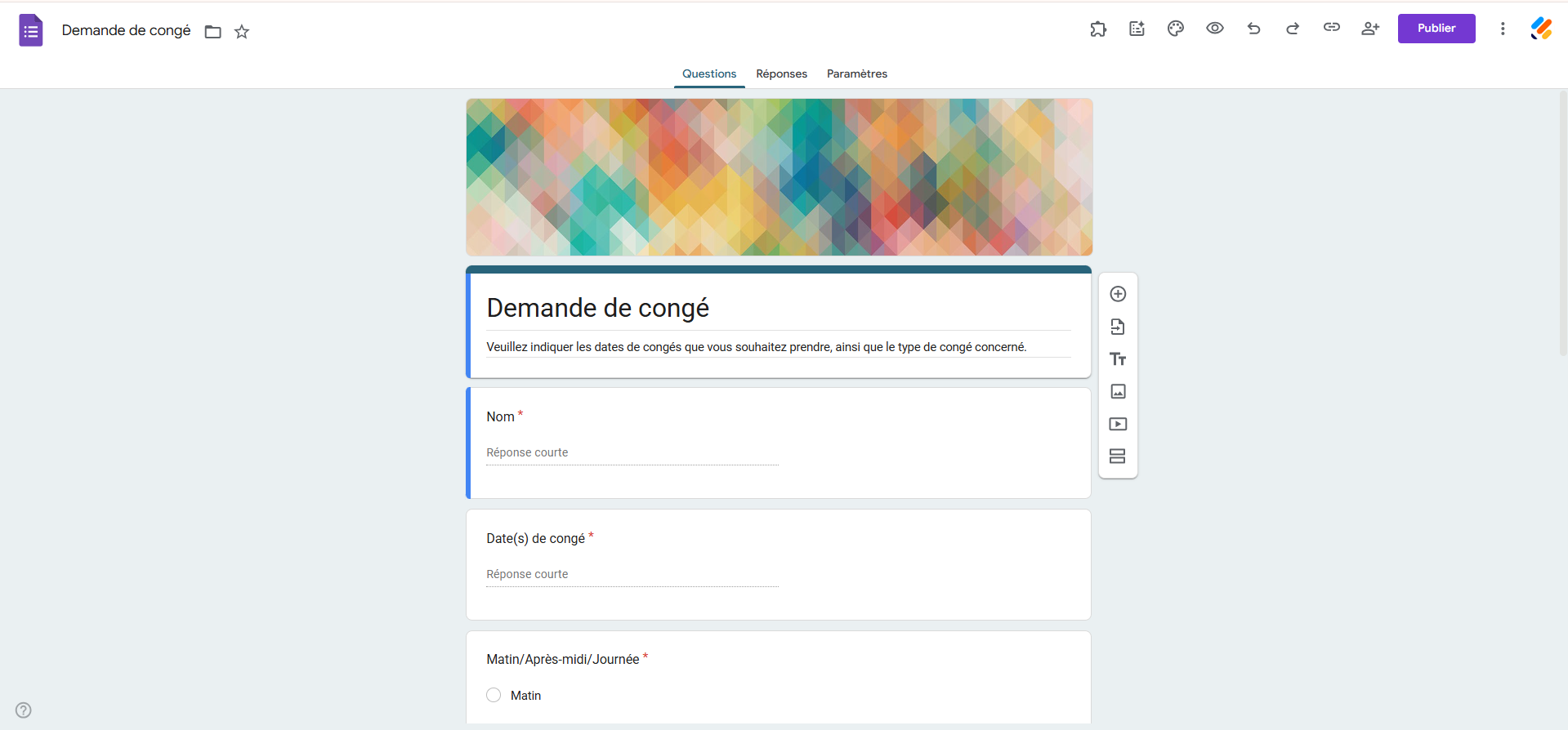
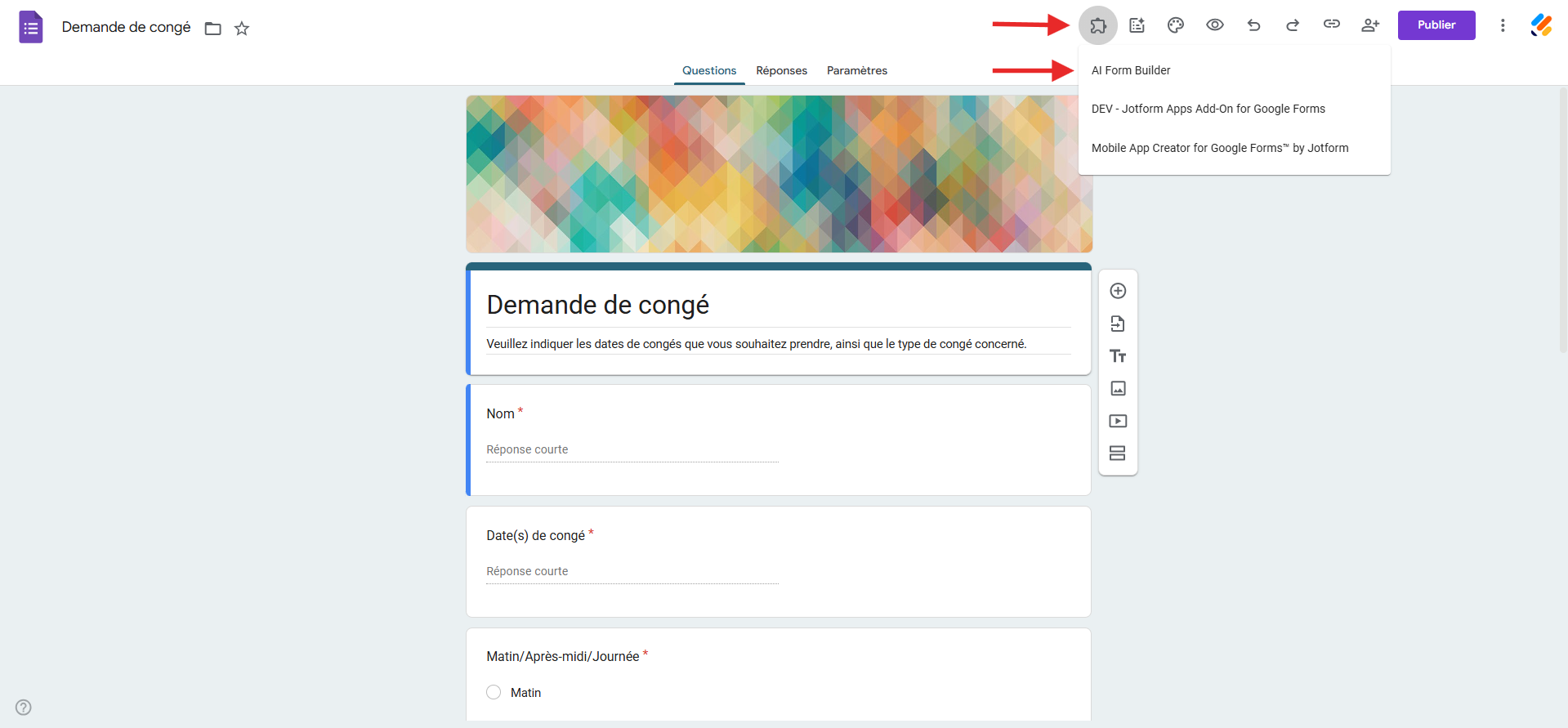
- Cliquez sur l’icône Modules complémentaires, puis sur AI Form Builder dans le menu. Cliquez ensuite sur Open Builder.
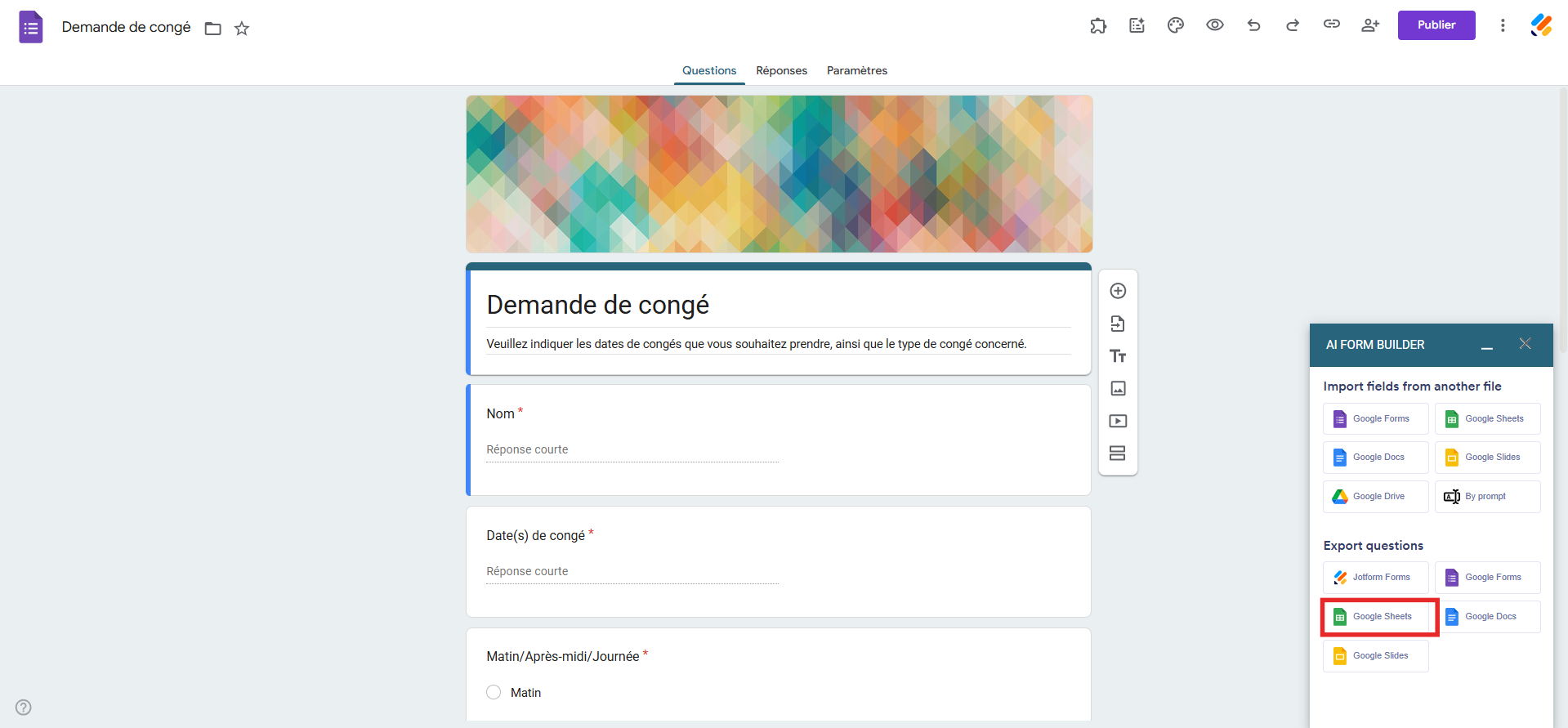
- Dans le menu latéral AI Form Builder, dans la rubrique Exporter les questions, sélectionnez Google Sheets comme destination.
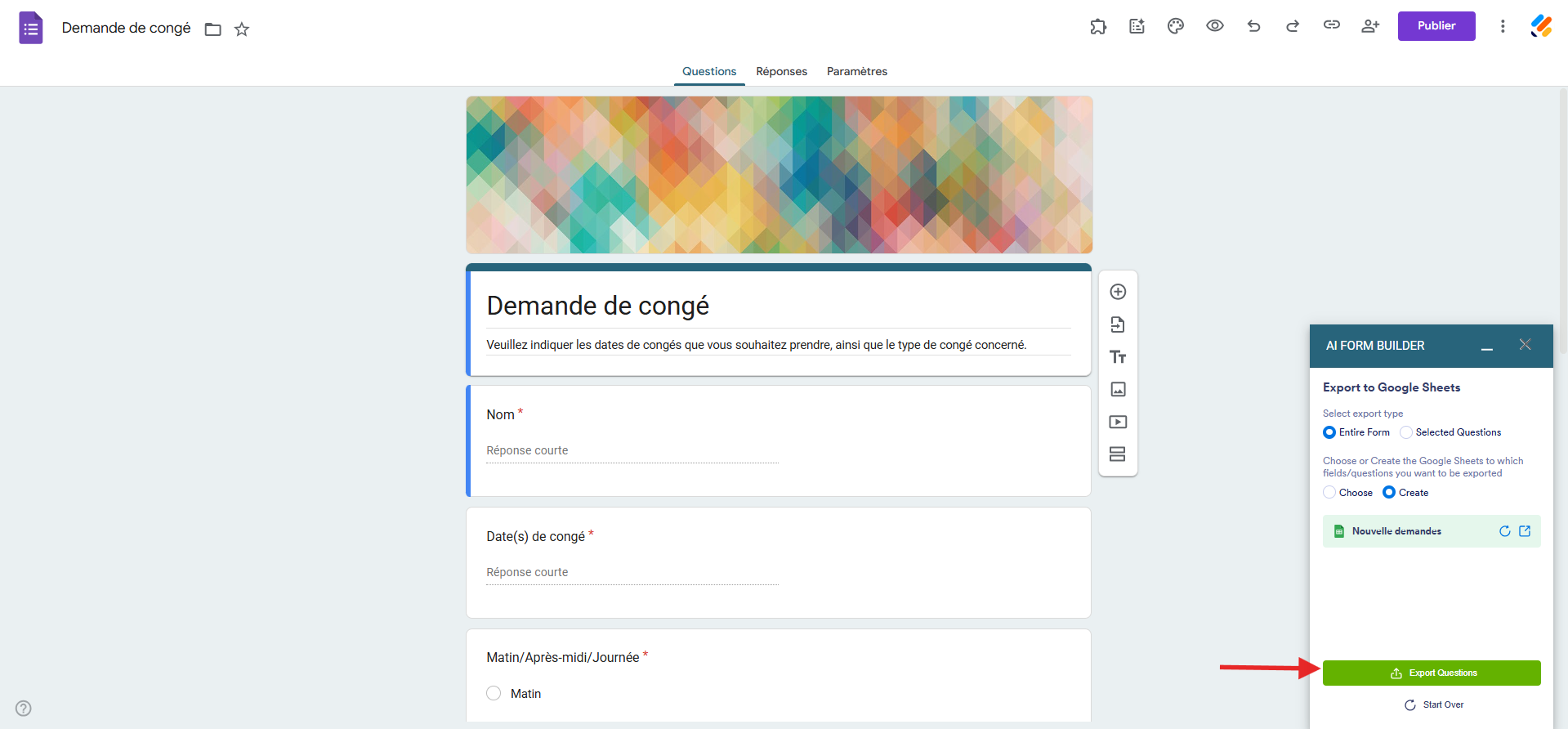
- Sélectionnez le type d’exportation : soit Formulaire complet, soit Questions sélectionnées, selon ce que vous souhaitez exporter du formulaire. Ensuite, cliquez sur Choisir pour sélectionner une feuille existante vers laquelle transférer le contenu, ou sur Créer pour créer une nouvelle feuille de calcul. Si vous créez une feuille de calcul, créez également un nom de fichier. Cliquez sur Créer, puis cliquez sur Exporter les questions.
- Une fois que l’IA a formaté vos questions dans une feuille de calul Google Sheets, ouvrez la feuille générée pour examiner le résultat.
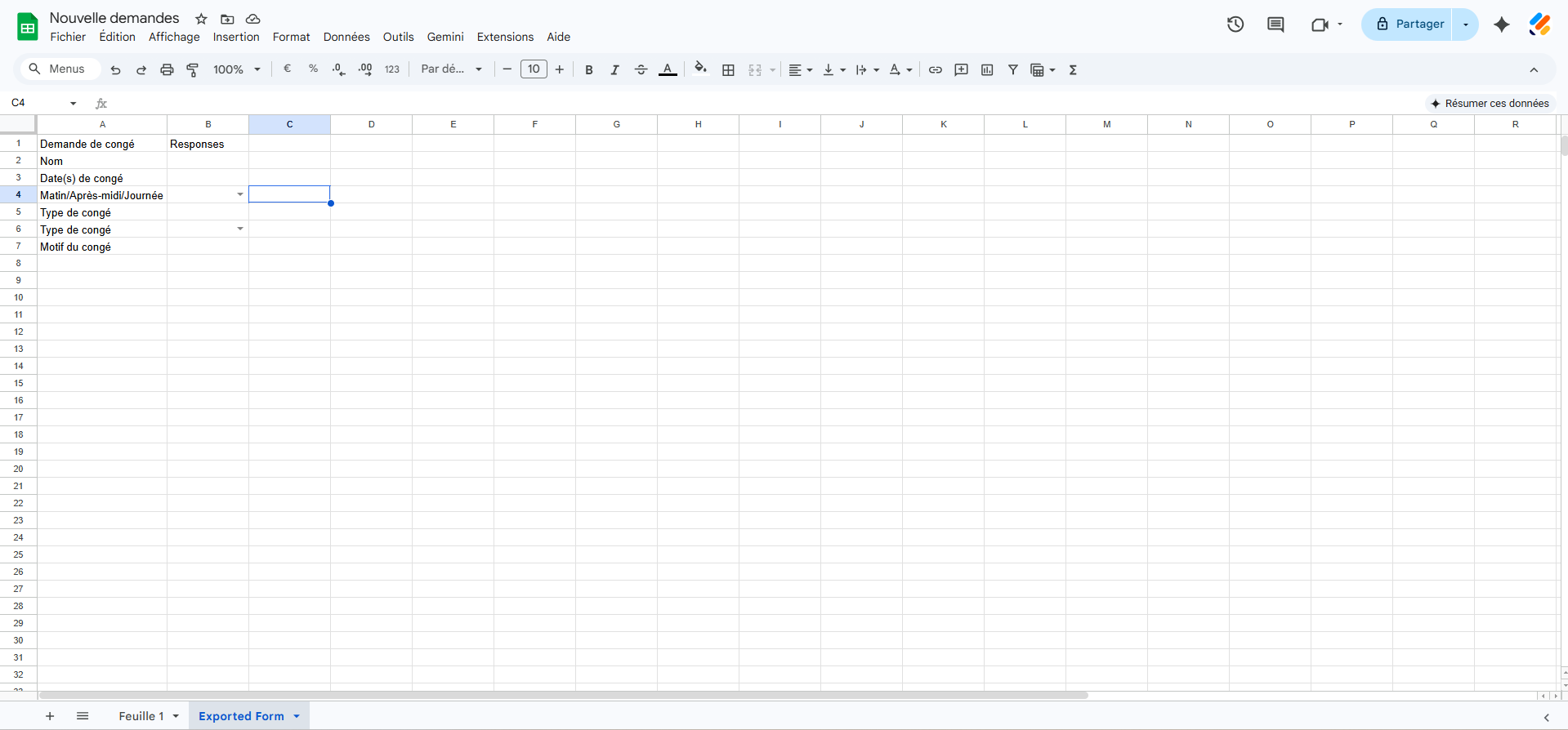
- Relancez l’exportation chaque fois que vous mettez à jour le formulaire.
La meilleure façon de transférer des formulaires Google Forms vers Google Sheets
En résumé, ni Google Forms ni Google Sheets ne proposent d’intégration native permettant de convertir facilement le contenu d’un tableur en formulaire Google, ou de transformer des questions de formulaire en feuille de calcul Google. Il est certes possible d’effectuer ces opérations avec ces outils, mais cela nécessite une intervention manuelle, notamment par copier-coller.
Heureusement, Jotform offre des méthodes plus rapides et plus précises. Une option consiste à migrer votre formulaire Google vers Jotform, ce qui vous permet de bénéficier de ses fonctionnalités d’automatisation et de ses flux de travail avancés, simplifiant ainsi la gestion des données.
Une autre approche consiste à utiliser le module complémentaire AI Form Builder de Jotform directement dans Google Forms. Avec cette méthode, vous pouvez importer depuis Google Sheets et exporter vers Google Sheets, sans jamais quitter l’écosystème Google.
*Si vous utilisez régulièrement des formulaires et des tableurs pour collecter et organiser des données, pourquoi ne pas essayer Jotform ? Puissante alternative à Google Forms, cette plateforme est actuellement classée numéro un des générateurs de formulaires sur G2. De plus, vous pouvez commencer gratuitement. Alors, qu’attendez-vous ?
FAQ — Comment connecter Google Forms vers Google Sheets
Google Sheets peut se synchroniser avec Google Forms de sorte que la feuille de calcul se mette à jour automatiquement chaque fois qu’une nouvelle réponse de formulaire est soumise. Pour configurer cela, vous devrez lier une feuille de calcul spécifique à votre formulaire Google Forms dans l’onglet « Réponses » du formulaire.
Tout d’abord, créez votre formulaire comme d’habitude. Lorsque votre formulaire est terminé, synchronisez-le avec une feuille Google Sheets en accédant à l’onglet « Réponses » du formulaire Google Forms. Vous y trouverez une option qui vous permet de connecter le formulaire à une feuille spécifique, soit une nouvellement créée, soit une qui existe déjà.
Cet article s’adresse aux gestionnaires de sites web, aux responsables de contenu, aux enseignants et à toute personne souhaitant optimiser la collecte de données en connectant automatiquement Google Forms vers Google Sheets, pour une synchronisation en temps réel, une automatisation efficace et une gestion des réponses simplifiée.













Envoyer un commentaire: