
Il n’existe pas de bouton universel qui transforme un Google Doc en Google Form. Si vous avez rédigé vos questions dans un Google Doc et cherché une option « convertir en formulaire », ce n’est pas que vous l’avez manquée ; elle n’existe tout simplement pas.
La plupart des gens finissent par copier manuellement chaque question de leur document dans un nouveau formulaire, ce qui ne revient pas vraiment à importer le fichier. Gemini, l’IA de Google, peut générer un formulaire à partir d’un fichier Drive (bien que la fonctionnalité soit encore en cours de déploiement et que sa disponibilité dépende de votre forfait). Une autre option est le générateur de formulaires IA de Jotform, un module complémentaire gratuit pour Google Forms qui analyse votre document et crée le formulaire à votre place, sans abonnement payant requis.
Si vous êtes enseignant, responsable RH, une petite entreprise, ou toute personne ayant besoin d’un moyen d’importer des questions dans Google Forms depuis Docs, ce guide présente vos options pour automatiser le processus : la méthode Gemini, avec ses limites, et le module complémentaire Jotform qui fonctionne pour tout le monde.


Option 1 : Créer un Google Form à partir d’un Google Doc avec Gemini (forfait payant requis)
Si vous savez comment utiliser Google Forms, vous avez peut-être déjà croisé l’IA de Google Forms. Gemini peut générer un formulaire à partir d’un fichier de votre Drive grâce à la fonctionnalité « Aidez-moi à créer un formulaire », ce qui en fait l’option la plus rapide si vous y avez accès.
Cependant, la documentation de Google indique que la fonctionnalité est déployée progressivement et qu’elle n’est peut-être pas encore disponible pour tous les utilisateurs. Elle précise également que l’IA fonctionne uniquement sur ordinateur, qu’elle est actuellement disponible seulement en anglais, et qu’elle nécessite un forfait Google Workspace ou Google AI éligible. Si un administrateur gère votre compte, il devra peut-être activer les fonctionnalités intelligentes avant que vous puissiez utiliser l’option de création de formulaire.
Pour transformer un Google Doc en Google Form avec Gemini, suivez ces étapes :
- Ouvrez un nouveau formulaire : Rendez-vous sur Google Forms depuis votre ordinateur et créez un formulaire vierge. Si vous y avez accès, la carte d’invite Aidez-moi à créer un formulaire s’ouvre par défaut, ou vous pouvez cliquer sur Aidez-moi à créer un formulaire dans la barre d’outils.
- Référencez votre document : Cliquez sur la zone d’invite, tapez le symbole @, puis recherchez votre Google Doc et sélectionnez-le dans la liste.
- Ajoutez vos instructions : Décrivez ce que vous souhaitez faire avec le fichier, par exemple le transformer en un quiz à choix multiples de cinq questions. Plus vous êtes précis sur les types de questions et les sections pertinentes, plus le brouillon se rapprochera de ce dont vous avez besoin.
- Générez et vérifiez : Cliquez sur Créer pour voir un brouillon. S’il ne convient pas, cliquez sur Réessayer pour obtenir un résultat différent, ou modifiez votre invite et soumettez-la à nouveau.
- Insérez le formulaire : Lorsque le brouillon vous convient, insérez-le dans votre formulaire. Si votre formulaire contient déjà du contenu, Google vous avertit que l’insertion le remplacera.
Même pour ceux qui y ont accès, Gemini présente deux limites : il ne peut pas créer de formulaires comportant plusieurs sections, et il ne peut pas ajouter de contenu à un formulaire que vous avez déjà créé. Si votre formulaire nécessite des sections ou si vous améliorez un formulaire déjà conçu, vous devrez ajouter les questions et les sections manuellement ou utiliser la méthode suivante.
Option 2 : Utiliser le générateur de formulaires IA de Jotform pour convertir un Google Doc en Google Forms (gratuit et facile)
Si Gemini n’est pas disponible sur votre compte, ou si vous souhaitez davantage de contrôle sur les questions qui figureront dans votre formulaire, une autre option est un module complémentaire tel que le générateur de formulaires IA de Jotform. Son utilisation est gratuite et il analysera votre document, détectera les schémas de questions et les convertira en champs de formulaire. Vous pouvez également extraire des questions à partir de Sheets, Slides ou d’autres fichiers Drive avec le même module complémentaire.
Pour convertir un document en Google Forms à l’aide du module complémentaire Jotform, suivez ces étapes :
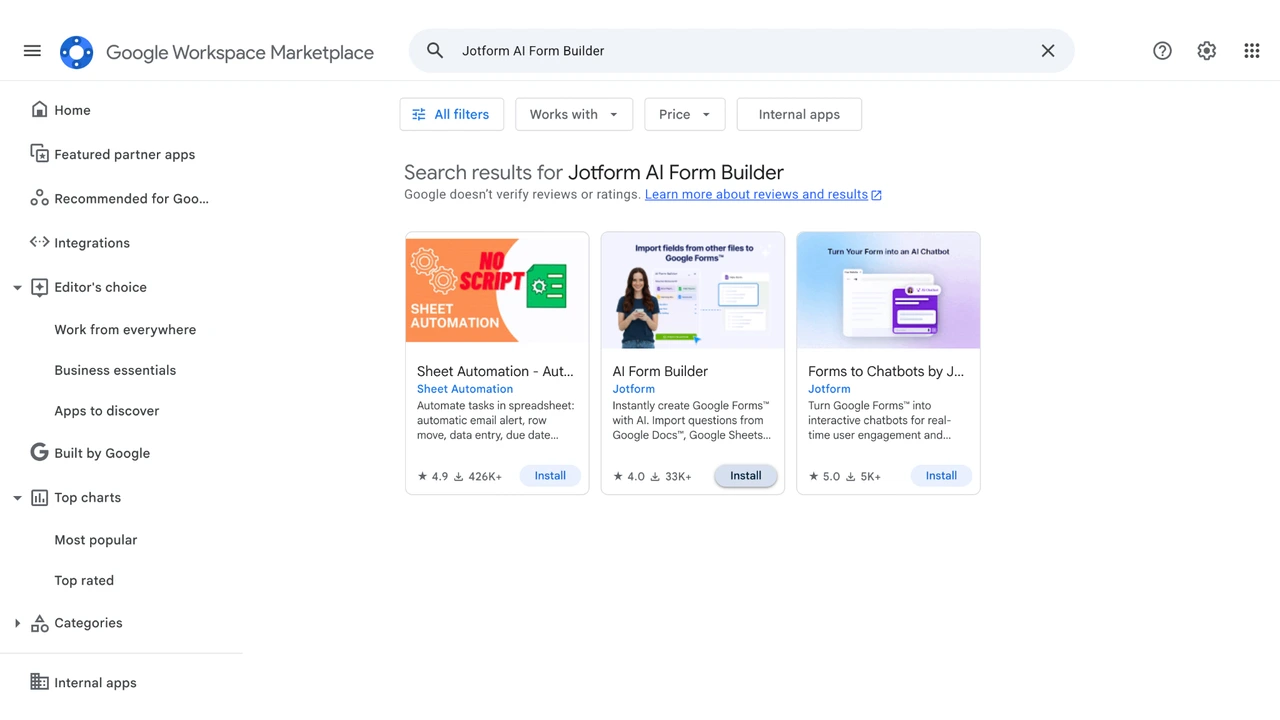
- Installez le module complémentaire : Rendez-vous sur le Google Workspace Marketplace, recherchez le générateur de formulaires IA de Jotform et cliquez sur Installer. Connectez-vous avec votre compte Google, autorisez l’accès et cliquez sur Continuer.
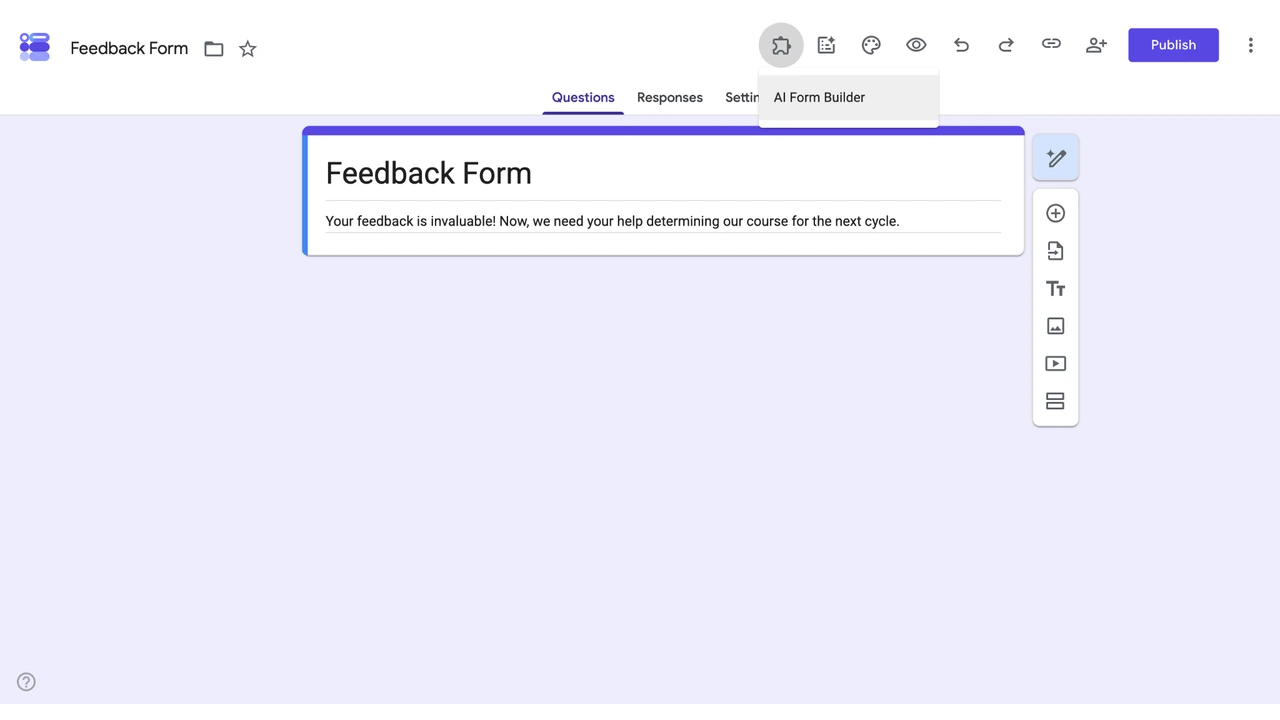
- Ouvrez le module complémentaire dans votre formulaire : Créez ou ouvrez un Google Form, cliquez sur Modules complémentaires (l’icône de puzzle en haut) et sélectionnez AI Form Builder. Dans la fenêtre contextuelle, cliquez sur Ouvrir le générateur pour ouvrir la barre latérale du menu.
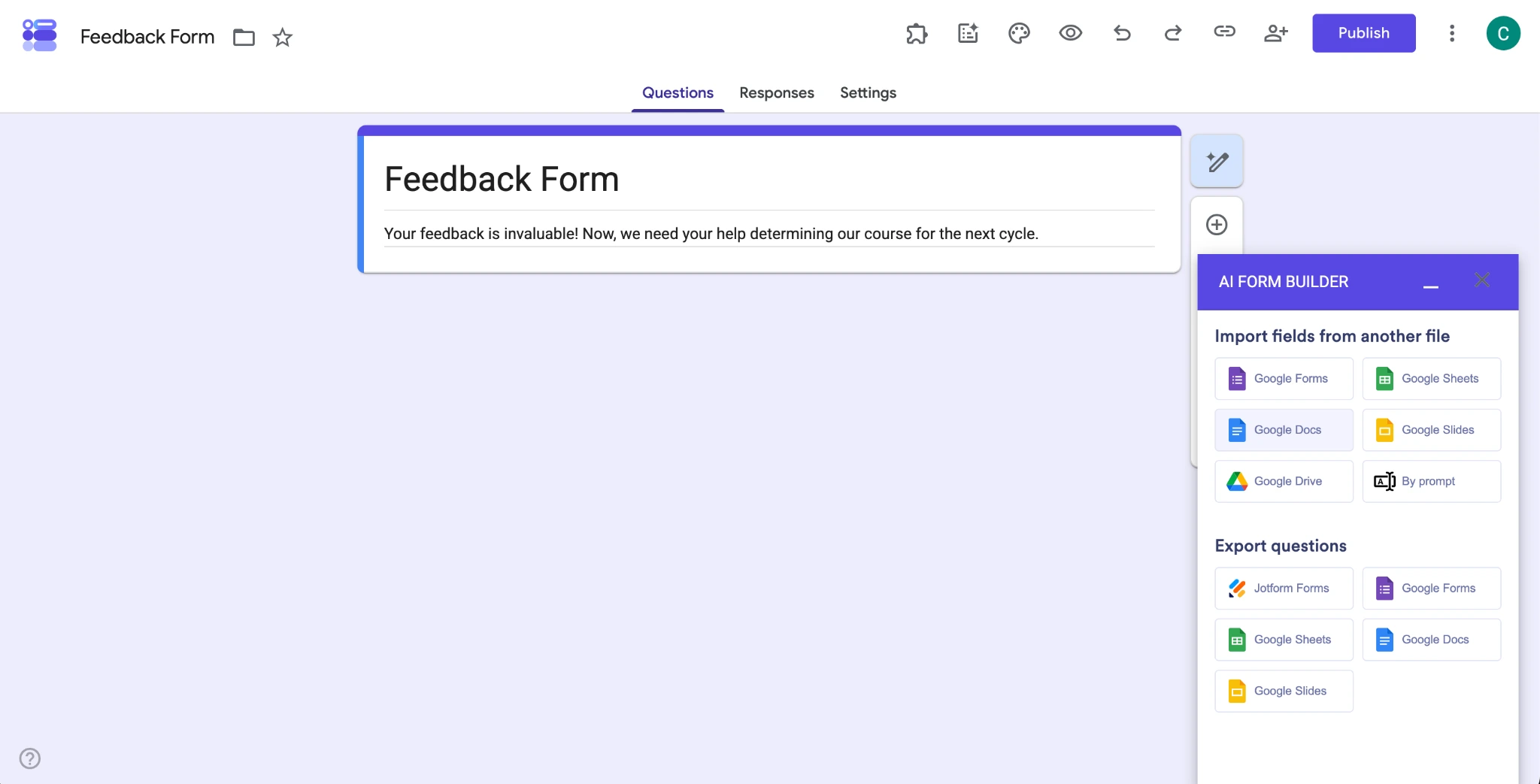
- Choisissez votre source : Sous Importer des champs depuis un autre fichier, cliquez sur Google Docs. Dans la fenêtre Sélectionner un fichier, trouvez et cliquez sur le document contenant vos questions, puis cliquez sur Sélectionner.
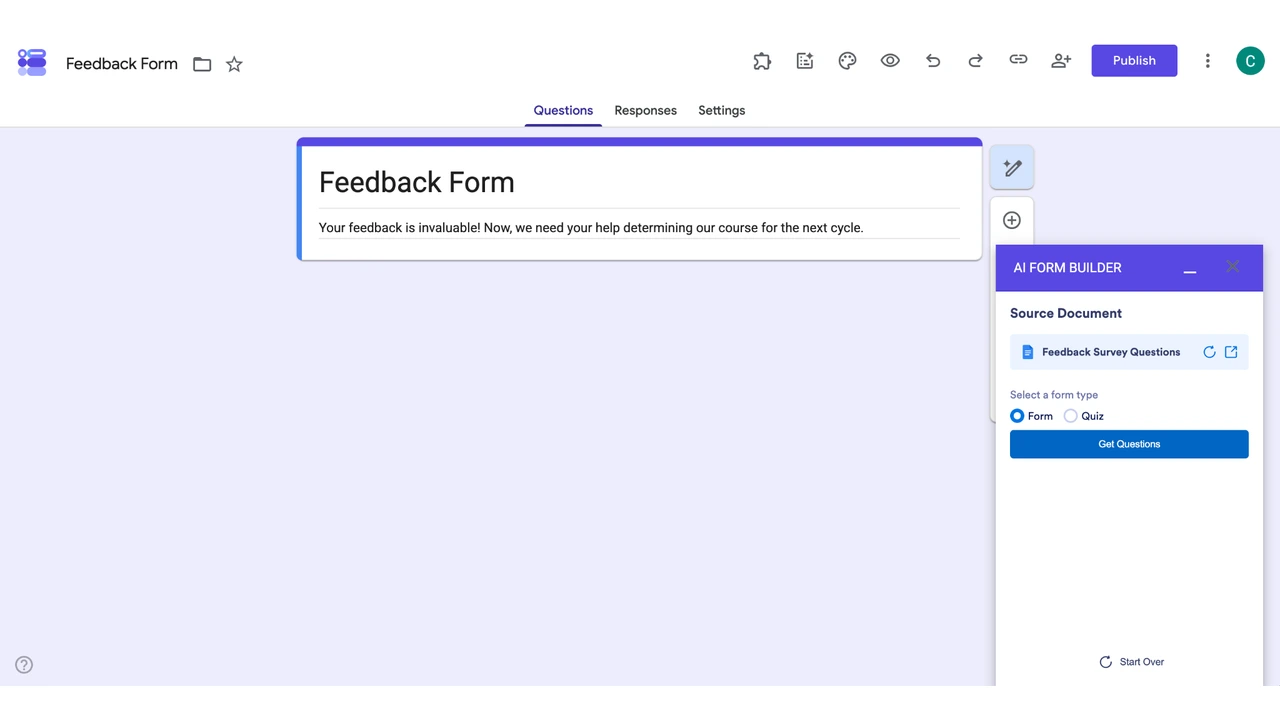
- Choisissez un type de formulaire : Dans la fenêtre Document source, choisissez Formulaire pour les sondages, les commentaires ou les formulaires de contact, ou Quiz si vous avez besoin de points et de notation. Cliquez ensuite sur Obtenir les questions.
- Vérifiez avant d’importer : Voir les questions affiche tout ce que l’IA a détecté, afin que vous puissiez vérifier la formulation et supprimer les éléments indésirables. Aperçu du formulaire montre à quoi ils ressembleront dans Google Forms. Paramètres d’importation vous permet de choisir l’emplacement des questions, de filtrer par type de question, de mélanger l’ordre ou de rendre toutes les questions obligatoires. Cliquez sur Enregistrer après avoir modifié un paramètre, sinon il ne sera pas appliqué.
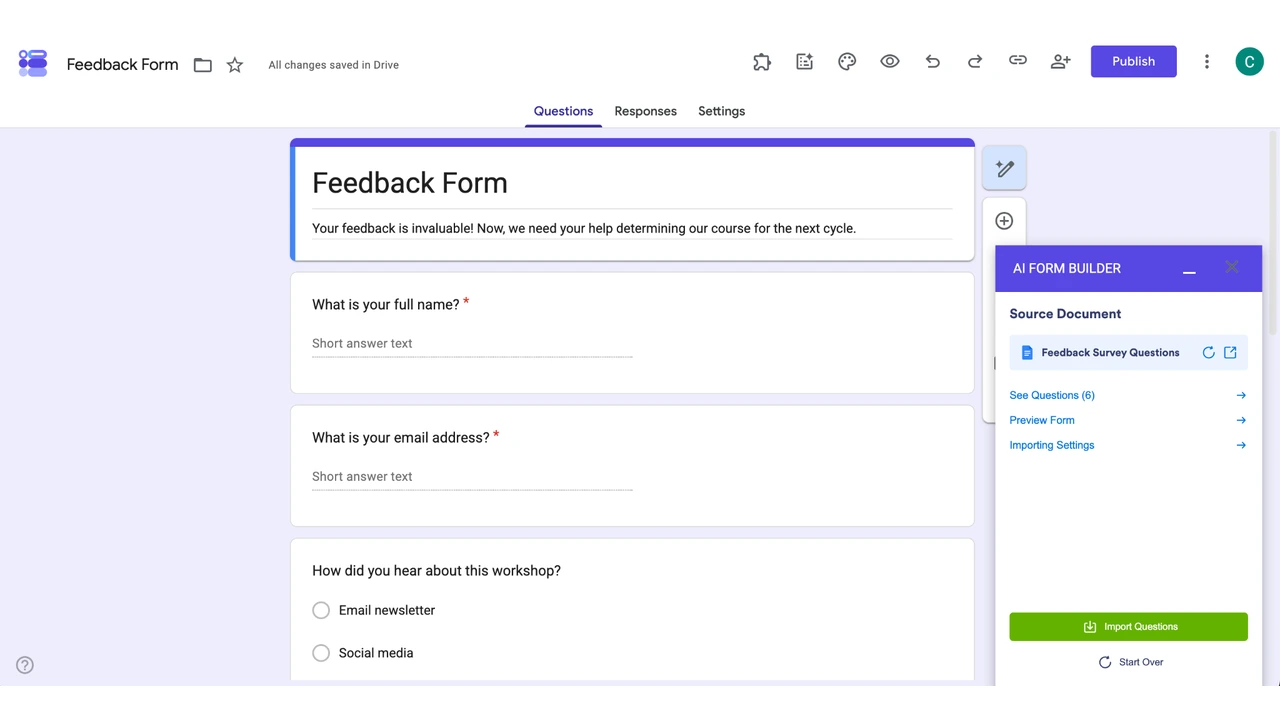
- Importez : Cliquez sur Importer les questions pour les ajouter à votre formulaire.
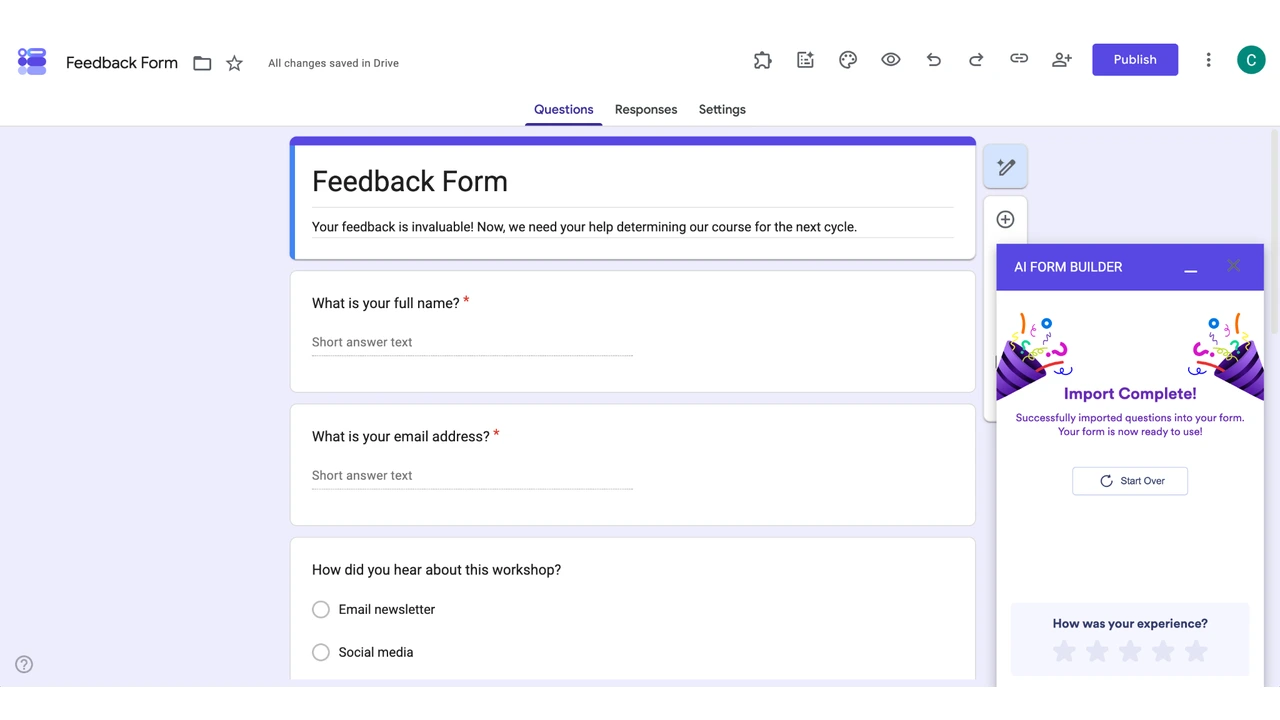
Contrairement à Gemini, vous pouvez utiliser cette méthode pour ajouter des questions à un formulaire que vous avez déjà commencé.
Essayez Jotform pour une conversion de données fluide et de meilleurs formulaires
Google Forms est un générateur de formulaires gratuit doté de fonctionnalités de base, et il ne prend pas en charge des fonctionnalités utiles comme le paiement, les signatures ou les flux de travail d’approbation. Jotform inclut toutes ces fonctionnalités dans son générateur de formulaires.
Une comparaison entre Jotform et Google Forms présente le tableau complet, mais voici ce qui se distingue le plus pour quiconque envisage Jotform comme alternative à Google Forms :
- Aucune connexion requise : Collectez des réponses même si vos répondants n’ont pas de compte Google.
- Jotform AI : Créez et affinez des formulaires en décrivant ce que vous souhaitez plutôt qu’en ajoutant manuellement des champs.
- Plus de 150 intégrations, y compris Google : Connectez Google Workspace, Drive et Sheets afin que vos réponses arrivent sur la plateforme où travaille votre équipe.
- Plus de 20 000 modèles de formulaires gratuits et plus de 1 000 thèmes : Partez d’un modèle proche de ce dont vous avez besoin plutôt que d’un formulaire vierge.
- Encaissement des paiements : Acceptez des paiements uniques ou récurrents directement dans le formulaire via Stripe, PayPal et d’autres prestataires de paiement.
- Signatures électroniques : Collectez des signatures sur des décharges, des contrats et des pétitions.
- Automatisation des flux de travail : Acheminez automatiquement les approbations, les notifications et les relances en fonction de la soumission.
- Formulaires adaptés aux mobiles et PDF remplissables : Créez un formulaire remplissable dans Google Docs qui s’adapte à tous les écrans, et les PDF existants se convertissent en formulaires web remplissables sans configuration supplémentaire.
Si vous avez déjà créé des formulaires dans Google Forms, vous n’avez pas à repartir de zéro. Si vous vous demandez comment importer des Google Forms dans Jotform, vous pouvez migrer vos Google Forms vers Jotform et les importer en quelques clics, afin de commencer à utiliser ces fonctionnalités.
Cet article s’adresse aux enseignants, formateurs, équipes RH, administrateurs, spécialistes du marketing, équipes d’associations, chercheurs et propriétaires de petites entreprises qui rédigent des questions dans Google Docs et qui doivent les transformer en un formulaire en ligne, un quiz, un sondage, un formulaire d’inscription, un formulaire d’admission ou un formulaire de candidature.













Envoyer un commentaire: