
Airtable offre aux équipes une façon souple d’organiser et de gérer leurs données, en mariant la simplicité d’un tableur à la puissance d’une base de données. C’est un outil idéal pour suivre des projets, piloter des flux de travail et tout réunir dans un espace de travail visuel et entièrement personnalisable.
En reliant Google Forms à Airtable, vous pouvez transformer automatiquement les réponses à vos formulaires en enregistrements de base de données bien structurés. Mais connecter ces deux outils n’a rien d’évident. Il faudra passer par quelques détours pour y parvenir : faire transiter les réponses par Google Sheets, par exemple, ou recourir à des outils tiers pour finaliser la connexion.
Dans cet article, je vais vous présenter deux méthodes pour connecter Google Forms à Airtable, avec des instructions détaillées pour chacune. Je vous ferai aussi découvrir une alternative à Google Forms bien plus simple à connecter : Jotform. À la fin, vous comprendrez clairement pourquoi Jotform se distingue comme une alternative puissante qui fonctionne sans effort avec Airtable. Imaginez : vous recueillez des réponses grâce à un formulaire soigné et vous les voyez s’organiser aussitôt dans Airtable, sans aucune étape supplémentaire. Un flux de travail simple et fluide, du début à la fin.


Comment connecter Google Forms à Airtable
Malheureusement, il n’existe pas d’intégration directe entre Google Forms et Airtable. Cela dit, il reste possible, même si ce n’est pas forcément simple, de relier les deux à l’aide des automatisations d’Airtable. Vous pouvez aussi passer par des outils tiers pour intégrer Google Forms et Airtable.
Utiliser les automatisations d’Airtable
Airtable dispose de fonctions d’automatisation qui permettent de connecter Google Forms à Airtable sans recourir à un outil tiers. Un peu technique, mais tout à fait réalisable. Voici comment procéder pour utiliser les automatisations d’Airtable avec Google Forms :
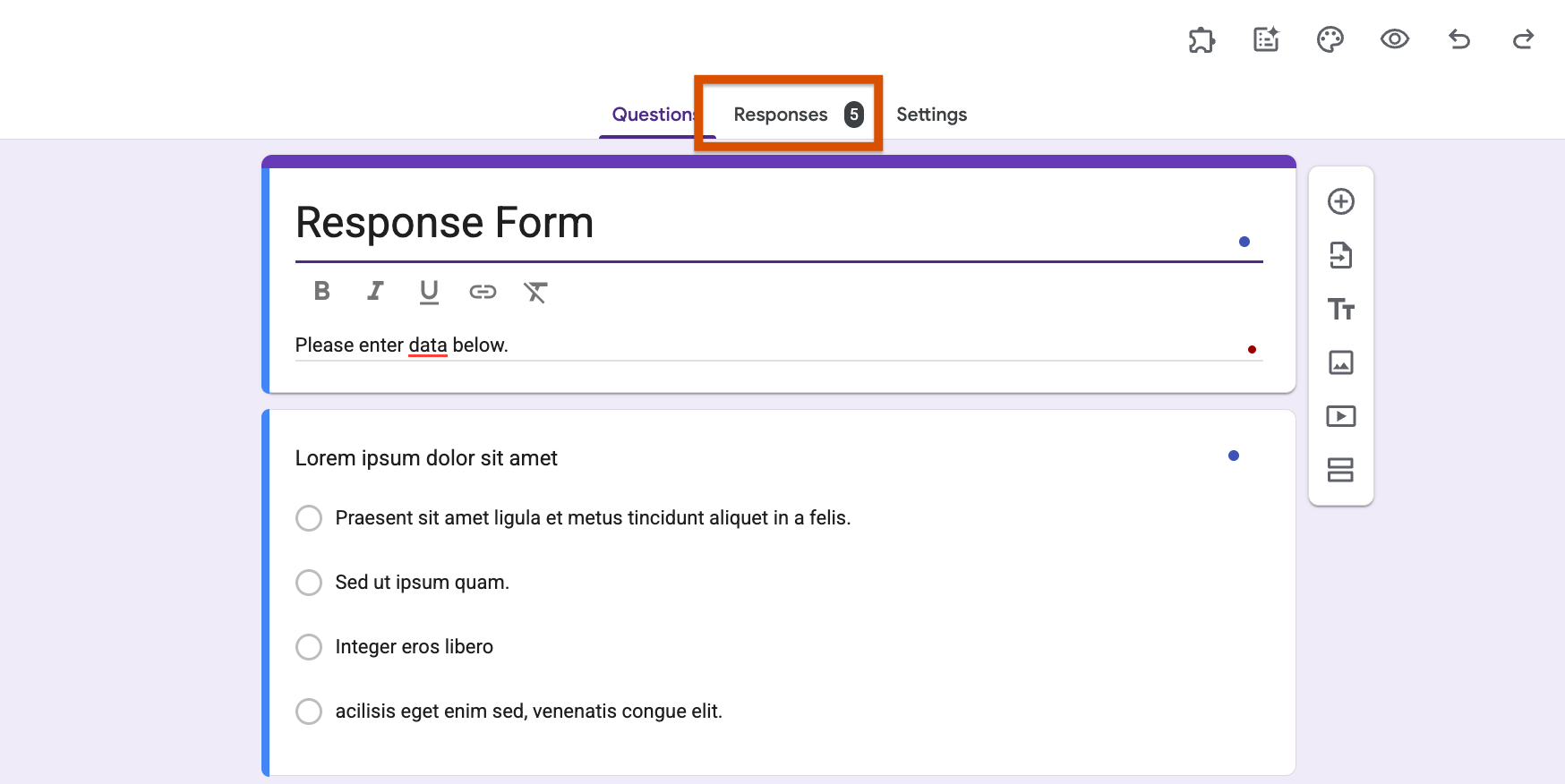
- Ouvrez le formulaire Google que vous souhaitez connecter à Airtable. Cliquez sur l’onglet Réponses en haut de la page.
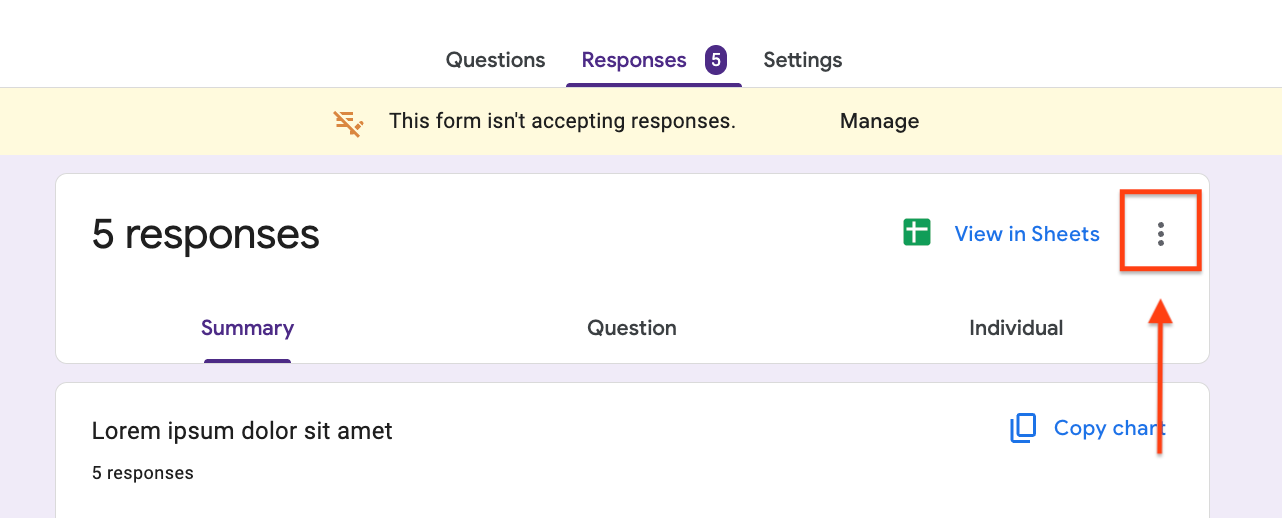
- Dans l’onglet Réponses, cliquez sur les trois points en haut à droite pour accéder aux paramètres de votre formulaire.
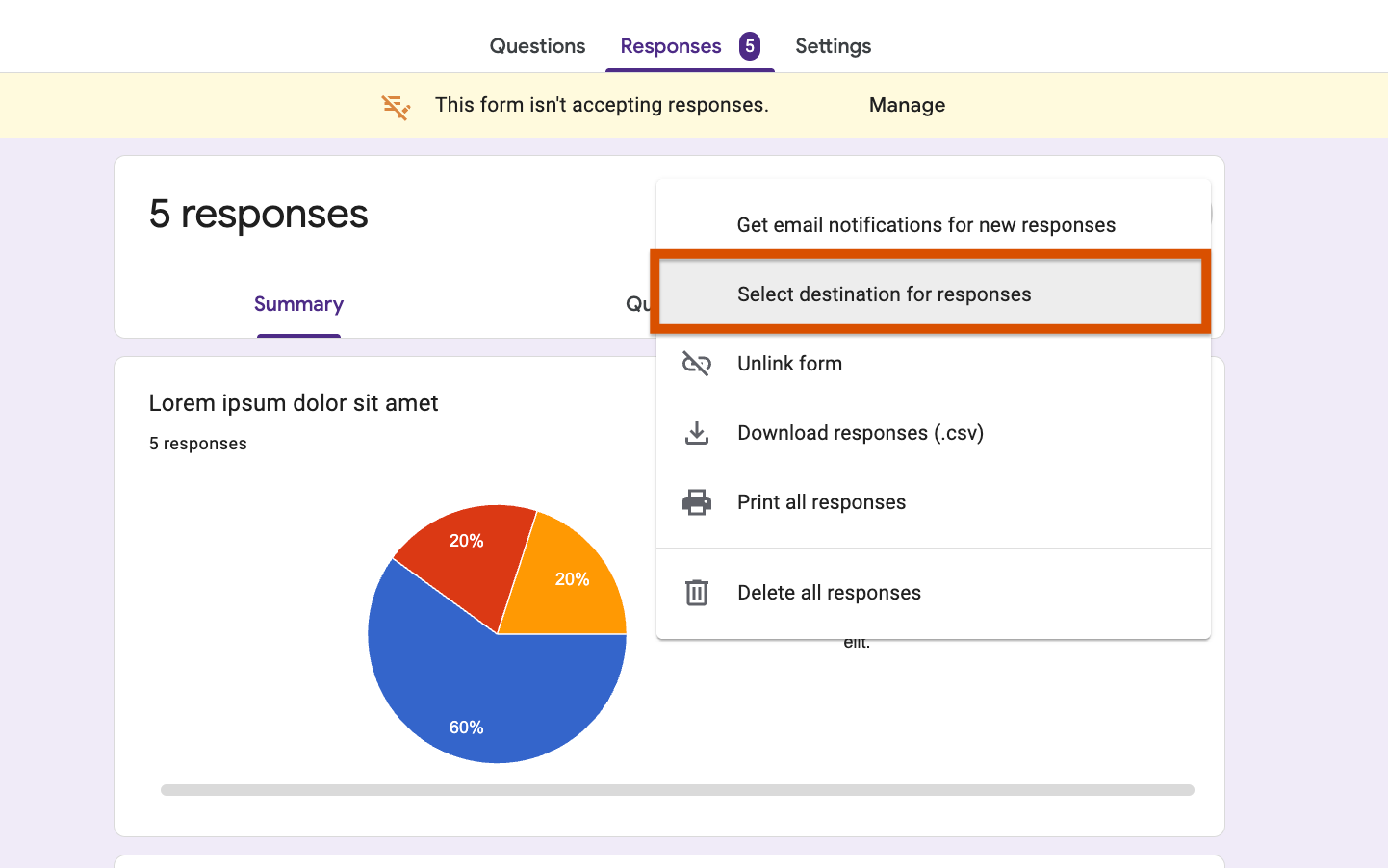
- Cliquez sur Sélectionner la destination des réponses.
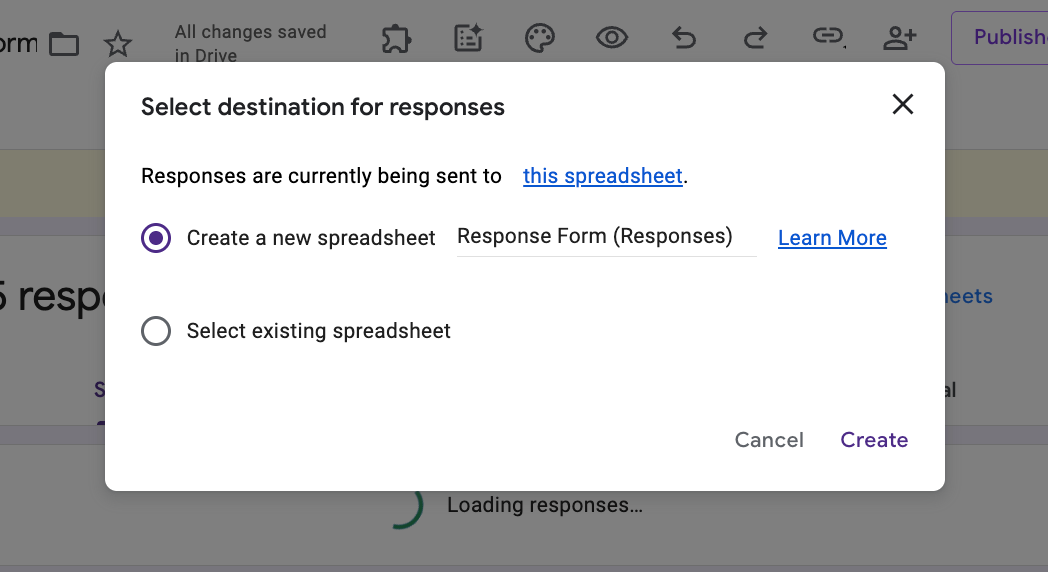
- Choisissez la destination des réponses, puis cliquez sur Créer pour les envoyer vers une feuille Google Sheets. Vous pouvez soit créer un nouveau tableur, soit en sélectionner un déjà existant.
- Dans votre nouvelle base Airtable, créez les mêmes champs que dans votre feuille Google Sheets. Veillez à ce que tous les champs Airtable soient des champs de texte.
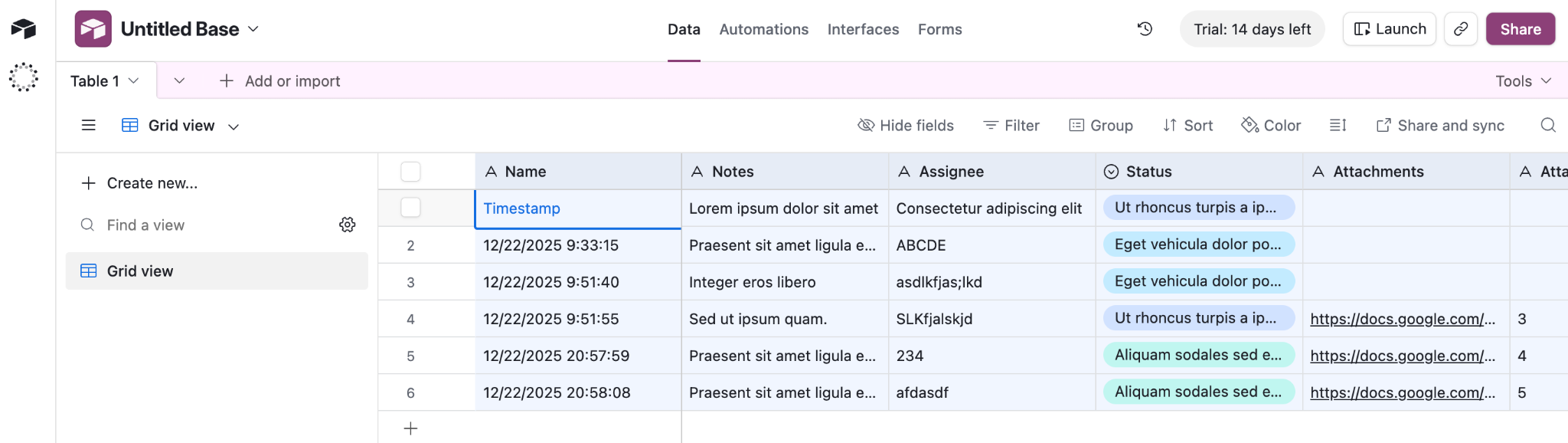
- Cliquez sur l’onglet Automatisations en haut de la page. C’est ici que vous connectez des outils tiers comme Google Forms à Airtable et que vous créez des automatisations pour votre base.
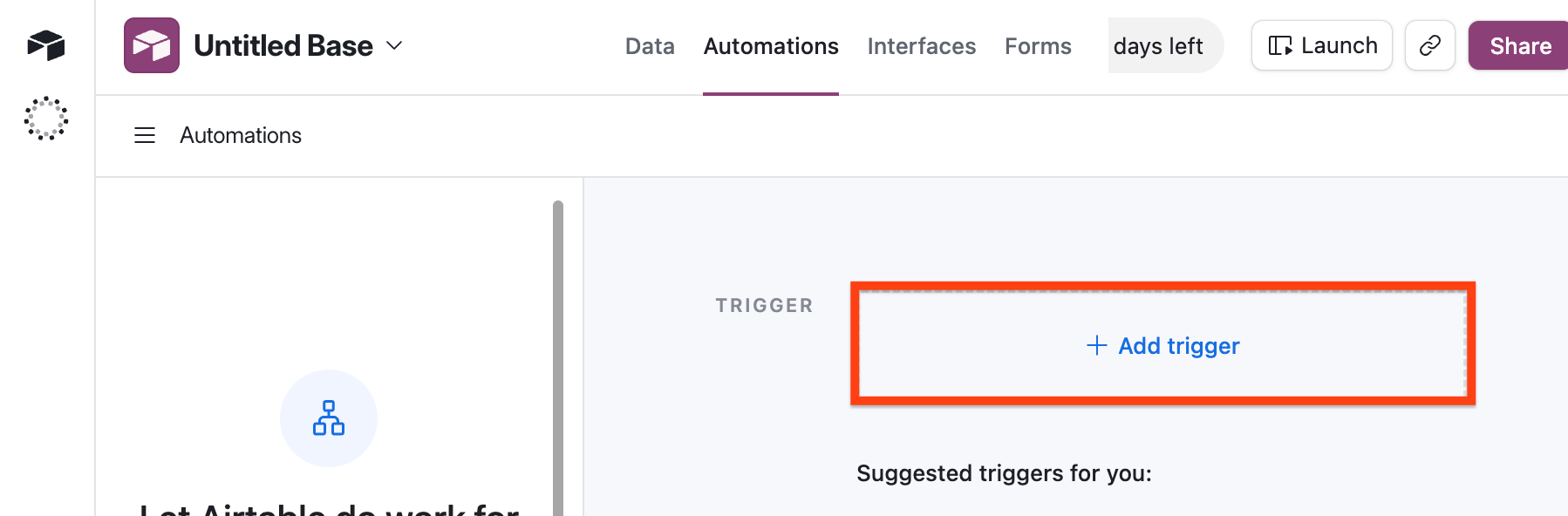
- Cliquez sur le bouton + Ajouter un déclencheur.
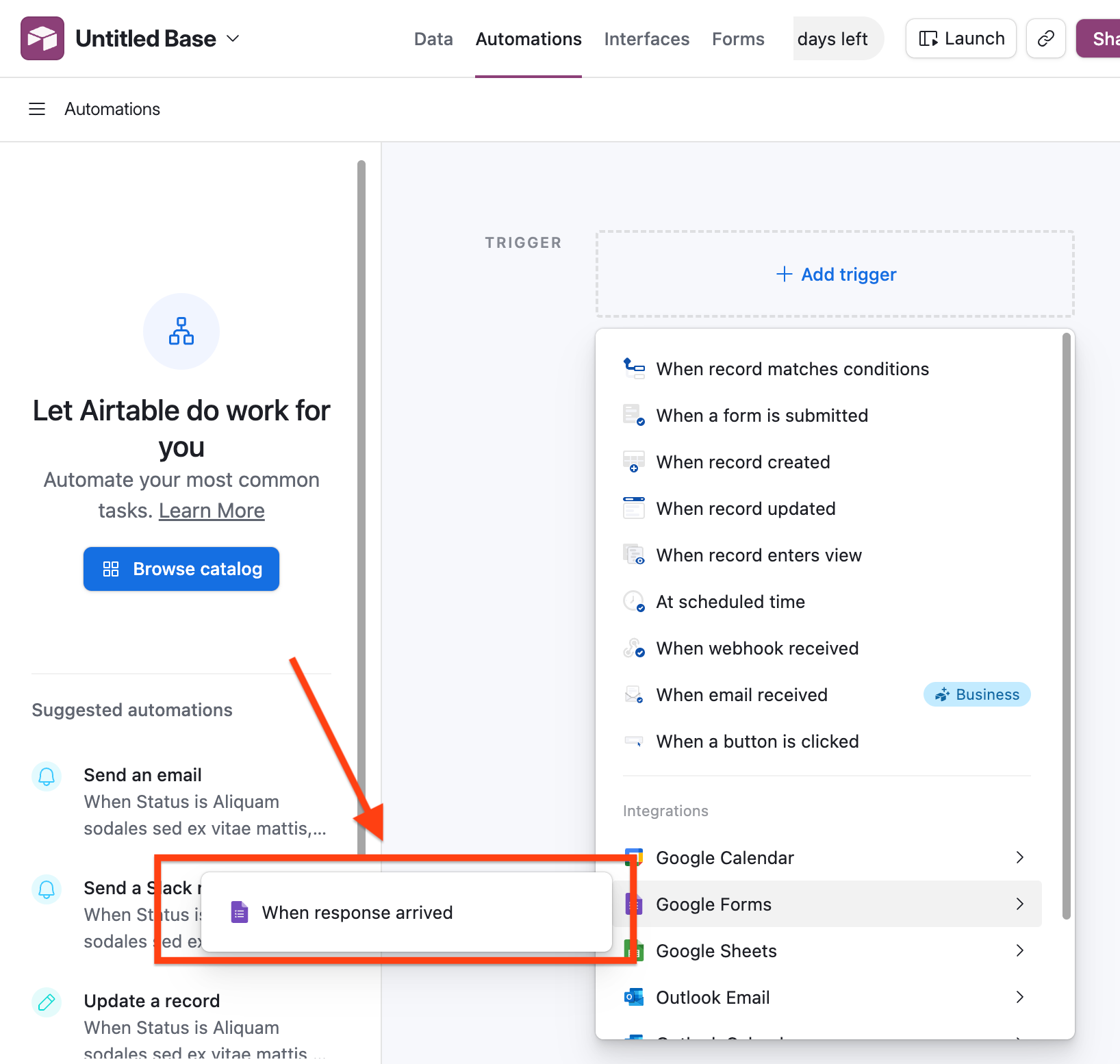
- Sous Google Forms, choisissez Lorsqu’une réponse arrive. Ainsi, chaque réponse est automatiquement transmise à Airtable.
- Dans l’encadré de configuration, sélectionnez votre compte Google Forms dans le menu déroulant. Si vous avez déjà un compte Google connecté, choisissez-le. Sinon, connectez-le dès maintenant.
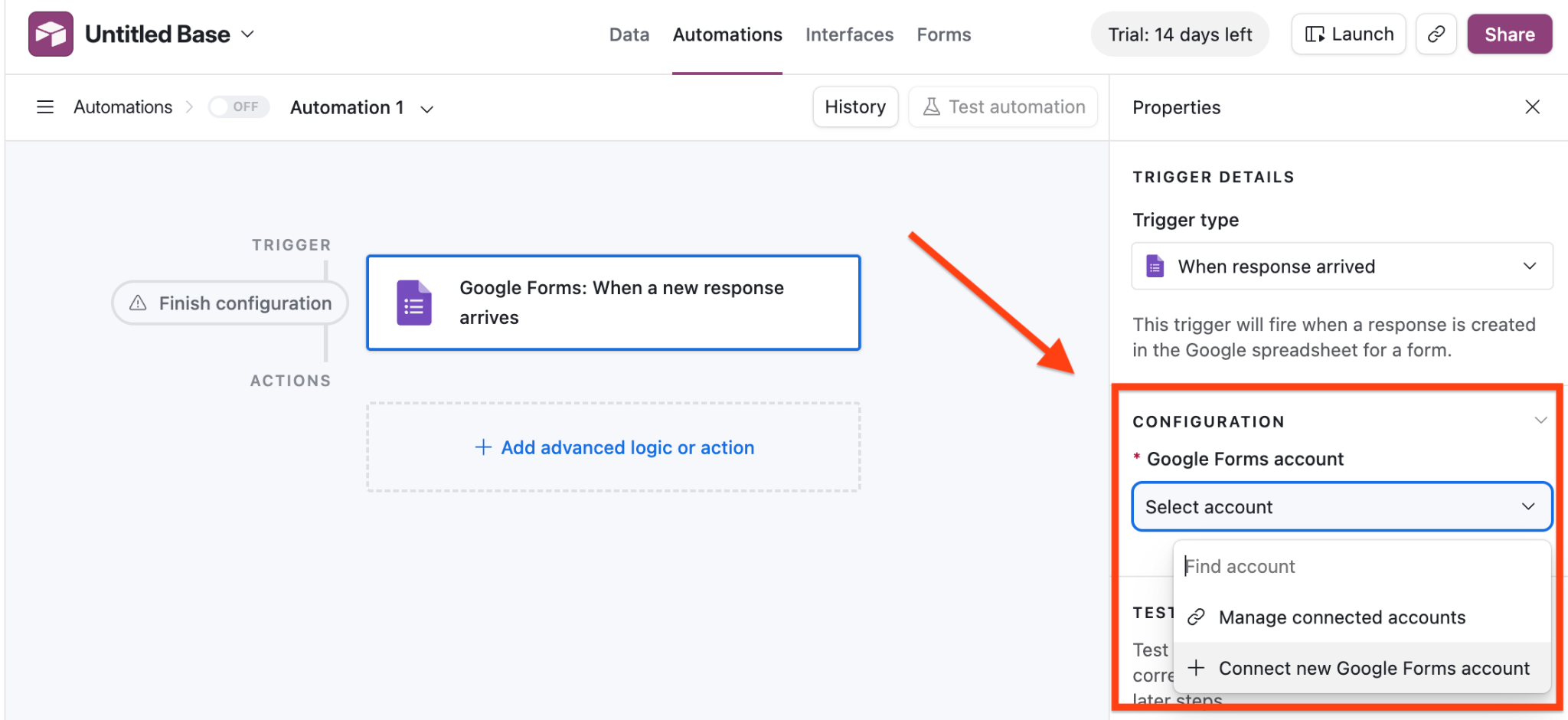
- Choisissez Connecter un nouveau compte Google pour relier les documents déjà présents dans votre Google Workspace. Sélectionnez ensuite le compte Google que vous voulez connecter à Airtable.
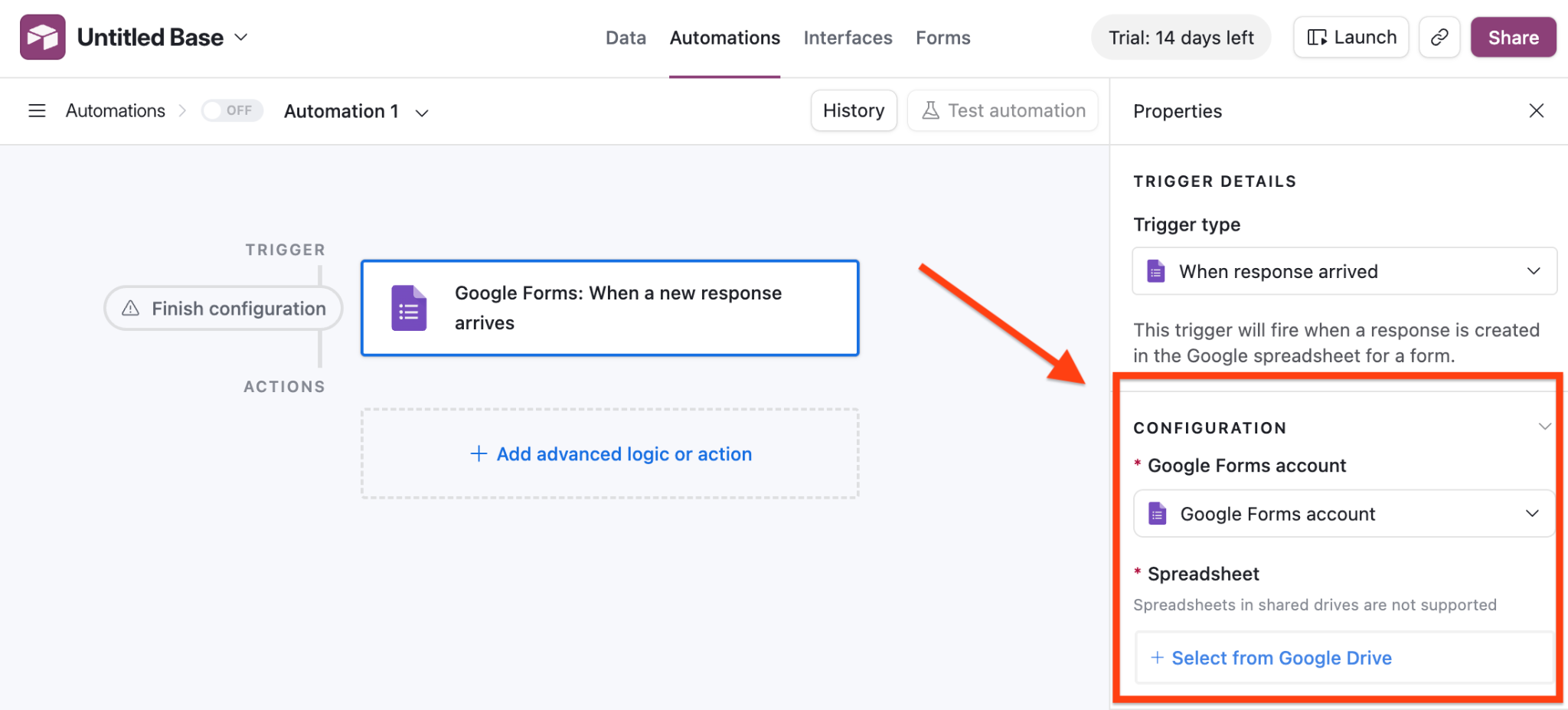
- Pour relier un tableur précis, cliquez sur Sélectionner depuis Google Drive. Comme votre compte Google est connecté à Airtable, vous pouvez piocher les fichiers directement dans votre Google Drive.
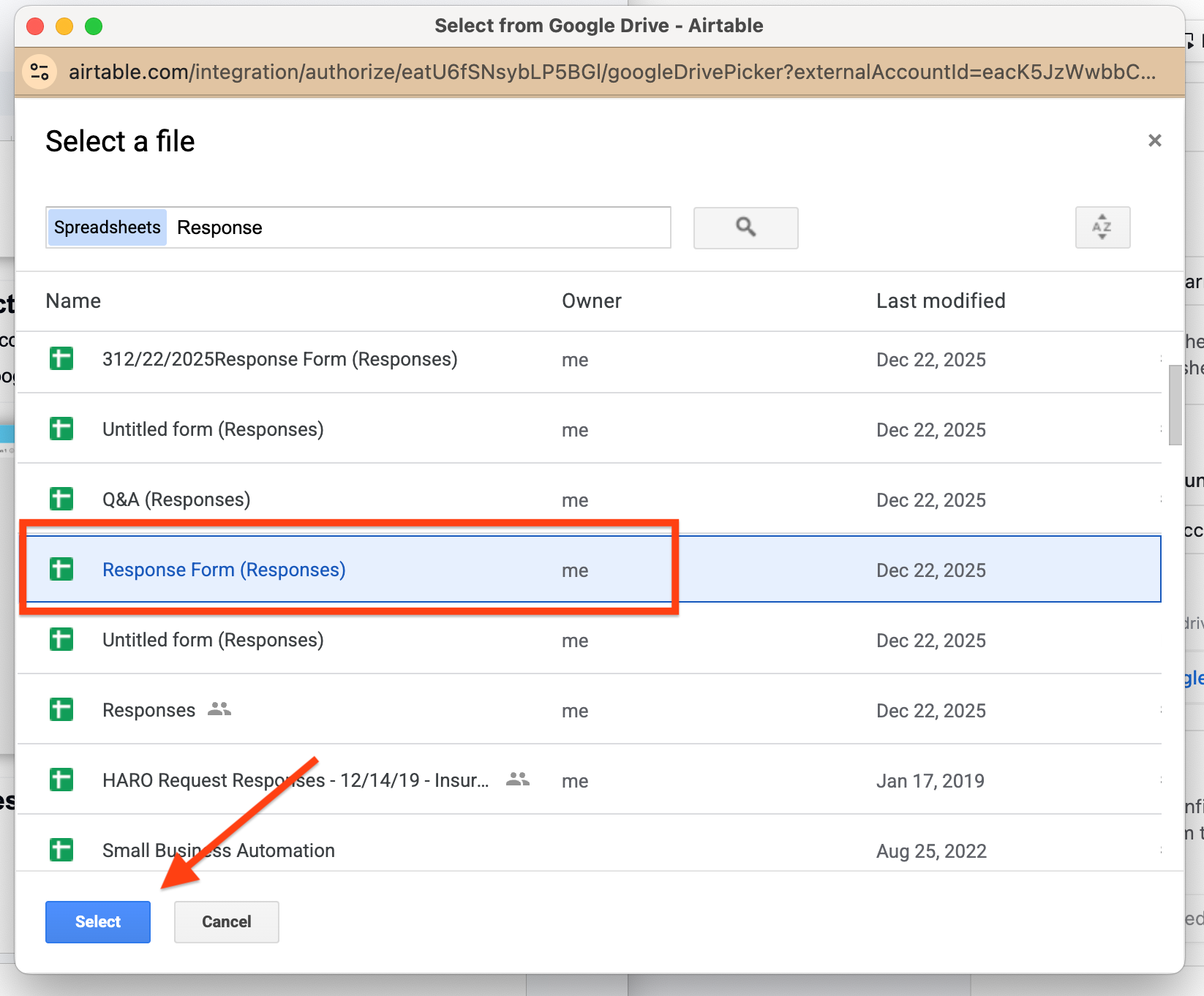
- Cliquez sur le fichier voulu, puis sur Sélectionner.
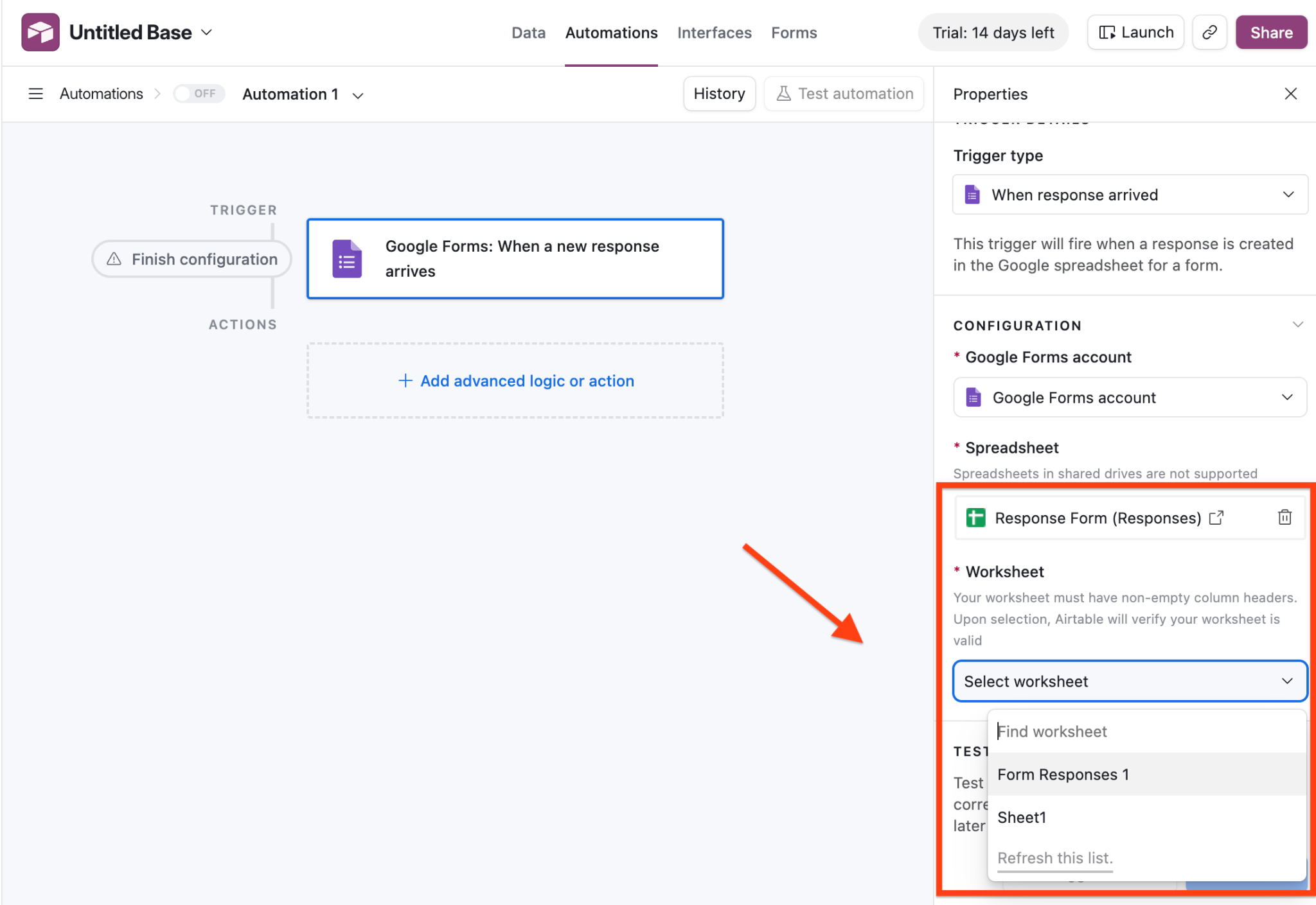
- Toujours dans l’encadré de configuration, choisissez la feuille de calcul (Google Sheets) où apparaissent les réponses à votre formulaire.
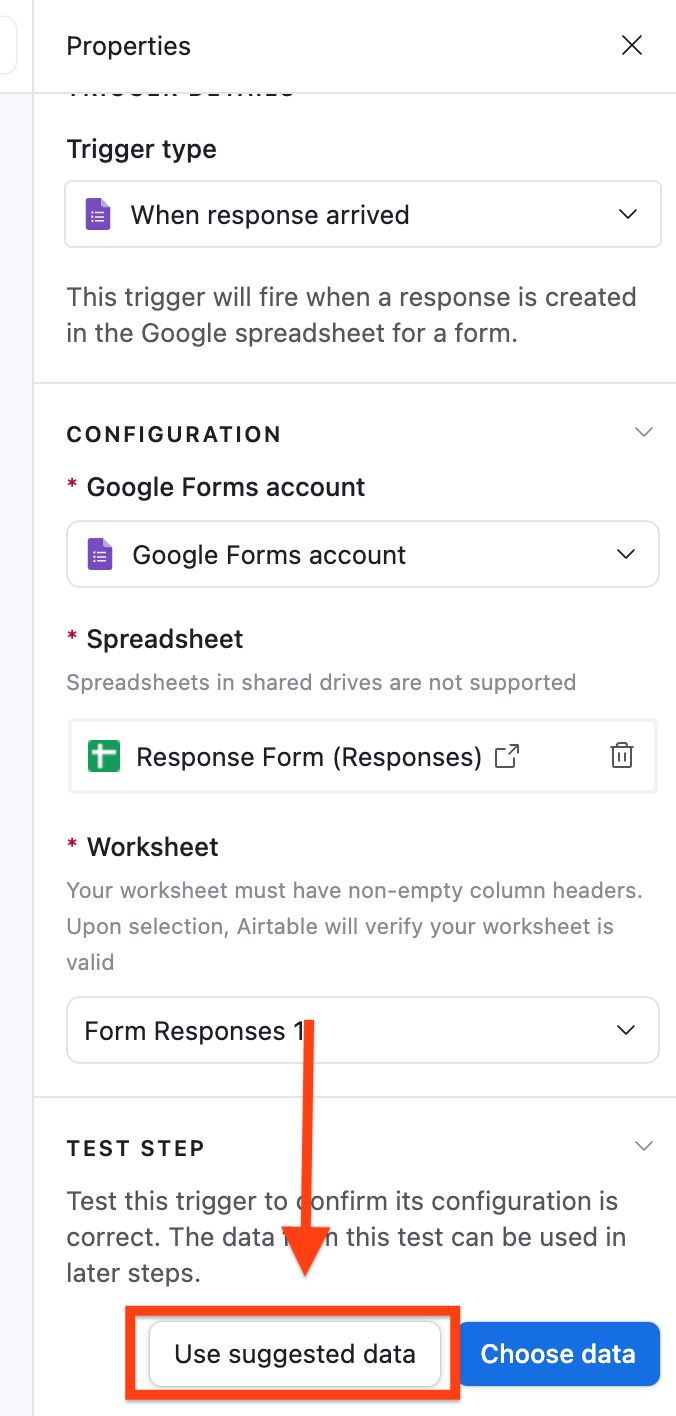
- Cliquez sur Utiliser les données suggérées. Pour que cela fonctionne, votre formulaire Google doit déjà avoir reçu au moins une série de réponses.
- Cliquez sur Ajouter une logique ou une action avancée.
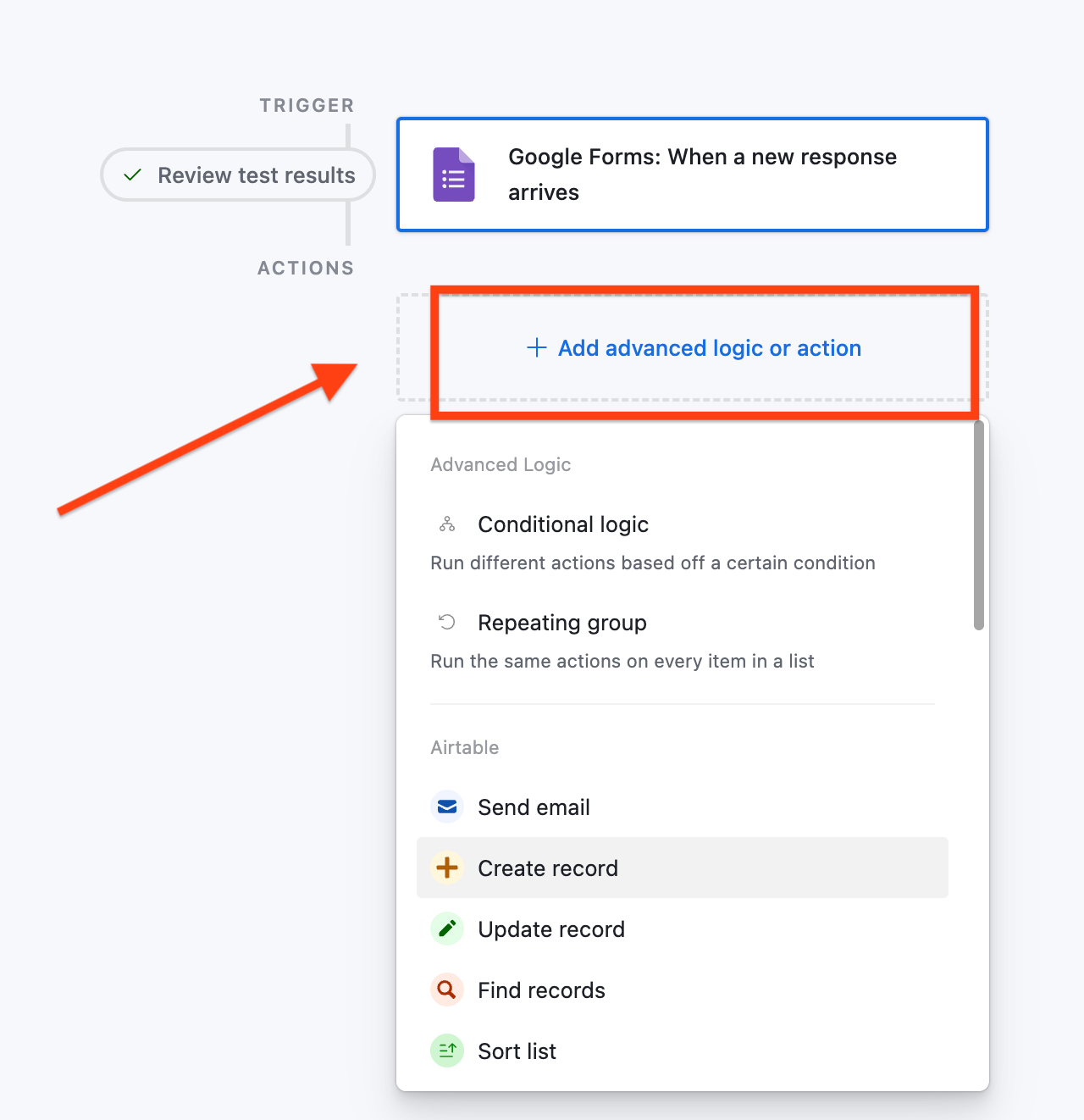
- Choisissez Créer un enregistrement pour mettre en place la logique qui ajoutera chaque réponse à votre base Airtable.
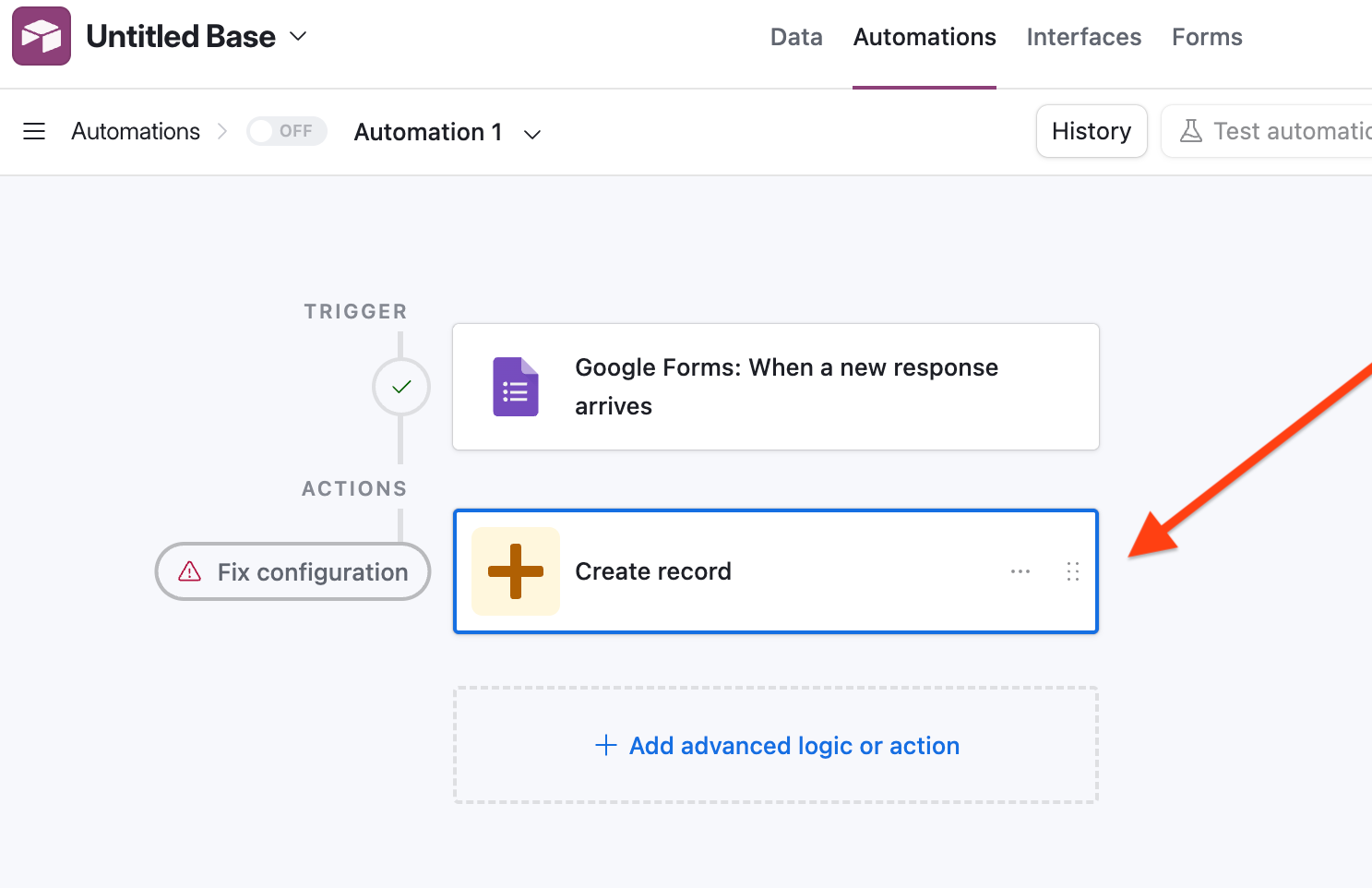
- Dans la configuration, sélectionnez la table que vous avez créée et qui est associée à votre formulaire.
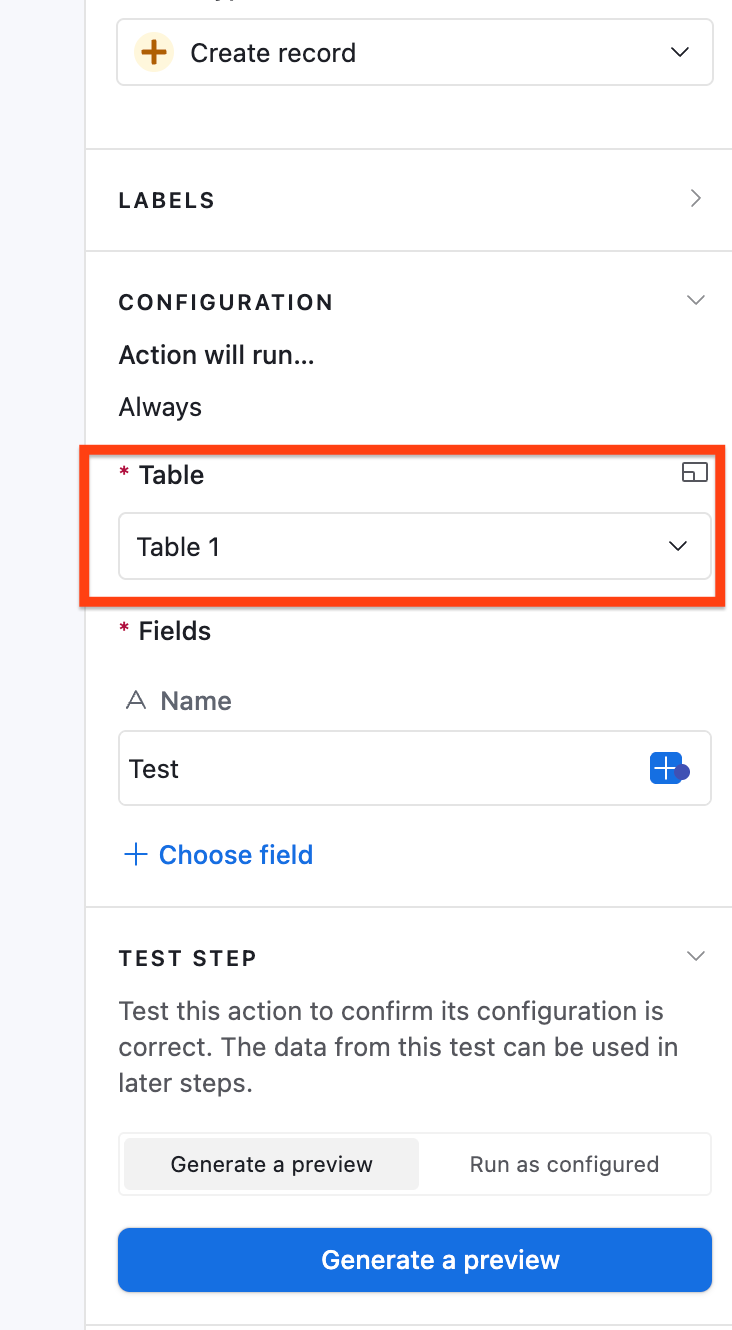
- Cliquez sur Choisir un champ pour faire correspondre les champs d’Airtable à ceux de votre formulaire Google : les données arriveront ainsi au bon endroit. Cliquez sur le premier champ de la liste et sélectionnez celui qui s’affiche en tête de liste.
Comme nous avons configuré notre base Airtable plus tôt pour qu’elle corresponde à notre feuille Google Sheets, les valeurs seront identiques. Répétez l’opération pour chaque paire de champs Airtable et Google Sheets, jusqu’à les avoir tous associés.
- Cliquez sur Générer un aperçu, puis publiez-le.
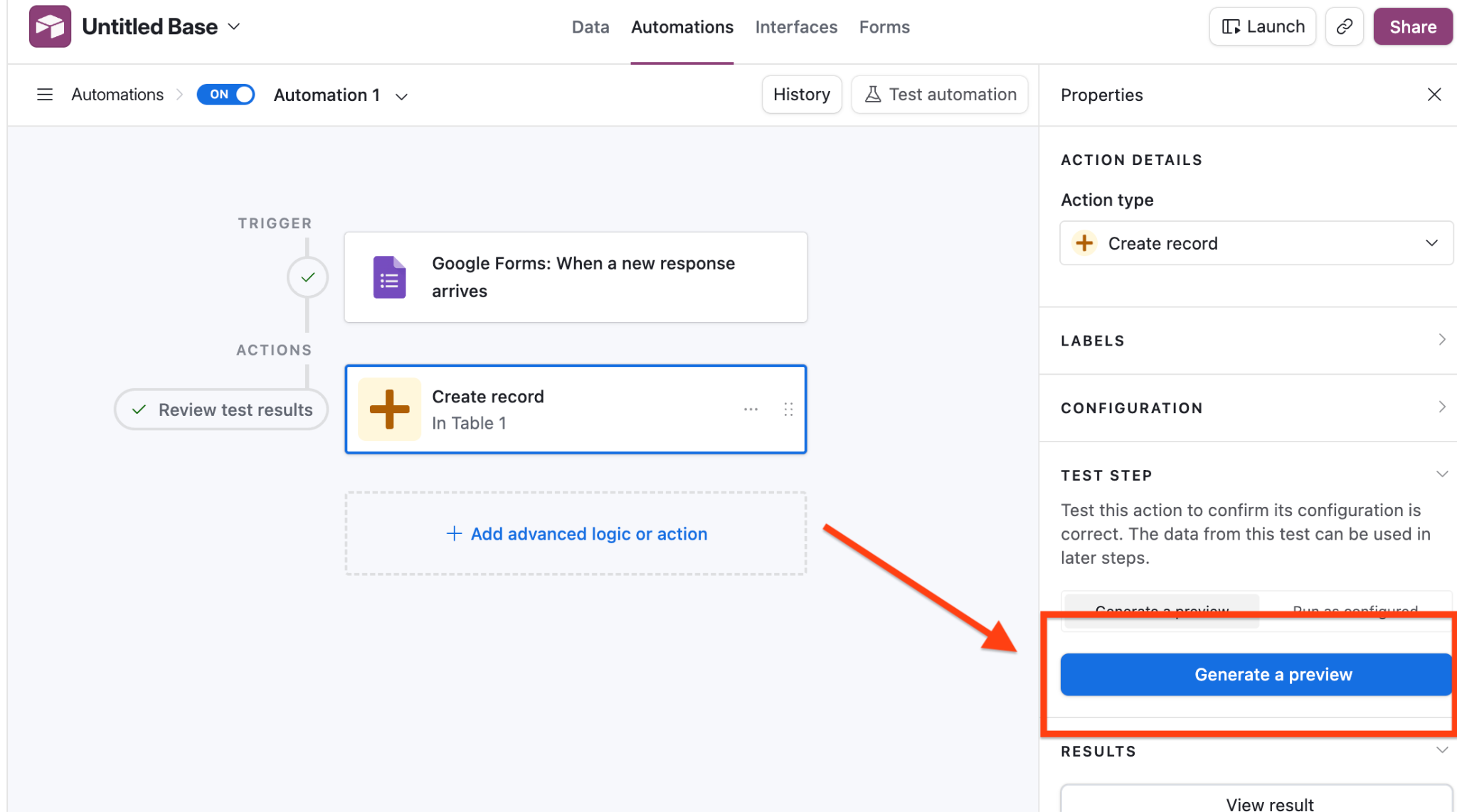
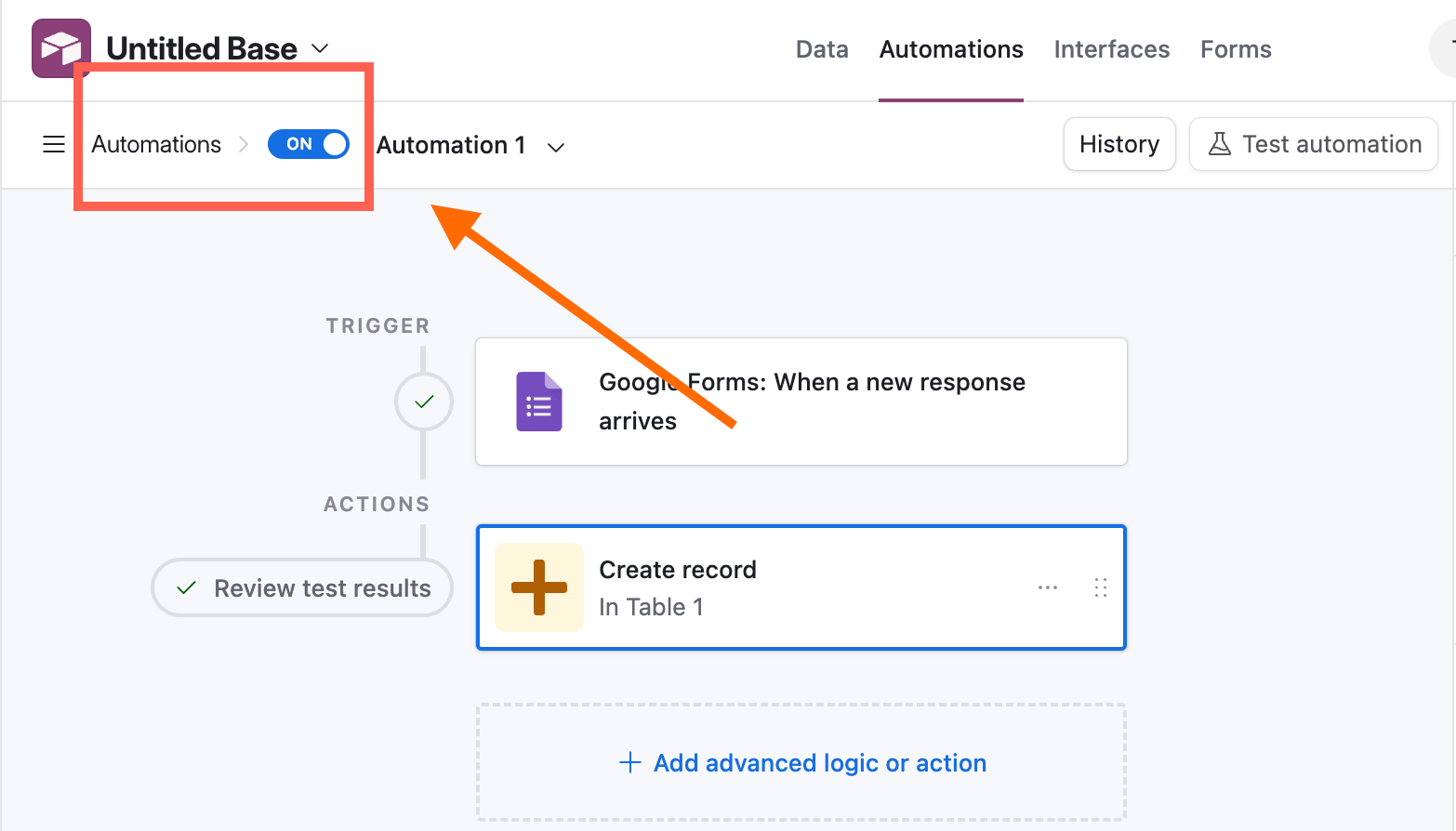
- Activez votre automatisation en basculant l’interrupteur en haut à gauche. Désormais, toutes les réponses reçues sur votre formulaire Google seront automatiquement transmises à votre base Airtable.
Les avantages et les inconvénients
Commençons par les points forts. Google Forms est gratuit et facile à prendre en main. Si vous êtes déjà à l’aise avec l’écosystème Google, tout vous paraîtra naturel. Vous pouvez aussi le relier à Airtable, mais cela demande une étape supplémentaire.
Venons-en maintenant aux limites. Avant tout, il ne s’agit pas d’une intégration directe. C’est le principal inconvénient, car vous multipliez les risques de défaillance, les délais et les éléments à entretenir. À cela s’ajoutent une logique de formulaire et des options de personnalisation réduites, des soucis de mise en forme des données et l’absence de fonctionnalités pensées pour les entreprises.
En résumé ? Si votre formulaire est simple et que vous n’avez rien contre l’ajout d’autres applications tierces, cette solution peut convenir. En revanche, si vous voulez automatiser le traitement avant que les données n’arrivent dans Airtable, si vous avez besoin de données propres et structurées, ou si vous construisez un flux de travail à reproduire, ce n’est pas le meilleur choix pour vous.
Passer par des outils tiers
Pour gagner en souplesse, les intégrations tierces peuvent combler le fossé. Des outils comme Zapier ou Unito vous permettent de relier Google Forms à Airtable, tout en apportant plus de contrôle, d’automatisation et de structure à votre flux de travail.
Voici la marche à suivre, aussi bien pour Zapier que pour Unito.
Comment connecter Google Forms à Airtable avec Zapier
Relier Google Forms à Airtable avec Zapier est bien plus simple que de passer par l’automatisation d’Airtable, et c’est aussi plus rapide : tout est en place en une minute. Une fois votre compte Zapier créé, voici comment établir la connexion :
- Ouvrez Zapier et connectez votre compte Google Forms. L’écran que vous ouvrez dans Zapier devrait vous y inviter.
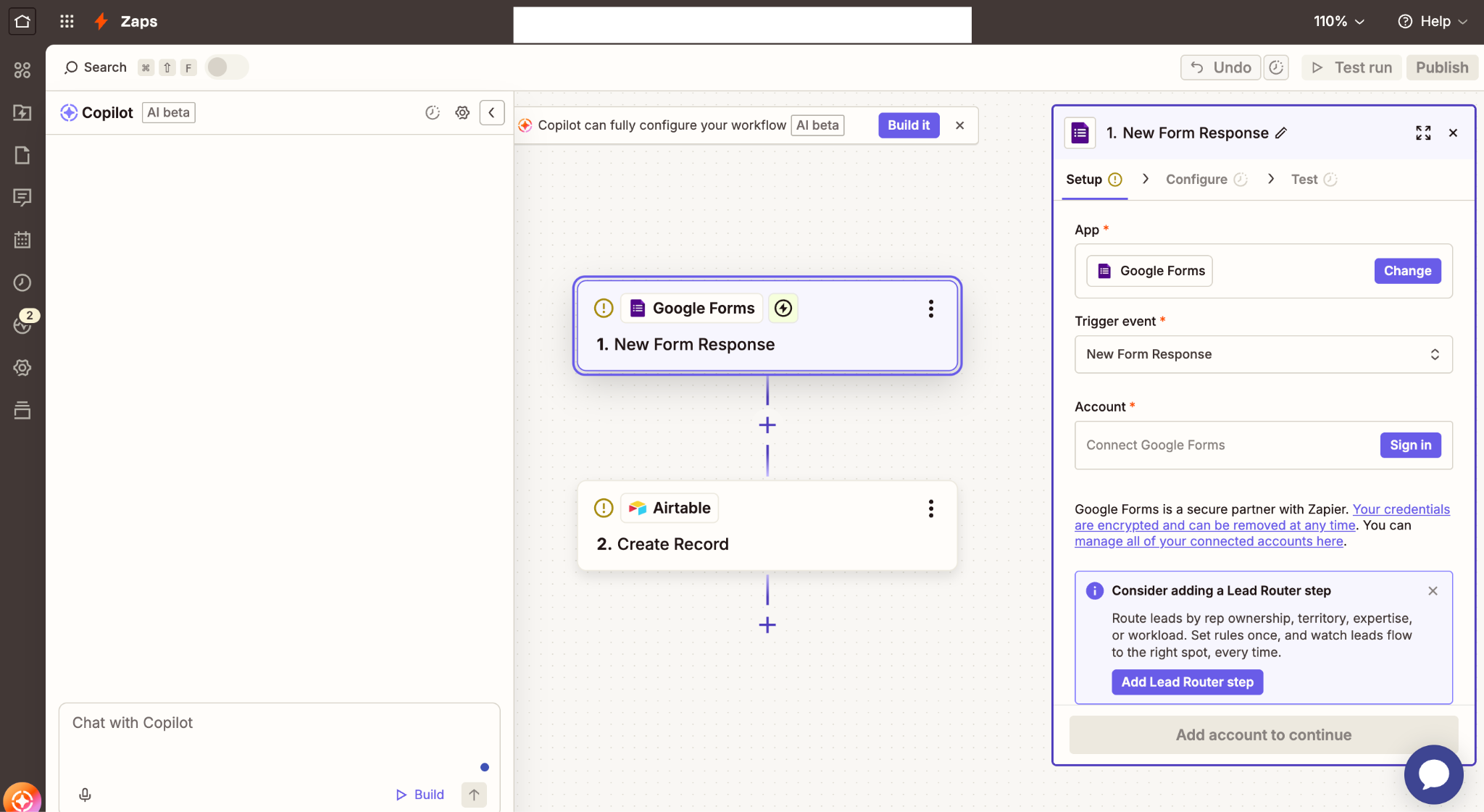
- Autorisez Zapier à accéder à votre compte Google en sélectionnant votre compte, puis en cliquant sur Continuer.
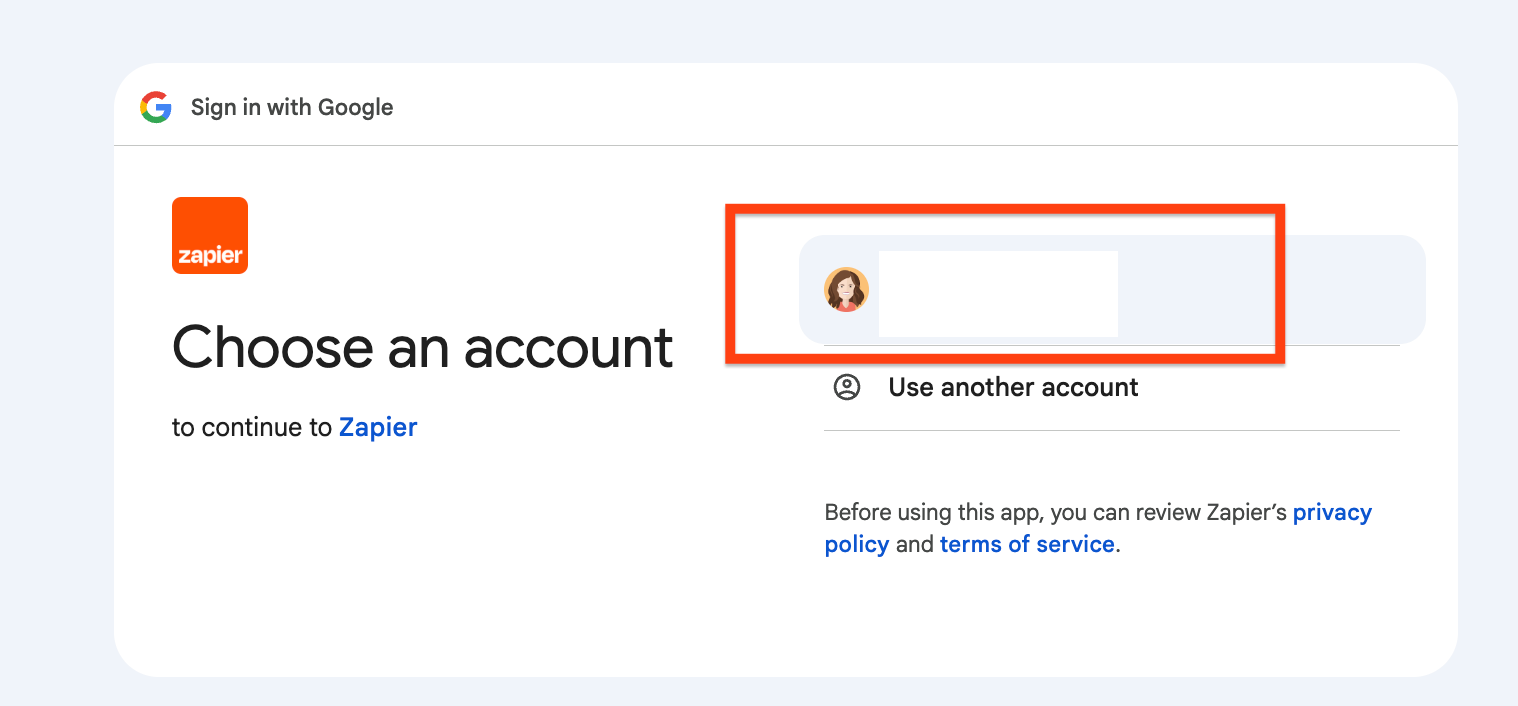
- Dans Zapier, choisissez New Form Response dans le menu déroulant Trigger event, puis cliquez sur Continuer.
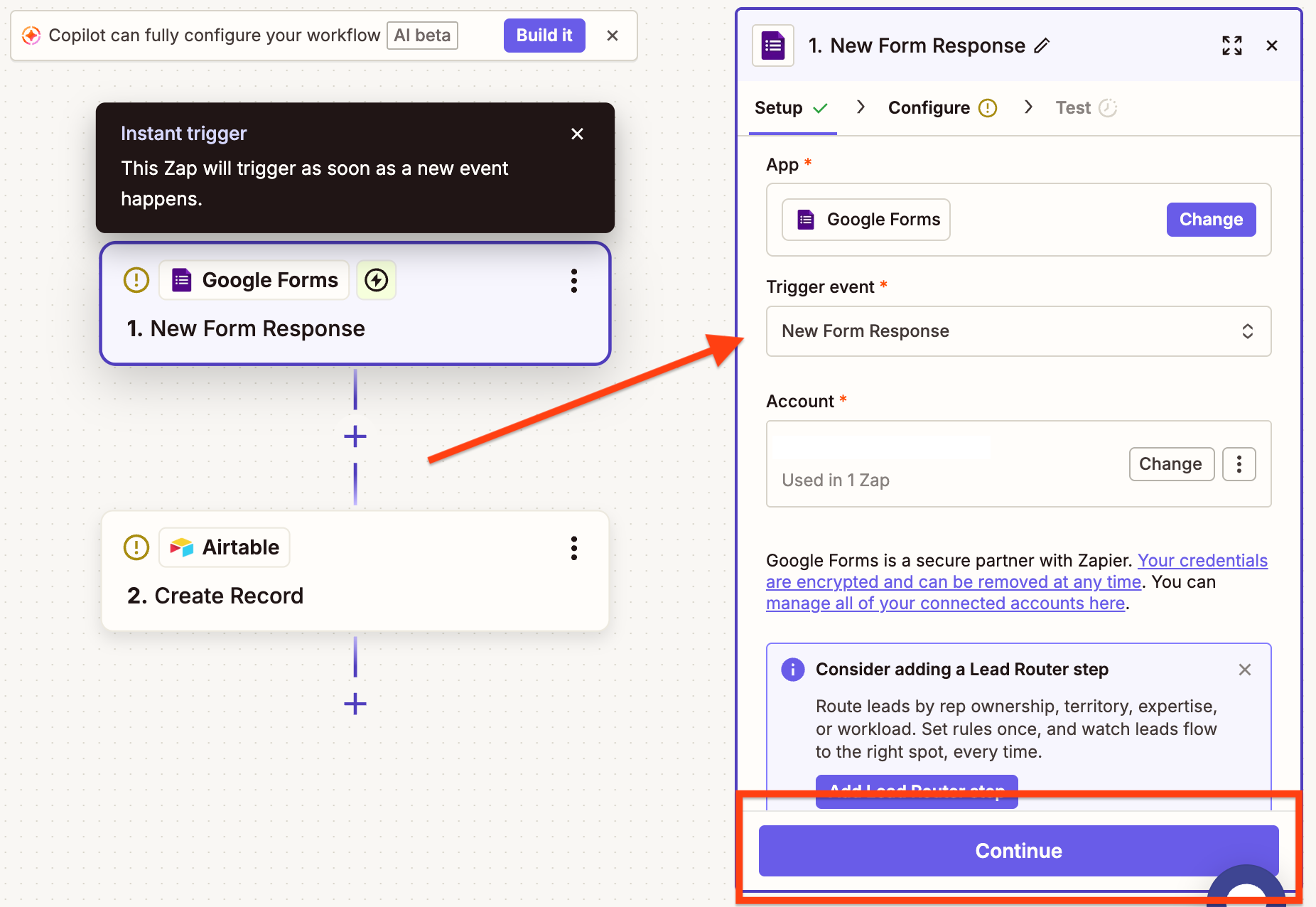
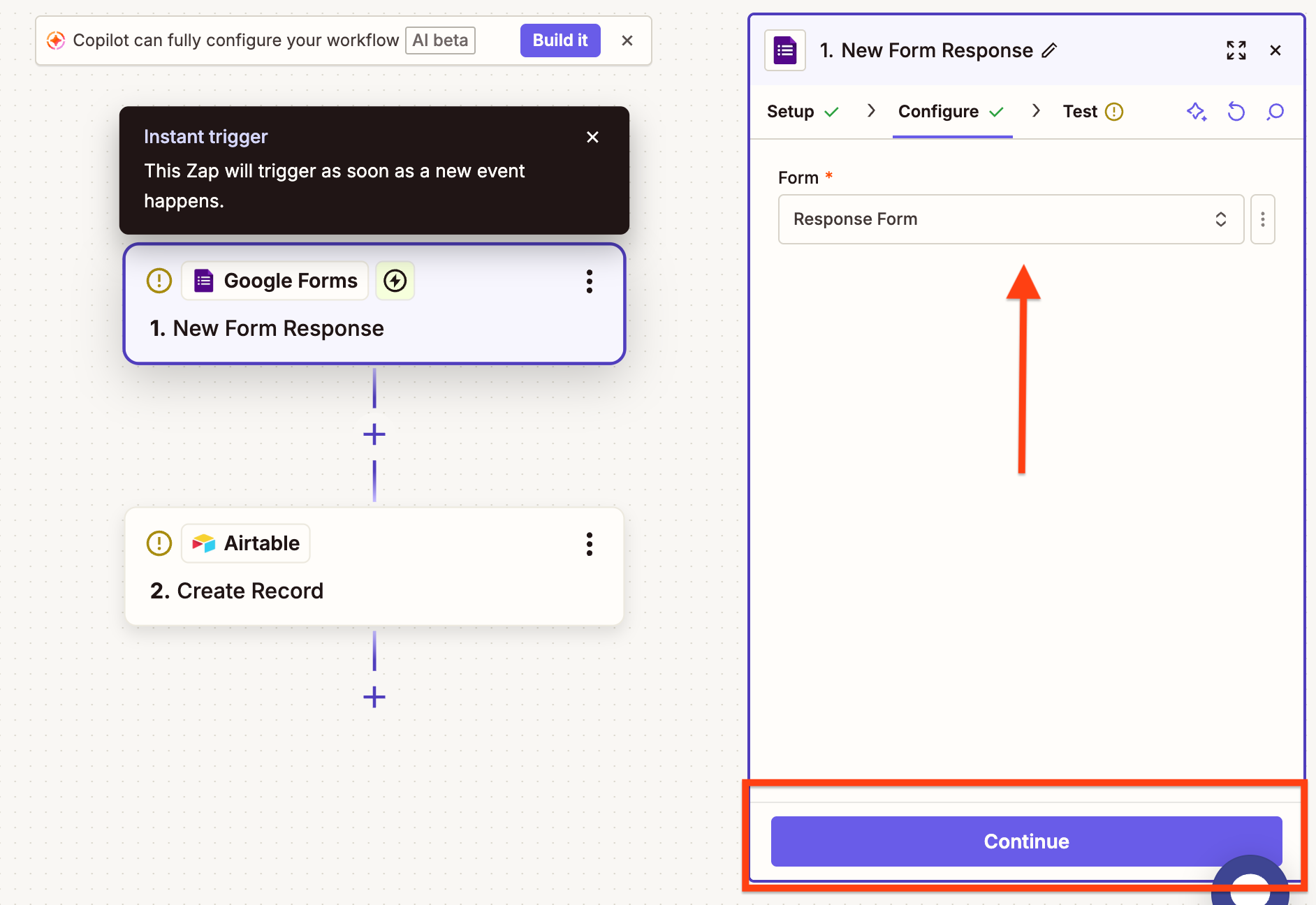
- Sélectionnez le formulaire Google que vous voulez relier dans le menu déroulant Form, puis cliquez sur Continuer.
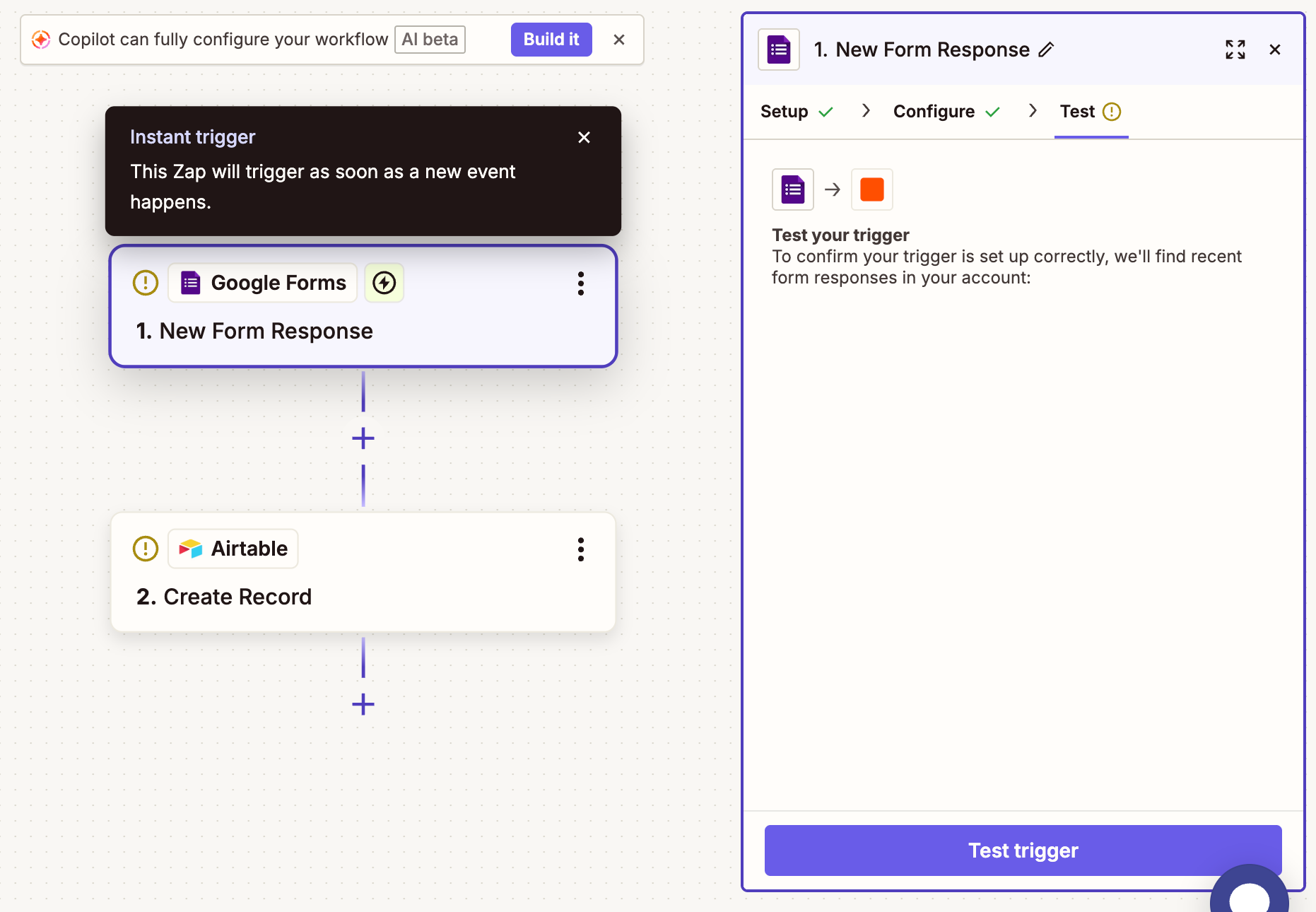
- Cliquez sur Test trigger pour vérifier que tout est bien configuré.
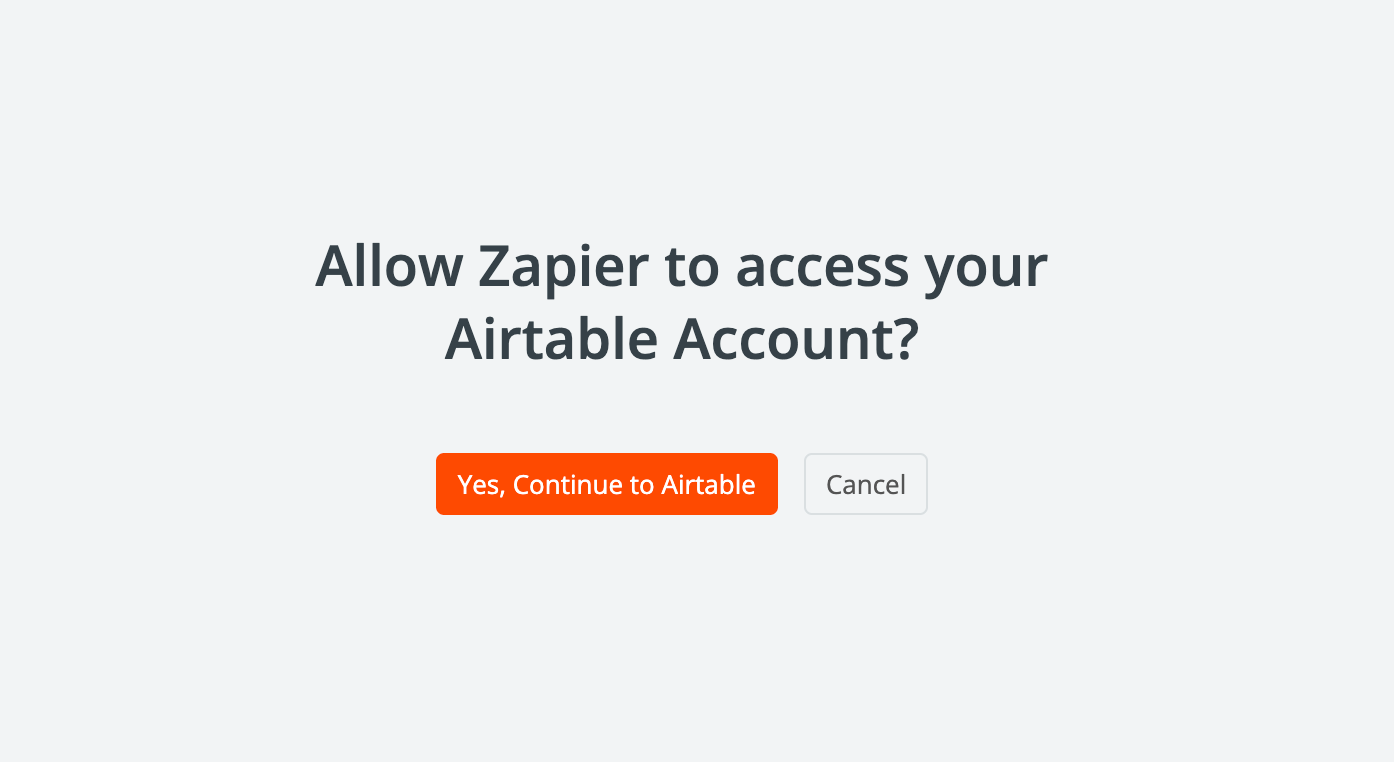
- Autorisez Zapier à accéder à votre compte Airtable, puis donnez-lui accès à votre base Airtable.
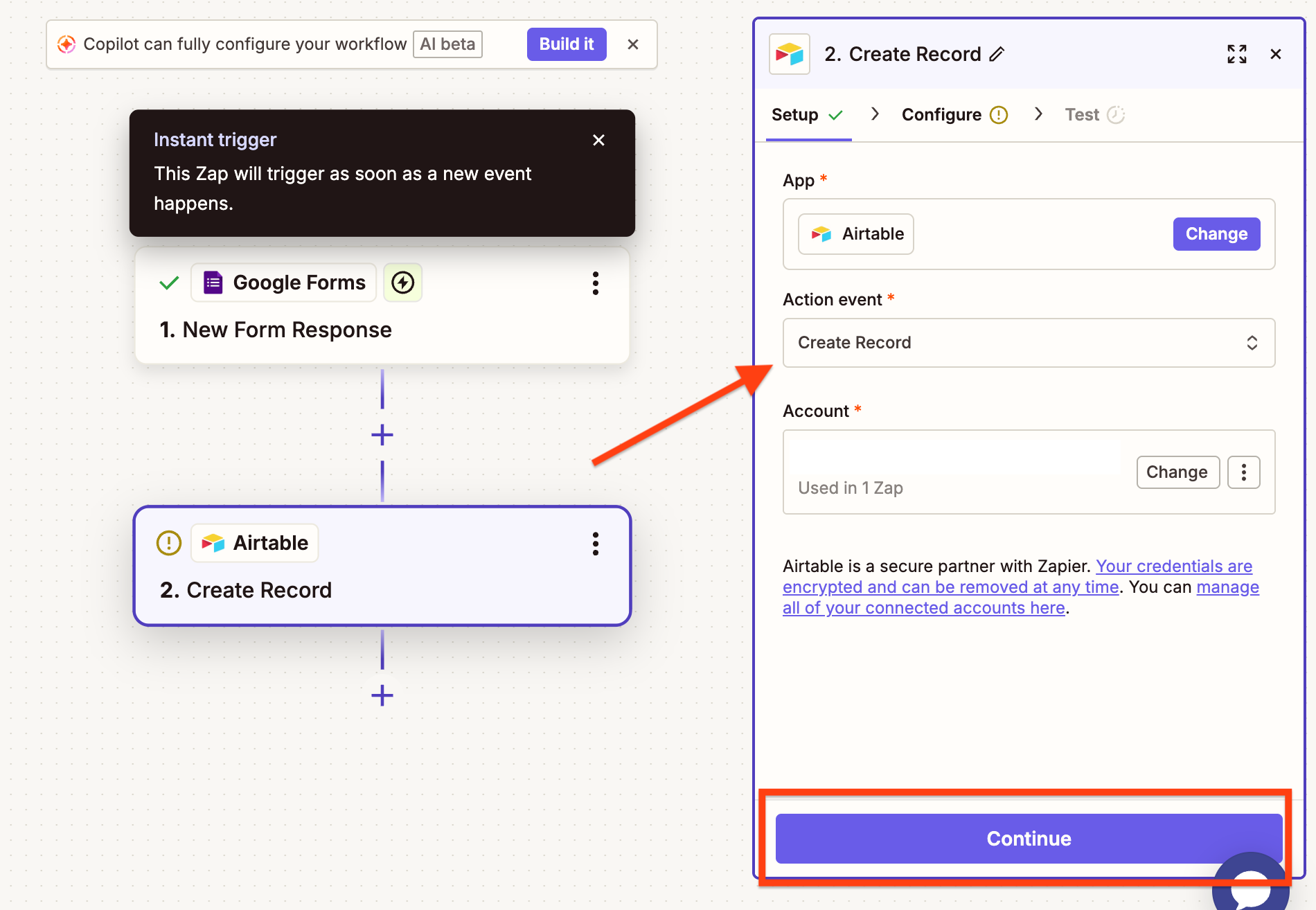
- Dans le menu déroulant Action event, choisissez l’enregistrement Airtable que vous souhaitez relier à ce Zap, puis cliquez sur Continuer.
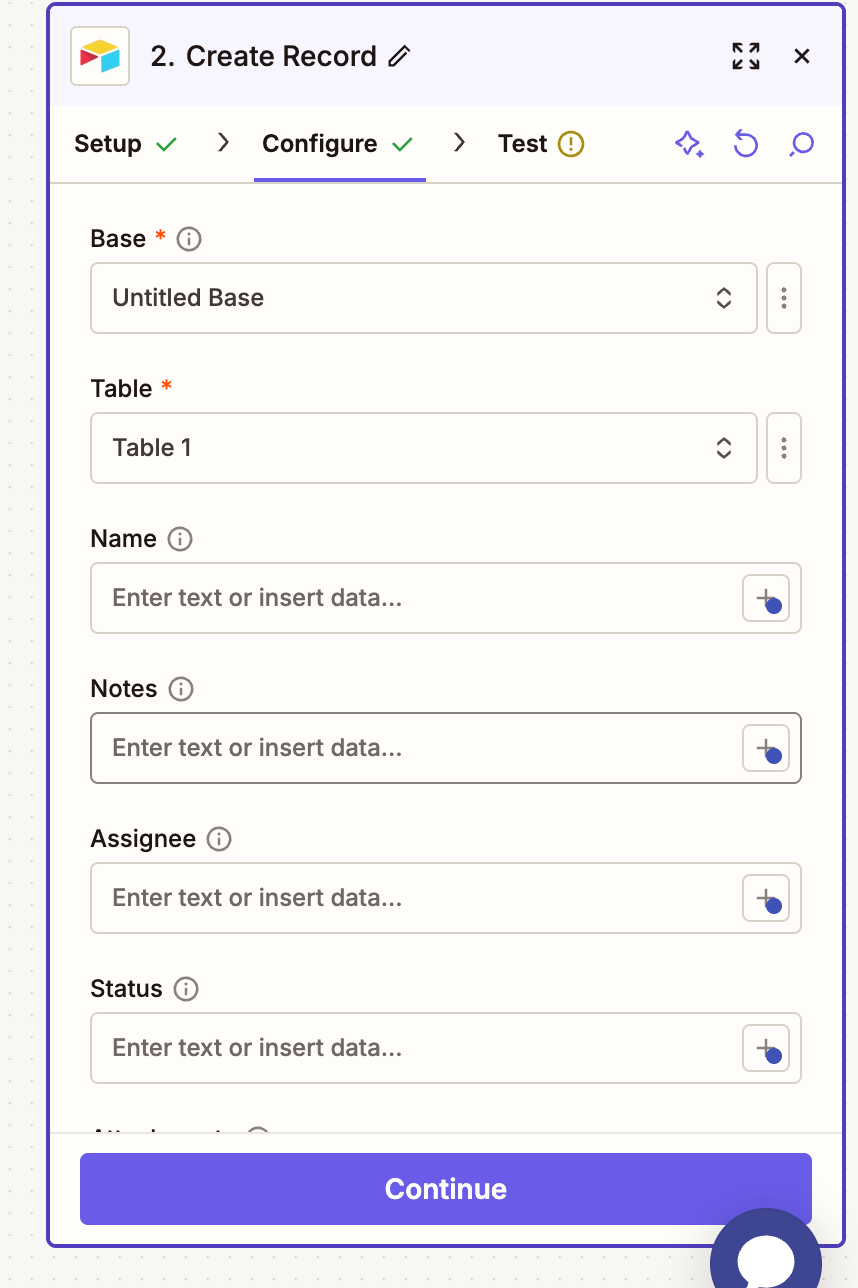
- Sélectionnez la base Airtable ainsi que les champs associés que vous voulez inclure.
- Cliquez sur Test step pour confirmer que l’enregistrement sera bien envoyé vers Airtable.
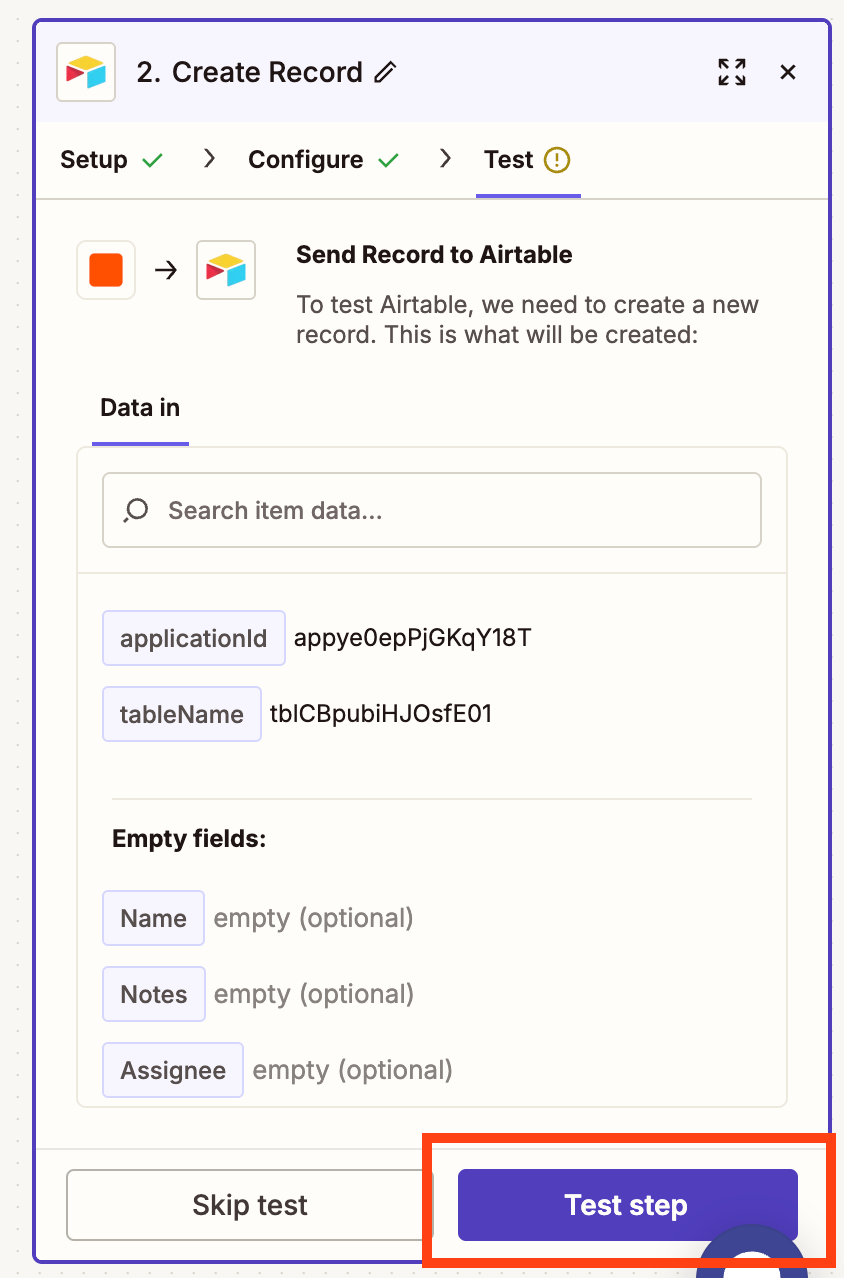
- Une fois le test effectué, votre Zap se déclenchera automatiquement à chaque nouvelle réponse soumise. La réponse du formulaire Google sera alors envoyée automatiquement vers Airtable.
Les avantages et les inconvénients
En passant par Zapier pour relier Google Forms à Airtable, vous automatisez votre flux de travail sans difficulté. En faisant transiter les réponses par Google Sheets, vous envoyez les soumissions dans Airtable et pouvez même ajouter des étapes en cours de route, comme un filtrage ou une mise en forme.
Cela dit, ce montage multiplie les éléments à gérer — Forms, Sheets et Zapier — ce qui peut entraîner des délais, des incohérences dans les données et davantage d’entretien au fil du temps. À mesure que votre flux de travail se développe, gérer les tâches, réparer les connexions rompues et nettoyer les données peut vite devenir chronophage. C’est une solution souple, certes, mais qui réclame souvent des outils et des efforts supplémentaires pour maintenir un système fluide et fiable.
Comment connecter Google Forms à Airtable avec Unito
Relier Google Forms à Airtable avec Unito se fait là aussi rapidement et reste assez simple comparé à l’automatisation d’Airtable. Une fois votre compte Unito créé, voici comment procéder :
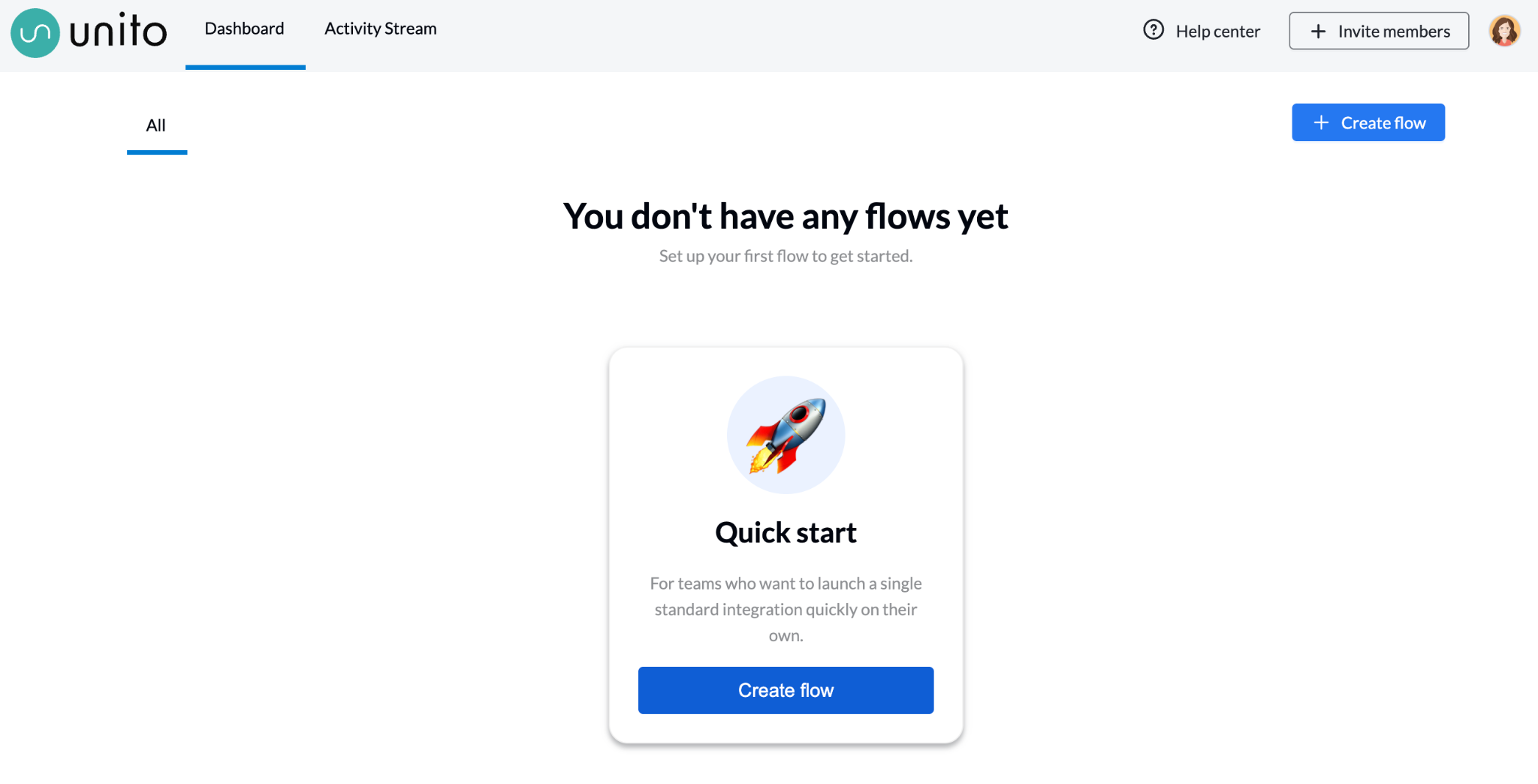
- Ouvrez Unito et cliquez sur Create flow.
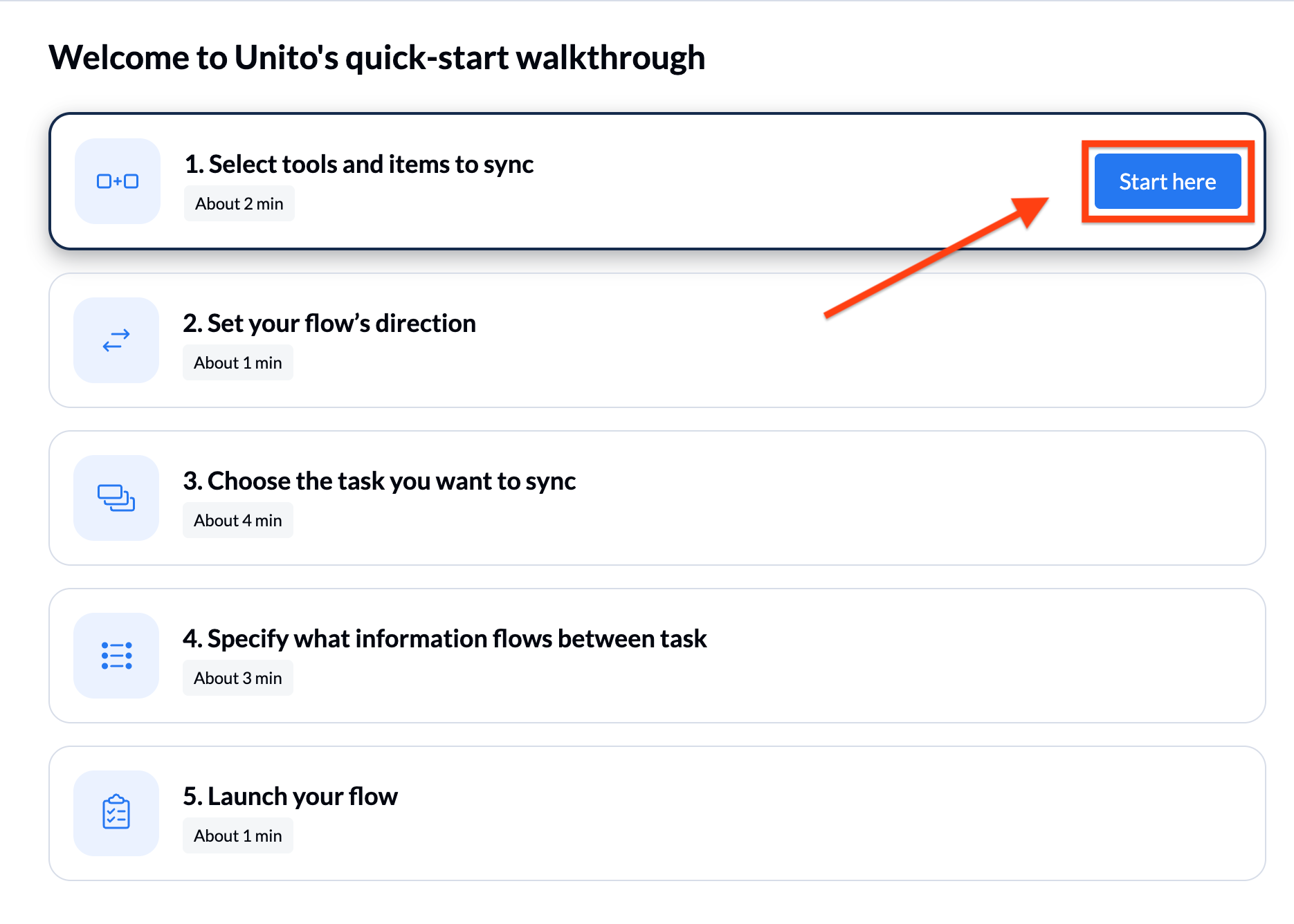
- Cliquez sur Start here dans l’encadré « Select tools and items to sync ».
- Choisissez ensuite les outils à connecter : Airtable et Google Forms.
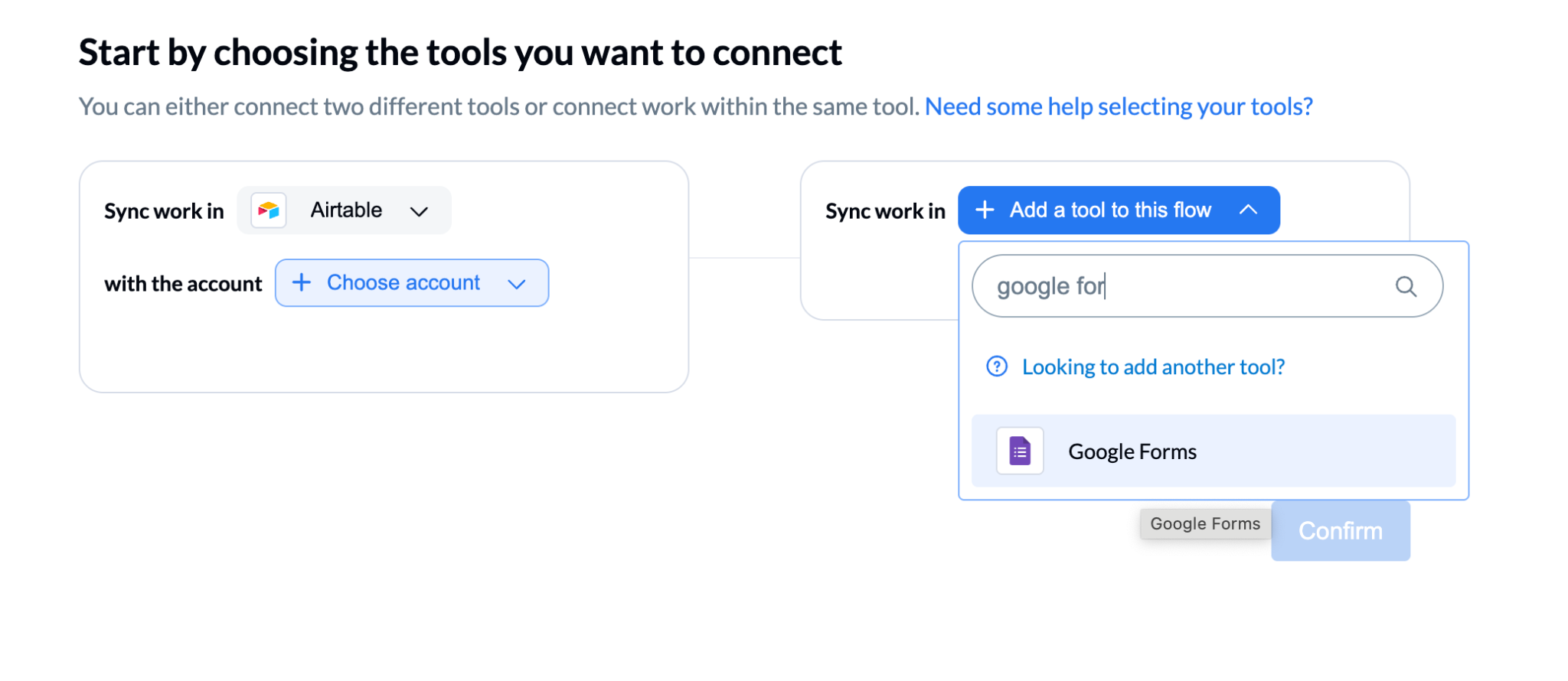
- Indiquez votre adresse e-mail pour connecter vos comptes sur les deux outils. Une fois vos comptes reliés, sélectionnez les champs à synchroniser pour la connexion. Faites-le aussi bien pour Airtable que pour Google, puis cliquez sur Confirm.
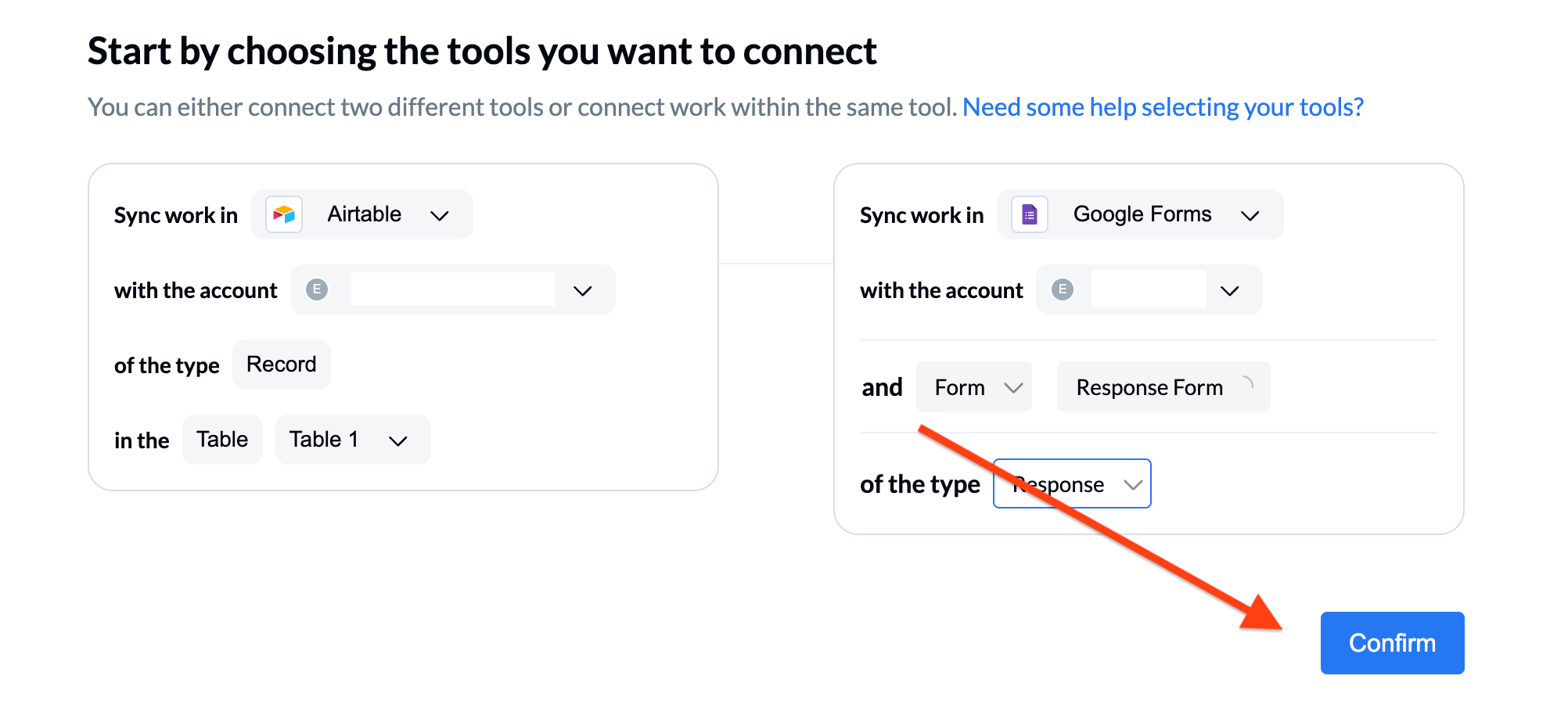
- Sur l’écran d’accompagnement, cliquez sur Continue dans l’encadré « Choose the records and responses you want to sync ».
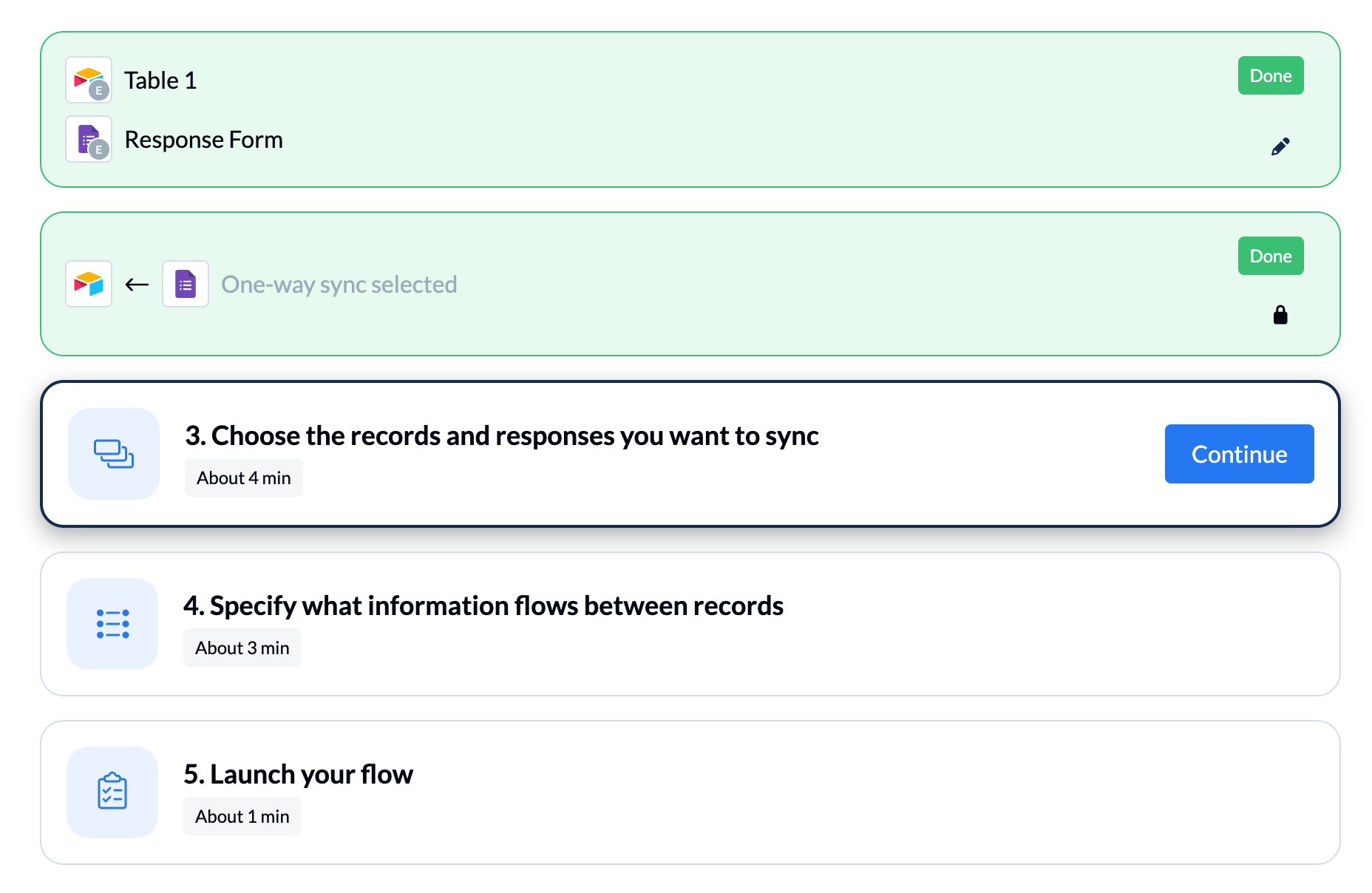
- Définissez les conditions de synchronisation de votre formulaire, puis cliquez sur Confirm.
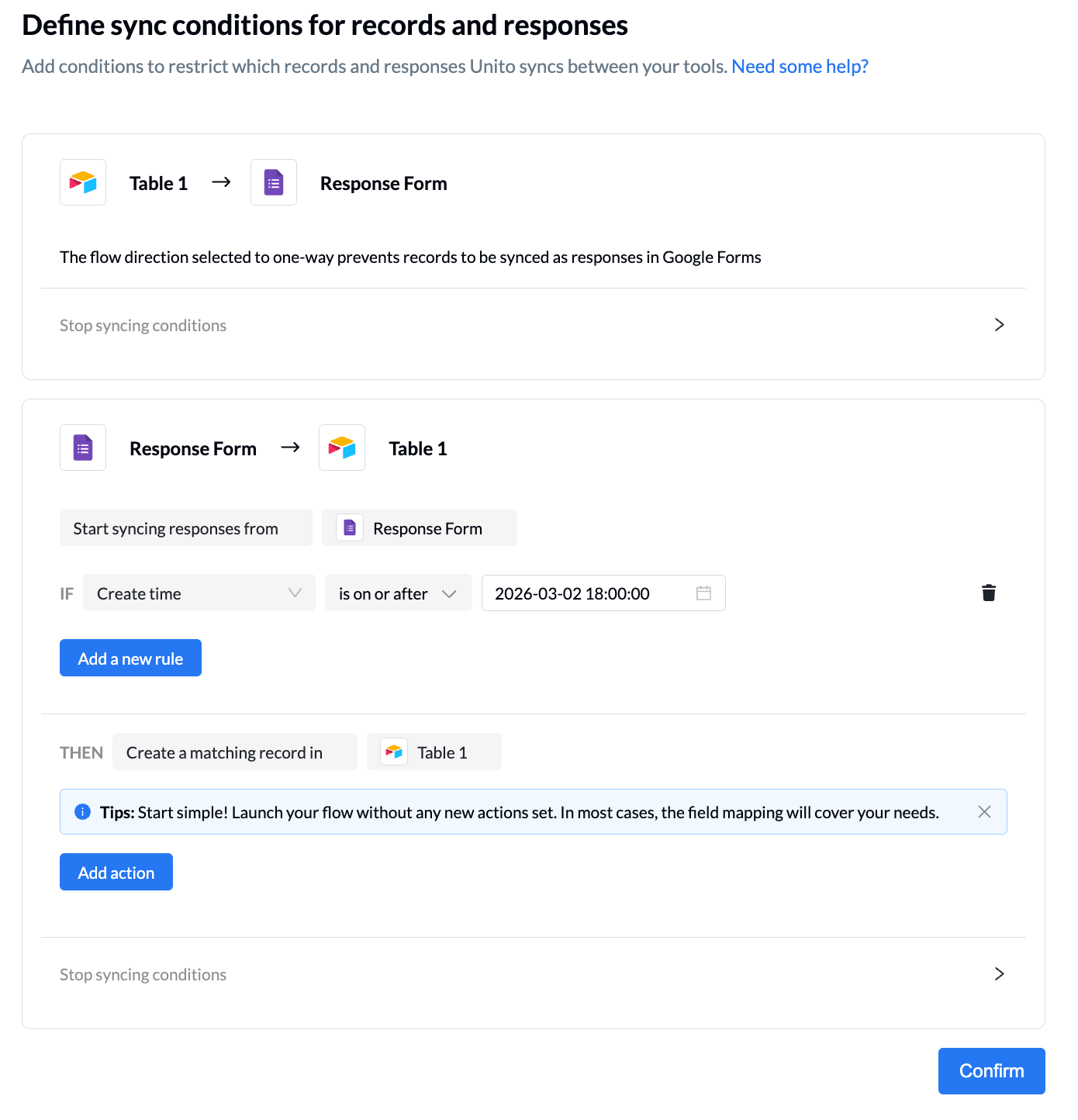
- Choisissez les champs à mapper entre Airtable et Google Forms, puis cliquez sur Confirm.
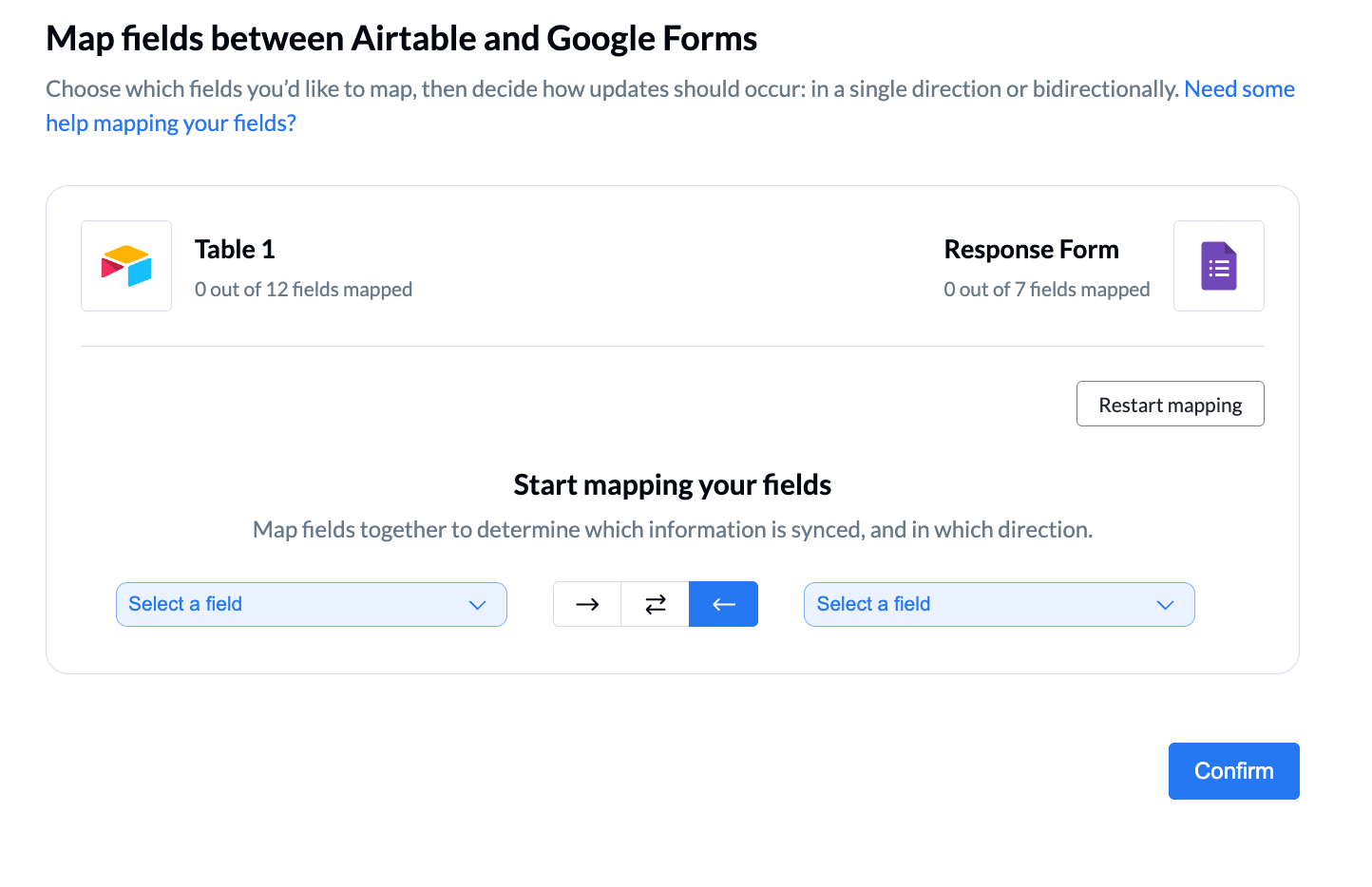
- Sur l’écran d’accompagnement, cliquez sur Continue dans l’encadré intitulé « Specify what information flows between records ».
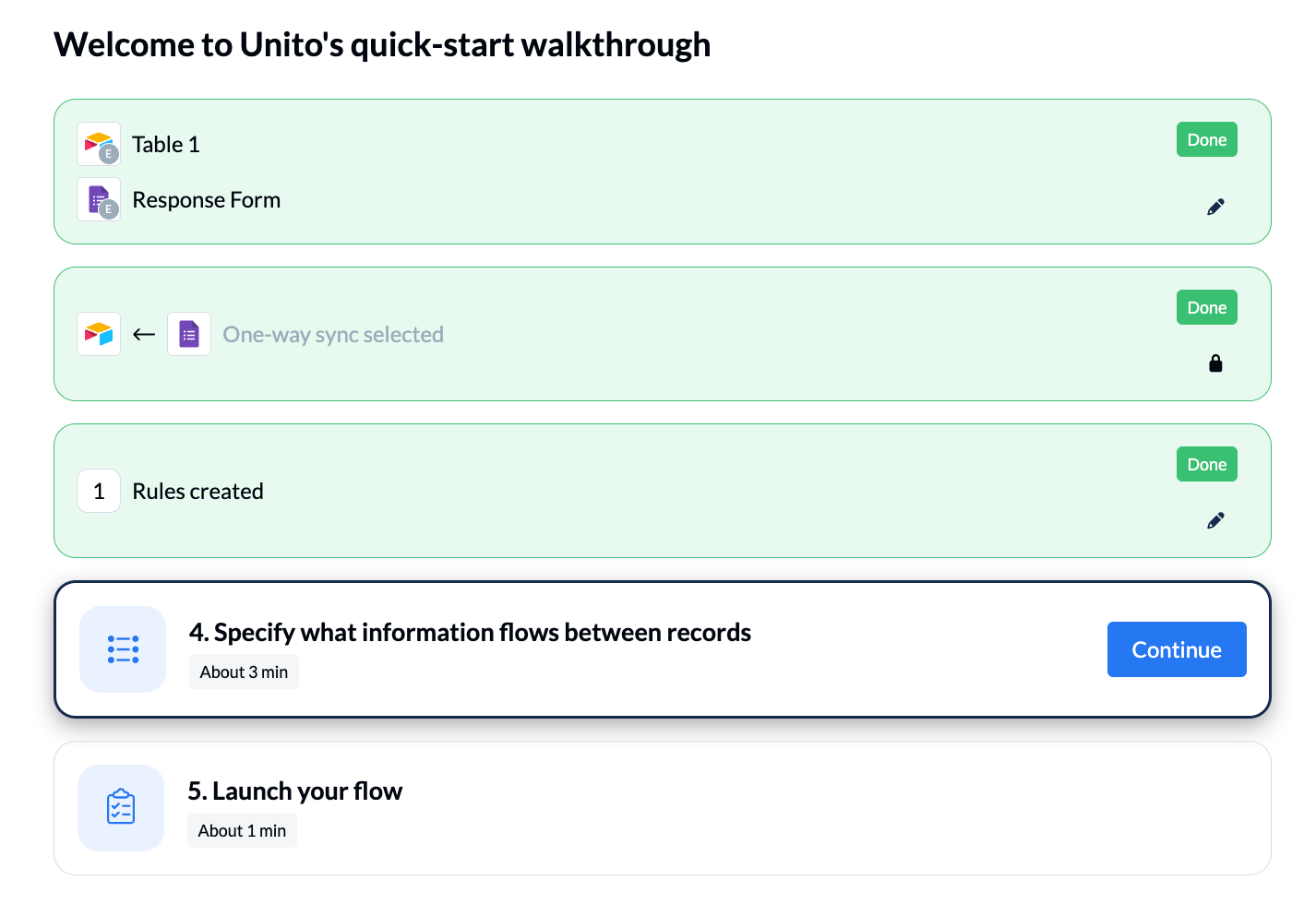
- Sélectionnez les champs à mapper, puis cliquez sur Confirm.
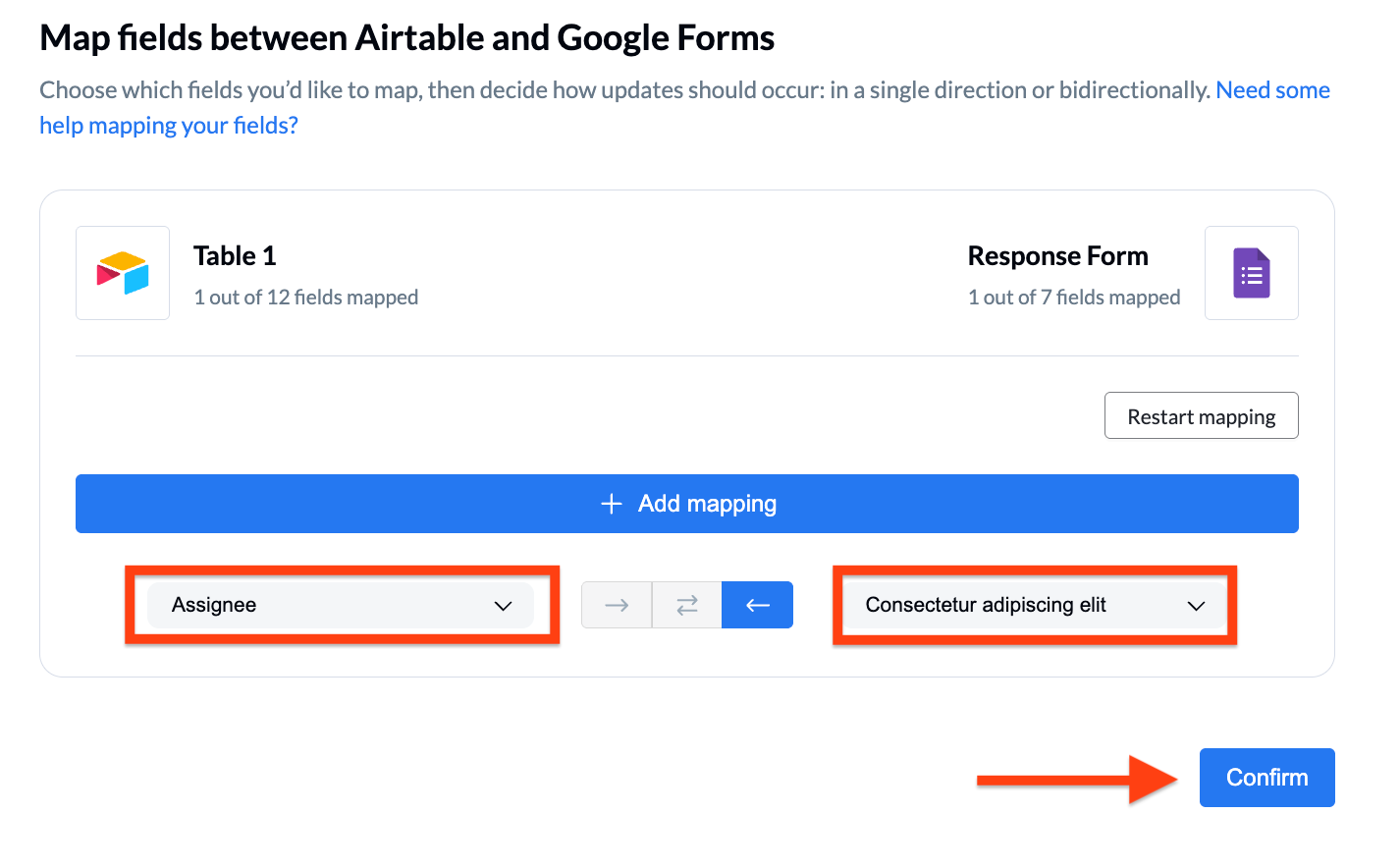
- À la dernière étape de l’écran d’accompagnement, cliquez sur Continue pour lancer votre flux.
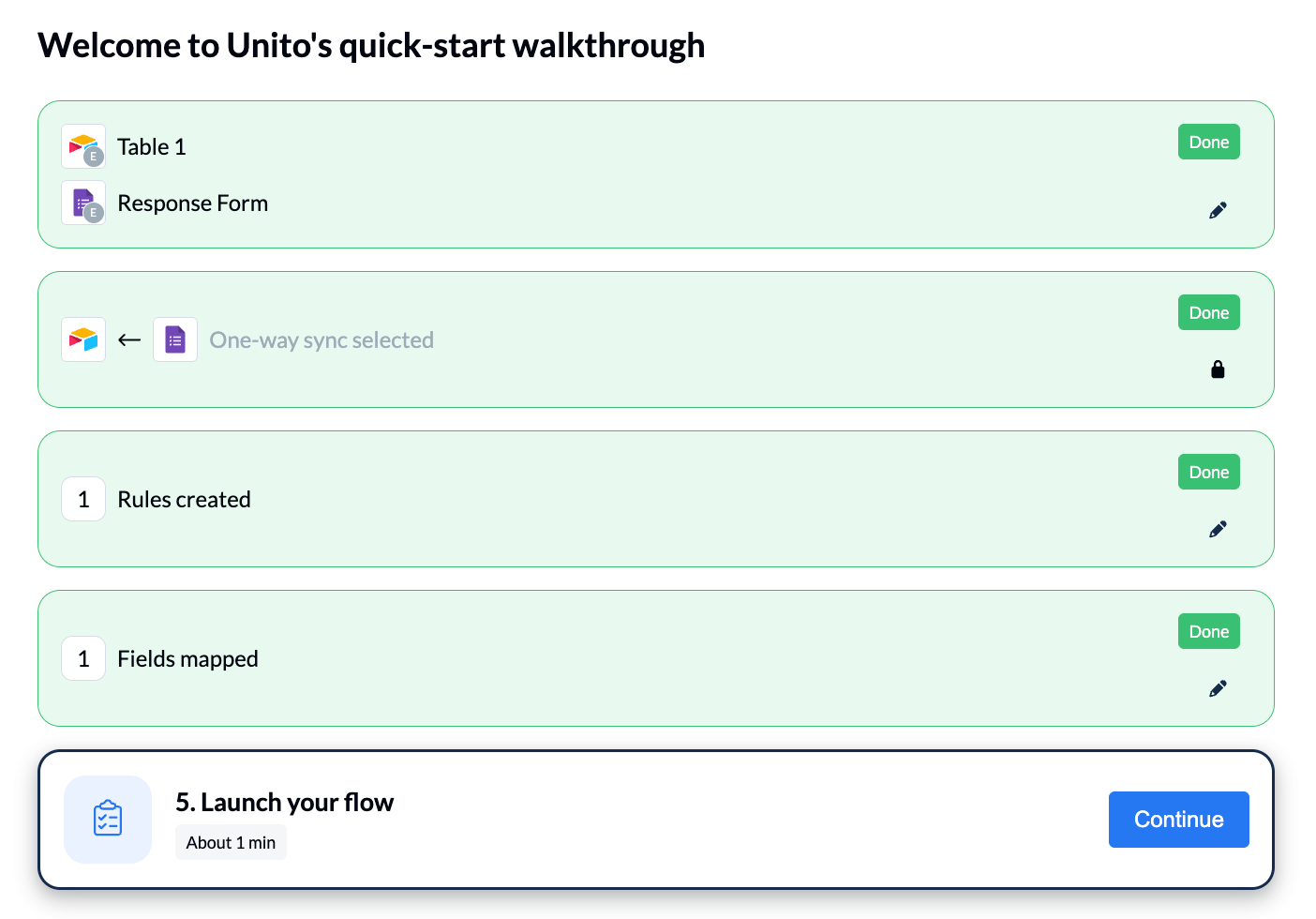
- Donnez un nom à votre flux, puis cliquez sur Launch flow.
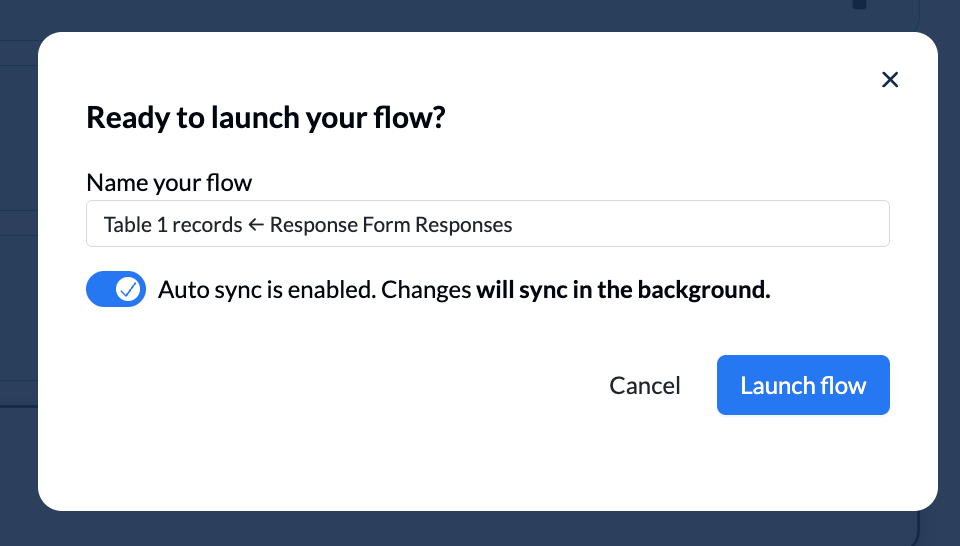
- Une fois votre flux lancé, vous verrez la connexion entre Google Forms et Airtable dans Unito, et vous recevrez les mises à jour à chaque nouvelle réponse soumise.
Les avantages et les inconvénients
Avec Unito, vos données se synchronisent automatiquement d’un outil à l’autre, ce qui crée un flux d’informations plus continu. En reliant Google Sheets — là où arrivent les réponses au formulaire — à Airtable, Unito maintient vos enregistrements à jour quasiment en temps réel et prend en charge la synchronisation bidirectionnelle.
Ce montage repose toutefois toujours sur Google Sheets comme étape intermédiaire, ce qui ajoute de la complexité et un point de défaillance supplémentaire. Il demande aussi un paramétrage et un suivi réguliers pour que les champs restent correctement mappés et que les données demeurent cohérentes d’une plateforme à l’autre. Les capacités de synchronisation d’Unito sont puissantes, mais elles peuvent se révéler plus complexes que nécessaire pour de simples flux allant d’un formulaire à une base de données.
Jotform : une alternative pour envoyer les données de Google Forms vers Airtable
Envoyer vos données de Google Forms vers Airtable, c’est possible, mais loin d’être simple. Pour dire les choses clairement, Google Forms sert à collecter des réponses, point final. Il n’a pas été conçu pour l’automatisation et l’intégration. Le hic, c’est que la plupart des utilisateurs ont justement besoin de ces outils complémentaires pour exploiter correctement les réponses qu’ils reçoivent.
Si vous créez des formulaires Google et que la connexion à Airtable vous donne du fil à retordre, une excellente alternative se trouve juste sous vos yeux : Jotform.
Jotform est un autre générateur de formulaires en ligne très apprécié, qui propose une intégration fluide avec Airtable. Son intégration directe avec Airtable garde les choses simples : aucun outil supplémentaire, moins de points de rupture, et des données qui arrivent propres, structurées et prêtes à l’emploi. Elle fonctionne aussi en temps réel et évolue sans peine, ce qui vous permet de réagir plus vite et de faire grandir votre flux de travail sans ajouter de complexité.
Bien d’autres fonctionnalités facilitent aussi le travail avec les formulaires dans leur ensemble. Avec plus de 20 000 modèles de formulaires, la collecte de données devient simple et rapide. Jotform embarque également des outils intégrés et tout un écosystème de produits connectés qui vous permettent de générer des prospects, d’encaisser des paiements, de recueillir des avis et bien plus encore — le tout sur une seule plateforme intuitive.
Que pouvez-vous faire d’autre avec Jotform ?
- Connecter facilement vos formulaires à Airtable, mais aussi à plus d’une centaine d’ autres outils professionnels, dont Zapier et Unito — et ce, même avec un compte gratuit.
- Créer des formulaires à logique conditionnelle dynamiques, dont les champs s’adaptent aux réponses des utilisateurs.
- Recueillir des documents signés grâce à Jotform Sign et envoyer les informations directement dans Airtable pour mettre à jour vos enregistrements.
- Traiter et stocker les données liées à vos formulaires (même sans intégration) — tableaux, flux de travail et bien plus — à l’aide de l’automatisation des processus de Jotform.
Comment intégrer Jotform à Airtable
Il est facile de connecter vos formulaires Jotform à Airtable pour envoyer automatiquement les soumissions et garder toutes vos données bien rangées au même endroit. Voici comment procéder :
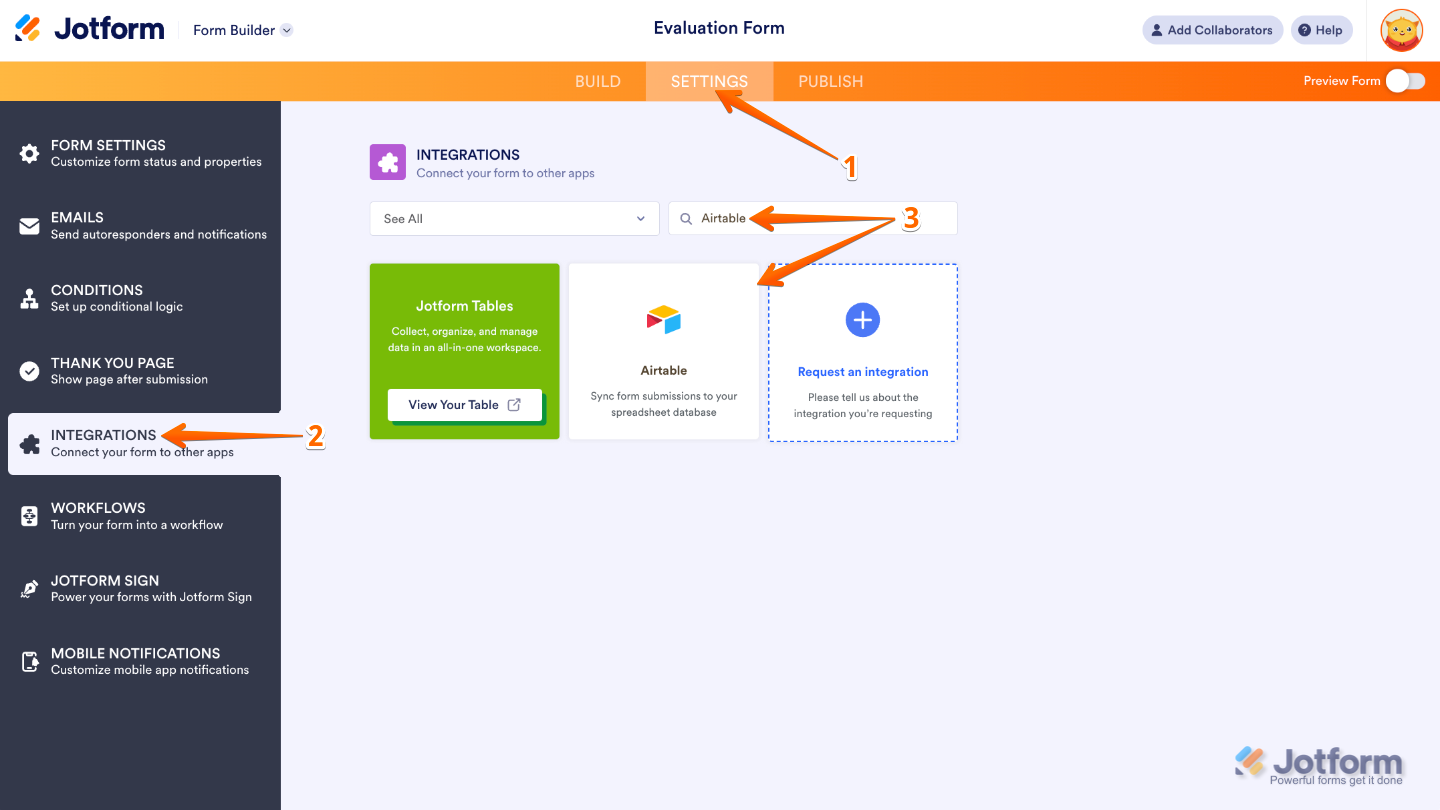
- Dans le Générateur de formulaires, cliquez sur Paramètres dans la barre de navigation orange en haut de la page.
- Dans le menu à gauche de la page, cliquez sur Intégrations.
- Recherchez Airtable et cliquez dessus.
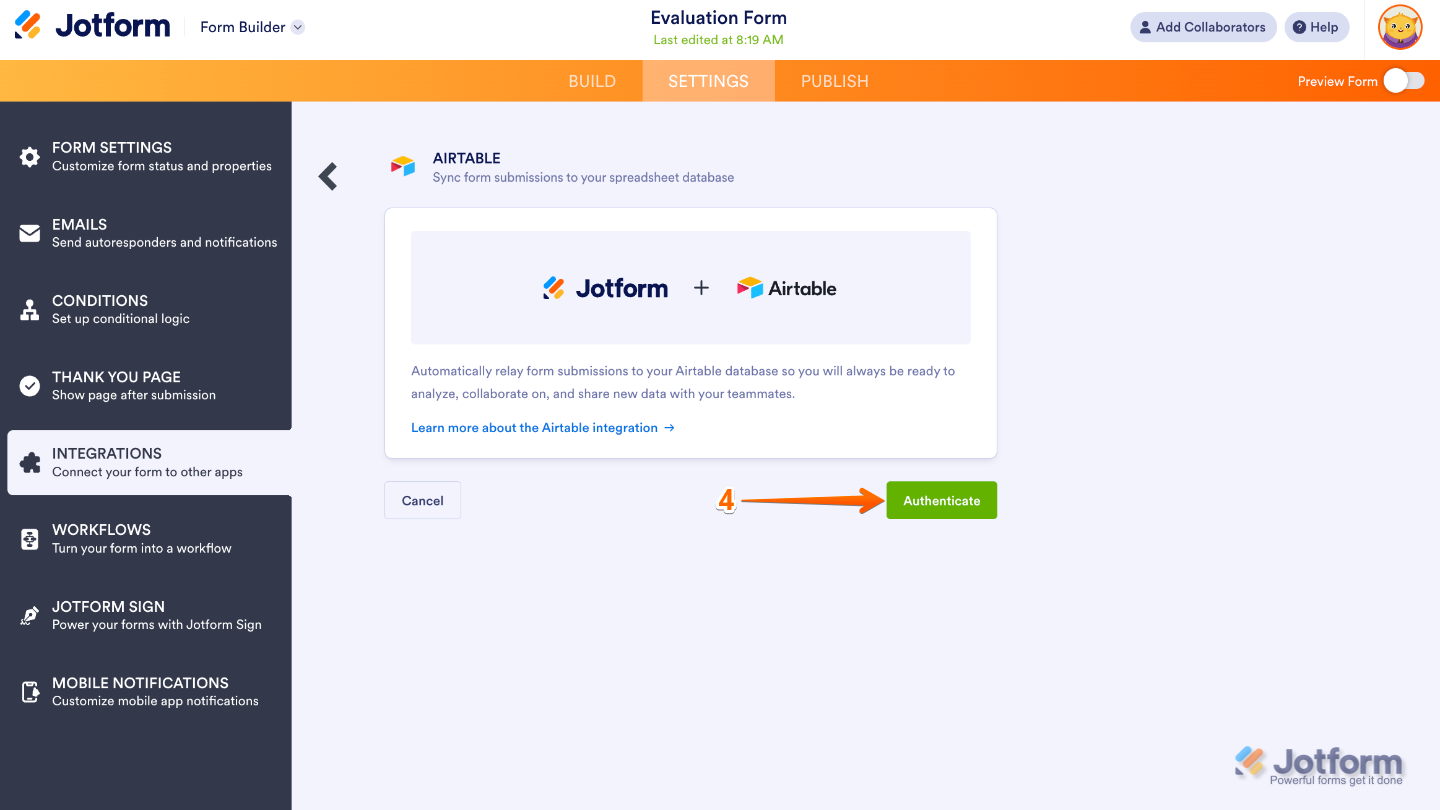
- Cliquez ensuite sur le bouton S’authentifier.
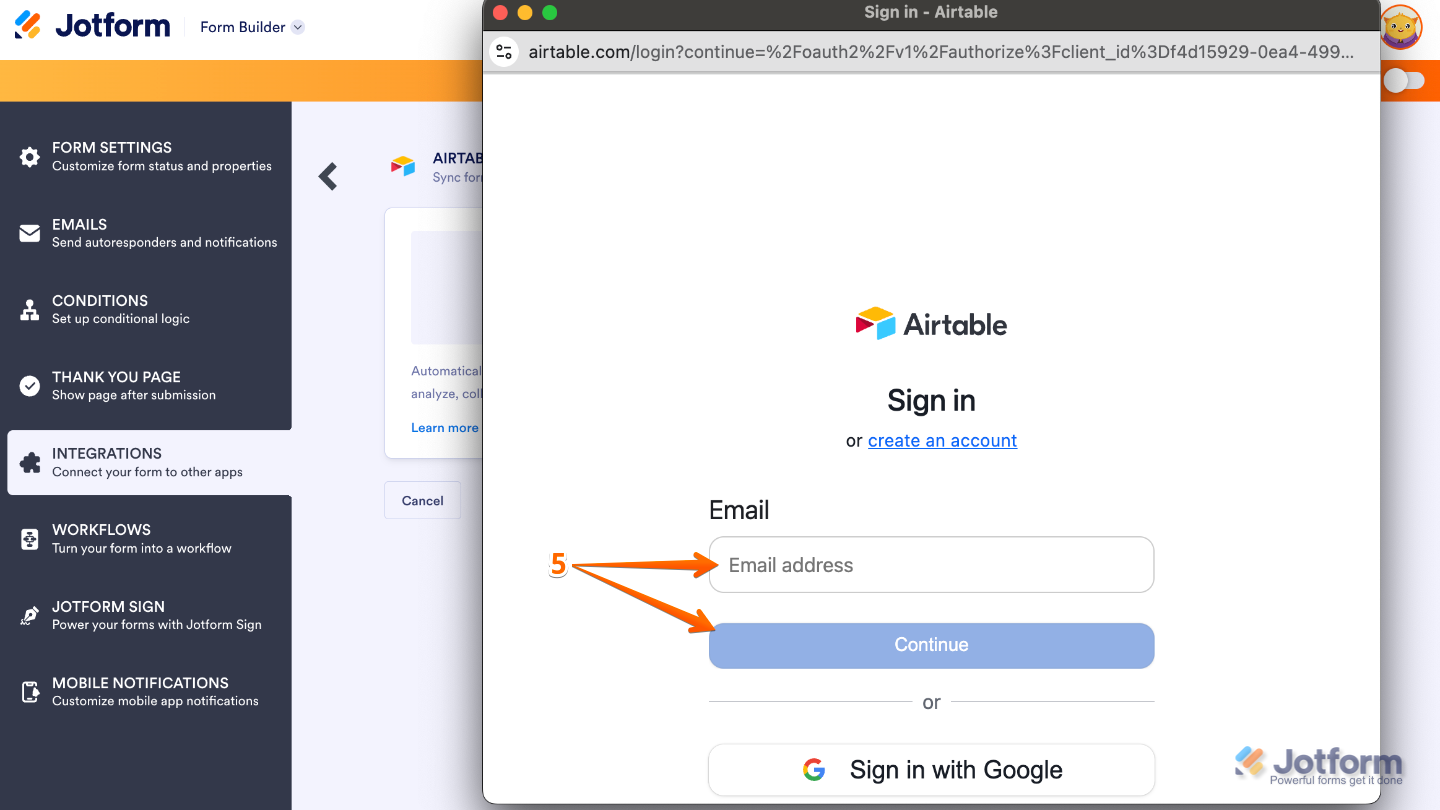
- Dans la fenêtre qui s’ouvre, saisissez l’adresse e-mail de votre compte Airtable, puis cliquez sur Continue.
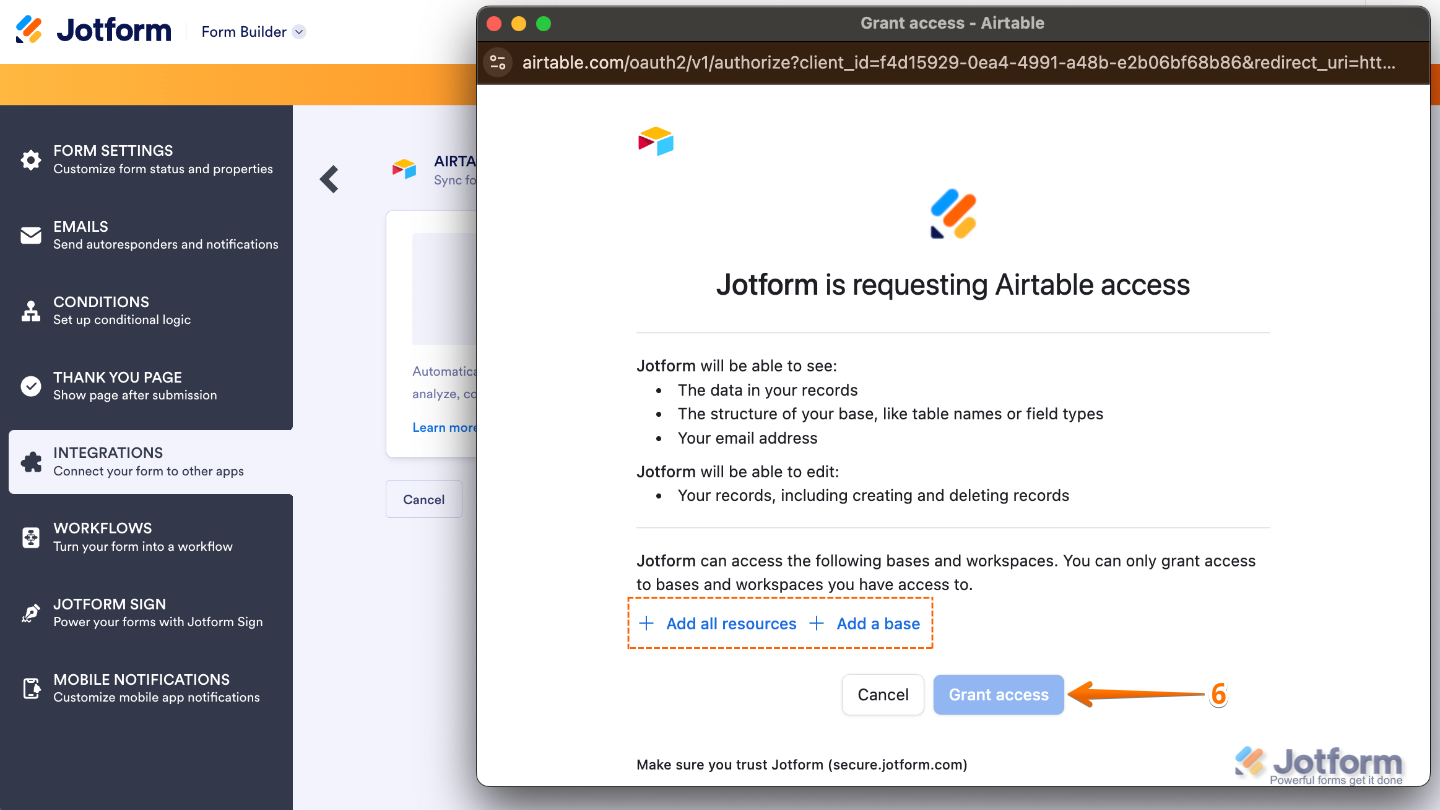
- Une fois connecté, cliquez sur Add all resources et Add a base pour choisir vos ressources et votre base Airtable. Cliquez ensuite sur Grant access.
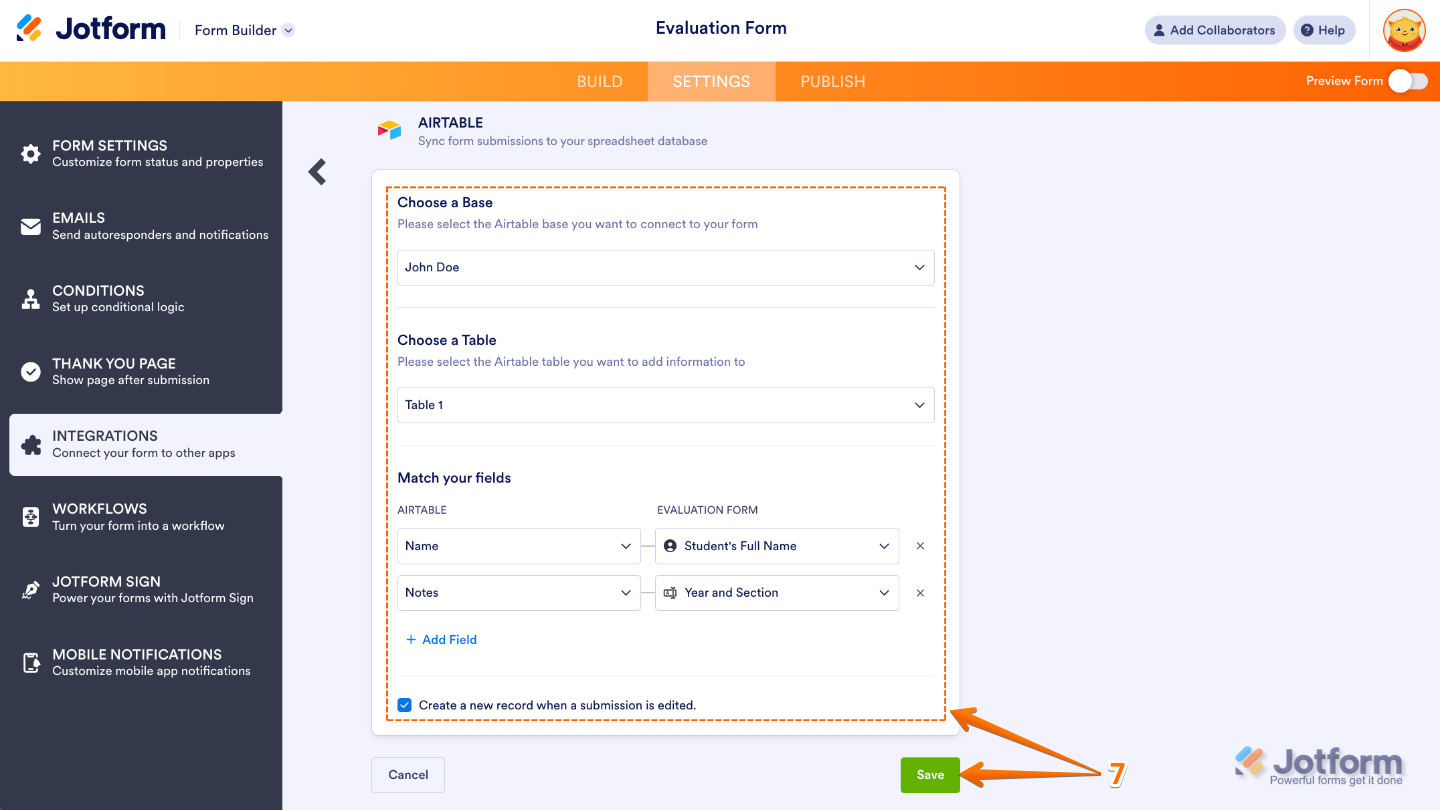
- Enfin, remplissez les sections Choose a Base, Choose a Table et Match Your Fields avec les bonnes informations, puis cochez la case « Create a new record when a submission is edited » en bas. Quand tout est prêt, cliquez sur Save.
Et voilà, c’est terminé.
Sachez que vous pouvez relier d’autres bases Airtable au moyen de la même intégration. Il suffit de cliquer sur Add New Action dans la fenêtre de l’intégration Airtable pour envoyer vos soumissions de formulaire vers plusieurs bases à la fois, tout en gardant vos données synchronisées et organisées sans le moindre effort.
Jotform a été pensé dès le départ autour des intégrations et des flux de travail. Il s’adresse aux personnes qui ne veulent pas seulement collecter des données, mais en faire quelque chose. Cela se ressent dans la facilité avec laquelle il se connecte à des outils comme Airtable, et dans tout ce que vous pouvez faire des données avant même qu’elles n’y arrivent.
Si votre seul objectif est de collecter des réponses, Google Forms fait largement l’affaire. Mais dès que vous construisez un flux de travail — surtout s’il repose sur Airtable —, Jotform se montre plus fluide, plus net et bien moins dépendant d’outils supplémentaires pour que tout fonctionne. Inscrivez-vous gratuitement à Jotform dès aujourd’hui et découvrez par vous-même l’étendue de ses fonctionnalités.
Cet article s’adresse aux exploitants de sites web, aux responsables de contenu, aux équipes marketing et aux créateurs no-code qui utilisent Google Forms et Airtable, ainsi qu’à toute personne qui souhaite relier plus efficacement ses soumissions de formulaire à Airtable ou explorer une alternative à Google Forms plus souple.













Envoyer un commentaire: