
Si vous êtes créateur de contenu, blogueur ou propriétaire d’une petite entreprise, développer votre liste d’abonnés est essentiel pour développer votre activité. Cependant, à mesure que le nombre d’abonnés augmente, gérer votre liste manuellement devient plus difficile. Si vous utilisez MailerLite et souhaitez automatiser le transfert de données avec Google Forms comme outil de création de votre liste de diffusion, vous serez peut-être déçu d’apprendre qu’il n’existe pas d’intégration native entre ces deux outils.
Ne vous inquiétez pas ; tout n’est pas perdu. Vous pouvez tout de même relier ces applications à l’aide d’un outil d’automatisation tiers. Dans cet article, nous vous proposerons quelques options pour créer une intégration Google Forms–MailerLite, et nous vous expliquerons comment utiliser la plateforme la plus populaire, Zapier, pour créer le flux de travail automatisé dont vous avez besoin.
Nous vous présenterons également un autre générateur de formulaires, Jotform, qui offre une intégration native avec MailerLite, éliminant ainsi le besoin d’un outil tiers.
Intégration Google Forms–MailerLite via des outils tiers
Utiliser Google Forms est assez simple jusqu’à ce que vous souhaitiez faire autre chose que créer un formulaire basique. Le générateur de formulaires ne propose pas de fonctions avancées ni d’intégrations avec les outils courants, ce qui peut être frustrant pour de nombreux utilisateurs.
Pour connecter Google Forms à MailerLite, vous devez faire appel à des outils tiers. Voici quelques-unes de vos options :
- Zapier : cette solution leader d’automatisation de flux de travail sans code propose une fonction Quick Connect entre Google Forms et MailerLite. Elle offre également plusieurs modèles de flux de travail que vous pouvez personnaliser.
- Pabbly Connect : cet outil d’automatisation de flux de travail simplifie le processus de connexion de Google Forms avec MailerLite. Vous n’avez besoin d’aucun code et vous pouvez réaliser l’intégration en quelques minutes.
- LeadsBridge : cette plateforme automatisée de gestion de prospects et d’intégration fournit une intégration personnalisée entre Google Forms et MailerLite.
- Integrately : cet outil d’automatisation de flux de travail propose plusieurs modèles de flux de travail entre Google Forms et MailerLite.
- n8n : cet outil d’automatisation de flux de travail à faible code connecte Google Forms et MailerLite à l’aide d’API. Il offre également plusieurs autres options d’intégration pour MailerLite.
Créer des inscriptions à une newsletter Google Forms dans MailerLite peut s’avérer complexe si vous n’êtes pas familier avec ces outils tiers d’automatisation de flux de travail. Nous vous expliquerons comment utiliser Zapier, l’une des options les plus populaires. Pour mener à bien ce processus, vous devrez disposer d’un compte Google (avec un formulaire spécifique dans Google Forms que vous souhaitez connecter), d’un compte MailerLite et d’un compte Zapier.
Voici la marche à suivre :
- Rendez-vous sur la page Quick Connect de Zapier pour Google Forms et MailerLite.
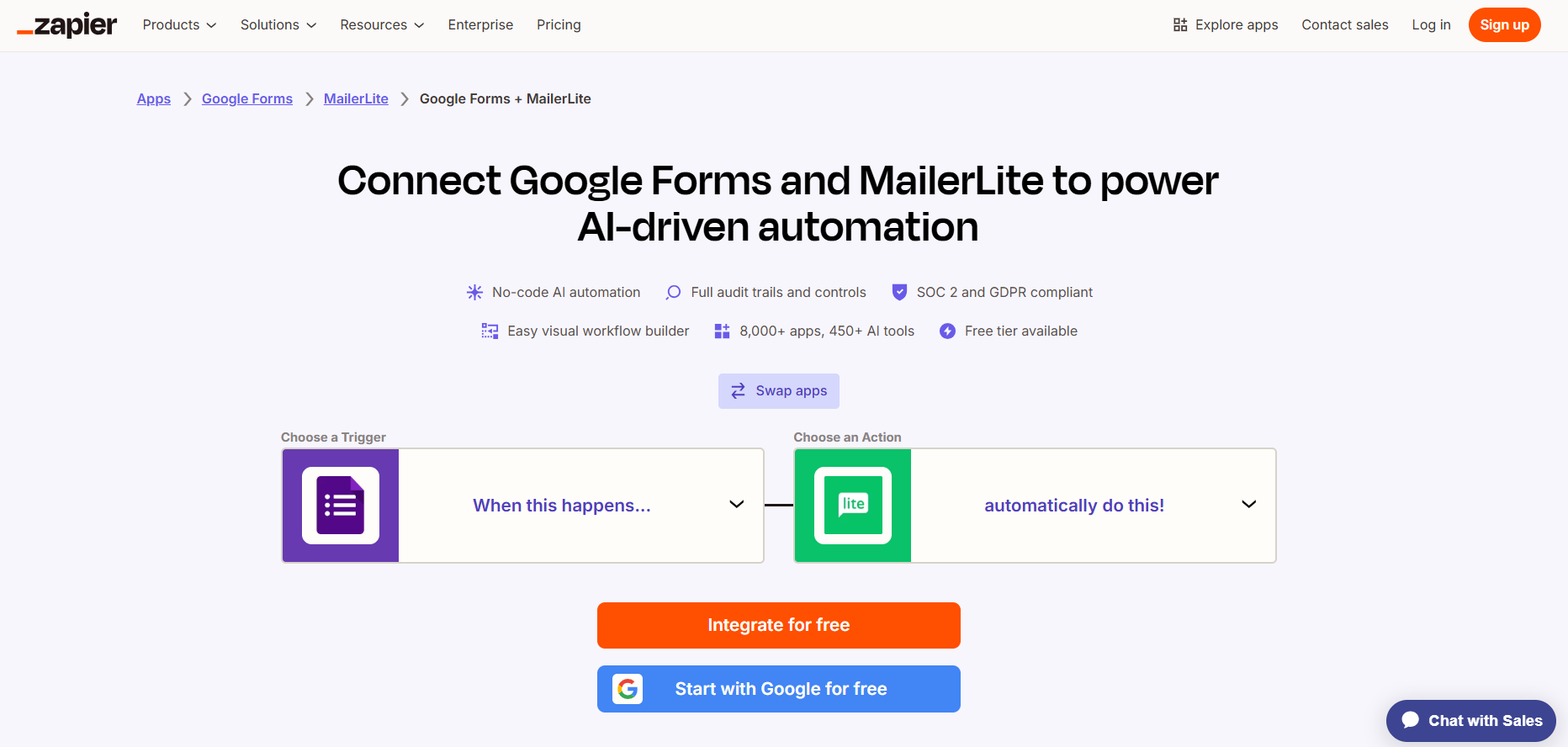
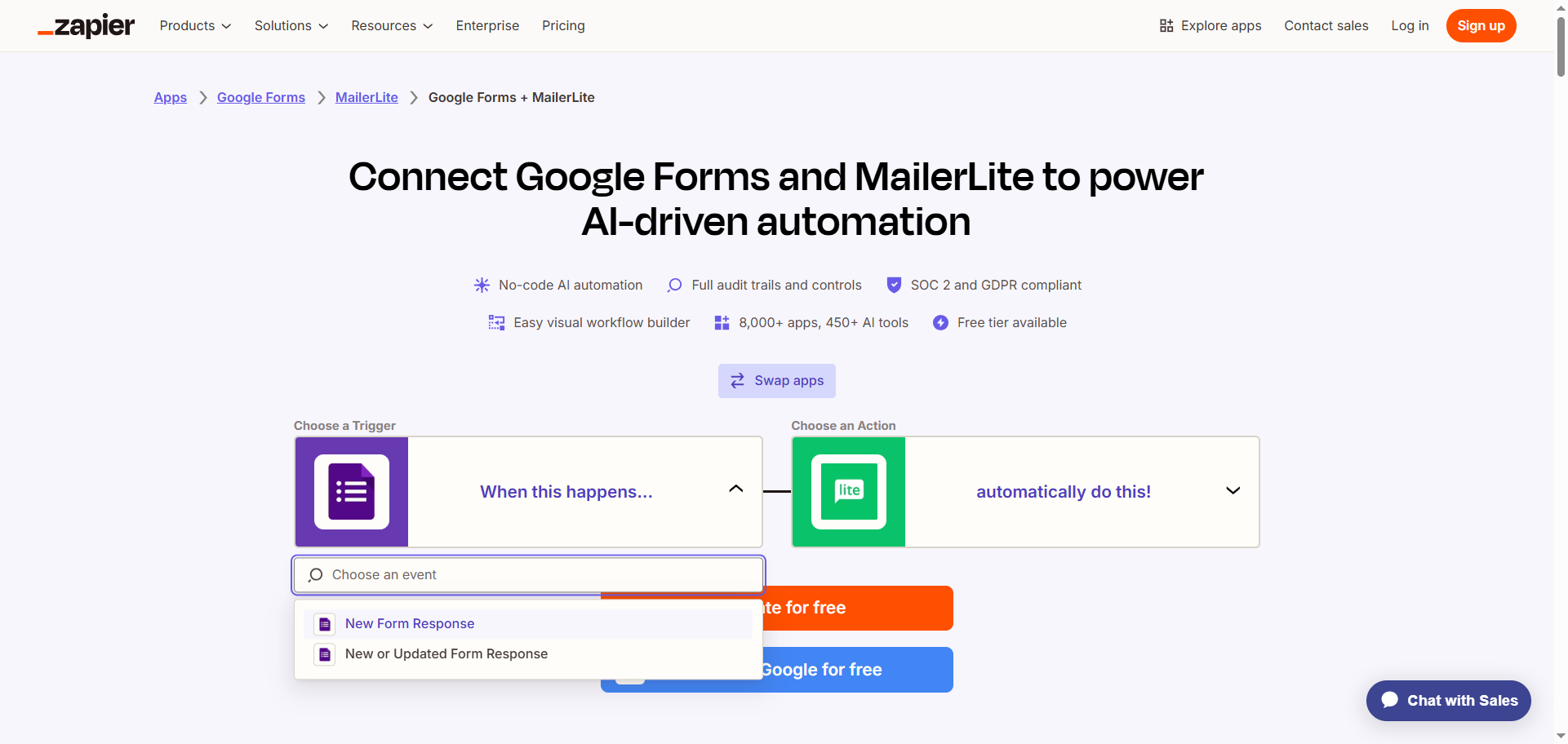
- Cliquez sur l’icône Google Forms et, dans le menu déroulant, sélectionnez le déclencheur qui lancera le flux de travail. Par exemple, vous pourriez cliquer sur New Form Response.
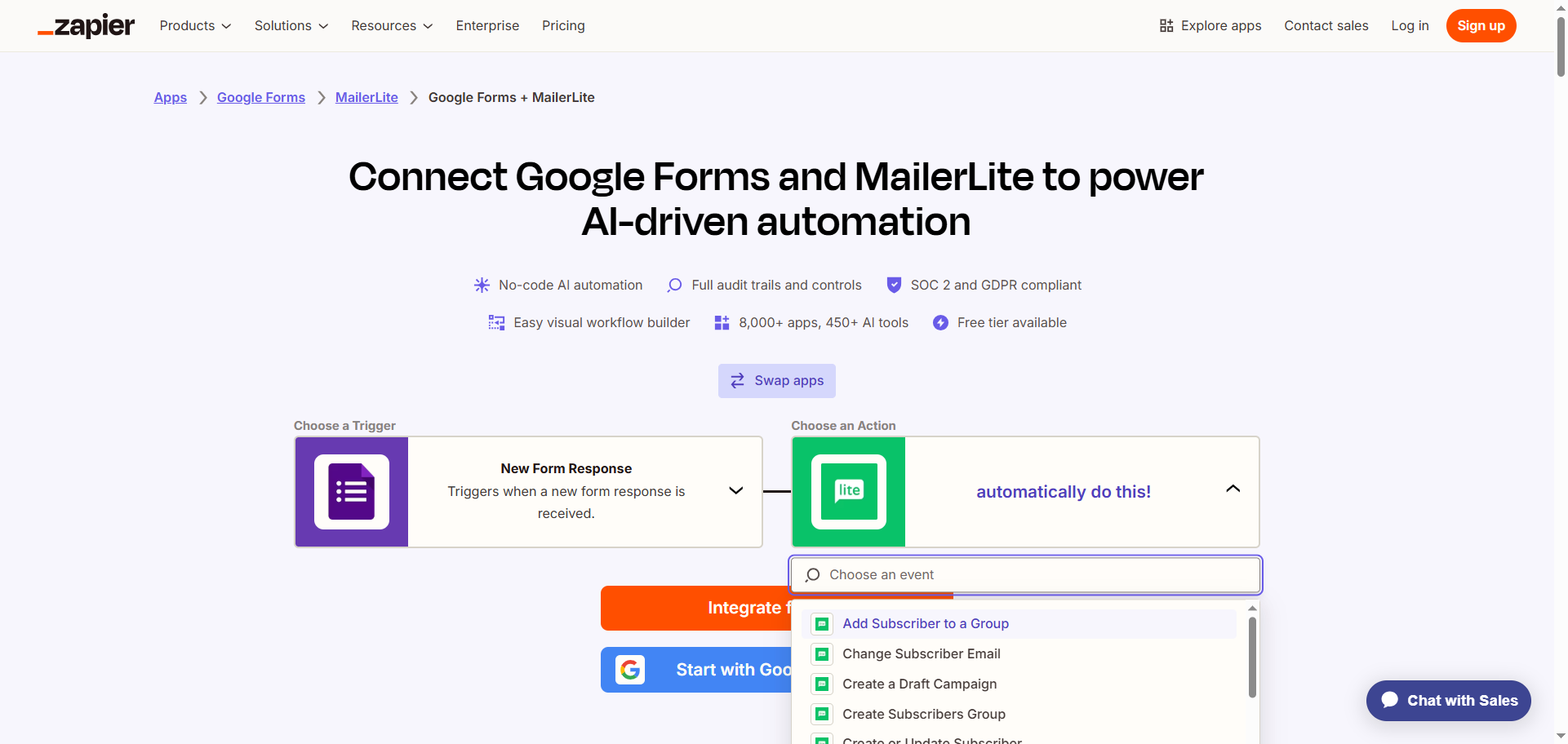
- Cliquez sur l’icône MailerLite et, dans le menu déroulant, sélectionnez l’action qui doit se produire à la suite du déclencheur. Par exemple, vous pouvez sélectionner Add Subscriber to a Group.
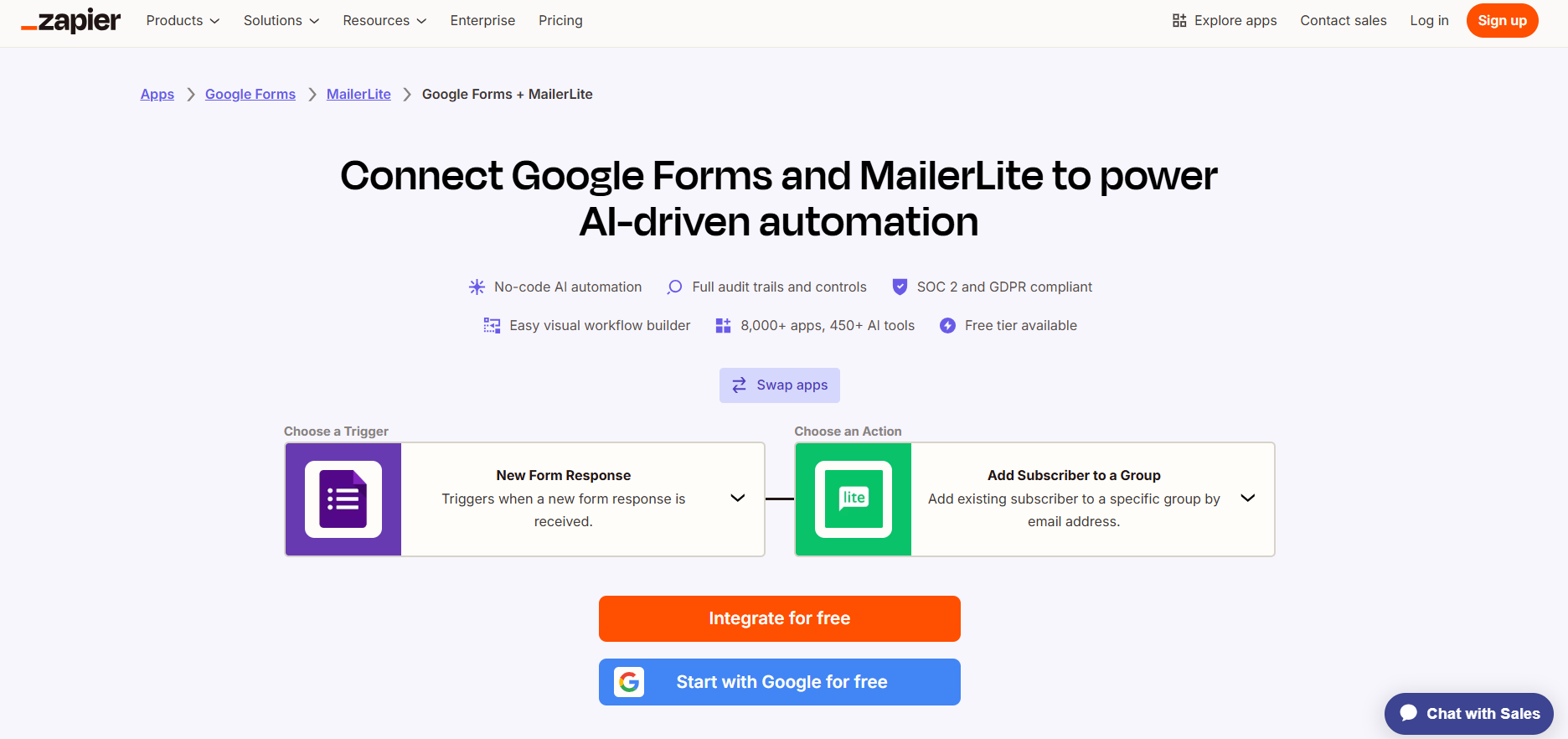
- Cliquez sur Integrate for free.
- Connectez-vous à votre compte Zapier.
- Cliquez sur Google Forms et suivez les instructions pour le connecter à votre compte Zapier. Configurez et testez la connexion avec Google Forms.
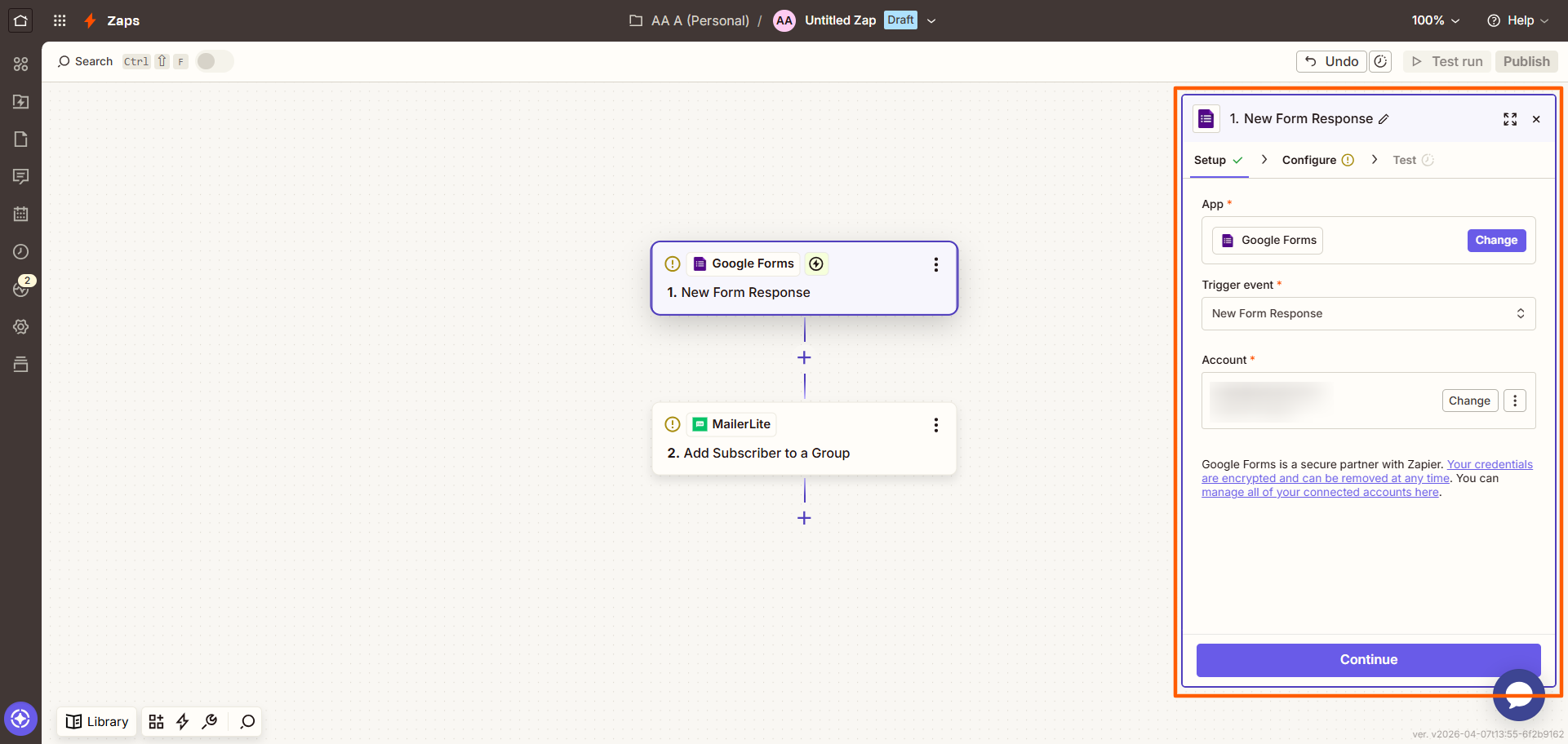
- Cliquez sur MailerLite et suivez les instructions pour le connecter à votre compte Zapier. Configurez et testez la connexion avec Google Forms, en vous assurant d’avoir mappé les données de Google Forms vers MailerLite.
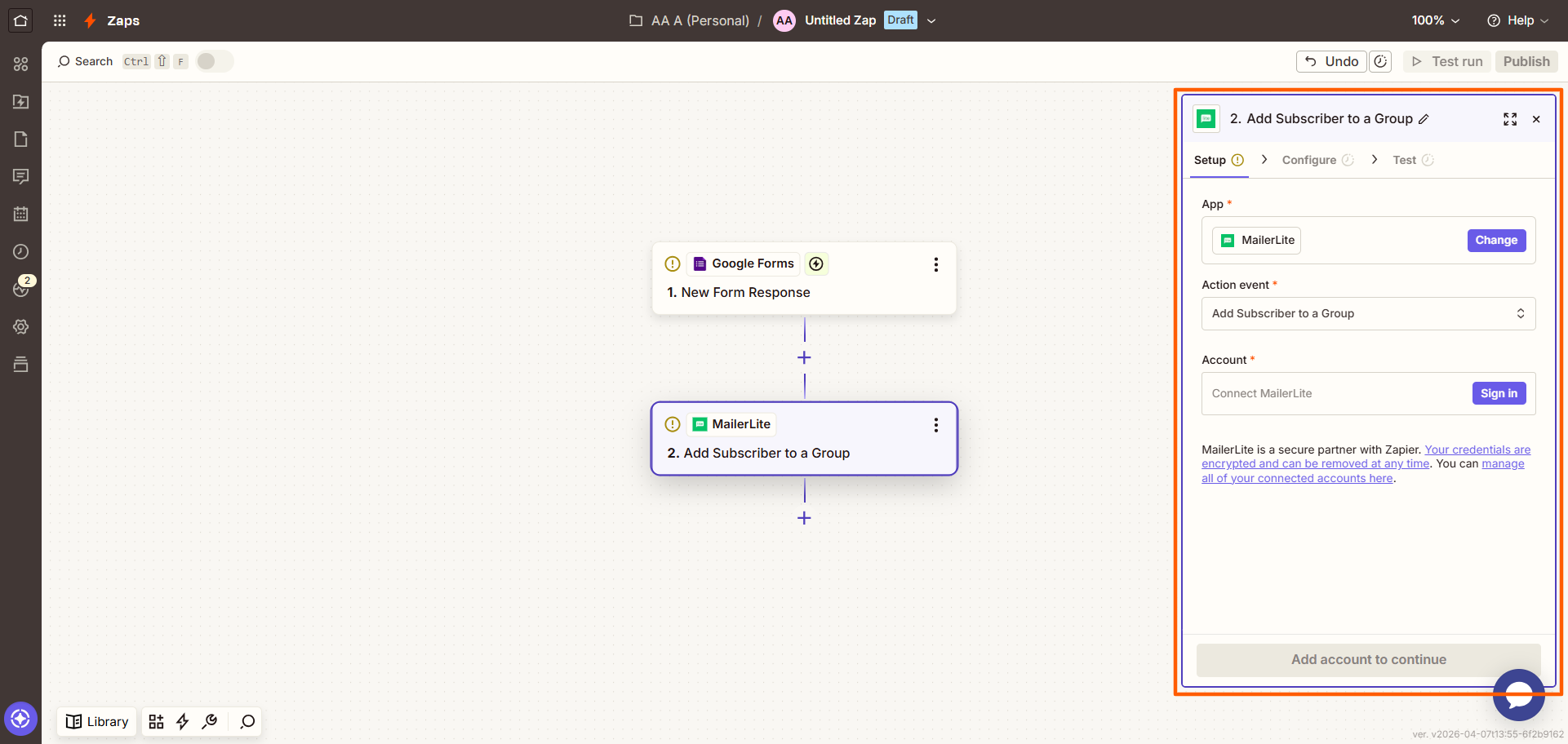
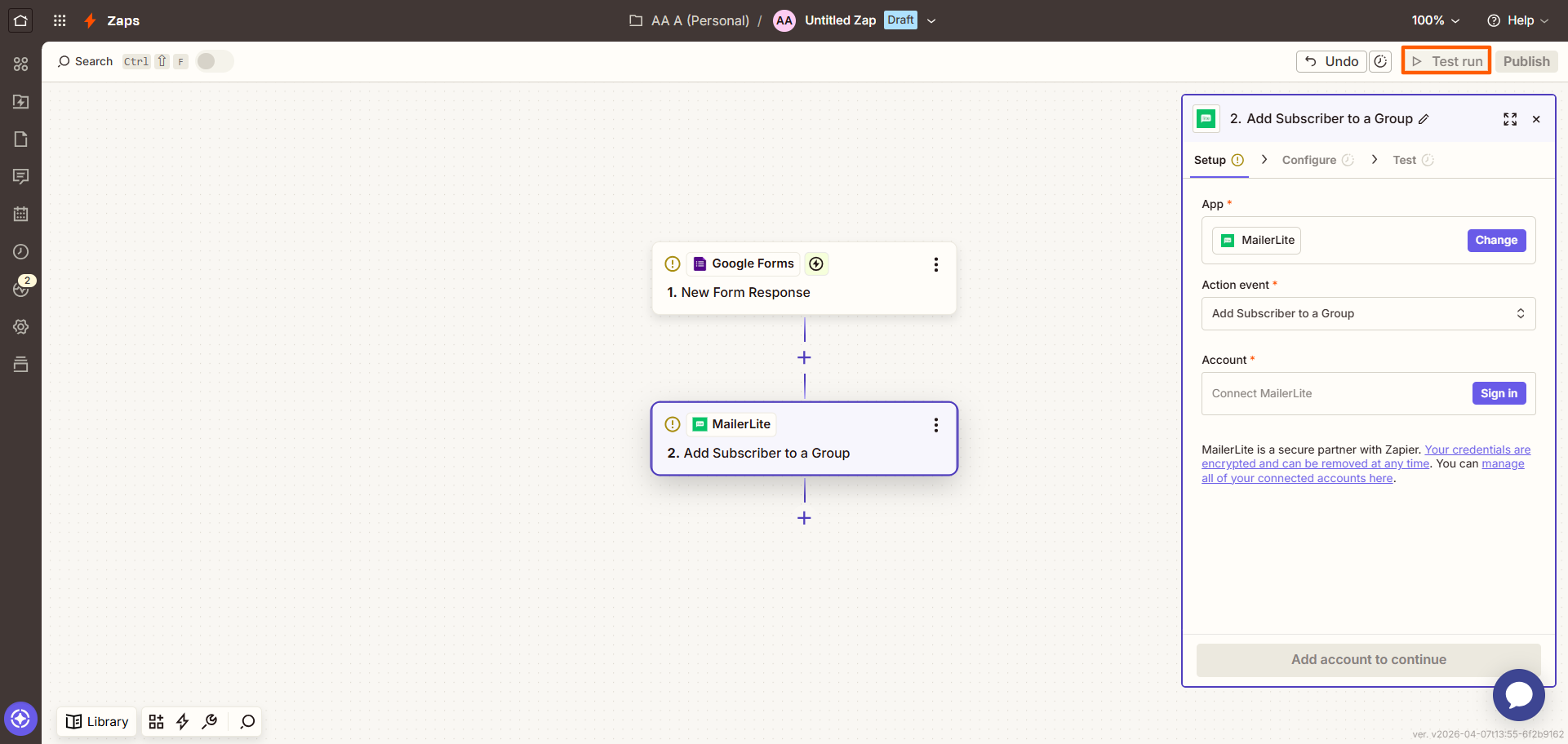
- Cliquez sur Test run en haut à droite pour vérifier si la connexion fonctionne. Effectuez les modifications nécessaires.
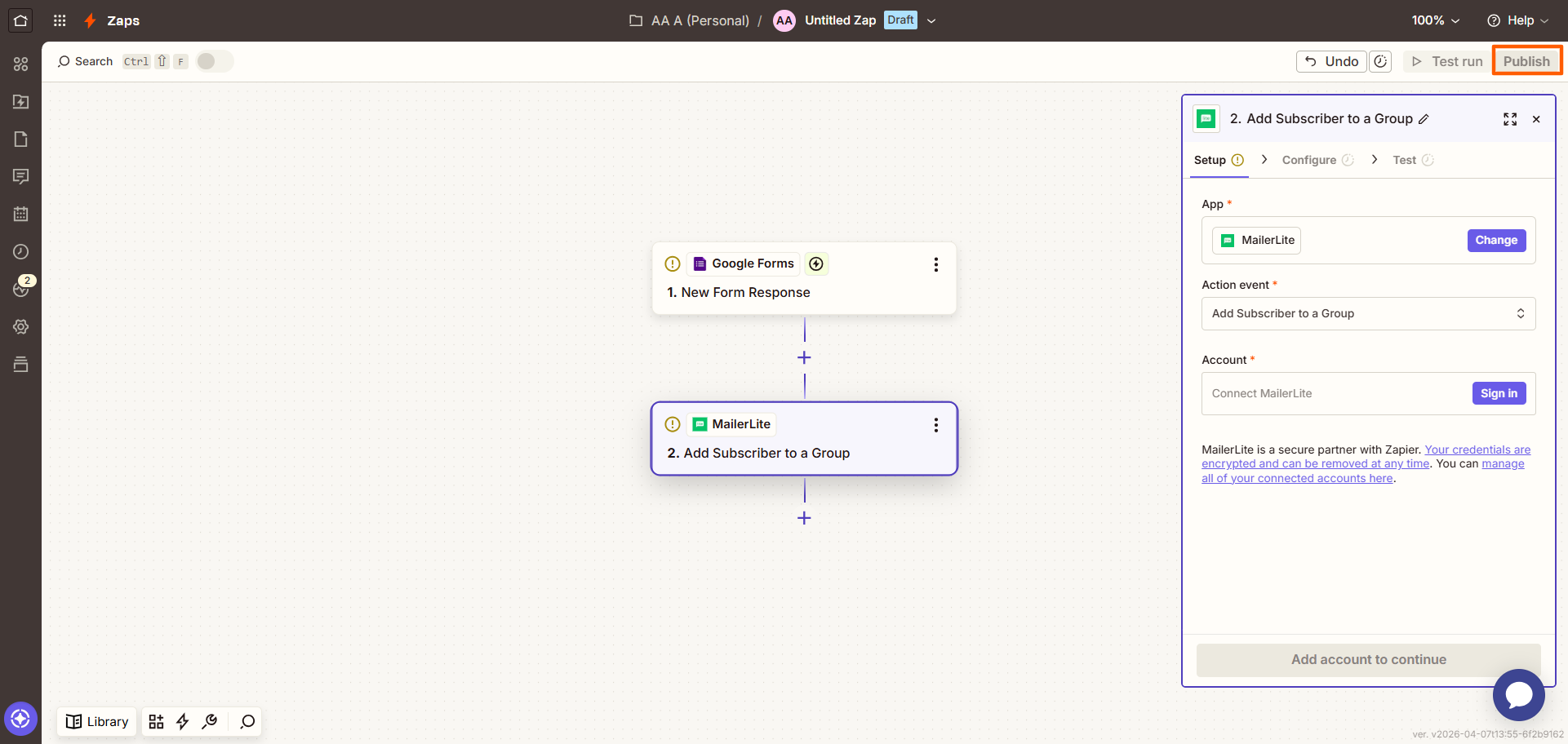
- Cliquez sur Publish. Désormais, chaque fois que Google Forms reçoit une nouvelle inscription à la newsletter, par exemple, l’abonné sera ajouté au groupe désigné dans MailerLite.
Bien que le processus d’ajout d’abonnés de Google Forms vers MailerLite avec Zapier soit globalement simple, il peut parfois nécessiter des connaissances techniques spécialisées et des compétences en résolution de problèmes. Si vous ne souhaitez pas vous embêter avec des solutions tierces d’automatisation de flux de travail, il est temps de chercher un générateur de formulaires qui se connecte nativement à MailerLite.
Jotform s’intègre nativement à MailerLite
Créer une synchronisation des abonnés MailerLite avec Google Forms n’est possible qu’avec une solution tierce. Heureusement, Google Forms n’est pas le seul générateur de formulaires disponible. Une autre option est Jotform, la meilleure alternative à Google Forms, qui offre une intégration directe et native avec MailerLite ainsi qu’avec plusieurs autres outils.
Avec l’intégration MailerLite de Jotform, vous pouvez facilement collecter les adresses e-mail de vos abonnés grâce à des formulaires en ligne et les synchroniser automatiquement avec MailerLite. L’intégration directe vous aide à gérer vos listes d’abonnés dans votre logiciel d’email marketing sans la contrainte d’apprendre à utiliser de nouveaux outils tiers.
L’intégration est rapide et simple, intégrée directement dans le générateur de formulaires de Jotform. Découvrez comment intégrer MailerLite à Jotform en suivant ces instructions simples :
- Ouvrez le formulaire que vous souhaitez connecter à MailerLite dans le générateur de formulaires de Jotform, puis cliquez sur Paramètres dans le menu supérieur.
- Cliquez sur Intégrations dans le menu latéral.
- Recherchez et cliquez sur MailerLite.
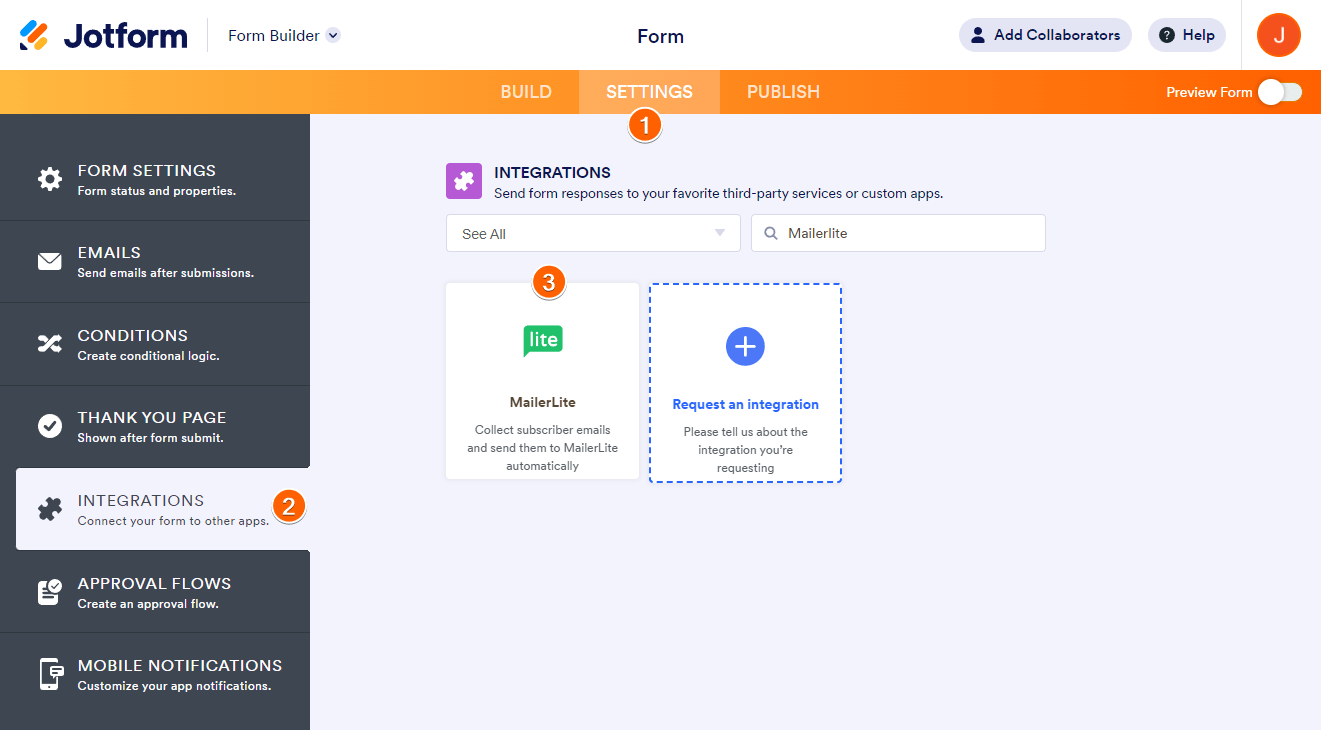
- Saisissez votre clé API MailerLite. Cliquez sur Authenticate. (Vous ne savez pas où trouver votre clé API MailerLite ? Suivez ces instructions de MailerLite pour la localiser.)
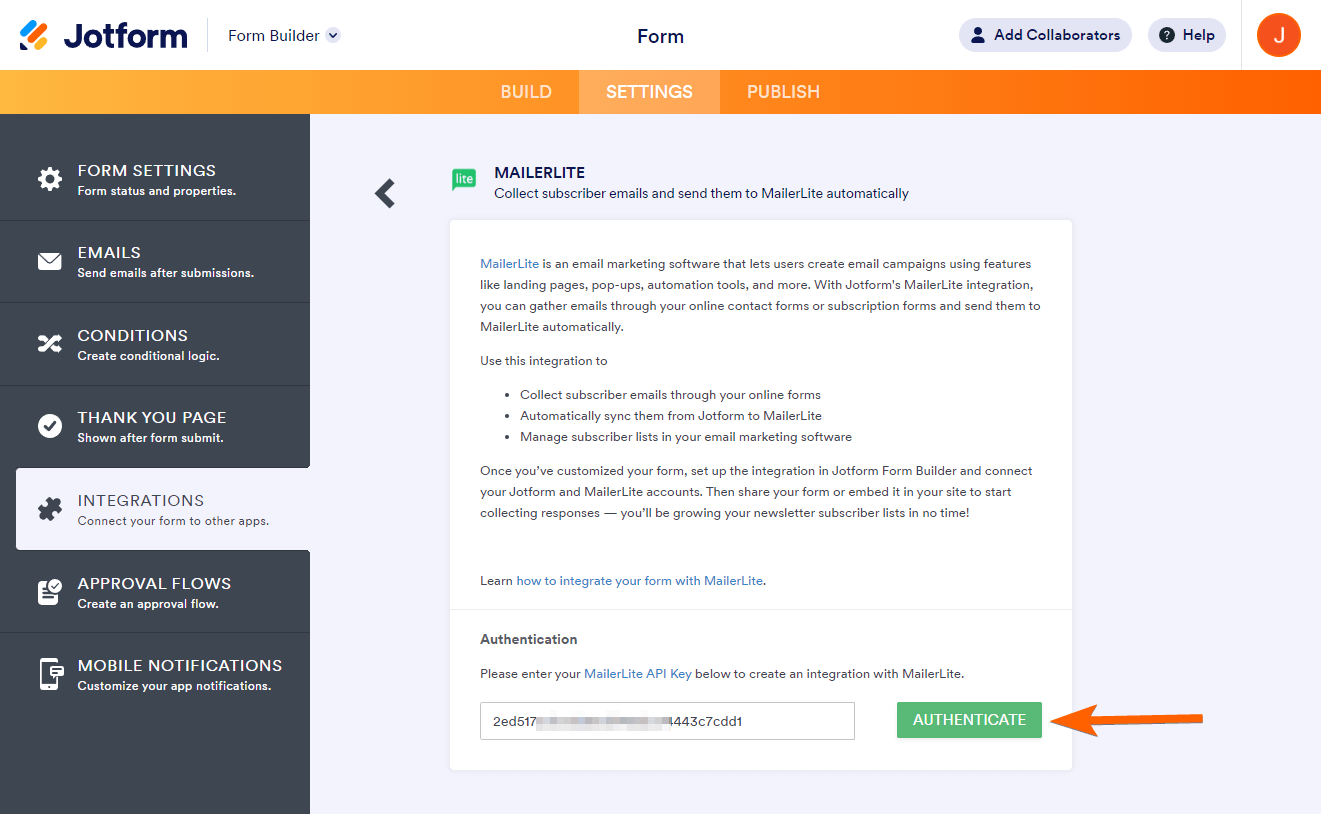
- Fournissez les informations suivantes pour configurer votre intégration :
- Faites correspondre vos champs : alignez vos champs MailerLite avec Jotform. L’intégration fait automatiquement correspondre les champs équivalents, mais vous pouvez également ajouter de nouveaux champs et les faire correspondre selon vos besoins.
- Sélectionnez un groupe : choisissez le groupe dans MailerLite auquel vous souhaitez ajouter des abonnés.
- Paramètres : choisissez si vous souhaitez Mettre à jour les contacts existants dans MailerLite (si l’abonné figure déjà dans vos contacts) et si vous souhaitez Ajouter les soumissions existantes à MailerLite (si vous avez sélectionné un groupe ci-dessus).
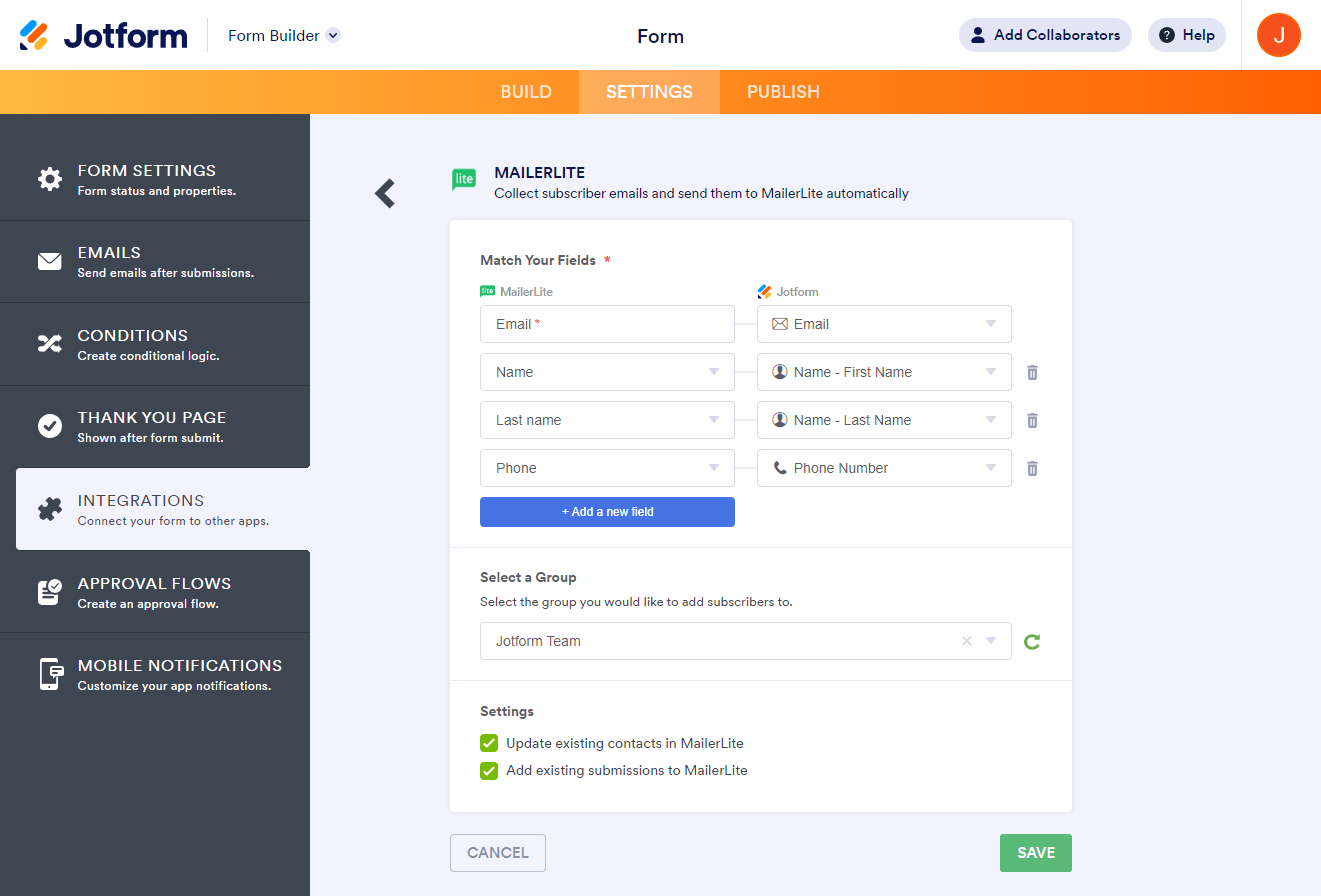
- Cliquez sur Enregistrer.
- Cliquez sur Terminer.
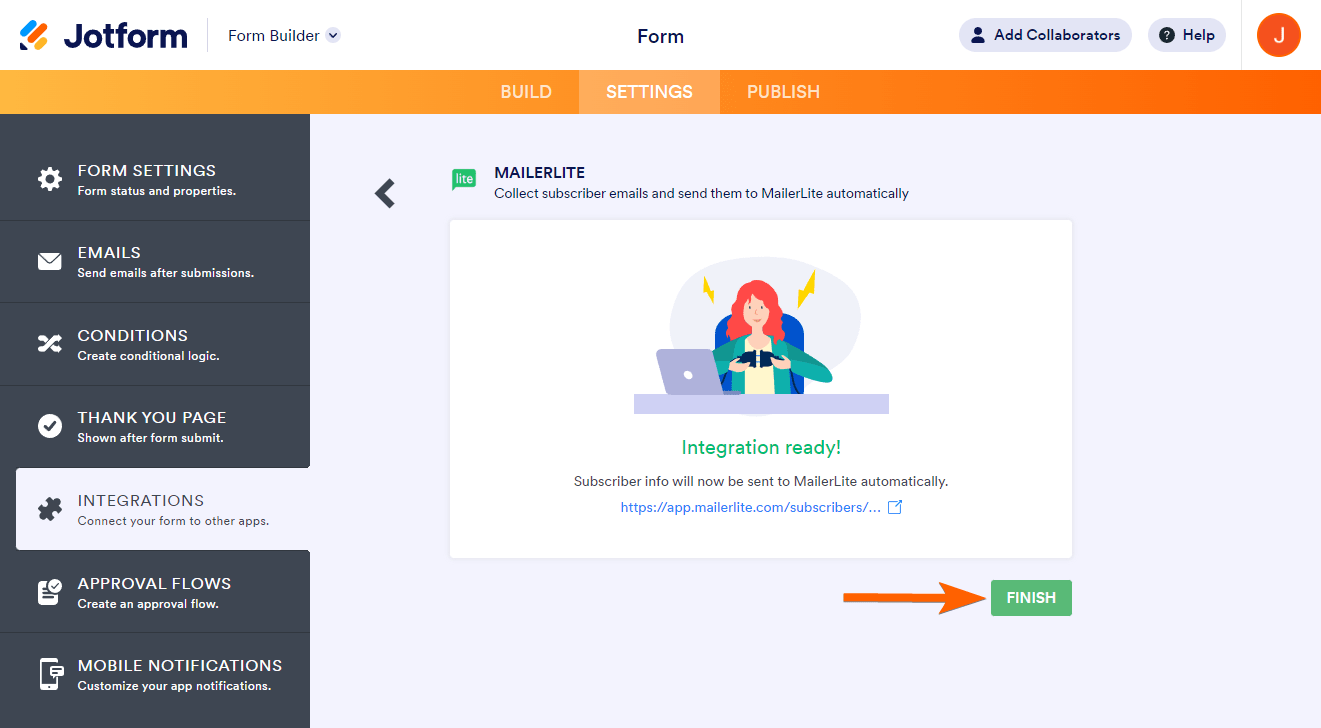
Intégrer Jotform à MailerLite est aussi simple que cela. Désormais, chaque fois que vous recevez une soumission de formulaire dans Jotform, le flux de travail ajoutera automatiquement le contact en tant qu’abonné dans MailerLite. Ce processus est bien plus simple que l’utilisation de solutions tierces pour synchroniser les deux outils.
Passez à Jotform pour une intégration native avec MailerLite et bien plus encore
Les utilisateurs de Google Forms passent systématiquement à Jotform une fois qu’ils comparent les deux côte à côte :
 Jotform |  Google Forms | |
|---|---|---|
| Intégration native avec MailerLite | ||
| Champs et widgets | Plus de 20 champs de base & plus de 100 widgets | 11 types de questions |
| Logique conditionnelle | Capacité limitée | |
| Intégrations | Plus de 150 | Modules complémentaires pris en charge |
| Modèles | Plus de 20 000 | 17 |
| Thèmes | Plus de 1 000 thèmes prêts à l’emploi & création de thèmes personnalisés | Personnalisation de thème limitée |
| Notifications personnalisées & e-mails de réponse automatique | ||
| Fonctionnalités de rapport | Générateur de rapports et statistiques formulaire | Graphiques limités |
| Application mobile | Jotform Mobile | |
| Essayez maintenant | En savoir plus |
Lorsque Jotform et Google Forms s’affrontent directement, on comprend aisément pourquoi les utilisateurs choisissent Jotform :
- Flux de travail automatisés avec des intégrations natives : Jotform propose plus de 150 intégrations de formulaires natives avec les outils que vous utilisez déjà, comme MailerLite. Les intégrations natives sont faciles d’accès et s’activent directement depuis le générateur de formulaires.
- Des modèles de formulaires pour accroître la productivité : Jotform donne accès à plus de 20 000 modèles de formulaires pour une variété de secteurs et d’usages. Vous n’avez jamais à créer un formulaire à partir de zéro. Trouvez simplement un modèle et personnalisez-le selon vos besoins.
- Des fonctionnalités avancées pour créer des formulaires engageants : Grâce à des fonctionnalités sophistiquées telles que la logique conditionnelle, vous pouvez créer des formulaires hautement pertinents qui captent l’attention de votre public, ce qui permet d’obtenir de meilleures données.
- Des outils pour mieux comprendre les réponses aux formulaires : Jotform va au-delà de la simple collecte de données. Il est doté d’outils de statistiques de formulaire et de génération de rapports afin que vous puissiez donner du sens aux informations que vous collectez.
Jotform propose également plus de 100 widgets (comme pour les signatures et les paiements) facilement accessibles depuis le générateur de formulaires. Et si vous souhaitez gérer vos formulaires pendant que vous créez du contenu ou rencontrez des partenaires et des clients, vous pouvez le faire avec Jotform Mobile.
Malgré toutes ces fonctions avancées, Jotform reste aussi intuitif que Google Forms. Que vous soyez un nouvel utilisateur ou un expert, vous vous sentirez à l’aise pour créer des formulaires dans Jotform dès le départ.
Migrez vos Google Forms vers Jotform en un seul clic
Si vous avez déjà créé vos formulaires dans Google Forms, vous n’avez pas besoin de les recréer dans Jotform. Notre outil de migration en un clic s’occupe du gros du travail pour vous en transférant les questions et la structure de vos formulaires telles quelles. Vous n’avez pas à vous soucier de problèmes de mise en forme ni à effectuer de grandes modifications après la migration. Tout reste intact.
Si Google Forms ne propose pas les intégrations natives dont vous avez besoin, pourquoi rester ? Migrez vers Jotform pour accéder à l’intégration native avec MailerLite et créer des flux de travail automatisés qui vous aident à développer la base d’abonnés de votre entreprise.


Jotform propose un forfait gratuit, alors qu’attendez-vous ? Créez votre compte Jotform et découvrez à quel point il est facile de migrer depuis Google Forms, d’utiliser des intégrations natives et de créer des flux de travail automatisés avec les outils que vous utilisez au quotidien.
Cet article s’adresse aux créateurs de contenu, blogueurs et propriétaires de petites entreprises utilisant MailerLite qui souhaitent développer automatiquement leurs listes d’abonnés à partir des réponses d’inscription de Google Forms, sans importer manuellement des fichiers CSV.













Envoyer un commentaire: