
L’un des inconvénients de Google Forms est son manque de prise en charge intégrée des formulaires multilingues. Il n’existe aucun flux de travail intégré pour cela. C’est dommage, car de nombreuses organisations s’appuient sur ce générateur de formulaires pour des enquêtes clients internationales, des inscriptions à des événements dans différents pays, des formulaires de commentaires pour des effectifs multilingues, ou encore des communications scolaires envoyées à des familles parlant différentes langues.
Heureusement, il existe quelques solutions de contournement qui font l’affaire — et j’ai inclus chaque méthode dans cet article. Vous pouvez soit utiliser un module complémentaire tiers, dupliquer ou combiner manuellement les langues dans vos questions, ou exécuter un script Google Sheets.
Honnêtement, cependant, ces flux de travail présentent des inconvénients — ils sont complexes ou compliquent l’analyse des données ou la gestion des formulaires plus que nécessaire. C’est pourquoi j’ai inclus une autre solution dans cet article : Jotform. Il traduit automatiquement les formulaires dans 130 langues en quelques clics et sans que vous ayez à écrire une seule ligne de code.
Mais avant d’en arriver là, je passe en revue les trois options pour traduire un Google Form afin que vous vous sentiez pleinement accompagné. Une fois l’article lu, vous pourrez choisir l’approche qui vous convient le mieux.


1. Utiliser un module complémentaire
Utiliser un module complémentaire du Google Workspace Marketplace comme Pretty Forms Designer est le moyen le plus simple de créer des Google Forms en plusieurs langues. Il étend le générateur de formulaires avec des fonctionnalités supplémentaires, notamment la prise en charge multilingue.
Voici comment installer le module complémentaire et comment traduire un Google Form en l’utilisant.
- Ouvrez Google Forms et créez ou ouvrez le formulaire que vous souhaitez rendre multilingue.
Pro Tip
Si vous n’avez pas de formulaire configuré, voici un article sur comment utiliser Google Forms.
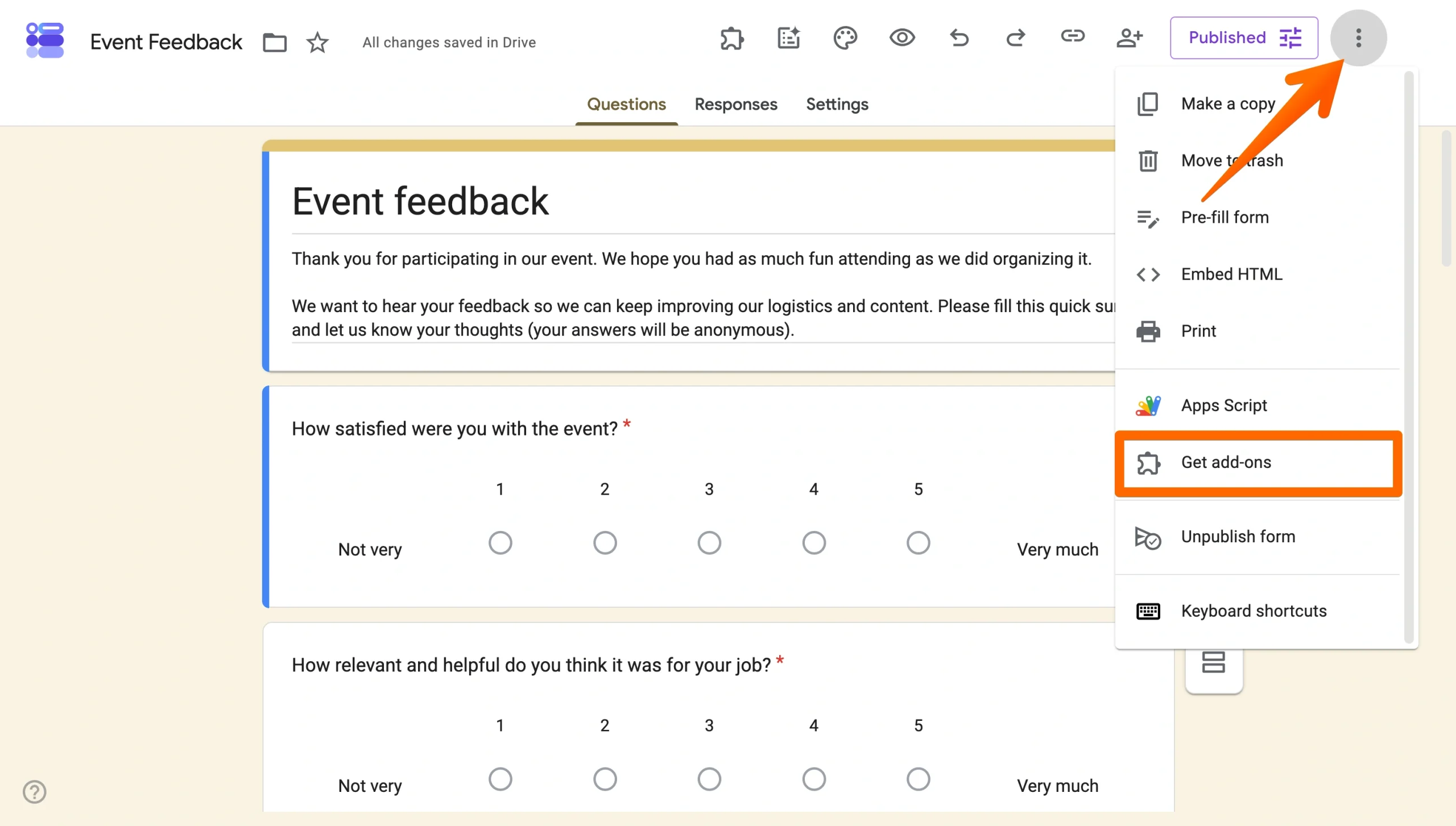
- Cliquez sur le menu à trois points (⋮) dans le coin supérieur droit de l’éditeur de formulaire et sélectionnez Obtenir des modules complémentaires.
- Dans le Google Workspace Marketplace, recherchez Pretty Forms Designer et cliquez dessus.
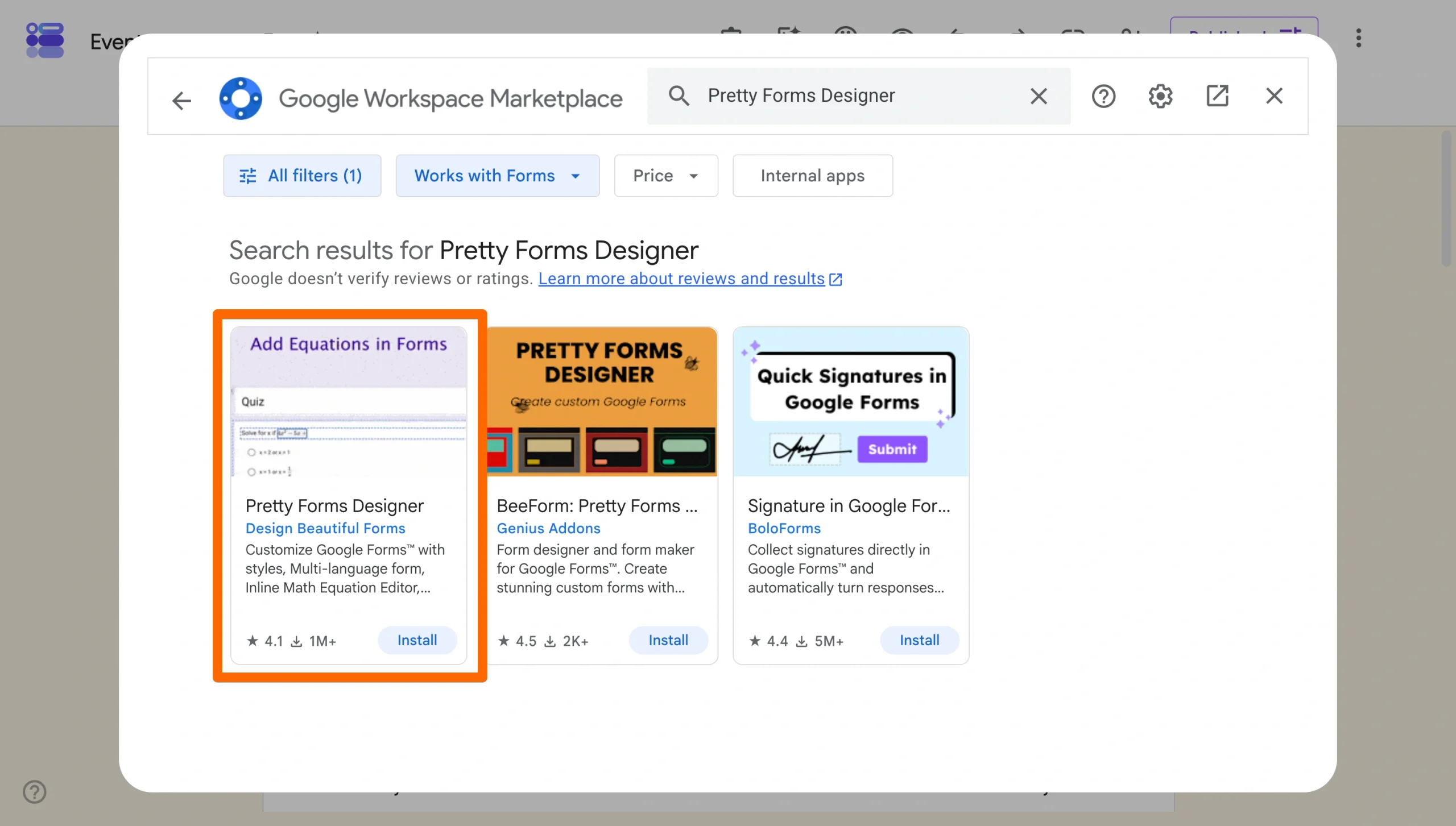
- Cliquez sur Installer et suivez les instructions pour accorder les autorisations nécessaires.
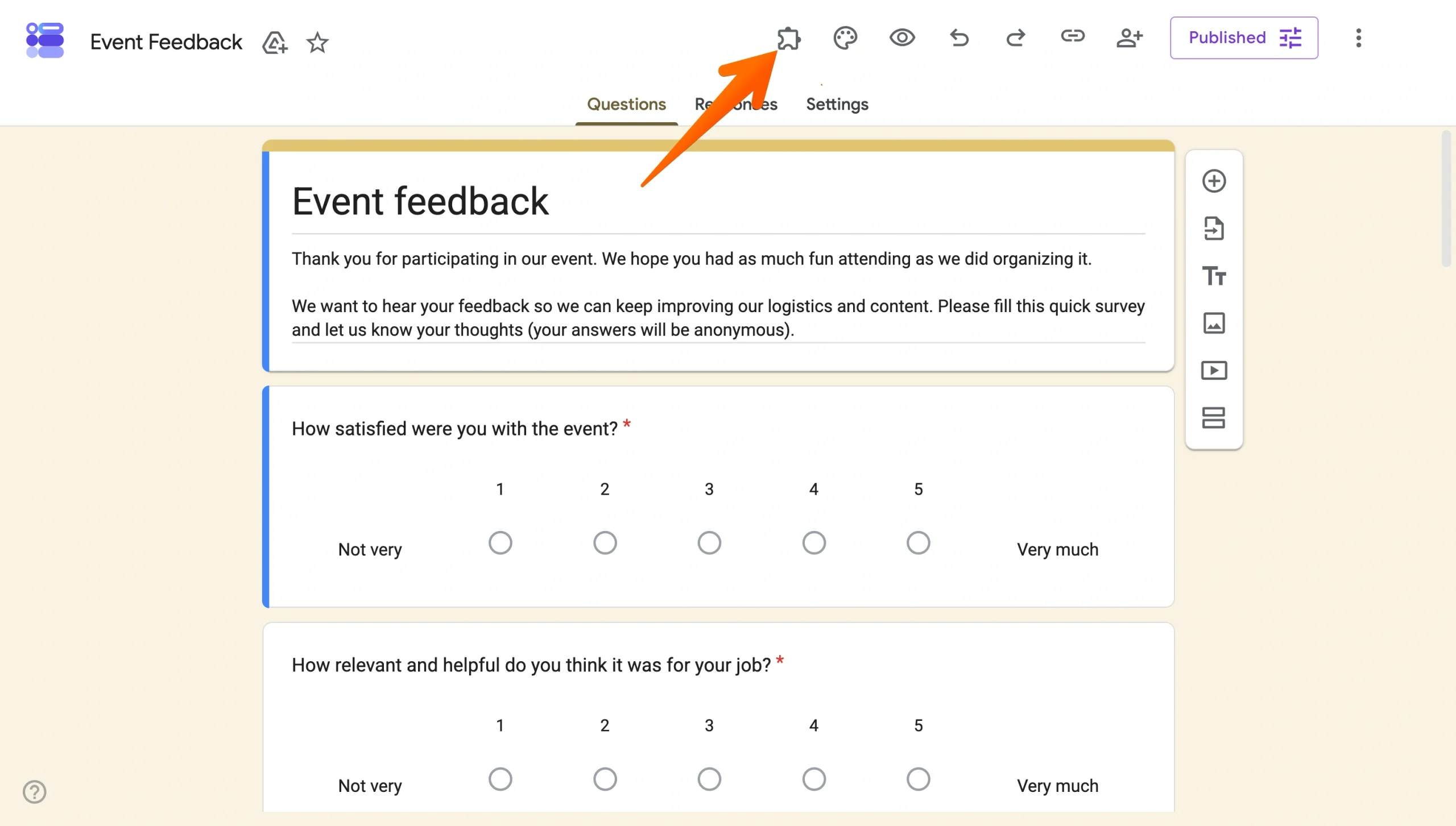
- Une fois installé, revenez à votre formulaire, ouvrez le module complémentaire via l’icône en forme de pièce de puzzle, et lancez Pretty Forms Designer.
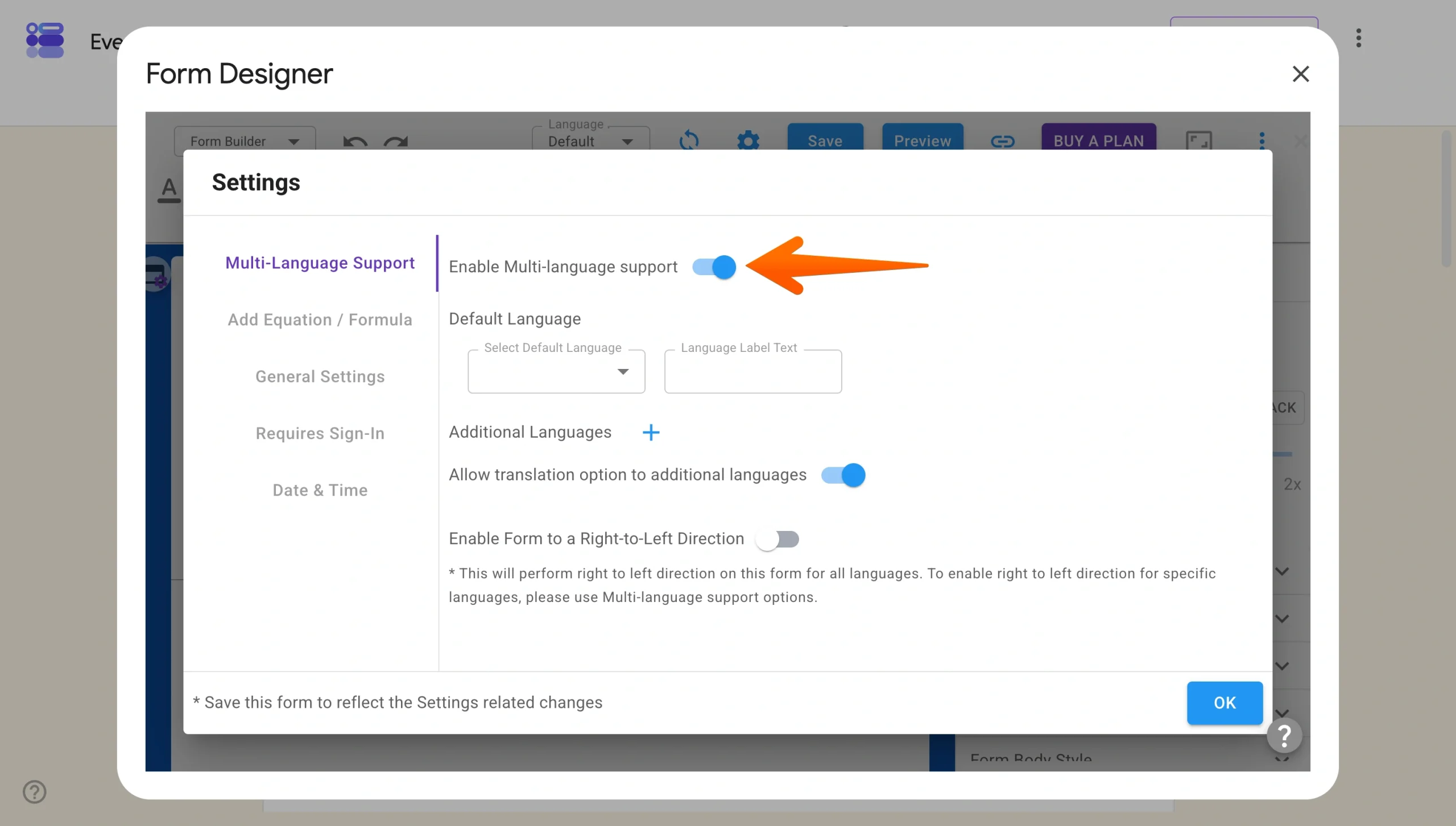
- En restant dans le menu, sélectionnez Ouvrir le concepteur de formulaire. Ensuite, dans le module complémentaire, accédez aux paramètres et activez Enable Multi-Language Support. Vous pouvez ajouter une langue gratuitement, mais vous devrez passer à une version supérieure pour en ajouter davantage.
- Configurez votre formulaire. Cliquez sur le menu déroulant et sélectionnez la langue dans laquelle vous souhaitez traduire le formulaire. Ensuite, utilisez l’outil Google Traduction pour traduire automatiquement le texte du Google Form.
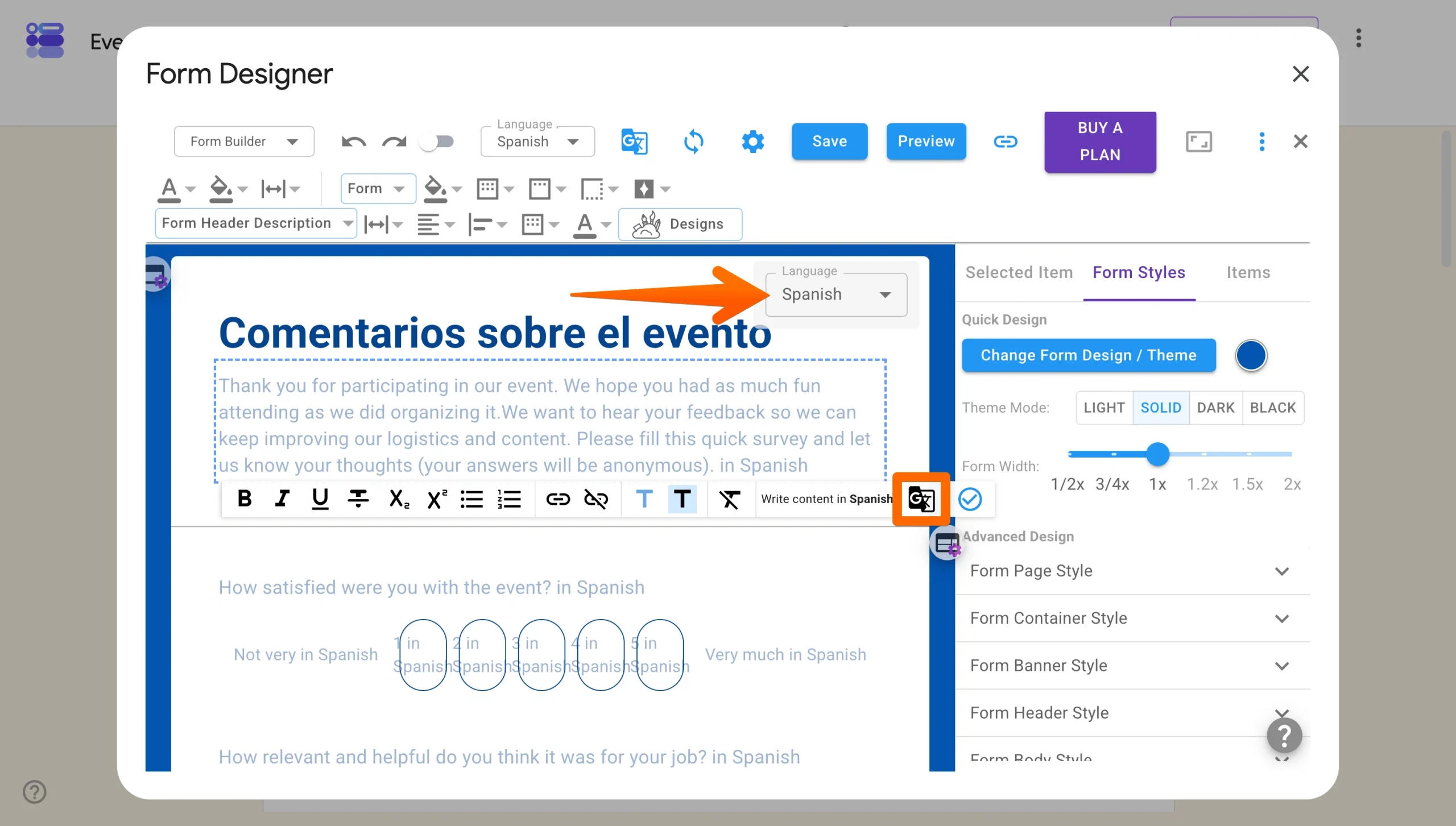
- Enregistrez vos paramètres. L’extension appliquera les options de langue à votre formulaire afin que les répondants puissent le consulter dans leur langue préférée.
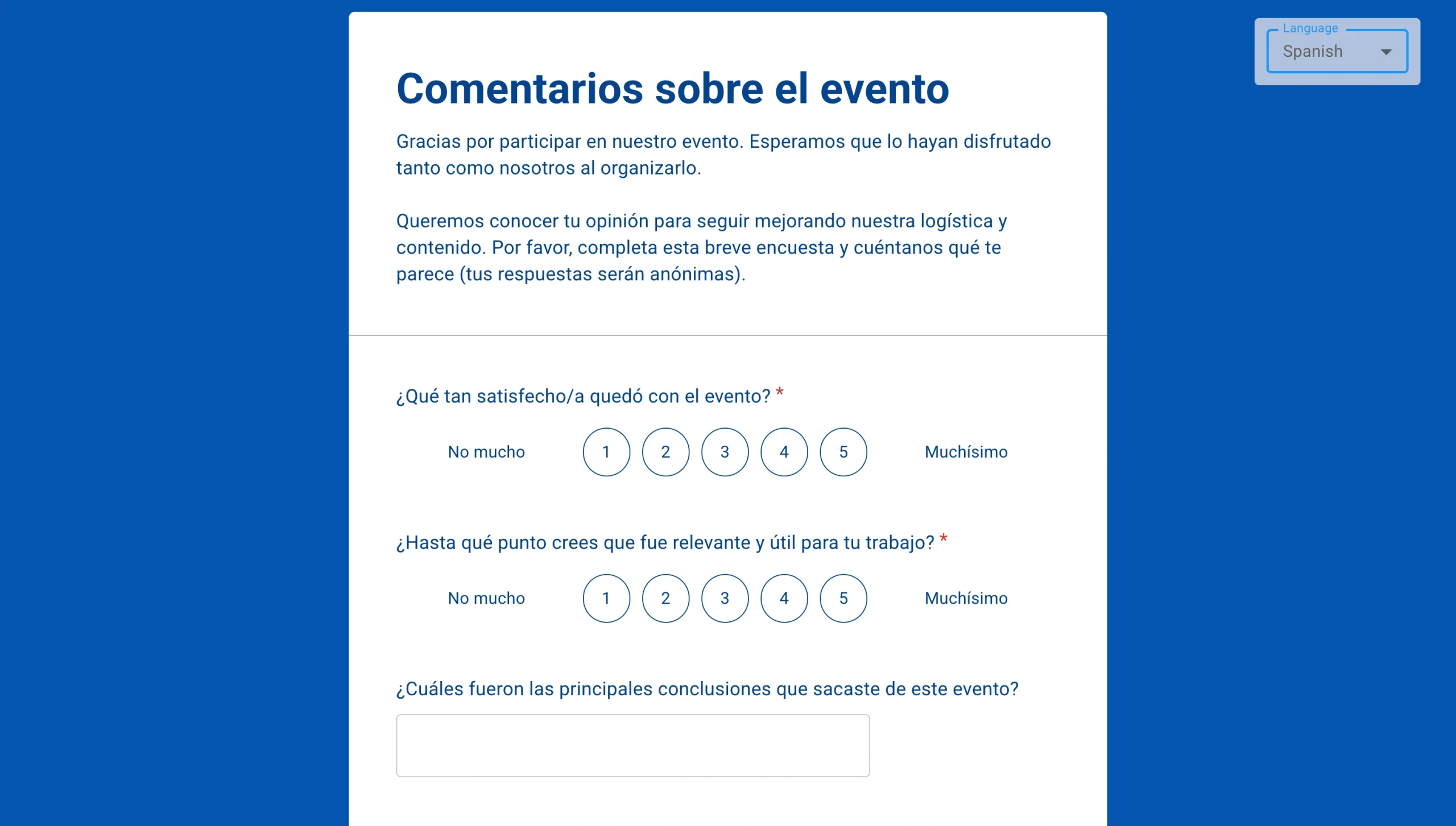
Le Google Form multilingue partagé ressemble à ceci :
Pro Tip
Si vous souhaitez vous passer complètement des extensions, vous pouvez utiliser une solution intégrée comme la fonctionnalité de formulaires multilingues de Jotform pour traduire votre formulaire dans plus de 130 langues en quelques clics. Passez directement à la démonstration du flux de traduction de formulaire le plus simple.
2. Créer manuellement un formulaire multilingue
Vous pouvez traduire manuellement le contenu d’un Google Form. Cette approche vous donne un contrôle total, mais elle demande beaucoup plus de temps. Elle convient donc mieux aux situations où vous travaillez avec seulement deux ou trois langues et avec un formulaire relativement court.
Il existe trois façons de procéder :
- Créez plusieurs formulaires pour chaque langue.
- Utilisez la logique intégrée « Accéder à la section en fonction de la réponse » de Google Forms pour diriger les répondants vers une version de votre formulaire propre à leur langue.
- Incluez les deux langues directement dans chaque champ de question et de réponse.
Créez plusieurs formulaires pour chaque langue
- Avantages : Facile à créer et vous offre un contrôle total sur les traductions
- Inconvénients : Crée plusieurs formulaires, ce qui rend la gestion des réponses difficile
Une option simple consiste à dupliquer votre formulaire pour chaque langue dont vous avez besoin, puis à traduire manuellement chaque copie. Ainsi, si vous avez besoin de versions en anglais, en espagnol et en français, vous obtiendrez trois formulaires distincts, chacun entièrement rédigé dans sa langue respective.
C’est simple et cela ne nécessite aucune logique ni module complémentaire, mais la gestion de plusieurs formulaires et la consolidation des réponses par la suite ajoutent une certaine charge administrative.
Utilisez « Accéder à la section en fonction de la réponse »
- Avantages : Crée un seul formulaire que vous pouvez partager avec des audiences utilisant différentes langues
- Inconvénients : La configuration prend du temps, et une seule exportation des réponses inclura les différentes langues
Cette méthode utilise la logique d’enquête pour présenter aux répondants un sélecteur de langue au début de votre formulaire, puis les diriger vers une section entièrement rédigée dans la langue qu’ils ont choisie. Cela reste clair pour le répondant, mais implique de dupliquer chaque question dans plusieurs sections.
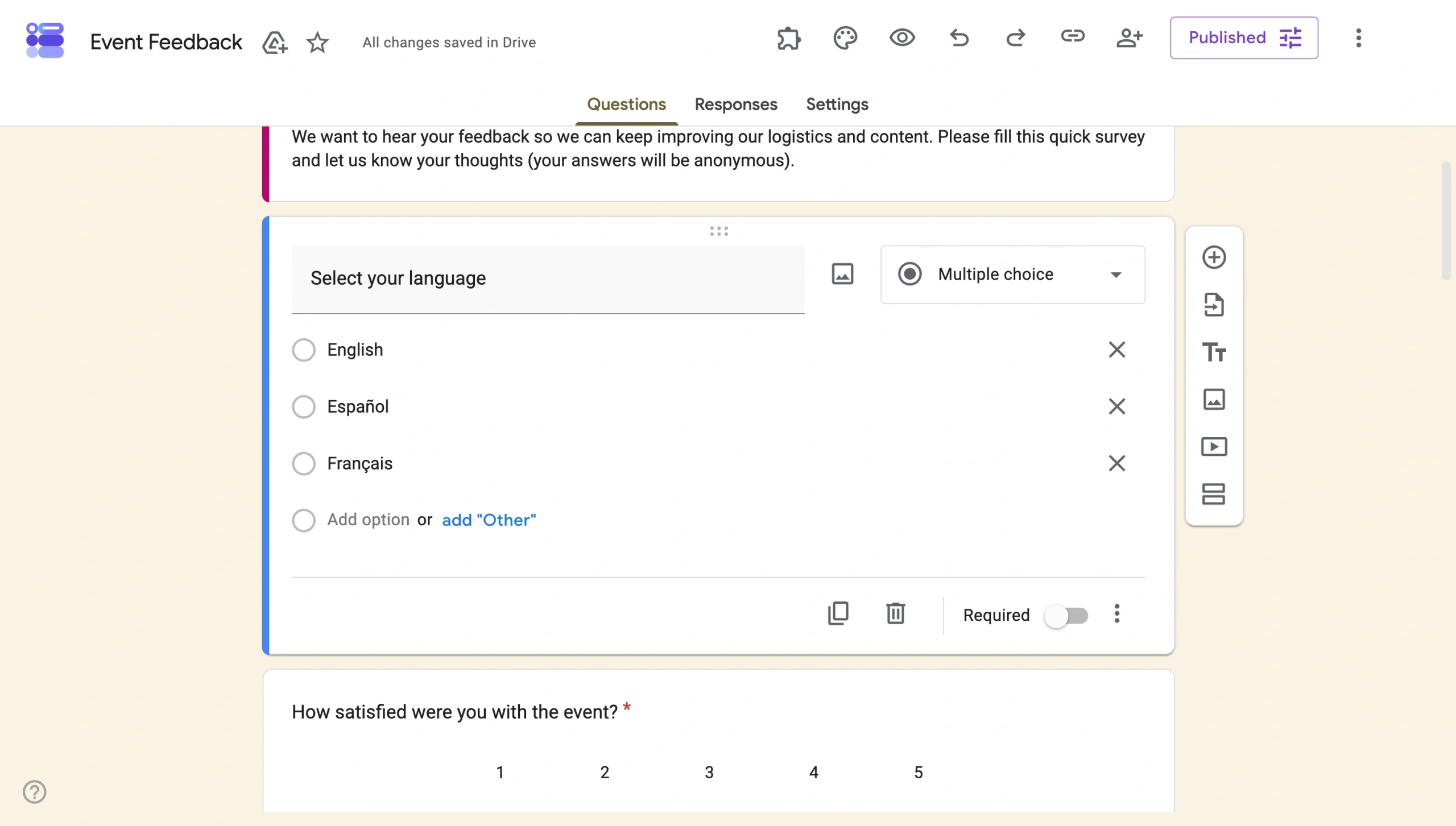
- Ouvrez votre formulaire et ajoutez une question à choix multiple en haut, demandant aux répondants de sélectionner leur langue préférée (par exemple, English, Español ou Français).
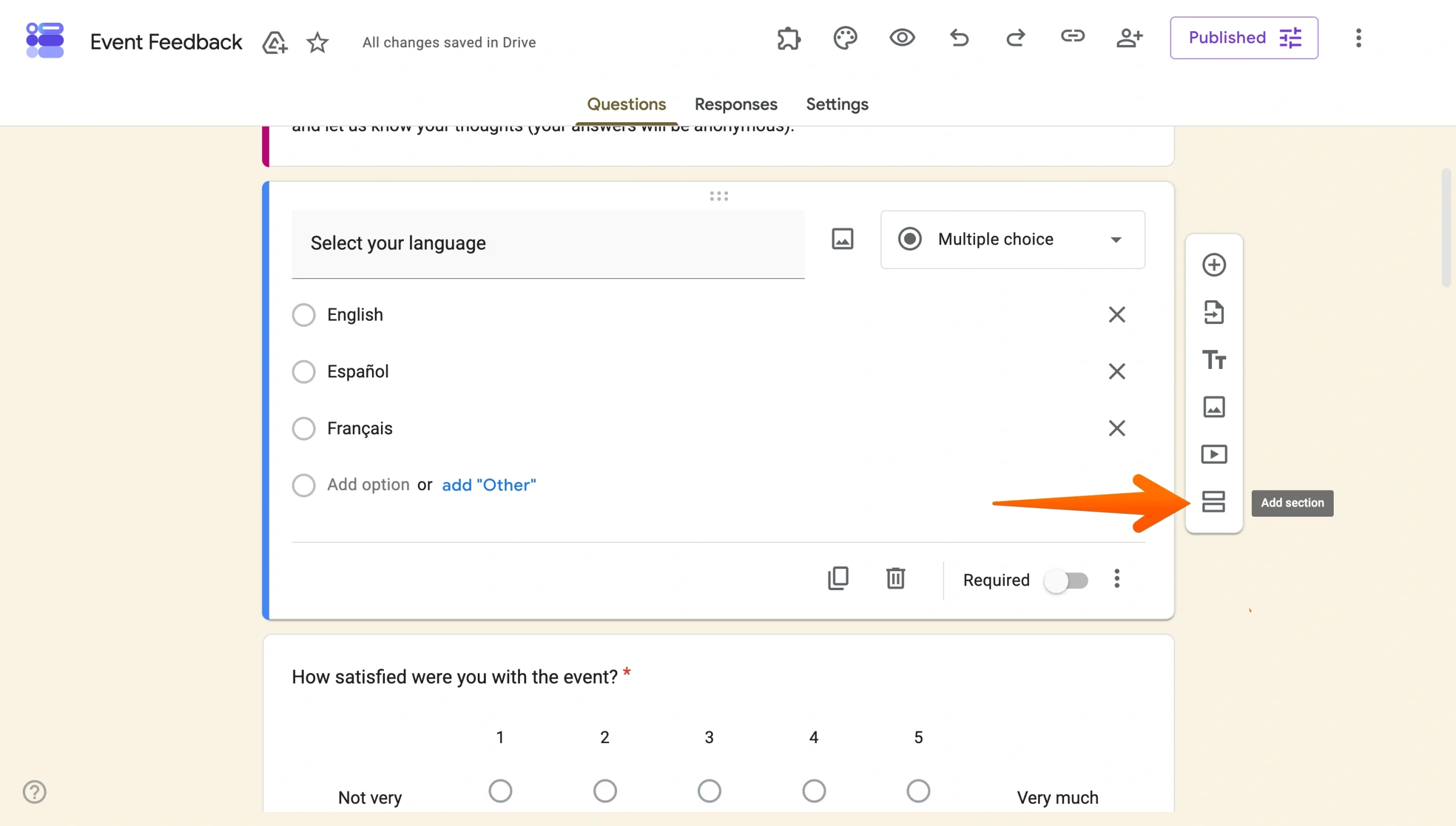
- Créez une nouvelle section pour chaque langue en cliquant sur Ajouter une section en bas de l’éditeur de formulaire.
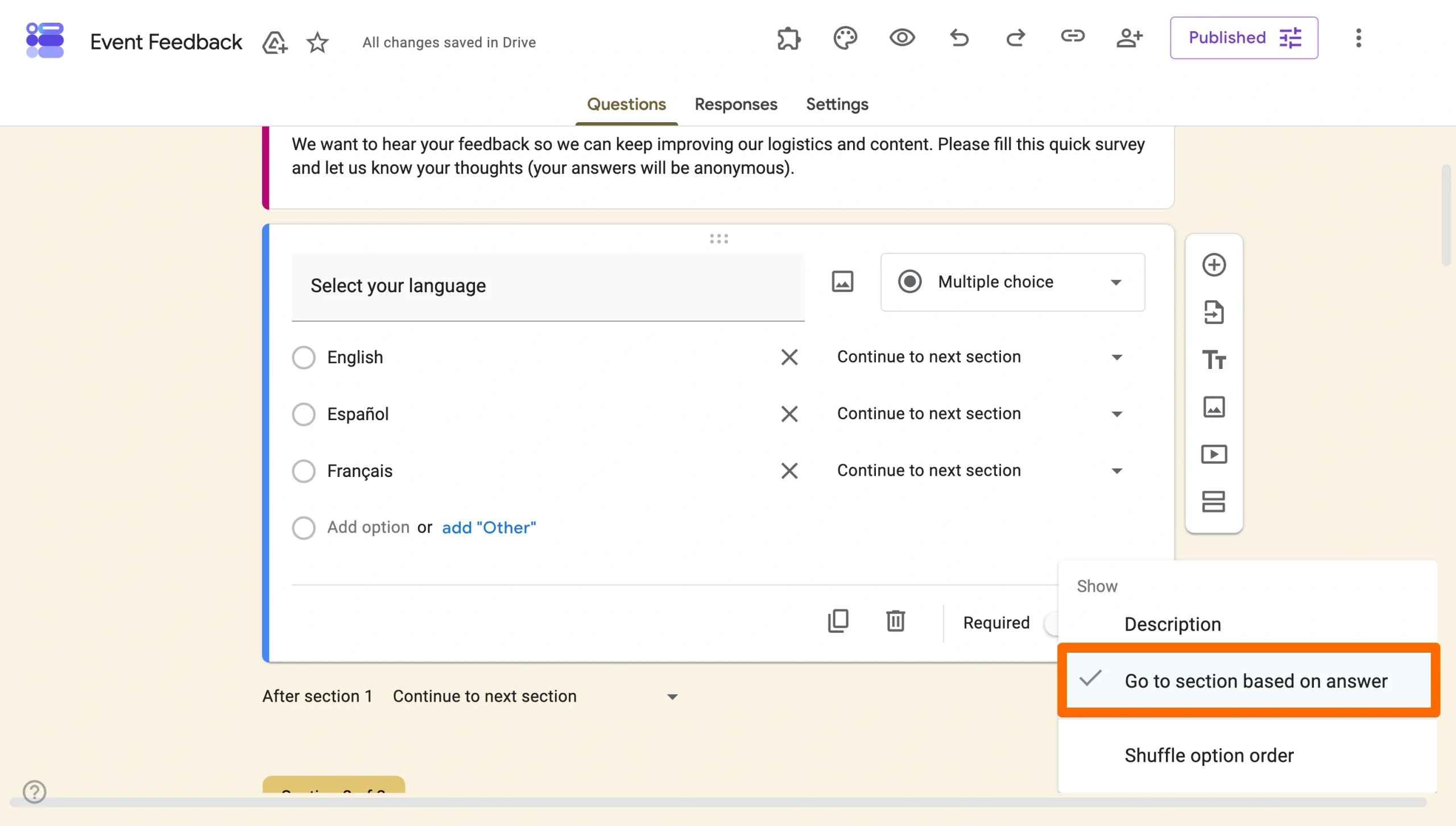
- Retournez à la question et cliquez sur le menu à trois points de cette question, puis sélectionnez Accéder à la section en fonction de la réponse.
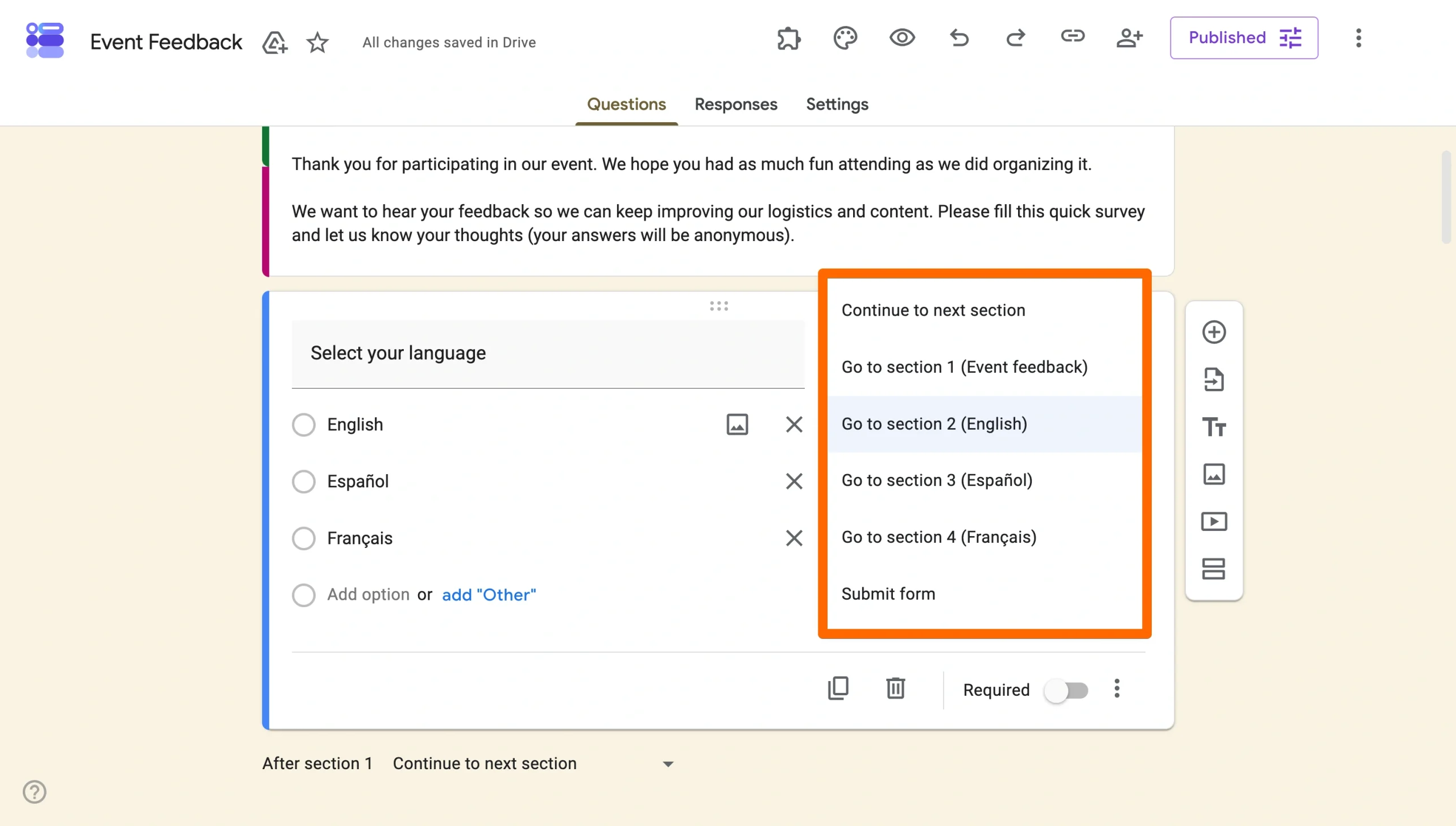
- Attribuez chaque option de réponse à la section de langue correspondante à l’aide du menu déroulant qui apparaît à côté de chaque choix.
- Remplissez chaque section avec vos questions de formulaire, entièrement rédigées dans la langue concernée.
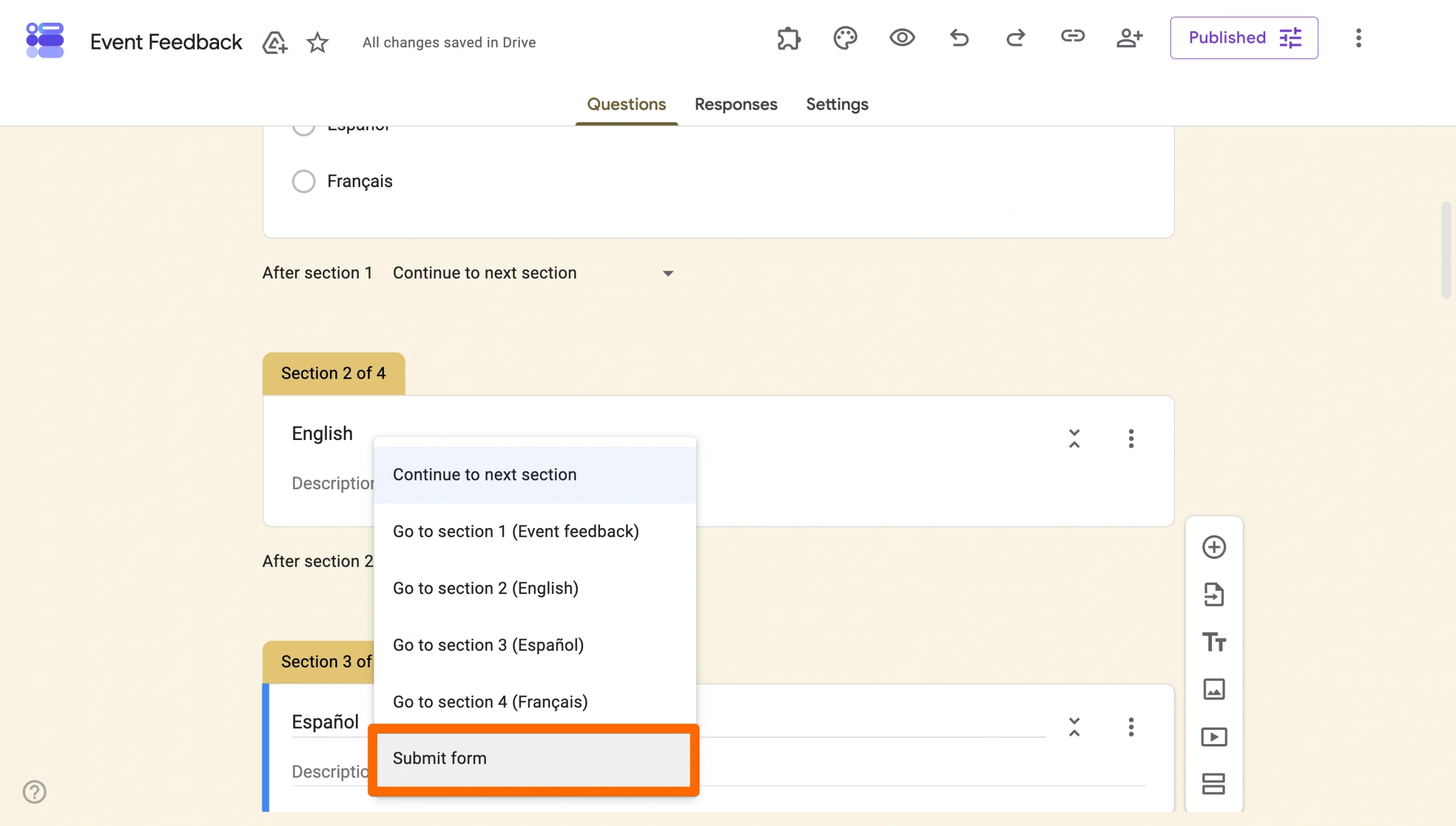
- Assurez-vous que chaque section est configurée sur « Envoyer le formulaire » à la fin, afin que les répondants ne soient pas renvoyés vers une autre section de langue. Pour ce faire, allez en bas de la section — cliquez sur la flèche vers le bas et sélectionnez Envoyer le formulaire.
Ajouter des traductions à chaque question
- Avantages : Crée un seul formulaire que vous pouvez partager avec des publics parlant une seule langue
- Inconvénients : Donne une impression moins personnalisée pour l’utilisateur
Plutôt que de rediriger les répondants vers des sections distinctes, vous intégrez les deux langues directement dans chaque champ de question et de réponse. Cette méthode fonctionne bien pour les formulaires courts comportant deux langues, où il est pratique de tout garder sur une seule page.
Par exemple, un champ de nom pourrait indiquer : Quel est votre nom ? / ¿Cómo te llamas?
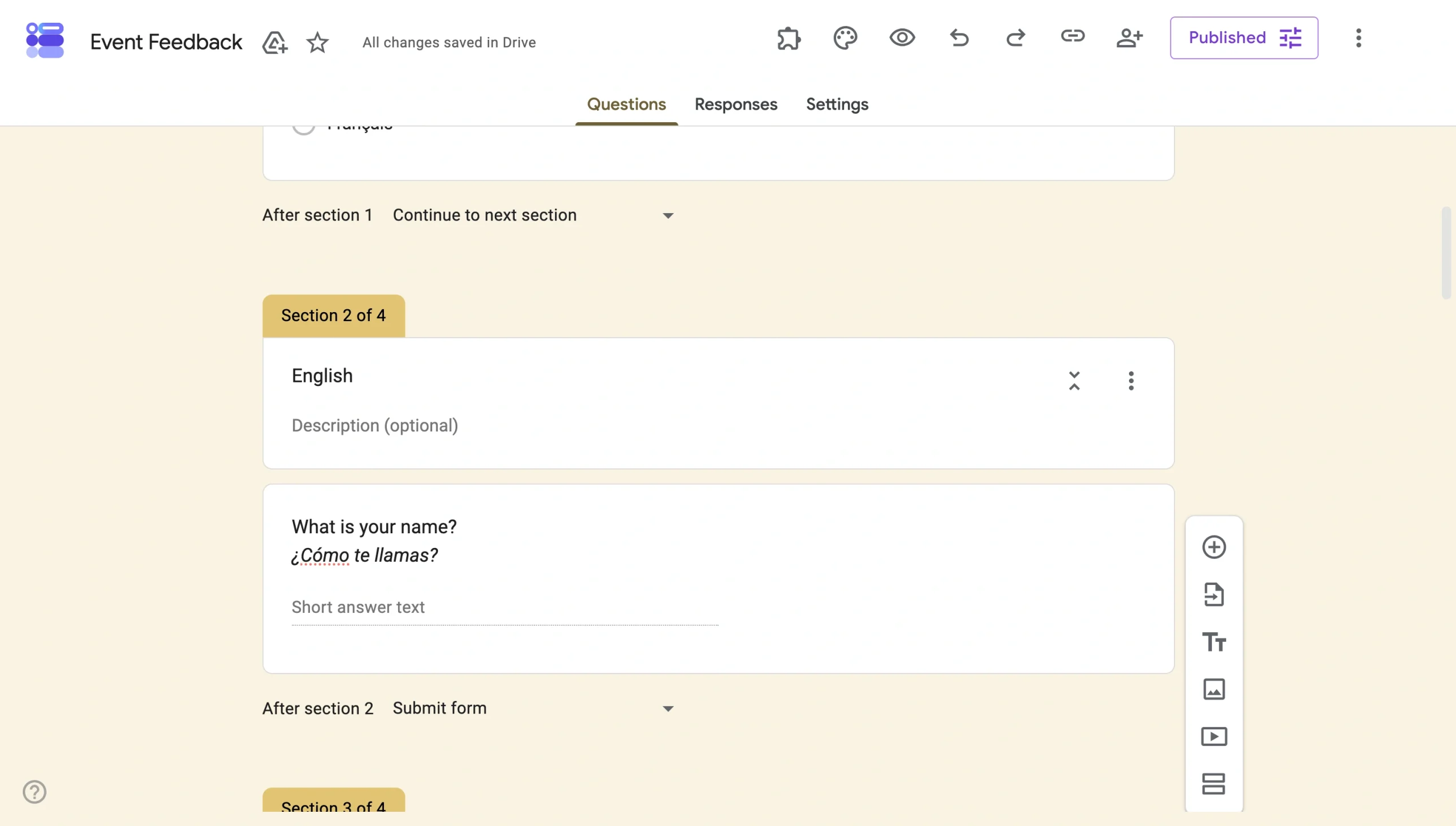
Si vous créez des questions à choix multiples dans le formulaire, alors les options de réponse suivent le même format bilingue tout au long.
Cette méthode ne nécessite aucune configuration de logique, mais le formulaire peut sembler encombré à mesure que vous ajoutez des langues ou des questions. Pour tout ce qui dépasse un simple formulaire, l’approche basée sur les sections présentée précédemment ou le module complémentaire vous conviendra mieux.
3. Utiliser un script Google Sheets
- Avantages : Permet de gérer les questions et réponses du formulaire dans une base de données centrale unique
- Inconvénients : Très complexe et convient mieux aux personnes ayant des connaissances en programmation
Pour ceux qui sont à l’aise avec un peu de code, l’utilisation d’un script Google Sheets est une autre façon de créer des Google Forms en plusieurs langues. C’est l’option la plus avancée des trois. Plutôt que de construire manuellement chaque formulaire, vous écrivez un script qui génère automatiquement des versions traduites de votre formulaire, en extrayant les données linguistiques d’une feuille Google Sheet.
Did you know?
Jotform élimine la complexité du codage de l’équation. En quelques clics, vous pouvez traduire automatiquement chaque formulaire dans plus de 130 langues. La section suivante fournit un guide étape par étape de cette solution simple.
Voici comment utiliser le script :
- Créez une feuille de calcul et remplissez deux feuilles de travail : un onglet « Questions » et un onglet « Options de réponse ».
Dans l’onglet Questions, chaque ligne nécessite :
- Un ID de question (par exemple, Q1, Q2)
- Un type de question (par exemple, LINEAR_SCALE ou SHORT_ANSWER)
- Le texte de votre question en anglais, et les versions traduites dans chaque colonne de langue
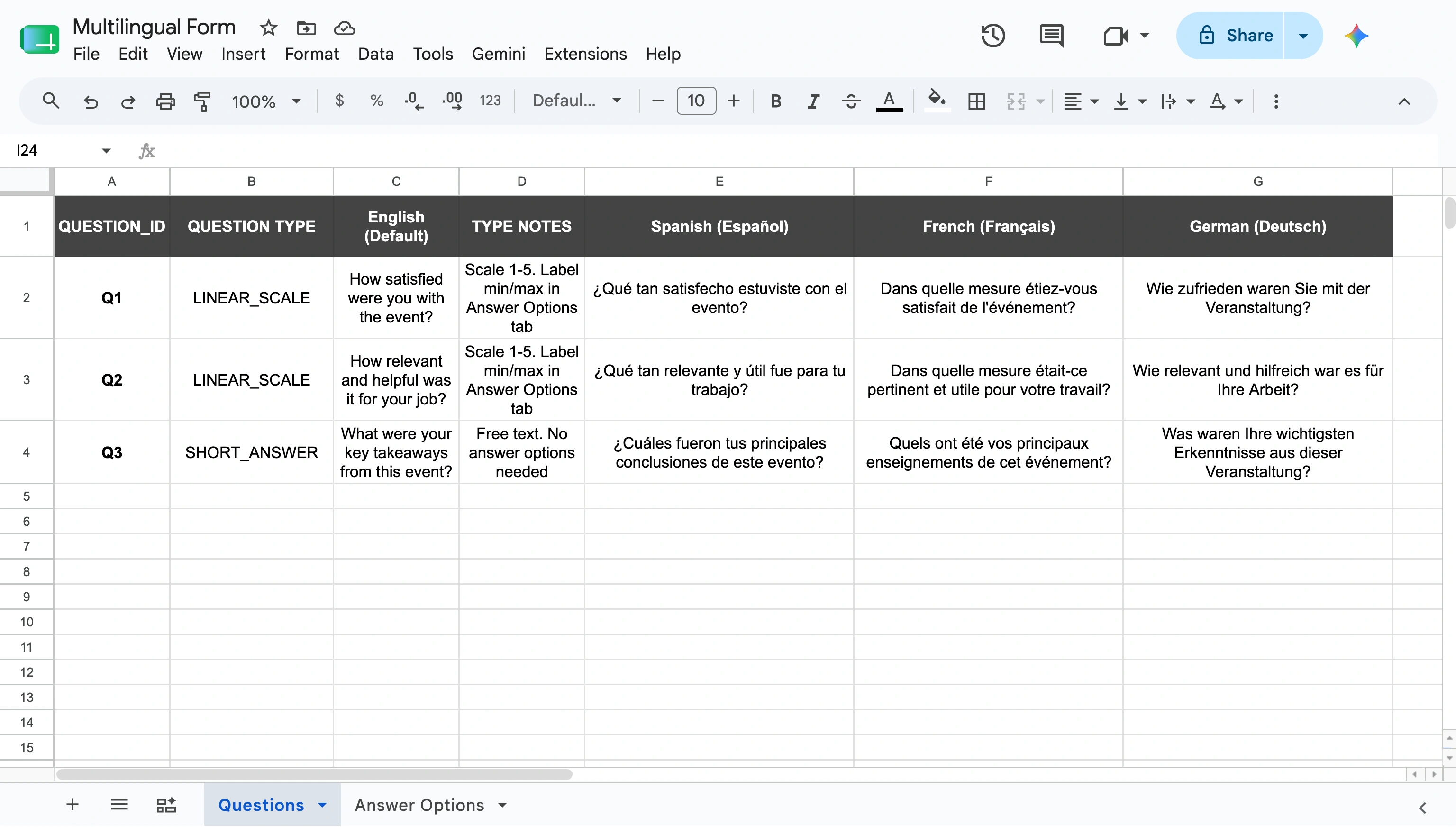
- Passez à l’onglet Options de réponse. Vous devez attribuer l’ID de question pertinent aux questions et aux réponses.
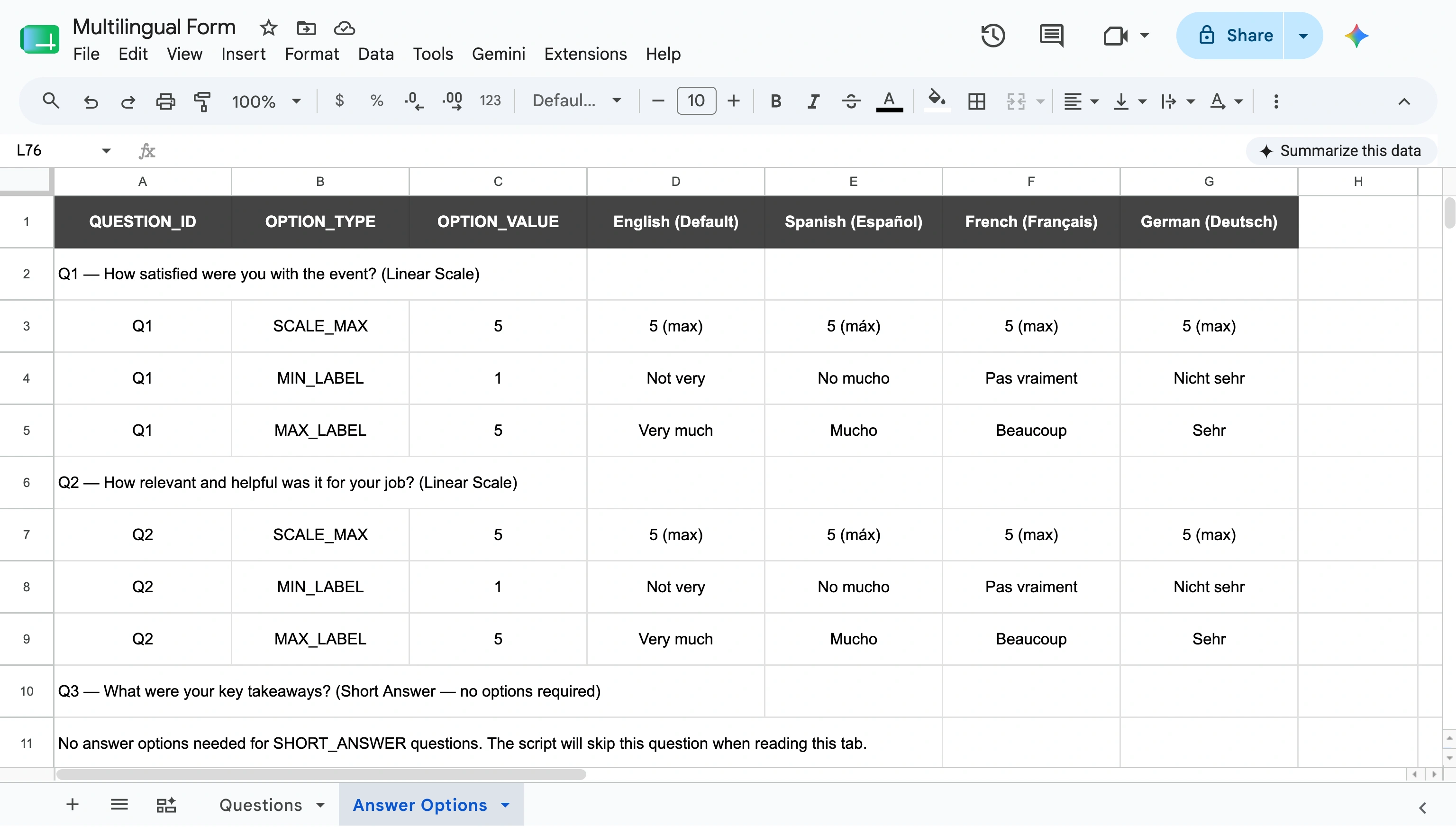
Dans l’exemple ci-dessus, vous pouvez voir des questions à échelle linéaire et des lignes pour SCALE_MAX, MIN_LABEL et MAX_LABEL. Remplissez les étiquettes traduites pour chaque colonne de langue.
Les questions SHORT_ANSWER ne nécessitent aucune entrée ici, car l’utilisateur peut saisir la réponse qu’il souhaite.
Voici un tableau pour savoir comment gérer chaque type de question :
| Question type | Answer Options tab required? | Rows needed | Notes |
|---|---|---|---|
|
LINEAR_SCALE |
Oui |
SCALE_MAX, MIN_LABEL, MAX_LABEL |
SCALE_MAX définit le haut de l’échelle (par ex. 5). MIN_LABEL et MAX_LABEL sont les libellés traduits des extrémités (par ex. « Pas vraiment » et « Beaucoup ») |
|
SHORT_ANSWER |
Non |
Aucune |
Champ de texte libre — il suffit de traduire la question dans l’onglet Questions |
|
MULTIPLE_CHOICE |
Oui |
Une ligne par option de réponse |
Ajoutez chaque choix sur une ligne distincte, traduit dans les colonnes de langues |
|
CHECKBOX |
Oui |
Une ligne par option de réponse |
Identique au choix multiple — une ligne par option sélectionnable |
|
LISTE DÉROULANTE |
Oui |
Une ligne par option de réponse |
Même structure que le choix multiple et la case à cocher |
|
PARAGRAPHE |
Non |
Aucune |
Texte libre long — identique à la réponse courte, il suffit de traduire la question |
Pro Tip
Pour vous aider à créer votre feuille de calcul et votre script d’application, consultez une copie de mon modèle ici.
- Dans Google Sheets, cliquez sur Extensions dans le menu supérieur et sélectionnez Apps Script pour ouvrir l’éditeur de script.
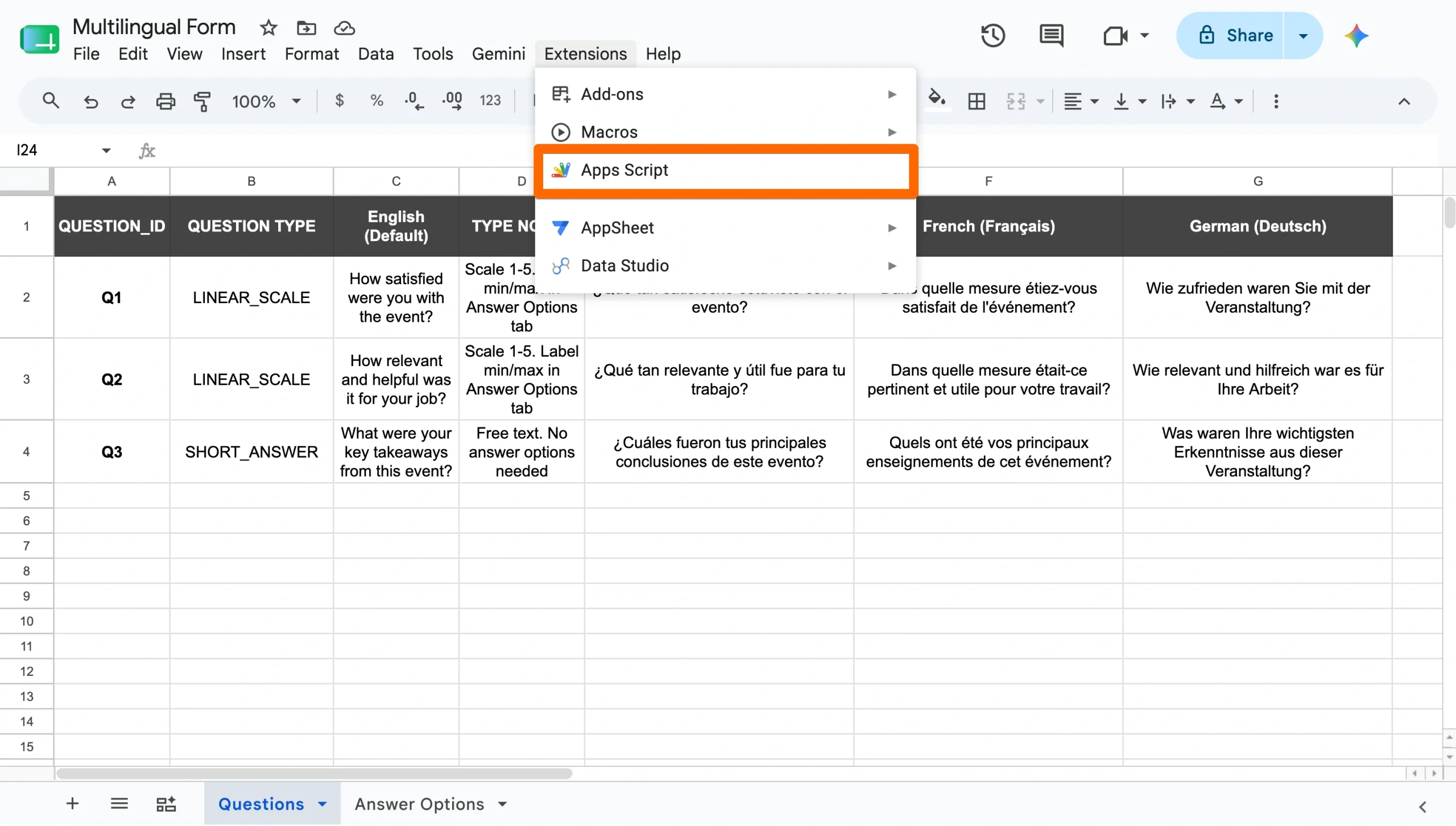
Développez cette option, copiez le script complet ci-dessous et collez-le dans l’éditeur Apps Script.
/**
 * Multilingual Google Form Generator
 * -----------------------------------
 * Reads question and answer option data from a linked Google Sheet
 * and generates one fully translated Google Form per language.
 *
 * SETUP:
 *  1. Paste this script into Extensions > Apps Script inside your Google Sheet.
 *  2. Update SPREADSHEET_ID below with your Sheet's ID (found in its URL).
 *  3. Update LANGUAGES to match the language columns in your sheet.
 *  4. Cliquez sur Exécuter > generateMultilingualForms et autorisez lorsque vous y êtes invité.
 */

// ─── CONFIG ────────────────────────────────────────────────────────────────

const SPREADSHEET_ID = "YOUR_SPREADSHEET_ID_HERE"; // ← remplacez ceci

const LANGUAGES = [
  { name: "Spanish",  column: 5 },  // Colonne E dans l'onglet Questions
  { name: "French",   column: 6 },  // Colonne F dans l'onglet Questions
  { name: "German",   column: 7 },  // Colonne G dans l'onglet Questions
];

// Noms des onglets — à mettre à jour si vous les renommez
const QUESTIONS_SHEET  = "Questions";
const OPTIONS_SHEET    = "Answer Options";

// Row where data starts (row 1 = title, row 2 = instructions, row 3 = headers)
const DATA_START_ROW = 4;

// ─── MAIN FUNCTION ─────────────────────────────────────────────────────────

function generateMultilingualForms() {
  const ss        = SpreadsheetApp.openById(SPREADSHEET_ID);
  const qSheet    = ss.getSheetByName(QUESTIONS_SHEET);
  const optSheet  = ss.getSheetByName(OPTIONS_SHEET);

  const questions = getQuestions(qSheet);
  const options   = getAnswerOptions(optSheet);

  LANGUAGES.forEach(lang => {
    createFormForLanguage(lang, questions, options);
  });

  Logger.log("✅ Terminé ! Consultez votre Google Drive pour voir les formulaires générés.");
}

// ─── LIRE L'ONGLET QUESTIONS ────────────────────────────────────────────────────

function getQuestions(sheet) {
  const lastRow  = sheet.getLastRow();
  const data     = sheet.getRange(DATA_START_ROW, 1, lastRow - DATA_START_ROW + 1, 7).getValues();

  return data
    .filter(row => row[0] !== "")  // ignorer les lignes vides
    .map(row => ({
      id:      row[0],  // Col A: QUESTION_ID
      type:    row[1],  // Col B: QUESTION_TYPE
      en:      row[2],  // Col C: English
      // Col D is TYPE NOTES — used by humans, not the script
      es:      row[4],  // Col E: Spanish
      fr:      row[5],  // Col F: French
      de:      row[6],  // Col G: German
    }));
}

// ─── READ ANSWER OPTIONS TAB ───────────────────────────────────────────────

/**
 * Returns an object keyed by QUESTION_ID.
 * Each entry contains: scaleMax, minLabel (translated), maxLabel (translated)
 *
 * Example:
 * {
 *   Q1: { scaleMax: 5, labels: { Spanish: { min: "No mucho", max: "Mucho" }, ... } },
 *   Q2: { ... }
 * }
 */
function getAnswerOptions(sheet) {
  const lastRow = sheet.getLastRow();
  const data    = sheet.getRange(DATA_START_ROW, 1, lastRow - DATA_START_ROW + 1, 7).getValues();

  const options = {};

  data.forEach(row => {
    const qId        = row[0];  // Col A: QUESTION_ID
    const optionType = row[1];  // Col B: OPTION_TYPE
    const value      = row[2];  // Col C: OPTION_VALUE

    // Skip section label rows (merged cells come back as empty in col B)
    if (!qId || !optionType) return;

    if (!options[qId]) {
      options[qId] = { scaleMax: 5, labels: {} };
      LANGUAGES.forEach(lang => {
        options[qId].labels[lang.name] = { min: "", max: "" };
      });
    }

    if (optionType === "SCALE_MAX") {
      options[qId].scaleMax = parseInt(value, 10);
    }

    if (optionType === "MIN_LABEL" || optionType === "MAX_LABEL") {
      LANGUAGES.forEach((lang, i) => {
        const translatedLabel = row[4 + i]; // Cols E, F, G
        if (optionType === "MIN_LABEL") {
          options[qId].labels[lang.name].min = translatedLabel;
        } else {
          options[qId].labels[lang.name].max = translatedLabel;
        }
      });
    }
  });

  return options;
}

// ─── CRÉER UN FORMULAIRE PAR LANGUE ─────────────────────────────────────────

function createFormForLanguage(lang, questions, options) {
  const form = FormApp.create(`Event Feedback Form — ${lang.name}`);
  form.setDescription(`Please complete this form in ${lang.name}.`);

  questions.forEach(q => {
    // Sélectionner la bonne colonne de traduction en fonction du nom de la langue
    const translatedText = getTranslation(q, lang.name);

    switch (q.type) {

      case "LINEAR_SCALE": {
        const item     = form.addScaleItem();
        const qOptions = options[q.id] || {};
        const labels   = (qOptions.labels || {})[lang.name] || {};

        item.setTitle(translatedText)
            .setBounds(1, qOptions.scaleMax || 5)
            .setLabels(labels.min || "", labels.max || "")
            .setRequired(true);
        break;
      }

      case "SHORT_ANSWER": {
        form.addTextItem()
            .setTitle(translatedText)
            .setRequired(false);
        break;
      }

      // Étendre ici pour MULTIPLE_CHOICE, CHECKBOX, DROPDOWN, etc.
      default:
        Logger.log(`⚠️ Type de question inconnu "${q.type}" pour ${q.id} — ignoré.`);
    }
  });

  Logger.log(`✅ Created form: ${form.getEditUrl()}`);
}

// ─── HELPER: GET TRANSLATION FOR A QUESTION ───────────────────────────────

function getTranslation(question, languageName) {
  switch (languageName) {
    case "Spanish": return question.es;
    case "French":  return question.fr;
    case "German":  return question.de;
    default:        return question.en; // fallback to English
  }
}- En haut du script, mettez à jour la valeur SPREADSHEET_ID avec l’ID de votre propre feuille de calcul.
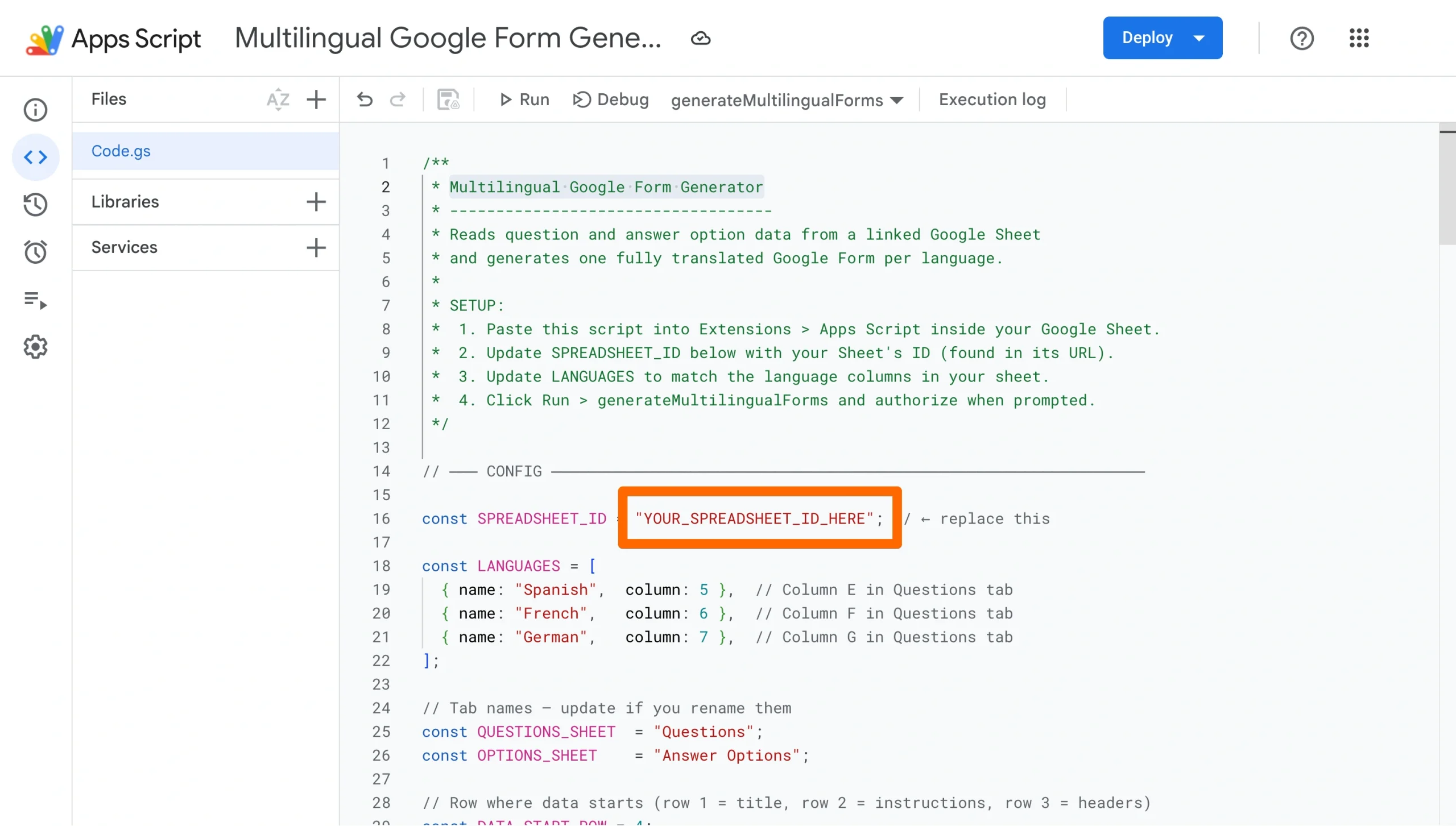
Vous le trouverez dans l’URL de votre feuille de calcul. Il s’agit de la longue chaîne de caractères située entre /d/ et /edit.

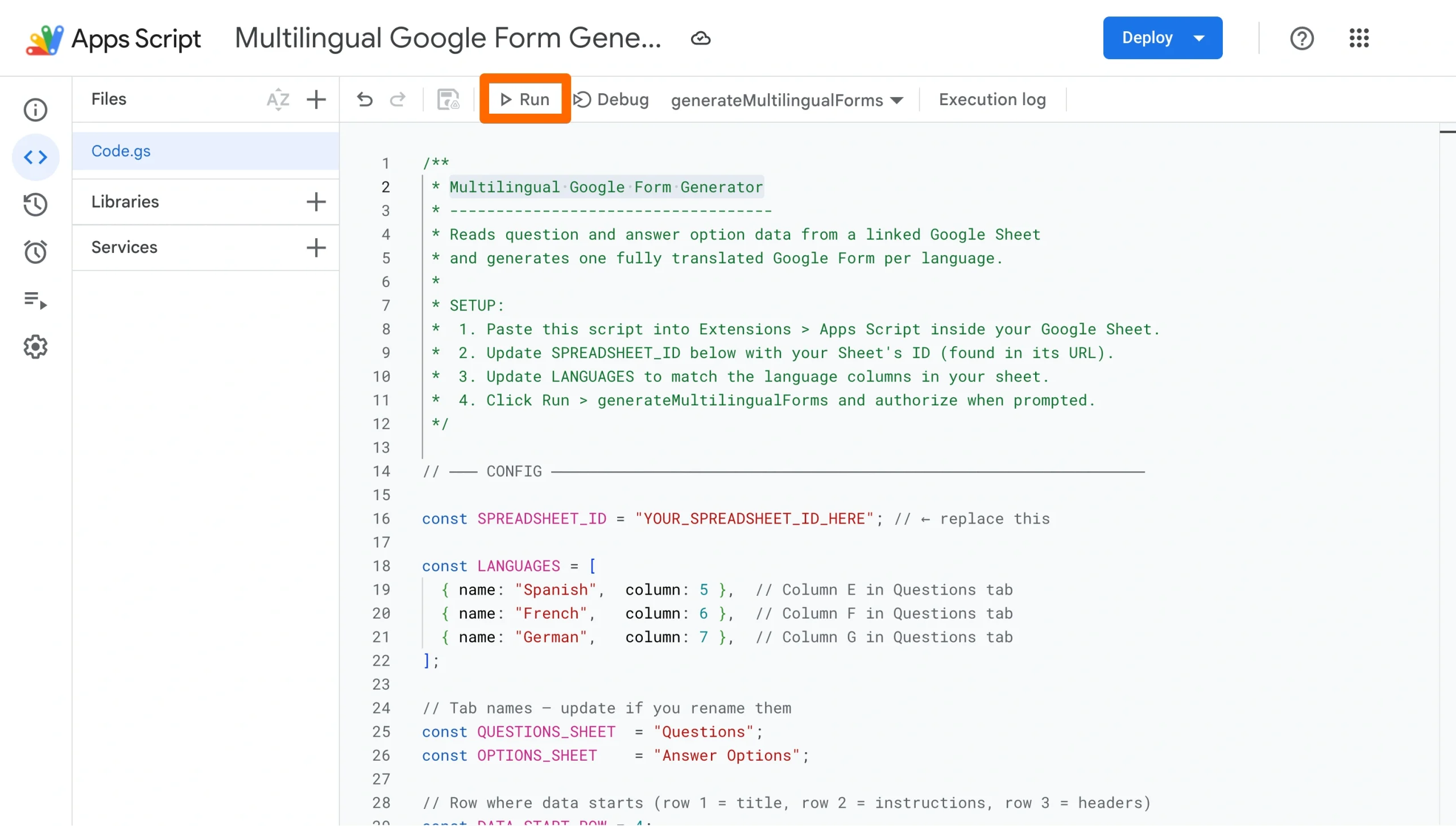
- Cliquez sur Enregistrer, puis sur Exécuter. Lorsque vous y êtes invité, accordez au script les autorisations dont il a besoin pour accéder à Google Forms et Google Drive.
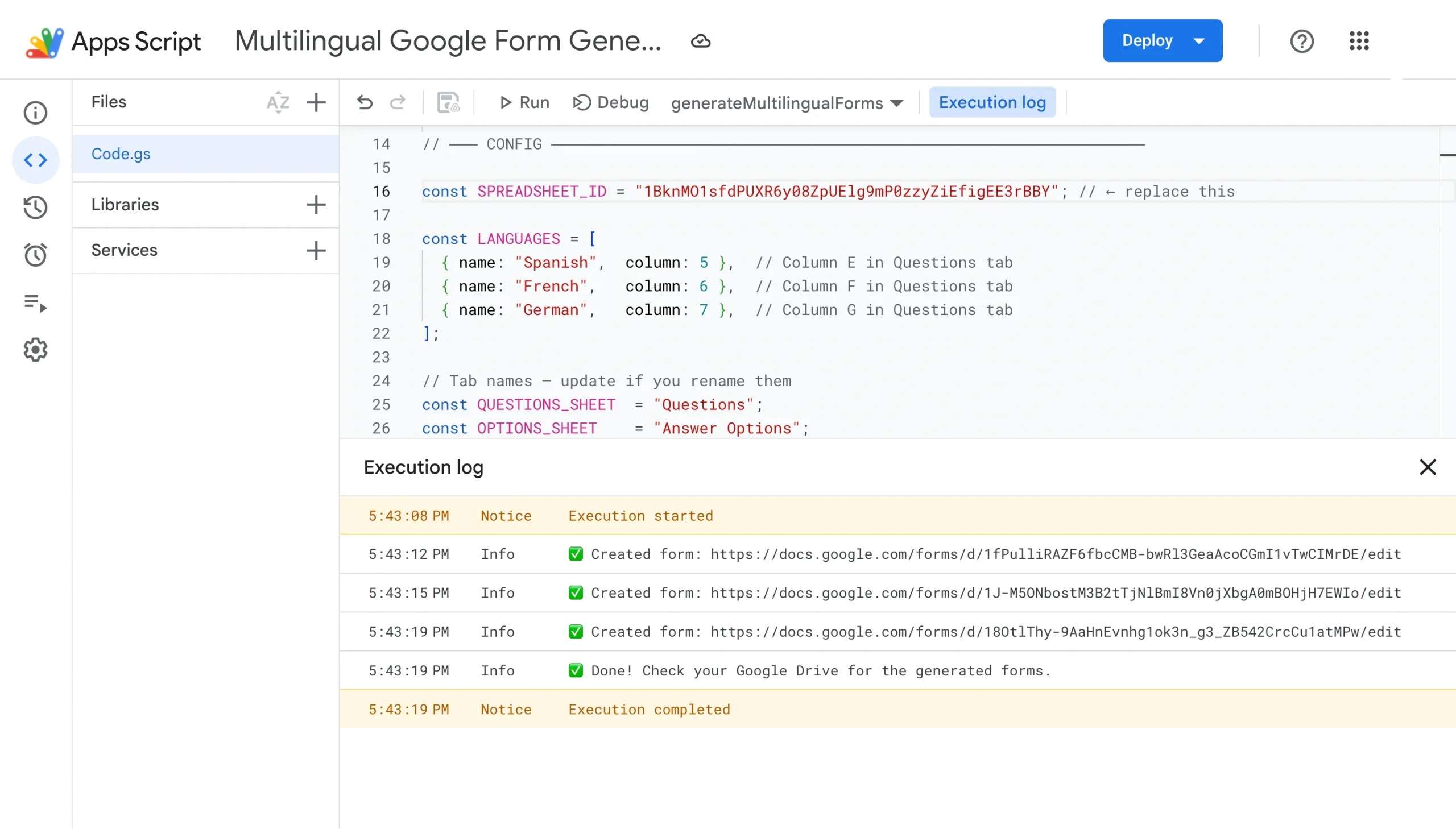
- Dès que le script commence à s’exécuter, un journal d’exécution apparaît au bas de la page. Attendez qu’il confirme la fin de l’opération.
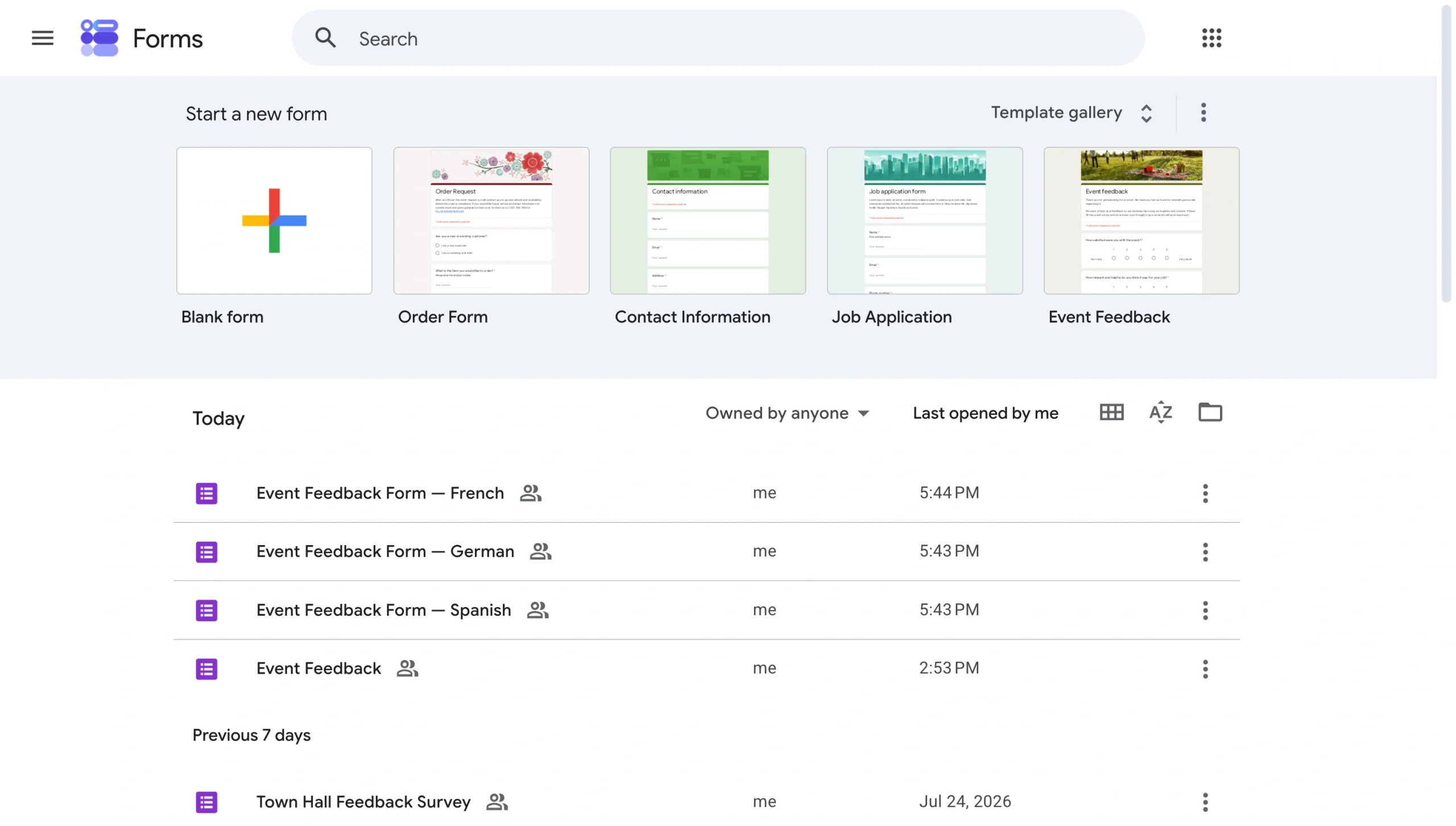
- Ouvrez Google Forms. Vous trouverez un formulaire nouvellement généré pour chaque langue, entièrement construit avec vos questions traduites et vos libellés d’échelle, prêt à être examiné et partagé.
Note importante : Cette méthode crée un formulaire Google distinct pour chaque langue, vous devrez donc gérer et combiner les réponses de plusieurs formulaires par la suite.
Créez des formulaires multilingues dans Jotform — sans contournements nécessaires
Si les solutions de contournement de Google Forms ci-dessus vous semblent demander plus d’efforts qu’elles n’en valent, il existe une meilleure solution dans Jotform.
En tant qu’ alternative à Google Forms, Jotform intègre le support multilingue directement dans son générateur de formulaires — sans modules complémentaires, sans scripts et sans formulaires en double à gérer. La fonctionnalité de traduction de Jotform prend en charge plus de 130 langues, et toute la configuration ne prend que quelques clics.
- Avantages : Créer des formulaires multilingues est incroyablement simple et rapide, et l’expérience utilisateur est excellente. Par exemple, Jotform peut détecter la langue du navigateur du répondant et afficher le formulaire dans cette langue automatiquement, et vous pouvez envoyer différents e-mails de réponse automatique selon la langue utilisée par le répondant, de sorte qu’un répondant hispanophone reçoive une réponse en espagnol.
- Inconvénients : Vous pouvez atteindre la limite de ce qui est gratuit sur Jotform. Vous pouvez créer cinq formulaires gratuitement ; après cela, vous devez choisir une formule adaptée.
Voici comment utiliser Jotform pour créer des formulaires multilingues :
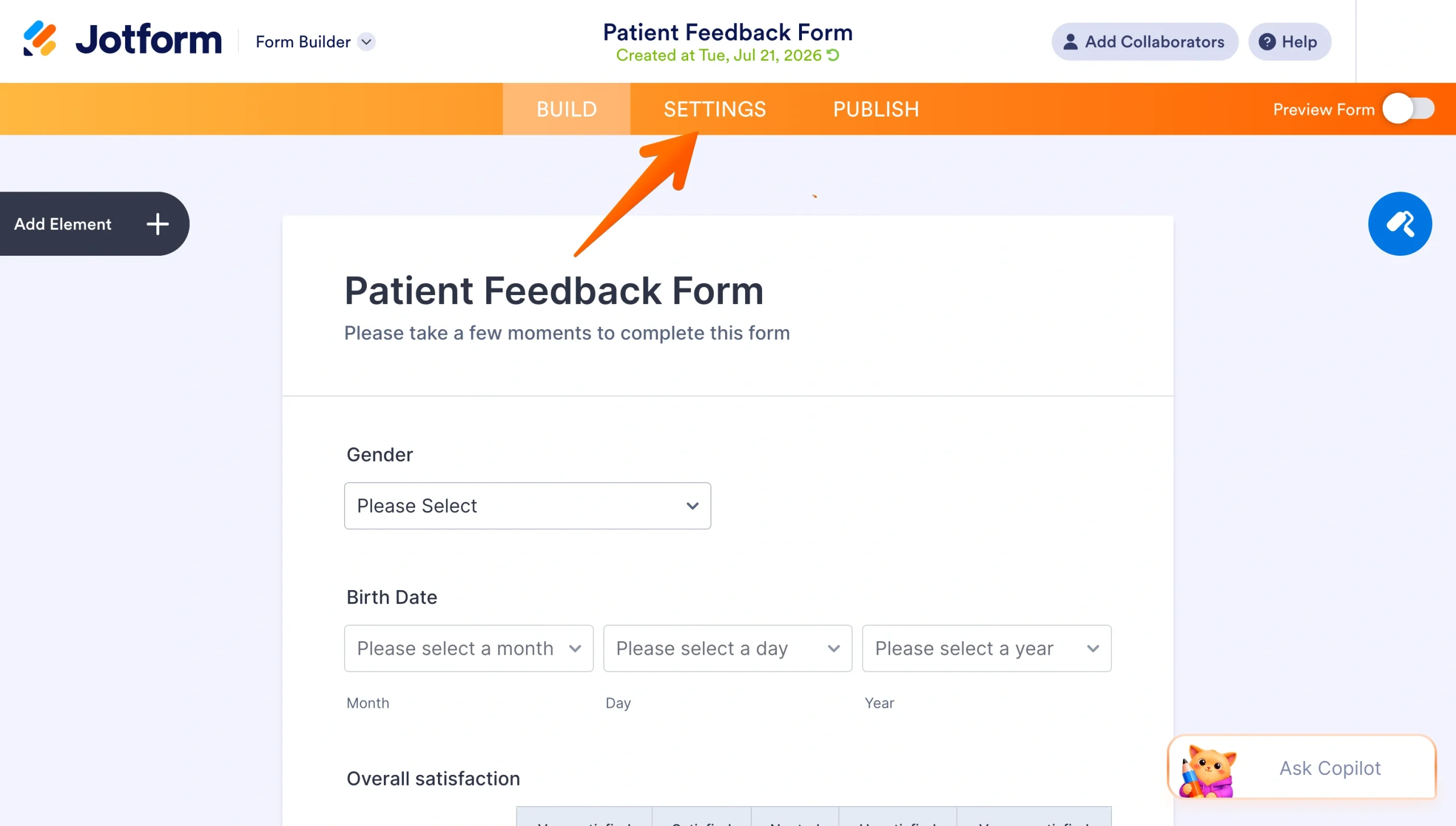
- Ouvrez votre formulaire dans le générateur de formulaires de Jotform et cliquez sur Paramètres dans la barre de navigation orange en haut de la page.
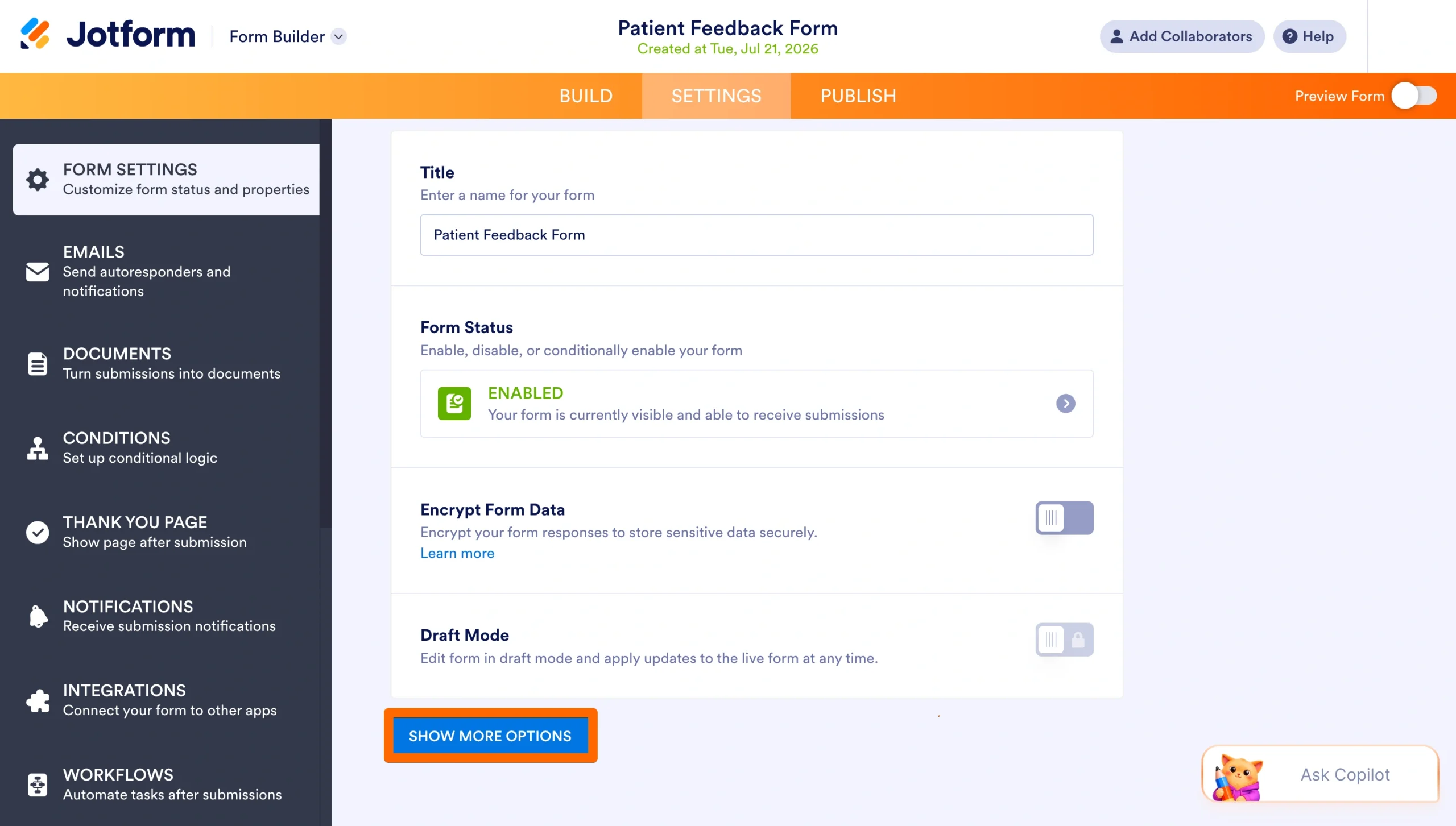
- Dans le panneau Paramètres du formulaire , cliquez sur Afficher plus d’options.
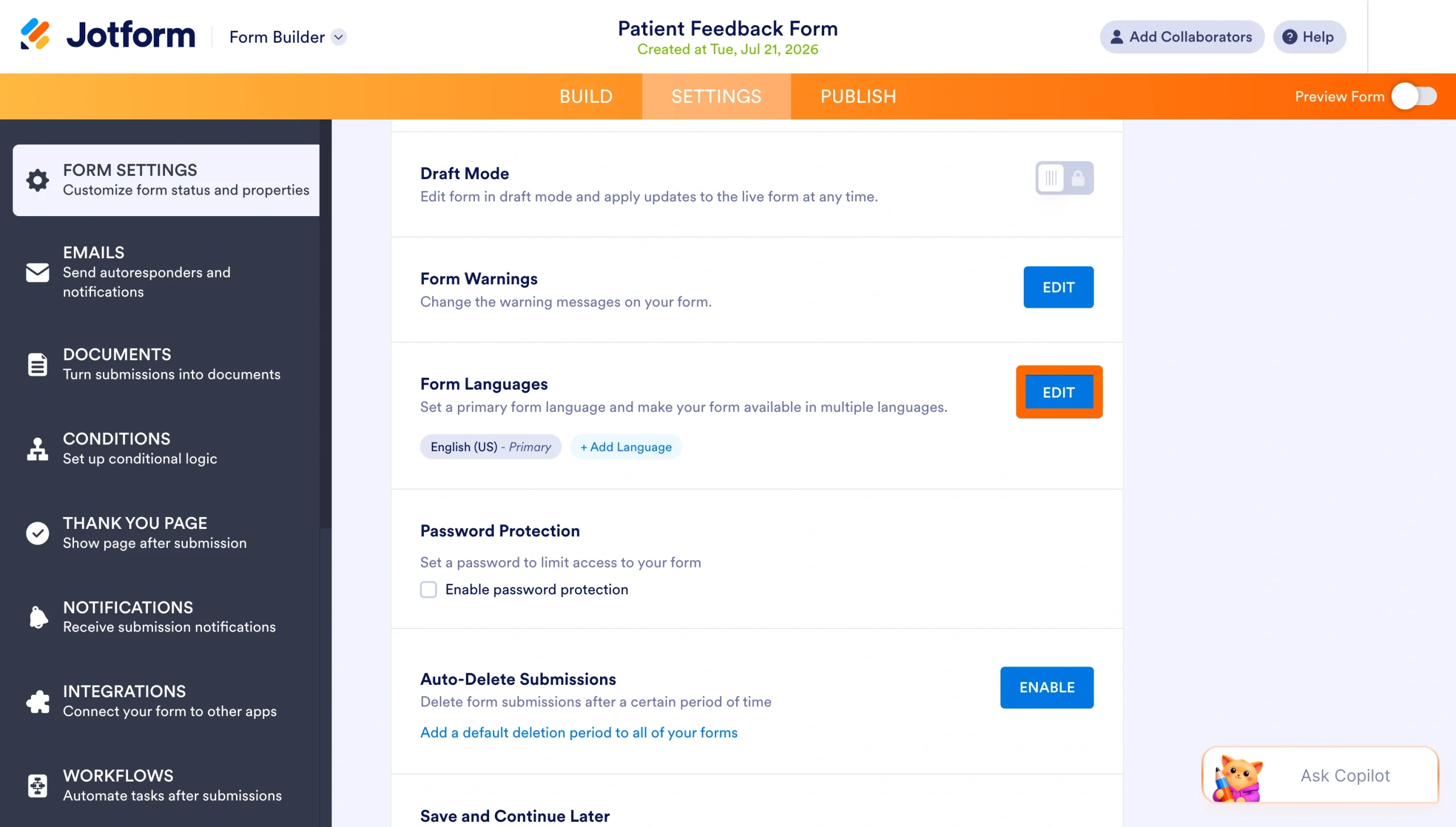
- Faites défiler jusqu’à la section Langues du formulaire et sélectionnez Modifier. Choisissez la langue par défaut de votre formulaire dans le menu déroulant.
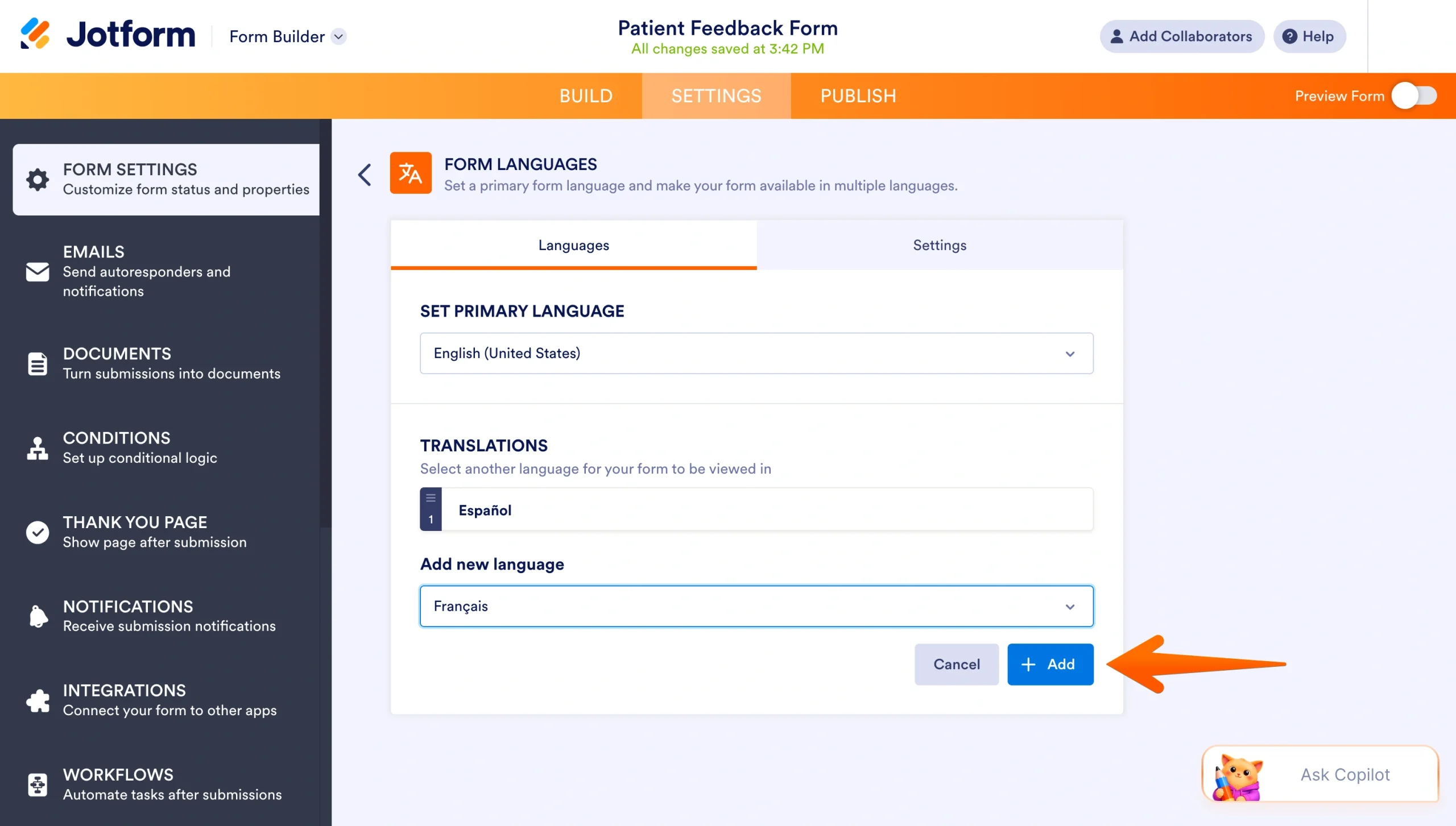
- À côté de Traductions, cliquez sur Modifier puis cliquez sur Ajouter une langue. Utilisez la barre de recherche ou parcourez le menu déroulant pour trouver la langue que vous souhaitez ajouter, puis cliquez sur Ajouter.
- Vérifiez les traductions dans les onglets Traductions des champs et Avertissements du formulaire. Jotform remplit automatiquement de nombreux champs, alors vérifiez et personnalisez tout ce qui nécessite un ajustement. Les modifications sont enregistrées automatiquement.
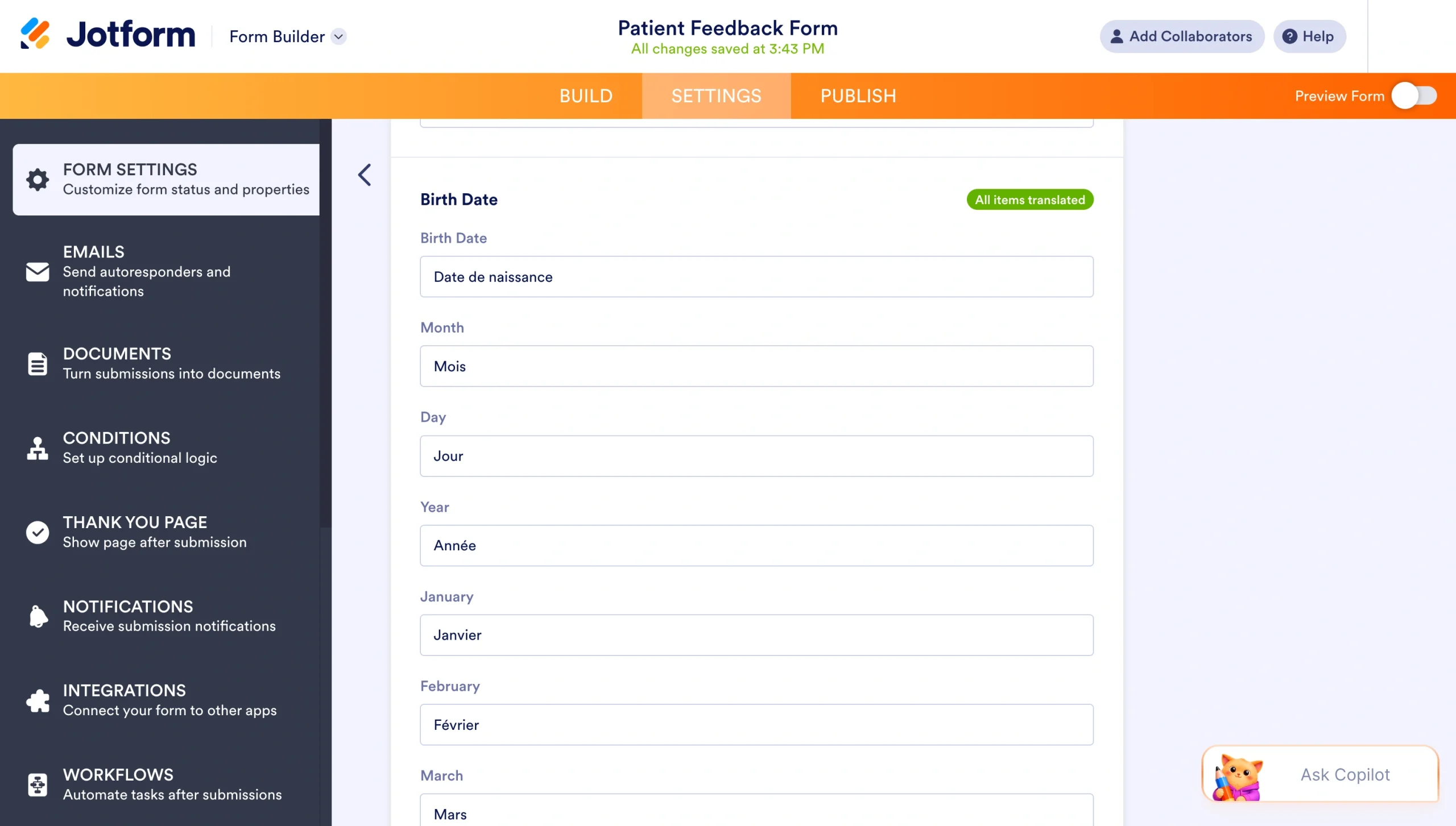
Une fois configuré, un sélecteur de langue apparaît dans le coin supérieur droit de votre formulaire, permettant aux répondants de passer à la langue de leur choix à tout moment. Vous pouvez également activer « Détecter la langue » pour faire correspondre automatiquement la langue du navigateur du répondant lorsqu’il ouvre le formulaire.
Migrez vos Google Forms vers Jotform en un seul clic
Essayez Jotform gratuitement dès maintenant si vous recherchez un moyen plus simple de créer des formulaires multilingues pour un public mondial, ainsi que des fonctionnalités avancées telles que
- La logique conditionnelle
- Plus de 150 intégrations de formulaires
- Plus de 20 000 modèles de formulaires prêts à l’emploi
Le meilleur, c’est que vous n’avez pas besoin de partir de zéro. Vous pouvez migrer vos Google Forms existants vers Jotform en quelques minutes seulement, avec toutes vos questions et votre structure reportées automatiquement.
FAQ sur les langues multiples dans Google Forms
Google Forms n’a pas de fonctionnalité de traduction intégrée, c’est pourquoi une méthode de contournement est nécessaire. Cela dit, l’application tierce Pretty Forms Designer intègre Google Translate dans le flux de travail.
Jotform est le moyen le plus simple de créer des formulaires multilingues. Sa fonctionnalité de traduction intégrée prend en charge plus de 130 langues et ne nécessite que quelques clics pour être configurée.
Vous pouvez également traduire un Google Form en suivant les étapes de ce guide ou simplement créer des formulaires de contact dans d’autres langues en utilisant directement Jotform.
Cet article s’adresse aux propriétaires de petites entreprises, aux enseignants, aux spécialistes du marketing et aux équipes opérationnelles qui ont besoin de recueillir des réponses auprès de publics multilingues à l’aide de Google Forms ou qui recherchent des solutions de formulaires multilingues plus simples.













Envoyer un commentaire: