
Shopify est une plateforme pratique permettant aux propriétaires d’entreprises de vendre des produits en ligne et d’atteindre leurs clients instantanément. Cependant, les commerçants peinent encore à collecter des données clients équilibrées et exploitables. Certaines entreprises ne posent tout simplement pas les bonnes questions, tandis que d’autres n’obtiennent des retours que de leurs clients les plus satisfaits ou les plus mécontents — ce qui ne donne pas une image complète de l’expérience client globale.
Mais que se passerait-il si vous pouviez intégrer Google Forms — un outil gratuit, familier et entièrement personnalisable — directement dans votre boutique Shopify ? En utilisant une intégration Google Forms Shopify, vous pouvez collecter des commentaires détaillés, mener des enquêtes ciblées et stimuler l’engagement client, le tout sans écrire une seule ligne de code.


Façons de connecter Google Forms à Shopify
Vous pouvez ajouter Google Forms à Shopify via FormPopper, disponible sur la boutique d’applications Shopify, ou en utilisant un générateur de formulaires Shopify tiers et des applications d’intégration.
Méthode 1 : Utiliser FormPopper
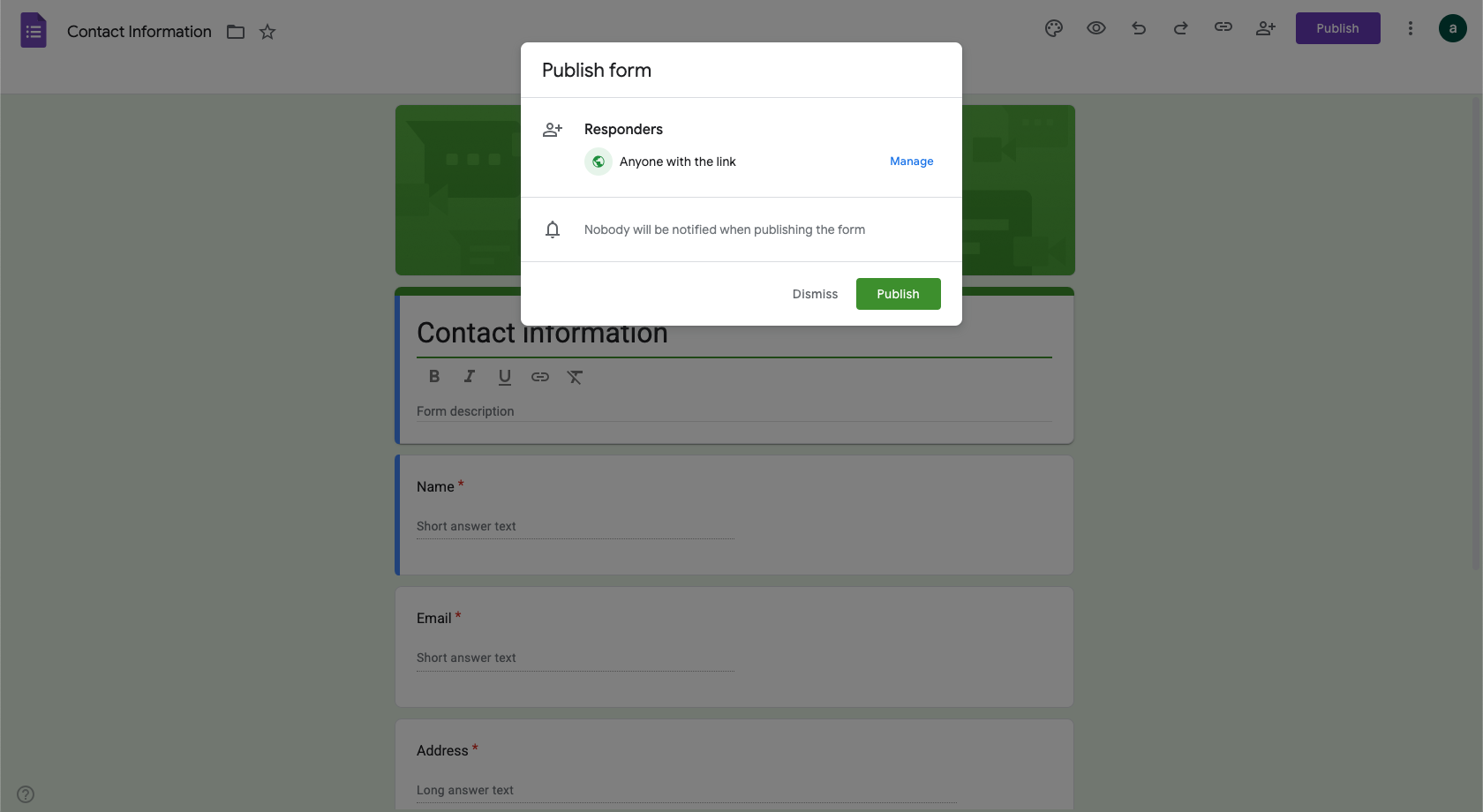
- Connectez-vous à votre compte Google, puis rendez-vous sur Google Forms. Cliquez sur le modèle préconçu ou créez le vôtre en utilisant l’option Formulaire vierge. Une fois terminé, cliquez sur Publier (coin supérieur droit) pour vous assurer que votre formulaire est accessible à tous.
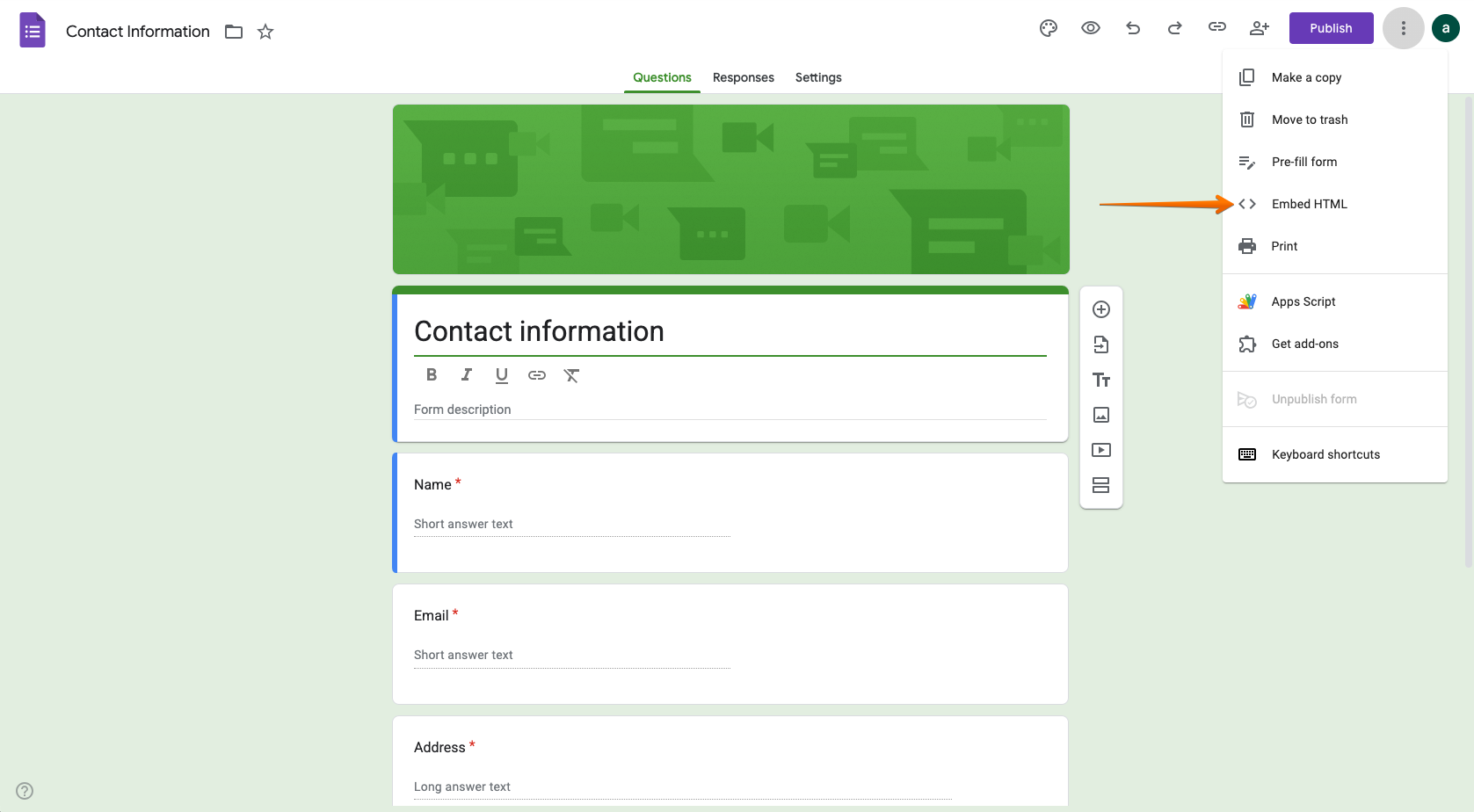
- Vérifiez que votre formulaire est activé pour l’intégration en accédant aux trois points à côté de l’onglet Publier et en cliquant sur Intégrer le code HTML. S’il propose un “<iframe src=”, cela signifie que votre Google Form est activé pour l’intégration.
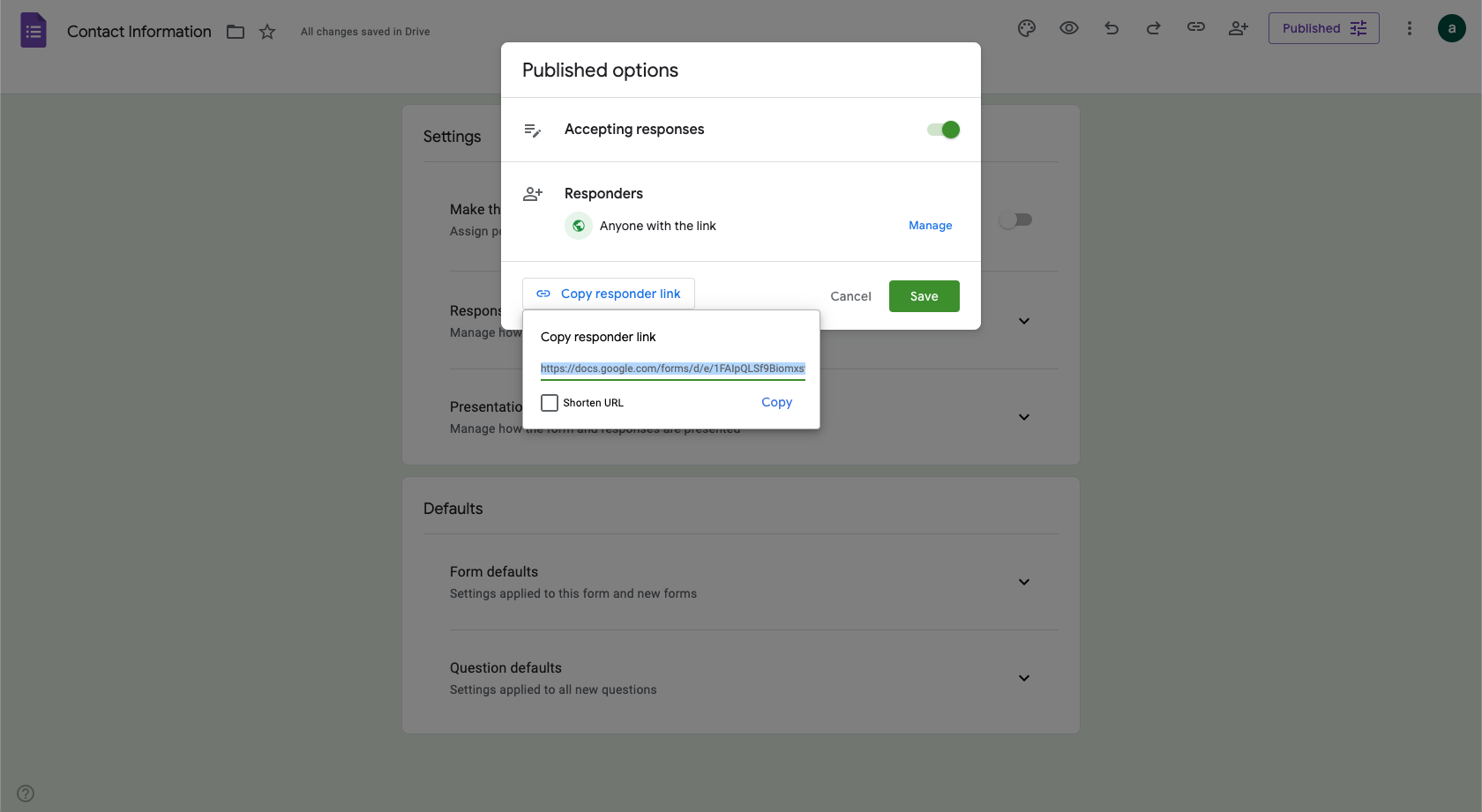
- Ensuite, cliquez sur l’icône de lien (🔗) pour copier le lien du formulaire. Ne cochez pas la case Raccourcir l’URL.
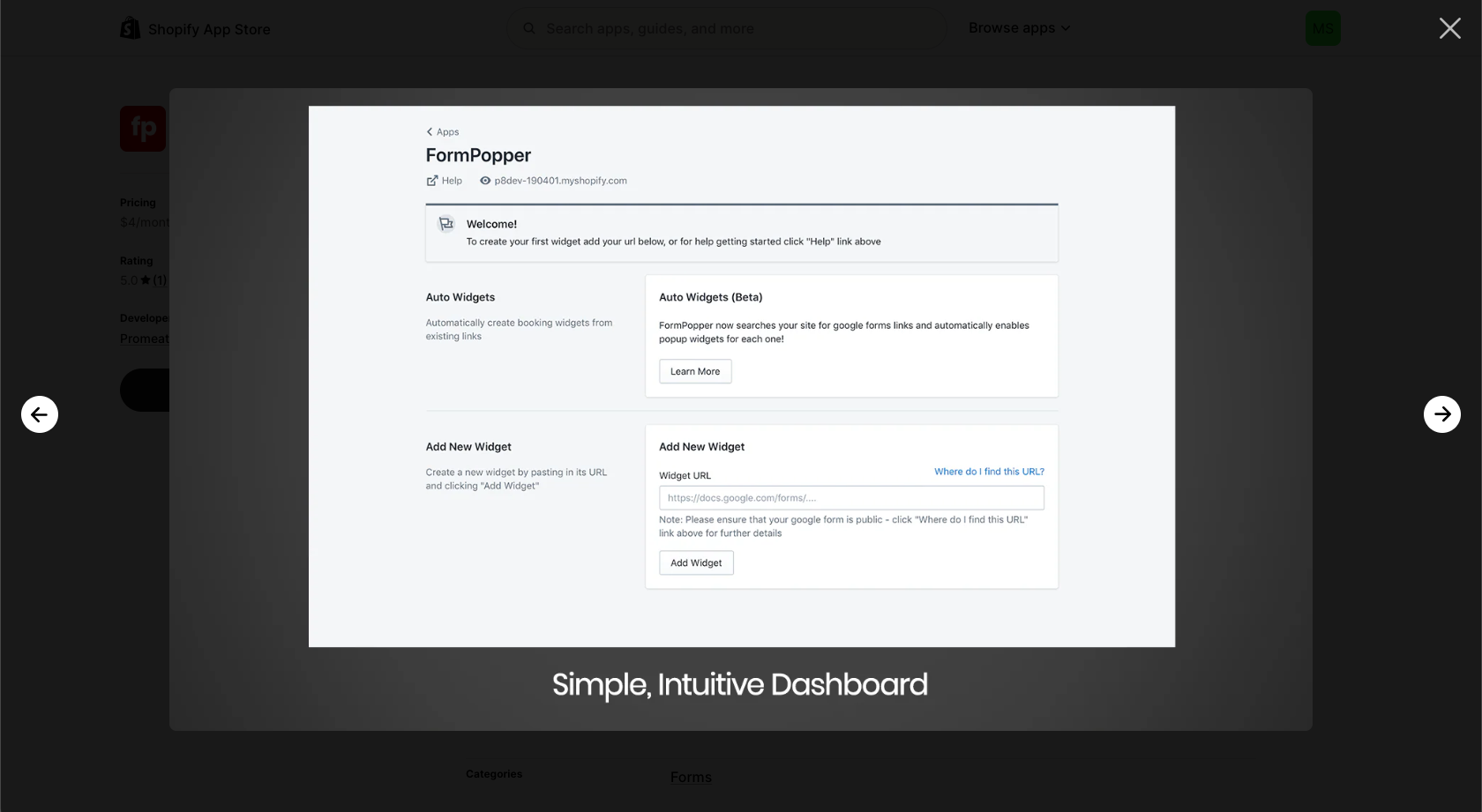
- Pour installer FormPopper, vous devrez vous connecter à votre boutique Shopify. Une fois cela fait, vous pouvez ajouter une page sur votre boutique en ligne pour votre nouveau Google Form. Vous pouvez également Ajouter un nouveau widget à l’aide du tableau de bord FormPopper.
Avantages de cette méthode :
- Augmente l’interaction des utilisateurs en utilisant des fenêtres contextuelles
- S’intègre parfaitement avec Google Forms
- Offre un plan tarifaire abordable, plus un essai gratuit de 14 jours
Inconvénients de cette méthode :
- Les fenêtres contextuelles peuvent être intrusives et interrompre l’expérience utilisateur
- Certaines fenêtres contextuelles, en particulier celles comportant plusieurs éléments multimédias, peuvent augmenter les temps de chargement de votre site web
Méthode 2 : Utiliser des intégrations tierces
Une autre façon de créer des formulaires web Shopify en utilisant Google Forms est via des outils d’intégration tiers comme Zapier et Make.
Comment ajouter Google Forms à Shopify via Zapier
- Créez un Google Form. Ensuite, connectez-vous ou créez un compte sur Zapier.
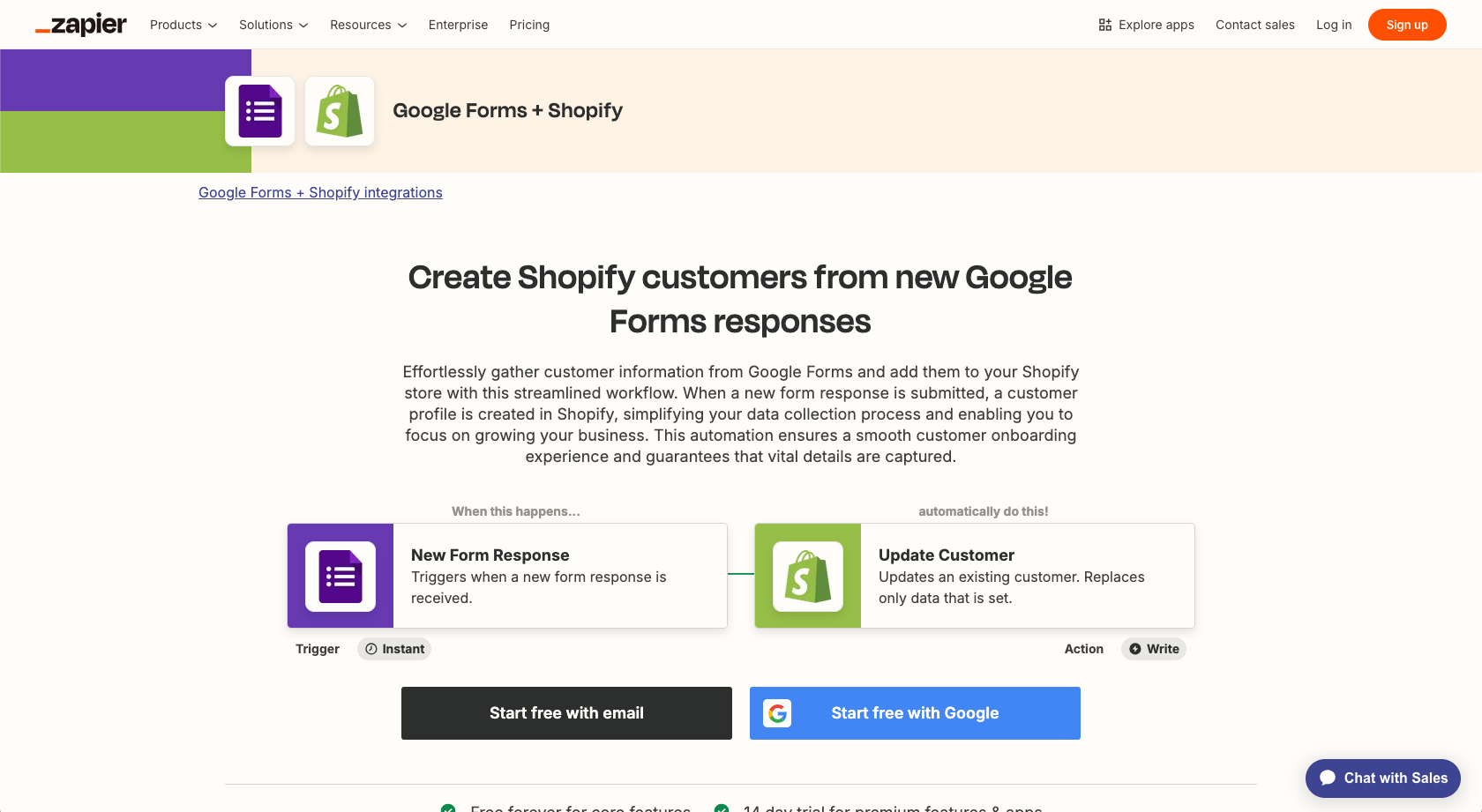
- Dans l’éditeur Zap, sélectionnez Google Forms comme application de déclenchement et choisissez Nouvelle réponse au formulaire ou Réponse au formulaire nouvelle ou mise à jour comme événement.
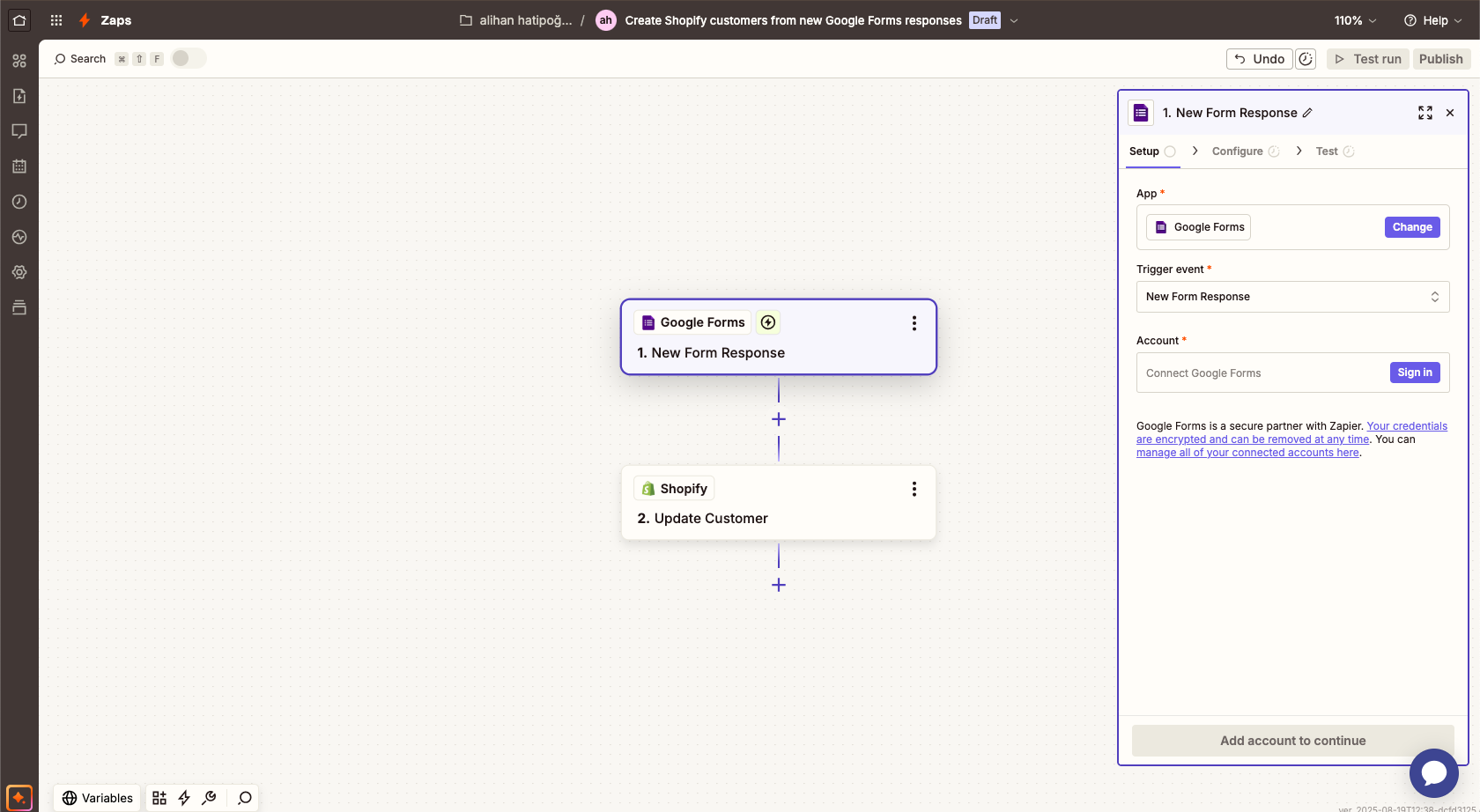
- Si vous avez déjà connecté votre compte Google à Zapier, vos Google Forms apparaîtront automatiquement sous l’onglet Configurer. Sinon, connectez-vous d’abord. Ensuite, cliquez sur Tester pour voir si cela fonctionne.
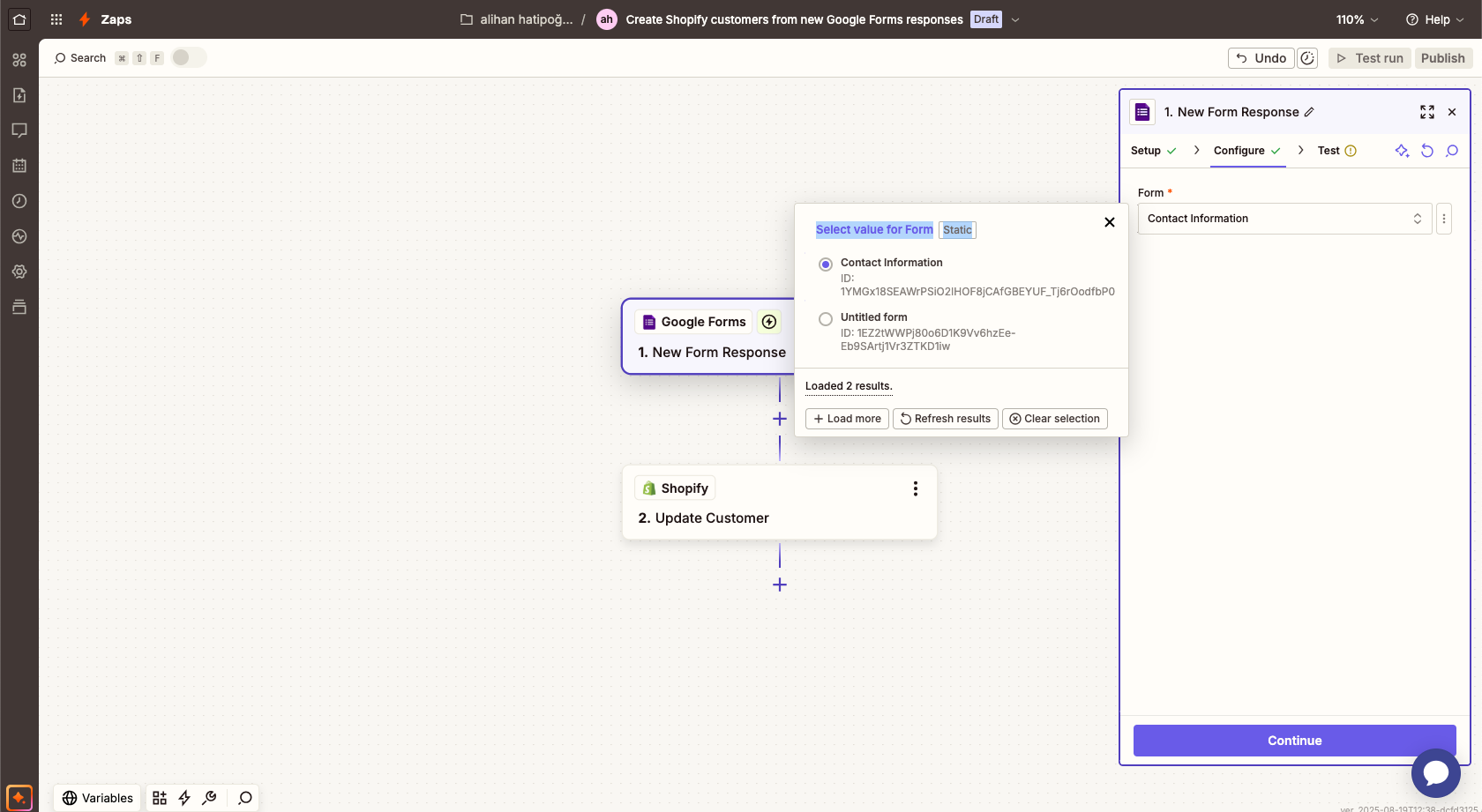
- Connectez votre boutique Shopify à Zapier en sélectionnant Shopify comme application d’action et en choisissant une action. Ensuite, connectez-vous à votre boutique Shopify.
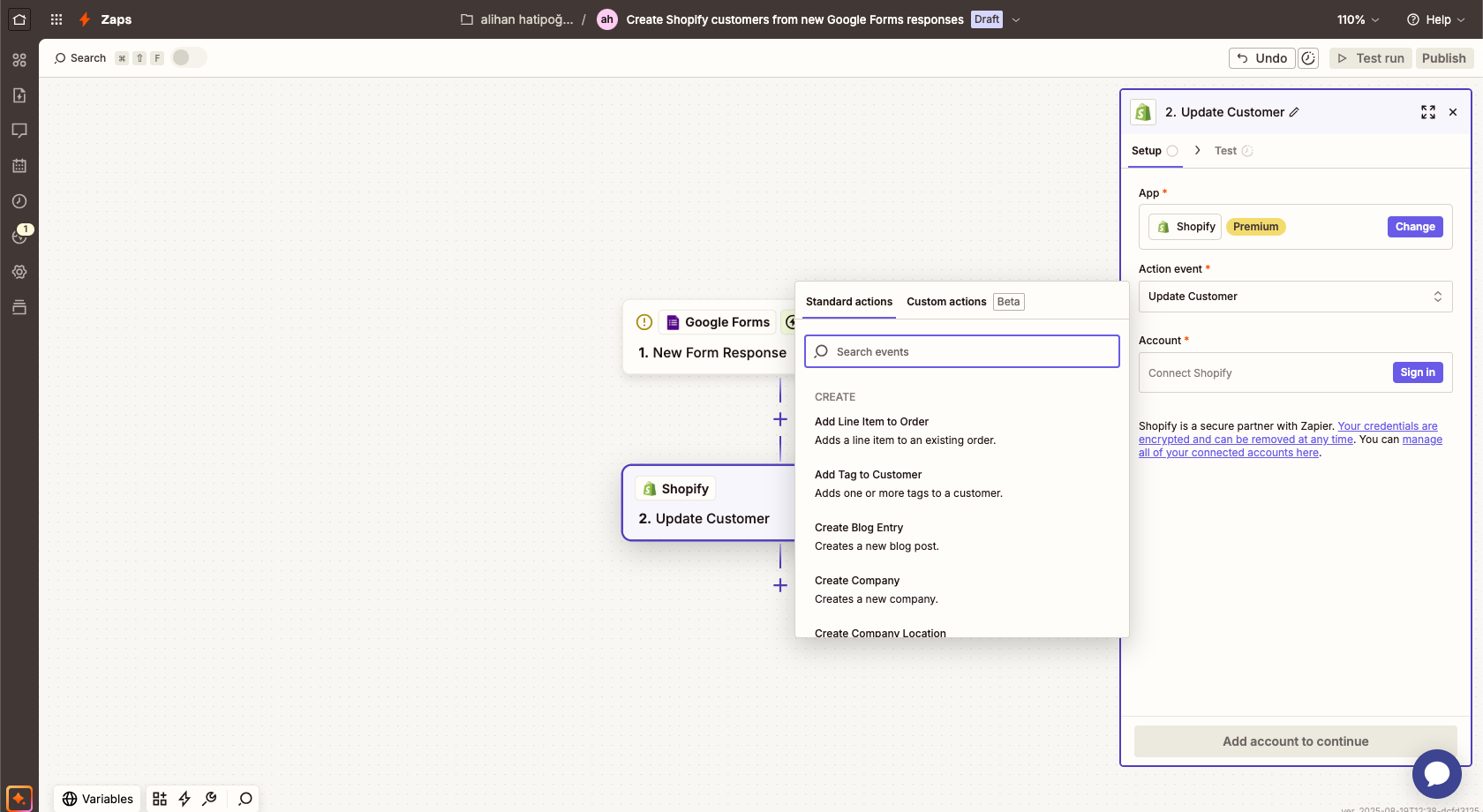
- Une fois que vous êtes satisfait de la configuration, cliquez sur Publier, et Zapier créera une nouvelle commande dans Shopify à partir de chaque nouvelle soumission Google Form.
Comment ajouter Google Forms à Shopify via Make
- Pour automatiser le flux de travail de Google Forms vers Shopify via Make, inscrivez-vous d’abord, puis cliquez sur Créer un nouveau scénario.
- Choisissez Nouvelle réponse au formulaire comme déclencheur depuis Google Forms et utilisez Créer un client ou Mettre à jour un client depuis Shopify comme action. Vous pouvez également sélectionner d’autres actions telles que l’envoi de notifications, la mise à jour des descriptions de produits ou la création de nouveaux produits.
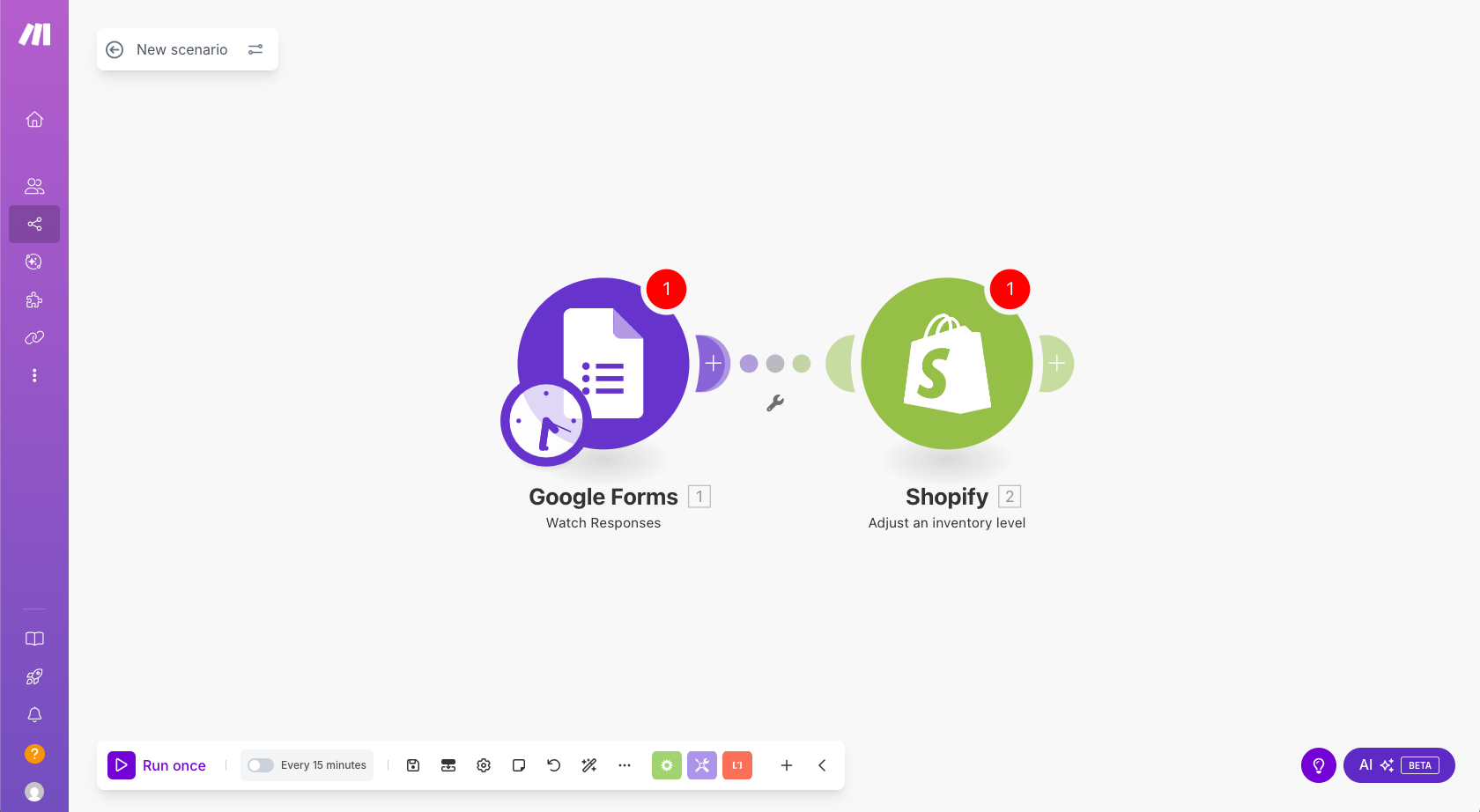
- Testez le scénario, puis cliquez sur Publier pour configurer votre intégration Google Forms Shopify via Make.
Avantages de cette méthode :
- Automatise l’intégration Google Forms Shopify
- Permet aux propriétaires d’entreprises Shopify de collecter des informations importantes à différentes fins
- Offre des services d’intégration Google Forms Shopify gratuits
Inconvénients de cette méthode :
- Nécessite une courbe d’apprentissage
- Offre des options de personnalisation limitées
Utilisez Jotform pour ajouter des formulaires à votre boutique Shopify en toute simplicité
Vous recherchez une alternative à Google Forms plus riche en fonctionnalités ? Certes, Google Forms offre un moyen simple de collecter et de consulter les données clients. Mais si vous souhaitez des types de questions faciles à personnaliser, des capacités de signature électronique et d’autres fonctionnalités utiles, Jotform est la plateforme dont vous avez besoin. Grâce à l’intégration native de Jotform avec Shopify, vous pouvez intégrer n’importe quel formulaire en ligne dans votre boutique en quelques secondes.
Comment intégrer votre formulaire dans votre boutique Shopify avec Jotform
- Inscrivez-vous sur Jotform pour accéder à l’écran du générateur de formulaires. Sélectionnez Plateformes dans le menu de gauche.
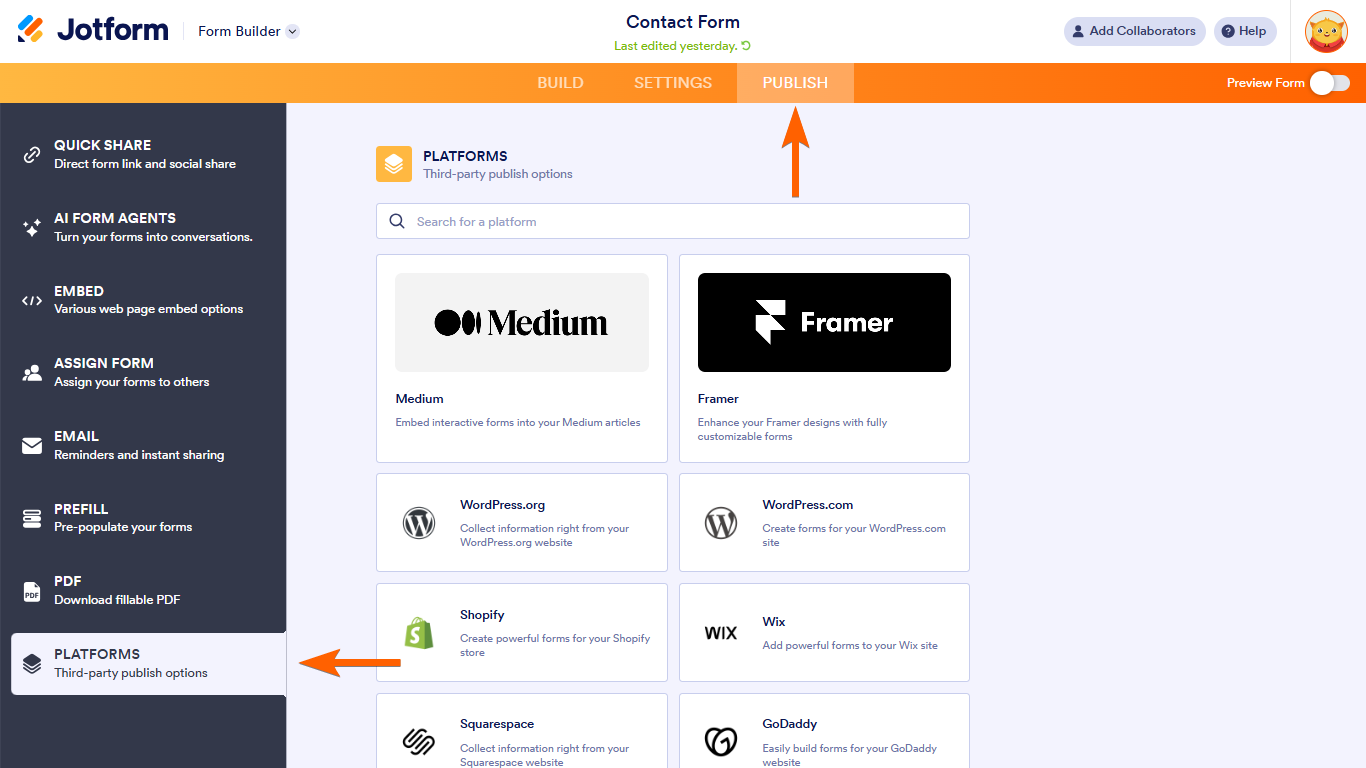
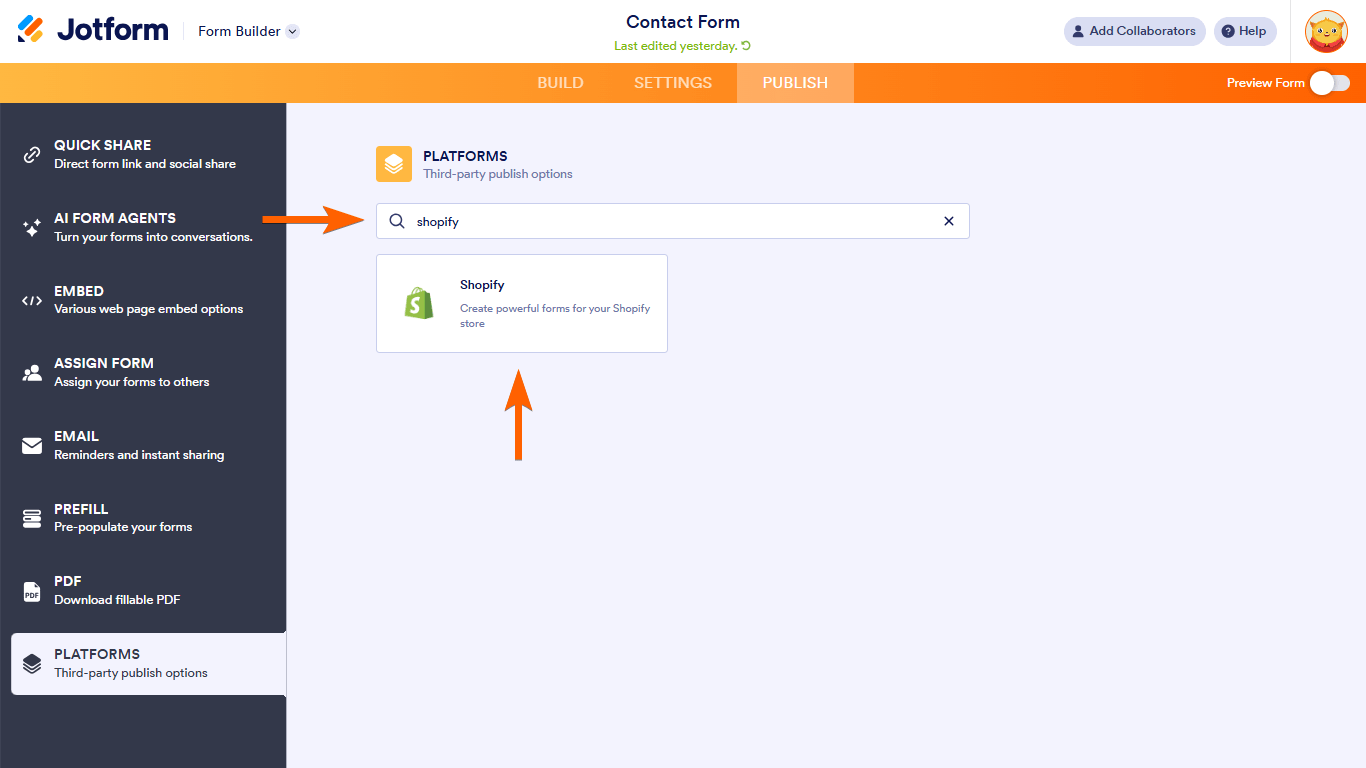
- Recherchez et choisissez Shopify.
- Copiez le code fourni.
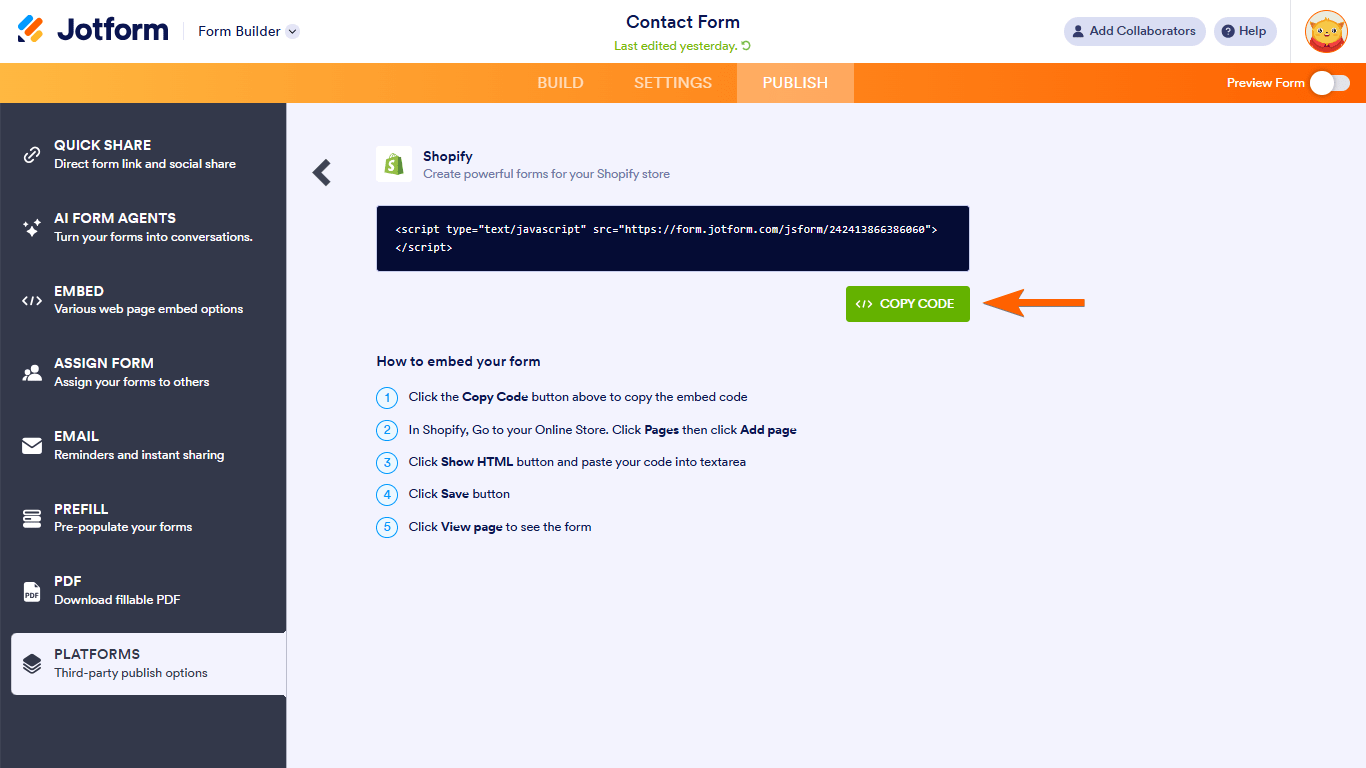
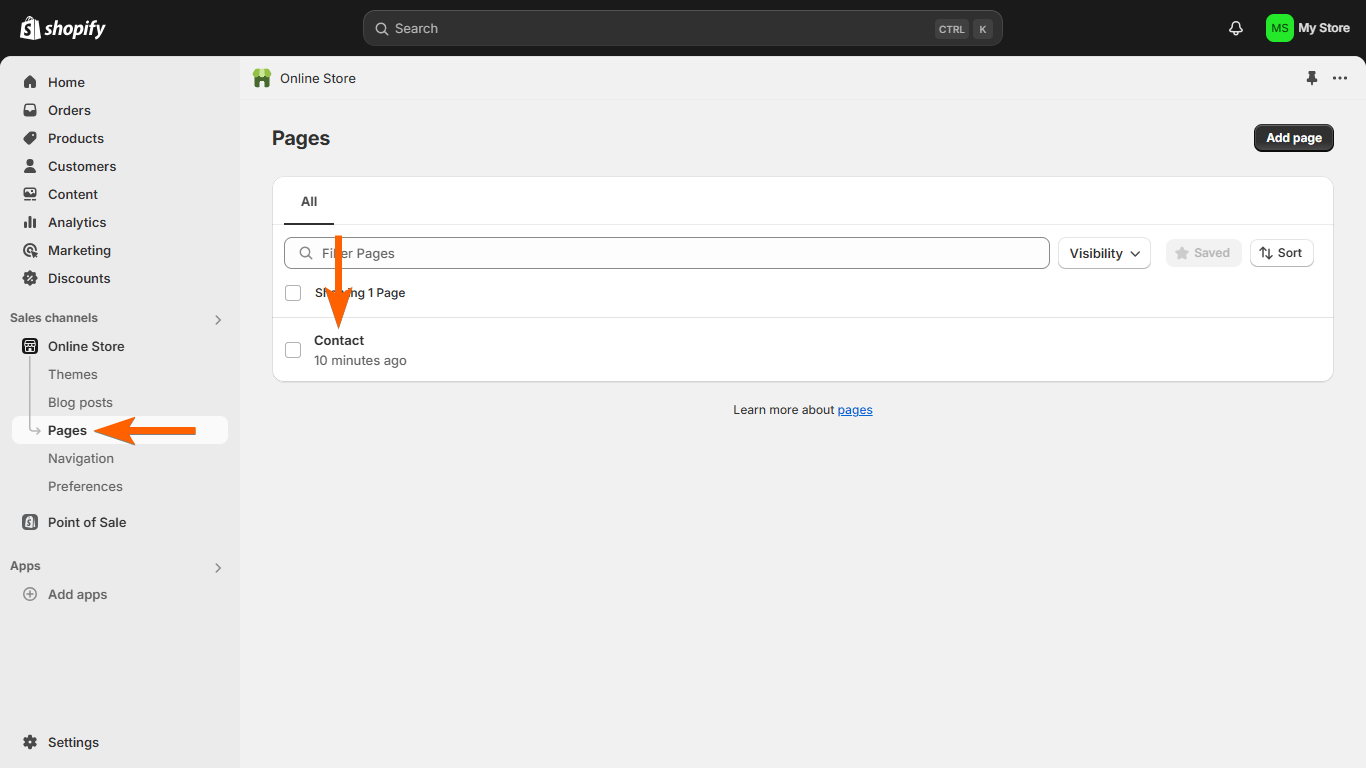
- Accédez à votre tableau de bord Shopify. Cliquez sur Boutique en ligne puis sur Pages.
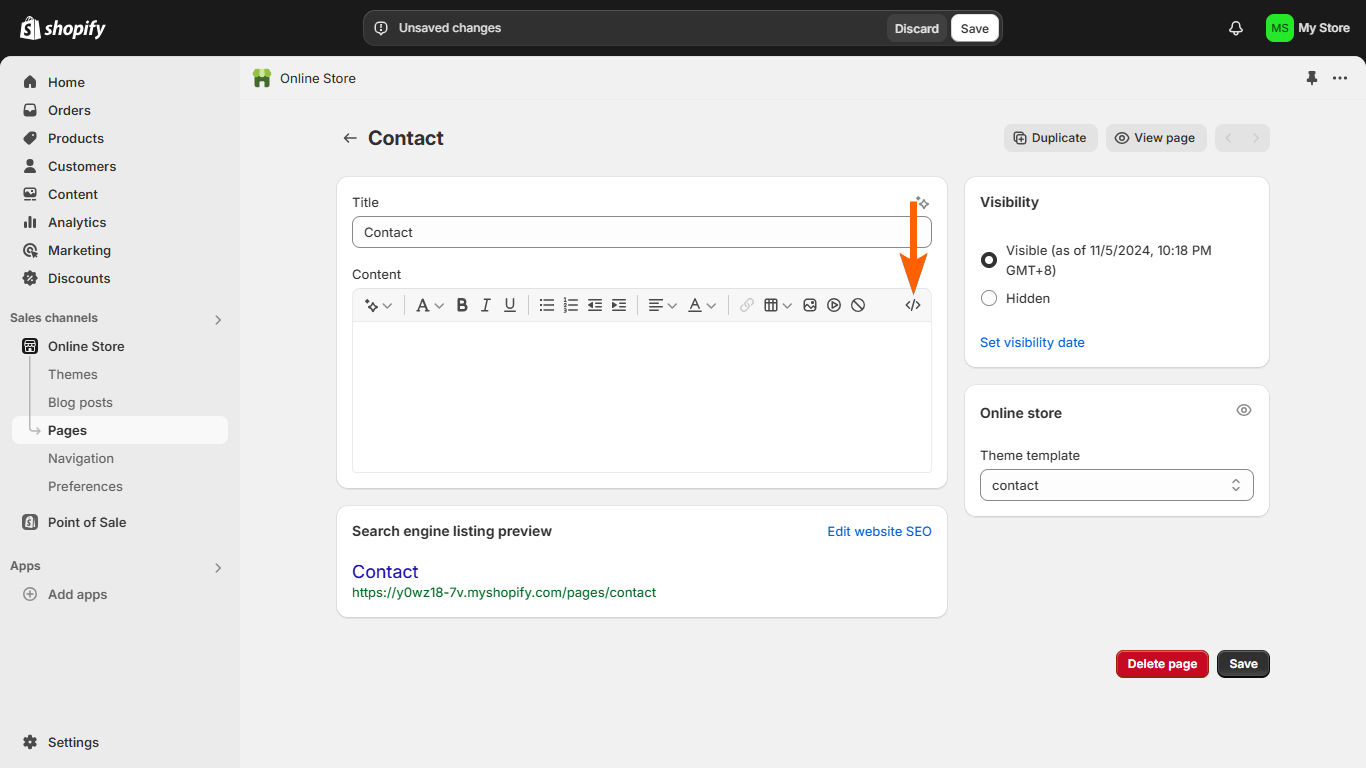
- Basculez l’éditeur en mode HTML.
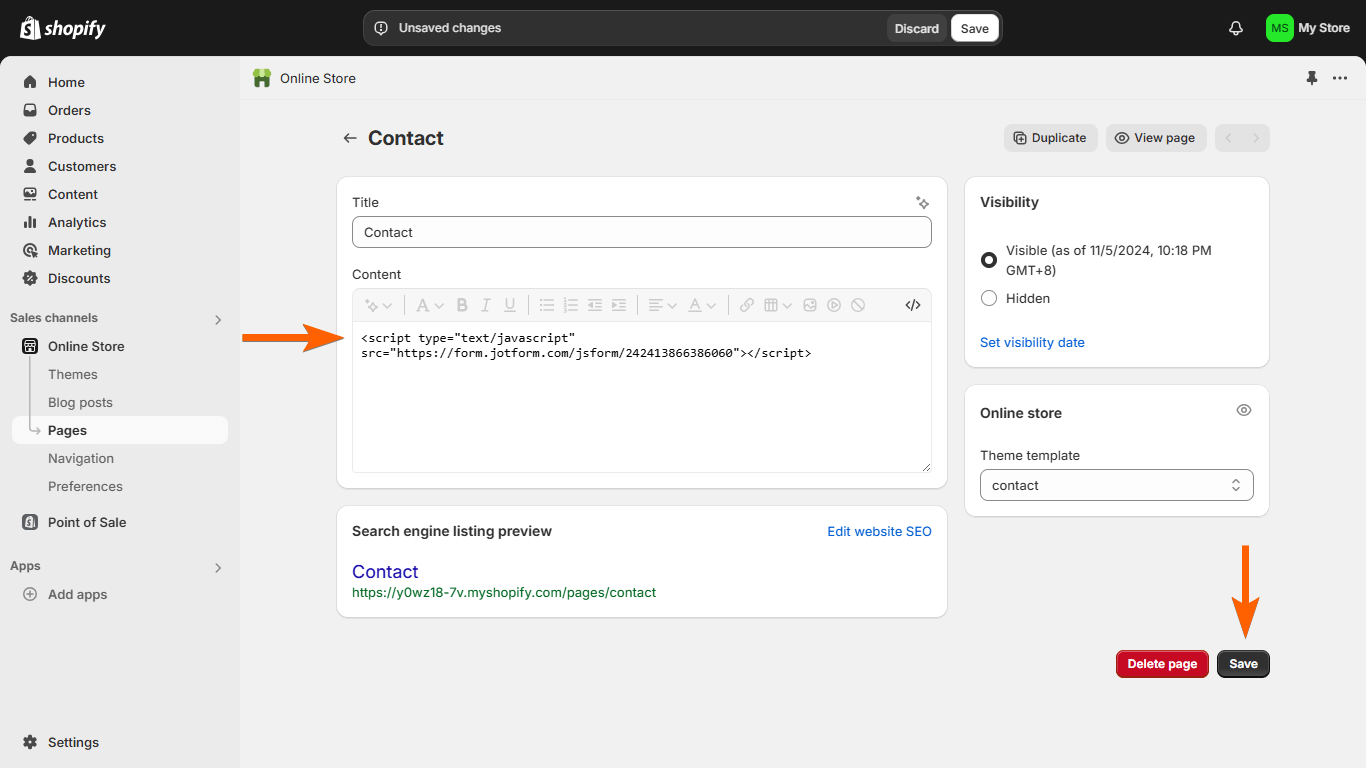
- Collez le code d’intégration puis cliquez sur Enregistrer.
Pourquoi utiliser les intégrations Jotform pour votre boutique Shopify ?
Jotform est une alternative à Google Forms plus polyvalente qui peut fonctionner pour vous de plusieurs façons. Voici comment :
- Si vous venez de commencer à apprendre comment vendre sur Shopify, l’utilisation de FormPopper ou d’outils d’intégration tiers peut sembler difficile. Mais avec Jotform, il n’y a pas de courbe d’apprentissage. Il suffit de vous inscrire, d’accéder à l’écran du générateur de formulaires et de commencer votre processus d’intégration Google Forms Shopify.
- Jotform vous permet de créer et d’intégrer un formulaire de paiement personnalisé, un formulaire de commande, un formulaire d’inscription ou un formulaire de contact sur votre page Shopify. De plus, il propose plus de 40 méthodes de paiement.
- Il existe plus de 20,000 modèles de formulaires prêts à l’emploi, y compris des questionnaires sur Jotform qui peuvent tous être intégrés dans votre boutique Shopify.
- Jotform vous permet de collecter, d’organiser et de surveiller les soumissions à l’aide de Jotform Tables, un espace de travail tout-en-un puissant qui facilite une collaboration fluide.
L’intégration native de Jotform avec Shopify est un moyen infaillible d’intégrer des formulaires en ligne. Si vous recherchez une alternative à Google Forms facile à personnaliser, essayez Jotform dès aujourd’hui.
Ce guide est idéal pour les propriétaires de boutiques Shopify, les responsables e-commerce et les entrepreneurs de petites entreprises qui souhaitent un moyen simple de collecter et de gérer les informations clients.
Photo par Kelly Sikkema sur Unsplash













Envoyer un commentaire: