

Remplir plusieurs fois les mêmes informations — nom, adresse email, numéro de téléphone ou autres coordonnées — fait perdre du temps aux répondants et augmente le risque d’erreur. Lorsque vous connaissez déjà certaines réponses, il est donc souvent préférable de préremplir les champs correspondants.
Avec Google Forms, vous pouvez préremplir un formulaire et générer un lien contenant des réponses prédéfinies. Lorsqu’un utilisateur ouvre ce lien, les champs concernés sont déjà renseignés : il lui suffit de vérifier les informations, de compléter les champs restants et d’envoyer le formulaire.
Cette fonctionnalité est particulièrement utile pour les formulaires d’inscription, les questionnaires récurrents, les demandes internes ou tout autre formulaire pour lequel certaines informations sont déjà connues.
Comment préremplir un Google Forms en quelques étapes
Pour préremplir un Google Forms :
- Ouvrez le formulaire dans Google Forms.
- Cliquez sur le menu Plus, représenté par les trois points en haut à droite.
- Sélectionnez Préremplir le formulaire.
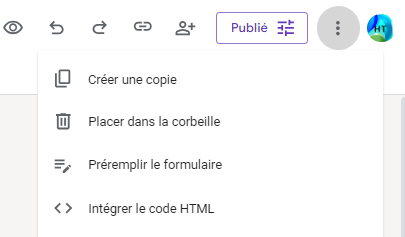
- Renseignez les réponses que vous souhaitez préremplir.
- Cliquez sur Obtenir le lien.

- Copiez le lien généré.
Avant de l’envoyer, ouvrez le lien dans un nouvel onglet pour vérifier que les champs souhaités sont correctement préremplis. Le destinataire pourra ensuite compléter les informations manquantes avant d’envoyer le formulaire.
Vous pouvez ensuite partager ce lien pré-rempli Google Forms par email, dans une messagerie d’entreprise, sur une page web ou via tout autre canal utilisé pour communiquer avec vos répondants.
Bon à savoir
Avec Jotform, vous pouvez également préremplir gratuitement vos formulaires sans écrire une seule ligne de code, notamment à partir de formulaires, de tableaux ou de fichiers importés.
Que contient un lien Google Forms pré-rempli ?
Le principe est simple : Google Forms génère une URL contenant les valeurs correspondant aux réponses que vous avez renseignées. Lorsqu’un destinataire ouvre cette URL, les champs concernés s’affichent avec les réponses prédéfinies.
Le répondant peut néanmoins modifier les réponses préremplies avant d’envoyer le formulaire. Le préremplissage ne permet donc pas de verrouiller les réponses.
Conseil de pro
Testez toujours votre lien dans une fenêtre de navigation privée avant de l’envoyer. Vous pourrez ainsi vérifier ce que verra le destinataire et vous assurer que seules les données prévues sont préremplies.
Quelle est la limite de cette méthode ?
Créer un lien pré-rempli est très pratique pour quelques destinataires. Le processus devient en revanche fastidieux lorsque vous devez générer un grand nombre de liens personnalisés avec des réponses différentes.
Si vous devez générer quelques dizaines ou centaines de liens pré-remplis à partir d’un fichier de contacts, répéter manuellement la procédure pour chaque personne devient rapidement chronophage.
C’est précisément ce que va découvrir Julie.
S’organiser avec Julie
Julie est une jeune retraitée qui profite de son temps libre pour s’attaquer enfin à un projet repoussé depuis des années : ranger son garage. Pendant plus de deux décennies, celui-ci a surtout servi de débarras, entre cartons empilés, outils oubliés et décorations accumulées.
Inspirée par plusieurs livres consacrés à l’organisation, elle transforme progressivement son garage en un espace clair et fonctionnel. Puis elle s’attaque aux placards, aux armoires et à l’abri de jardin.
Jusqu’au jour où elle n’a plus rien à ranger.
Julie décide alors de partager son expérience. En passant devant le centre communautaire, elle imagine organiser un atelier consacré au rangement de la maison. Pour savoir si le projet intéresse son entourage, elle crée un formulaire Google et l’envoie à ses proches.

Les réponses sont nombreuses et plusieurs personnes souhaitent participer à son atelier.
Julie décide donc de passer à l’étape suivante. Elle définit le programme de son cours, puis réutilise son formulaire pour gérer les inscriptions. Elle ajoute notamment la date et le lieu de l’atelier et demande aux personnes intéressées de confirmer leur participation.
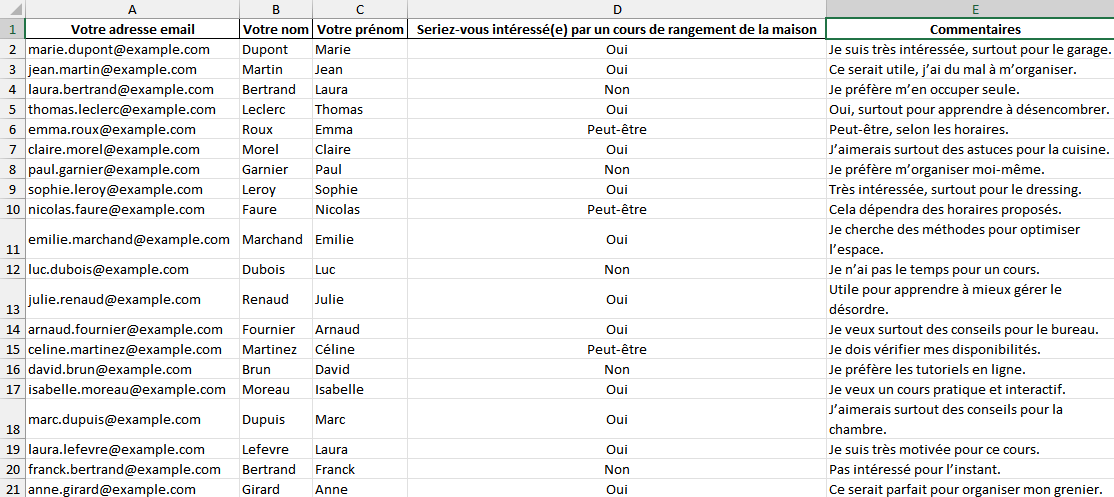
Julie possède déjà le nom et l’adresse email de ses contacts et sait quelles personnes ont manifesté leur intérêt. Elle décide donc de leur éviter une nouvelle saisie en préremplissant leur nom dans le formulaire d’inscription. Elle applique la méthode expliquée plus haut pour générer un lien pré-rempli.
Pour une poignée de participants, cette méthode fonctionne parfaitement. Mais Julie doit recommencer l’opération pour chaque personne : copier le nom depuis sa feuille de calcul, le renseigner dans le formulaire, générer le lien, puis passer au contact suivant.
Au bout d’une heure, elle n’a généré qu’une vingtaine de liens pré-remplis.
Le problème n’est donc plus de savoir comment préremplir des champs Google Forms, mais comment éviter de répéter manuellement la même opération pour chaque destinataire.
C’est là qu’une solution de préremplissage plus automatisée devient intéressante.
Automatiser le préremplissage avec Jotform
Julie découvre alors le Préremplissage Jotform. Cette fonctionnalité permet de préremplir des formulaires à partir de différentes sources de données, notamment des réponses précédentes, d’autres formulaires, des fichiers Excel ou CSV et des Tableaux Jotform.
Au lieu de générer manuellement chaque lien pré-rempli, elle peut utiliser les données qu’elle possède déjà pour créer des préremplissages personnalisés pour ses participants.
Elle commence par créer son formulaire avec l’éditeur Jotform par glisser-déposer. Si elle souhaite conserver son formulaire existant, Jotform propose également un outil permettant d’importer un formulaire Google Forms.
Elle exporte ensuite sa feuille Google contenant les informations de ses contacts au format CSV, puis importe ces données dans Jotform.
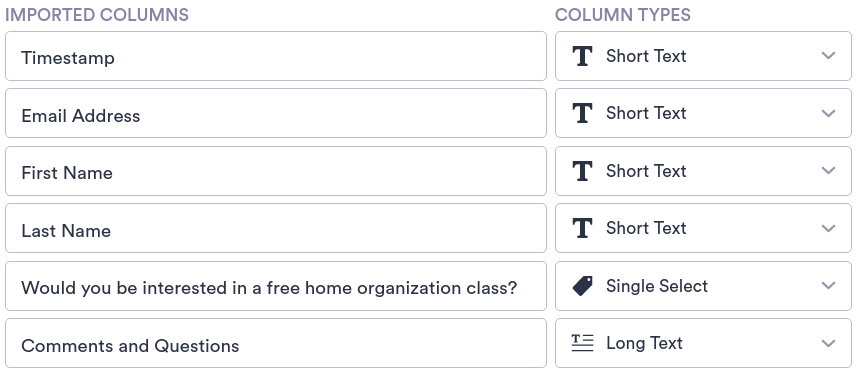
Julie utilise ensuite les Tableaux Jotform pour centraliser les participants intéressés par son cours, puis crée ses préremplissages à partir de ces données.
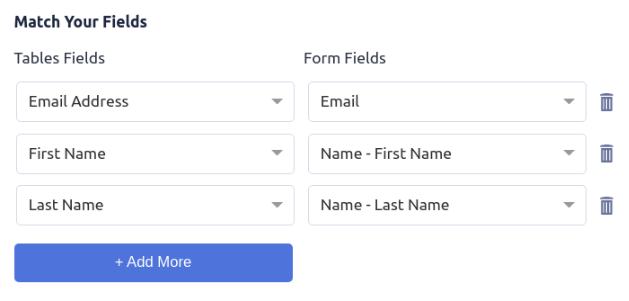
Elle associe ensuite chaque donnée au champ correspondant du formulaire : l’adresse email au champ Email, le prénom au champ Prénom et le nom au champ Nom.
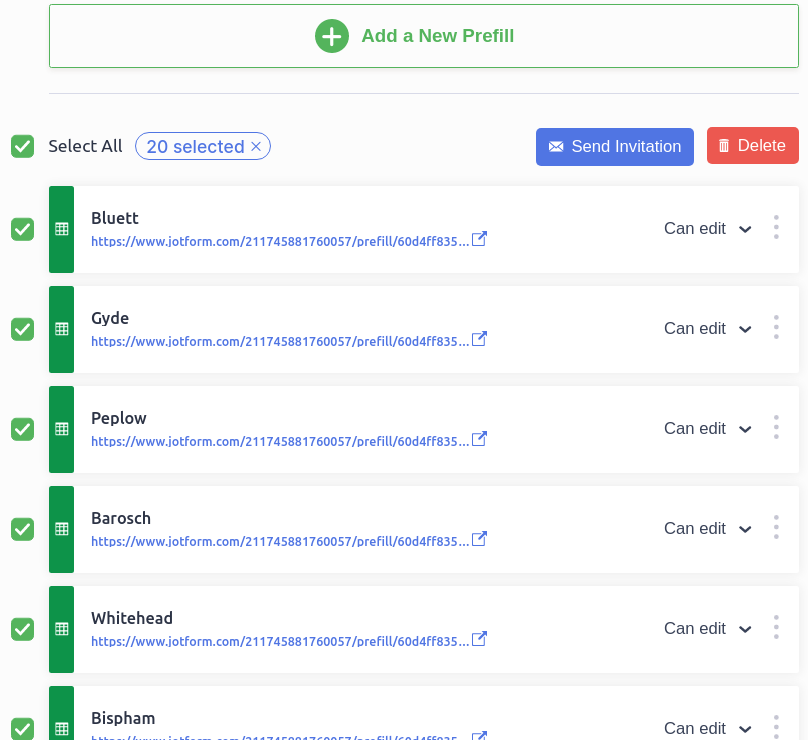
Elle peut alors sélectionner les personnes concernées et générer un préremplissage personnalisé pour chacune d’elles, sans ressaisir manuellement les mêmes informations.
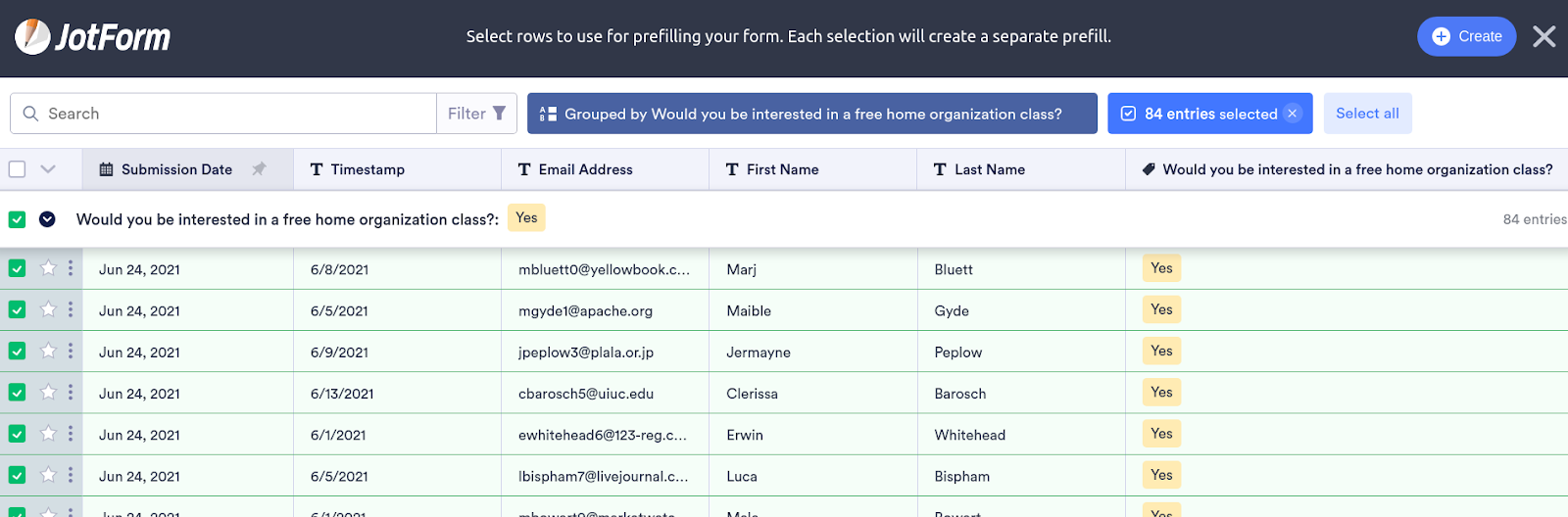
Après avoir cliqué sur Créer, Julie obtient la liste des préremplissages qu’elle peut utiliser pour ses invitations.
En bref
Google Forms convient bien pour créer ponctuellement un lien contenant quelques réponses préremplies. Jotform est plus adapté lorsque vous devez exploiter des données existantes — formulaires, tableaux, fichiers Excel ou CSV — pour préremplir des formulaires à plus grande échelle.


FAQ sur le préremplissage d’un formulaire Google
Après avoir renseigné les réponses à préremplir, cliquez sur Obtenir le lien, puis copiez l’URL générée. Vous pouvez ensuite la partager avec le destinataire par email, messagerie ou tout autre canal.
Oui. Le préremplissage renseigne des valeurs par défaut, mais le répondant peut les modifier avant d’envoyer le formulaire. Il ne s’agit donc pas d’un système permettant de verrouiller des champs.
Google Forms permet de générer des liens contenant des réponses prédéfinies, mais la méthode native devient peu pratique lorsqu’il faut créer de nombreux liens personnalisés. Pour un processus à plus grande échelle, le Préremplissage Jotform permet notamment d’utiliser des données provenant de fichiers Excel ou CSV, de Tableaux Jotform, d’autres formulaires et de certaines plateformes tierces.
Avec Google Forms, le lien pré-rempli contient les valeurs associées aux réponses prédéfinies. Jotform permet également de préremplir des champs à l’aide de paramètres directement intégrés à l’URL, sous forme de paires clé-valeur.
Pour aller plus loin avec Google Forms, consultez également notre guide détaillé Jotform consacré à Google Forms.
Julie peut désormais consacrer son temps à son atelier plutôt qu’à la création manuelle de dizaines de liens.
Vous devez créer quelques liens pré-remplis ? La fonctionnalité native de Google Forms peut suffire. Vous devez générer de nombreux préremplissages à partir de données existantes ? Utilisez le Préremplissage Jotform pour gagner du temps et limiter les saisies manuelles.












Envoyer un commentaire: