
Quand Formstack et Dropbox Sign (anciennement HelloSign) travaillent ensemble, la création de documents et l’envoi de demandes de signature se font sans le moindre accroc.
Vous recueillez des informations via vos formulaires Formstack, vous les utilisez pour générer des documents, puis vous les envoyez automatiquement à Dropbox Sign pour la signature électronique. Depuis votre compte Dropbox Sign, vous suivez tout en temps réel : vous voyez si une signature est toujours en attente et vous savez exactement à quel moment quelqu’un signe.
Cela dit, l’intégration de Dropbox Sign avec Formstack repose sur deux plateformes. Ça fonctionne, mais ça ajoute des étapes supplémentaires à votre flux de travail. Si vous cherchez une solution plus simple, qui automatise la création et la signature des documents au sein d’un même système, il vous faut une plateforme tout-en-un comme Jotform.
Dans ce guide, nous vous expliquons comment utiliser Formstack avec Dropbox Sign, les limites de cette configuration et la façon dont une plateforme dotée de formulaires et de signature électronique intégrés peut vous faire gagner du temps et vous épargner bien des tracas.
Comment fonctionne l’intégration de Formstack avec Dropbox Sign
En quoi consiste l’intégration de Dropbox Sign avec Formstack ? C’est une connexion de logiciel à logiciel qui vous permet d’envoyer automatiquement vos documents Formstack vers Dropbox Sign. Une fois les deux plateformes reliées, vous pouvez demander des signatures électroniques sans téléverser manuellement vos documents dans Dropbox Sign ni envoyer les liens un par un à chaque signataire.
Mais pour intégrer ces demandes de signature fluides à votre flux documentaire Formstack, il vous faut un compte Dropbox Sign. Si vous n’en avez pas encore, vous pouvez le créer sur le site de Dropbox Sign. La bonne nouvelle, c’est que vos signataires, eux, n’ont besoin d’aucun compte pour signer les documents que vous leur envoyez.
Une fois votre compte créé, l’étape suivante consiste à générer une clé API Dropbox Sign, qui vous servira à relier l’outil de signature électronique à Formstack :
- Connectez-vous à votre compte Dropbox Sign.
- Cliquez ou appuyez sur vos initiales ou votre avatar, en haut à droite.
- Rendez-vous dans Settings > API > API keys.
- Si c’est la première fois que vous utilisez la clé API Dropbox Sign, appuyez ou cliquez sur Generate key. Si vous l’avez déjà utilisée, vous verrez plutôt Reveal key.
Ensuite, vous utiliserez Formstack Documents pour créer un document compatible avec Dropbox Sign. Pour recueillir une signature, vous devez indiquer dans le document l’endroit où la personne doit signer en ajoutant une balise de signature électronique, qui se présente ainsi : [sig|req|signer1]. Si vous ne voulez pas que cette balise apparaisse dans le document final, il vous suffit de changer la couleur du texte pour qu’elle se fonde dans l’arrière-plan. De cette façon, une fois le formulaire rempli, seule la signature sera visible.
Une fois votre document prêt, vous demandez à Formstack de l’envoyer vers Dropbox Sign. Cette connexion permet à Formstack de transférer automatiquement le document pour la signature.
Voyons maintenant comment intégrer Formstack avec Dropbox Sign.
Comment utiliser l’intégration Formstack-Dropbox Sign
- Dans Formstack Documents, sous le document que vous souhaitez envoyer pour signature, ouvrez l’onglet Delivery.
- Cliquez ou appuyez sur New Delivery, puis sélectionnez Dropbox Sign dans la liste.
- Un écran de configuration s’affiche et vous demande votre clé API Dropbox Sign. Copiez la clé depuis votre compte Dropbox Sign et collez-la dans le champ prévu à cet effet.
- Saisissez le nom et l’adresse email du signataire. Si plusieurs personnes doivent signer, indiquez également leurs coordonnées. Renseignez ensuite l’objet de l’email et, le cas échéant, l’adresse email des personnes qui doivent recevoir une copie.
- Cliquez ou appuyez sur Save Delivery, en bas à droite de l’écran de configuration.
Dès que vous enregistrez vos paramètres, l’intégration est officiellement en place. À partir de là, vous pouvez recueillir automatiquement des signatures via Dropbox Sign pour chaque document Formstack que vous envoyez.
Gardez à l’esprit une chose : pour automatiser entièrement les demandes de signature avec cette configuration, il vous faut un forfait API Dropbox Sign. Celui-ci est distinct des forfaits qui permettent d’utiliser les outils de signature électronique sans API, et il coûte plus cher.
Comment utiliser Formstack avec Dropbox Sign sans intégration API
Vous pouvez tout de même envoyer des demandes de signature en masse, même sans intégration API, mais il vous faudra importer vos documents Formstack dans Dropbox Sign manuellement :
- Connectez-vous à votre compte Dropbox Sign et sélectionnez Sign documents.
- Importez vos documents Formstack depuis votre ordinateur ou depuis un service de stockage en ligne comme Dropbox ou Google Drive.
- Ajoutez les noms et adresses email des signataires (jusqu’à 20 signataires avec les forfaits payants, et jusqu’à trois avec le forfait gratuit).
- Placez les champs de signature et de formulaire nécessaires dans le document.
- Ajoutez les destinataires en copie dans le champ cc.
- Dans Email to signers, saisissez l’objet et le message de l’email.
- Si vous avez un forfait payant, vous pouvez définir la date d’expiration de la demande en cochant la case Set expiration date and time, sous Document expiration date.
- Cliquez ou appuyez sur Send for signature.
Les limites de la configuration Formstack + Dropbox Sign
Même avec tous les avantages de Dropbox, intégrer la signature électronique Dropbox à Formstack présente quelques inconvénients. Bien comprendre ces limites vous aidera à décider si cette configuration à deux outils convient le mieux à votre entreprise, ou si une alternative tout-en-un à Formstack et Dropbox Sign a davantage de sens :
- Vous devez jongler entre deux outils distincts. Formstack s’occupe de la collecte des données, tandis que Dropbox Sign gère les signatures. Passer sans cesse de l’un à l’autre complique votre flux de travail.
- La correspondance des champs entre Formstack et Dropbox Sign se configure et s’entretient à la main. Avec des balises de texte comme [sig|req|signer1] et [date|req|signer1], c’est à vous de définir quels champs de votre document Formstack correspondent aux champs de signature de Dropbox Sign. Une simple faute de frappe ou une balise mal placée peut tout bloquer, et la moindre modification de la mise en page du document vous oblige à reprendre les balises.
- Les coûts d’abonnement s’additionnent. Vous payez pour Formstack, pour Dropbox Sign et, éventuellement, pour Formstack Documents afin que tout fonctionne sans accroc.
- Vos données se dispersent entre plusieurs outils. Les réponses aux formulaires restent dans Formstack, alors que les documents signés se trouvent dans Dropbox Sign. Sans source unique de référence, le suivi des dossiers devient compliqué.
- L’expérience de signature n’est pas native. Les signataires quittent votre flux de formulaire pour basculer dans l’interface de Dropbox Sign, ce qui peut donner une impression de rupture.
- Vous dépendez de l’intégration elle-même. Si Dropbox Sign met à jour ses API ou si Formstack modifie le fonctionnement de son intégration, vous devez adapter votre configuration. Cela suppose une surveillance et un entretien continus, et donc un effort supplémentaire.
- L’automatisation entre les étapes de formulaire et de signature reste limitée. Par exemple, cette configuration ne propose pas la logique conditionnelle avancée qu’offrent des plateformes alternatives plus puissantes.
Pro Tip
L’intégration Dropbox de Jotform facilite la transition pour les équipes qui conservent déjà leurs documents signés ou leurs fichiers clients dans Dropbox : vous gardez ainsi la continuité lorsque vous migrez vers Jotform Sign.
Jotform, une alternative avancée qui vous évite de jongler entre plusieurs outils
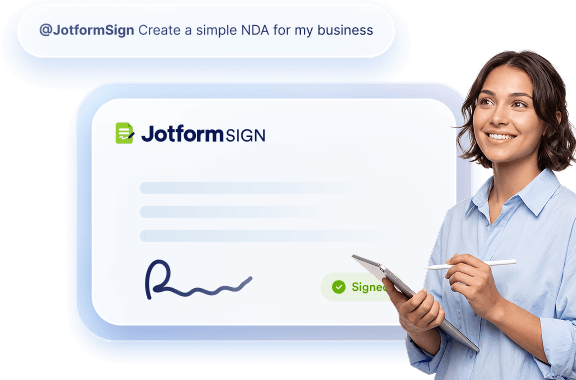
Les organisations qui recherchent une alternative plus simple et tout-en-un à la configuration Formstack-Dropbox Sign se tournent souvent vers Jotform. Avec un générateur de formulaires qui propose plus de 20 000 modèles sans aucun plug-in à installer, et un outil de signature électronique intégré (Jotform Sign), toute la création et la signature électronique des documents se déroulent au même endroit.
Avec Jotform Sign, vous automatisez le processus de signature électronique de bout en bout. Il vous suffit d’importer votre document ou d’en créer un à partir d’un modèle prêt à l’emploi, puis de le personnaliser avec le générateur de formulaires de Jotform. Après avoir ajouté vos signataires, vous pouvez envoyer le document dans un ordre précis si les approbations doivent suivre une hiérarchie donnée.
Vous pouvez partager votre document par email, envoyer un lien Jotform Sign ou l’intégrer directement sur votre site web, pour que signataires et approbateurs puissent y accéder à tout moment, où qu’ils soient, depuis un téléphone ou un ordinateur. Quelle que soit la méthode d’envoi, vous vous épargnez la corvée de courir après les signatures manuscrites.
Jotform Sign vous apporte aussi d’autres avantages :
- Toutes vos données au même endroit. Fini de répartir vos dossiers entre Formstack et Dropbox Sign.
- Passez de Formstack à Jotform sans perdre de données. Pour importer vos formulaires Formstack dans Jotform, vous pouvez utiliser le portail de migration Formstack ou l’appli Import Formstack™ Forms de Jotform. Vous vous demandez pourquoi choisir Jotform comme alternative à Formstack ? Comparez Jotform et Formstack pour voir la différence.
- Automatisez vos tâches et vos approbations. Grâce à la logique conditionnelle, aux flux de travail et aux approbations en plusieurs étapes, vous simplifiez tous vos processus.
- Gérez vos calculs et créez vos documents sans effort. Effectuez des calculs automatiques directement dans vos formulaires avec le widget Form Calculation, et créez des documents en un clin d’œil avec l’éditeur pdf de Jotform.



Il existe de nombreuses alternatives à Jotform, mais notre plateforme se démarque en réunissant au même endroit tout ce dont vous avez besoin pour vos formulaires et vos demandes de signature.
Une seule plateforme d’automatisation pour créer, signer et stocker vos formulaires
Intégrer Formstack avec Dropbox Sign fonctionne. Mais c’est une configuration à deux outils, qui demande une correspondance des champs et un entretien faits à la main. Et il vous faut souscrire un forfait premium pour chacun des deux outils.
Pour les équipes qui veulent réunir formulaires, signatures, automatisation et stockage dans un même système, Jotform offre une alternative tout-en-un facile à faire évoluer. En rassemblant toutes ces fonctionnalités au même endroit, Jotform
- vous évite d’accumuler trop d’outils
- simplifie vos flux de travail
- améliore l’efficacité de votre équipe
- vous propose Jotform Sign, une alternative puissante au module de signature électronique de Formstack
Essayez Jotform gratuitement pour importer vos formulaires Formstack en un clin d’œil et profiter de vos formulaires et de vos signatures électroniques au même endroit.
Cet article s’adresse aux équipes des opérations numériques, aux responsables informatiques et aux professionnels axés sur les flux de travail qui souhaitent simplifier l’automatisation de leurs documents en intégrant Formstack à Dropbox Sign, ou explorer des alternatives tout-en-un plus fluides comme Jotform.












Envoyer un commentaire: