
“Un sito web lo rende reale.” È questo lo slogan di Squarespace, il costruttore di siti usato da oltre 14 milioni di aziende in tutto il mondo. Ma per i clienti di quelle aziende, sono i prodotti e il contatto di persona a trasformare un’attività da idea a realtà.
Le recensioni Google sono un tassello fondamentale di questo processo. Quando qualcuno pensa di andare in un negozio, magari dà un’occhiata al sito per vedere gli orari di apertura e farsi un’idea generale di cosa offre, prima di mettersi in viaggio verso il punto vendita. Poi, molto spesso, apre Google e va a vedere cosa ne pensano gli altri.
Il cibo è davvero buono come appare nel menu del ristorante? Quell’artigiano locale ha fatto un buon lavoro con le riparazioni degli altri clienti, oppure i clienti di una nuova boutique sono tornati a comprare altri prodotti? Quest’attività esiste da abbastanza tempo da aver superato la prova del tempo? Sono domande a cui si risponde in fretta con quello che più si avvicina al passaparola online: le recensioni Google.
I siti Squarespace non mostrano automaticamente le recensioni Google della tua attività, e non esiste un widget Recensioni Google integrato. Ma aggiungere le recensioni Google al tuo sito Squarespace non è difficile. In questa guida vediamo tre metodi: un widget Recensioni Google, la pubblicazione manuale delle recensioni e l’integrazione di Google Maps nel tuo sito Squarespace. Vediamoli da vicino.


Opzione 1: usa un widget Recensioni Google per Squarespace

Il modo più semplice per incorporare le recensioni Google nel tuo sito Squarespace è con il widget Recensioni Google di Jotform. Puoi mostrare le recensioni con un titolo, un layout e un design personalizzati che si adattano all’identità del tuo sito. Ed è completamente gratuito, anche se rimuovi il marchio Jotform.
Ecco come incorporare le recensioni Google in Squarespace con Jotform:
- Apri il costruttore del widget Recensioni Google di Jotform e crea un nuovo widget.
- Nel campo Fonte, cerca il nome e l’indirizzo della tua attività, selezionala tra i risultati e aspetta un momento mentre Jotform recupera le tue recensioni.
- Personalizza il titolo principale e quello dell’intestazione, scegli quali informazioni mostrare e poi clicca su Continua.
- Attiva il tema scuro se si adatta meglio al design del tuo sito, aggiungi un pulsante CTA, cambia il font del testo e inserisci del CSS personalizzato per personalizzare ancora di più il widget.
- Clicca di nuovo su Continua.
- Infine, scegli un layout di visualizzazione, regola la larghezza e aggiungi i pulsanti di navigazione e l’impaginazione.
- Clicca su Prova gratis sul tuo sito web e copia il codice HTML.
- In un’altra scheda o finestra, apri l’editor del tuo sito Squarespace.
- Clicca sul pulsante Aggiungi blocco, poi cerca e seleziona il blocco Incorpora e clicca sull’icona a matita per modificarlo.
- Nella finestra Contenuto, clicca sul pulsante Snippet di codice sotto l’intestazione Incorpora come, poi clicca sul pulsante Incorpora dati e incolla il codice di incorporamento di Jotform.
L’editor di Squarespace non mostra l’anteprima delle modifiche. Per vedere come appaiono le tue recensioni Google in Squarespace, salva il sito e aprilo in una nuova scheda. Troverai le tue recensioni Google in un widget Jotform, insieme al resto dei contenuti del sito.
Se in futuro vorrai cambiare qualcosa, apri la pagina I miei widget all’interno del costruttore Jotform per vedere tutti i tuoi widget e aggiornarli da un unico posto. Qualsiasi modifica fai su Jotform aggiorna automaticamente il tuo sito Squarespace, senza bisogno di rimettere mano al widget incorporato.
Perché funziona
- Incorporare le recensioni Google è il modo più semplice per avere recensioni dei clienti ben formattate sul tuo sito.
- Il widget Recensioni Google di Jotform è gratuito e recupera automaticamente le tue recensioni più recenti.
- Le opzioni di personalizzazione fanno sì che le tue recensioni Google si abbinino all’identità del resto del sito.
Opzione 2: aggiungi manualmente le recensioni Google a Squarespace

Vuoi dare risalto alle tue recensioni preferite, un po’ come quando si crea una sezione testimonianze mentre si crea un sito web? Invece di incorporare le recensioni Google, puoi usare il design già presente sul tuo sito per mettere in mostra le citazioni dei clienti. Così potrai anche alternare recensioni scelte a mano con i feedback che ricevi via email, sui social e dai casi studio dei clienti.
Squarespace lo rende semplice con il suo blocco Citazione, dove puoi aggiungere sia la recensione di un cliente presa da Google sia il suo nome, per dare credibilità.
- Apri l’editor di Squarespace del tuo sito e clicca sul pulsante Aggiungi blocco nell’area in cui vuoi mettere in mostra le tue recensioni preferite di Google.
- Cerca e seleziona il blocco Citazione, poi clicca sull’icona a matita per modificarlo.
- In un’altra scheda o finestra, apri la tua scheda Google, trova le recensioni che vuoi mettere in evidenza sul sito e copia il testo della recensione.
- Tornato in Squarespace, incolla la recensione nel campo Citazione. Poi copia il nome del cliente e incollalo nel campo Fonte.
- Ripeti per ogni citazione che vuoi mostrare, poi trascina i blocchi citazione per ordinarli come preferisci sul sito.
Puoi anche copiare altri elementi delle recensioni da Google sul tuo sito. Per esempio, puoi aggiungere stelle con le emoji come ⭐️⭐️⭐️⭐️ per una media di quattro stelle, oppure stelle Unicode come ★★★★☆. Puoi anche inserire un link, così i clienti possono leggere altre recensioni se lo desiderano.
Ogni tanto, però, dovrai tornare e aggiornare il sito con le nuove recensioni di Google per tenere tutto aggiornato.
Perché funziona
- Richiede più lavoro rispetto alla sincronizzazione automatica delle recensioni più recenti, ma aggiungere le recensioni a mano ti permette di mettere in risalto le citazioni dei clienti che preferisci.
- Il blocco Citazione integrato di Squarespace formatta automaticamente le recensioni, così risultano curate sul tuo sito.
- Con questa opzione puoi combinare recensioni da fonti diverse insieme a quelle di Google.
Opzione 3: incorpora Google Maps in Squarespace
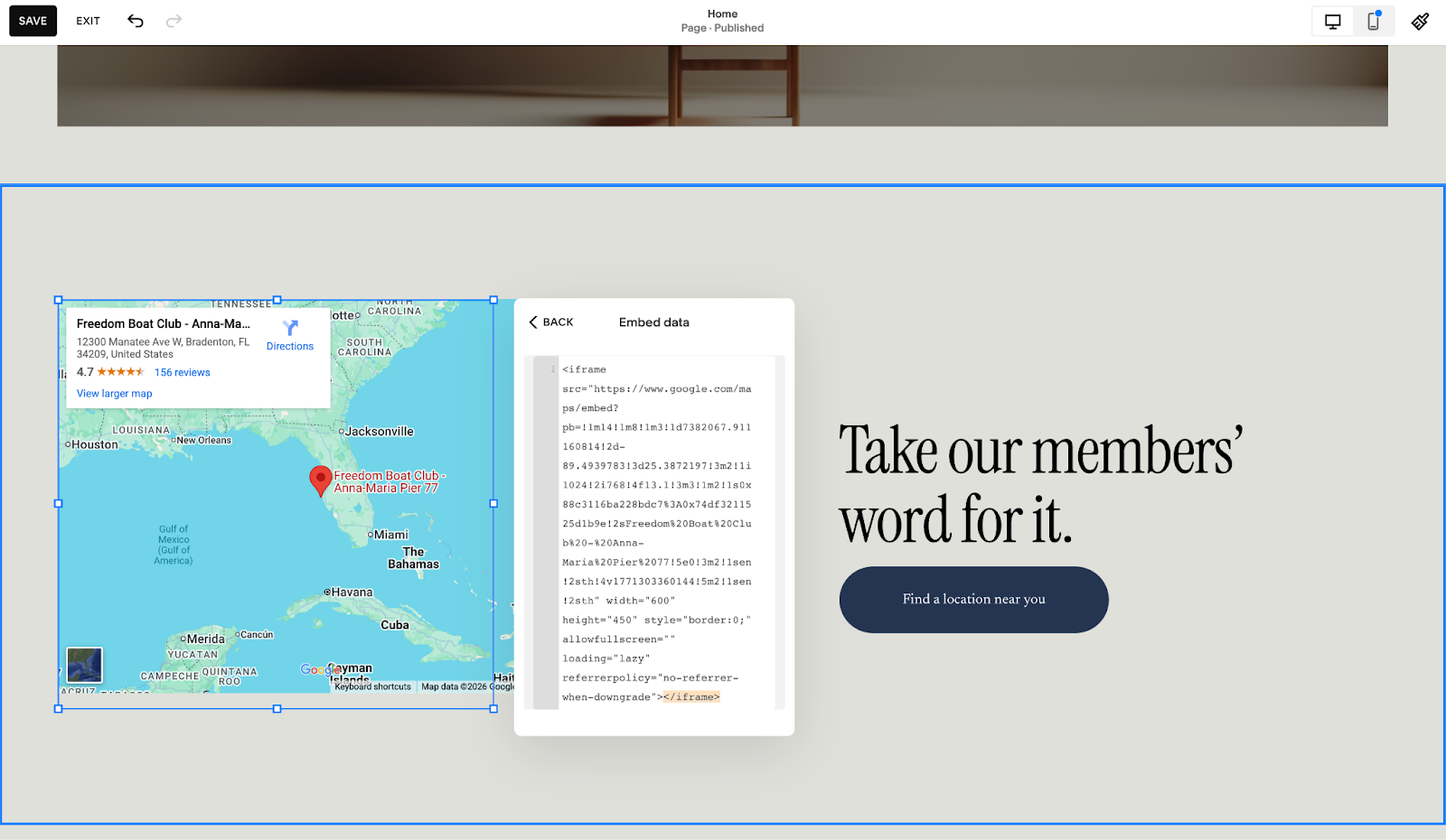
Un altro modo per aggiungere la tua valutazione a stelle di Google al sito è incorporare una mappa di Google Maps in Squarespace. In un colpo solo ottieni sia la prova sociale sia le indicazioni stradali. I visitatori vedono la valutazione della tua attività e quante recensioni hai ricevuto, e possono cliccare per leggerle se vogliono più dettagli. I dati restano aggiornati, quindi man mano che più persone recensiscono la tua attività, il numero di recensioni e — si spera — la valutazione cresceranno nel tempo.
Squarespace include un widget Mappa integrato. È gradevole alla vista, con opzioni per una mappa in scala di grigi o in vista satellitare, ma mostra solo un segnaposto con la posizione della tua attività. Non ci sono dettagli dell’attività, orari di apertura o recensioni.
Il modo migliore per incorporare in Squarespace una mappa di Google con le recensioni è usare il blocco Incorpora di Squarespace.
- Apri l’editor di Squarespace del tuo sito e clicca sul pulsante Aggiungi blocco nell’area in cui vuoi aggiungere una mappa di Google.
- Cerca e seleziona il blocco Incorpora, poi clicca sull’icona a matita per modificarlo.
- Nella finestra Contenuto, clicca sul pulsante Snippet di codice sotto l’intestazione Incorpora come, poi clicca sul pulsante Incorpora dati.
- In una nuova scheda o finestra, apri la scheda della tua attività su Google Maps. Clicca su Condividi, poi sulla scheda Incorpora una mappa e infine sul pulsante Copia HTML.
- Tornato in Squarespace, incolla l’HTML di Google Maps nel campo di testo Incorpora dati del blocco Incorpora di Squarespace.
- A questo punto vedrai un blocco di Google Maps completo sul tuo sito Squarespace, con l’indirizzo della tua attività, la valutazione, le recensioni e un pulsante che permette ai clienti di ottenere subito le indicazioni stradali.
Perché funziona
- Incorporare Google Maps permette ai clienti di dare un’occhiata alle recensioni e di trovare la posizione della tua attività.
- I visitatori possono cliccare facilmente per leggere le recensioni o ottenere le indicazioni stradali.
- Il blocco di Google Maps mostra automaticamente il numero di recensioni e le valutazioni più aggiornate.
Conquista la fiducia dei clienti sul tuo sito Squarespace con i widget
Le recensioni Google non sono l’unico modo per aggiungere prova sociale al tuo sito. Jotform offre tanti widget per siti web gratuiti per incorporare le recensioni da Airbnb, Google Play e App Store, Etsy, Tripadvisor, Yelp, eBay e Facebook. Se per esempio vendi prodotti su Etsy, li promuovi su Facebook e li proponi in un negozio locale, puoi mostrare le recensioni di tutte e tre le fonti e trasformare il tuo sito Squarespace in un punto di raccolta dei feedback.
Puoi anche aggiungere al tuo sito il widget Chatbot IA per rispondere automaticamente alle domande di assistenza più comuni in base ai contenuti del sito. Tutto questo con un piano Jotform gratuito e con pochi minuti di lavoro per aggiungere i widget a Squarespace. Provalo oggi stesso.
Buone pratiche per le recensioni Google sul tuo sito
Aggiungere le recensioni Google migliora la tua SEO locale perché collega il sito alla tua posizione fisica. Fanno anche apparire il sito fresco e aggiornato: le nuove recensioni dei clienti dimostrano che la tua attività continua a crescere. E ti permettono di dare spazio ai tuoi clienti sul sito, costruendo una comunità attraverso le recensioni.
Il modo migliore per aggiungere le recensioni Google a Squarespace è con il widget Recensioni Google di Jotform. È gratuito, personalizzabile e mostra le recensioni dei clienti con un design moderno che si integra bene con Squarespace. Tra le altre opzioni ci sono l’aggiunta manuale delle recensioni Google al sito o l’incorporamento di un widget di Google Maps.
Questo articolo è pensato per i titolari di piccole imprese, i liberi professionisti, i fornitori di servizi locali, i ristoranti, le attività del settore dell’ospitalità, i proprietari di negozi ecommerce e i professionisti del marketing che usano Squarespace e vogliono aumentare fiducia, conversioni e SEO locale mostrando le recensioni Google sul proprio sito.













Invia un Commento: