Se nel 2010 qualcuno vi avesse chiesto se avevate un file AI o se sapevate usare AI, non si riferiva di certo all’intelligenza artificiale. Voleva sapere se eravate pratici di Adobe Illustrator, il software di progettazione vettoriale di riferimento del settore, i cui file terminano con l’estensione .ai.
Nel frattempo, un software di design nato come startup è diventato pian piano un concorrente sempre più credibile per la suite di Adobe: parliamo di Canva. Col tempo si è trasformato nello strumento di riferimento per modificare velocemente le immagini e creare progetti grafici.
Canva e Adobe Illustrator sono entrambi software di design capaci di lavorare, in misura diversa, con file vettoriali e altri formati grafici, e tutti e due offrono strumenti per collaborare su un progetto in team. Ma le somiglianze finiscono qui. Il kit avanzato di creazione di Adobe Illustrator, pensato per il desktop, parte da 22,99 $ al mese, mentre le funzioni di design semplificate di Canva, orientate al web, sono disponibili gratuitamente. Vediamo cosa rende unica ciascuna piattaforma e quando conviene scegliere Illustrator oppure Canva per il vostro lavoro.
 Canva |  Adobe Illustrator | |
|---|---|---|
| Piattaforma | Basato sul web (browser), richiede una connessione internet per la maggior parte delle funzioni | Software nativo per Mac, Windows e iPad che funziona anche offline |
| Punto di forza | Strumenti di design semplici e accessibili, template e pubblicazione online | Progettazione avanzata di grafica vettoriale con capacità di modifica precise |
| Editing vettoriale | Supporto SVG molto limitato: consente di importare, visualizzare, modificare i colori e spostare gli elementi nei file semplici | Editing vettoriale completo: modificate singoli punti, linee e curve con precisione al pixel |
| Gestione dei colori | Colori RGB standard e colori per il web | RGB, CMYK e colori sicuri per il web, pensati per il lavoro di stampa professionale |
| Generazione di design con IA | ||
| Piano gratuito | ||
| Prezzi | 15 $/mese a persona (piano annuale): template premium, 5 brand kit, 100 GB di spazio | 22,99 $/mese (contratto annuale): funzioni complete, 100 GB di spazio, 25 crediti IA |
Cos’è Canva?
- È ideale per principianti, chi non è un designer di professione e progetti collaborativi più semplici.
- Tra i suoi punti di forza c’è un software di design gratuito che gira nel browser, con strumenti facili da imparare e opzioni di pubblicazione online pensate per la collaborazione.
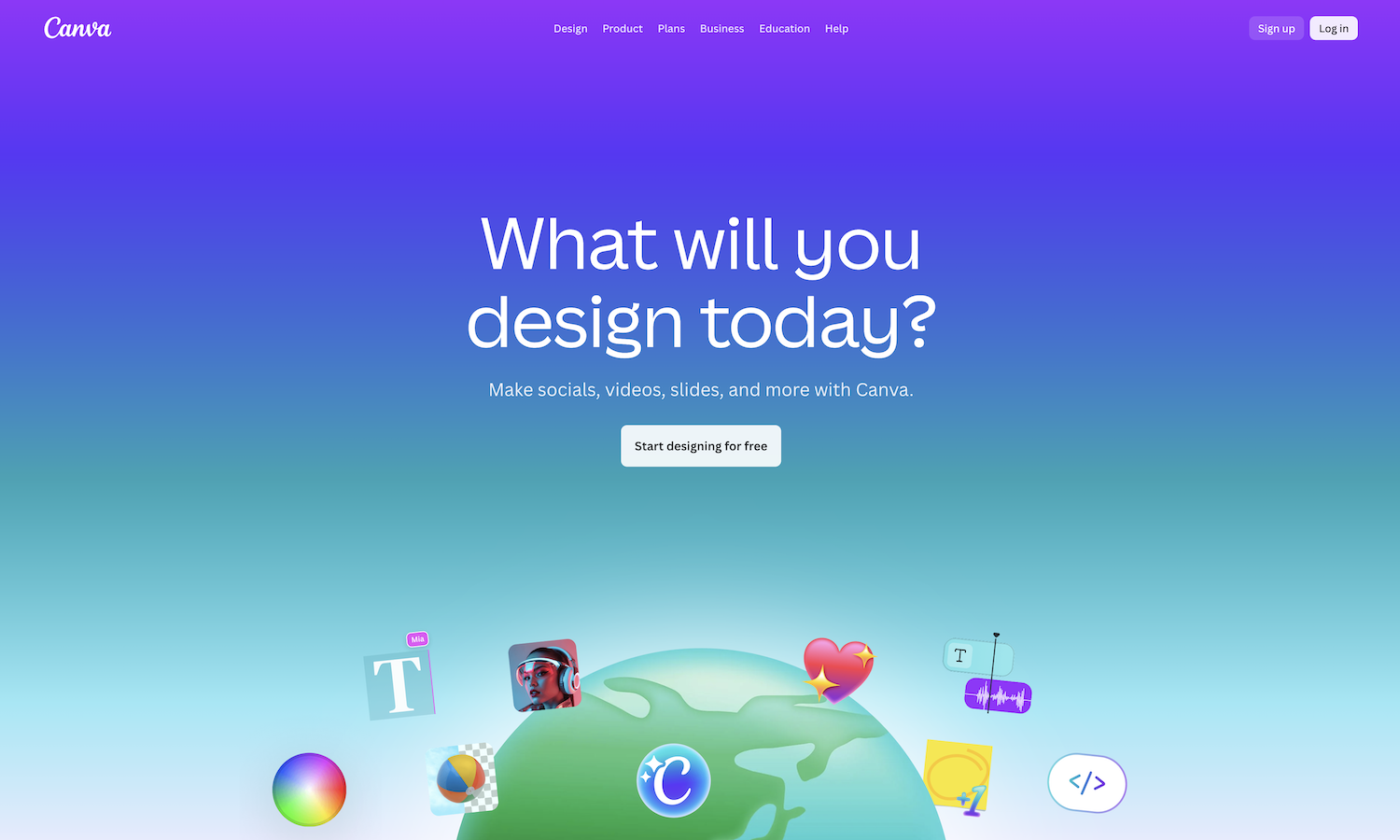
Canva si definisce la “suite visiva per tutti”. È uno degli strumenti di design più semplici da usare, e la stragrande maggioranza delle sue funzioni è accessibile gratuitamente.
Nato nel 2013 da uno strumento che aiutava gli studenti a progettare gli annuari, Canva ha sempre puntato su strumenti di design semplici e accessibili. Funziona direttamente nel browser, e anche le sue app native richiedono una connessione internet per la maggior parte delle funzioni. Questo rende più complicato lavorare durante un volo, ma in cambio semplifica di molto la collaborazione.
Canva mette a disposizione anche template predefiniti per i post sui social e per i siti web, insieme a layout più tradizionali pensati per la stampa. Potete pubblicare i vostri progetti direttamente sui social, condividerli in un sito realizzato con Canva oppure scaricarli nei classici formati immagine.
Le funzioni dell’editor SVG sono invece molto limitate: potete importare e visualizzare i file vettoriali SVG, modificarne il colore, cambiare il testo e spostare gli elementi nei file di Illustrator, purché non siano troppo complessi. È sufficiente per aggiungere un’icona vettoriale ai vostri progetti Canva e convertirla in scala di grigi per abbinarla al design, ma non abbastanza per sostituire Illustrator in un lavoro vettoriale completo.
Canva è pensato piuttosto per il tipo di lavori che la maggior parte dei designer alle prime armi deve affrontare. Permette di ritoccare le immagini: non quanto Photoshop, ma abbastanza per regolare luminosità e contrasto, applicare filtri e rimuovere lo sfondo. Potete aggiungere colori, forme e testo, partire da un template o affidarvi all’IA per cominciare in fretta. È progettato per realizzare di tutto, dalle immagini del profilo sui social alle brochure da stampare, fino ai biglietti da visita. E se volete diventare web designer, è uno dei modi più semplici per progettare e pubblicare un sito senza scrivere codice.
E dato che Canva è un’app web, offre extra e componenti aggiuntivi che lo rendono molto più di un semplice strumento di design. Supponiamo che abbiate creato un sito con Canva e vogliate migliorarlo raccogliendo dati dai visitatori, magari per creare una newsletter via email o avviare un piccolo negozio online: con l’app Canva di Jotform potete aggiungere un modulo a Canva. Grazie all’accesso a oltre 10.000 template già pronti e a funzioni avanzate come l’elaborazione dei pagamenti, i flussi di lavoro e la logica condizionale, l’integrazione di Jotform vi consente di costruire un sito ben più potente usando gli strumenti di design di Canva.
La curva di apprendimento di Canva è meno ripida rispetto ad altri software di design, e il piano gratuito è davvero generoso. Per questo è la scelta ideale per chi mette al primo posto la semplicità o muove i primi passi nel mondo del design.
Pro Tip
Trasformate i vostri design di Canva in esperienze interattive incorporando il Chatbot IA Jotform per Canva: così i visitatori possono fare domande e ottenere risposte immediate senza mai lasciare la pagina.
Cos’è Adobe Illustrator?
- È ideale per designer professionisti, artisti della grafica vettoriale e per chi collabora usando i formati standard del settore.
- I suoi punti di forza sono gli strumenti per la grafica vettoriale, il software nativo per Mac, Windows e iPad che funziona offline, e le funzioni avanzate di tipografia, impaginazione per la stampa ed editing vettoriale.
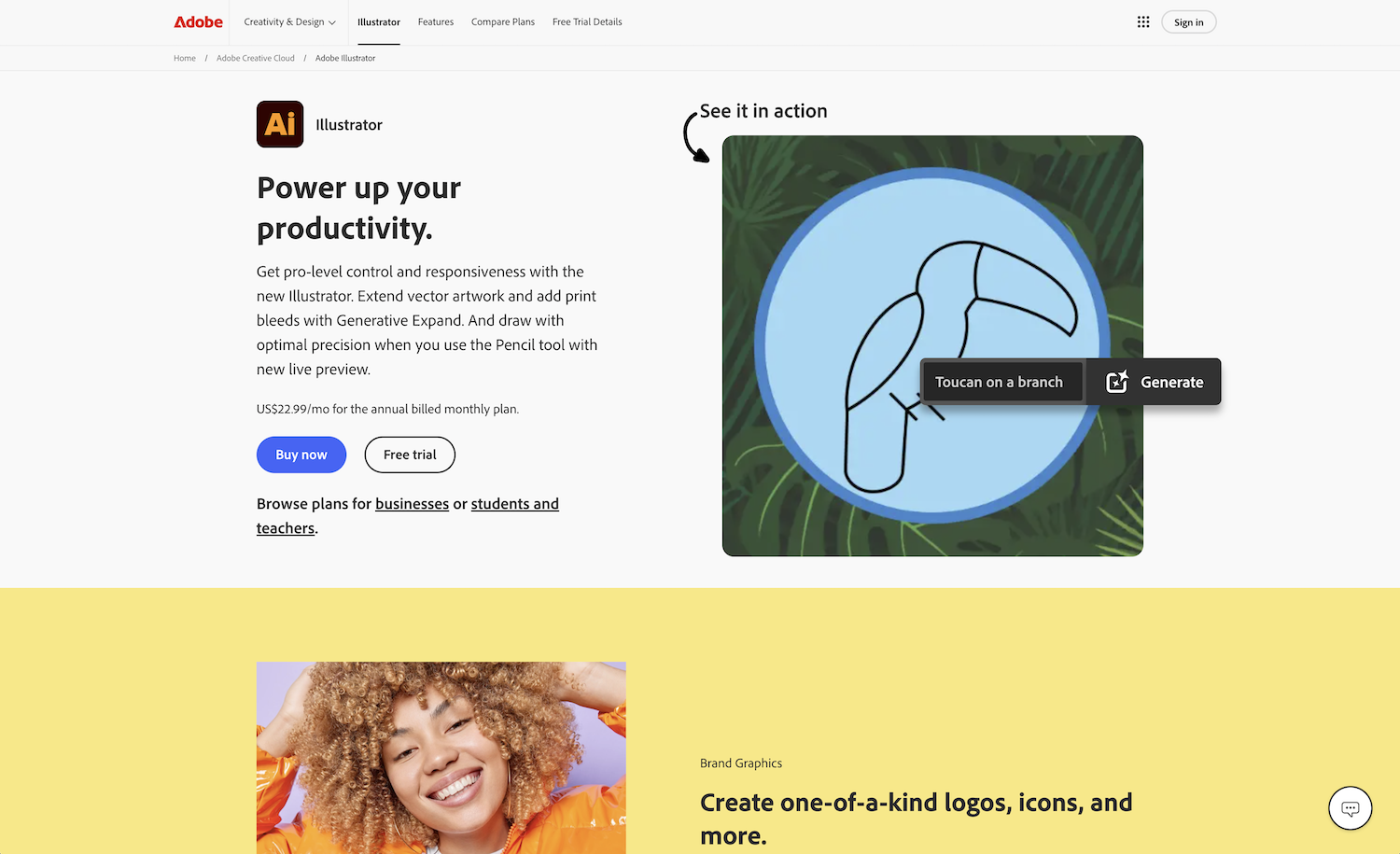
Da oltre 40 anni Adobe Illustrator è il software di design vettoriale di riferimento per i designer professionisti di tutto il mondo. Lanciato tre anni prima di Photoshop, all’inizio era nato come complemento dell’attività di Adobe nella progettazione di font.
A differenza di Photoshop, dove modificate foto in formato JPG e PNG, Illustrator ruota intorno alla creazione e alla modifica di file SVG e altri formati vettoriali, fatti di colori, punti, linee e curve che potete ridimensionare all’infinito. Così realizzate icone e layout, piccoli o grandi quanto volete, senza mai perdere qualità.
Lo stesso vale quando create nuovi progetti digitali da zero. La pittura digitale, con pennelli e inchiostri che imitano i loro corrispettivi fisici e si fondono tra loro, è un compito che conviene lasciare a Photoshop o ad altri software orientati alle foto come Pixelmator e GIMP, oppure ad app pensate per il disegno come Procreate. Fumetti, illustrazioni, icone e altri progetti più strutturati e meno fotorealistici, con contorni netti che si possono ridimensionare e ricolorare all’infinito, si disegnano al meglio in Adobe Illustrator o in altri software vettoriali come Figma o Inkscape. Dovete ritoccare le foto per l’intestazione di un sito? Usate Photoshop. Dovete disegnare un’icona perfetta al pixel per quello stesso sito? Allora serve Illustrator.
È lo standard di fatto nel mondo del design. Se commissionate un’icona a un designer, molto probabilmente riceverete il lavoro nel formato .ai di Illustrator. Allo stesso modo, se inviate il progetto di una brochure o di un biglietto da visita a una tipografia, vi chiederanno con ogni probabilità il formato di Illustrator, così da poter modificare e ridimensionare gli elementi come serve per la produzione di stampa.
Illustrator, come gli altri software di Adobe, ha una curva di apprendimento ripida e un costo d’ingresso elevato. Gli studenti di design seguono spesso interi corsi universitari dedicati a padroneggiare ogni dettaglio del programma. E sia come abbonamento singolo da 22,99 $ al mese con contratto annuale, sia come parte della suite Creative Cloud da 69,99 $ al mese, Adobe Illustrator ha un prezzo pensato per chi lo usa a livello professionale e con regolarità.
Confronto tra le funzioni
Sia Canva che Illustrator sono ottimi strumenti per creare grafiche. Oggi entrambi si vendono con abbonamenti mensili. E tutti e due offrono funzioni per collaborare ai progetti con i colleghi, oltre a strumenti IA capaci di creare grafica vettoriale a partire da un prompt.
Ma, sotto molti aspetti, le somiglianze si fermano qui.
Canva o Illustrator: facilità d’uso
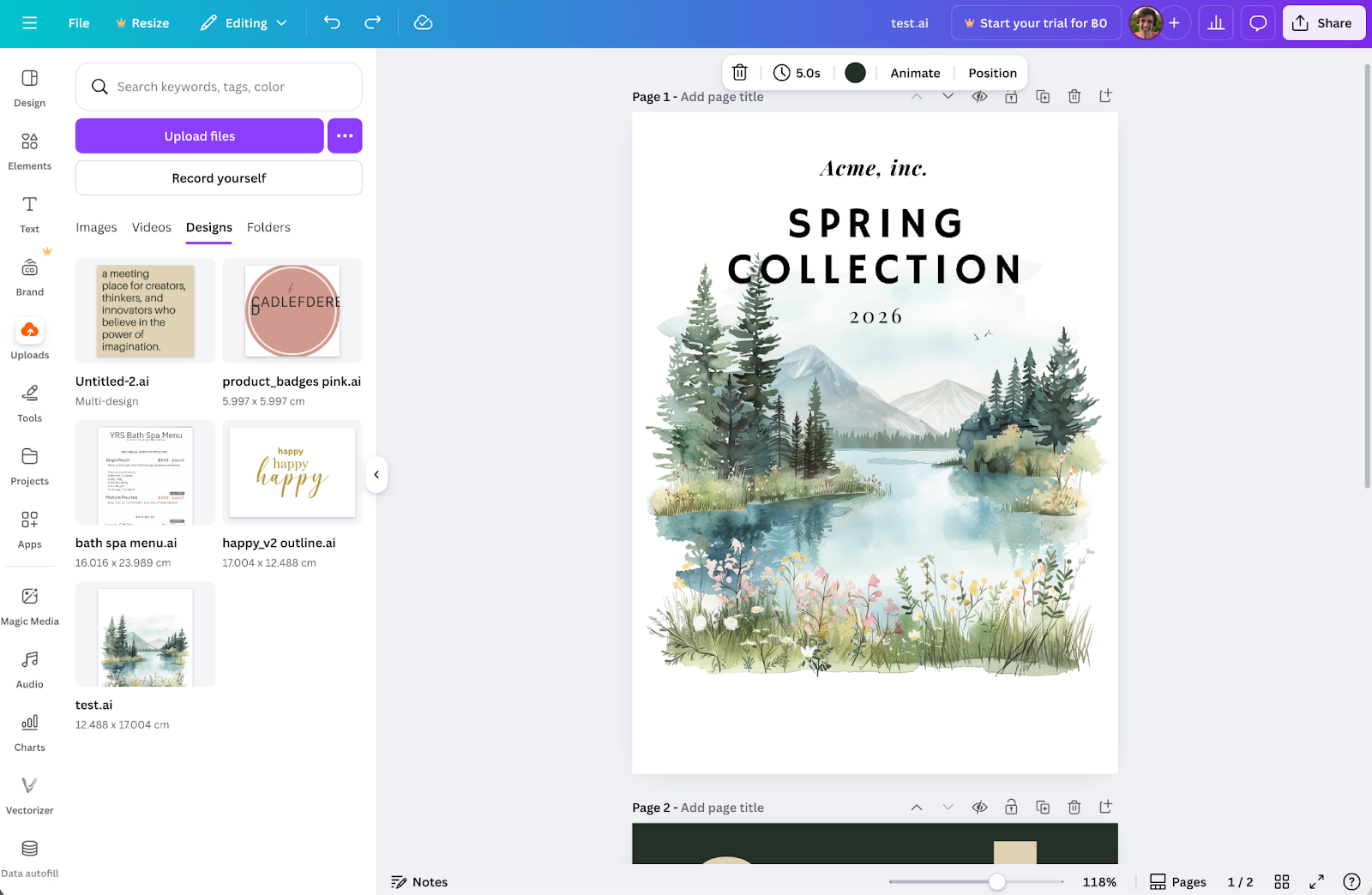
Canva è semplice da usare, ma lascerà i designer più esperti con la voglia di qualcosa in più. Illustrator è lo standard del settore per il design vettoriale, però la sua complessità può rivelarsi un ostacolo notevole per alcuni utenti.
Canva parte da template e funzioni IA in grado di generare nuovi progetti modificabili da un singolo prompt. L’interfaccia principale ha una barra degli strumenti essenziale con 16 strumenti, affiancata da una barra laterale con otto pannelli per aggiungere forme e altri elementi, gestire un brand kit, aggiungere app Canva al proprio account e molto altro. Gli strumenti cambiano in base a ciò che state modificando, ma senza mai risultare opprimenti. Aggiungete un’icona vettoriale, per esempio, e la barra mostrerà gli strumenti per ricolorare l’intero vettore nella tonalità che preferite. È tutto molto facile, eppure, pur con le mie competenze di design limitate, mi capita spesso di scontrarmi con dei limiti e di dover passare ad altri software per i lavori più avanzati. Resta comunque l’app più semplice per mettersi subito all’opera e creare qualcosa da un template o da zero.
Anche Illustrator offre template, insieme a un’IA integrata per disegnare icone e grafiche vettoriali. Mette a disposizione oltre 80 strumenti, ognuno con icone senza etichetta e spesso nascosti nei sottomenu, oltre a più di 45 pannelli laterali con impostazioni e opzioni aggiuntive. Potete cercare alcuni strumenti di Illustrator, ma spesso dovete andare a caccia dell’opzione esatta che vi serve. In cambio, Illustrator vi dà la libertà di modificare qualsiasi cosa in una grafica vettoriale, fin nei singoli punti e nelle singole curve, cosa che Canva non può fare. Lo uso da anni e ancora oggi mi tocca consultare la documentazione quando devo svolgere un’operazione nuova. È uno strumento di design complesso ma potente, pensato per il lavoro vettoriale professionale.
Canva o Illustrator: personalizzazione e precisione
Gli strumenti principali di Canva non sono personalizzabili. Non potete spostare gli elementi nella barra degli strumenti né scegliere quali voci mostrare nella barra laterale. Tra le poche impostazioni che potete regolare ci sono le opzioni per mostrare o nascondere guide, margini, abbondanza di stampa e commenti.
Canva si personalizza piuttosto con le app aggiuntive, dalle integrazioni dei moduli di Jotform agli strumenti che permettono di disegnare grafiche vettoriali di base o di aggiungere video e database ai vostri siti. Tra le app di Canva trovate, ad esempio, un’ampia gamma di strumenti per la visualizzazione dei dati, compresi quelli di Canva stessa basati su Flourish, un tool costruito intorno alle buone pratiche della visualizzazione dei dati che Canva ha acquisito nel 2023 e poi integrato nel suo software di design. È un’app essenziale: le funzioni extra di cui avete bisogno sono raccolte in app aggiuntive che potete installare da Canva o da fornitori terzi.
E anche se Canva mette a disposizione righelli e guide per allineare e centrare gli elementi, non offre il disegno al pixel né l’editing vettoriale basato sui punti.
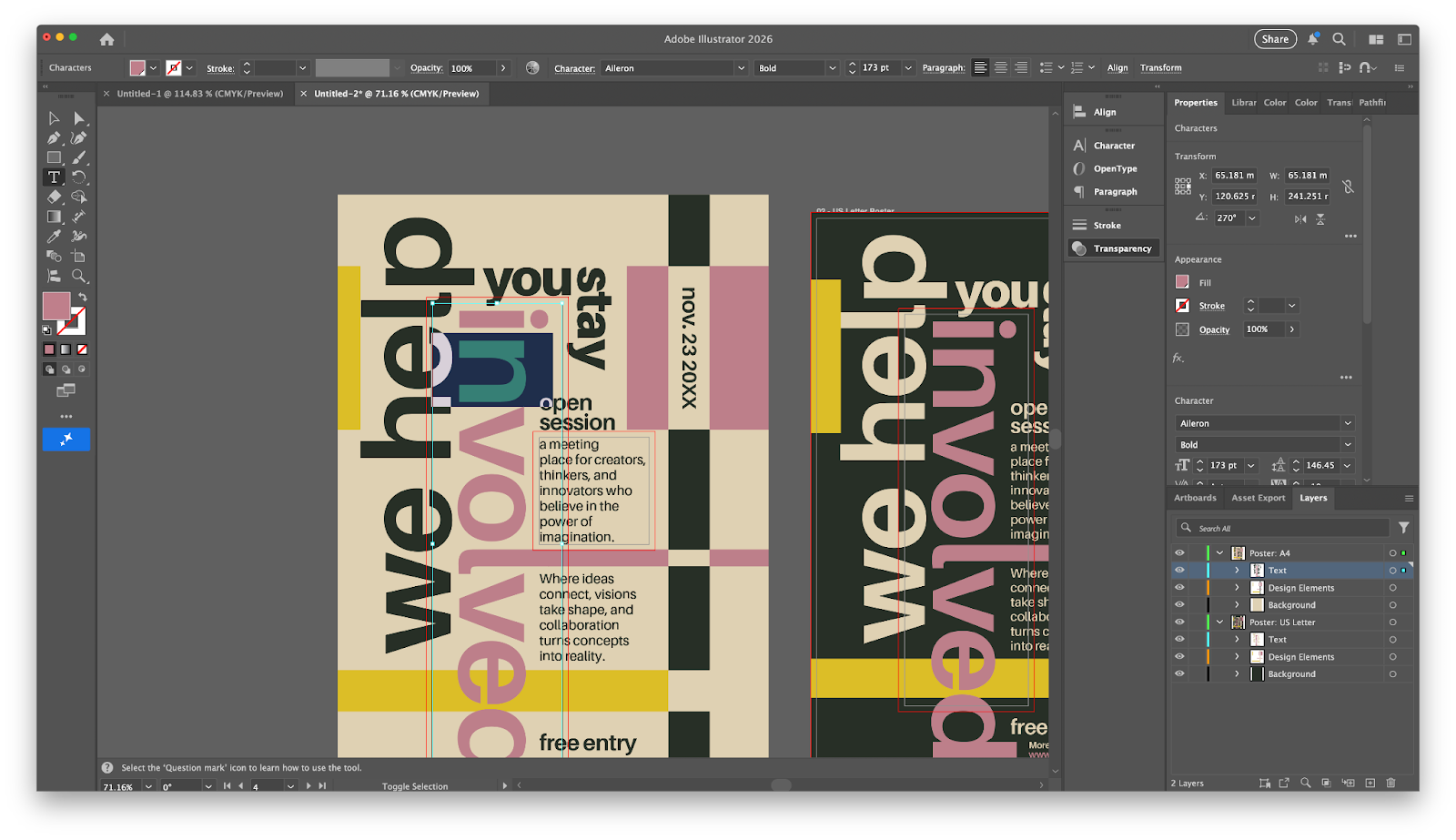
Illustrator, invece, è pensato per la precisione. Potete ingrandire fino al livello del pixel, tracciare linee e curve con tutta la precisione che volete e modificare ogni punto, linea e curva di un file vettoriale, con il supporto dei colori CMYK oltre ai consueti RGB e ai colori web-safe. Anche i suoi strumenti per la stampa sono più avanzati, con opzioni dettagliate per disporre i progetti su un foglio virtuale e impostare i margini con abbondanza e crocini di stampa da includere nella stampa finale.
Illustrator è anche più personalizzabile, un aspetto che può renderlo molto più dispersivo se spostate qualcosa per sbaglio e poi non riuscite più a ritrovarlo. Potete spostare le barre degli strumenti, trasformandole dal bordo dello schermo in finestre mobili o pannelli laterali, oppure chiuderle del tutto. Potete regolare la frequenza con cui compaiono le linee della griglia e il loro colore, e salvare i vostri layout delle barre come aree di lavoro personalizzate. Così adattate l’interfaccia al vostro flusso di lavoro e alle vostre esigenze molto più di quanto permetta un’app più semplice come Canva.
Canva o Illustrator: funzioni per la collaborazione
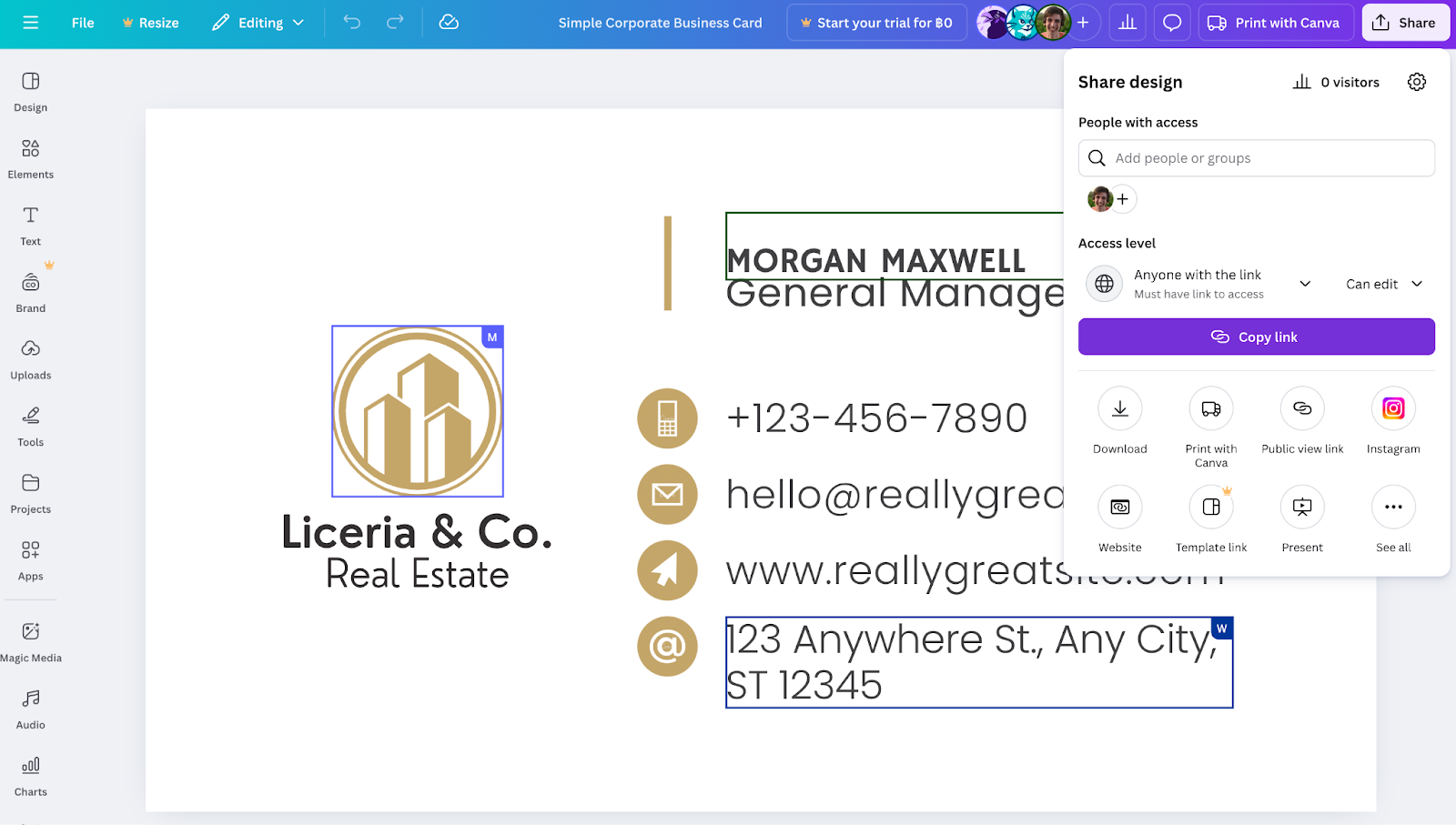
Sia Canva che Illustrator supportano la collaborazione, ma in modi diversi.
Canva è un’app web costruita per collaborare tramite link condivisi. Potete invitare i collaboratori via email oppure copiare il link del vostro progetto Canva e condividerlo con chiunque, anche con chi non ha un account Canva. Mi è piaciuto in particolare il pannello Note di Canva, dove potete lasciare dettagli sulla vostra creazione a beneficio di tutti, insieme ai commenti in stile Google Docs: così i collaboratori possono segnalarvi cosa hanno aggiunto o proporvi modifiche da valutare.
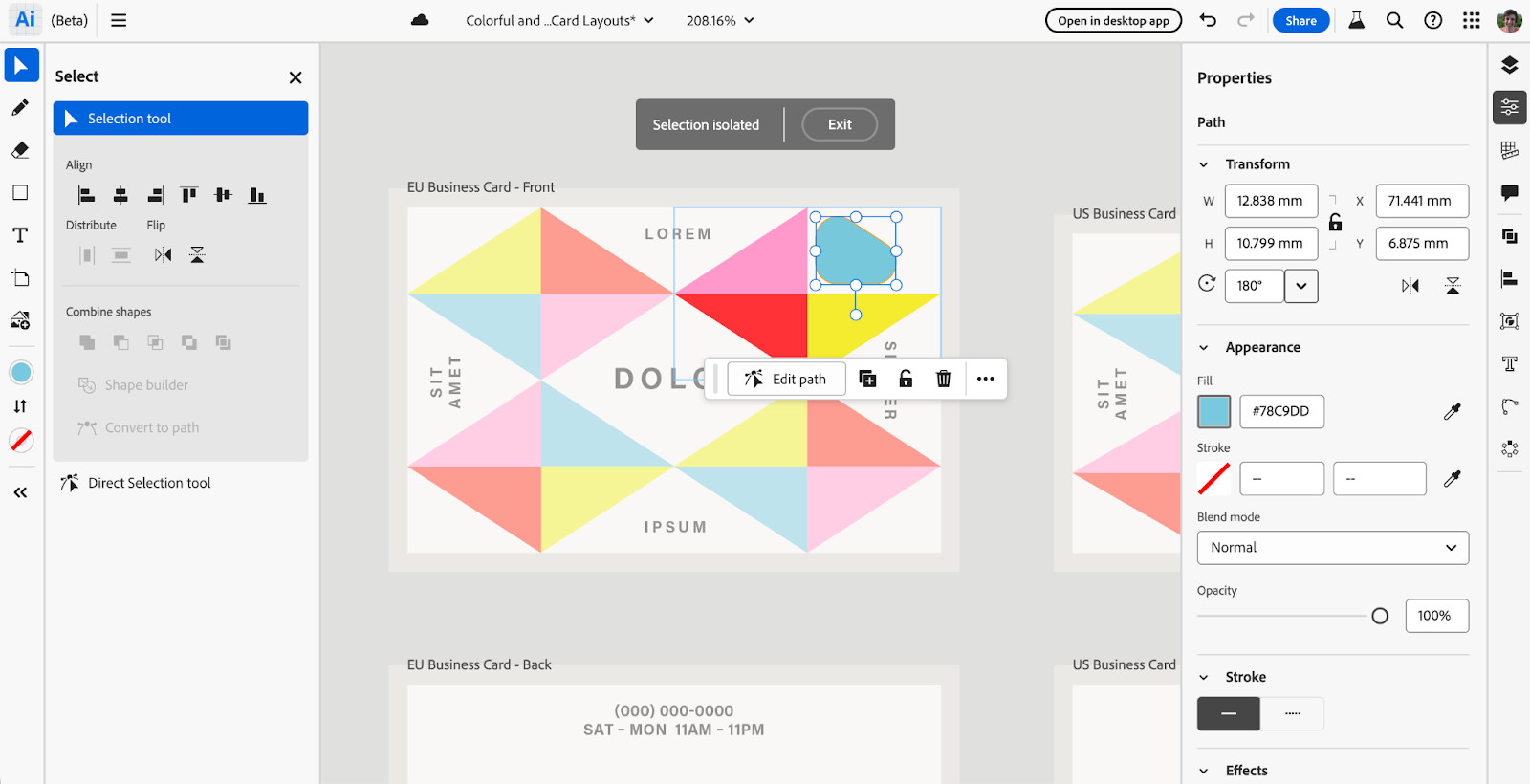
La collaborazione in Illustrator si basava storicamente sui file condivisi: creavate un progetto in Illustrator e poi inviavate il file a un collega perché lo controllasse. Oggi, però, con Illustrator incluso in Adobe Creative Cloud, potete condividere un link ai vostri progetti perché altri li rivedano e li commentino direttamente nel browser. E con la nuova app Illustrator sul web, gli utenti di Creative Cloud possono apportare modifiche rapide ai progetti online e insieme ai collaboratori. Non è l’Illustrator completo, ma offre comunque più strumenti di design vettoriale di quanti ne includa Canva.
Canva o Illustrator: confronto dei prezzi
I prezzi di Canva e Illustrator collocano i due strumenti in mercati diversi. Canva è la scelta più ovvia se vi serve uno strumento di design gratuito, mentre Adobe Illustrator ha un prezzo pensato per gli illustratori professionisti.
Il prezzo di Canva parte da zero per la maggior parte delle funzioni, tra cui i template principali, un brand kit e 5 GB di spazio di archiviazione nel cloud. I piani a pagamento partono da 15 $ al mese a persona e includono strumenti per ridimensionare le immagini e rimuovere gli sfondi, template e risorse grafiche premium aggiuntivi, cinque brand kit e 100 GB di spazio nel cloud.
Il prezzo di Adobe Illustrator, invece, parte da 22,99 $ al mese con contratto annuale per tutte le funzioni di Illustrator su desktop, iPad e web, con 100 GB di spazio nel cloud e 25 crediti mensili di IA generativa. Oppure, a 69,99 $ al mese con piano annuale, il piano Creative Cloud Pro di Adobe comprende Illustrator insieme a Photoshop, Acrobat, Lightroom, InDesign e altro ancora, con 4.000 crediti di IA generativa al mese.
Meglio Canva o Illustrator?
Scegliete Canva quando
- vi serve un editor di grafica gratuito che funzioni nel browser
- volete collaborare ai progetti con chiunque
- non avete bisogno di funzioni avanzate di editing vettoriale
Scegliete Illustrator quando
- vi servono funzioni avanzate per la progettazione di grafica vettoriale
- volete lavorare offline da un Mac o da un PC
- avete file SVG e Illustrator dettagliati su cui dovete lavorare
Qual è lo strumento giusto per voi?
Illustrator è uno strumento di design avanzato, più complicato di quanto la maggior parte dei designer occasionali abbia il tempo o la pazienza di imparare. Eppure, se dovete creare grafiche vettoriali dettagliate o collaborare con un team di design e stampa con una precisione al pixel, è il software standard del settore, quello che vale la pena usare per ottenere i risultati migliori.
Canva è uno strumento di design molto più semplice ed economico, pensato per far creare qualsiasi cosa a chiunque in pochi minuti, da soli o insieme ad altri. Offre giusto il supporto necessario per la grafica vettoriale: potete importare file Illustrator semplici e grafiche SVG per aggiungere loghi ai vostri progetti, l’ideale quando siete alle prime armi e non avete ancora bisogno di creare tutto da zero. E i suoi strumenti di collaborazione e pubblicazione web sono abbastanza potenti da spingere anche chi usa Illustrator a livello professionale a tenersi un account Canva per i lavori di design rapidi e collaborativi, da buttare giù al volo.
Questo articolo è rivolto a chi si occupa di marketing, ai titolari di piccole imprese, ai principianti e ai designer che mettono a confronto Canva e Adobe Illustrator per scegliere lo strumento di design giusto in base al livello di competenza, al budget, alle esigenze di collaborazione e alla precisione vettoriale nei flussi di lavoro reali.













Invia un Commento: