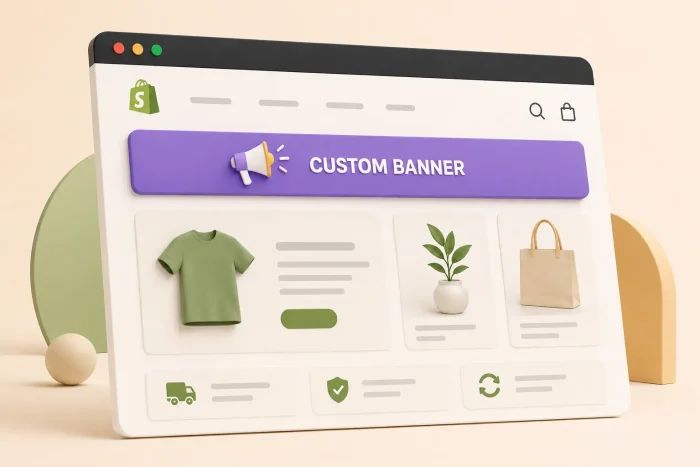
Un banner promozionale accattivante è uno dei più potenti strumenti di conversione per gli store online. È la prima cosa che un visitatore vede quando apre il tuo sito web, quindi una call to action (CTA) chiara può migliorare in modo significativo i tassi di aggiunta al carrello e le vendite complessive. Che tu voglia indirizzare i clienti verso i saldi del Black Friday, annunciare le soglie per la spedizione gratuita o raccogliere contatti in cambio di un codice sconto, il banner promozionale è uno degli strumenti migliori per raggiungere l’obiettivo.
Ma perché accontentarsi di un semplice banner statico? Un conto alla rovescia può creare un senso di urgenza, i contenuti multimediali possono dare più impatto al banner e un modulo per la raccolta delle email può generare lead immediatamente. Purtroppo, Shopify non rende semplice integrare nessuno di questi elementi. I temi OS 2.0 di Shopify includono sezioni native come la “barra degli annunci” e la “barra immagine”, ma sono limitate a un semplice testo nella parte superiore della pagina e a due immagini statiche, un po’ di testo e due pulsanti nel banner.
Se vuoi inserire un banner promozionale su Shopify con un modulo di raccolta lead che si visualizza in modo diverso su dispositivi mobili o desktop, oppure con un conto alla rovescia o un video, non puoi farlo senza scrivere codice Liquid e JavaScript personalizzato. Shopify Magic, lo strumento di creazione basato sull’IA di Shopify, può generare un banner Liquid personalizzato su Shopify, ma non offre alcun supporto. E se non comprendi il codice creato da Shopify Magic, la velocità e l’accessibilità del tuo store potrebbero risentirne.
Per la maggior parte dei merchant restano quindi due opzioni: installare un’app premium di terze parti dallo Shopify App Store oppure usare un widget gratuito, leggero e serverless che protegga la velocità delle pagine e l’architettura del tema.
Vediamo come aggiungere un banner a un sito web Shopify.
Opzione 1: installare un’integrazione dedicata dallo Shopify App Store
Aggiungere una barra degli annunci su Shopify al tuo store con un’app di terze parti per banner o popup è efficace, ma presenta alcuni svantaggi. Ne parleremo più avanti.
Ecco come configurarla:
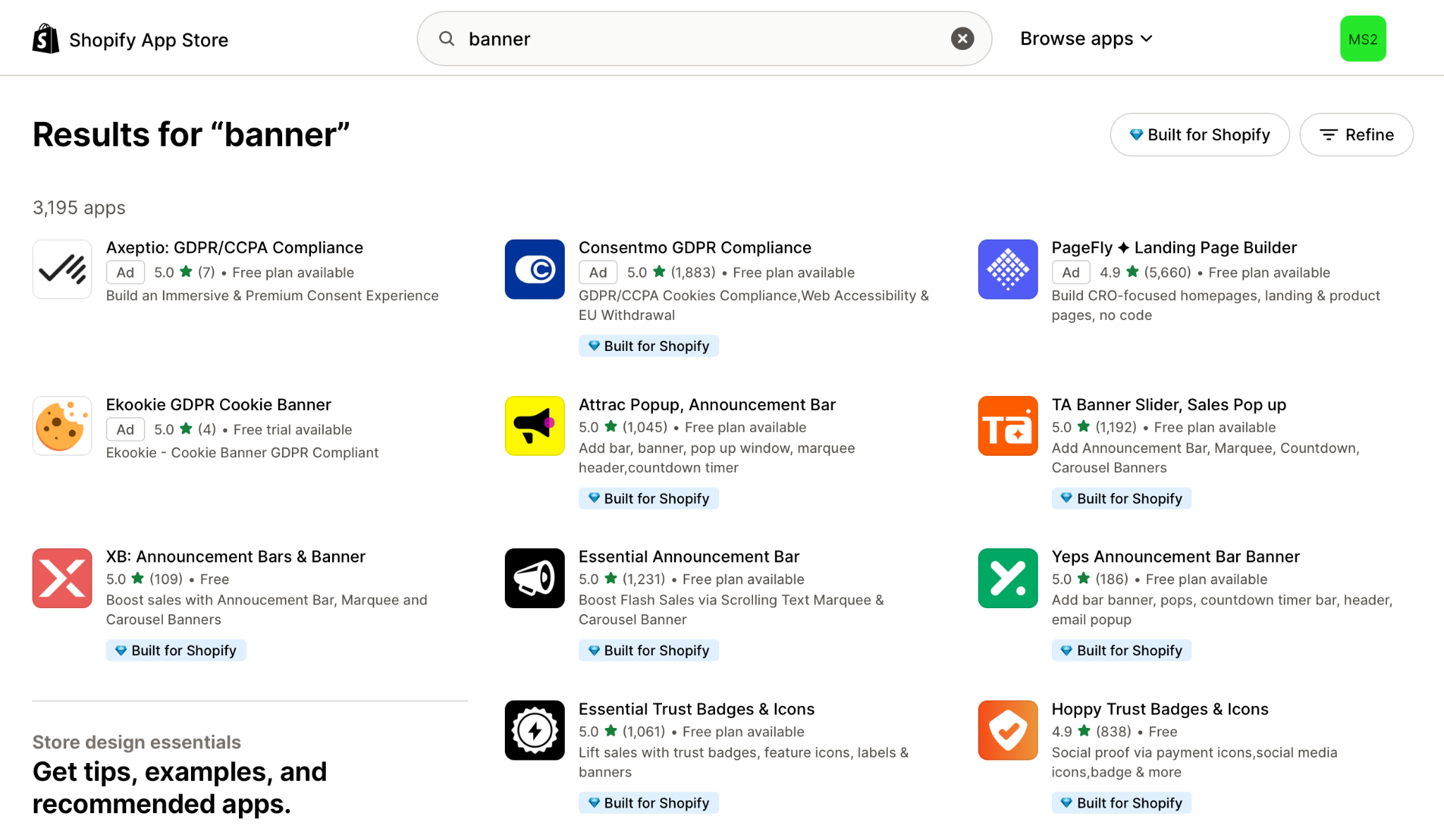
1. Vai allo Shopify App Store e cerca un’app per banner o popup. Io ho scelto Essential Announcement Bar, ma puoi scegliere l’app che preferisci.
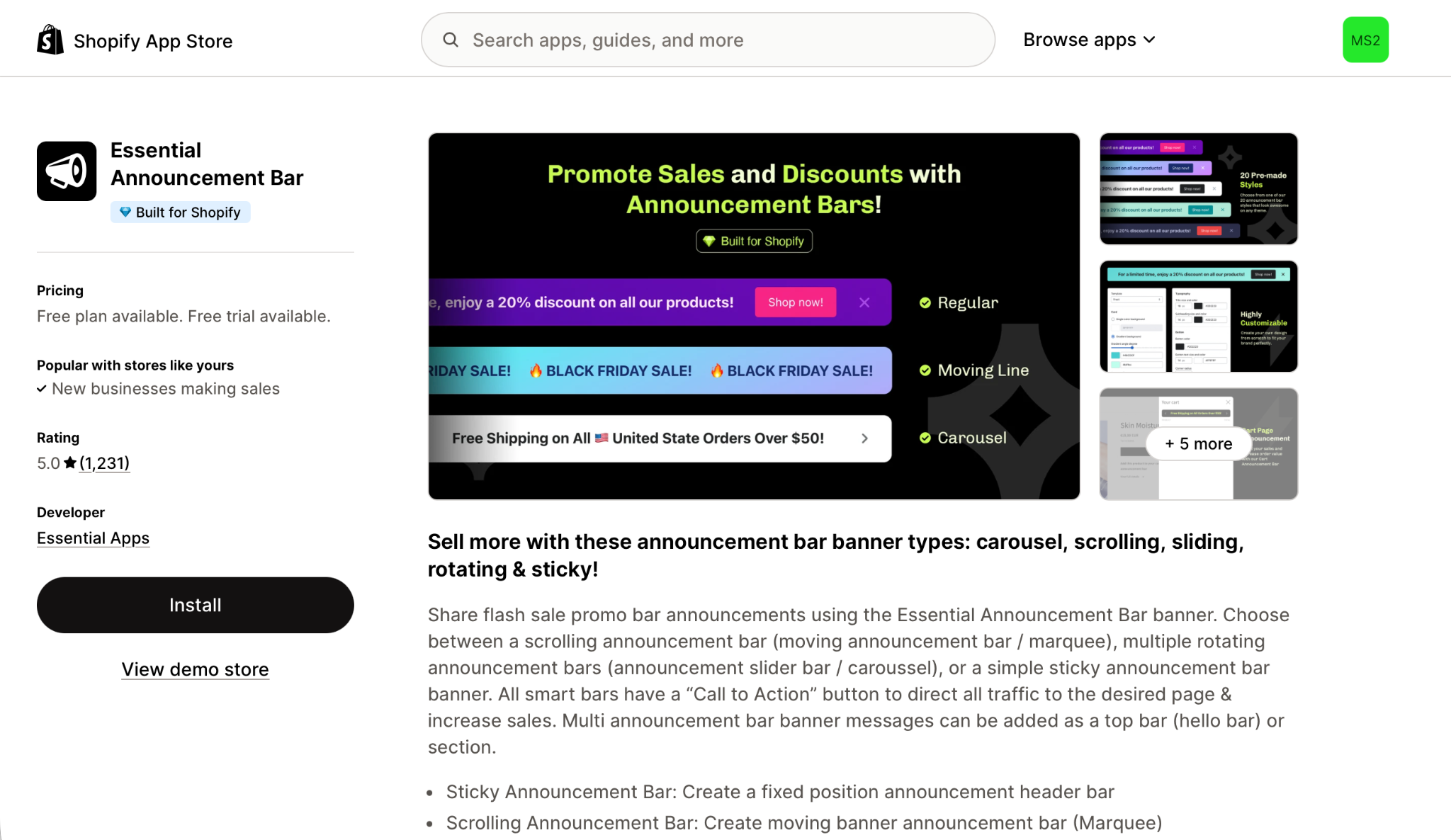
2. Fai clic su Install.
3. Segui la guida di onboarding o di configurazione, se presente, per comprendere le basi del plug-in.
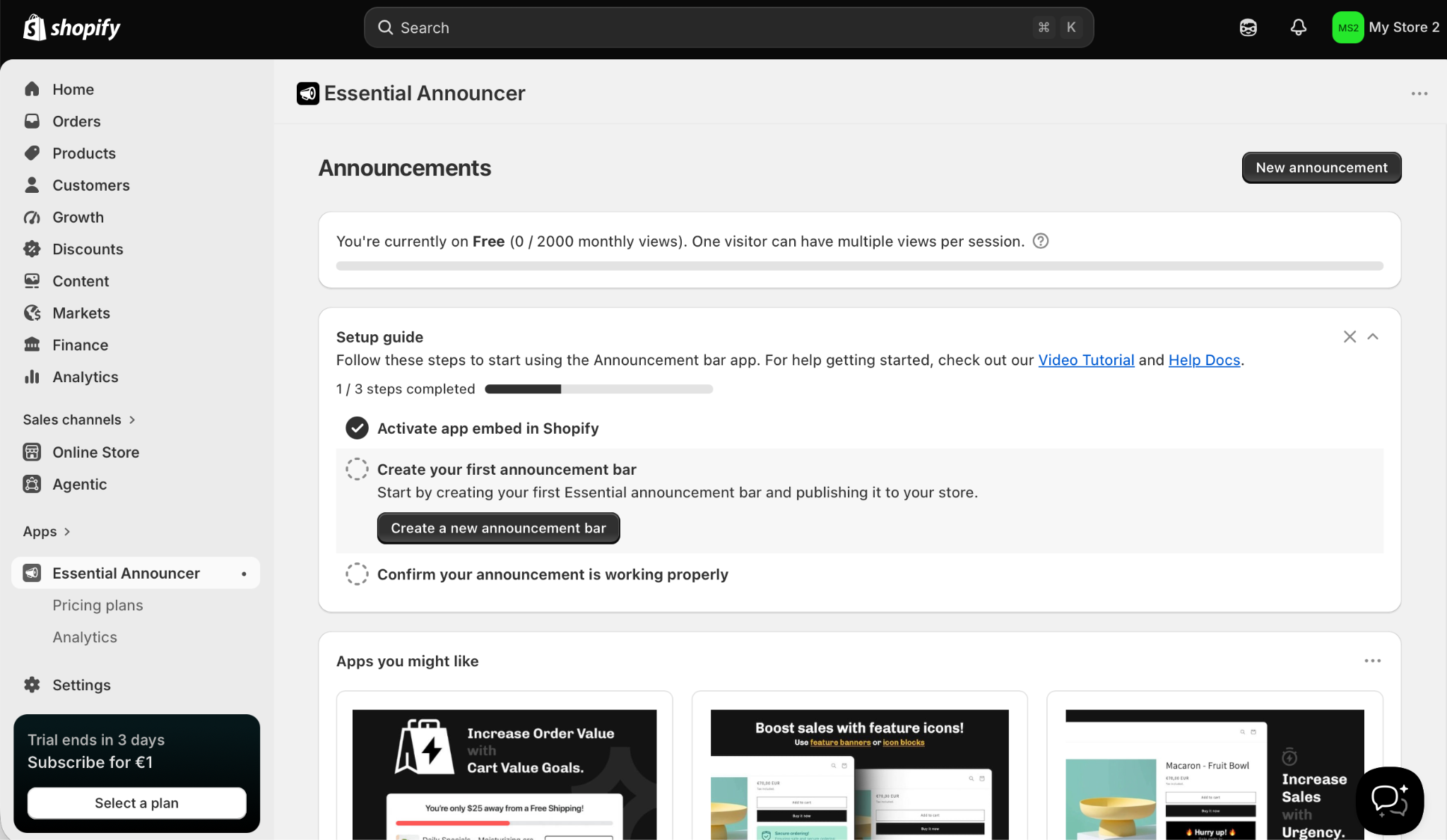
4. Configura il banner o il popup nell’app. Puoi personalizzare testo, design, posizionamento e altre funzionalità. Al termine, fai clic su Publish.
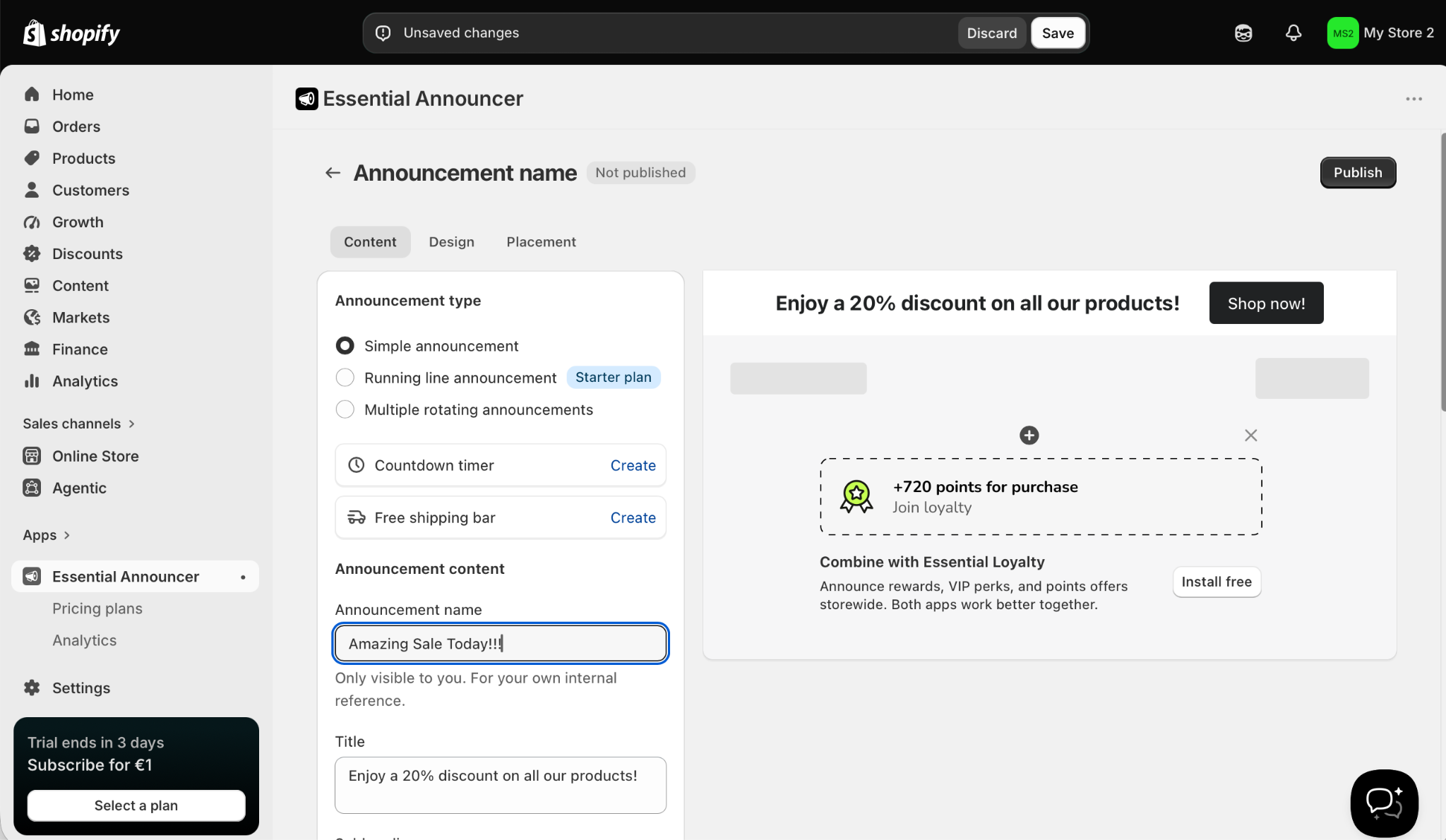
La barra degli annunci o il popup ora comparirà nel tuo store. Fin qui, tutto bene.
Tuttavia, ogni app che installi per il tuo store Shopify aggiunge al tuo storefront il proprio CSS e JavaScript. Questo può influire sui tuoi Core Web Vitals, rallentare il tuo sito, causare lag durante il processo di checkout e compromettere il posizionamento SEO. Aggiungere una sola app raramente è un problema, ma aggiungerne decine può avere un impatto reale. Se puoi ottenere un risultato senza installare un’app, hai più margine per installare quelle davvero necessarie.
Inoltre, le app di terze parti di Shopify possono richiedere abbonamenti a pagamento. Una versione gratuita avrà probabilmente funzionalità limitate, funzionerà solo per le prime 1.500 visualizzazioni al mese, includerà una filigrana o comunque non sarà molto efficace. Se vuoi funzionalità avanzate o semplicemente un banner pulito, senza branding, in grado di gestire l’alto traffico delle festività, di solito devi pagare un canone mensile.
Se vuoi essere sicuro che il tuo banner faccia ciò che ti serve e sia visibile a tutti i tuoi clienti, senza pagare un canone mensile, esiste un’opzione migliore.
Opzione 2: aggiungere un widget banner interattivo gratuito (consigliato)
Se vuoi un banner dinamico e ad alta conversione, con contenuti multimediali, coupon, moduli e conti alla rovescia, senza dover pagare un abbonamento mensile, rallentare il tuo sito o preoccuparti dei Core Web Vitals, la scelta più intelligente è usare un embed ospitato affidabile come il widget banner di Jotform. Tutto il lavoro pesante avviene al di fuori del tuo store Shopify, quindi ottieni un banner impeccabile e responsive, senza nessuno degli svantaggi di un’app di terze parti installata. È il miglior widget banner gratuito per Shopify.
Ecco come configurarlo:
1. Vai al widget banner di Jotform e accedi al tuo account Jotform. Se non ne hai uno, puoi registrarti gratuitamente.
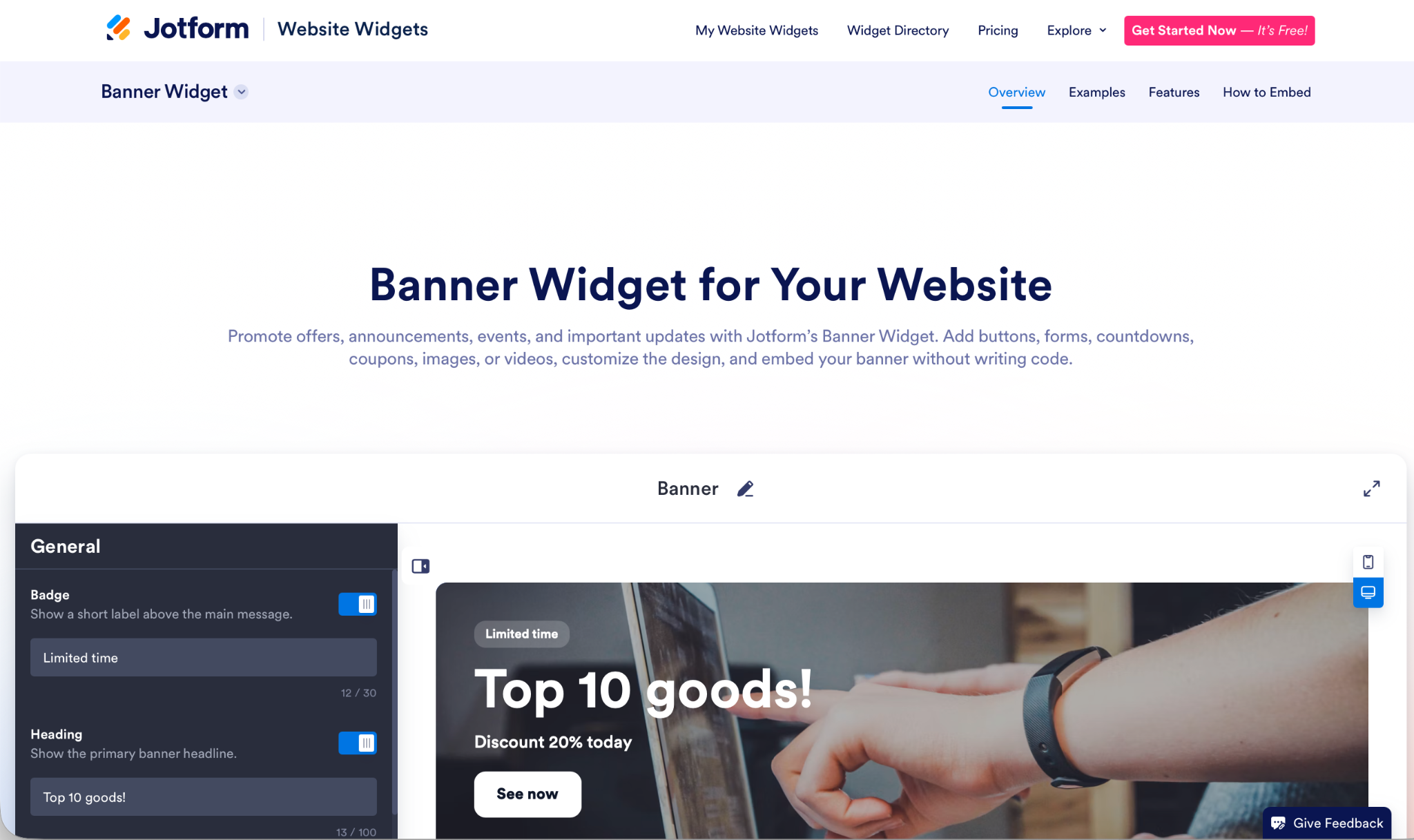
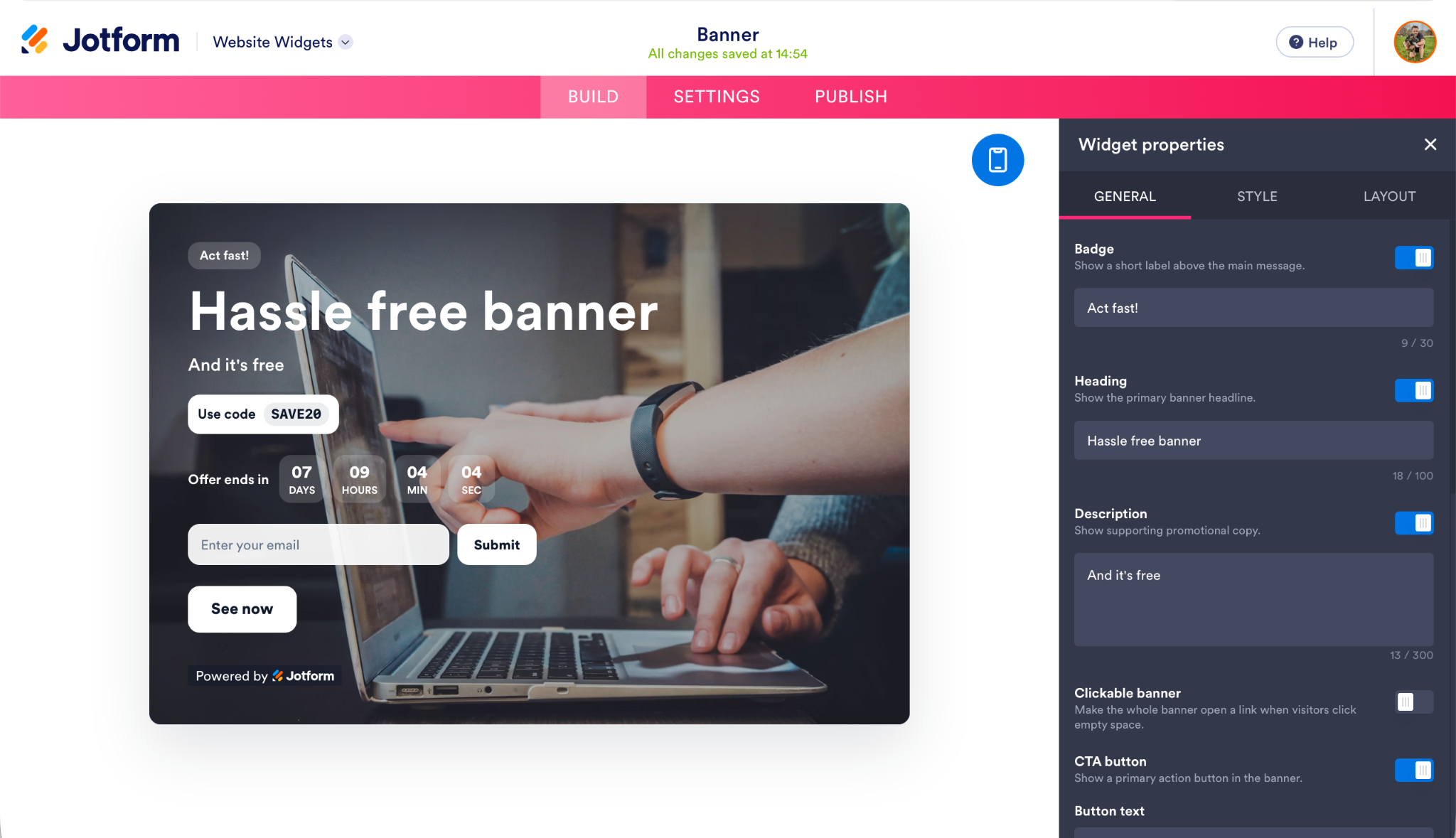
2. Aggiungi un badge, un titolo e una descrizione al tuo banner. Puoi rendere cliccabile l’intero banner e aggiungere funzionalità come un pulsante CTA, un conto alla rovescia, un coupon e un modulo per la raccolta delle email.
3. Usa la scheda Style per modificare l’aspetto del banner. Puoi impostare un font personalizzato, usare CSS personalizzato e disattivare il branding di Jotform.
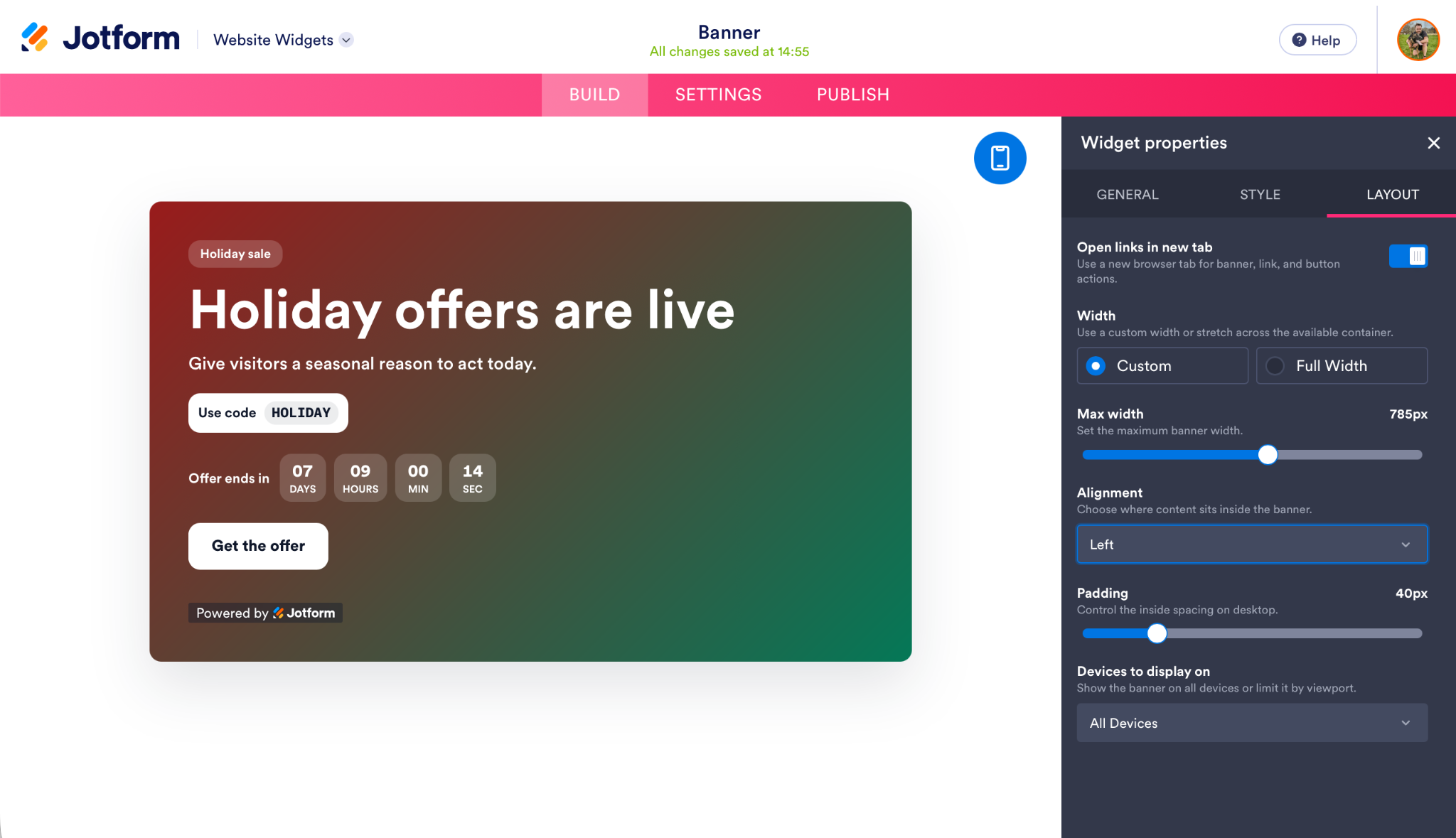
4. Usa la scheda Layout per controllare come vengono visualizzati gli elementi nel banner. Puoi anche stabilire se deve essere visibile su desktop, dispositivi mobili o entrambi.
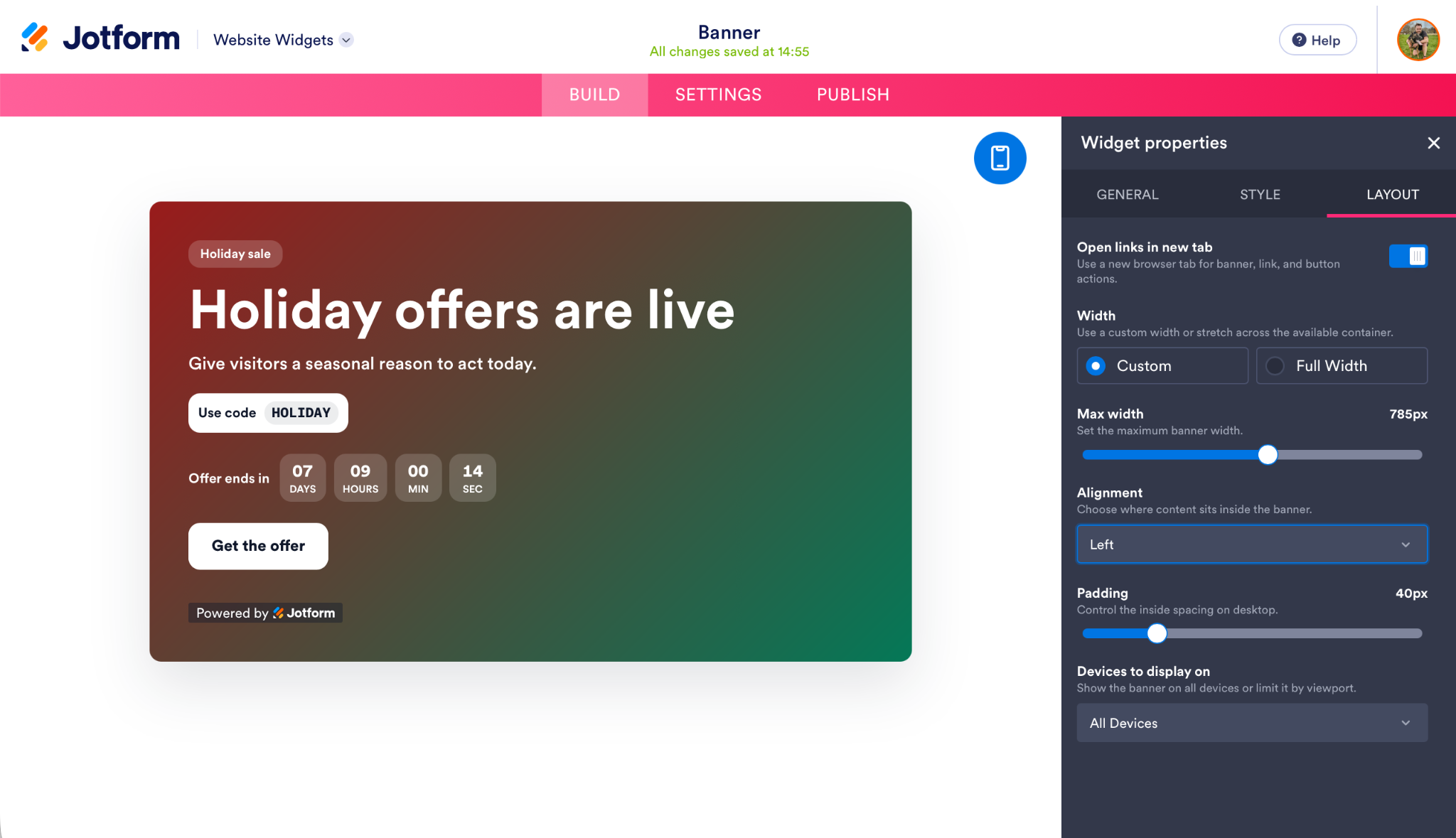
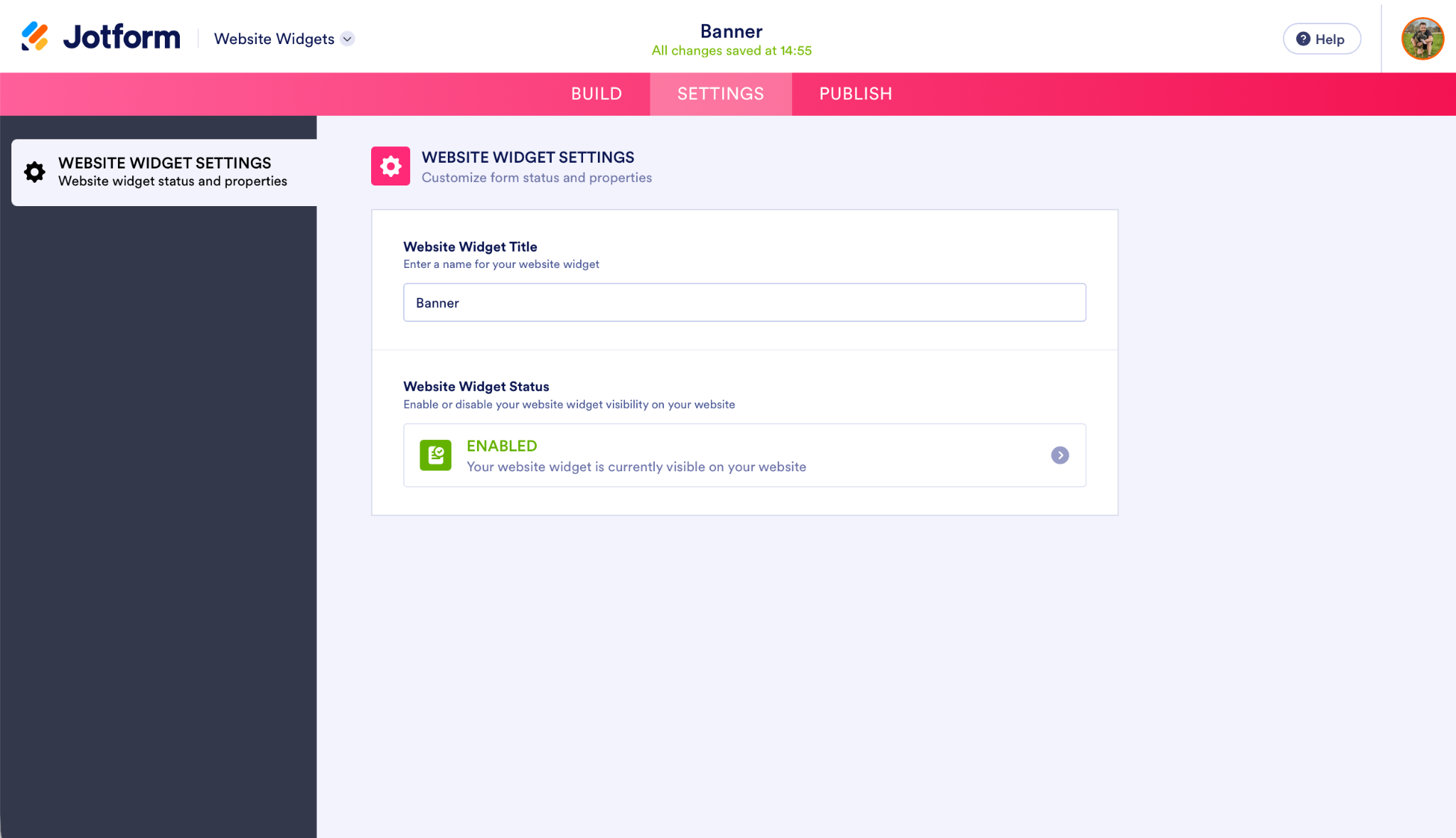
5. Passa alla scheda Settings, dove puoi assegnare un titolo al banner. Puoi anche attivarlo o disattivarlo, un’opzione utile se vuoi creare in anticipo i banner per i saldi delle festività.
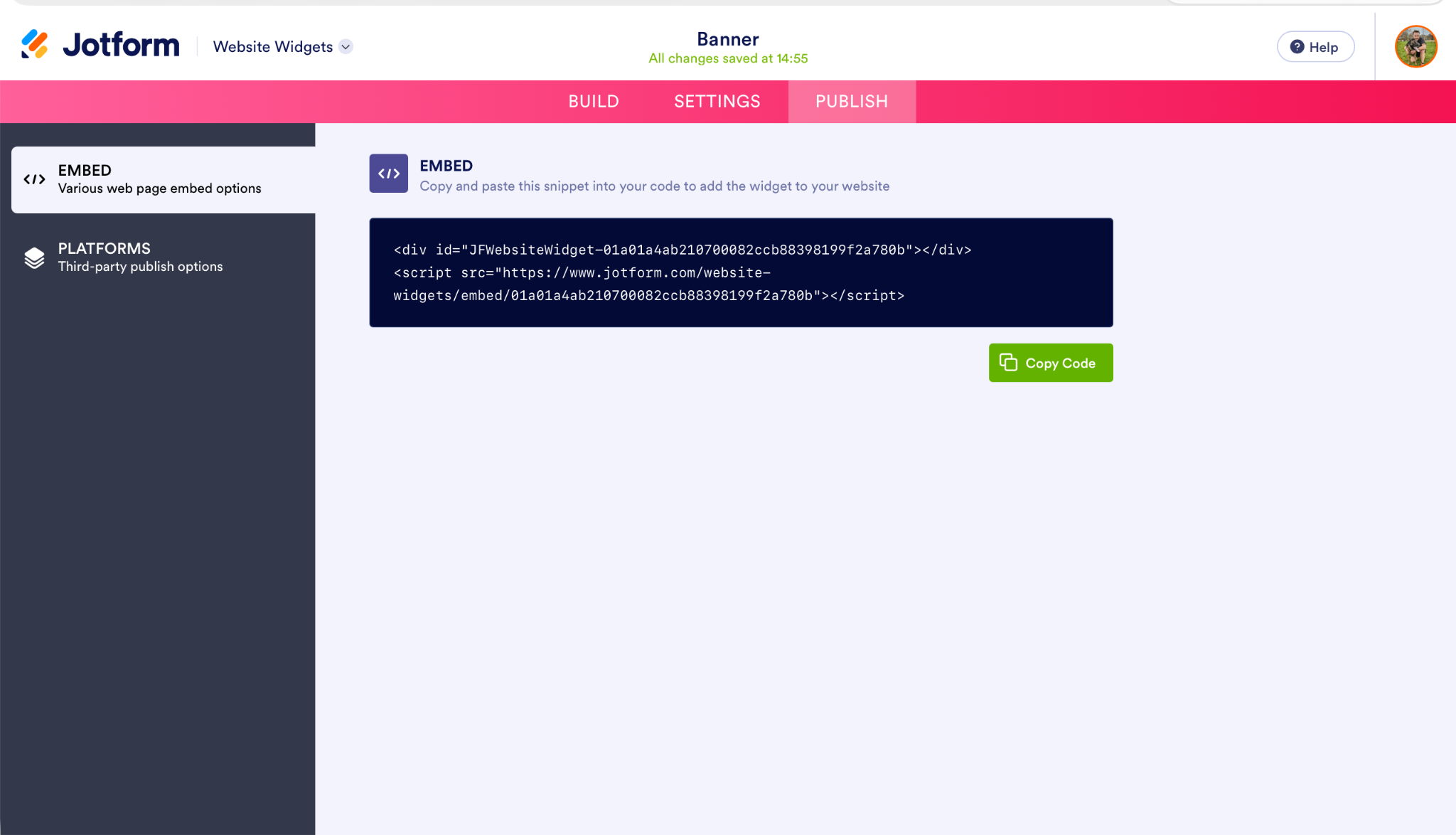
6. Passa a Publish, e poi fai clic su Copy Code per ottenere il codice di incorporamento del tuo banner.
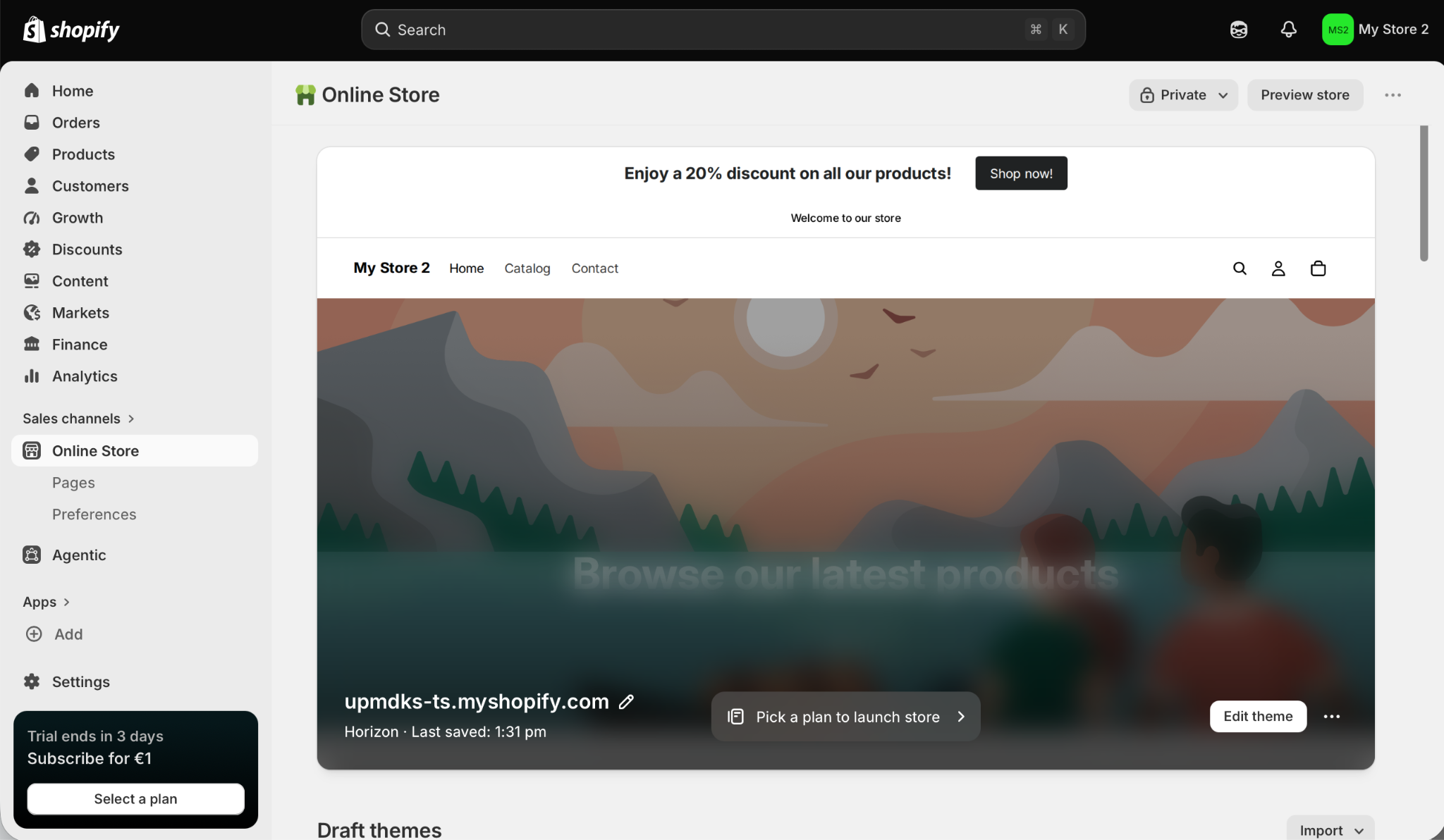
7. Torna su Shopify. Seleziona Online Store nella barra laterale e poi Edit Theme.
8. Fai clic su Add Section e poi su Custom Liquid.
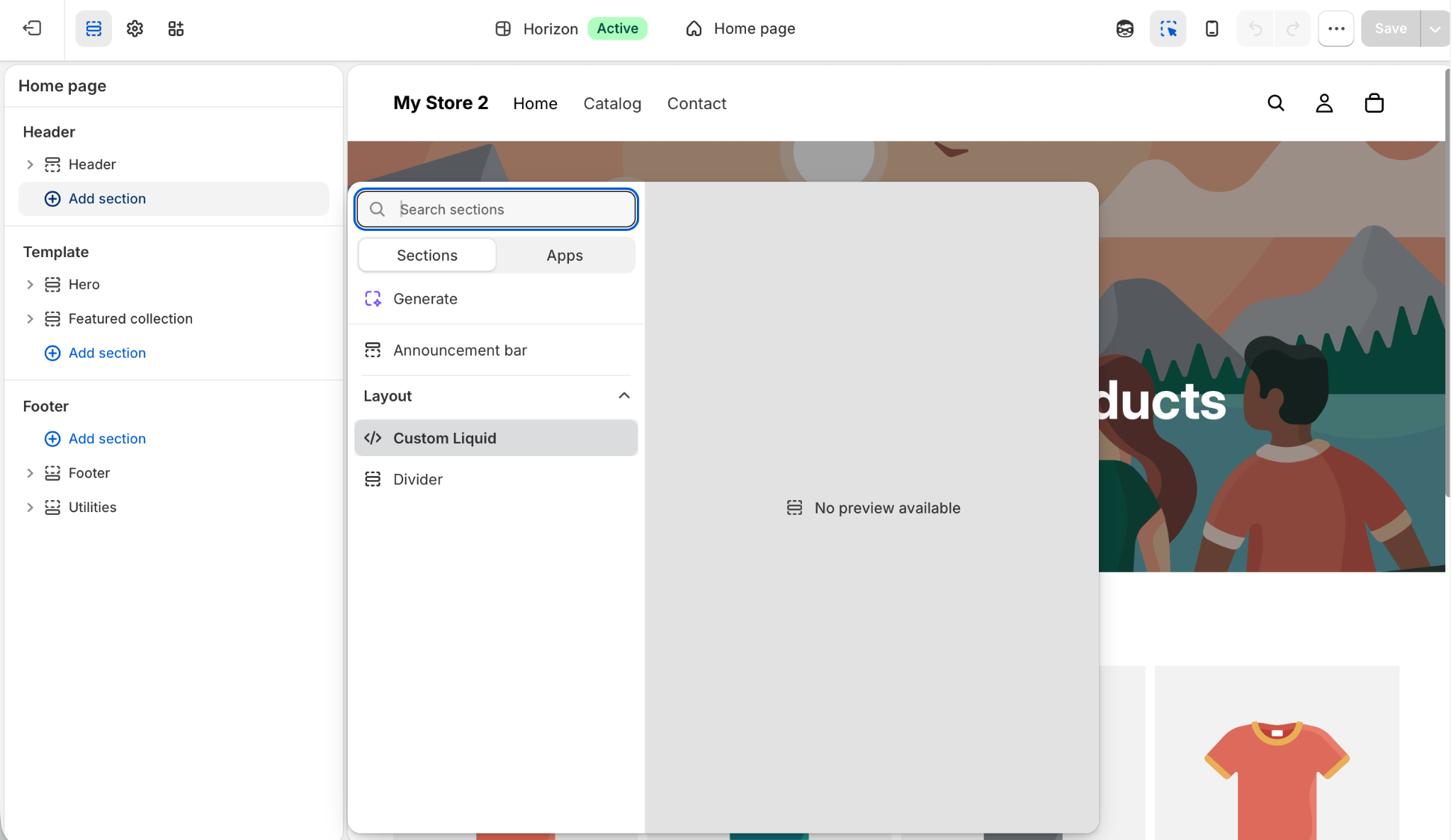
9. Incolla il codice di incorporamento nella casella Custom Liquid. Potrai quindi posizionare il banner promozionale dove preferisci e configurarne anche l’aspetto.
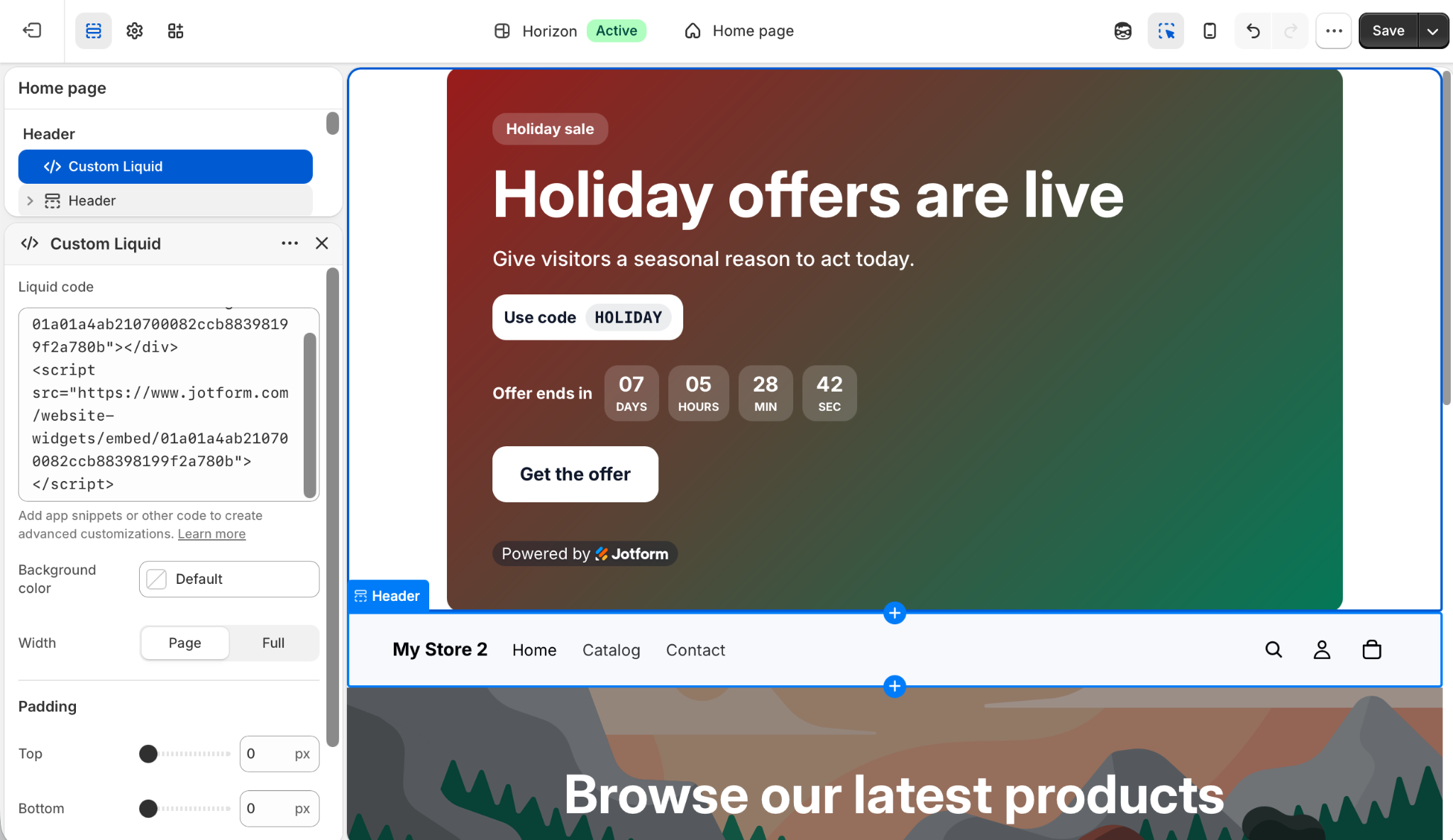
10. Al termine, fai clic su Save e il tuo banner sarà online sul tuo sito.
Il più grande vantaggio del widget banner di Jotform è che ottieni un controllo visivo senza pari sul banner, senza bisogno di un abbonamento premium o di competenze di programmazione. Grazie all’editor facile da usare, puoi personalizzare l’immagine di sfondo del banner o persino incorporare un video di YouTube o Vimeo. Puoi anche aggiungere pulsanti CTA, un conto alla rovescia o un modulo di iscrizione via email, il tutto senza alcun costo.
Per installare il tuo banner personalizzato per Shopify, basta copiare e incollare il codice di incorporamento in Shopify. Poiché Jotform genera il banner al di fuori del tuo server, non entrerà in conflitto con gli stili globali del sito di Shopify e non influirà sulla velocità di caricamento delle tue pagine. Ottieni un banner potente che manterrà le tue campagne sempre efficienti.
Potenzia il tuo store Shopify con widget intelligenti e serverless
La directory dei Website Widgets di Jotform è ricca di ottimi widget gratuiti per siti web, tra cui il widget banner di Jotform. Con i widget di Jotform, il tuo widget del feed di Instagram può mostrare il tuo prodotto in uso, le testimonianze possono evidenziare quanto sia apprezzato, le notifiche di vendita possono mettere in risalto ogni acquisto e una tabella delle taglie può aiutare i clienti a trovare la misura giusta. Moltissimi altri strumenti gratuiti possono massimizzare le conversioni di aggiunta al carrello, mantenendo il tuo store veloce da caricare e leggero.
Eliminando parte delle complicazioni legate alla vendita su Shopify, i Website Widgets di Jotform ti permettono di concentrare tempo e budget sulla ricerca di ottimi prodotti, sul marketing online e sulla costruzione di un e-commerce di successo. Non devi pagare per un semplice banner in una pagina prodotto.
Se vuoi fare di più con Shopify, scopri la integrazione completa Jotform + Shopify. Puoi usarla per aggiungere moduli al tuo store Shopify, accettare pagamenti e molto altro ancora.
Questo articolo è pensato per i proprietari di store Shopify, i dropshipper e i responsabili e-commerce che vogliono incorporare banner promozionali ricchi e interattivi, con conti alla rovescia o moduli per la raccolta di lead, senza affidarsi ai blocchi nativi di base né installare app pesanti.













Invia un Commento: