
Secondo l’indagine 2026 di BrightLocal, il 97 percento dei clienti legge le recensioni online prima di decidere cosa comprare. Se non mostri le recensioni Google sul tuo sito GoDaddy, rischi di perdere un modo semplice per conquistare fiducia e trasformare i visitatori in clienti.
In questa guida ti spieghiamo come aggiungere le recensioni Google al tuo sito GoDaddy. È tutto semplice e veloce, e non dovrai scrivere nemmeno una riga di codice.
Opzione 1: aggiungere le recensioni dalla pagina del prodotto
Con questa opzione sfrutti l’integrazione nativa di Google Reviews con GoDaddy per inserire le testimonianze nel tuo sito. Ecco come fare:
- Accedi al tuo account GoDaddy.
- In alto a destra, clicca sul tuo nome o sull’avatar dell’account, poi vai su Websites + Marketing > Manage.
- Seleziona Edit Website.
- Apri la pagina dove vuoi aggiungere le recensioni e spostati nel punto esatto in cui vuoi mostrare le testimonianze.
- Clicca su + > Add Section.
- Cerca Reviews, cliccaci sopra e poi seleziona Add nell’angolo in alto a destra dello schermo.
- Personalizza titolo, sfondo e colore della sezione recensioni che hai appena aggiunto e clicca su Done.
- Alla voce Connected Account, scegli Connect to external source. Nel menu a tendina, seleziona Google Business Profile.
- GoDaddy ti reindirizzerà alla pagina di accesso di Google Business Profile, così potrai collegare il tuo account al sito. Una volta finito, clicca su Publish.
Perché conviene questo metodo
Con l’integrazione nativa puoi:
- Aggiungere le recensioni Google al tuo sito GoDaddy senza strumenti di terze parti.
- Aggiornare e mostrare le testimonianze di Google in automatico (le recensioni più recenti impiegano fino a due giorni per comparire sul sito).
- Includere le recensioni Google senza scrivere codice: basta cambiare qualche impostazione.
L’integrazione di Google Reviews con GoDaddy, però, offre poche possibilità di personalizzazione.
Opzione 2: usare un widget recensioni Google per GoDaddy (facile e gratuito)
Con il Widget recensioni Google di Jotform per GoDaddy puoi aggiungere le recensioni Google al tuo sito in pochi passaggi, senza spendere un centesimo.
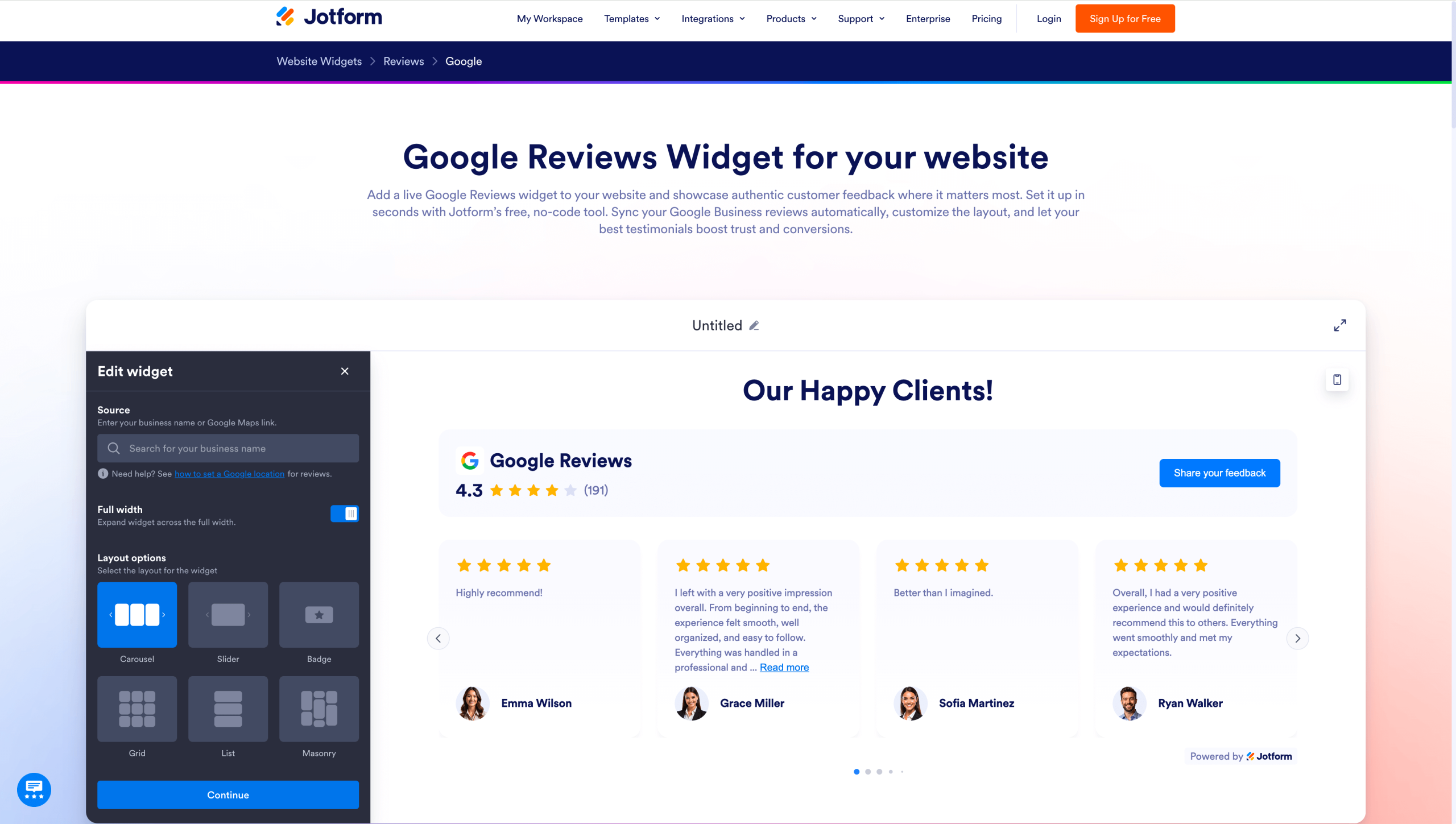
Passo 1: personalizza il tuo widget
Vai alla pagina del Widget recensioni Google di Jotform e inserisci il nome e l’indirizzo della tua attività così come compaiono sul tuo Google Business Profile (un tempo Google My Business). A questo punto, usa l’editor gratuito e senza codice per personalizzare il widget.
Puoi scegliere layout, colore e tema per abbinarli al tuo brand e al design del sito. Oltre alla recensione Google vera e propria che apparirà sul sito, puoi decidere quali dettagli in più mostrare, come la valutazione a stelle, il numero di recensioni, le foto di chi ha scritto e i nomi dei clienti.
Mentre modifichi il widget, vedi in tempo reale come appariranno le modifiche sul tuo sito.

Passo 2: copia il codice di incorporamento
Quando hai finito di modificare il widget, clicca su Try it on your website for free. Jotform genererà in automatico un codice di incorporamento da usare per mostrare le recensioni di Google My Business su un sito GoDaddy. Clicca su Copy Code.
Per copiare il codice ti serve un account Jotform, che puoi creare del tutto gratis (oppure accedi, se ne hai già uno).

Passo 3: incolla il codice nel tuo sito GoDaddy
Ecco come aggiungere il codice al tuo sito e incorporare le recensioni Google su GoDaddy:
- Accedi al tuo sito GoDaddy.
- Clicca sul tuo nome o sull’avatar in alto a destra, poi vai su My Products >> Websites + Marketing >> Manage.
- Vai alla pagina specifica e nel punto esatto in cui vuoi far comparire le recensioni Google, poi clicca su + > Add Section.
- Cerca HTML, cliccaci sopra e poi seleziona Add.
- Incolla il codice di incorporamento nel campo Custom Code in basso a destra dello schermo.
- Prima di cliccare su Publish e rendere pubbliche le recensioni, vai su Preview per vedere come appariranno.
Perché conviene questo metodo
Il Widget recensioni Google di Jotform piace agli utenti per diversi motivi:
- Lo strumento si sincronizza direttamente con il tuo Google Business Profile e mostra in automatico le recensioni Google più recenti sul sito. Non devi aggiornarle a mano: risparmi tempo e la tua riprova sociale resta sempre fresca.
- Anche senza competenze di programmazione, chiunque può usarlo per generare un codice di incorporamento e aggiungere le recensioni Google a un sito GoDaddy.
- È completamente gratuito: ti serve solo un account Jotform.
- Il widget offre ampie possibilità di personalizzazione, così puoi adattare la pagina delle recensioni alle esigenze specifiche del tuo brand.
Opzione 3: aggiungere manualmente le recensioni Google al tuo sito GoDaddy
Il metodo manuale consiste nel copiare le recensioni dal tuo Google Business Profile e incollarle direttamente sul sito GoDaddy. Così hai il pieno controllo su quali testimonianze mostrare. Lo svantaggio è che il contenuto non si aggiorna in automatico quando i clienti pubblicano nuove recensioni.
Ecco come aggiungere a mano le recensioni Google a un sito GoDaddy:
- Nel tuo account GoDaddy, clicca sul tuo nome in alto a destra, poi vai su Websites + Marketing > Manage.
- Scegli Edit Website.
- Vai alla pagina e alla sezione dove vuoi aggiungere le testimonianze.
- Clicca sull’icona più e poi su Add Section.
- Trova Reviews nell’elenco e clicca su Add nell’angolo in alto a destra dello schermo.
- Personalizza l’aspetto e il titolo della nuova sezione, poi clicca su Done.
- Alla voce Connected Account, scegli Add reviews manually. Seleziona uno dei segnaposto (per esempio Title 1) e inserisci titolo della recensione, testo della testimonianza, valutazione a stelle, nome del cliente, data e link alla recensione. Ripeti l’operazione per aggiungere fino a nove recensioni al tuo sito GoDaddy.
Perché conviene questo metodo
Quando crei un sito, aggiungere le testimonianze di Google a mano richiede tempo e impegno, ma questo approccio ha diversi vantaggi ed è adatto in certe situazioni:
- Puoi aggiungere recensioni da più fonti, non solo da Google Business Profile. Se vuoi mostrare sul sito GoDaddy anche le testimonianze da Facebook, Yelp e TrustRadius, il metodo manuale può essere la scelta migliore.
- Puoi mostrare solo poche recensioni scelte, senza bisogno di aggiornamenti automatici frequenti.
- Hai il controllo totale su quali recensioni usare sul sito. Visto che non ci sono aggiornamenti automatici, puoi mettere in evidenza solo le tue recensioni Google migliori.
Opzione 4: incorporare Google Maps nel tuo sito GoDaddy
Aggiungere le testimonianze di Google a mano, configurare i widget delle recensioni Google e sfruttare l’integrazione nativa di GoDaddy non sono le uniche strade.
Quando incorpori Google Maps nel sito, i visitatori vedono il numero totale di recensioni Google e la valutazione complessiva a stelle. L’incorporamento, però, non mostra le singole testimonianze. Mostra invece:
- La posizione della tua attività su una mappa interattiva
- Il nome e l’indirizzo della tua attività
- La tua valutazione media a stelle e il numero di recensioni
Ecco come aggiungere Google Maps a un sito GoDaddy:
- Apri il browser e vai su Google Maps.
- Inserisci il nome e l’indirizzo della tua attività nella barra di ricerca, poi premi Invio.
- Quando compare la tua posizione, clicca su Share e seleziona Embed a map.
- Scegli la dimensione della mappa che preferisci: piccola, media, grande o personalizzata.
- Clicca su Copy HTML, poi incolla il codice nella sezione HTML del tuo sito GoDaddy.
Per trovare la sezione HTML del tuo sito GoDaddy:
- Accedi al tuo account GoDaddy, clicca sul tuo nome e vai su My Products >> Websites + Marketing >> Manage.
- Apri una pagina e vai alla sezione specifica in cui vuoi incorporare Google Maps, poi clicca su + > Add Section.
- Trova HTML nell’elenco e seleziona Add nell’angolo in alto a destra.
- Incolla il codice di incorporamento di Google Maps nel campo Custom Code in basso a destra.
Dopo aver pubblicato le modifiche alla pagina, l’incorporamento di Google Maps comparirà sul tuo sito online.
Perché conviene questo metodo
Questo approccio funziona per alcuni motivi:
- Mostri la tua valutazione Google complessiva a stelle direttamente sul sito, e resta comunque una riprova sociale molto efficace.
- I visitatori vedono anche dove si trova la tua attività e possono cliccare per leggere le recensioni.
- Costruisci la fiducia dei clienti senza strumenti o plug-in di terze parti, così riduci il numero di software da gestire.
Migliora il tuo sito GoDaddy con widget facili da incorporare
Oltre al Widget recensioni Google, che offre ampie possibilità di personalizzazione, Jotform mette a disposizione widget anche per altre piattaforme di recensioni, come eBay, Yelp, Facebook, Tripadvisor ed Etsy. Se hai recensioni su una di queste piattaforme, il widget Jotform corrispondente ti permette di mostrarle e aggiornarle in automatico sul tuo sito.
Jotform offre anche diversi altri widget che non riguardano le recensioni dei clienti, ma sono altrettanto utili. Il Widget AI Chatbot, per esempio, ti aiuta a creare un assistente IA capace di rispondere alle domande dei clienti 24 ore su 24, dare una mano nella compilazione dei moduli e rendere più interattiva l’esperienza sul tuo sito.
Prova i Widget gratuiti per siti web di Jotform e scopri quanto ti aiutano a migliorare il tuo sito, senza bisogno di alcuna competenza di programmazione.
Questo articolo è pensato per titolari di attività e team che usano GoDaddy e cercano un modo semplice e senza codice per mostrare le recensioni Google, rafforzare la propria credibilità e aggiungere riprova sociale nelle pagine più importanti, senza dover rifare il sito né affidarsi a configurazioni tecniche complicate.













Invia un Commento: