Key takeaways
- Google Docs non ha una “modalità modulo” nativa: A differenza dei pdf editor o dei costruttori moduli dedicati, Google non ti permette di “bloccare” un documento in modo che gli utenti possano interagire solo con campi specifici.
- Le tabelle e i chip interattivi sono i migliori “trucchi” nativi: Usare bordi di tabella invisibili impedisce che il tuo layout “salti” quando gli utenti digitano. I chip @dropdown o @date aggiungono funzionalità, ma entrambi richiedono di concedere agli utenti l’accesso come Editor per funzionare.
- La condivisione è l’ostacolo più grande: Per compilare un Doc, gli utenti di solito hanno bisogno dell’accesso in modifica, il che significa che possono accidentalmente eliminare le tue domande, rovinare la tua formattazione o vedere i dati di altre persone.
- I modelli richiedono lavoro manuale: Dato che non c’è un pulsante “Invia”, devi chiedere a ogni utente di andare su File > Crea una copia per evitare che sovrascrivano il tuo modello principale.
- Per una vera raccolta dati, usa Jotform: Se hai bisogno di risposte sicure, campi ottimizzati per dispositivi mobili o un foglio di calcolo con i tuoi dati, Jotform è la soluzione migliore sul mercato.
Prima o poi, probabilmente ogni utente di Google Docs ha provato a trasformare un Google Doc in un modulo compilabile — e, a prima vista, sembra un’idea del tutto ragionevole. Il word processor è così facile da usare che è naturale pensare di poter semplicemente inserire alcuni campi, condividere il link e raccogliere risposte senza problemi.
Purtroppo, non è così. Sebbene tu possa creare un documento che in qualche modo imita un modulo, Google Docs non è stato progettato per questo. E se provi questo metodo, dovrai accettarne i limiti, come il rischio di eliminazione dei campi, l’esposizione involontaria dei dati e il lavoro manuale extra per mantenere un modello.
In questo articolo, potrai vedere di persona come creare un modulo compilabile in Google Docs con due trucchi, uno che utilizza gli strumenti di layout di Google e un altro con un componente aggiuntivo. Se desideri provare un’opzione più efficiente e professionale per la raccolta dati, ti presenteremo anche Jotform, un costruttore moduli leader altrettanto facile da usare quanto Google Docs.

2 modi per creare un modulo compilabile in Google Docs in modo nativo
Google Docs non dispone naturalmente di una “Modalità modulo”, ma puoi imitare l’esperienza utilizzando strumenti di layout come tabelle, caselle di controllo e menu a discesa. Tieni presente che se vuoi proteggere i campi del tuo Google Docs dalle modifiche accidentali da parte degli intervistati, dovrai impostare le impostazioni di Condivisione su “Solo visualizzazione”. Tuttavia, questo richiederà agli intervistati di stampare il modulo e compilarlo manualmente.
Hai già creato il tuo Google Doc?
Il modo più semplice per creare un PDF compilabile da un Google Doc che hai già realizzato è usare i moduli smart pdf di Jotform. Basta caricare il documento ed esso diventa compilabile in pochi secondi. La parte migliore è che i tuoi intervistati non hanno bisogno di accedere per compilare il tuo modulo Jotform — basta cliccare, compilare e inviare.
Usare le tabelle per rendere Google Docs compilabile
Segui queste istruzioni per creare moduli compilabili in Google Docs usando le tabelle:
- Crea un nuovo Google Doc e digita il titolo del modulo in alto. Clicca su Inserisci dalla barra dei menu in alto, quindi su Tabella nel menu a discesa.
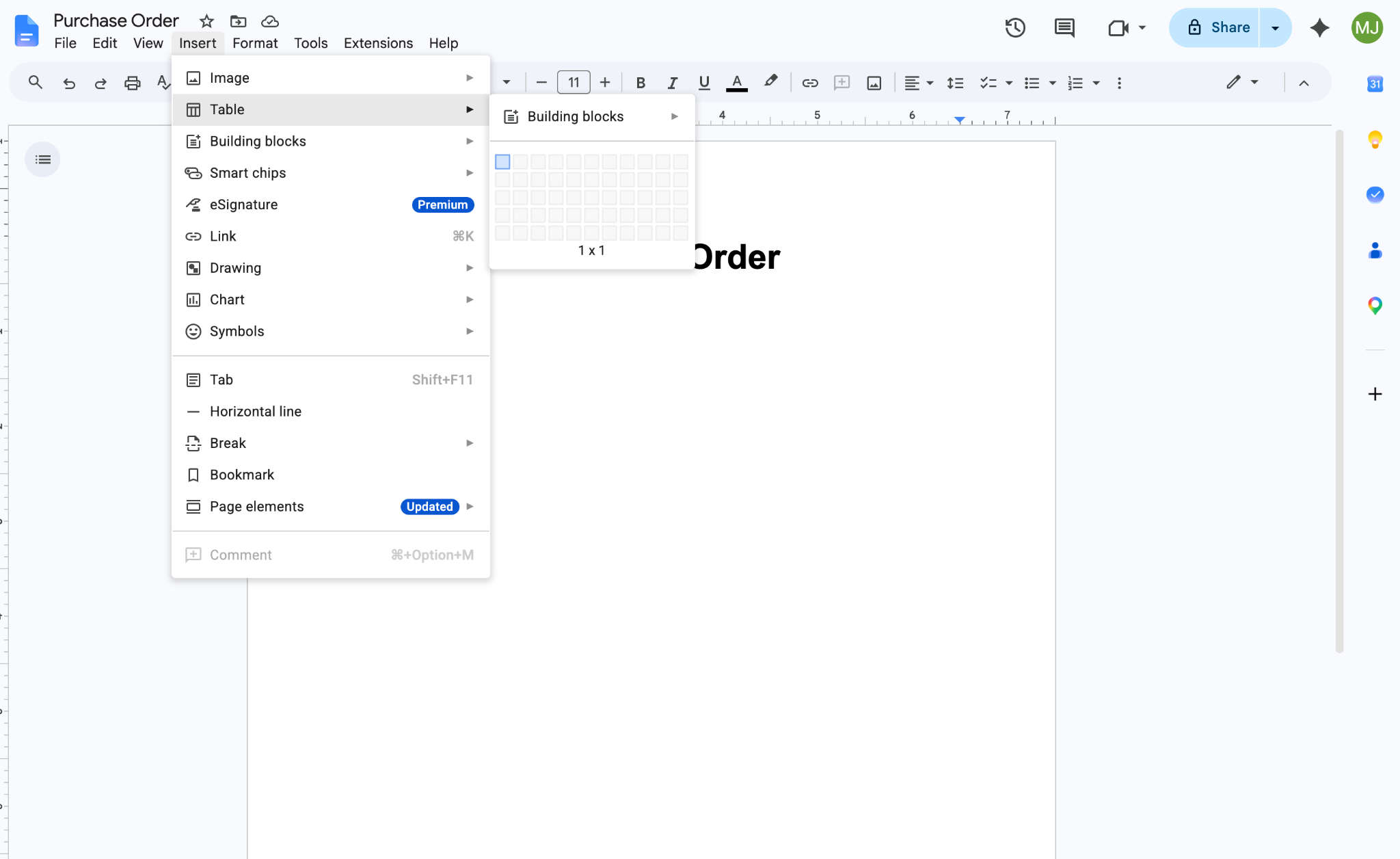
- Scegli il numero di righe e colonne che vuoi includere nella tabella. Non dimenticare di includere una riga extra per le etichette dei campi. In questo esempio, creeremo una tabella con 10 righe e quattro colonne (N. articolo, Descrizione, Quantità e Prezzo).
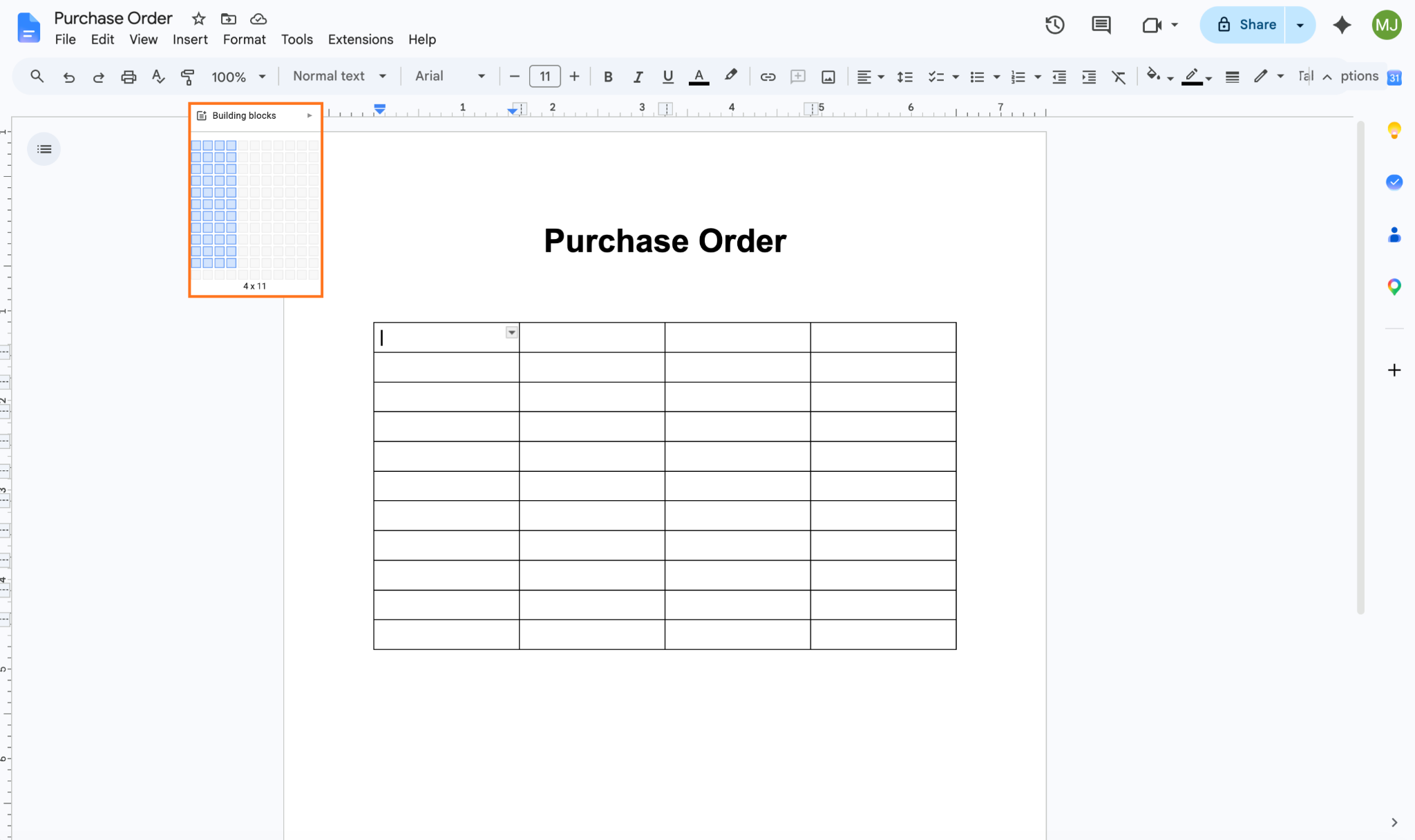
- Digita le etichette dei campi nella riga superiore e usa le opzioni di layout di Google Docs per modificare l’aspetto come desideri. Ad esempio, potresti voler mettere in grassetto e centrare le etichette, cambiare il colore di sfondo delle celle e regolare le dimensioni delle colonne in base alle richieste di informazioni.
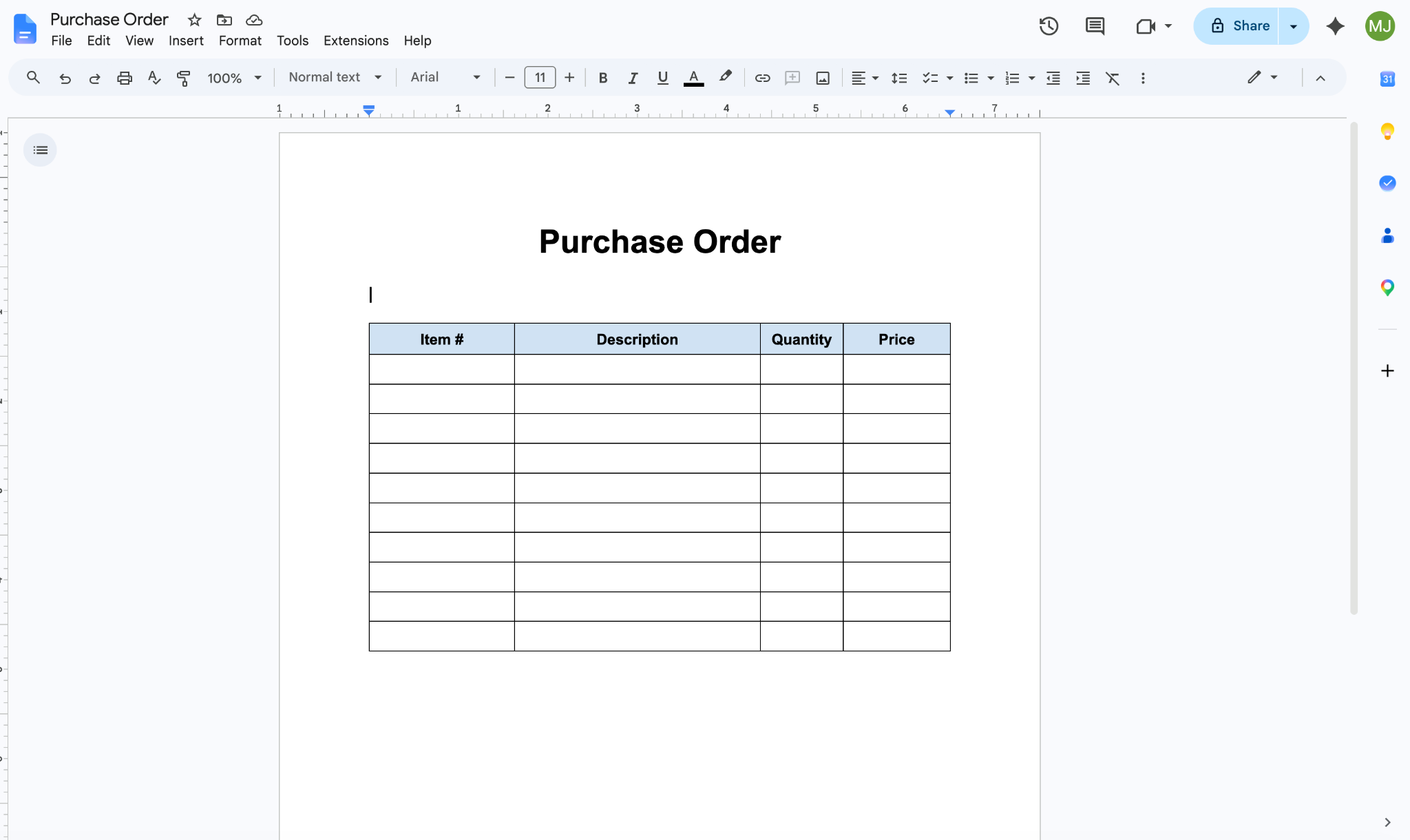
- Puoi anche usare le tabelle per creare un campo che appare come una linea per altre sezioni del modulo, come Nome e Numero di telefono. Per farlo, crea una nuova tabella con il numero appropriato di celle (in questo caso, quattro: le etichette Nome e Numero di telefono, e i campi di risposta per ciascuno).
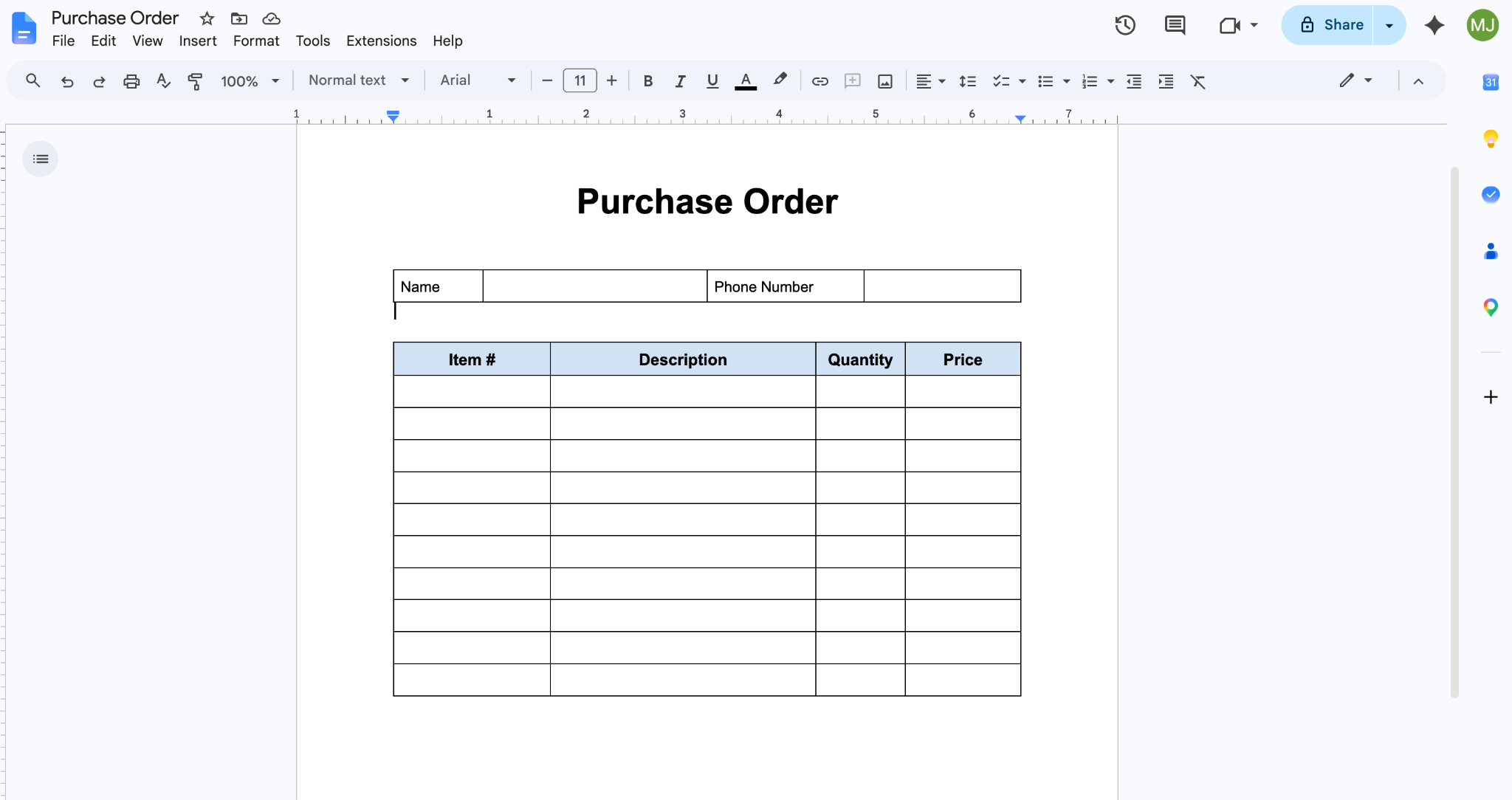
- Rimuovi tutti i bordi tranne le linee che fungeranno da sottolineatura per le informazioni richieste. Per farlo, clicca su un bordo, tieni premuto il tasto Shift della tastiera e continua a selezionare gli altri bordi che vuoi rimuovere.
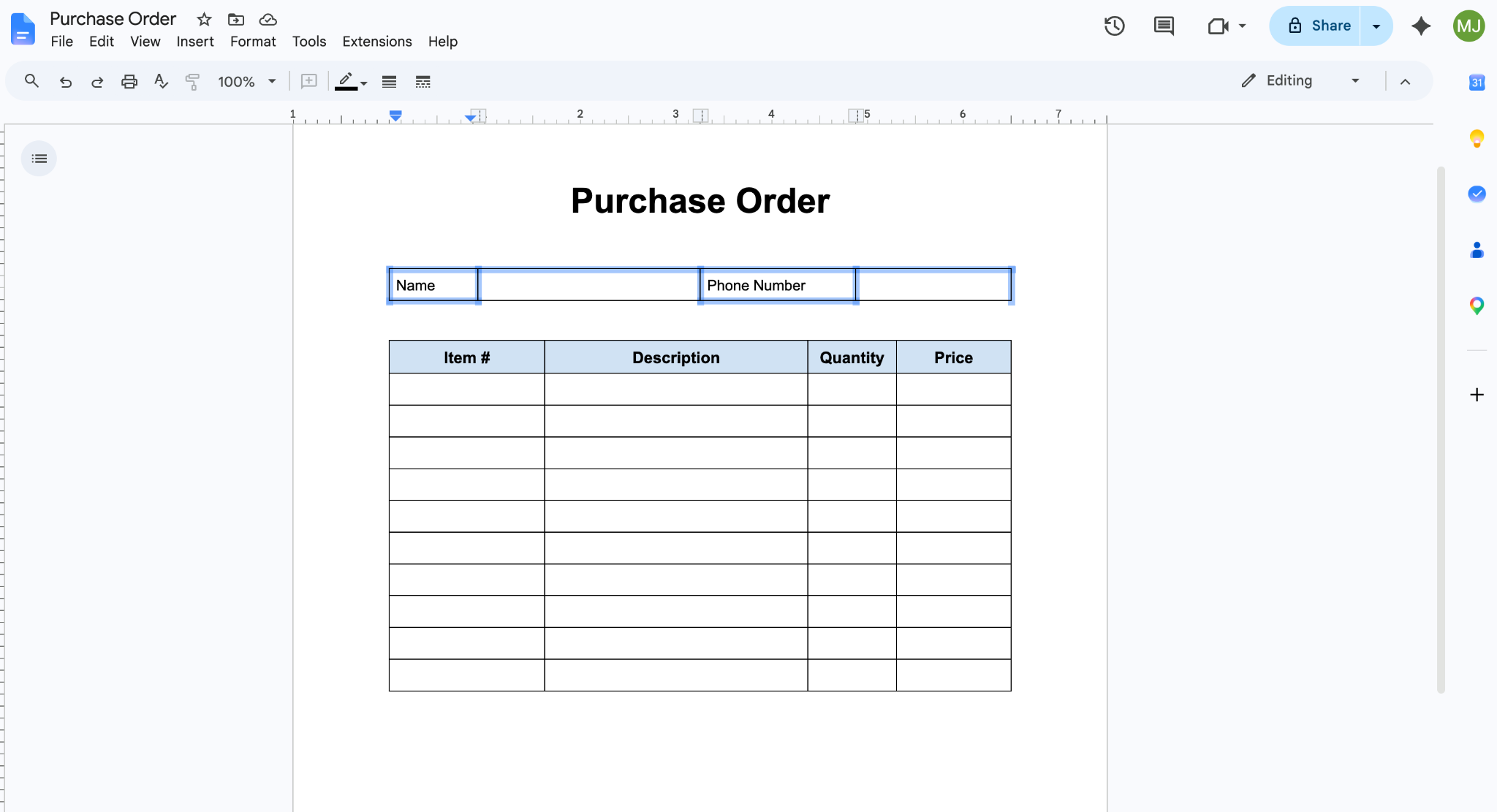
- Clicca su Larghezza bordo nella barra dei menu in alto (tre linee verticali) e seleziona 0 punti dal menu a discesa. I bordi selezionati scompariranno.
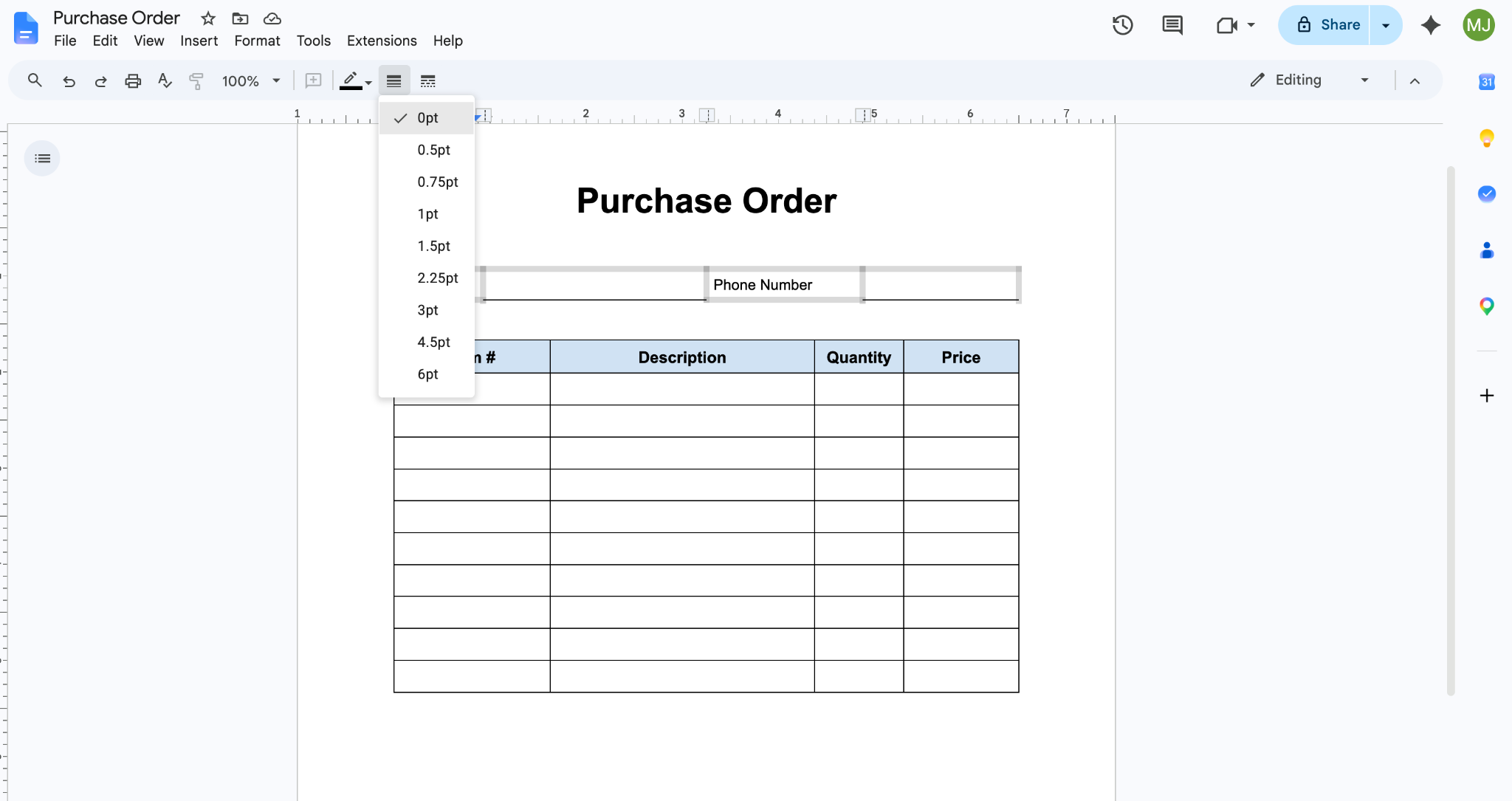
- Aggiungi il tuo logo in alto e tutti i ritocchi finali, e il tuo documento è completo.
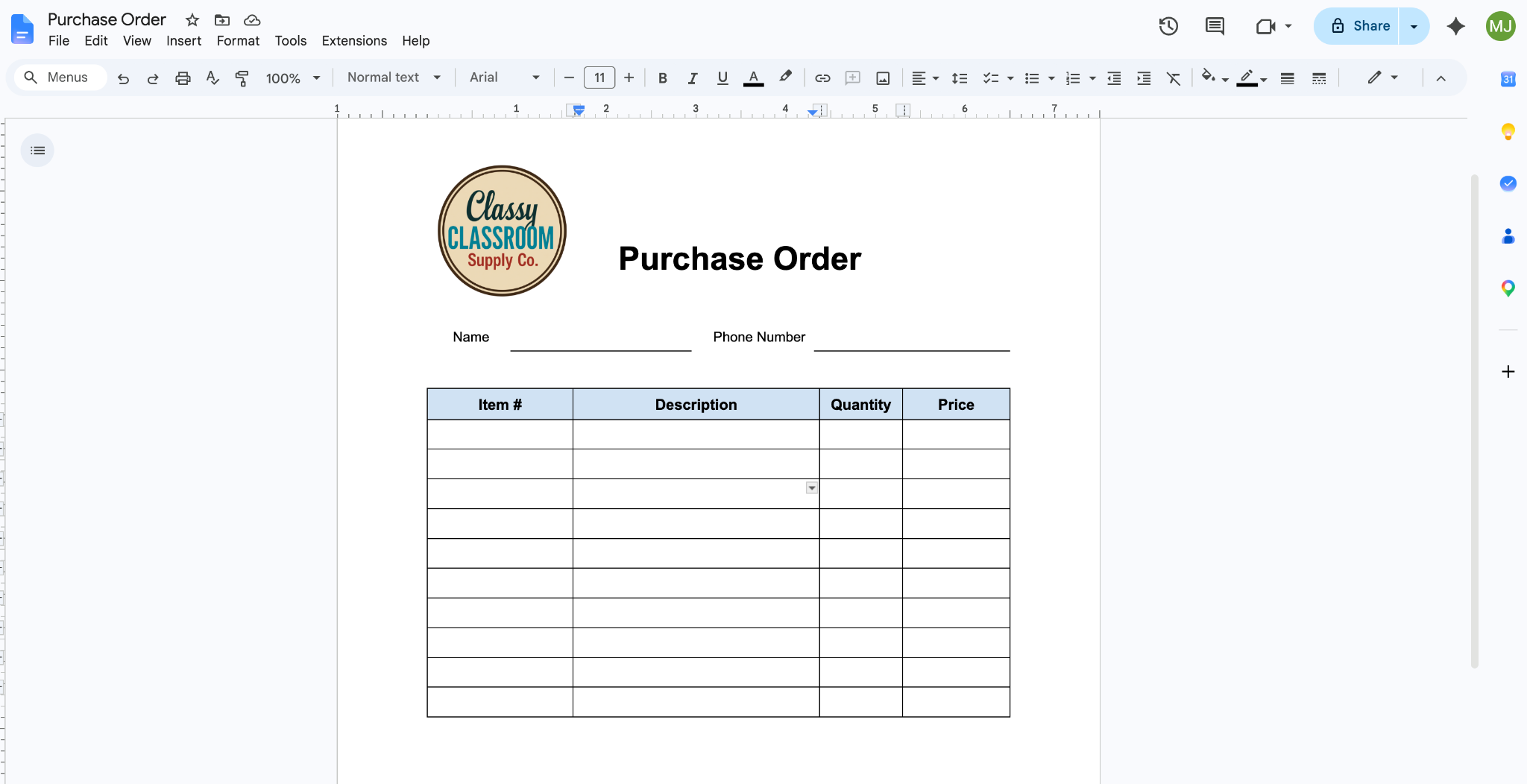
È importante capire che questo modulo non funziona come un modello di modulo di Google Docs. Devi fornire a ogni utente una nuova copia del modulo e concedere loro l’accesso in “Modifica” in modo che possano digitare, oppure chiedere loro di creare una copia da soli per evitare che sovrascrivano il tuo documento originale. Concedere l’accesso in modifica è una questione delicata perché significa che chiunque potrebbe accidentalmente eliminare parti del tuo modulo, rovinare la formattazione o vedere i dati di altre persone.
In alternativa, puoi scegliere di limitare la modifica in Google Docs selezionando l’impostazione “Solo visualizzazione”, ma in tal caso il tuo modulo dovrà essere stampato e compilato manualmente.
Inserire menu a discesa e caselle di controllo per rendere Google Docs compilabile
Puoi perfezionare ulteriormente il tuo documento utilizzando lo strumento del menu a discesa di Google Docs e le caselle di controllo. Per usare questi elementi, segui queste istruzioni:
- Clicca all’interno del campo in cui vuoi usare un menu a discesa, quindi clicca su Inserisci nella barra dei menu in alto. Vai su Chip intelligenti e poi su Menu a discesa.
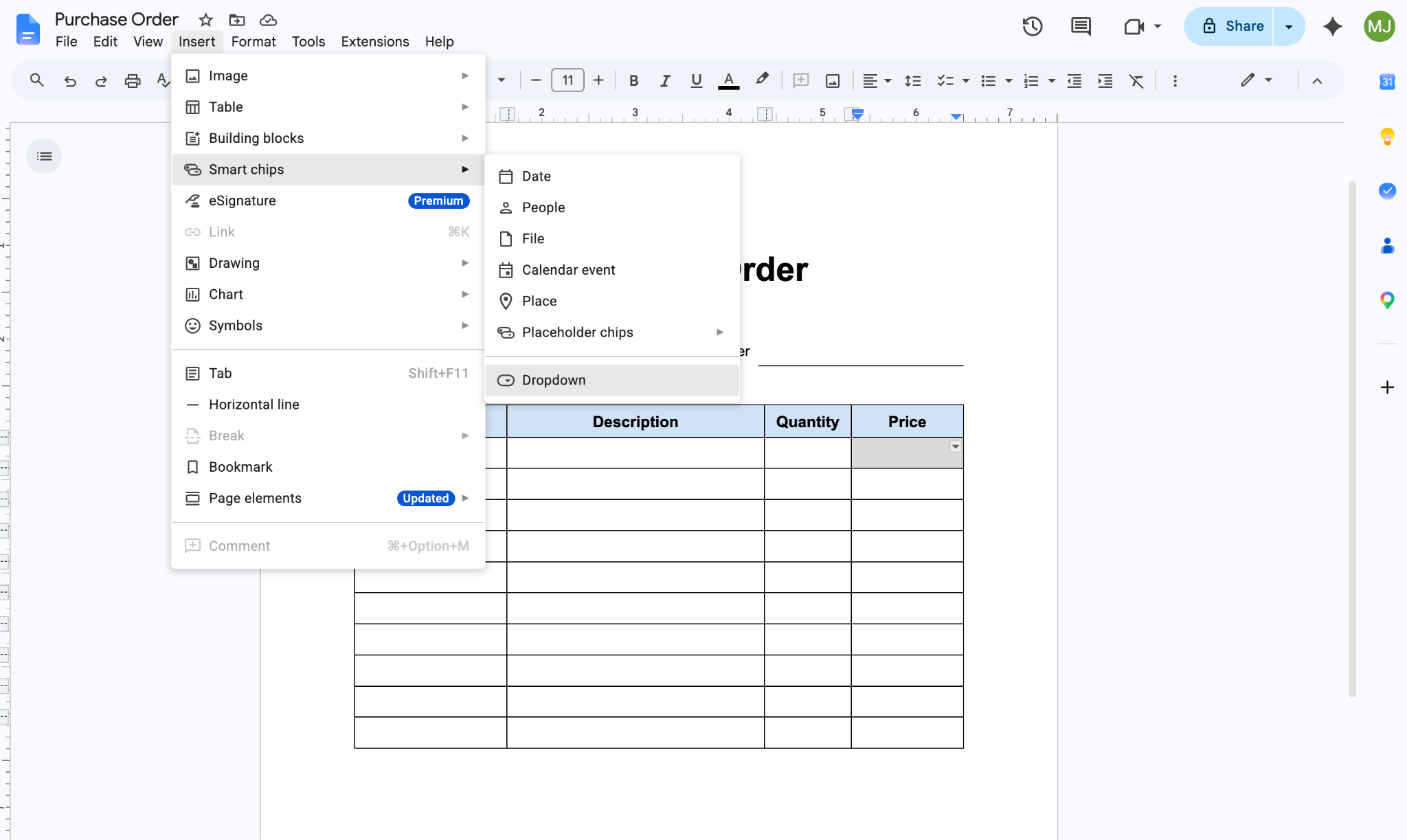
- Clicca su Nuovo menu a discesa.
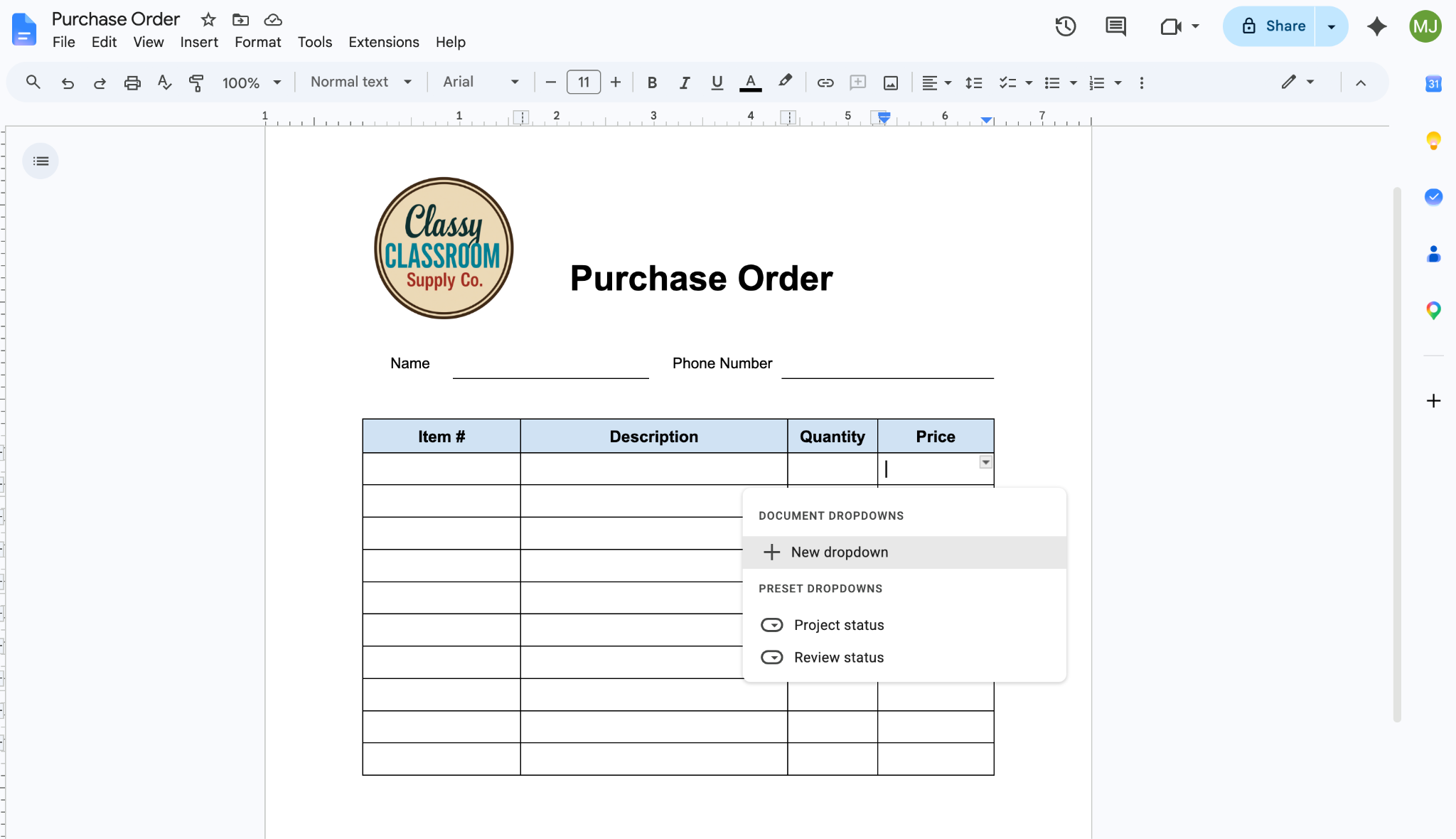
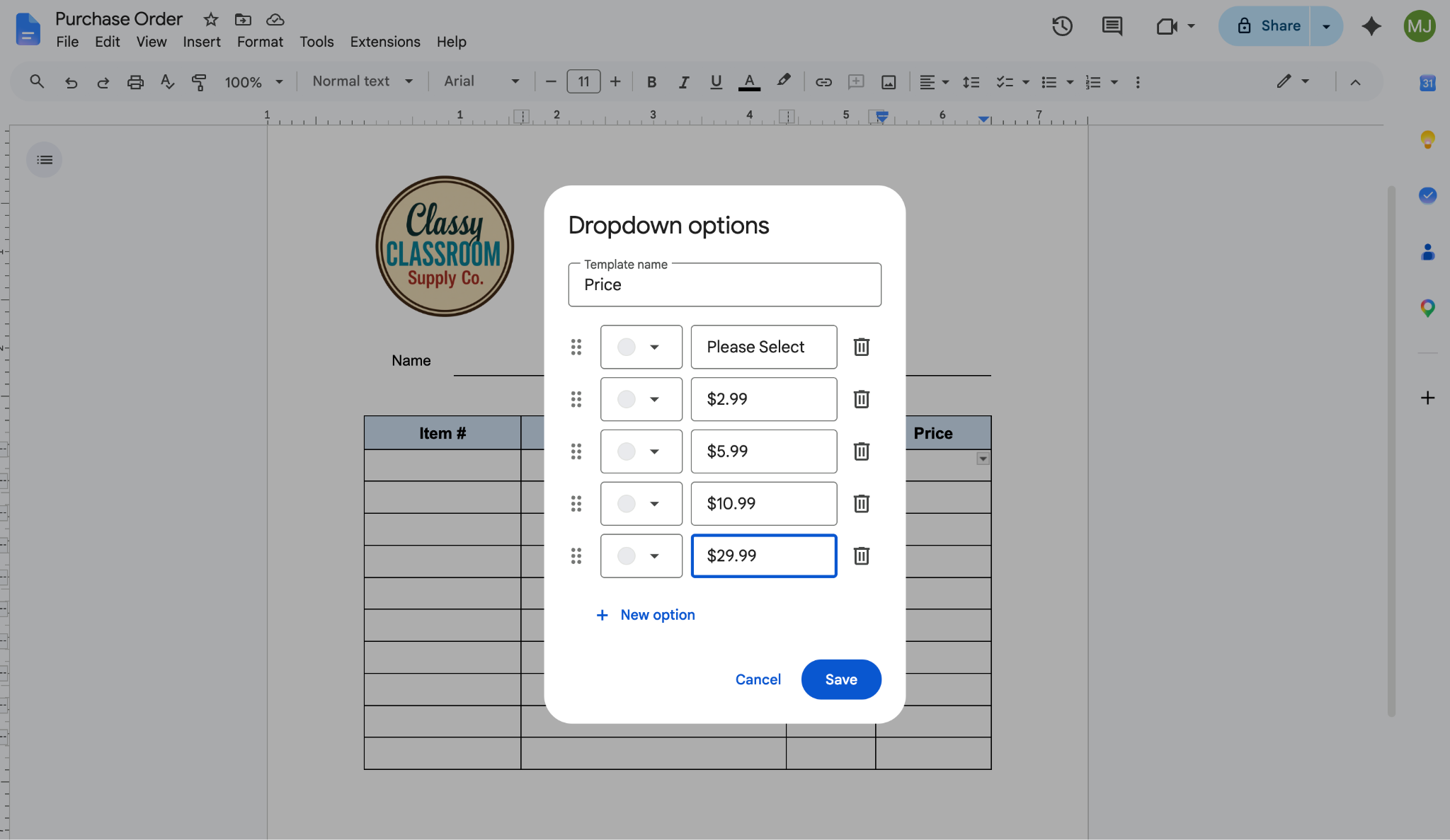
- Compila il nome del modello con il nome della colonna. Quindi inserisci “Seleziona” come prima opzione, seguita da tutte le scelte del menu a discesa di cui hai bisogno. Clicca su Salva. Il tuo modulo ora presenterà agli intervistati il menu preimpostato di scelte per quella colonna.
- Per aggiungere caselle di controllo, digita prima le informazioni sul tuo modulo che accompagneranno le caselle di controllo.
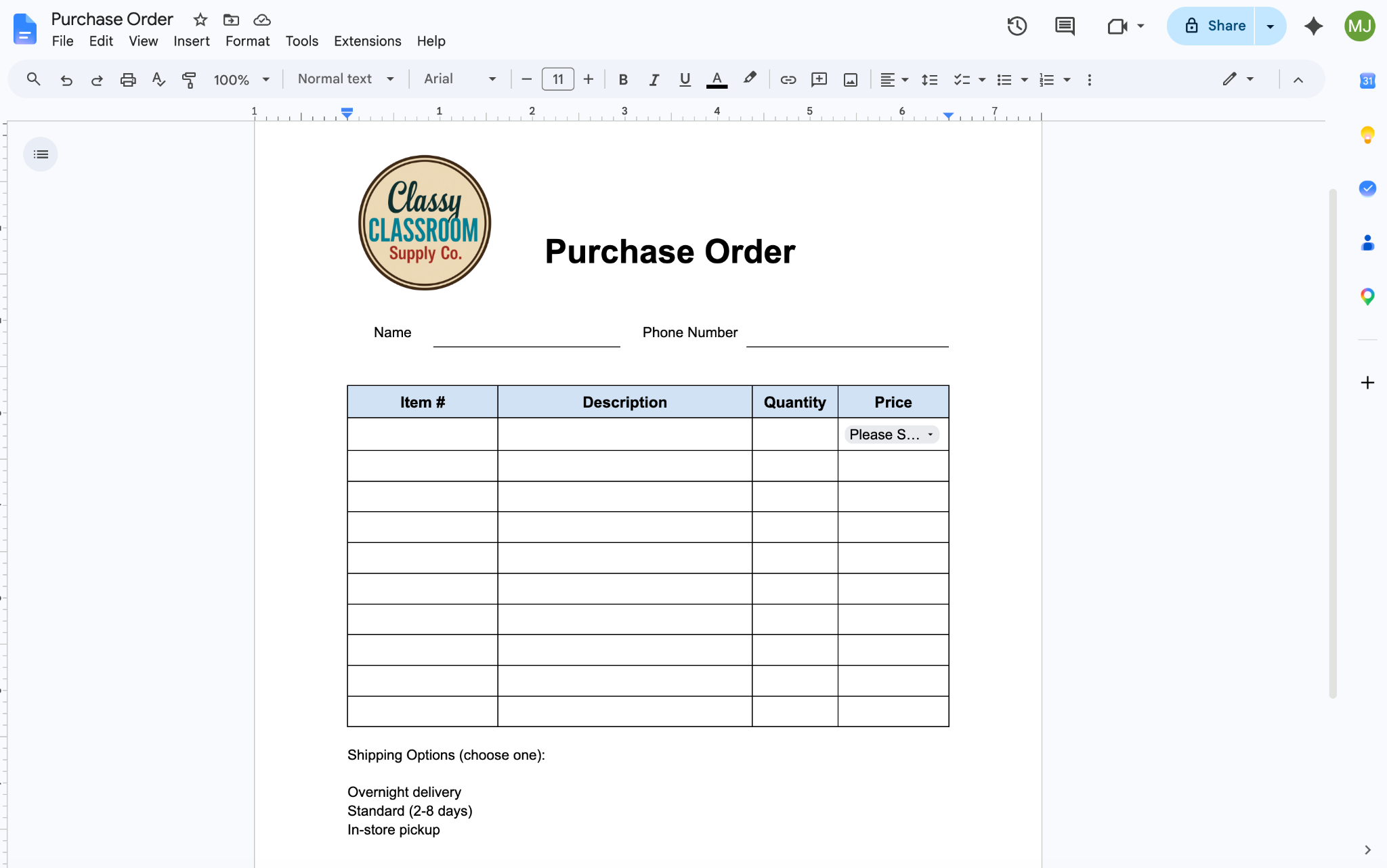
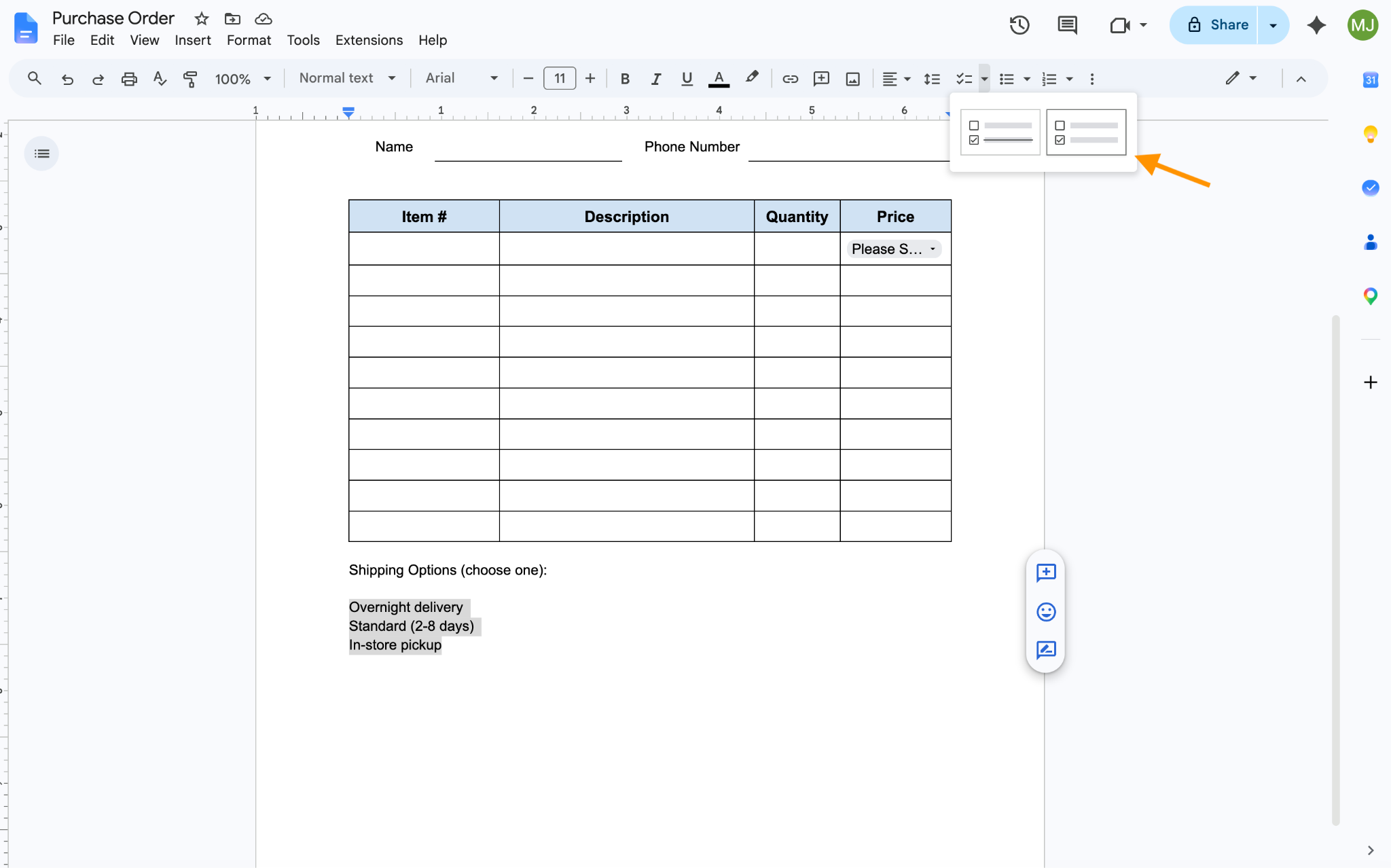
- Seleziona il testo che vuoi far accompagnare dalle caselle di controllo. Clicca sulla freccia accanto all’icona Elenco di controllo di Google Docs (i due segni di spunta nella barra dei menu in alto). Quando appaiono le due opzioni, clicca su quella a destra.
Il tuo modulo ora includerà caselle di controllo che gli intervistati potranno usare secondo necessità.
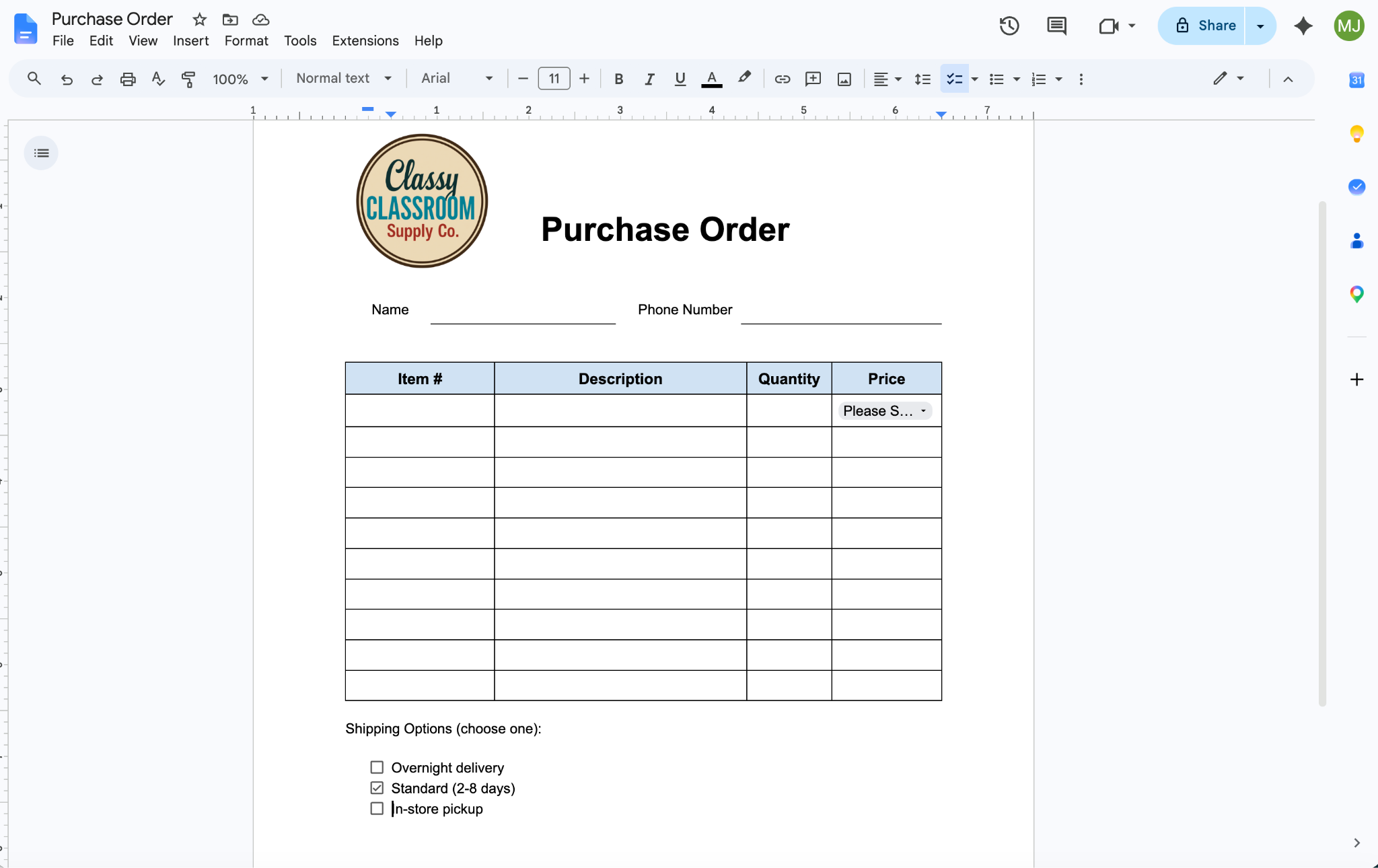
Anche in questo caso, sebbene ciò imiti l’esperienza del modulo, dovrai concedere a ciascun intervistato l’accesso come “Editor” per consentire le risposte, il che potrebbe portare a modifiche accidentali del modulo. Inoltre, dovrai fornire a ciascun intervistato una nuova versione del modulo affinché sia davvero compilabile online.
Pro Tip
Ti stai chiedendo se puoi creare un modulo da un Foglio Google? Per scoprirlo, leggi come creare un modulo compilabile in Fogli Google.
Come trasformare il tuo Google Doc in un modulo compilabile con i componenti aggiuntivi
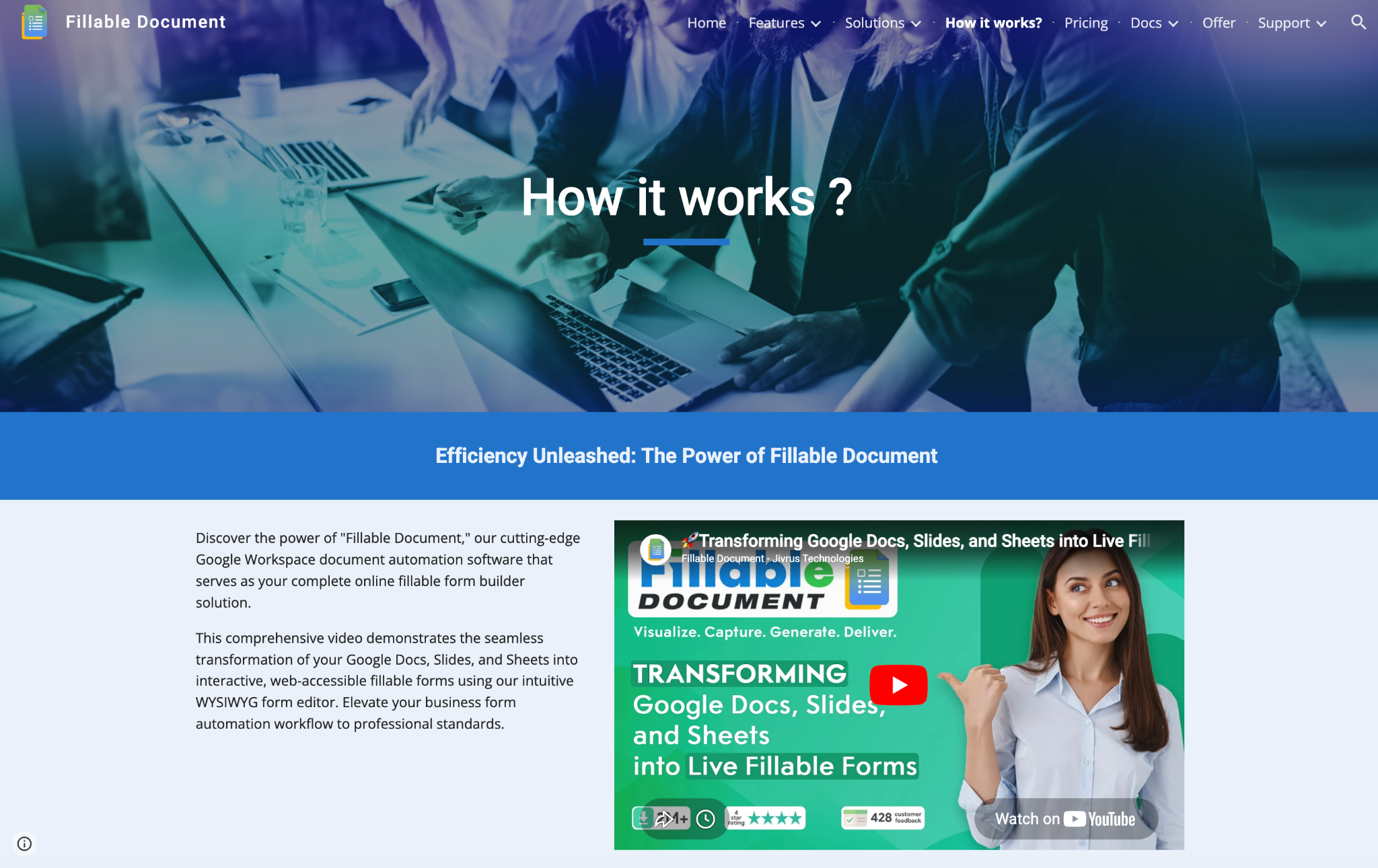
Un’altra opzione per rendere Google Docs compilabile è usare un componente aggiuntivo, ovvero un prodotto di terze parti che estende le funzionalità di Google Docs. Sono disponibili diversi creatori di documenti compilabili in Google Workspace Marketplace (un negozio online per le app di Google); le istruzioni seguenti riguardano uno chiamato Fillable Document. Tieni presente che il processo può variare a seconda del componente aggiuntivo che usi.
Ecco come usare Fillable Document, un componente aggiuntivo per moduli di Google Docs, per rendere Google Docs compilabile:
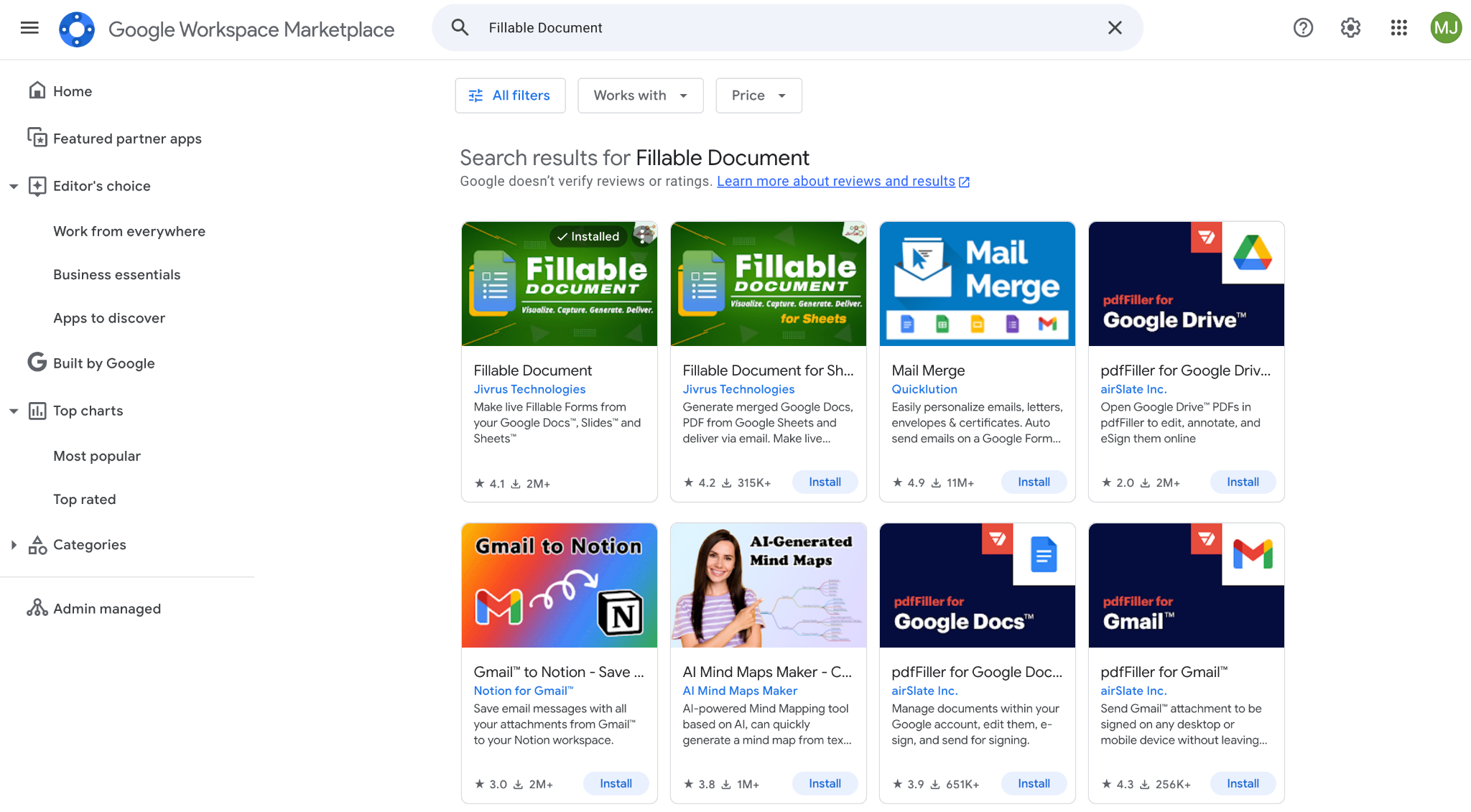
- In Google Workspace Marketplace, cerca “Fillable Document” e clicca sul componente aggiuntivo Fillable Document nei risultati.
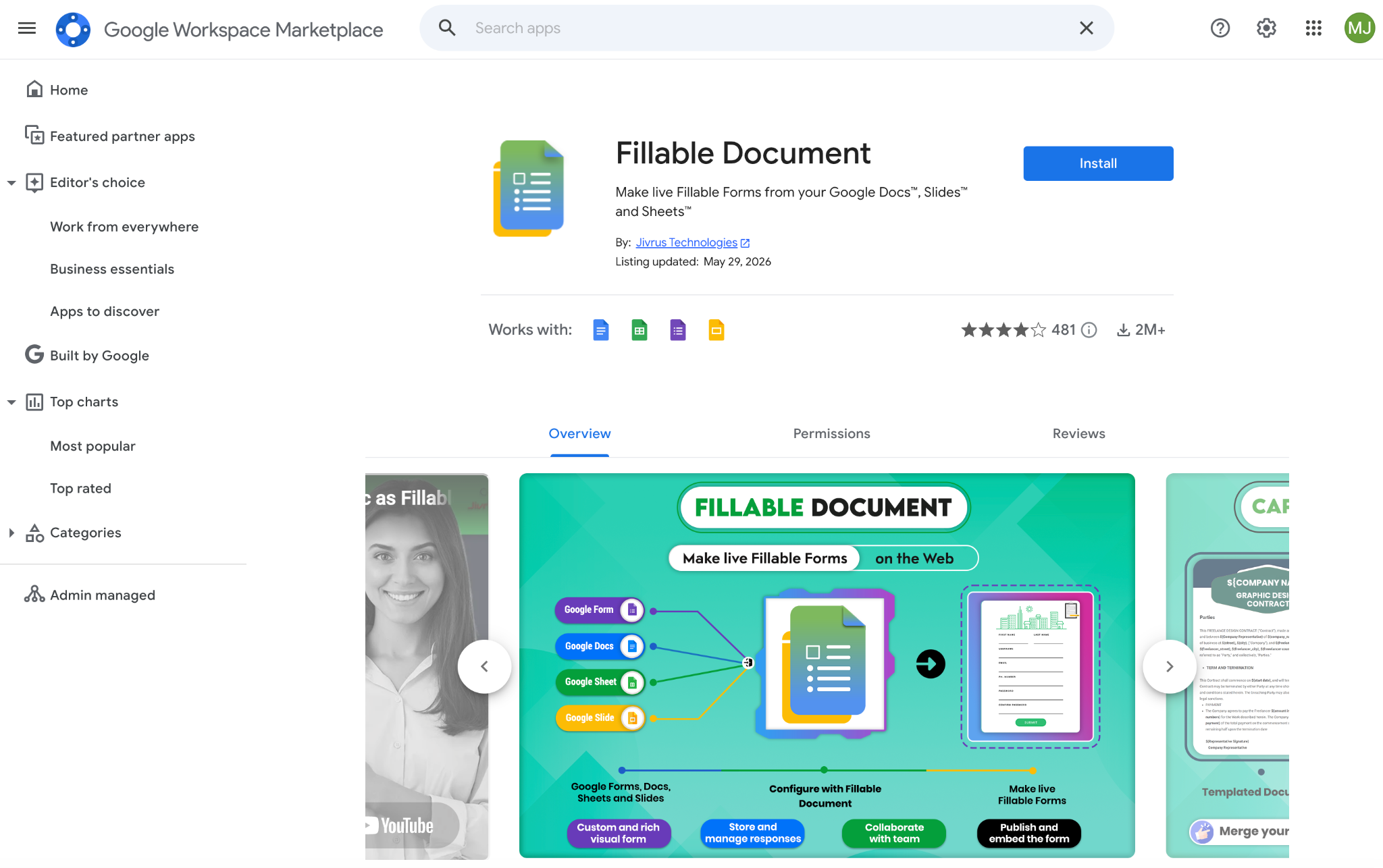
- Clicca su Installa. Accedi al tuo account Google e concedi al componente aggiuntivo le autorizzazioni necessarie.
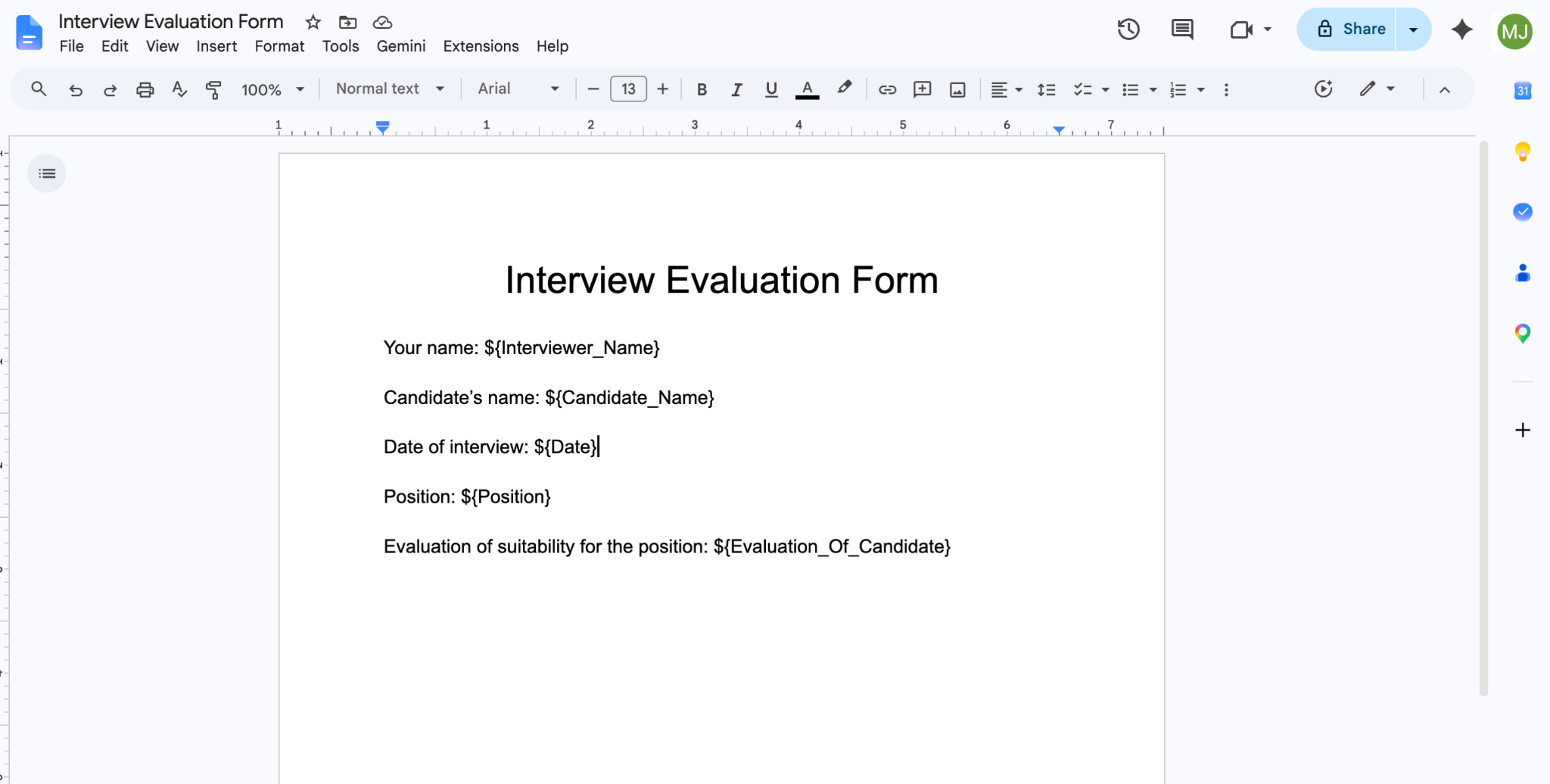
- Innanzitutto, configura il tuo modello di Google Docs. Apri o crea un documento che contenga gli elementi dei campi del modulo necessari. Sostituisci le eventuali risposte esistenti con la formula richiesta dal componente aggiuntivo. Fillable Document usa un formato di ${ } (segno del dollaro e parentesi graffe). Se necessario, includi una sottolineatura per indicare gli spazi tra più parole.
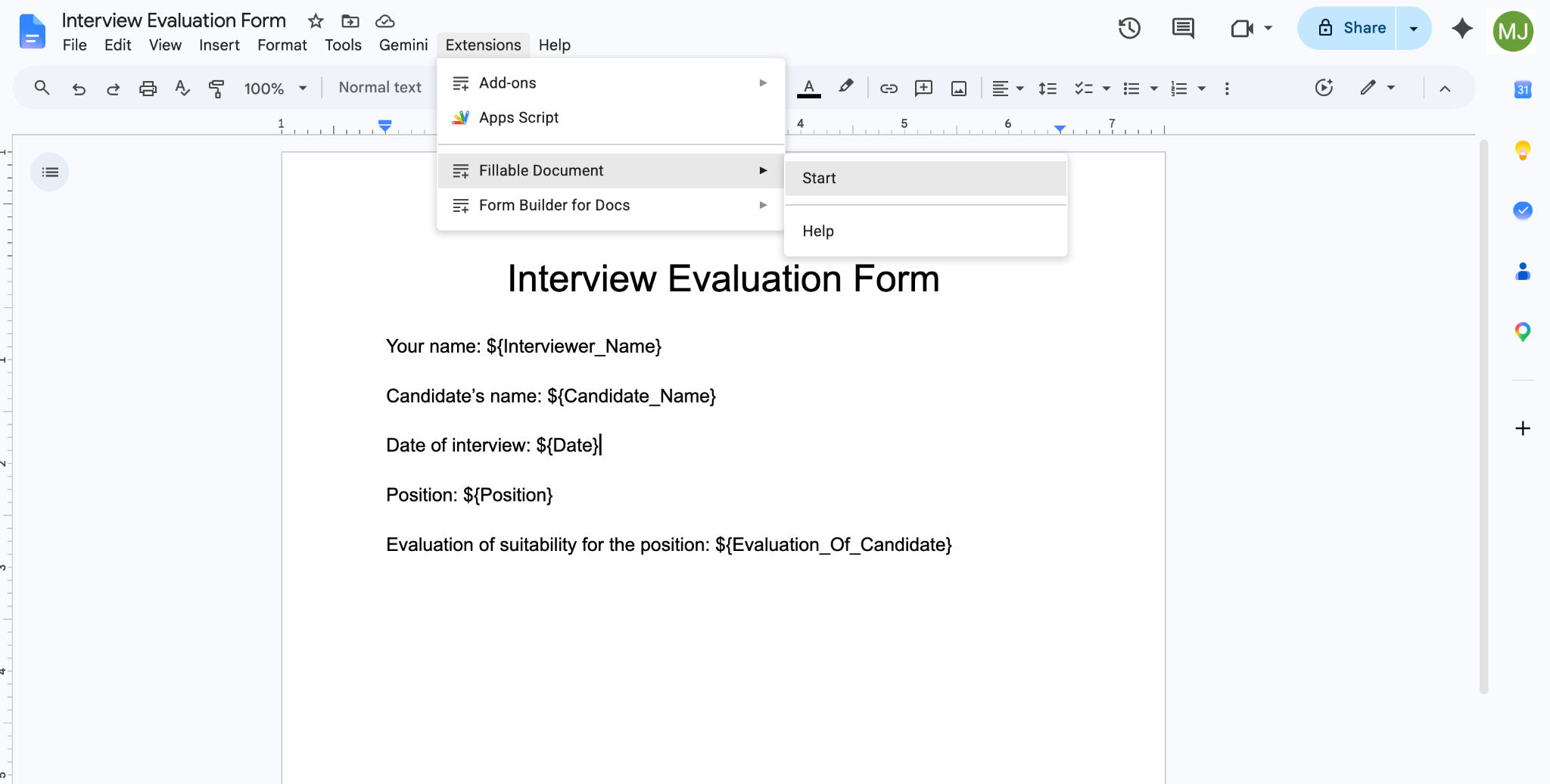
- Clicca su Estensioni dalla barra dei menu in alto, poi su Fillable Document e infine su Avvia.
- Nel riquadro Fillable Document a destra, clicca su Avvia configurazione.
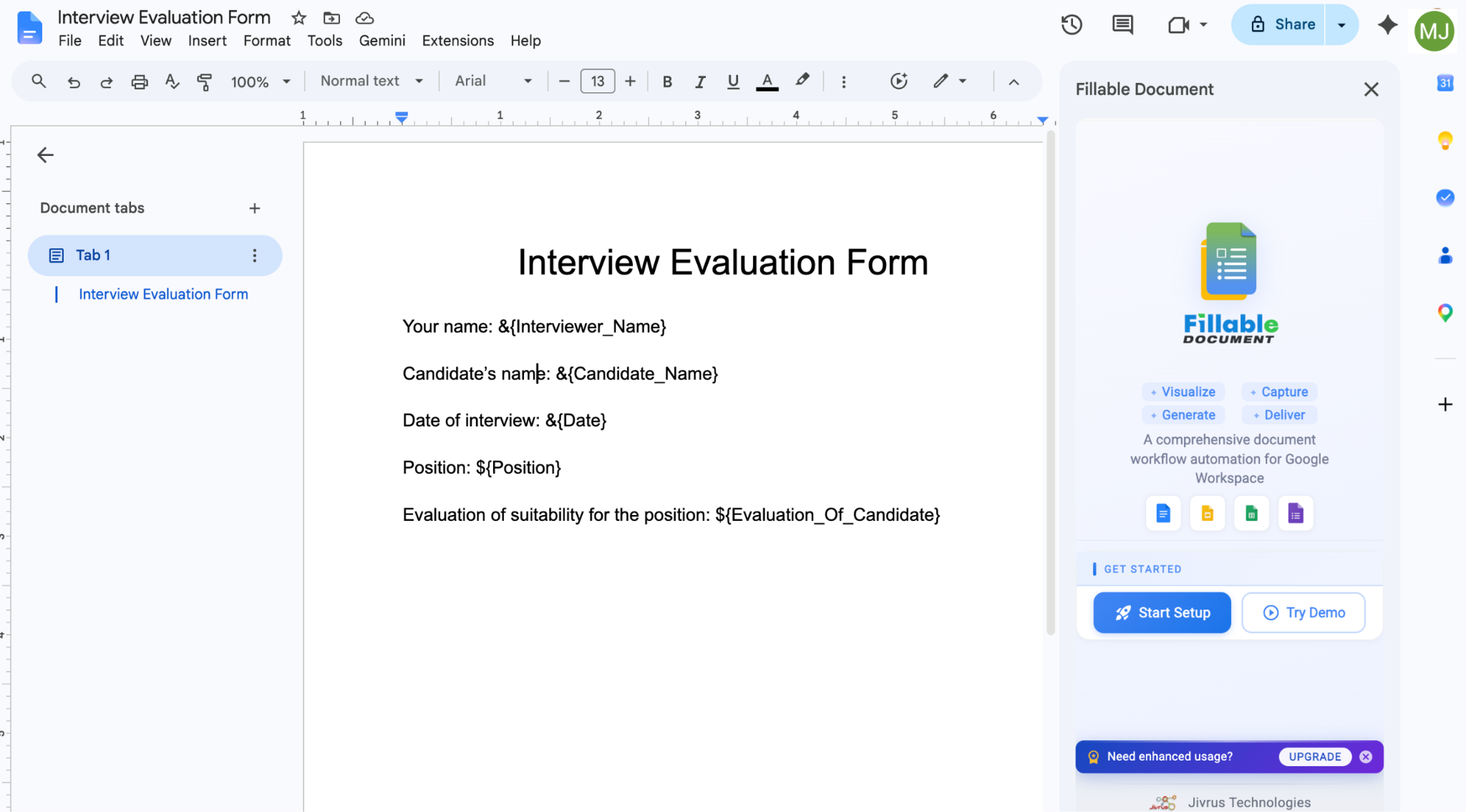
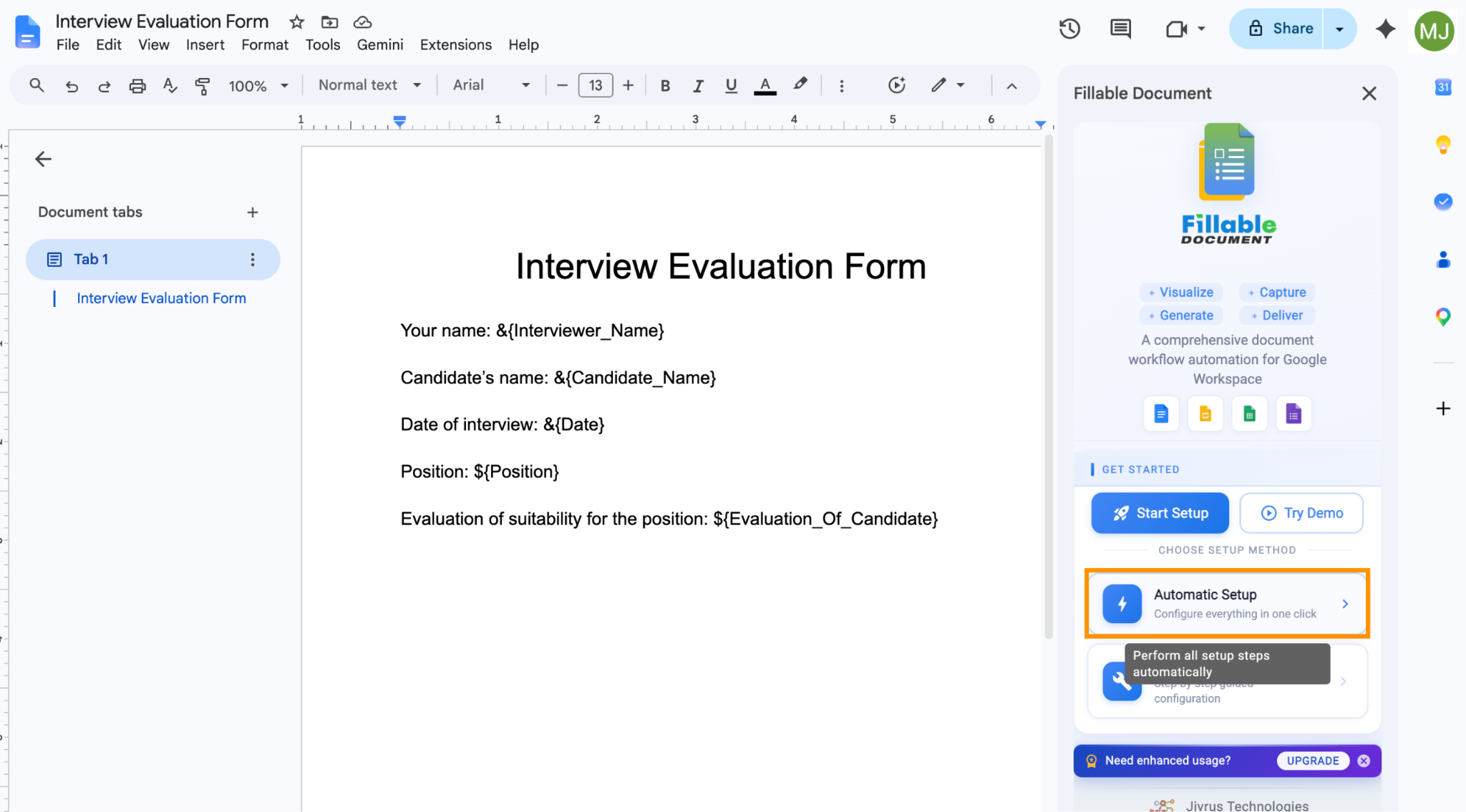
- Clicca su Configurazione automatica e il componente aggiuntivo configurerà automaticamente un foglio di calcolo e una cartella di destinazione per i dati raccolti. Al termine della configurazione, scorri verso il basso e clicca su Esplora ora.
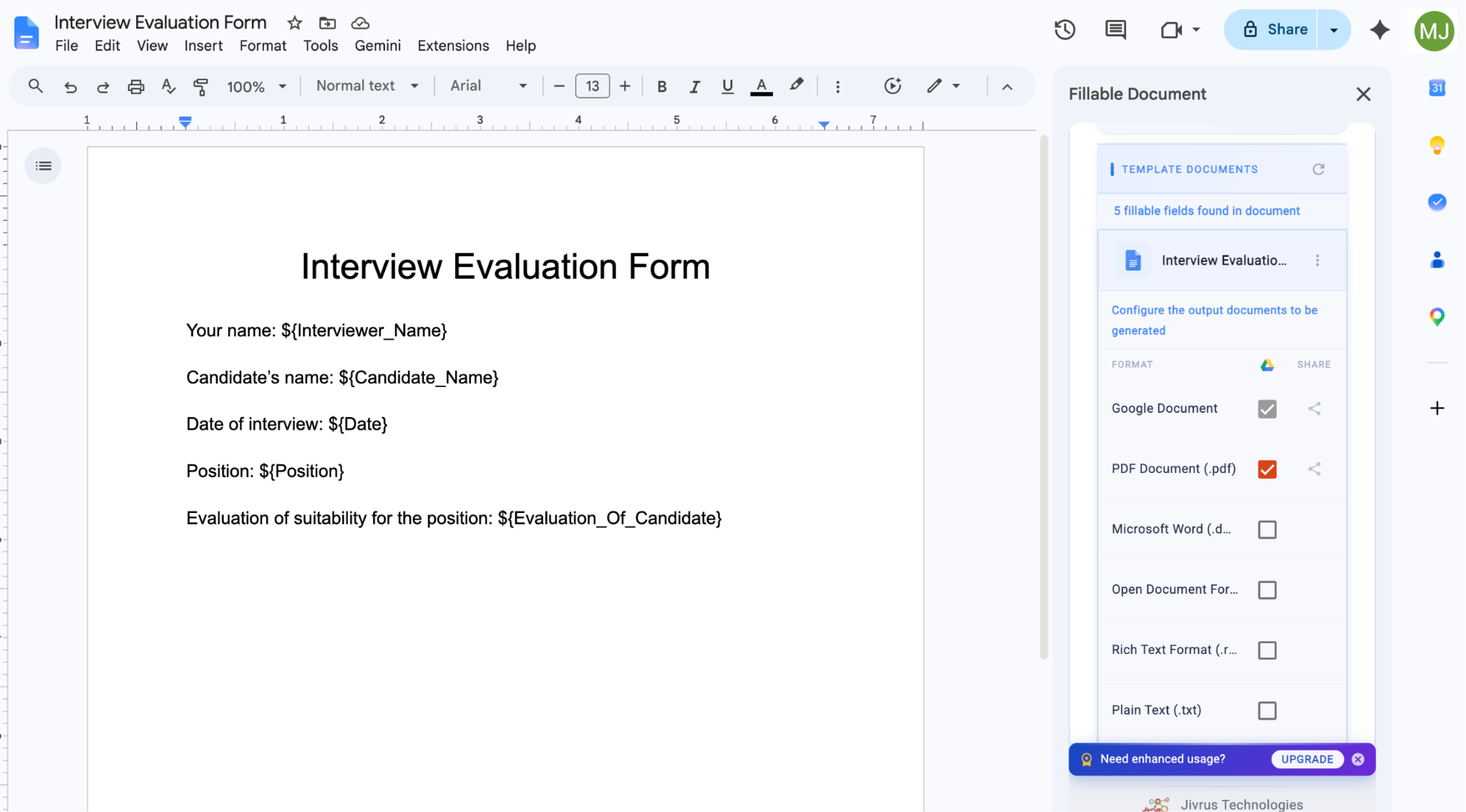
- Nel riquadro Fillable Document, verifica che tutti i campi desiderati siano presenti. Puoi aggiungere o eliminare campi secondo necessità. Clicca su Modello di documento e poi clicca sul tuo documento modulo denominato. Fillable Document crea automaticamente un Google Doc e un PDF; se desideri formati aggiuntivi, cliccaci sopra. Allo stesso modo, se desideri condividere il documento con qualcuno, clicca su Condividi.
Scorri verso il basso e clicca su Salva.
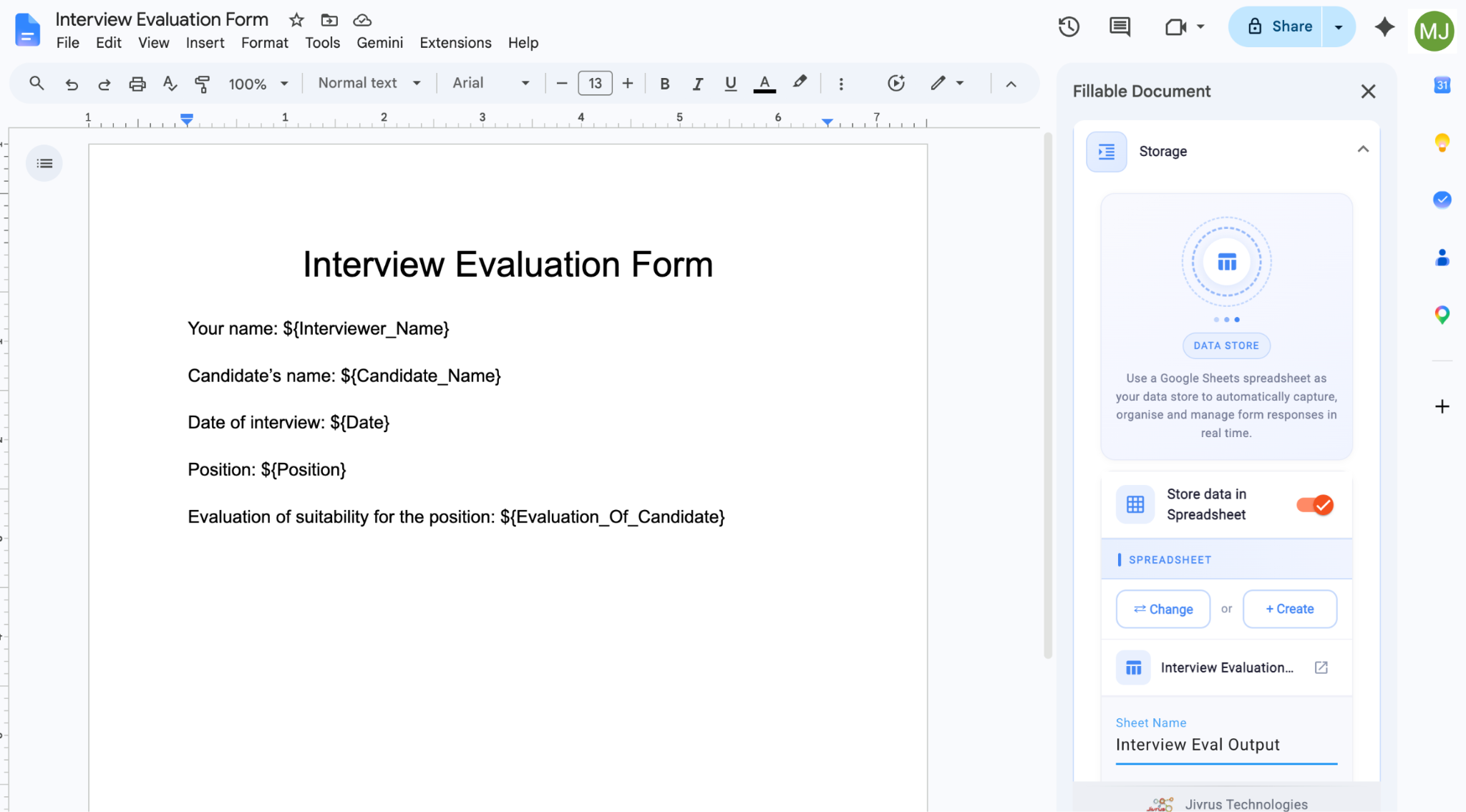
- Nella sezione Archiviazione, rinomina il Foglio Google come desideri e poi clicca su Salva. Puoi anche esplorare gli altri componenti disponibili nel riquadro Fillable Document e modificare il nome della cartella e del documento, oltre ad aggiungere collaboratori.
- Quando sei pronto, clicca su Launch Pad e poi su Modulo web per generare il tuo modulo compilabile.
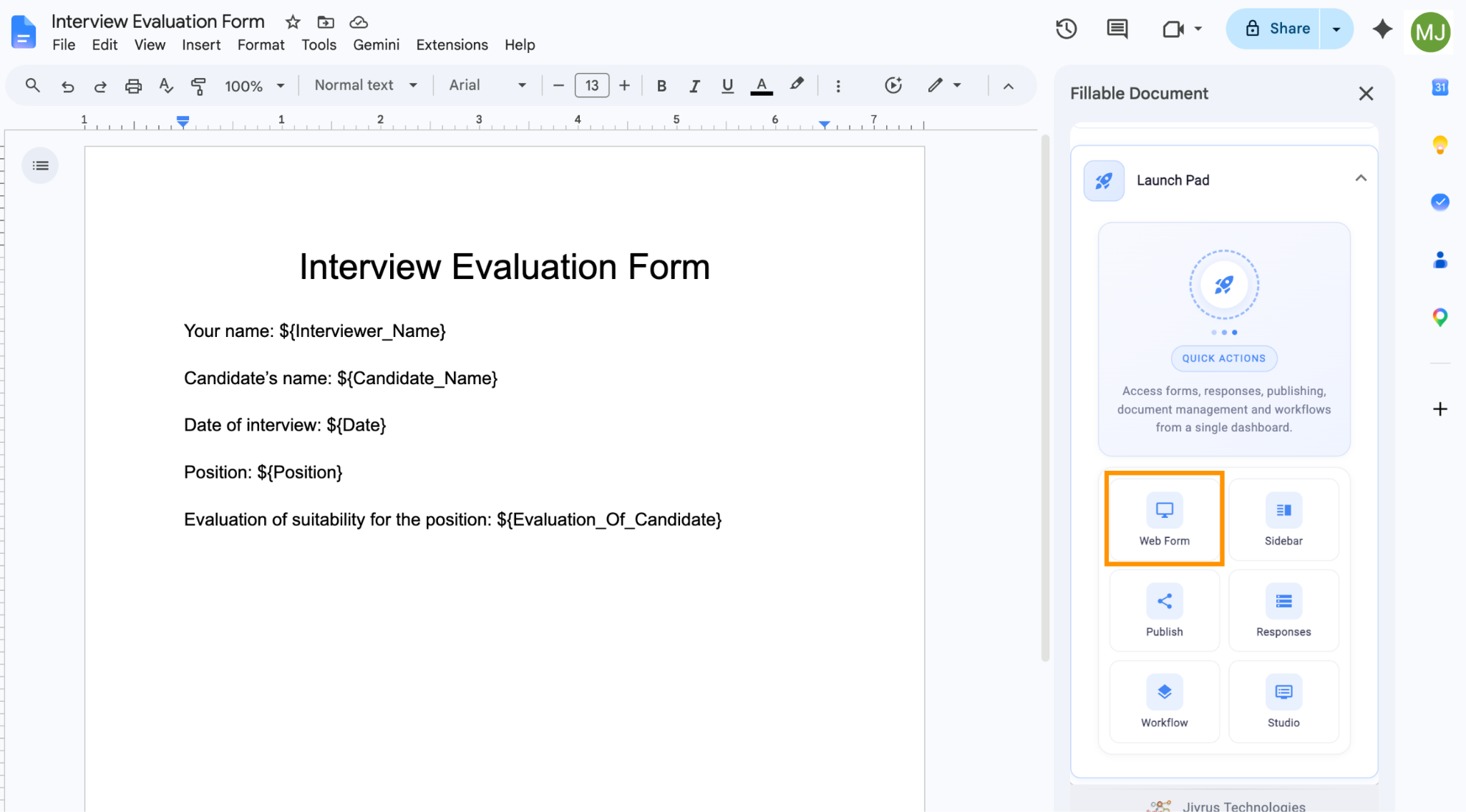
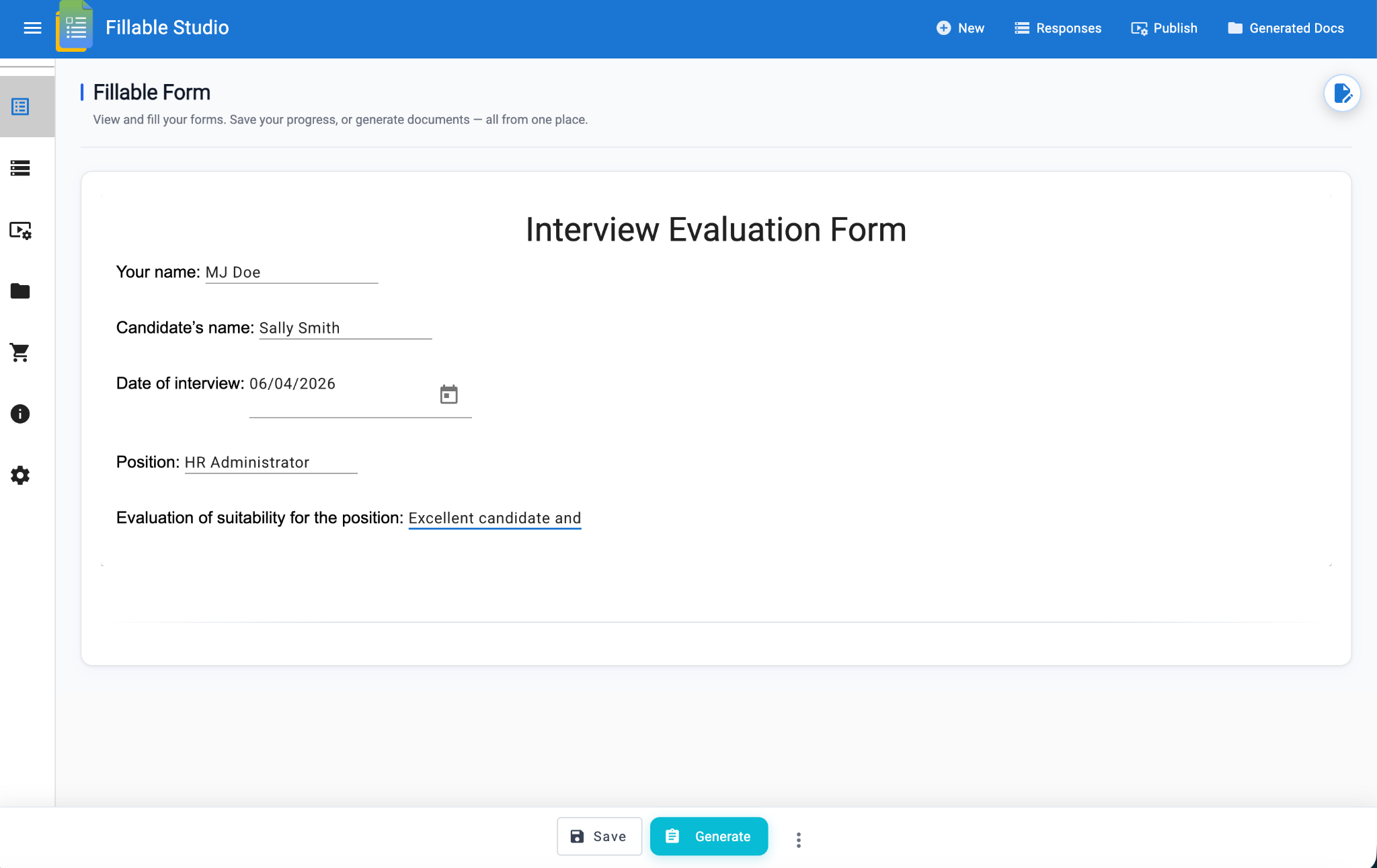
- Testalo compilando il modulo e cliccando su Genera. Apparirà il modulo completato.
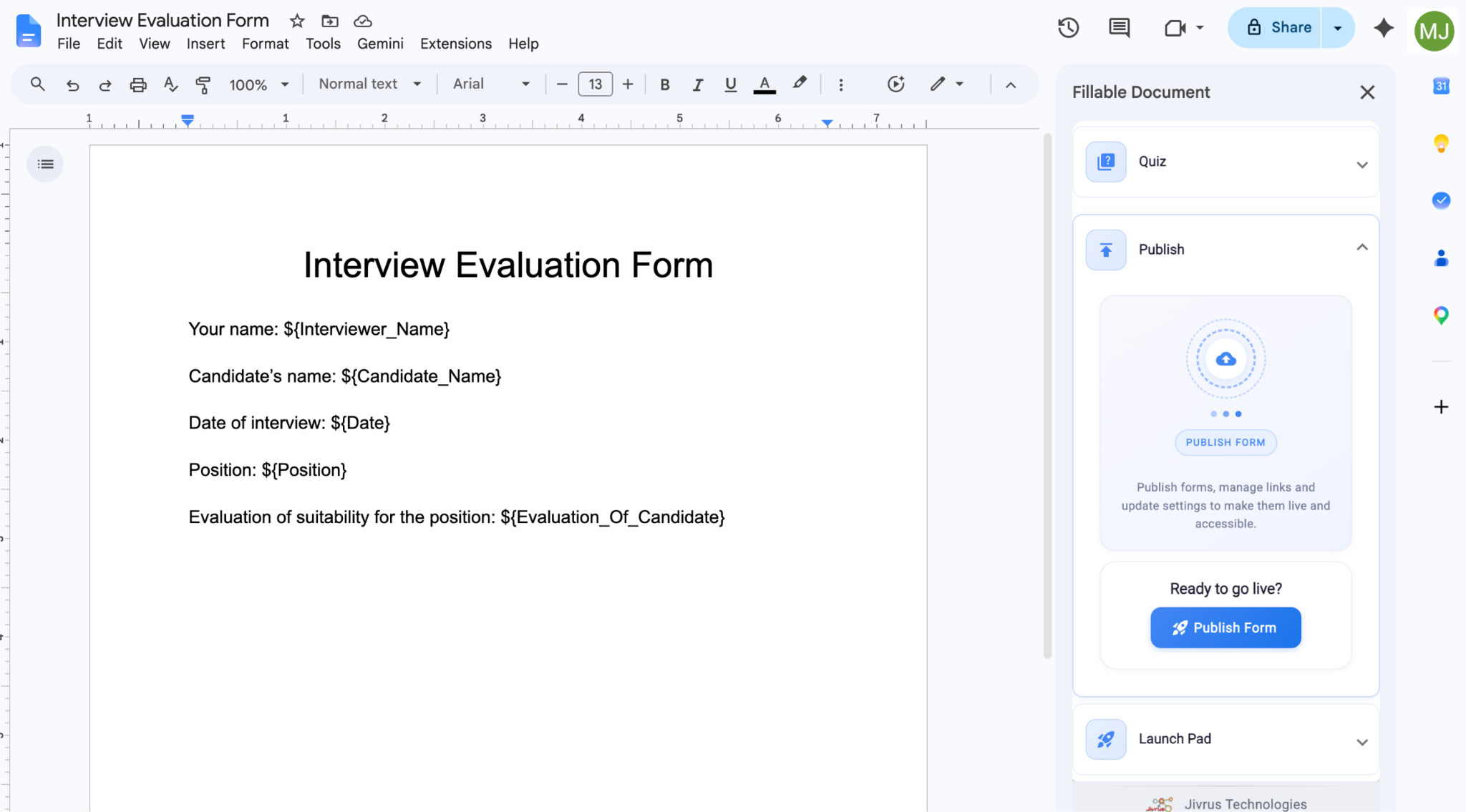
- Se sei soddisfatto del risultato, torna al documento e clicca su Pubblica, poi su Pubblica modulo. Completa le impostazioni come richiesto e clicca su Salva. Avrai quindi un link che potrai inoltrare ad altri per compilare il modulo.
Sebbene il foglio di calcolo collegato per l’archiviazione dei dati sia un vantaggio di questo metodo, è difficile produrre un modulo dall’aspetto accattivante.
Inoltre, il processo di creazione del modulo richiede molto tempo e i componenti aggiuntivi tendono a presentare bug. Ho riscontrato la mia parte di problemi durante la creazione di questa serie di istruzioni, principalmente riguardo alla configurazione iniziale. Ho anche scoperto che è fondamentale concedere al componente aggiuntivo l’accesso a tutti gli elementi suggeriti nel Passaggio 2; se cerchi di essere selettivo, non c’è modo di tornare indietro da questo errore.
Hai bisogno di raccogliere risposte? Jotform è creato proprio per questo
Ora che sai quanto sia difficile creare moduli con successo in Google Docs, perché non provare un’opzione molto più semplice? Jotform è il costruttore moduli online numero uno su G2 secondo migliaia di utenti.
Se hai già progettato il tuo modulo in Google Docs, non preoccuparti: non devi ricominciare da capo. Carica semplicemente il documento su Jotform Smart PDF e diventerà un vero modulo collegato a un database in pochi secondi.
Perché Jotform è migliore di Google Docs
Jotform non solo semplifica la creazione dei moduli per te, ma offre anche un’esperienza migliore ai tuoi destinatari.
Considera questo: a differenza di un documento, in cui gli “Editor” possono vedere i cursori di tutti gli altri ed eliminare o modificare le tue domande, Jotform offre un’esperienza privata e protetta. Non dovrai preoccuparti di modificare le impostazioni di condivisione, di esporre involontariamente i dati di altre persone o di controllare costantemente che il contenuto del modulo non sia stato alterato. Non c’è alcun rischio che i destinatari “rompano” la struttura durante la compilazione di un modulo, e ogni modulo che crei in Jotform è sicuro e facilmente condivisibile.
Inoltre, perché copiare e incollare da 50 “moduli” di Google Docs diversi quando Jotform inserisce ogni risposta in un unico foglio di calcolo organizzato? Puoi integrare i tuoi moduli con Fogli Google per sincronizzarli automaticamente, oppure usare le tabelle jotform per raccogliere, analizzare e condividere i dati raccolti direttamente all’interno di Jotform.
Jotform è la soluzione più semplice possibile quando si tratta di moduli online:
- Creare moduli è un gioco da ragazzi: Jotform ha un’interfaccia utente intuitiva con trascinamento e rilascio che rende la creazione dei moduli facile e veloce.
- Ha oltre 2.000 modelli PDF gratuiti e 20.000 modelli di moduli gratuiti per qualsiasi caso d’uso: Approfitta delle numerose opzioni di personalizzazione di Jotform per trasformare i modelli in moduli belli e professionali che riflettono l’identità del tuo marchio.
- Ha funzionalità avanzate per i moduli: La logica condizionale, l’inserimento delle risposte e l’invio automatico rendono i tuoi moduli coinvolgenti e intuitivi per i destinatari.
- Jotform è ottimizzato per i dispositivi mobili per impostazione predefinita: Senza alcuna programmazione, puoi creare moduli HTML inline reattivi che si adattano automaticamente a qualsiasi dispositivo.
- I destinatari non devono effettuare l’accesso: Il tuo pubblico clicca semplicemente sul link e inizia a rispondere alle domande.
- Si integra con la maggior parte degli strumenti aziendali: Jotform ha il maggior numero di integrazioni del settore, incluse oltre 40 integrazioni di pagamento senza alcuna commissione aggiuntiva. Trattieni il 100 percento del denaro che raccogli, escluse le commissioni di transazione addebitate dal processore di pagamento scelto.
Perché perdere tempo usando soluzioni alternative e componenti aggiuntivi solo per creare moduli minimamente funzionali? Lascia perdere Google Docs e passa a Jotform. Risparmierai tempo e otterrai risultati migliori, e puoi iniziare oggi gratuitamente.
Domande frequenti sui Google Docs compilabili
Se hai già creato un modulo in Google Docs e devi solo renderlo “compilabile”, salvalo come PDF e poi caricalo su moduli smart pdf di Jotform. Diventa compilabile in pochi secondi. I tuoi destinatari non devono effettuare l’accesso; basta cliccare, compilare e inviare.
Sì. Usando i moduli smart pdf di Jotform, puoi convertire qualsiasi PDF non compilabile in compilabile in pochi secondi. Il modulo risultante sarà ottimizzato per i dispositivi mobili e puoi sincronizzare automaticamente i tuoi PDF compilabili con i servizi cloud che usi quotidianamente, come Google Drive, Dropbox e Box. (Scopri cos’è un PDF qui e leggi di più sugli Smart PDF qui.)
Jotform è uno dei modi più semplici per creare un modulo online. Puoi iniziare gratuitamente e i moduli sono facili e veloci da configurare. Ha inoltre un’ampia gamma di strumenti e funzionalità che ti permettono di creare moduli altamente coinvolgenti per i destinatari, per poi condividere facilmente i moduli e i relativi dati.
No, Google Docs non ha una funzionalità nativa di modulo compilabile. Esistono soluzioni alternative che puoi usare per superare questa limitazione (come inserire tabelle o installare componenti aggiuntivi), ma anche queste tattiche presentano carenze legate alla privacy dei dati e all’integrità del modulo. L’opzione migliore è usare un costruttore moduli dedicato come Jotform.
Questo articolo è rivolto a titolari di piccole imprese, professionisti delle risorse umane, insegnanti e amministratori che hanno bisogno di raccogliere informazioni usando l’interfaccia familiare di Google Docs. Dovrebbe convalidare il loro desiderio di mantenere le cose in un formato documento, spiegando al contempo chiaramente le limitazioni tecniche di un elaboratore di testi, fornendo “trucchi” passo dopo passo per gli strumenti nativi e, infine, posizionando Jotform come la soluzione professionale per l’integrità e la sicurezza dei dati.













Invia un Commento: