
I quiz di abbinamento offrono a studenti, tirocinanti e partecipanti ai sondaggi un’opzione visiva coinvolgente con cui mettere alla prova le proprie conoscenze. Sebbene questi moduli siano generalmente facili da creare online, Microsoft Forms non offre un tipo di domanda dedicato ai quiz di abbinamento.
Questo non significa che tu sia completamente senza soluzioni; puoi ricorrere ad alcune soluzioni alternative di Microsoft Forms per simulare un quiz in stile abbinamento. Le opzioni per le domande a griglia Likert e a scelta multipla ti consentono di creare un sostituto della tradizionale domanda di quiz di abbinamento che manca a Microsoft Forms.
In questa guida abbiamo raccolto istruzioni passo passo su come creare un quiz in Microsoft Forms utilizzando queste soluzioni alternative. Parliamo anche dei limiti di questi metodi e diamo un’occhiata a come il widget Match Items di Jotform possa offrire una migliore esperienza visiva per un quiz in stile abbinamento.
È possibile creare un quiz di abbinamento in Microsoft Forms?
No, non è possibile creare un quiz di abbinamento in Microsoft Forms, almeno non nel senso tradizionale. Microsoft Forms supporta una varietà di tipi di quiz e di domande, tra cui
- Scelta multipla
- Testo
- Valutazione
- Data
- Classifica
- Scala Likert
- Caricamento file
- Net Promoter Score
Tuttavia, la piattaforma Microsoft Forms attualmente non offre domande in stile abbinamento. Come soluzione, alcuni utenti di Microsoft Forms hanno scoperto che una griglia Likert e le domande a scelta multipla possono simulare l’efficacia didattica di un quiz di abbinamento, anche se non offrono un’esperienza visiva uno a uno.
Come creare un quiz in stile abbinamento in Microsoft Forms
Per creare una valutazione online in Microsoft Forms che verifichi le conoscenze nello stesso modo in cui lo farebbe un quiz in stile abbinamento, esistono due soluzioni alternative principali: le griglie Likert e le domande a scelta multipla. La griglia Likert crea una configurazione visiva di pseudo-abbinamento, posizionando elementi come termini del vocabolario su un asse e le definizioni sull’altro.
Ecco come mettere in pratica questa soluzione alternativa:
- Crea un nuovo quiz in Microsoft Forms, aggiungendo un titolo e delle istruzioni all’inizio del quiz.
- Nel tuo modulo, fai clic sul pulsante Aggiungi nuovo, poi clicca sulla freccia del menu a tendina e seleziona Likert.
- Inserisci la tua domanda e le istruzioni nelle caselle di testo che precedono la griglia Likert.
- Nella griglia Likert, aggiungi gli elementi da abbinare nelle aree delle caselle di testo. Ad esempio, in un quiz sul vocabolario, i termini potrebbero essere collocati sull’asse Opzione mentre le definizioni apparirebbero sull’asse Affermazione. I partecipanti scelgono il punto corrispondente all’incrocio tra i due elementi per selezionare la loro risposta.
- Aggiungi il valore in punti nell’angolo in basso a sinistra.
- Attiva l’interruttore Obbligatorio.
Puoi ripetere questo processo per ciascuna delle tue sezioni di abbinamento fino a completare il quiz, dopodiché potrai condividerlo e raccogliere le risposte.
Sebbene la soluzione alternativa con Likert offra un’esperienza visiva simile a quella di un vero quiz di abbinamento, presenta dei limiti nella valutazione. Ecco perché alcuni utenti preferiscono trasformare le loro domande in stile abbinamento in un formato a scelta multipla.
Ecco come fare:
- Crea un nuovo quiz in Microsoft Forms, aggiungendo un titolo e delle istruzioni all’inizio del quiz.
- Nel tuo modulo, fai clic sul pulsante Aggiungi nuovo, poi seleziona Scelta.
- Inserisci uno dei tuoi termini da abbinare nella casella di testo che precede la domanda.
- Nelle sezioni a scelta multipla, aggiungi la risposta corrispondente insieme ad altre opzioni errate tra cui i partecipanti possono scegliere.
- Aggiungi il valore in punti nell’angolo in basso.
- Attiva l’interruttore Obbligatorio.
Questa soluzione è più distante da un classico quiz di abbinamento, ma offre un’esperienza di apprendimento simile, mettendo alla prova la capacità dei partecipanti di scegliere l’abbinamento corretto tra diverse opzioni.
Quindi, quale di queste opzioni di quiz in stile abbinamento di Microsoft Forms è più adatta alle tue esigenze? La risposta potrebbe dipendere da come preferisci effettuare la valutazione.
Cosa sapere sulla valutazione dei quiz di abbinamento in Microsoft Forms
Puoi utilizzare Microsoft Forms per creare qualcosa di simile a un quiz in stile abbinamento. Tuttavia, esistono alcune differenze fondamentali nel processo di valutazione rispetto a quello vero e proprio, a seconda della soluzione alternativa scelta.
Il formato della soluzione alternativa con scala Likert non è compatibile con una funzionalità molto apprezzata dei quiz di Microsoft Forms: la valutazione automatica. Poiché le scale Likert vengono generalmente utilizzate per raccogliere valutazioni e opinioni del pubblico su elementi ed esperienze, in Microsoft Forms non puoi impostare nessuna delle opzioni di risposta come “corretta”. Questo significa che dovrai valutare i tuoi quiz manualmente.
I quiz a scelta multipla, invece, offrono la valutazione automatica; puoi indicare una risposta definitivamente corretta per ciascuna domanda. Il problema di questa soluzione alternativa è che sacrifica lo stile visivo di un quiz di abbinamento e rende ogni modulo notevolmente più lungo.
Sono queste le uniche opzioni per gli educatori che desiderano creare quiz di abbinamento con funzionalità di valutazione? Se stai cercando una soluzione più semplice, prova invece una alternativa gratuita a Microsoft Forms come Jotform.
Un modo più visivo per creare quiz di abbinamento con Jotform
Il generatore di quiz online gratuito di Jotform ti consente di creare un quiz di abbinamento visivo in pochi minuti grazie al suo widget Match Items con funzione di trascinamento. Questo widget avanzato per moduli crea due colonne affiancate nel tuo modulo del quiz, permettendo ai partecipanti di collegare gli elementi corrispondenti in una matrice visiva anziché utilizzare una griglia alternativa o distribuirli tra domande a scelta multipla.
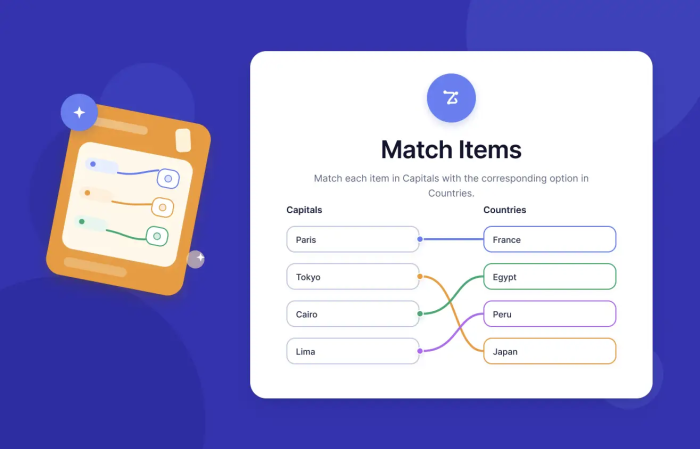
Questo widget può essere utilizzato per creare quiz di abbinamento che coprono una varietà di casi d’uso popolari, tra cui
- Termini del vocabolario e definizioni
- Ruoli e responsabilità
- Categorie e sottocategorie
- Paesi e capitali
- Concetti di formazione e i relativi contenuti
Con il widget Match Items, puoi gestire i colori, i titoli, il testo di supporto e persino decidere se i partecipanti possono scegliere uno o più abbinamenti per un singolo elemento. Man mano che i partecipanti compilano il tuo quiz, il widget determinerà automaticamente se hanno individuato gli abbinamenti corretti, risparmiandoti la fatica di valutare a mano.
Quando usare Jotform al suo posto
Ma perché un utente fedele di Microsoft Forms dovrebbe fare il passaggio? Jotform è un’alternativa intuitiva che può farti risparmiare molto tempo nella creazione dei tuoi quiz. Anziché costruire ogni quiz di abbinamento da zero, puoi personalizzare un modello di modulo di risposta per quiz di abbinamento già pronto per adattarlo meglio alle tue esigenze, oppure puoi utilizzare un assistente IA di Jotform AI per creare un quiz di abbinamento a partire da un semplice prompt.
Jotform offre inoltre un’ampia gamma di funzionalità visive, tra cui
- Una vera esperienza di abbinamento visivo
- Branding personalizzato
- Design flessibile dei moduli
I quiz di abbinamento in Jotform possono essere condivisi attraverso un’ampia varietà di metodi. Puoi inviare i quiz Jotform ai destinatari come moduli autonomi tramite email, social media o link condivisibili; incorporare i tuoi quiz in una pagina web per migliorarne l’accessibilità; oppure integrarli in contenuti più ampi.
Le soluzioni alternative per creare un quiz di abbinamento in Microsoft Forms non offrono una vera esperienza di abbinamento. Jotform offre un modo più pulito ed efficace per creare un quiz di abbinamento senza dover forzare le tue domande in un formato a scala Likert o a scelta multipla. Prova oggi stesso a creare il tuo quiz di abbinamento con Jotform per scoprire perché questo costruttore di quiz con funzione di trascinamento può portare le tue valutazioni online a un livello superiore.
Educatori, formatori, team HR e creatori di corsi che desiderano realizzare un quiz in stile abbinamento in Microsoft Forms e hanno bisogno di sapere se Forms lo supporta nativamente, quale soluzione alternativa utilizzare e quando uno strumento per quiz più visivo risulta più adatto.













Invia un Commento: