
Se utilizzi regolarmente i moduli per raccogliere feedback da clienti o dipendenti, probabilmente hai sentito parlare (o hai utilizzato) Microsoft Forms. È un’app inclusa negli abbonamenti Microsoft 365 che ti consente di progettare e condividere i tuoi moduli. Microsoft Forms include modelli per iniziare, oppure puoi creare i tuoi moduli da zero.
Ma ci possono essere momenti in cui hai bisogno di tradurre un modulo in un’altra lingua. Forse hai clienti locali che parlano spagnolo, o dipendenti in Germania. Qualunque sia il motivo, c’è una soluzione semplice: imparare come tradurre Microsoft Forms in altre lingue. È un processo che puoi fare in pochi passaggi.
In questa guida, ti mostreremo come iniziare. Inoltre, esploreremo Jotform, un’alternativa che offre funzionalità di traduzione avanzate.
Come tradurre un modulo Microsoft in un’altra lingua
La funzione di traduzione di Microsoft Forms è disponibile solo se utilizzi l’app con account aziendali o scolastici di Microsoft 365. Non funziona con gli account personali di Microsoft 365. Per aggirare questo problema, Microsoft suggerisce di utilizzare il tuo browser internet per tradurre i moduli creati tramite un account personale Microsoft 365.
Se utilizzi un account aziendale o scolastico Microsoft 365, segui i passaggi seguenti per tradurre il tuo modulo.
1. Seleziona il modulo che vuoi tradurre
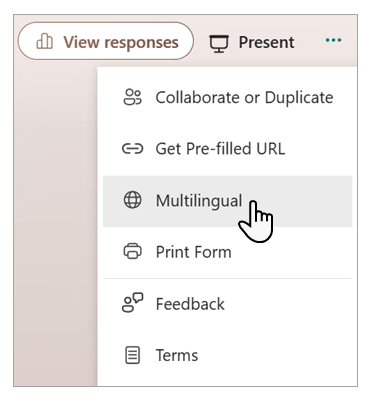
Apri il modulo dai tuoi Moduli salvati. Clicca sul menu a tre punti per Altre impostazioni del modulo, poi seleziona Multilingua.
2. Scegli una lingua dall’elenco
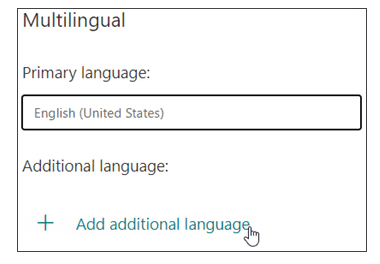
Clicca su + Aggiungi lingua aggiuntiva per visualizzare e aggiungere una lingua. Puoi aggiungere fino a 10 lingue in più.
3. Avvia il processo di modifica
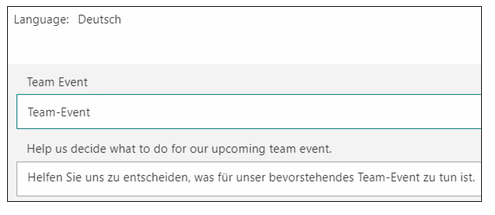
Clicca sull’icona a forma di matita Modifica lingua accanto alla lingua che hai aggiunto. Quindi seleziona il titolo per iniziare a tradurre. Quando appare una casella di testo sotto il titolo, selezionala per avviare la traduzione automatica. Ripeti questo passaggio per ogni domanda del tuo modulo.
La traduzione automatica potrebbe non funzionare per ogni campo del modulo. Puoi utilizzare gli strumenti di traduzione linguistica del tuo browser per eventuali campi linguistici mancanti.
Quando hai terminato la traduzione, clicca su Indietro per salvare le modifiche.
Dopo la traduzione
Una volta tradotto il modulo, chiunque tu lo invii può leggerlo nella propria lingua principale, se hai scelto quella lingua come opzione di traduzione. Le risposte ti vengono inviate nella tua lingua principale. Puoi cliccare sull’opzione Maggiori dettagli nel modulo per vedere come hanno risposto i diversi gruppi linguistici.
Jotform: un’alternativa a Microsoft Forms
Microsoft Forms funziona bene per la raccolta di base dei moduli, soprattutto se prevedi di distribuire il modulo a un piccolo gruppo di persone. Tuttavia, Jotform è un’alternativa pratica per le organizzazioni che hanno un pubblico globale (o che vogliono crearne uno).
Jotform offre oltre 20.000 modelli di moduli per supportare eventi, vendite, sondaggi, raccolta di contatti, registrazioni e altro ancora. Ogni modulo è completamente personalizzabile, permettendoti di adattarlo alle tue esigenze. Jotform si integra inoltre con oltre 150 piattaforme, tra cui WordPress, Shopify, Google Sheets e Constant Contact.
Con Jotform, puoi facilmente tradurre i moduli in oltre 130 lingue. Non esiste alcun limite di lingue per i moduli che crei, a differenza di Microsoft, che impone un tetto massimo di 10 traduzioni per modulo.
La piattaforma Jotform supporta fino a cinque moduli nel nostro piano gratuito. Inoltre, hai accesso ad altri utili prodotti Jotform, come le tabelle jotform per gestire i dati delle risposte ai moduli e gli assistenti ia di Jotform.
Come tradurre un modulo con Jotform
Curioso di vedere quanto è facile creare un modulo multilingua con Jotform? Segui questi passaggi per iniziare.
1. Apri il tuo modulo
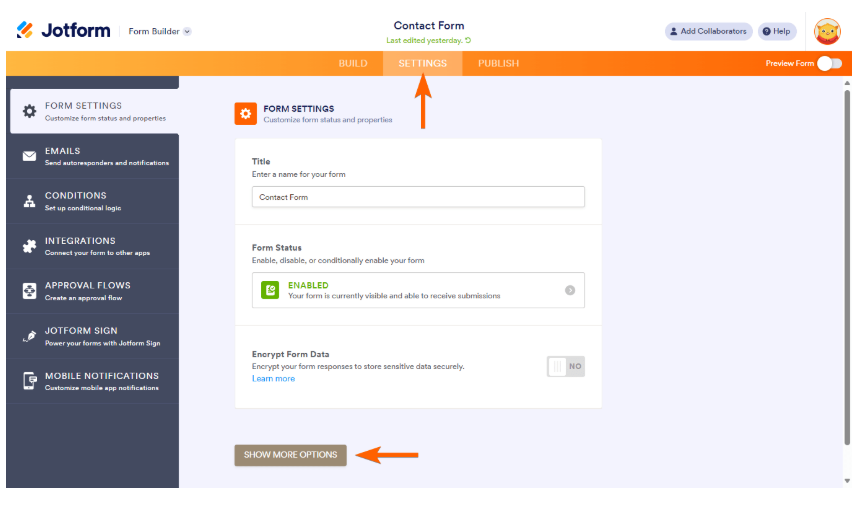
Seleziona il modulo che vuoi tradurre dal tuo spazio di lavoro Jotform. Clicca su Impostazioni, poi su Mostra altre opzioni.
2. Scegli le tue lingue
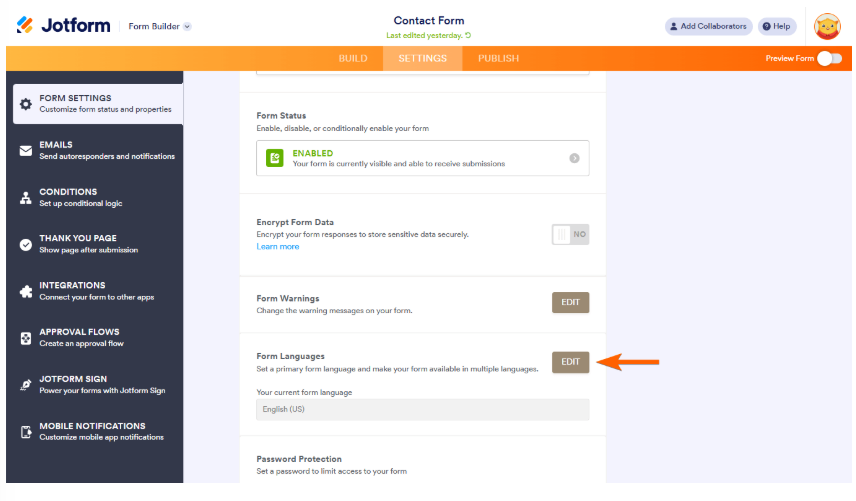
Individua Lingue del modulo e clicca su Modifica.
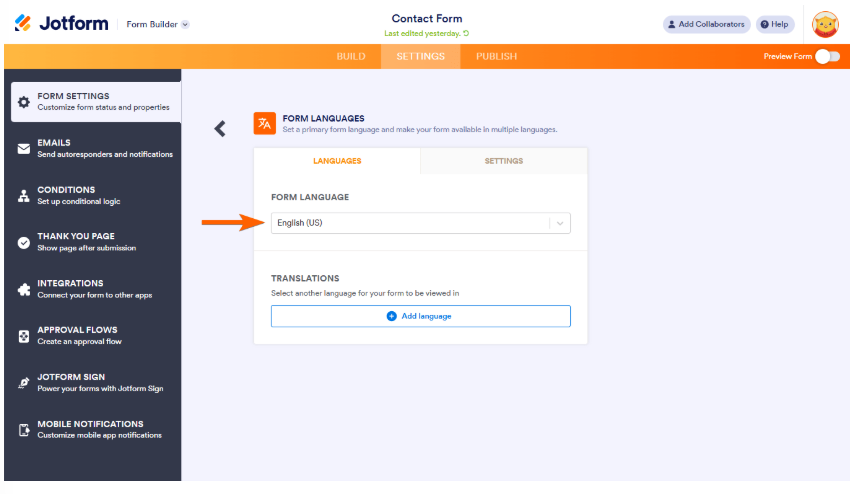
Verifica che la lingua principale sia impostata sulla lingua che preferisci.
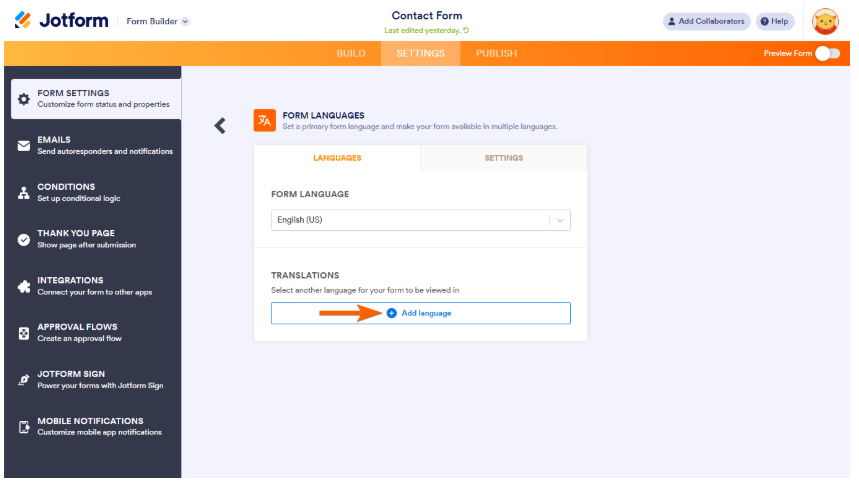
Clicca su Aggiungi lingua in Traduzioni per aggiungere una nuova lingua ai tuoi moduli.
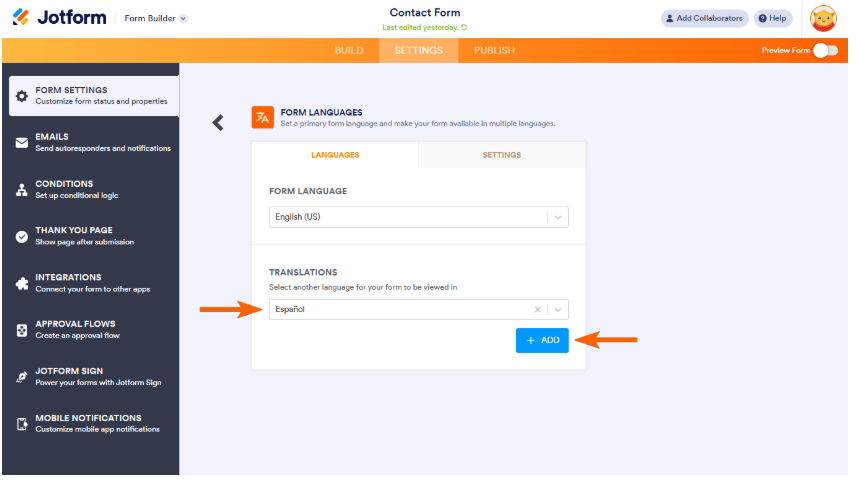
Puoi scegliere tra oltre 130 lingue. Dopo aver selezionato una lingua, clicca su Aggiungi.
3. Inserisci le tue traduzioni
Jotform inserisce automaticamente una traduzione per ciascuno dei campi del tuo modulo. Tuttavia, potresti dover digitare manualmente una traduzione se la traduzione automatica non è disponibile per alcuni campi. Jotform salva automaticamente ogni modifica, quindi non devi preoccuparti di salvare manualmente.
4. Visualizza l’anteprima del tuo modulo
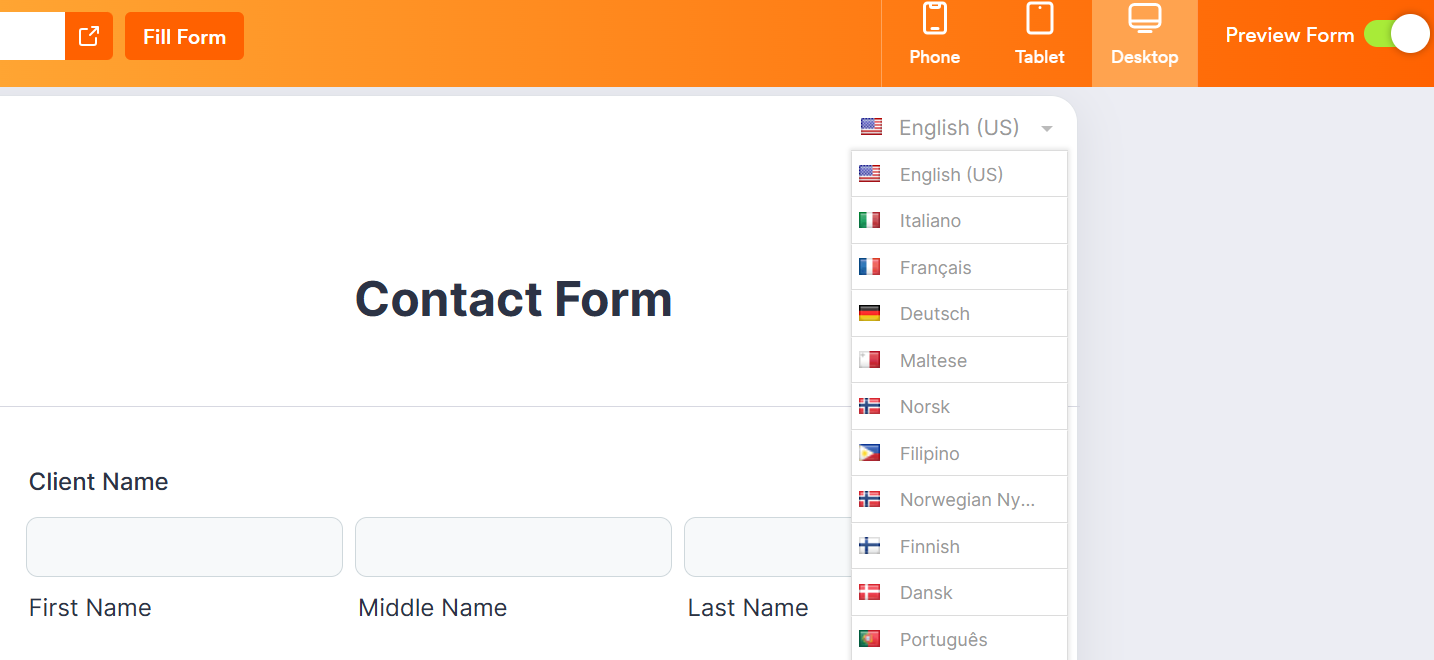
Clicca sull’interruttore Anteprima modulo per vedere il tuo modulo completato. Puoi selezionare il menu a tendina delle lingue per visualizzare i moduli in diverse lingue.
Prova Jotform e traduci i moduli con facilità
Jotform è leader di mercato nella creazione di moduli e negli strumenti di raccolta dati. Il costruttore moduli di Jotform è adatto a organizzazioni di ogni dimensione. Offriamo migliaia di modelli di moduli personalizzabili già pronti, oltre a integrazioni con le soluzioni software che già utilizzi, come Dropbox, Google Drive e HubSpot.
La gamma di prodotti di Jotform include le tabelle jotform, che ti consentono di organizzare e gestire i dati da un unico spazio di lavoro collaborativo. I nostri moduli si integrano facilmente nei siti web, inclusi WordPress, Shopify e Wix. Il piano Starter di Jotform è gratuito e include fino a cinque moduli personalizzabili. Passando a uno dei nostri piani a pagamento, rimuovi il branding di Jotform, ottieni l’accesso a più moduli e aumenti il tuo spazio di archiviazione. Per vedere quanto è facile usare Jotform, provalo oggi stesso.
Questo articolo è rivolto ai team che si affidano ai moduli per feedback e richieste interne e che ora hanno bisogno di supportare più lingue senza dover ricostruire tutto da zero, in particolare le organizzazioni con dipendenti internazionali, clienti multilingue o uffici distribuiti.













Invia un Commento: