
Squarespace non offre un’integrazione nativa per le recensioni di Facebook, ma questo non significa che tu non possa mostrarle sul tuo sito. Ti basta un widget per le recensioni Facebook di Squarespace sviluppato da terze parti.
Il Widget Recensioni Facebook di Jotform è il modo più semplice per integrare le recensioni di Facebook in un sito Squarespace. Ti guideremo passo dopo passo nell’integrazione delle recensioni Facebook su Squarespace con il nostro widget, e ti mostreremo anche le alternative manuali e quelle basate sui link.
Opzione 1: usa un widget per le recensioni Facebook su Squarespace (semplice e gratuito)
Dare a un sito web l’aspetto che desideri può diventare frustrante. Per questo Jotform mette a disposizione diversi widget gratuiti che rendono semplice e indolore l’aggiunta di funzionalità specifiche: dal nostro Widget Chatbot IA fino ai widget che mostrano le recensioni dei clienti provenienti da varie piattaforme.
Il nostro Widget Recensioni Facebook è il modo più semplice e affidabile per mostrare le recensioni della tua pagina Facebook su Squarespace. Con questo widget puoi visualizzare sul tuo sito Squarespace le recensioni della tua pagina Facebook in tempo reale e con aggiornamento automatico, senza scrivere una sola riga di codice.
Ecco come usare il nostro Widget Recensioni Facebook per integrare le recensioni di Facebook su Squarespace, passo dopo passo.
- Accedi al tuo account Jotform.
- Nella pagina Widget gratuiti per siti web, clicca su Usa widget sotto il Widget Recensioni Facebook.

- Nella casella Generale, inserisci l’URL delle recensioni della tua pagina Facebook e aspetta che le recensioni vengano caricate.

- Personalizza il titolo e l’intestazione del widget, scegli i dettagli che vuoi mostrare nelle caselle delle recensioni e clicca su Continua.

- Attiva o disattiva le varie opzioni disponibili (tema scuro, pulsante CTA e branding Jotform), modifica i colori del pulsante CTA per abbinarli al tuo brand, scegli il carattere del testo che preferisci e poi clicca su Continua. Puoi anche inserire del CSS personalizzato per spingerti ancora oltre nella personalizzazione.

- Configura le impostazioni del widget e clicca su Provalo gratis sul tuo sito:
- Scegli un layout (carosello, slider, badge, griglia, elenco, masonry)
- Aggiungi la paginazione e le frecce di navigazione
- Regola la larghezza del widget

- Quando compare la finestra “Incorpora”, copia il codice HTML del widget cliccando su Copia codice.

- Ora accedi al tuo account Squarespace e vai alla pagina in cui vuoi inserire il widget.
- Nella pagina o nella sezione giusta, clicca su Modifica.

- Passa il mouse sull’area dei contenuti e clicca sull’icona + (Aggiungi blocco).

- Dal menu, seleziona l’opzione blocco Codice.

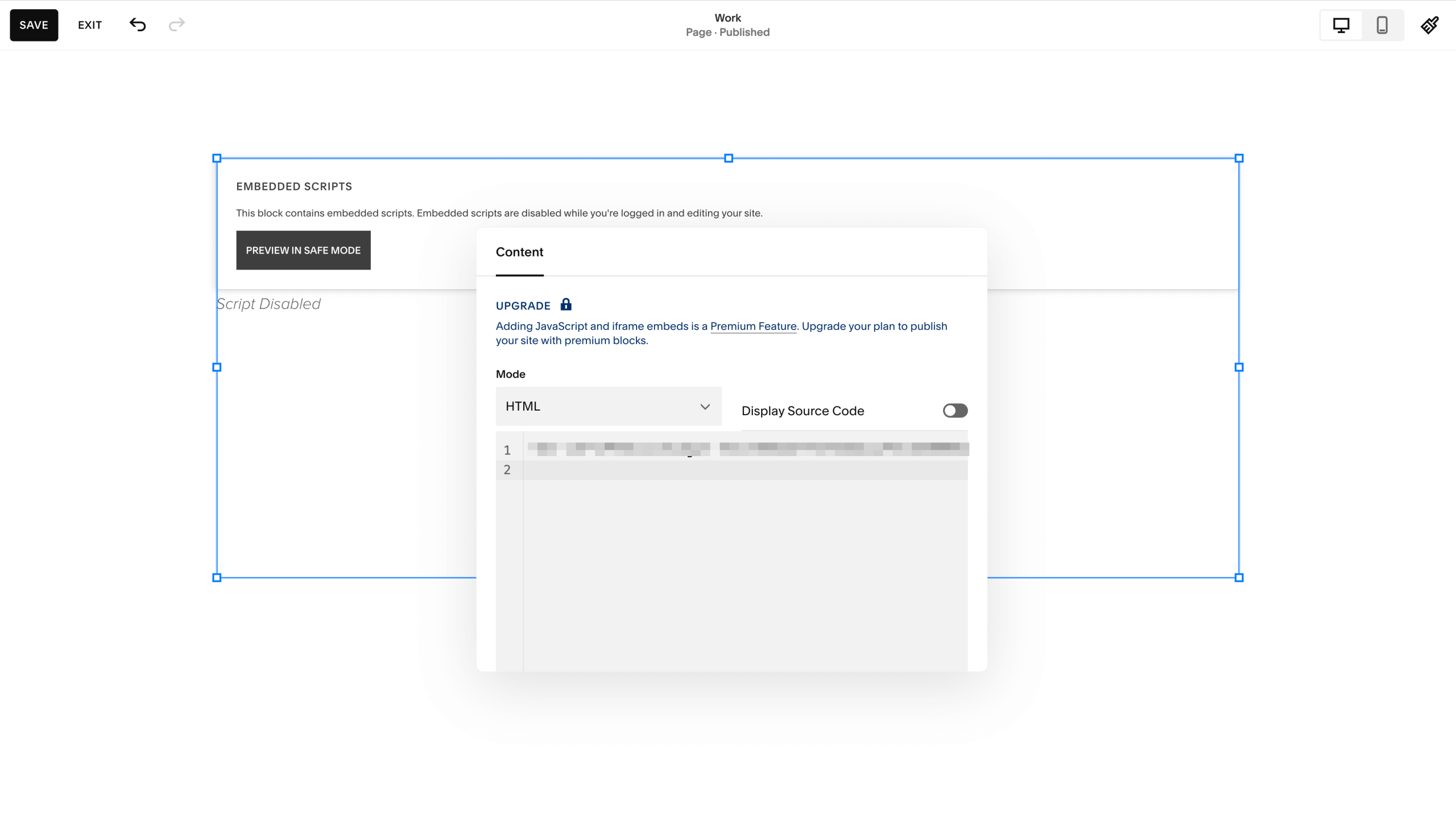
- Nell’editor del codice, imposta la modalità su HTML, incolla il codice del tuo Widget Recensioni Facebook di Jotform nel campo di testo e clicca su Applica.
Nota: se il widget non è visibile o mostra “Script disabilitati” in modalità Modifica, è del tutto normale.
- Guarda il widget in tempo reale, con aggiornamento automatico, sul tuo sito.
Perché funziona
- Il widget si collega direttamente alla tua pagina Facebook e mostra le recensioni e le valutazioni a stelle più recenti, senza bisogno di aggiornamenti o modifiche manuali.
- Per usare il widget non serve alcuna competenza di programmazione: ti basta personalizzarlo, poi copiare e incollare.
- Hai il pieno controllo sull’aspetto del widget, sul suo comportamento, sui testi e sulla navigazione.
Opzione 2: aggiungi manualmente le recensioni Facebook al tuo sito Squarespace
Un altro modo per aggiungere le recensioni Facebook a Squarespace è inserire manualmente nel sito alcune recensioni selezionate, sotto forma di testimonianze. Questo approccio funziona bene se vuoi mantenere il pieno controllo su quali recensioni mostrare. Lo svantaggio è che le recensioni inserite in questo modo restano statiche: per mostrarne di nuove o di diverse dovrai aggiornarle a mano.
Per integrare le recensioni Facebook in un sito Squarespace come singole testimonianze, puoi usare diversi elementi di pagina: le sezioni elenco, i blocchi manuali e un blocco basato sul blog. Ti mostriamo una breve guida per ciascuno.
Usare una sezione elenco per aggiungere una sezione di testimonianze
È il metodo più rapido e semplice per aggiungere un layout di testimonianze già pronto.
- Accedi al tuo account Squarespace e vai alla pagina in cui vuoi aggiungere la sezione delle testimonianze.
- Clicca su Modifica e poi scegli Aggiungi sezione.
- Nel menu a sinistra, clicca su Testimonianze o Elenco per vedere diversi layout già formattati.
- Clicca su Modifica contenuto.
- Nella scheda Contenuto, incolla il testo di una recensione Facebook nel campo Titolo e il nome del cliente o altre informazioni sulla fonte (ad esempio “pubblicato su Facebook” per le testimonianze anonime) nel campo Descrizione.
- Nella scheda Elementi, attiva o disattiva immagini, titoli o pulsanti in base alle tue esigenze.
- Nella scheda Design, scegli tra Carosello (per una presentazione scorrevole) e Elenco semplice (per una griglia statica).
- Clicca su Fine e poi su Salva.
Usare un blog e un blocco riepilogo
Questo metodo ti permette di gestire le testimonianze come se fossero articoli del blog ed è la scelta migliore quando hai raccolte di recensioni molto ampie.
- Accedi al tuo account Squarespace.
- Nel pannello Pagine, aggiungi un nuovo blog nella sezione “Non collegato” e chiamalo “Testimonianze”.
- Crea un articolo del blog per ogni testimonianza, inserendo il nome di chi ha lasciato la recensione come titolo e incollando il testo della recensione nel campo Estratto (sotto Opzioni nelle impostazioni dell’articolo).
- Vai alla pagina in cui vuoi far comparire le testimonianze.
- Clicca su Modifica e poi scegli Aggiungi sezione.
- Inserisci un blocco riepilogo e seleziona come fonte il tuo blog “Testimonianze”.
- Nelle impostazioni del blocco, clicca sulla scheda Design e seleziona Carosello. Imposta il filtro in modo da mostrare solo l'”Estratto”.
Usare semplici blocchi manuali
Aggiungi un blocco citazione per mostrare una citazione e una fonte in modo pulito e curato, oppure disponi manualmente blocchi di testo e blocchi immagine per creare un layout personalizzato.
Perché funziona
- Aggiungendo le recensioni a mano puoi scegliere le migliori: selezioni una per una le testimonianze a cinque stelle che mettono in luce servizi specifici.
- Gli elementi di pagina integrati di Squarespace usano in automatico i colori, i caratteri e gli stili dei pulsanti del tuo sito, così le recensioni sembrano parte del tuo brand e non un elemento aggiunto a posteriori.
- Quando digiti o incolli il testo di una recensione in un blocco di testo o nell’estratto di un articolo, i motori di ricerca lo indicizzano come “contenuto locale”. Questo può migliorare il tuo posizionamento nei risultati di ricerca organici, soprattutto se le recensioni contengono molte parole chiave rilevanti.
Opzione 3: rimanda alle recensioni della tua pagina Facebook
Invece di integrare le recensioni, puoi semplicemente usare un pulsante o un link per portare i visitatori del tuo sito alla sezione Recensioni della tua pagina Facebook. Con questo metodo le recensioni Facebook non compaiono su Squarespace, ma il fatto che i visitatori possano leggere facilmente recensioni reali tramite il link ha comunque i suoi vantaggi.
Perché funziona
- Mandando i visitatori su Facebook, una piattaforma esterna e affidabile, dove possono leggere le esperienze di altri clienti, confermi subito la reputazione della tua azienda e guadagni fiducia.
- Offrendo un link diretto ai feedback reali e non filtrati su Facebook, la tua azienda appare più autentica rispetto a chi mostra sul proprio sito solo testimonianze selezionate con cura.
Aggiungi funzionalità potenti al tuo sito Squarespace con i widget senza codice
Che tu scelga il Widget Recensioni Facebook di Jotform per gli aggiornamenti automatici o preferisca gestire le testimonianze a mano, mostrare feedback reali crea fiducia nei clienti potenziali.
Il Widget Recensioni Facebook di Jotform è senza dubbio il modo più rapido e semplice per integrare le recensioni Facebook su Squarespace, e non serve essere sviluppatori per usarlo. Non devi scrivere nemmeno una riga di codice: basta copiare e incollare.
Oltre alle recensioni, la raccolta di Widget per siti web di Jotform mette a disposizione tanti strumenti gratuiti per arricchire il tuo sito Squarespace. Con i nostri widget puoi:
- Aggiungere un chatbot IA che risponde alle domande frequenti e gestisce le richieste in automatico.
- Integrare moduli di contatto per raccogliere contatti senza sforzo.
- Mostrare le opinioni dei clienti da diverse piattaforme, oppure scoprire come aggiungere le recensioni Google a Squarespace.
Queste soluzioni senza codice ti aiutano a trasformare il tuo sito Squarespace in una piattaforma più coinvolgente e orientata alle conversioni, senza grattacapi tecnici. Dai subito un’occhiata alla nostra raccolta completa di widget gratuiti per siti web.
Questo articolo è pensato per chi possiede un sito Squarespace e per chi si occupa di marketing e vuole mostrare le recensioni Facebook sul proprio sito. Ti aiuta a confrontare le opzioni senza codice e a scegliere tra l’integrazione di un widget, le testimonianze inserite a mano o un semplice link, per guadagnare la fiducia dei visitatori.













Invia un Commento: