
Secondo un sondaggio sulle recensioni dei consumatori condotto da BrightLocal nel 2026, il 41% dei consumatori afferma di leggere sempre le recensioni quando valuta un’azienda — un aumento del 12% rispetto al 2025. Dato che sempre più persone cercano prove che la tua azienda mantenga le promesse, tanto vale mettere quelle prove in primo piano incorporando le recensioni sul tuo sito web WordPress.
Ma come fare quando WordPress non dispone di un’integrazione nativa con le recensioni di Trustpilot? Puoi incorporare le recensioni sulla piattaforma del sito web tramite plug-in, widget di terze parti o il buon vecchio copia-e-incolla manuale. I plug-in e i widget sono molto apprezzati dagli utenti che cercano soluzioni semplici, mentre i metodi manuali sono adatti a chi desidera il controllo completo su ciò che i visitatori della pagina vedono.
In questa guida ti mostreremo come incorporare le recensioni di Trustpilot su WordPress utilizzando ciascun metodo.
Usa un plug-in WordPress per incorporare le recensioni di Trustpilot
Questo è uno dei metodi migliori se cerchi un modo semplice per aggiungere direttamente le recensioni di Trustpilot ai siti WordPress.
Puoi utilizzare l’integrazione di Trustpilot se vuoi seguire la via ufficiale, oppure un plug-in WordPress di terze parti se hai bisogno di funzionalità che la soluzione ufficiale non offre (come la personalizzazione avanzata).
Mostrare le recensioni tramite l’integrazione ufficiale di Trustpilot
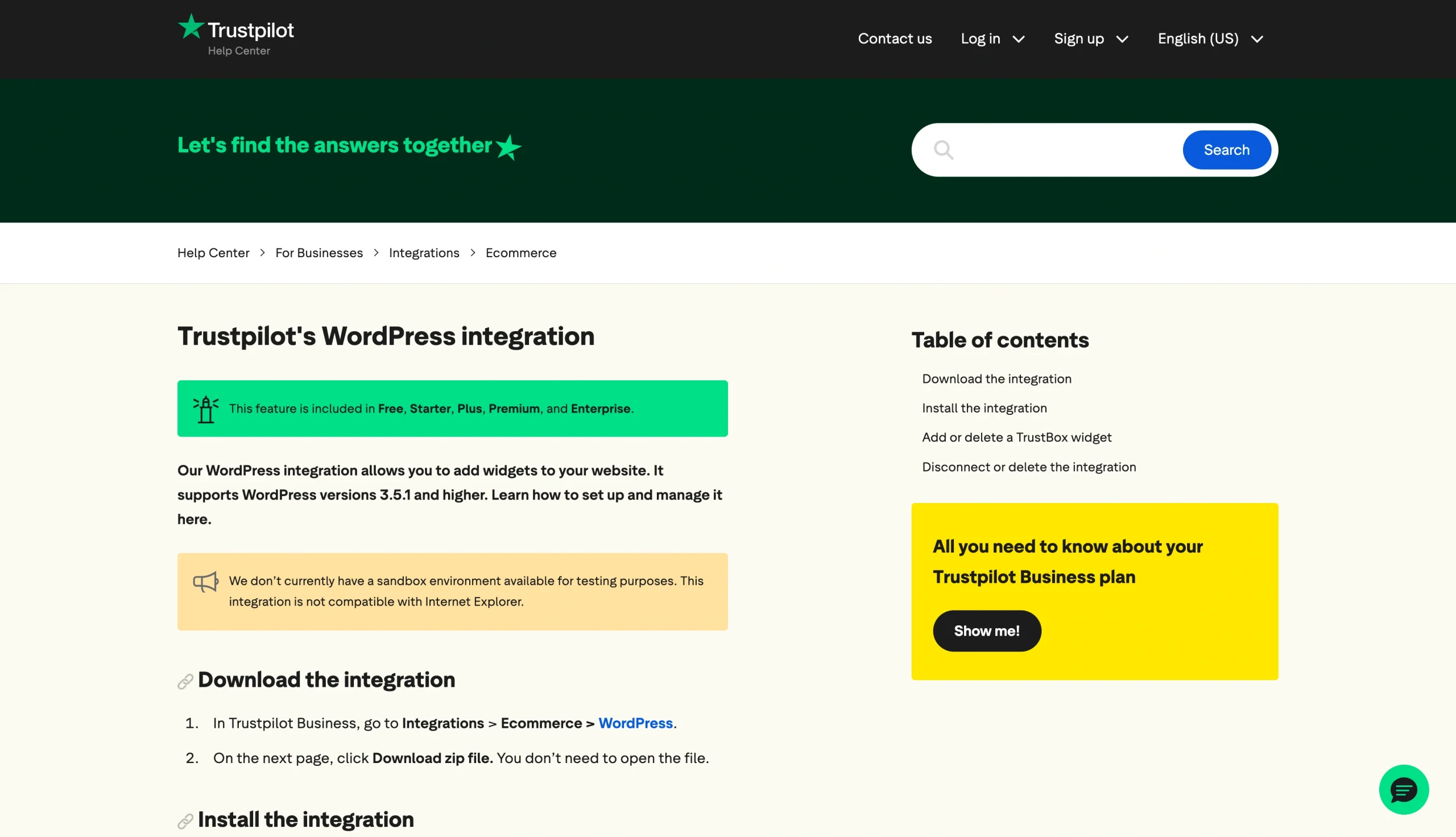
Trustpilot offre un’integrazione WordPress per le versioni 3.5.1 e successive. L’integrazione è relativamente facile da attivare. Ecco come procedere.
Passaggio 1: Scarica l’integrazione WordPress di Trustpilot
Per farlo, apri il tuo account Trustpilot Business. Quindi vai su Integrations > Ecommerce > WordPress. Una volta aperta la pagina, tocca Download zip file per salvare l’integrazione sul tuo dispositivo.
Passaggio 2: Installa il plug-in per le recensioni Trustpilot di WordPress
Accedi alla tua dashboard WordPress e segui questi passaggi:
- Vai al pannello di amministrazione sulla sinistra.
- Fai clic su Plugins, poi su Add New.
- Fai clic sul pulsante Upload Plugin in cima alla pagina.
- Fai clic su Choose File.
- Seleziona il file zip (l’integrazione WordPress) che hai scaricato sul tuo dispositivo — lo troverai nei tuoi Download — poi fai clic su Install Now. Si aprirà una nuova pagina, “Installing Plugin from uploaded file: trustpilot.zip.“
- Attendi il completamento del processo di installazione. Al termine, vedrai “Plugin installed successfully.”
Passaggio 3: Attiva l’integrazione
Una volta completata l’installazione,
- Fai clic su Activate Plugin. Vedrai quindi la scheda Trustpilot nel pannello di amministrazione di WordPress.
- Vai alla scheda e accedi al tuo profilo Trustpilot.
- Leggi i termini legali e seleziona la casella I understand and accept.
- Fai clic su Confirm.
Passaggio 4: Aggiungi un widget TrustBox
Per mostrare le recensioni di Trustpilot su WordPress, dovrai aggiungere un widget TrustBox. Per crearne uno, vai alla scheda Trustpilot nel pannello di amministrazione di WordPress.
Sotto TrustBox, vedrai un elenco di opzioni disponibili, tra cui Mini, Horizontal e Micro Button. Scegli il tuo widget WordPress per le recensioni Trustpilot preferito, poi trascinalo e rilascialo nell’anteprima live della pagina in cui vuoi che appaia.
Passaggio 5: Personalizza il tuo TrustBox
Il plug-in per le recensioni Trustpilot di WordPress offre numerose opzioni di personalizzazione — puoi scegliere dove appare il tuo widget su una pagina, nonché adattarne le dimensioni e la lingua per soddisfare le tue esigenze.
Per personalizzare il tuo widget, passa il mouse sulla sua anteprima (mentre sei ancora nella scheda TrustBox) e fai clic su Customize. Apparirà la colonna TrustBox settings, che ti permette di personalizzare il widget. Una volta completato, fai clic su Publish changes per pubblicare le tue recensioni.
Integrare le recensioni tramite un plug-in WordPress di terze parti

WordPress e Trustpilot consentono ai proprietari di siti web di utilizzare soluzioni di terze parti, come Better Business Reviews e Smash Balloon, per mostrare le recensioni. Ecco come configurare il Better Business Reviews Trustpilot-WordPress Plugin per darti un’idea di come utilizzare le soluzioni di terze parti:
- Apri la tua amministrazione WordPress e vai su Plugins.
- Fai clic su Add new.
- Inserisci “Better Business Reviews” nella casella di ricerca e premi Enter.
- Fai clic su Install.
- Fai clic su Activate Plugin.
Perché questo metodo funziona
La strada del plug-in per le recensioni Trustpilot di WordPress è una delle più comuni tra i proprietari di siti web. Ecco perché:
- Processo di configurazione semplice: Non devi scrivere alcun codice per configurare l’integrazione WordPress. Finché sai come usare WordPress e attivare i plug-in, sei a posto.
- Aggiornamenti automatici delle recensioni: Il plug-in recupera automaticamente le recensioni più recenti dei clienti. Puoi mostrare feedback aggiornati senza doverli aggiornare manualmente.
- Opzioni di personalizzazione: Puoi personalizzare dimensioni, lingua e stile del tuo widget per adattarli alle caratteristiche del tuo sito.
- Flessibilità: Il plug-in funziona su qualsiasi pagina WordPress. Puoi aggiungere il tuo widget TrustBox alla homepage, alla pagina di checkout, alle pagine dei prodotti o a qualsiasi altra landing page desiderata.
Sebbene i plug-in siano comodi e facili da usare, presentano alcune sfide come
- Limiti delle funzionalità: A seconda del plug-in scelto, potresti dover passare a piani a pagamento per sbloccare funzionalità come recensioni illimitate, personalizzazione avanzata e sincronizzazione automatica.
- Controllo limitato sulle recensioni: I plug-in recuperano e mostrano automaticamente le recensioni, quindi hai poco o nessun controllo sui feedback visualizzati sul tuo sito.
- Manutenzione del plug-in: Gli sviluppatori dei plug-in devono mantenere regolarmente le loro soluzioni. Se non lo fanno, potresti incontrare problemi di compatibilità quando WordPress aggiorna il suo sistema.
- Configurazione aggiuntiva: Alcuni strumenti di terze parti potrebbero richiedere una configurazione aggiuntiva. Con Smash Balloon, ad esempio, devi prima creare un Trustpilot Review Feed nella dashboard del fornitore prima di collegare la tua pagina Trustpilot.
Aggiungi manualmente le recensioni di Trustpilot al tuo sito web WordPress
Questo metodo prevede di copiare le recensioni e incollarle sul tuo sito WordPress. Ti offre il controllo completo su ciò che i visitatori del sito vedono, ma richiede più lavoro manuale rispetto all’uso di plug-in e widget.
Ci sono due modi per aggiungere manualmente le recensioni al tuo sito: creare una pagina dedicata alle recensioni o aggiungere i feedback alle pagine esistenti. Ecco come procedere in entrambi i casi.
Aggiungere recensioni a una pagina di testimonianze dedicata
- Vai alla dashboard del tuo sito.
- Fai clic su Pages nella barra laterale sinistra.
- Fai clic sul pulsante Add new page e assegna un titolo alla tua pagina. Potresti chiamarla “Customer Reviews”, “Testimonials” o “What Our Customers Say.”
- Fai clic su Create draft.
- Vai al tuo profilo Trustpilot Business e seleziona le recensioni che vuoi aggiungere al tuo sito. Copiale o fai degli screenshot.
- Torna alla bozza nel tuo sito WordPress e fai clic sull’icona + block inserter per iniziare ad aggiungere le recensioni scelte.
- Fai clic su Publish quando hai finito.
Aggiungere recensioni alle pagine esistenti
Se preferisci avere le tue recensioni su pagine esistenti, come la homepage o la pagina di un prodotto, segui invece questi passaggi:
- In Trustpilot, copia o fai uno screenshot delle recensioni che vuoi mostrare sul tuo sito.
- In WordPress, vai su Pages > All Pages.
- Seleziona la Page a cui vuoi aggiungere le recensioni e fai clic su Edit.
- Aggiungi le recensioni.
- Fai clic su Publish.
Perché questo metodo funziona
Alcuni utenti di WordPress preferiscono questo approccio manuale perché
- Offre il controllo completo su ciò che i visitatori del sito vedono: Puoi scegliere di mettere in evidenza le recensioni migliori e saltare quelle negative.
- Riduce la dipendenza dai plug-in: Procedere manualmente mantiene la tua configurazione WordPress più snella.
- Offre flessibilità di design: Puoi allineare le recensioni ai font, ai colori e agli stili generali della tua pagina.
Tuttavia, questo metodo presenta anche delle sfide come
- Rischio reputazionale: Se mostri solo i feedback positivi, potresti sembrare poco affidabile nel caso in cui i visitatori della pagina trovino recensioni negative su Trustpilot.
- Manutenzione dispendiosa in termini di tempo: A differenza dei widget o dei plug-in, le recensioni manuali sono statiche — devi aggiornarle tu stesso se vuoi che i visitatori della pagina vedano i nuovi feedback.
Ottieni di più da WordPress senza aggiungere un altro plug-in
Aggiungere le recensioni di Trustpilot al tuo sito può aumentare la fiducia dei clienti nel tuo brand. Può anche aiutarti a arrivare in prima pagina su Google aumentando la tua credibilità.
Naturalmente, conta il modo in cui incorpori le recensioni di Trustpilot sul tuo sito web WordPress. Per conquistare la fiducia del pubblico e dei motori di ricerca, il tuo sito deve presentare recensioni autentiche e aggiornate.
Jotform offre un’ampia gamma di widget, tra cui eBay Reviews, Tripadvisor Reviews ed Etsy Reviews. Esplora i Website Widgets gratuiti di Jotform per aggiungere rapidamente la riprova sociale al tuo sito web WordPress.
Questo articolo è rivolto a proprietari di siti web WordPress, manager di ecommerce, marketer e team di piccole imprese che vogliono mostrare le recensioni di Trustpilot sui loro siti per costruire credibilità, aumentare la fiducia dei clienti e rafforzare la riprova sociale senza complessi lavori di sviluppo.













Invia un Commento: