Se stai leggendo questo articolo, probabilmente sai già come creare un modulo di Microsoft. Forse hai creato il sondaggio perfetto per il feedback dei clienti, un quiz per il team o un modulo di registrazione a un evento. Ma prima di condividerlo, vuoi proteggerlo. Dopotutto, non tutti i moduli dovrebbero essere accessibili a chiunque, soprattutto se vuoi proteggere informazioni sensibili o limitare l’accesso a un gruppo specifico. Impostare una password è come mettere un lucchetto alla tua porta digitale. Mantiene i tuoi dati al sicuro, dandoti tranquillità.
Tuttavia, Microsoft Forms non offre la protezione tramite password. Per fortuna, piattaforme come Jotform rendono semplice proteggere i tuoi moduli con una password. Continua a leggere per scoprire i limiti di Microsoft Forms e conoscere le alternative.


Come proteggere con password i tuoi moduli di Microsoft
Al momento Microsoft Forms non offre la protezione tramite password. Quindi, quando crei un modulo, non c’è modo di controllare chi può compilarlo.
Il software offre comunque alcuni modi per limitare l’accesso. Puoi scegliere di raccogliere le risposte solo dalla tua organizzazione o da un gruppo selezionato di persone, concedendo loro autorizzazioni di proprietario o co-editor.
Queste opzioni ti danno un certo controllo su chi può vedere e rispondere ai tuoi moduli, ma comportano dei compromessi. Ad esempio, immagina di dover inviare un modulo a più di 100 persone. Invece di condividere una semplice password, dovrai aggiungere ogni persona manualmente o gestire le autorizzazioni per un lungo elenco di indirizzi email. È fattibile, ma richiede tempo, soprattutto quando hai scadenze strette o il tuo modulo deve essere inviato rapidamente. Questo processo è anche più soggetto a errori umani.
Sebbene Microsoft Forms svolga un ottimo lavoro nel semplificare la creazione dei moduli, questa opzione richiede più impegno per assicurarti che il tuo modulo finisca nelle mani giuste.
Se hai bisogno di uno strumento che ti consenta di proteggere il tuo modulo con una password in pochi clic veloci, puoi utilizzare un’alternativa a Microsoft Forms come Jotform.
Come proteggere con password un modulo in Jotform
Jotform ti offre un’opzione di password integrata. Invece di gestire autorizzazioni o lunghi elenchi di email, imposti una sola password e la condividi con le persone giuste.
Ecco come creare un modulo protetto da password in Jotform:
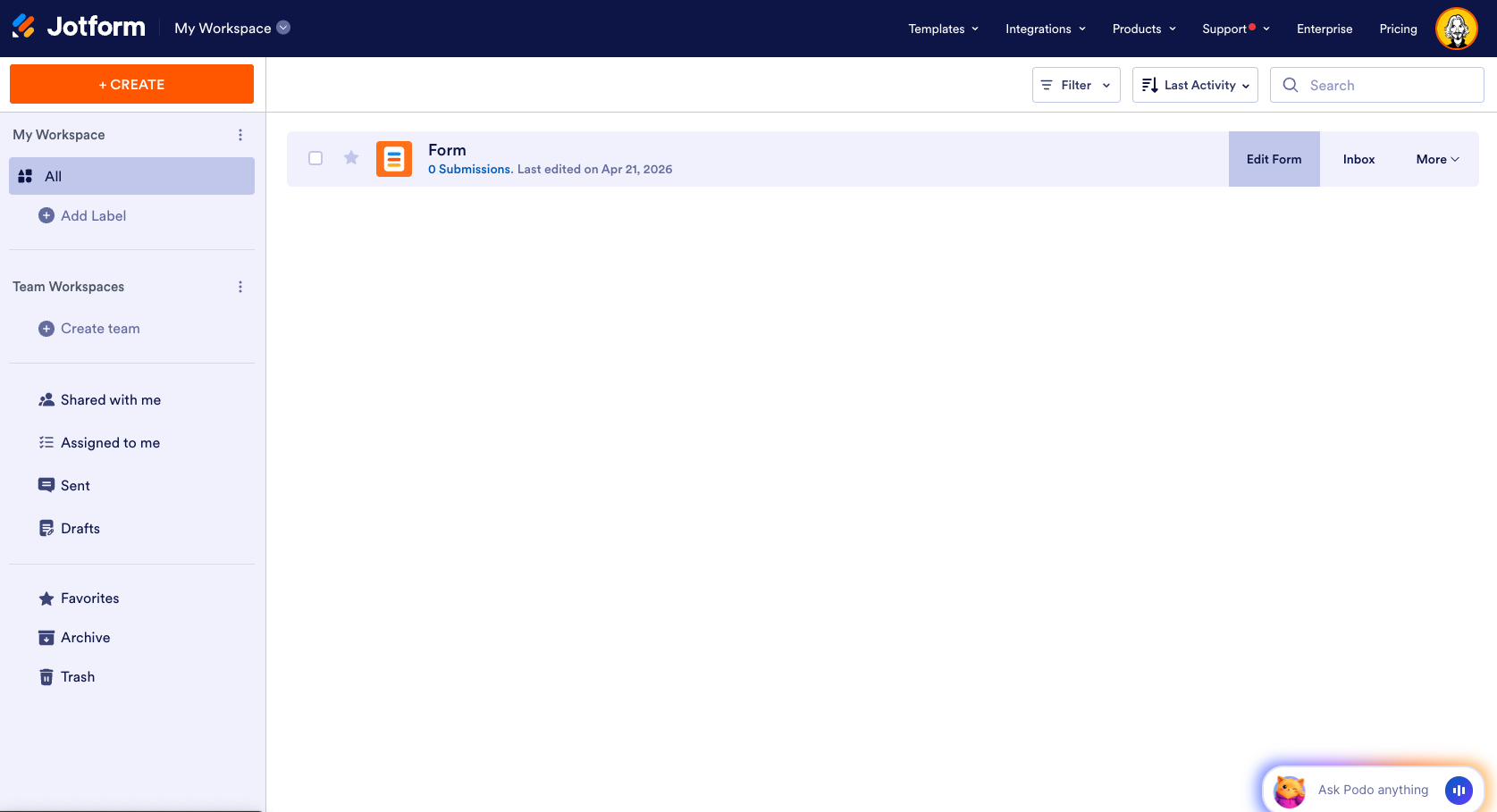
- Dopo aver effettuato l’accesso al tuo account Jotform, nella tua pagina My Workspace, passa il mouse sul modulo che vuoi proteggere con password e clicca su Modifica modulo sul lato destro della pagina.
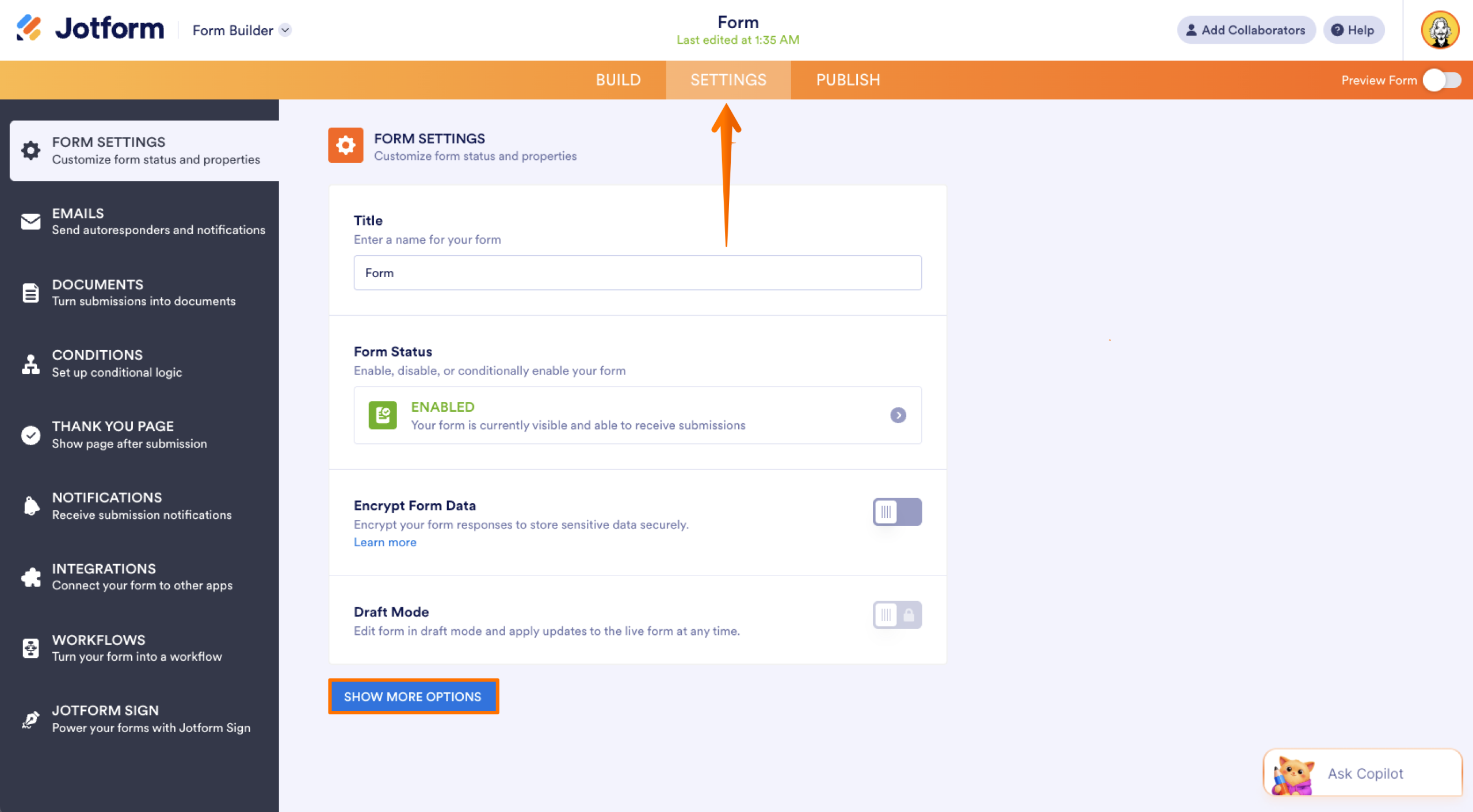
- Nel Costruttore moduli, clicca su Impostazioni nella barra di navigazione arancione in cima alla pagina.
- In Impostazioni modulo, clicca su Mostra più opzioni in fondo.
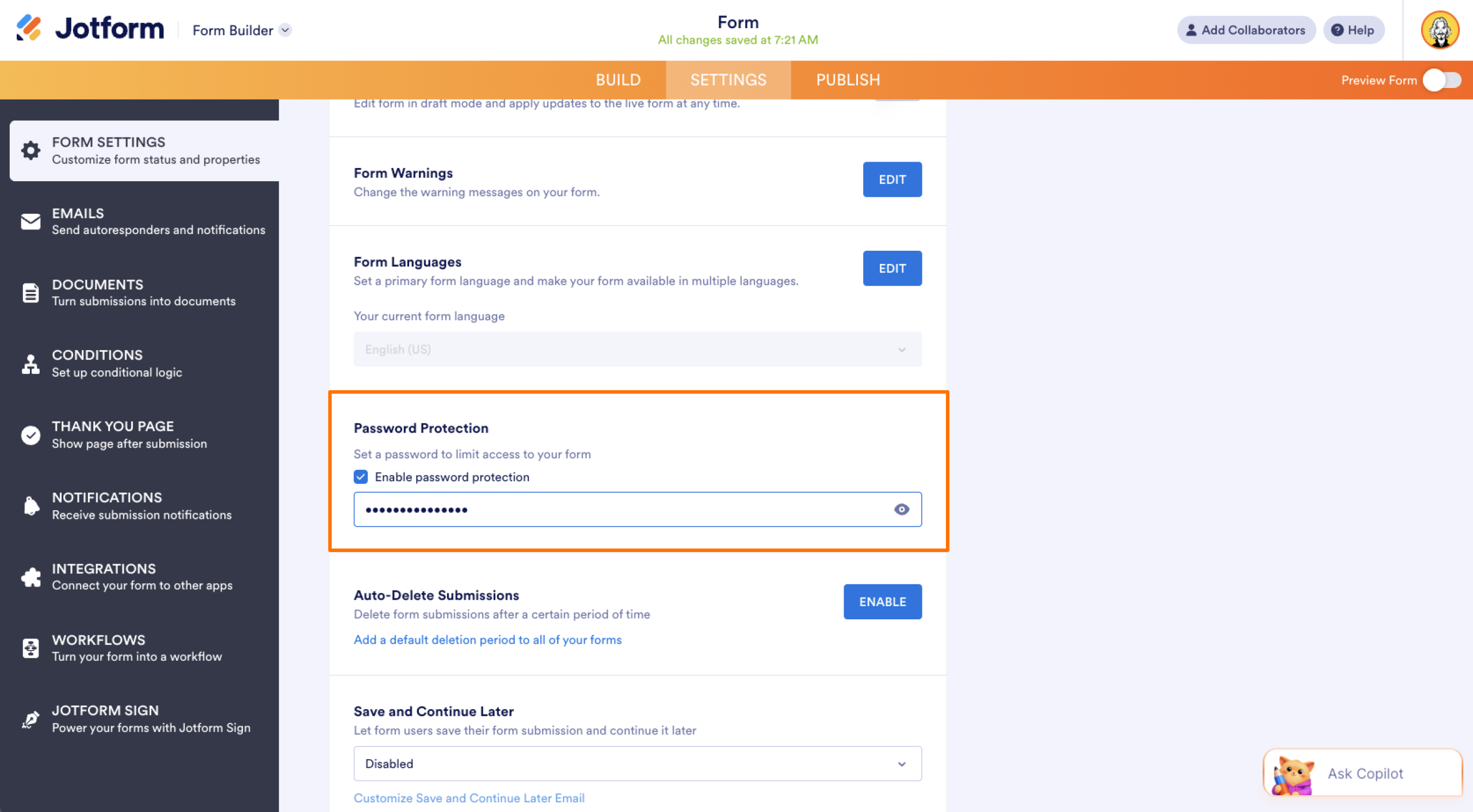
- Scorri fino alla sezione Protezione con password e seleziona la casella accanto a Abilita protezione con password.
- Inserisci la password che vuoi utilizzare nella casella di input e clicca in un punto qualsiasi fuori dalla casella per salvarla. Un messaggio che conferma l’impostazione della password per il tuo modulo apparirà subito sotto la casella.
- Copia il link del tuo modulo e condividilo insieme alla password con le persone che devono avere accesso.
Una volta completati questi passaggi, chiunque provi ad aprire il modulo dovrà inserire la password per visualizzarlo o compilarlo.
Se qualcuno prova ad accedere al modulo senza la password corretta, vedrà un messaggio di errore che indica che la password inserita non è corretta. Se hai bisogno di cambiare la password o di disattivare la protezione con password, puoi farlo in qualsiasi momento.
Questa configurazione garantisce che i dati che raccogli siano in linea con i tuoi obiettivi.
Jotform come alternativa alla protezione con password di Microsoft Forms
Quando raccogli le risposte ai tuoi moduli (che provengano da clienti, colleghi o partecipanti a un evento), vuoi poter avere la certezza che arrivino dalle persone giuste. Microsoft Forms rende semplice e veloce creare e condividere moduli, ma poiché non offre una protezione con password integrata, non puoi essere sicuro che i tuoi moduli siano stati ricevuti correttamente senza svolgere un ulteriore lavoro.
Le soluzioni alternative possono controllare chi ha accesso ai tuoi file in Microsoft Forms, ma è molto più semplice bloccare i tuoi moduli con Jotform. Jotform ti offre un modo immediato per aggiungere la protezione con password in pochi passaggi. Con essa, puoi proteggere le risposte sensibili, condividere l’accesso con sicurezza e dedicare meno tempo alla gestione dei link e più tempo a utilizzare i tuoi dati.
Questo articolo è pensato per professionisti, educatori e team che utilizzano moduli online per raccogliere informazioni sensibili o riservate e hanno bisogno di un maggiore controllo su chi può accedervi.













Invia un Commento: