
Se stai cercando di trasferire le risposte di Microsoft Forms in Excel, non sei il solo. È una delle attività più comuni per chiunque utilizzi Microsoft 365 per raccogliere dati.
Hai a disposizione un paio di opzioni, ma il metodo giusto dipende dal fatto che tu abbia bisogno di un’istantanea una tantum o di un foglio di calcolo che si aggiorni automaticamente. In questo articolo tratteremo entrambi i metodi per collegare Microsoft Forms a Excel con istruzioni passo passo.
E se stai cercando un’alternativa più semplice che renda un gioco da ragazzi convogliare i dati degli invii dei moduli in Excel, ti presenteremo Jotform, una delle principali alternative a Microsoft Forms.

Migrate existing forms instantly
Non c'è alcun bisogno di ricreare da zero i tuoi moduli online. Fai la migrazione dei tuoi moduli e dati esistenti verso il tuo account Jotform, in un click, così sarai in grado di raccogliere dati con la massima facilità.
Your form can not be migrated.
Please ensure that your form URL is correct and that your form is set to “public” before attempting to migrate it again.
Metodo 1: Scaricare le risposte di Microsoft Forms come file Excel
Se desideri semplicemente un’istantanea in un determinato momento dei dati del tuo modulo in Excel, il metodo più rapido è utilizzare la funzionalità nativa del costruttore moduli per effettuare un’esportazione da Microsoft Forms a Excel. Questa soluzione non richiede strumenti di terze parti o codice ed è piuttosto semplice.
Detto ciò, dovresti sapere che inviare i dati di Microsoft Forms a un foglio di calcolo con questo metodo non significa che i tuoi dati si aggiorneranno automaticamente. I nuovi invii dei moduli si sincronizzano con Excel solo quando apri il file in Excel per il web. La versione desktop di Excel non si aggiornerà da sola, e nemmeno il file in background. Di conseguenza, non puoi affidarti a questo metodo per una sincronizzazione in tempo reale.
Segui queste istruzioni per aprire i risultati di Microsoft Forms in Excel:
- Apri il modulo Microsoft che vuoi collegare a Excel.
- Fai clic su Visualizza risposte.

- In Approfondimenti e azioni, fai clic su Apri risultati in Excel.
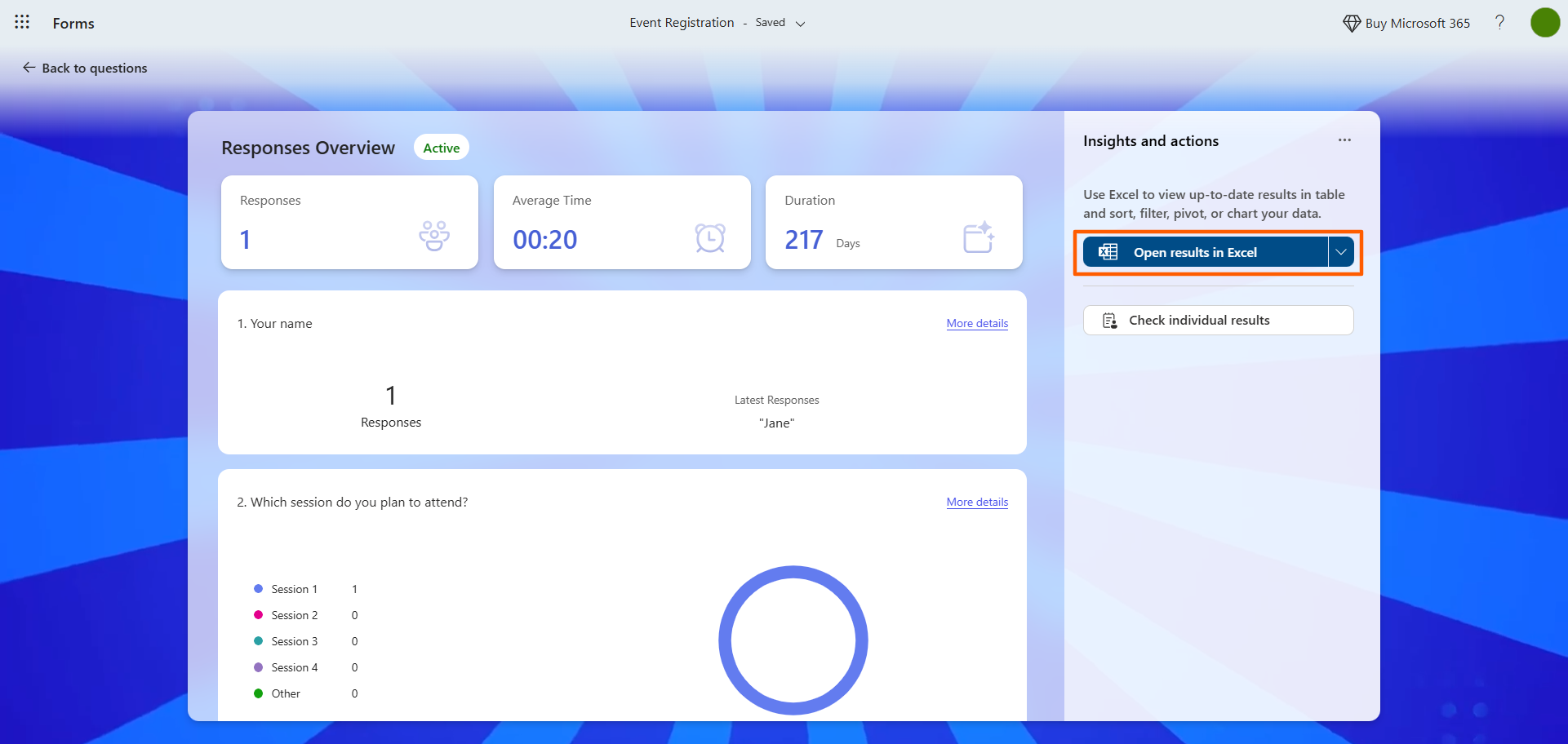
- Fai clic su Continua.
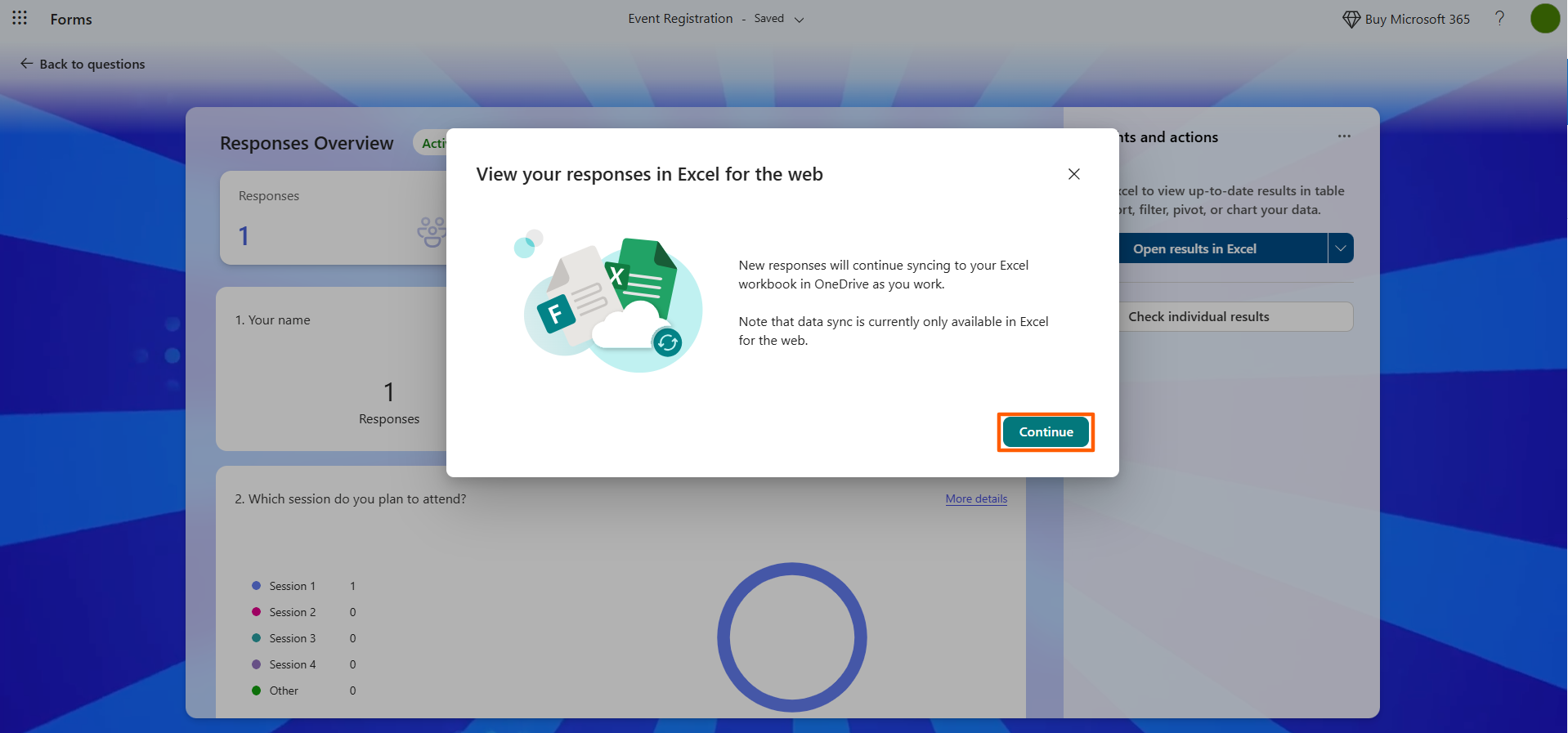
I risultati di Microsoft Forms si apriranno in Microsoft Excel.
Se sei alle prime armi con Microsoft Excel, alcune delle sue funzionalità di base possono richiedere un po’ di competenza per essere utilizzate correttamente. I nostri altri articoli forniscono un dettagliato tutorial su Microsoft Excel e ti mostrano come creare un modulo in Excel.
Metodo 2: Sincronizzare automaticamente Microsoft Forms con Excel tramite Power Automate
Se stai cercando una vera sincronizzazione in tempo reale da Microsoft Forms a Excel, in cui ogni nuovo invio aggiunge istantaneamente una riga di dati a Excel senza la necessità di aprire un nuovo file, questa è la soluzione da adottare. Utilizzare Power Automate, uno strumento di automazione dei flussi di lavoro, richiede un po’ di tempo per la configurazione. Ma una volta configurato, funziona ininterrottamente in background.
Segui questi passaggi per creare una sincronizzazione tra Microsoft Forms ed Excel con Power Automate. Tieni presente che, prima di iniziare, dovrai disporre di un modulo Microsoft e di un foglio di calcolo Microsoft Excel associato. Le colonne del tuo foglio di calcolo dovranno corrispondere esattamente ai campi del modulo Microsoft. Dovrai inoltre salvare il foglio di calcolo Excel in SharePoint o OneDrive affinché sia accessibile da Power Automate.
- Apri Power Automate.
- Fai clic su Crea nel menu a sinistra.
- Seleziona Flusso cloud automatizzato. Assegna un nome al flusso. Ad esempio, “Sincronizzazione da Microsoft Form a Excel”.
- In Scegli il trigger del flusso, cerca e fai clic su Microsoft Forms.
- Seleziona Quando viene inviata una nuova risposta.
- Seleziona il modulo per cui vuoi automatizzare i dati.
- Fai clic su Nuovo passaggio.
- Cerca Microsoft Forms.
- Seleziona Ottieni i dettagli della risposta.
- Seleziona di nuovo il modulo per cui vuoi automatizzare il flusso di dati.
- Seleziona ID risposta dalla casella Contenuto dinamico nel campo ID risposta.
- Fai clic su Nuovo passaggio.
- Cerca Excel Online (Business).
- Seleziona Aggiungi una riga in una tabella.
- Seleziona la posizione del file Excel in SharePoint o OneDrive.
- Scegli la tabella all’interno del foglio di calcolo Excel in cui vuoi far confluire i dati.
- Mappa i campi dai dati del modulo Microsoft al foglio di calcolo. Dovrai selezionare Contenuto dinamico per ogni colonna.
- Salva il flusso.
Ora hai creato una sincronizzazione tra Microsoft Forms ed Excel. Assicurati di testare il flusso inviando una risposta di prova al tuo modulo Microsoft e verificando se i dati arrivano correttamente nel foglio di calcolo Excel.
Pro Tip
Se non hai ancora creato il tuo modulo, perché non saltare del tutto Power Automate e provare un metodo più semplice? Crea semplicemente il modulo direttamente in OneDrive o SharePoint, fai clic su Nuovo, quindi seleziona Forms per Excel.
Microsoft collegherà automaticamente il modulo che hai creato a un foglio di calcolo Excel basato sul cloud fin dall’inizio, senza richiedere alcuna configurazione aggiuntiva. Ogni nuovo invio del modulo confluirà automaticamente in Excel come nuova riga di dati. È una soluzione alternativa più fluida rispetto all’uso di Microsoft Forms.
Salta la configurazione: Jotform si connette a Excel in modo nativo
Hai imparato come esportare le risposte dei moduli in Microsoft Forms in due modi: un semplice metodo di istantanea e una soluzione alternativa più complessa che crea una sincronizzazione in tempo reale tramite Power Automate.
E se esistesse una soluzione migliore?
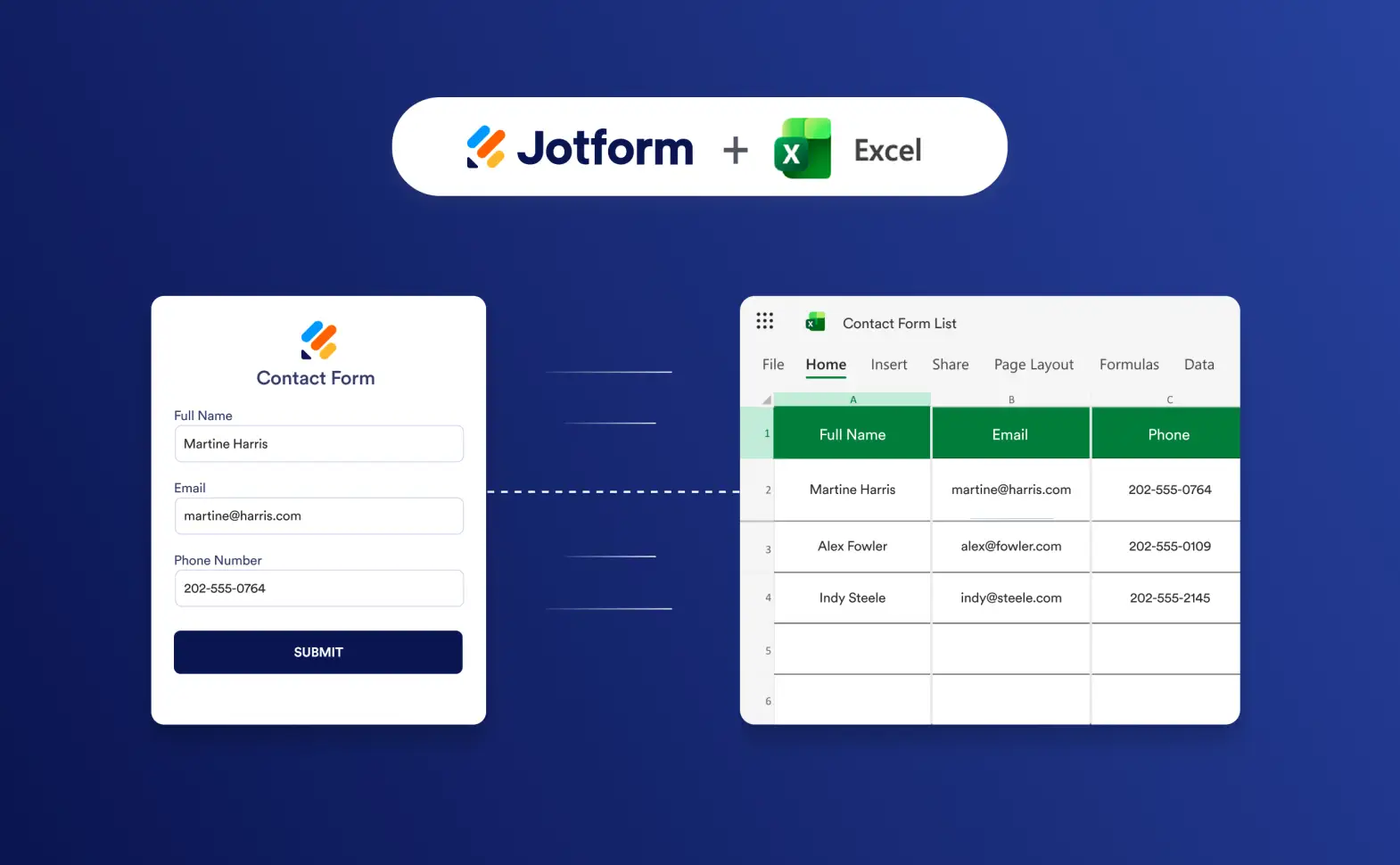
Jotform è un costruttore moduli gratuito e senza codice che si connette a Microsoft Excel in modo nativo: non è necessario aprire manualmente i file Excel né utilizzare strumenti di automazione dei flussi di lavoro come Power Automate.
Mentre Microsoft Forms richiede una configurazione manuale o un flusso di automazione a più azioni per mantenere Excel aggiornato con un feed in tempo reale, Jotform gestisce la sincronizzazione in background. Ciò significa che ogni volta che arriva un invio di un modulo, il tuo foglio di calcolo Excel viene aggiornato automaticamente.
Pro Tip
Se hai già creato il tuo modulo in Microsoft Forms, puoi facilmente migrarlo in Jotform con pochi clic utilizzando lo strumento di migrazione di Jotform. Mantiene intatti la struttura e i campi del tuo modulo, così non devi ricostruire nulla da zero né rischiare di perdere i tuoi dati.
Vuoi vedere l’integrazione di Microsoft Excel con Jotform in azione? È facile da configurare. Guarda questo video Supademo per scoprire come utilizzare l’integrazione.


Con l’integrazione di Jotform con Microsoft Excel, hai la possibilità di scegliere tra quattro diversi tipi di azioni:
- Aggiungere righe a una nuova cartella di lavoro dagli invii dei moduli: Se non hai una cartella di lavoro Excel che stai già utilizzando, questa è l’opzione migliore.
- Aggiungere righe a una cartella di lavoro esistente automaticamente: Scegli questa opzione se hai già una cartella di lavoro Excel con dati.
- Aggiungere righe a una nuova tabella Excel: Questa opzione è ideale se non hai una tabella Excel che stai già utilizzando.
- Aggiungere righe a una tabella Excel esistente: Puoi anche aggiornare una tabella esistente con i nuovi dati dei moduli.
Vuoi saltare del tutto Excel? Jotform lo rende possibile
Collegare Microsoft Forms a Excel può essere complicato, ed è per questo che molti utenti passano da Microsoft Forms a Jotform, un costruttore moduli di primo piano con un’integrazione nativa con Excel. Jotform include inoltre più di 20.000 modelli di moduli, così non dovrai mai creare un modulo da zero.
Il punto è questo: non hai nemmeno bisogno di Microsoft Excel quando hai tutto ciò che Jotform ha da offrire. Offre diversi modi per gestire gli invii, automatizzare i processi e generare report, senza mai esportare un file:
- Tabelle Jotform: Raccogli e organizza i dati dei tuoi moduli in questo spazio di lavoro collaborativo in stile foglio di calcolo.
- Jotform Workflows: Crea automazioni per attività, approvazioni, pagamenti e molto altro con questo strumento di automazione dei flussi di lavoro.
- Report Builder Jotform: Analizza i dati degli invii, crea report straordinari e condividi gli approfondimenti con i tuoi stakeholder.
Cosa aspetti? Scopri quanto è facile creare un modulo, collegarlo a Excel o utilizzare Jotform per tutti i tuoi processi di gestione dei dati. Esplora la piattaforma gratuitamente oggi stesso.
Domande frequenti sul collegamento di Microsoft Forms a Excel
Puoi trasferire le risposte di Microsoft Forms in Excel utilizzando il suo strumento integrato. Vai su Visualizza risposte e fai clic su Apri risultati in Excel.
Tieni presente che questo non fornisce una sincronizzazione in tempo reale nella versione desktop di Excel. Per questo, dovrai utilizzare Power Automate per creare un flusso di lavoro automatizzato.
Se vuoi far confluire automaticamente i dati degli invii del tuo modulo Microsoft in un foglio di calcolo come Excel, devi creare un flusso di lavoro utilizzando Power Automate. È un po’ complesso, quindi molti utenti migrano il loro modulo Microsoft a Jotform e utilizzano invece l’integrazione nativa di Jotform con Excel.
Puoi ottenere un foglio di calcolo Excel da Microsoft Forms utilizzando lo strumento integrato o creando un flusso di lavoro automatizzato tramite Power Automate. Nessuna delle due opzioni è ideale, poiché lo strumento integrato non fornisce una sincronizzazione in tempo reale in Excel desktop, mentre il metodo con Power Automate è complesso e dispendioso in termini di tempo. Scopri l’integrazione nativa di Jotform con Excel per una soluzione più semplice.
Questo articolo è rivolto a impiegati, insegnanti, team HR, project manager e personale operativo che utilizzano Microsoft Forms e vogliono far confluire le risposte dei loro moduli in Excel, sia per un’estrazione di dati una tantum sia per un foglio di calcolo che si aggiorna automaticamente.













Invia un Commento: