
Le migliori app per Canva
Canva è uno dei modi più rapidi e semplici per creare grafiche di qualità per i social, immagini di brand e altri contenuti visivi. Le sue funzioni di progettazione non temono rivali, ma Canva sa fare molto di più.
Oltre all’ottimo editor basato su modelli e agli strumenti di Canva AI, c’è il Canva Apps Marketplace. Qui puoi aggiungere integrazioni di altre app per inserire elementi interattivi nei tuoi progetti, usare strumenti che Canva non offre e collegare il resto del tuo flusso di lavoro di design. Con l’app Jotform per Canva, ad esempio, puoi inserire i moduli direttamente nei tuoi progetti.
Ho esplorato il Canva Apps Marketplace per trovare le migliori app per Canva. Queste sette estensioni si sono distinte perché aggiungono tutte funzioni davvero utili. Nei miei test le ho ritenute le più preziose, ma nel marketplace trovi tante altre app per la produttività. Se ti serve una funzione o un’opzione che Canva non offre di serie, dai un’occhiata in giro.
Ma adesso vediamo insieme le migliori app per Canva del 2026.
1. Jotform: aggiungi un chatbot intelligente e moduli personalizzati alla tua pagina
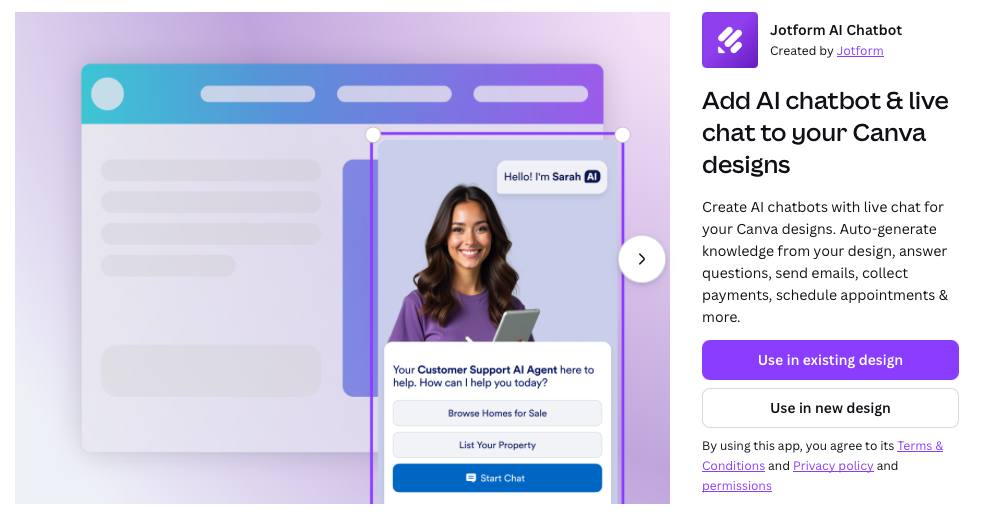
Nel Canva Apps Marketplace Jotform non offre una, ma ben due ottime integrazioni: Jotform AI Chatbot e Jotform Form App per Canva. Sono entrambe un ottimo modo per rendere i tuoi progetti Canva più funzionali. Vediamole una alla volta.
Jotform AI Chatbot
I chatbot IA sono strumenti di marketing incredibilmente potenti, e con Jotform AI Chatbot per Canva puoi aggiungerne uno ai tuoi progetti. E non è tutto: il chatbot si addestra da solo sui contenuti del tuo design, così può rispondere alle domande o indirizzare le persone verso altre risorse.
Secondo me Jotform AI Chatbot si sposa benissimo con i design ricchi di informazioni, come newsletter e presentazioni. In questo modo puoi inserire un chatbot IA capace di aiutare davvero il tuo pubblico a capire il tuo messaggio.
Quando conviene usarlo
- Per trasformare i design ricchi di informazioni in materiale di marketing interattivo
- Per indirizzare il pubblico verso risorse aggiuntive, generare lead e rispondere alle domande più frequenti
Come si usa
- Crea il tuo design in Canva, poi trova Jotform AI Chatbot nella scheda Apps Marketplace della barra laterale.
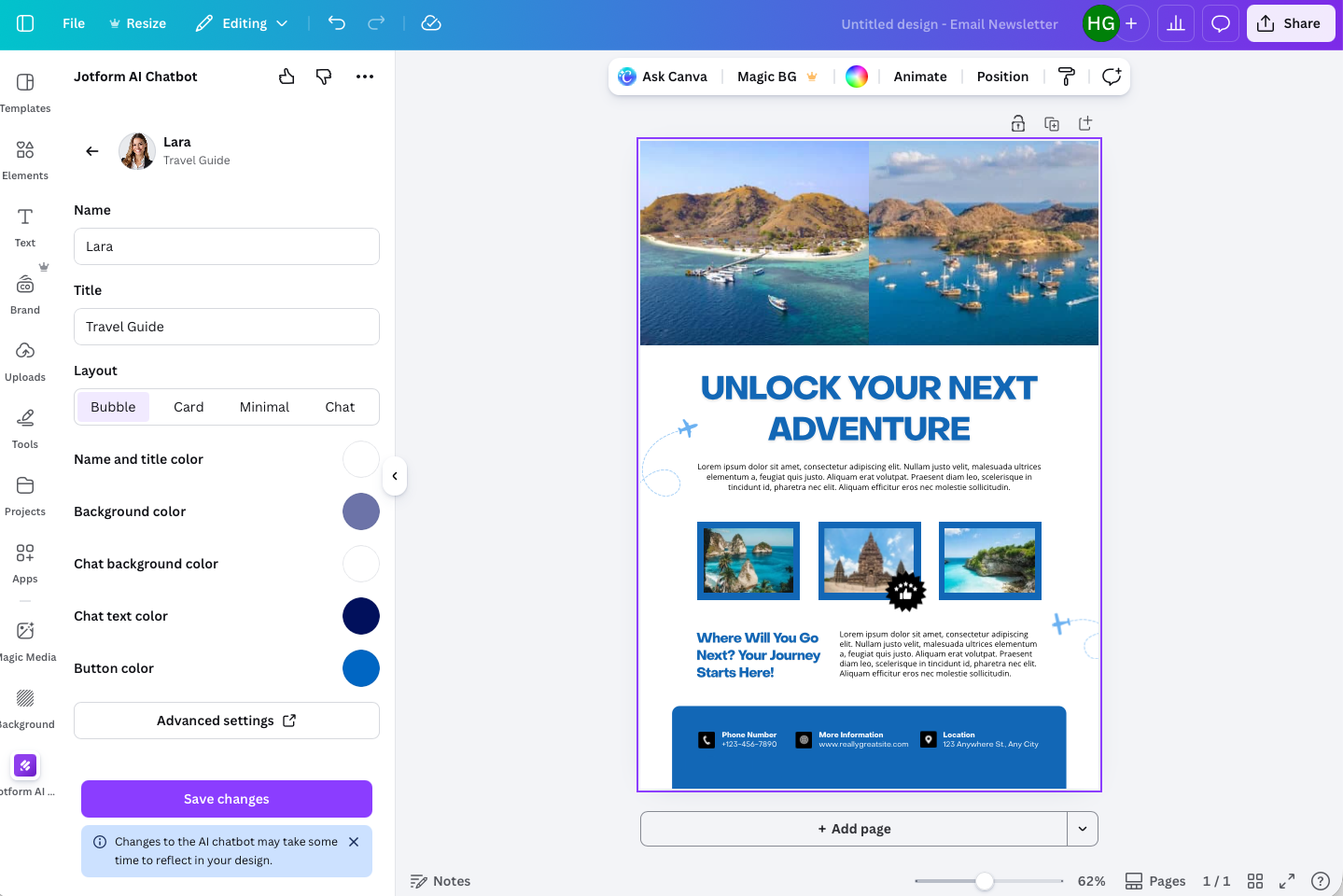
- Il tuo Jotform AI Chatbot si addestrerà in automatico sui contenuti del design. Puoi anche cliccare su Impostazioni avanzate per andare sul sito di Jotform e personalizzare ancora di più il chatbot. Quando sei pronto, clicca su Salva modifiche e potrai inserire il chatbot nel tuo design.
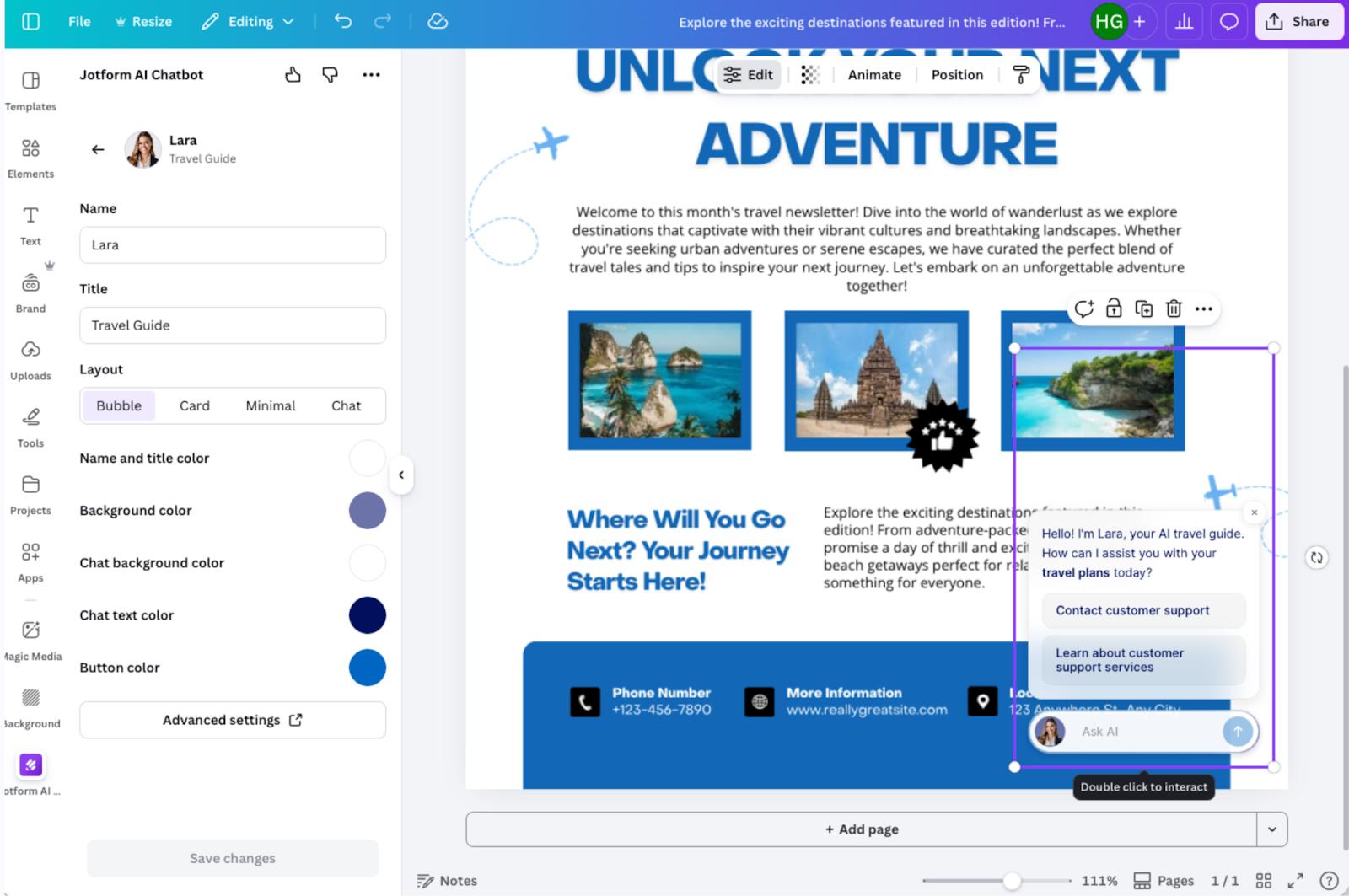
- A questo punto, quando pubblichi il design su Canva, lo presenti o lo aggiungi a una piattaforma interattiva, il chatbot sarà lì pronto ad aiutare.
Jotform Form App
Non è un segreto che Jotform sia una delle migliori app per creare moduli e raccogliere dati, quindi poter aggiungere i moduli ai tuoi design Canva mi sembra un vantaggio immediato. E l’ho trovato davvero semplice da fare. Una volta aperta la Jotform Form App per Canva, puoi scegliere tra le migliaia di modelli di Jotform oppure inserire uno dei tuoi moduli.
Quando conviene usarla
- Per trasformare i design in moduli concreti che raccolgono dati
- Per raccogliere informazioni da lead, partecipanti agli eventi e potenziali clienti grazie ai moduli interattivi inseriti nei tuoi materiali di marketing
Come si usa
- L’app Jotform Form per Canva è semplicissima da usare. Crei il tuo design e poi selezioni l’app Jotform nel Canva Apps Marketplace.
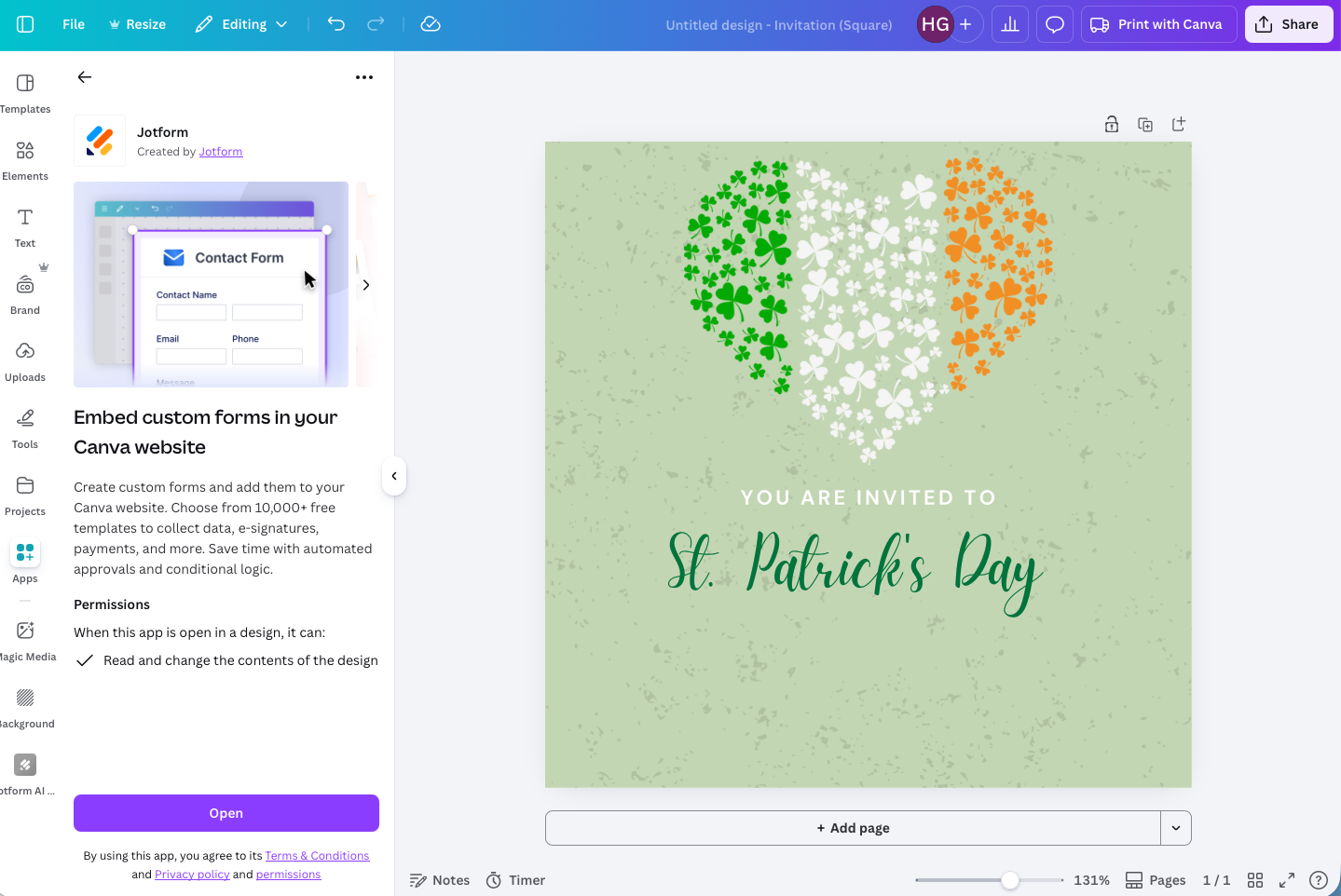
- Una volta aperta l’app Jotform Form, puoi scegliere tra gli ottimi modelli di Jotform oppure, come preferisco fare io, usare uno dei tuoi moduli Jotform personalizzati. Per accedervi e iniziare a raccogliere dati devi effettuare il login al tuo account Jotform, quindi se non ne hai ancora uno, conviene crearlo prima.
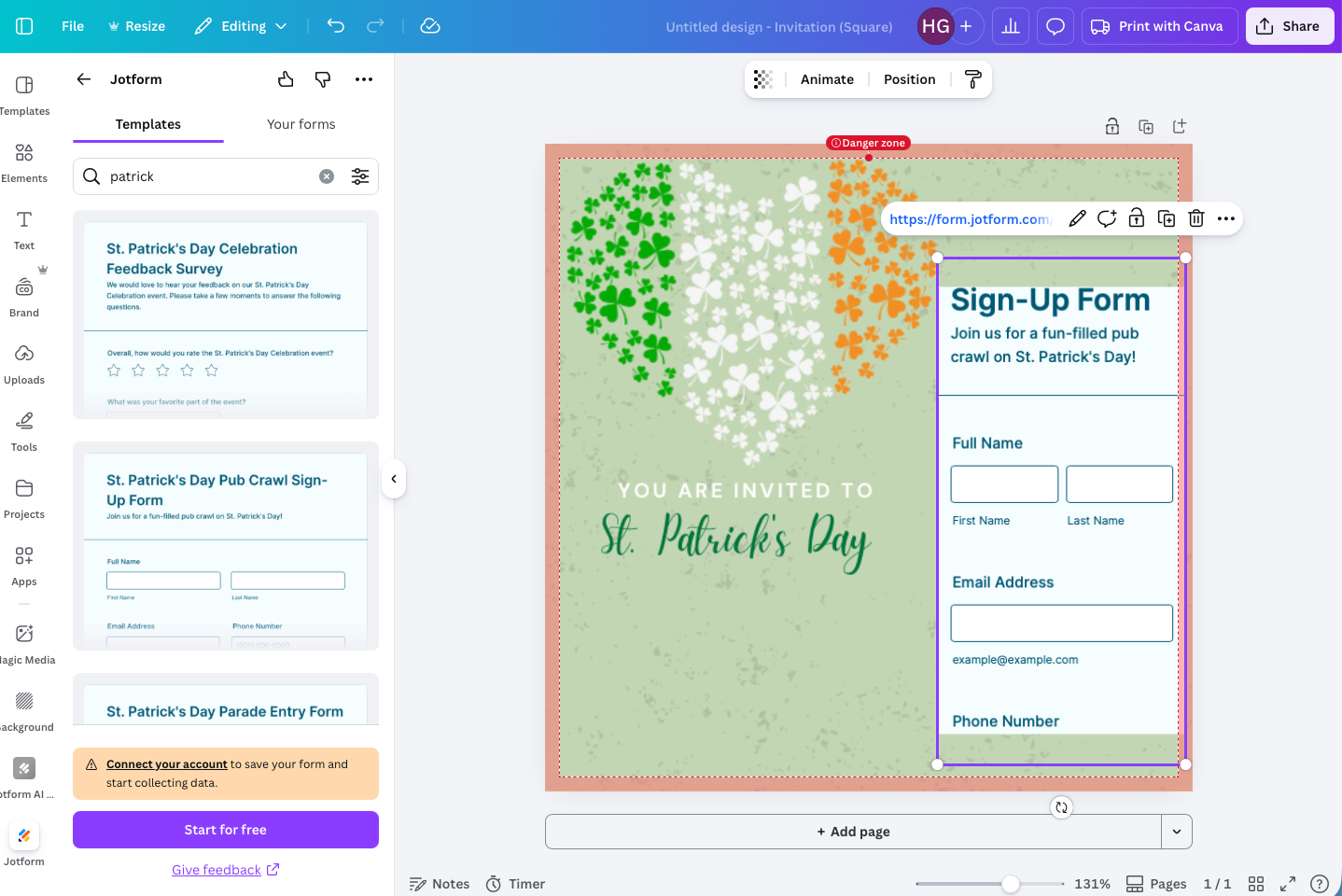
- Una volta inserito il modulo, i tuoi design Canva sono pronti per essere condivisi e iniziare a raccogliere dati.
Pro Tip
Jotform mette a disposizione migliaia di modelli di moduli. Per trovare quello più adatto a te, dai un’occhiata alla nostra guida su come filtrare i modelli di moduli per i tuoi design Canva.
2. Google Maps: aggiungi Google Maps ai tuoi design
Google Maps è una delle web app più iconiche in assoluto. Tutti sanno esattamente che aspetto ha il pin di Google Maps. Così, quando vuoi condividere un indirizzo o una posizione in uno dei tuoi design Canva, invece di provare a ricrearne l’aspetto, perché non inserire una vera mappa di Google?
Sono un grande fan di Google Maps (per me è di gran lunga il miglior prodotto di Google) e l’integrazione con Canva è un’aggiunta azzeccata. Si merita un posto sia nel tuo account Canva che in questa lista.
Quando conviene usarla
- Per mostrare alle persone la posizione esatta della tua attività o del tuo evento
- Per far sì che le persone raggiungano facilmente la tua attività o il tuo evento partendo direttamente dal tuo invito o annuncio
Come si usa
- Trova Google Maps nella scheda Canva Apps Marketplace e cerca la posizione che vuoi inserire.
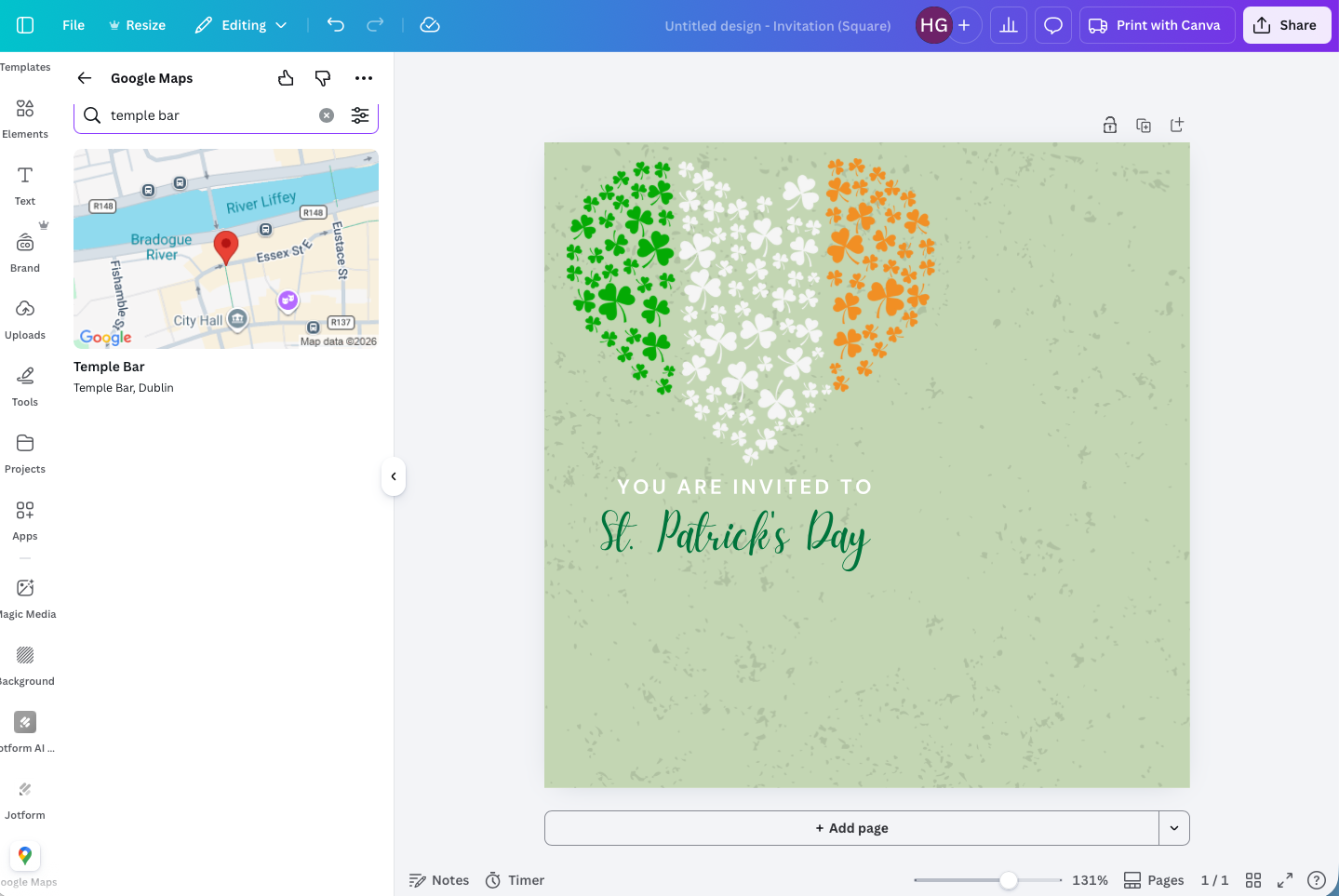
- Posiziona la mappa nel tuo design come faresti con qualsiasi altro elemento di Canva.
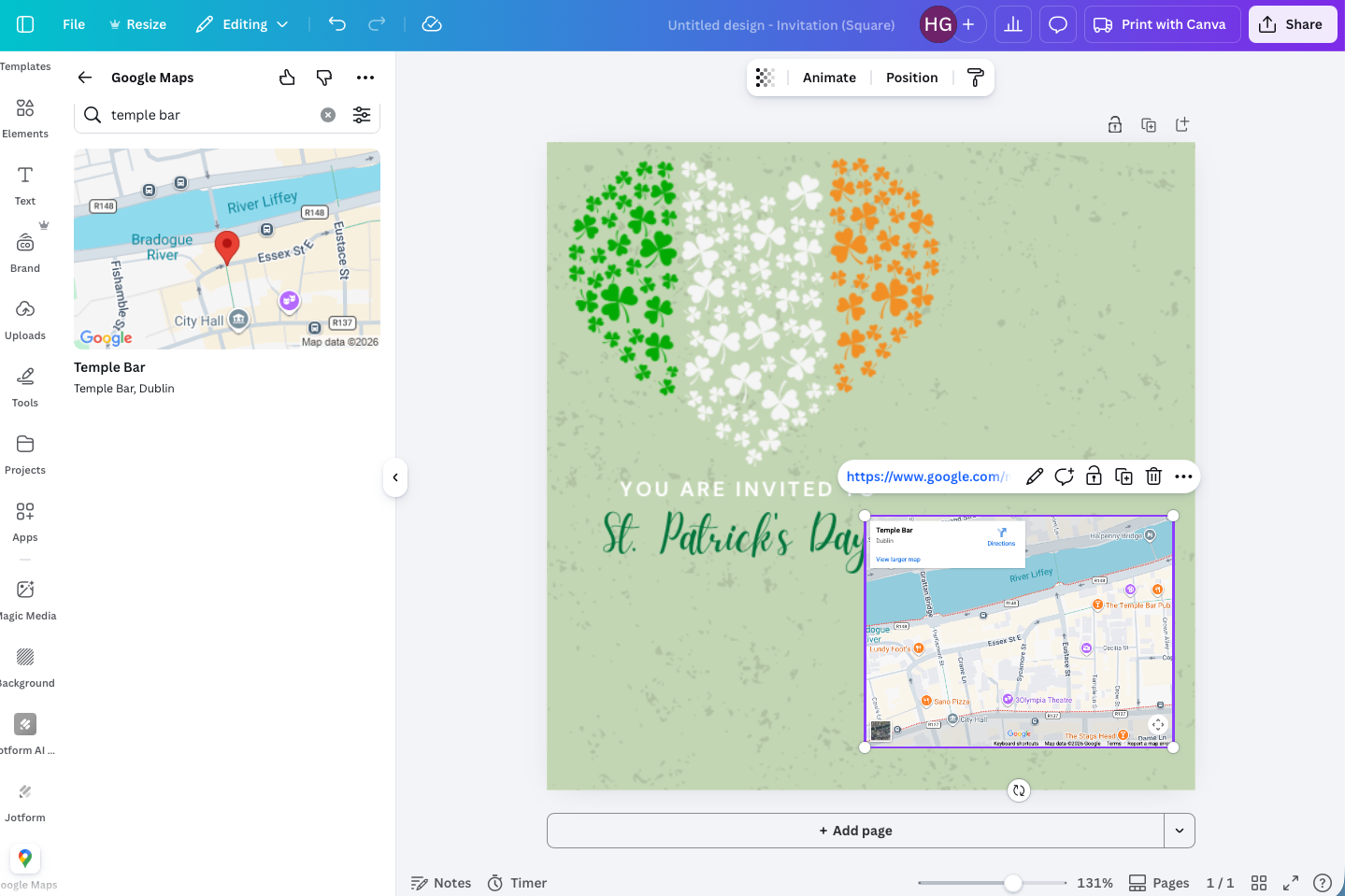
- E così, in un attimo, hai finito.
3. Gen QR: rendi semplice seguire i link dei tuoi design
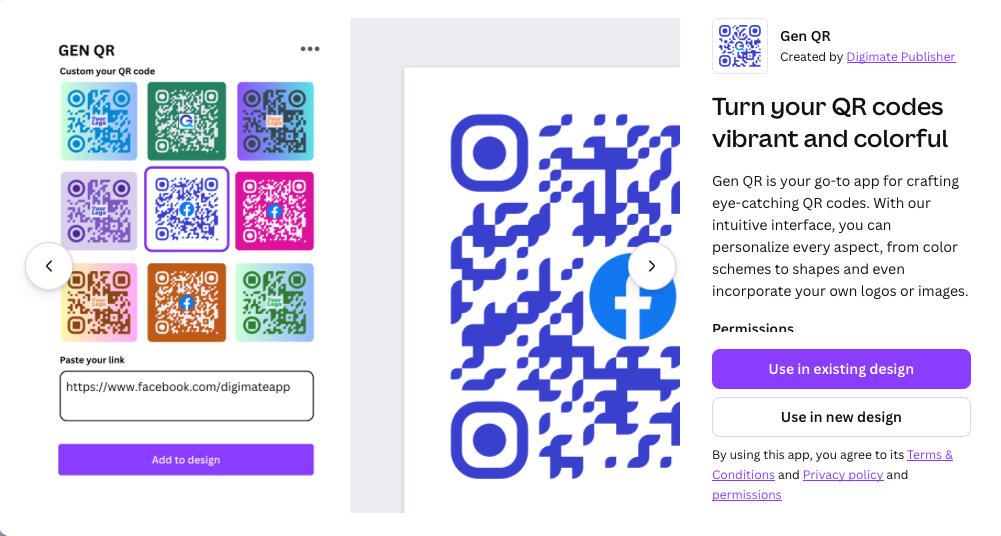
Molti design Canva finiscono online, ma lo strumento è ottimo anche per creare materiali di marketing stampati come biglietti da visita, poster e volantini. Cosa succede però se vuoi che un design offline porti le persone sul tuo sito, sui tuoi profili social o addirittura su un modulo Jotform? È qui che entra in gioco un QR code. Basta una scansione veloce e il tuo link si apre.
Ho provato un paio di app per i QR code su Canva e Gen QR mi è piaciuta per un motivo semplice: rende facilissimo integrare un QR code nel tuo design. Trovo che tantissimi QR code siano davvero brutti e fastidiosi, quindi ho apprezzato molto il livello di controllo che hai sui colori.
Quando conviene usarla
- Per inserire un QR code nei tuoi design offline
- Per permettere a chiunque veda i tuoi materiali di marketing di mettersi in contatto con te in modo semplice
Come si usa
- Trova l’app Gen QR nella scheda Canva Apps Marketplace.
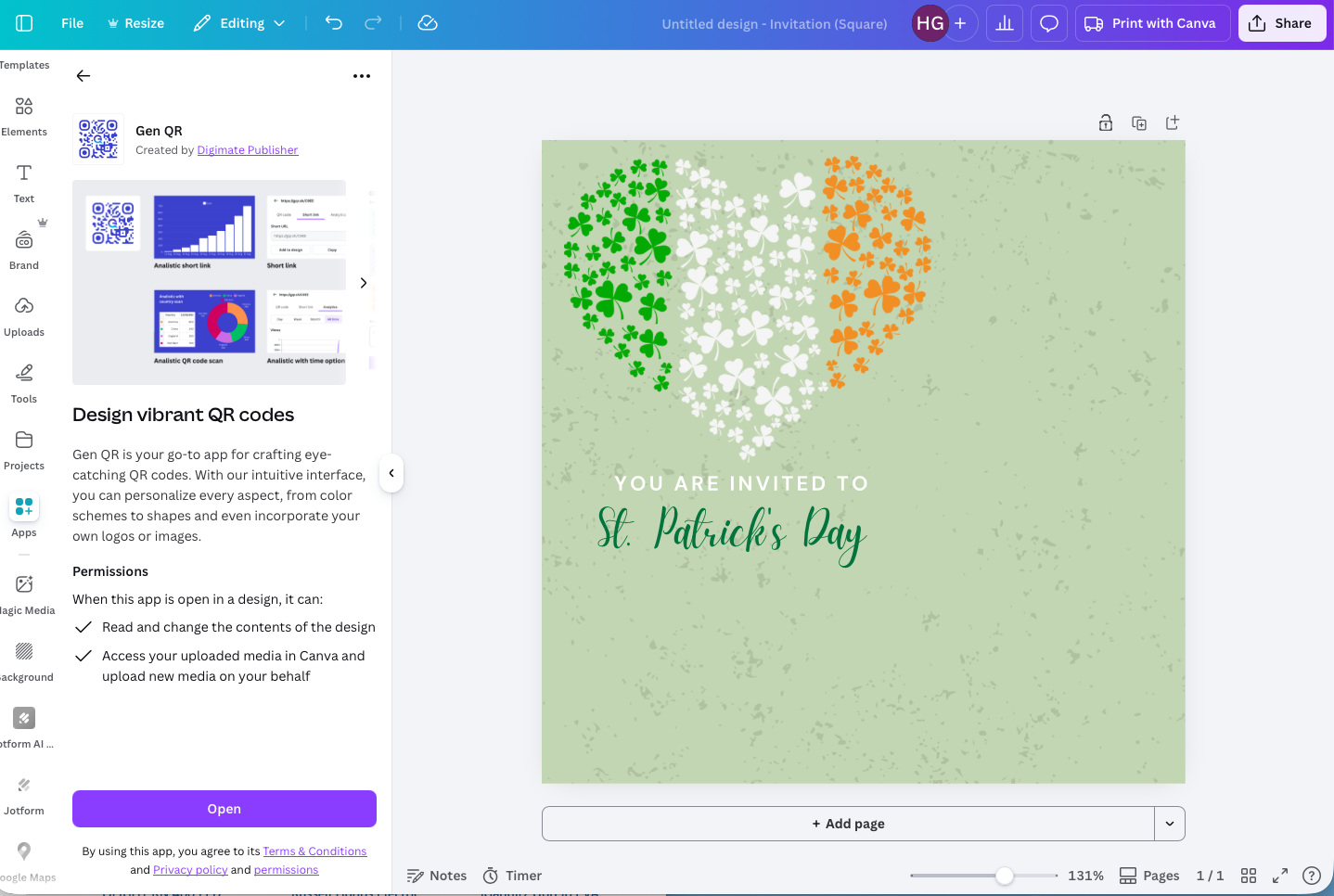
- Aggiungi il link che vuoi trasformare in QR code, poi imposta i colori e il design. Qui hai moltissime opzioni. Per il mio esempio ho scelto qualcosa in linea con il mio design, ma potresti optare per qualcosa che fa contrasto o che risalta di più.
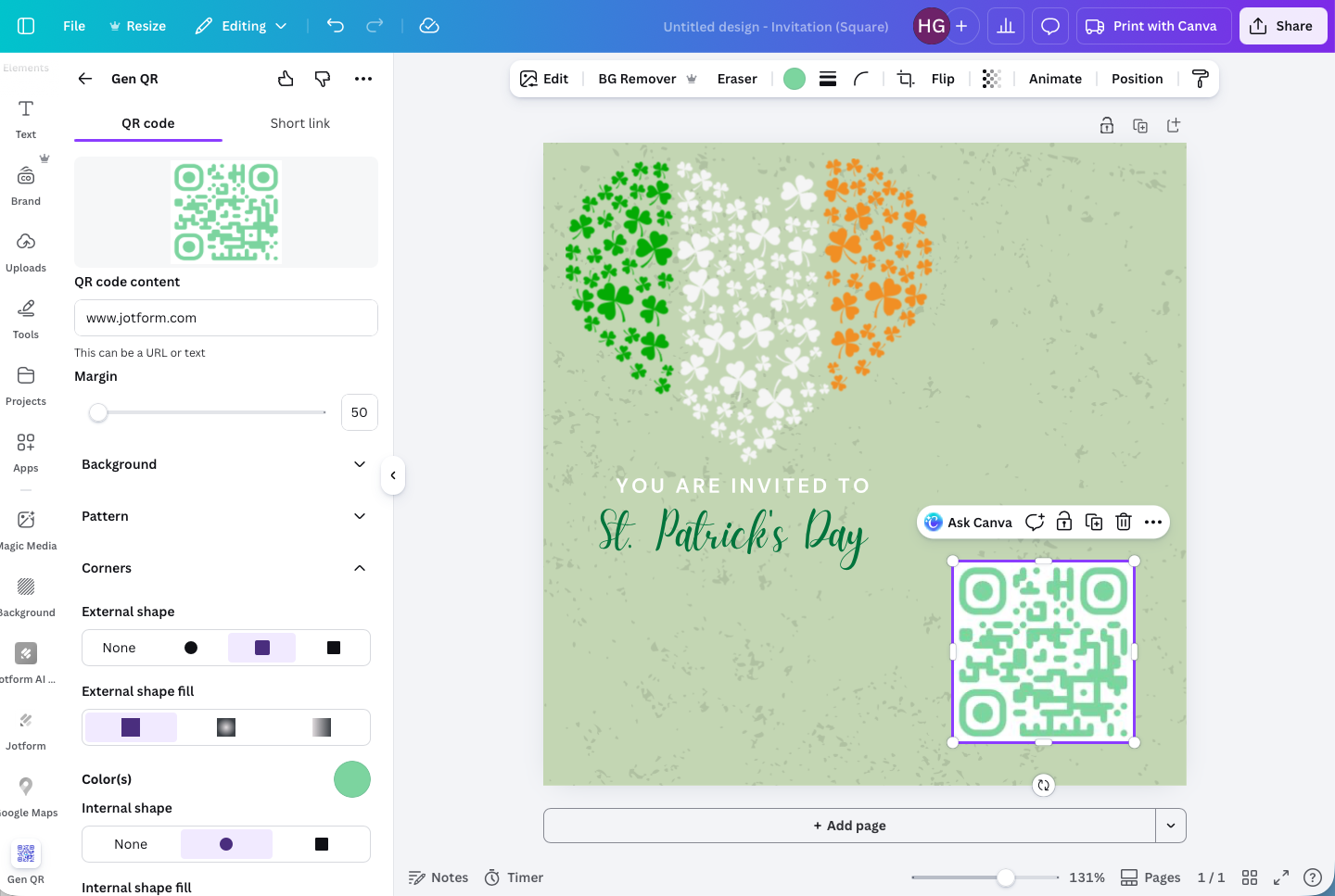
- Più semplice di così non si può: il tuo design è pronto.
4. PatternedAI: crea pattern senza giunture
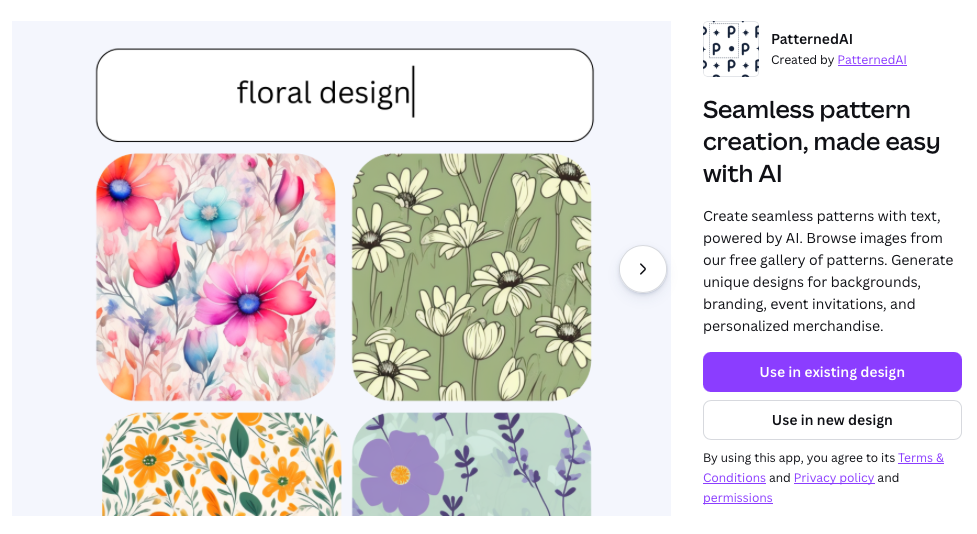
I pattern senza giunture sono ottimi sfondi per ogni tipo di design. Che si tratti di cose personali come gli inviti o di presentazioni professionali, un motivo che si ripete riesce davvero a dare coerenza al tutto. Per crearne uno in Canva mi piace molto PatternedAI.
PatternedAI ti dà diverse possibilità: puoi usare uno dei suoi pattern già pronti, trasformare un’immagine qualsiasi in un motivo ripetuto oppure sfruttare l’IA per generarne uno nuovo partendo dal tuo prompt. Tutti i pattern che sono riuscito a creare mi sono piaciuti, anche se per quelli generati dall’IA serve un account.
Quando conviene usarla
- Per creare pattern con l’IA
- Per trovare motivi ripetuti progettati in modo professionale
Come si usa
- Trova PatternedAI nella scheda Canva Apps Marketplace e aprilo.
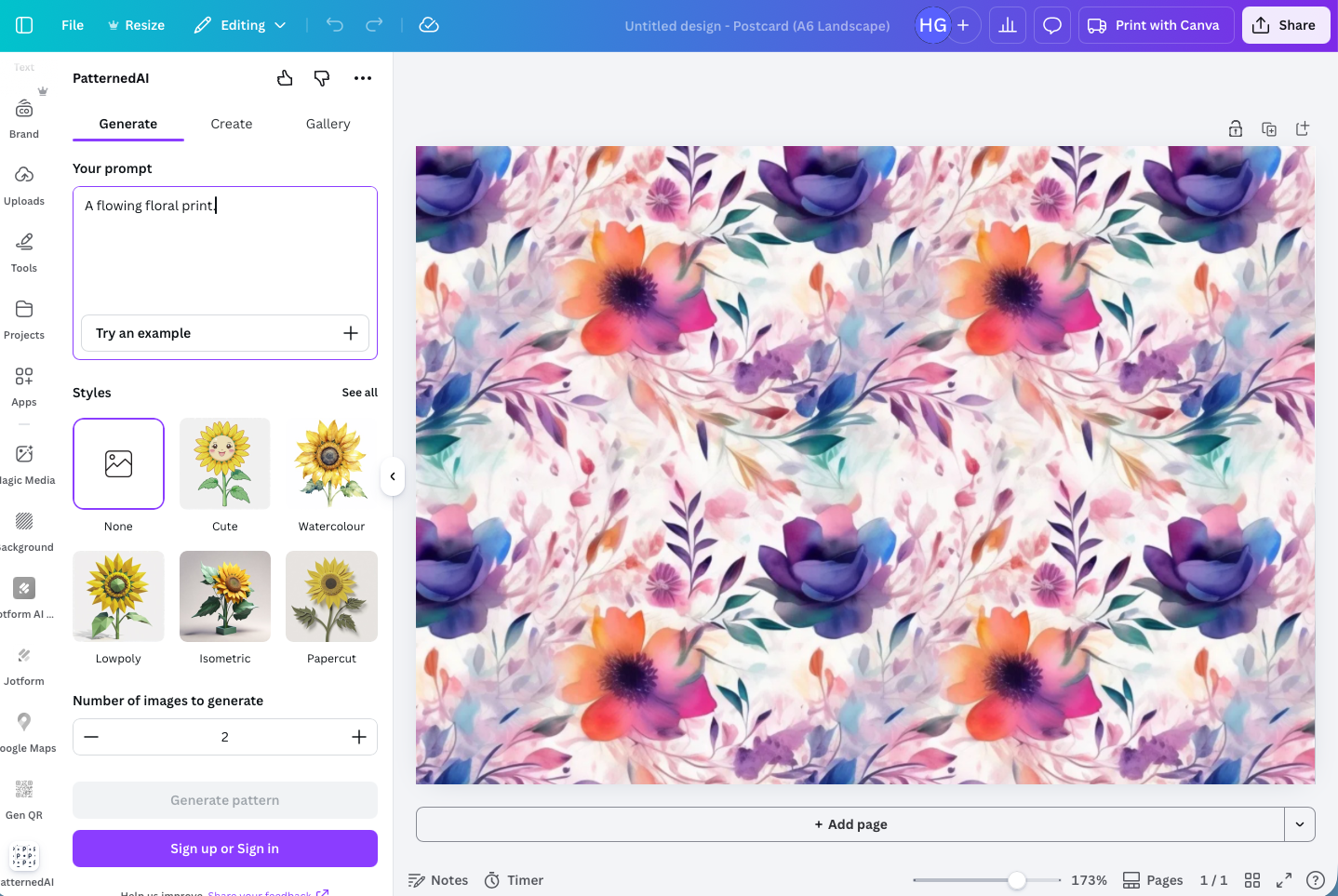
- PatternedAI ti offre tre opzioni: Generate, Create e Gallery. Con Generate puoi creare un pattern tramite l’IA, ma per usarla devi registrare un account PatternedAI.
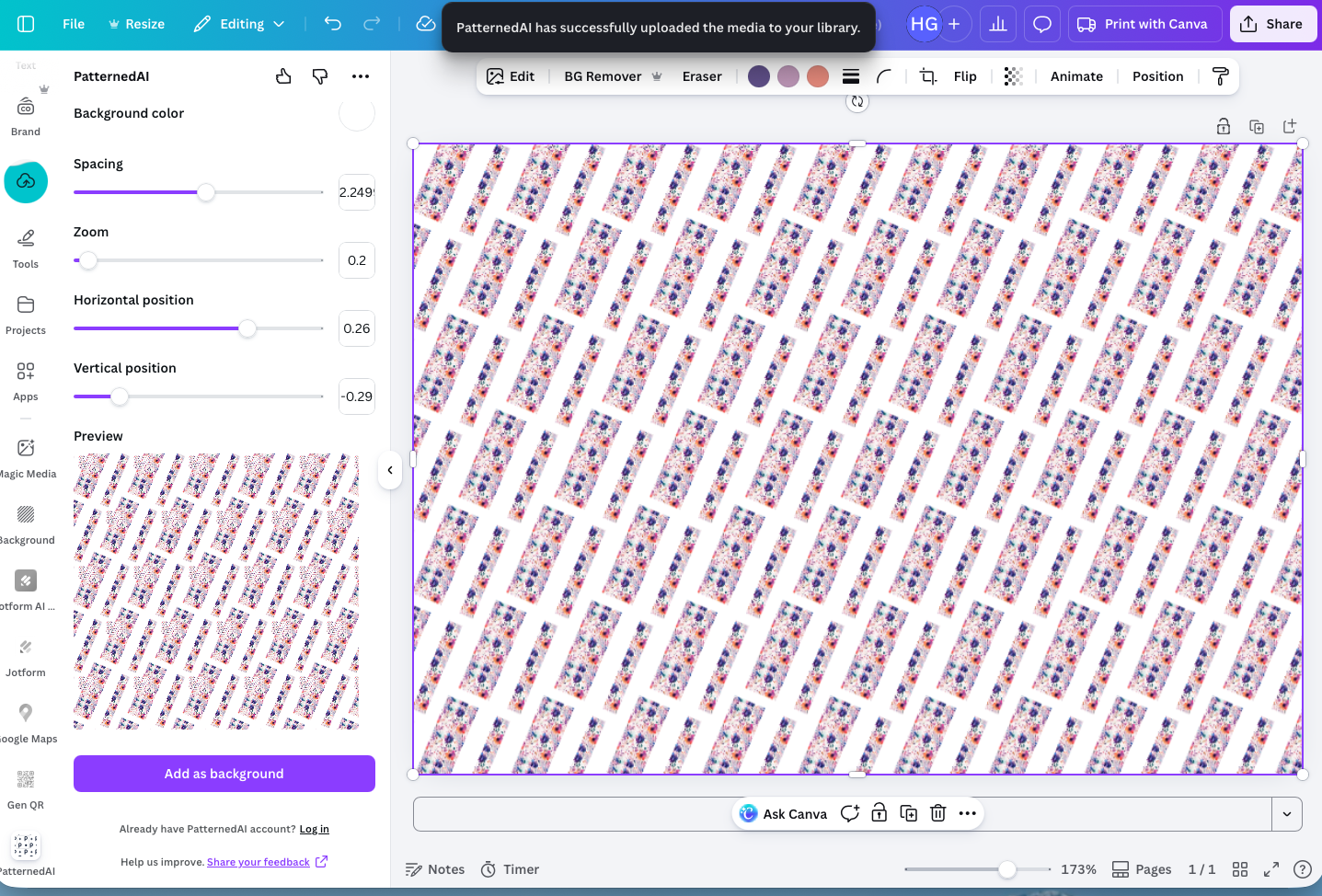
- Con Create puoi trasformare un’immagine qualsiasi in un pattern ripetuto.
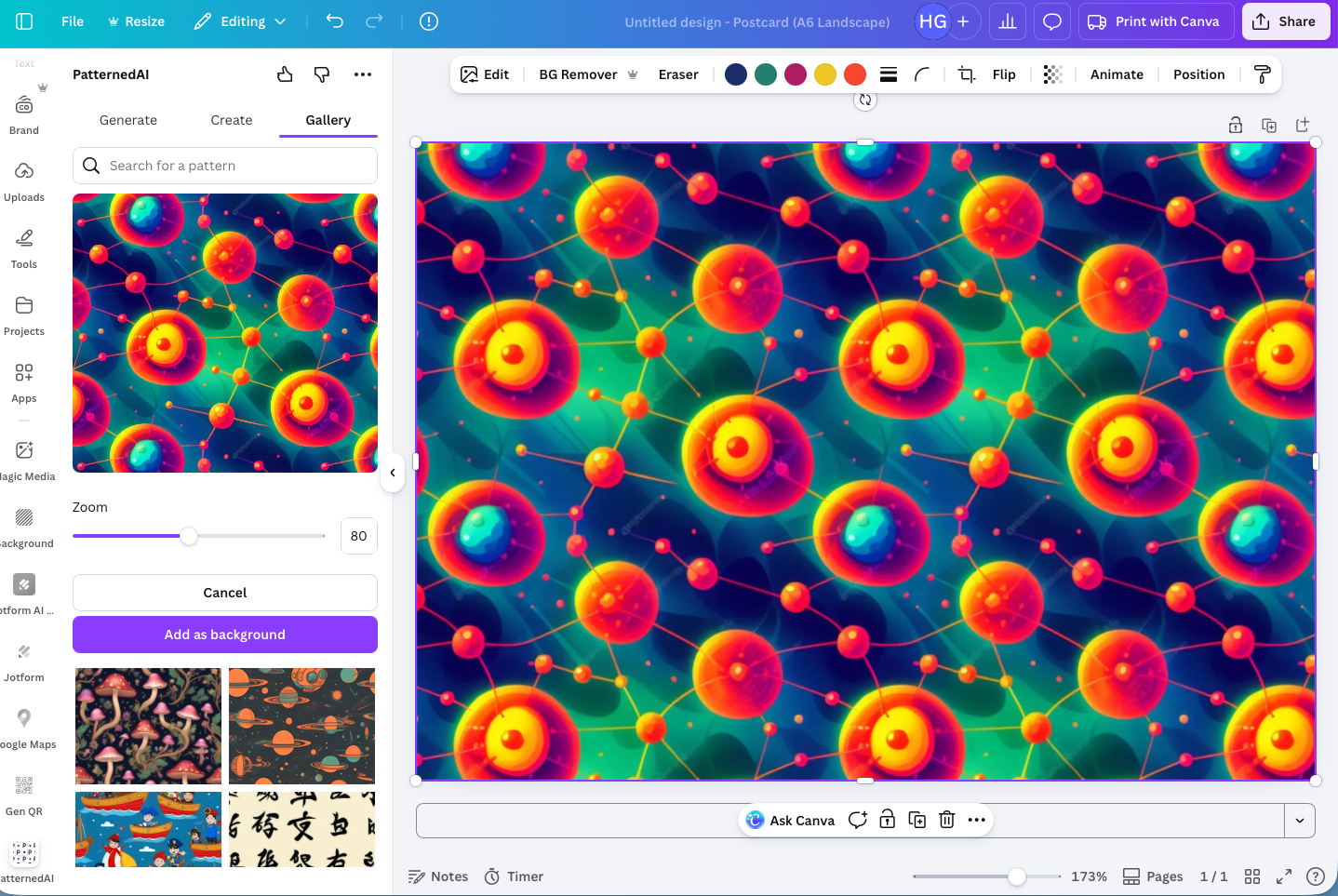
- Infine, nella Gallery trovi pattern progettati in modo professionale pronti all’uso.
Tutte e tre le opzioni funzionano bene, ma i pattern già inclusi mi hanno davvero colpito.
5. LinkedIn: resta in contatto con la tua rete professionale
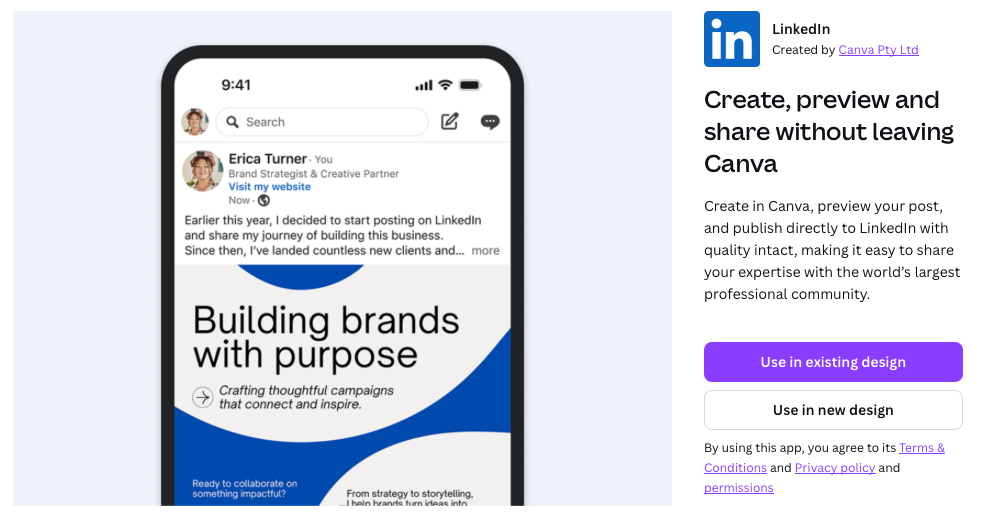
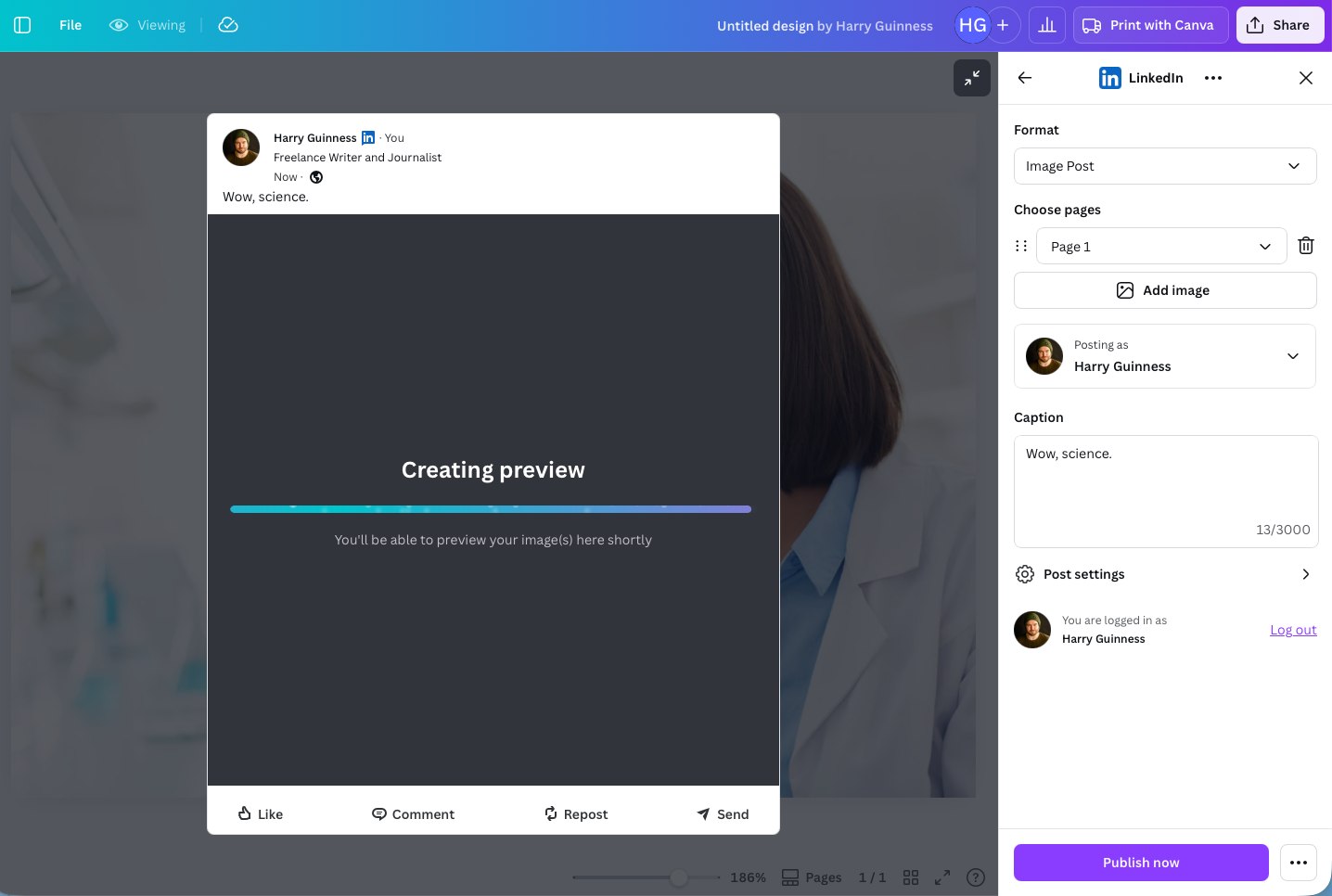
LinkedIn esiste da più di vent’anni, ma di recente ha vissuto un’enorme rinascita di popolarità. Se vuoi entrare nel vivo del networking professionale, l’app LinkedIn di Canva è un ottimo modo per portare qualcosa di diverso: ti permette di pubblicare i tuoi design Canva direttamente su LinkedIn.
Avrei potuto scegliere quasi qualsiasi strumento di pianificazione social di Canva per questo posto, ma ho puntato su LinkedIn perché credo che un buon design grafico spicchi davvero in mezzo a tutti quei testi pieni di paroloni che si trovano sulla piattaforma. Su Instagram tutti pubblicano immagini curate, ma su LinkedIn non lo fa ancora chiunque: ecco perché c’è una bella occasione per farsi notare.
Quando conviene usarla
- Per farsi notare su LinkedIn
- Per creare contenuti in linea con il tuo brand pensati per LinkedIn
Come si usa
- Trova l’app LinkedIn nel Canva Apps Marketplace e collega il tuo account LinkedIn.
- Crea il tuo design, poi vai su Condividi > Visualizza tutto > Social > LinkedIn. Aggiungi la didascalia e clicca su Pubblica ora per pubblicare direttamente sul tuo account LinkedIn. (Dopo averlo fatto una volta, l’opzione dovrebbe comparire tra quelle di condivisione suggerite.)
6. Brandfetch: aggiungi i loghi dei brand ai tuoi design
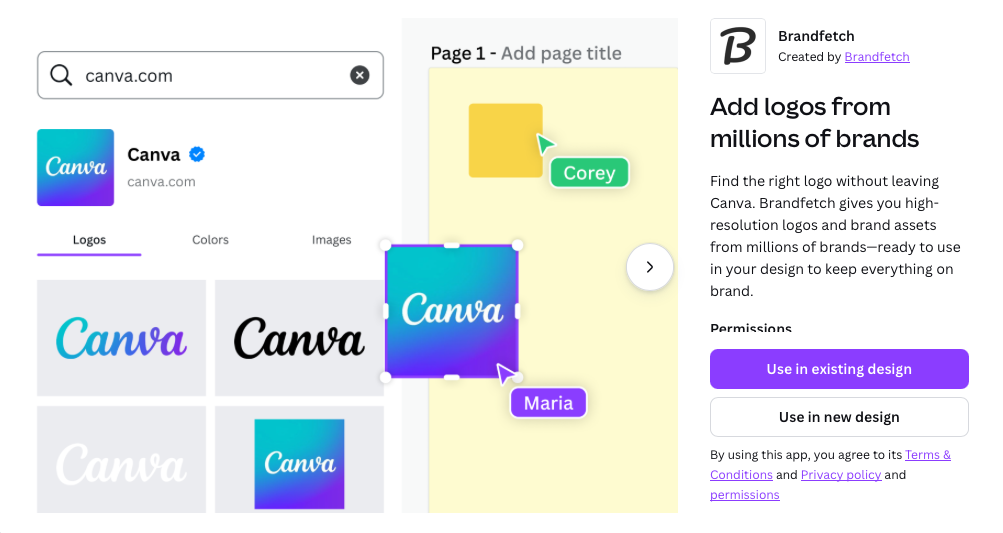
Se crei immagini di marketing, testimonianze, aggiorni i testi del tuo sito o vuoi semplicemente mostrare le aziende con cui collabori, spesso ti serve il logo di un brand. Trovare però un PNG pulito su sfondo trasparente può essere una gran seccatura, ed è qui che entra in gioco Brandfetch. Si tratta di un database con migliaia di brand e innumerevoli loghi pronti da inserire nel tuo design.
Sono proprio le app che adoro. Brandfetch risolve un problema concreto che mi capita spesso, e lo fa direttamente dentro Canva. Nei miei test ha funzionato bene, anche con i brand meno conosciuti.
Quando conviene usarla
- Per trovare e inserire rapidamente i loghi dei brand
- Per creare più facilmente campagne di marketing, testimonianze e pagine dedicate a clienti o partner
Come si usa
- Trova Brandfetch nella scheda Canva Apps Marketplace e aprilo.
- Usa la barra di ricerca per cercare un brand. Io ovviamente ho scelto Jotform. Brandfetch ti mostra l’elenco dei loghi disponibili, insieme ai colori del brand e a qualsiasi altra immagine di marketing presente nella sua collezione. Clicca su uno per aggiungerlo al tuo design.
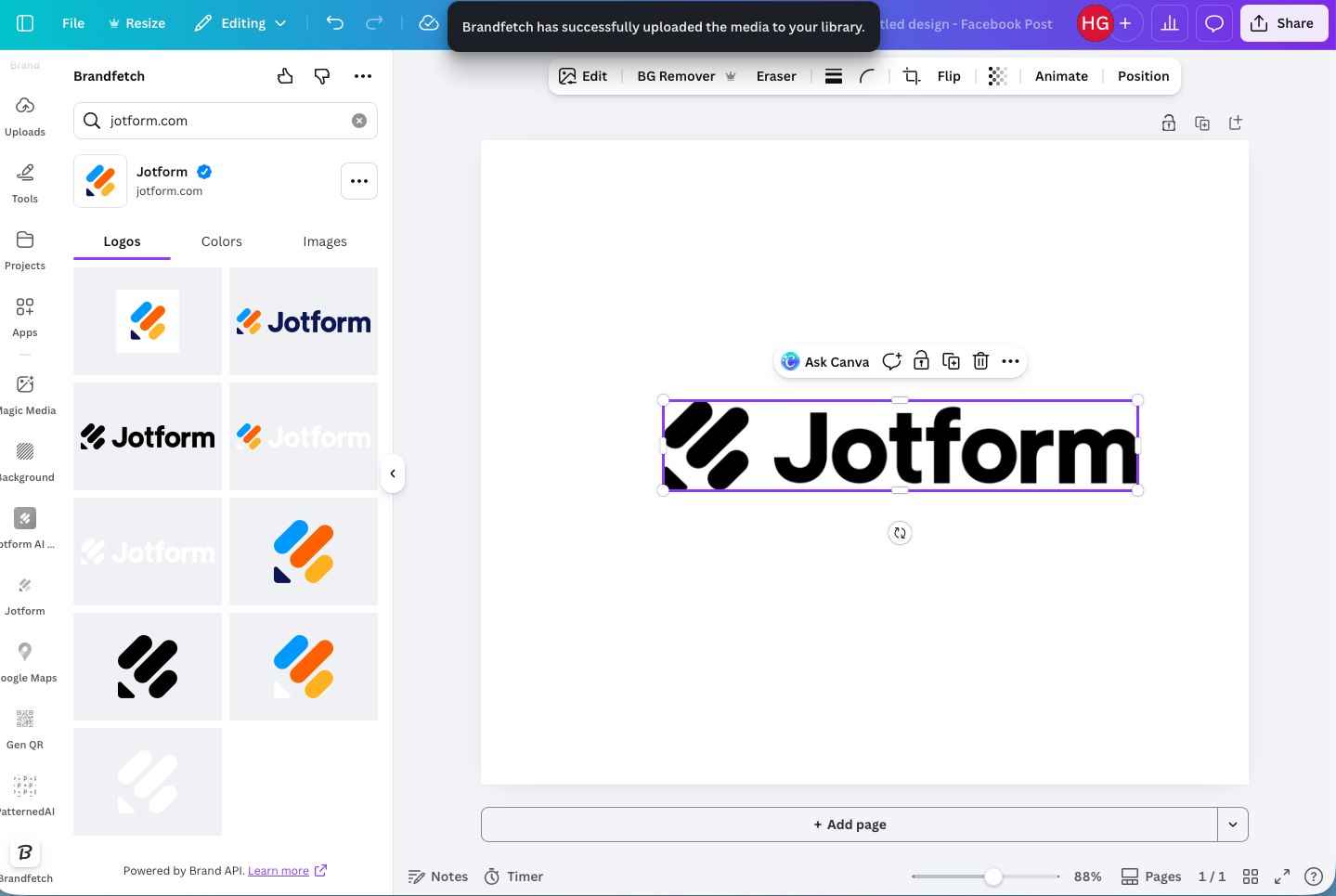
- E davvero è tutto qui. Se lavori spesso con i loghi, provalo.
7. ChatGPT: crea design dal tuo chatbot IA preferito
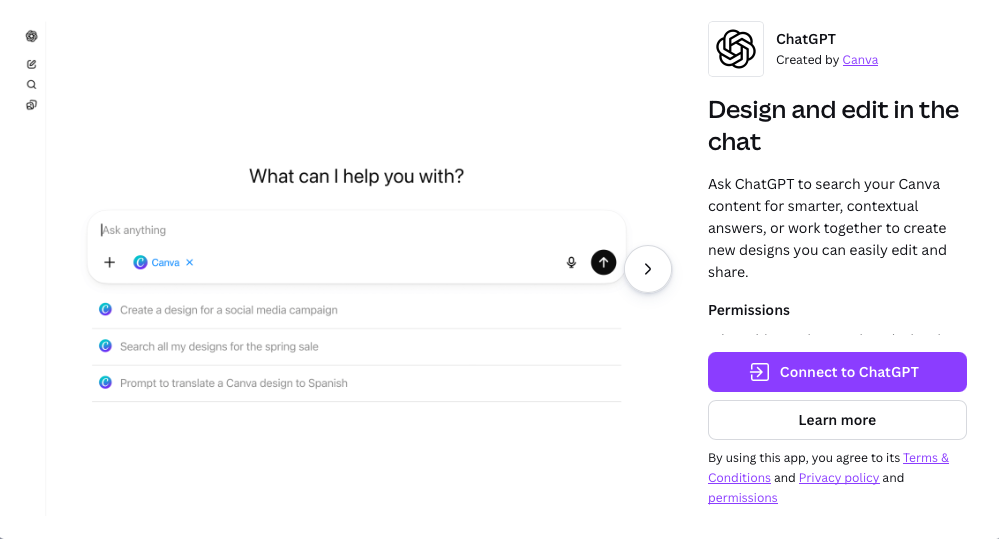
L’integrazione dell’app Canva di ChatGPT è un po’ diversa dalle altre. Invece di portare ChatGPT dentro Canva, ti dà accesso a Canva dentro ChatGPT.
Questo significa che puoi far generare design a ChatGPT con Canva, modificarli e cercare tra quelli che hai già. Se usi il chatbot tantissimo, come faccio io, apprezzerai quanto collega in modo pulito le due app. Passi dal brainstorming a un design Canva modificabile in pochi secondi.
Quando conviene usarla
- Per aggiungere Canva a ChatGPT
- Per trasformare le sessioni di brainstorming con l’IA in design immediati
Come si usa
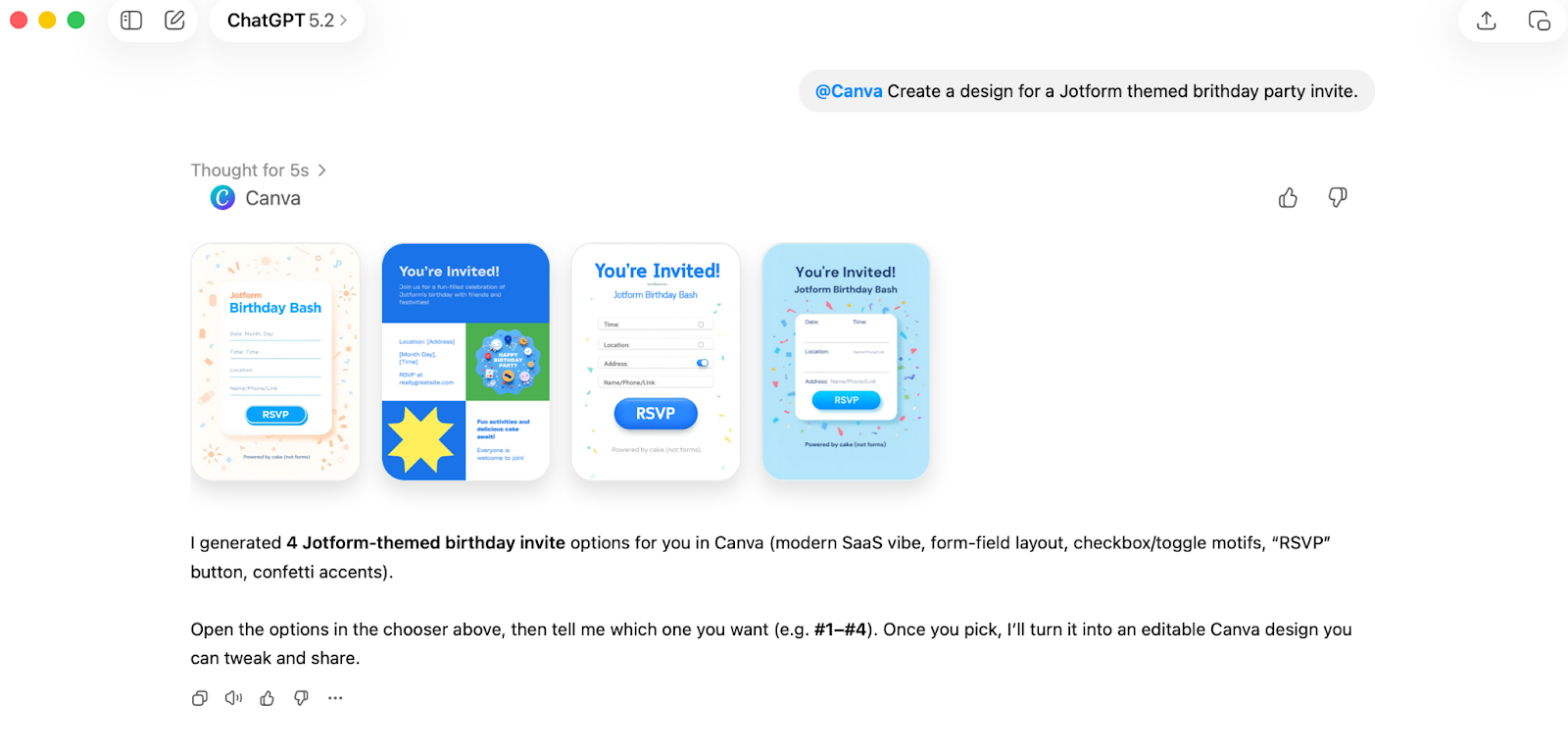
- Trova ChatGPT nel Canva Apps Marketplace e clicca su Connect to ChatGPT. Accedi con il tuo account ChatGPT.
- A questo punto, mentre usi ChatGPT, puoi richiamare Canva digitando @Canva seguito dal tuo prompt. Io ho creato un invito per una festa di compleanno Jotform, ma puoi usare qualsiasi idea tu voglia. Puoi anche cercare in Canva o chiedergli di modificare uno dei tuoi design.
Trasforma i tuoi design Canva in esperienze interattive
Canva resta uno strumento di design straordinario, ma è anche molto di più. In 2026 può diventare il ponte tra i tuoi clienti e i tuoi obiettivi di marketing, conversione o raccolta dati.
Dopo aver testato decine di app nel Canva Apps Marketplace, la cosa che mi è rimasta più impressa è che le migliori app di Canva fanno molto più che migliorare i tuoi flussi di lavoro di design. Prendono i tuoi design statici e li rendono più interattivi e pronti all’azione.
Prendi il Chatbot IA Jotform e Jotform Forms, due delle app migliori che ho provato. Trasformano il tuo design in uno strumento di generazione di lead. Con il Chatbot IA Jotform mi sono bastati pochi minuti per trasformare un semplice design Canva in un chatbot pienamente funzionante, capace di rispondere alle domande dei clienti e invitarli a visitare il mio sito. Allo stesso modo, con Jotform Forms sono riuscito ad aggiungere un flusso di raccolta dati direttamente a un design di newsletter.
Vale anche la pena ricordare che entrambe le app sono altrettanto potenti anche al di fuori di Canva. Puoi usarle per creare pipeline di raccolta dati completamente automatizzate e chatbot IA: il design Canva è solo lo strato visibile.
Per sfruttare al meglio le app di Canva, ti consiglio di andarci piano all’inizio. Prova qualcosa come il Chatbot IA Jotform o Jotform Forms su un singolo progetto, e da lì costruisci man mano il tuo set di strumenti completo.
Domande frequenti sulle migliori app di Canva
No, non tutte le app di Canva sono gratuite.
Alcune delle migliori, però, sono gratuite, tra cui il Chatbot IA Jotform e Jotform Forms. Altre app, invece, richiedono un abbonamento a pagamento al servizio collegato per poter essere usate.
Il piano gratuito di Canva include migliaia di modelli e milioni di altre risorse di design, strumenti di design di base e funzionalità IA limitate.
Canva Pro e Canva Business, i due piani a pagamento, offrono più modelli, oltre 100 milioni di risorse di design, strumenti di design avanzati e funzionalità IA più complete. Canva Business include anche strumenti per la collaborazione di team.
Canva ha un livello completamente gratuito. Non è una prova gratuita: puoi usarlo per sempre.
Questo articolo è pensato per designer, marketer, social media manager, content creator e titolari di piccole imprese che usano Canva con regolarità e vogliono ampliarne le funzionalità con app potenti per la produttività, l’automazione, la creazione di contenuti e la collaborazione.













Invia un Commento: