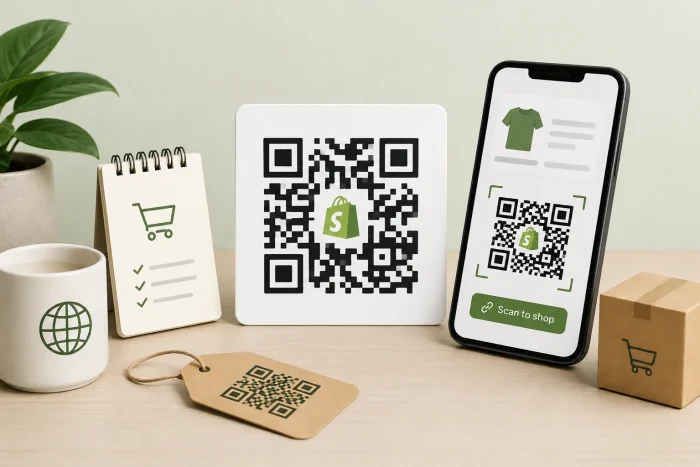
Shopify ti mette a disposizione diversi modi per creare i QR code. Puoi usare il generatore di QR code gratuito di Shopify, l’app Shopcodes integrata nella tua dashboard di amministrazione, oppure integrazioni di terze parti: scegli quello che si adatta meglio alla tua configurazione.
E non vale solo per i prodotti. Puoi generare QR code per qualsiasi URL: la tua homepage, una collezione specifica, una landing page, un articolo del blog o una campagna di saldi. Ovunque tu voglia mandare un cliente, un QR code ce lo porta più in fretta.
Per chi vende su Shopify, l’occasione sta proprio nel colmare la distanza tra il punto in cui si trova fisicamente il cliente e il prodotto o l’offerta esatti su cui vuoi farlo arrivare.
Vediamo come creare un QR code per il tuo negozio Shopify in meno di 90 secondi.


3 modi per creare un QR code per Shopify (passo dopo passo)
Ci sono tre metodi, ognuno con un diverso livello di controllo.
Metodo 1: il generatore di QR code gratuito di Shopify
- Perfetto per creare al volo codici singoli che rimandano a un qualsiasi URL, come la tua homepage, la pagina di un prodotto, una landing page di una campagna o un link a uno sconto.
- Il costo è pari a zero: è completamente gratuito.
- Un limite da tenere presente: questo strumento genera QR code statici, quindi una volta che ne crei e stampi uno, la destinazione resta fissa.
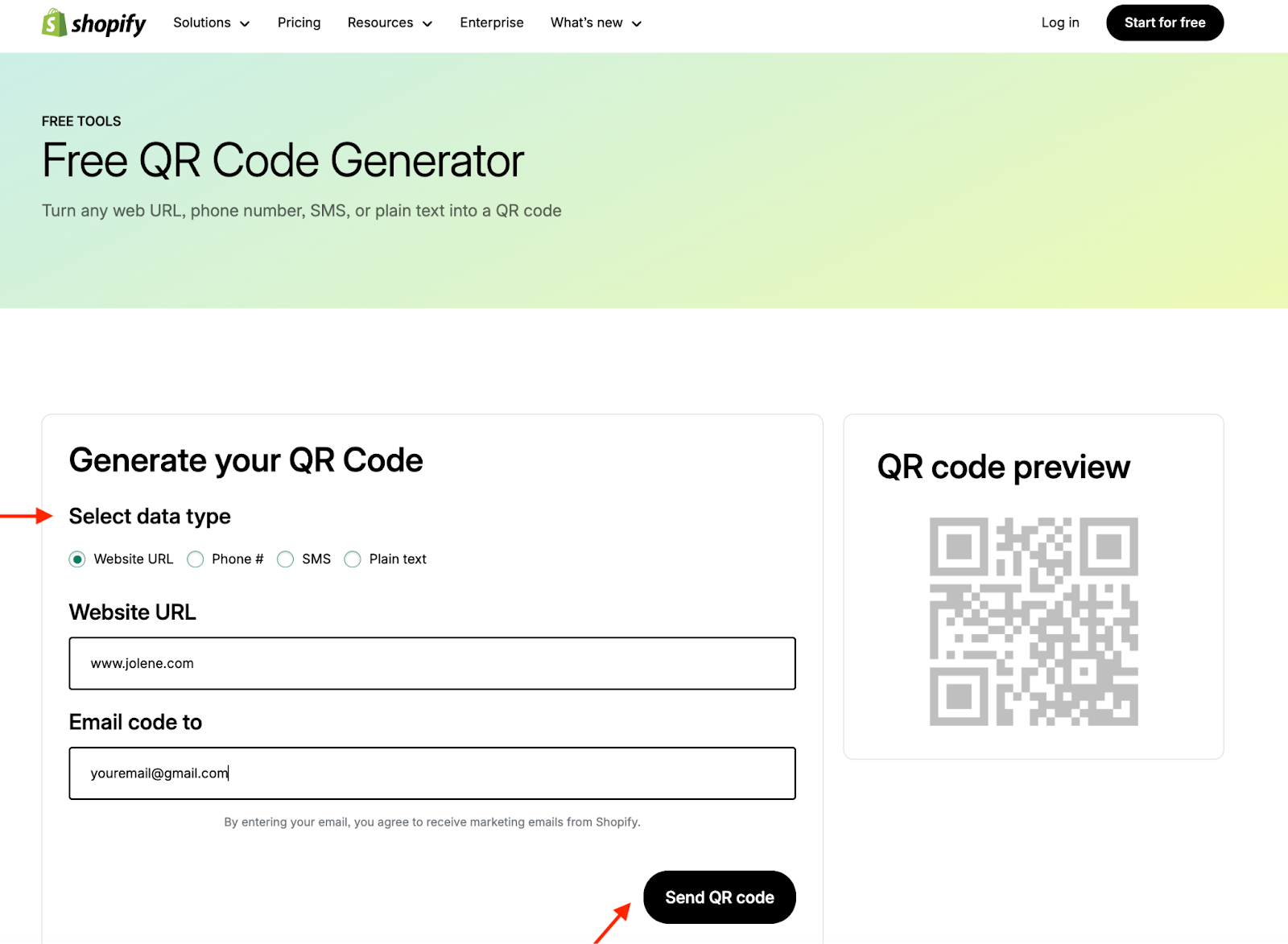
Il generatore di QR code gratuito di Shopify supporta quattro tipi di contenuto: URL di un sito web, numero di telefono, SMS e testo semplice. Il codice ti arriva via email come file da scaricare. Ecco come funziona:
- Vai al generatore di QR code di Shopify.
- Scegli il tipo di contenuto (per i link al negozio, l’URL di un sito web è l’opzione più comoda).
- Incolla il tuo URL: la pagina di un prodotto, la homepage, una collezione o qualsiasi altra destinazione.
- Inserisci il tuo indirizzo email.
- Clicca su Invia QR code.
- Controlla la casella di posta, scarica il file e mettilo in uso.
Ecco fatto. Il codice non scade mai e non ha limiti di scansione.
Metodo 2: Shopcodes (l’app integrata di Shopify)
- Ideale per i QR code legati a un singolo prodotto, che portano direttamente alla pagina del prodotto o a un checkout già pronto, con la possibilità di inserirci anche un codice sconto.
- È gratuito, ma serve un account Shopify.
- Un limite da conoscere: Shopcodes genera QR code standard con pochissima libertà grafica. Non puoi aggiungere elementi di brand come loghi o colori personalizzati, e questo rende più difficile inserire i codici in confezioni o campagne con la tua identità visiva.
Shopcodes si trova all’interno della tua area di amministrazione Shopify. Puoi anche creare uno Shopcode direttamente dalla pagina dei dettagli di un prodotto, senza mai uscire dalla vista prodotto: vai su Prodotti, apri il prodotto, clicca su Altre azioni e seleziona Crea uno Shopcode.
I codici si scaricano in un file zip che contiene sia un PNG per l’uso digitale sia un SVG per la stampa.
- Nella tua area di amministrazione Shopify, vai su App e cerca Shopcodes.
- Clicca su Installa.
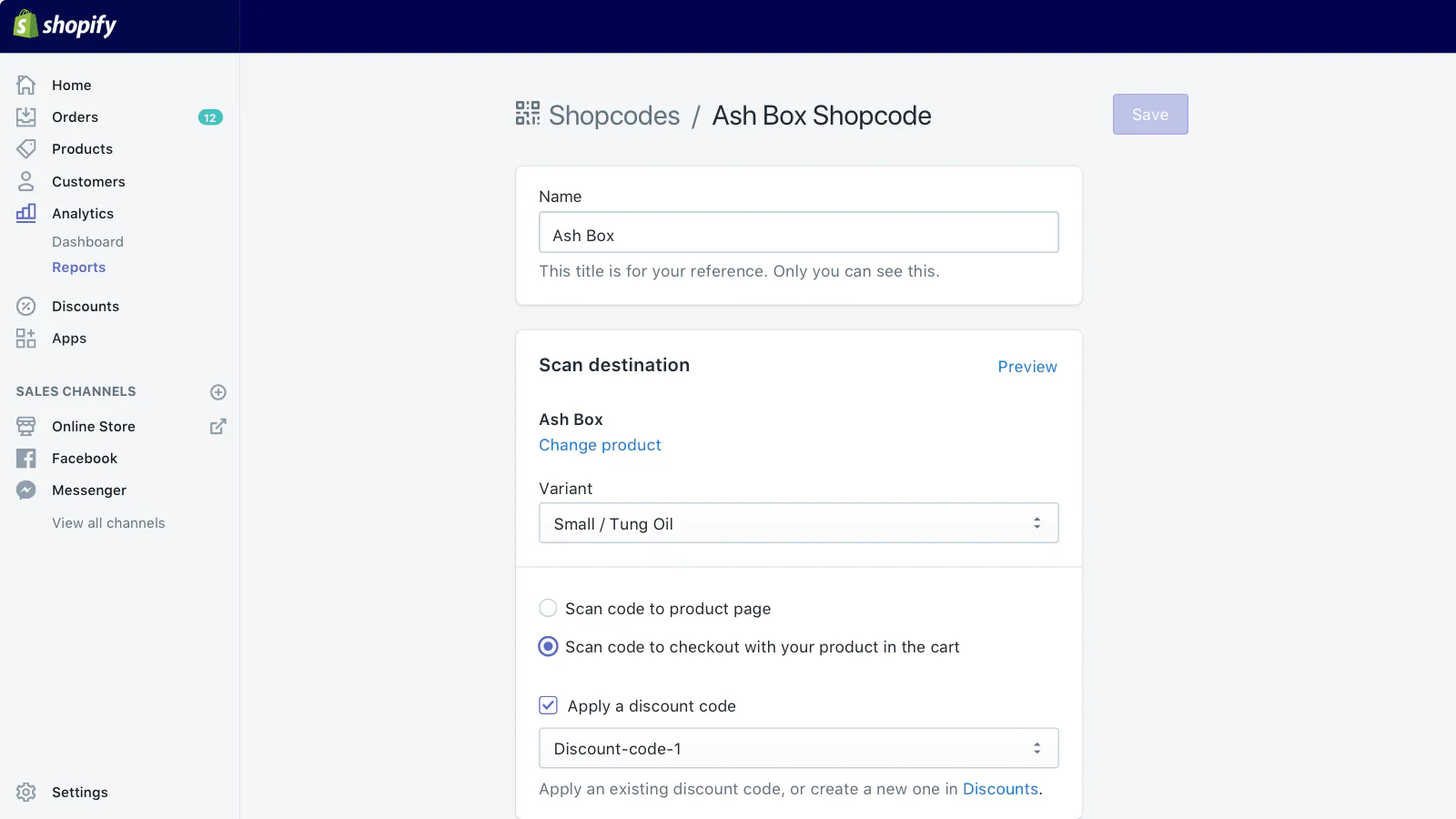
- Apri l’app Shopcodes e clicca su Crea Shopcode.
- Dai un titolo al codice: serve solo a te, quindi scegli un nome che ti permetta di riconoscerlo in seguito.
- Sotto Destinazione della scansione, scegli una di queste opzioni:
- Con Link alla pagina del prodotto il cliente arriva direttamente alla scheda del prodotto.
- Con Link alla pagina di checkout con il prodotto nel carrello salti del tutto la fase di navigazione.
- Se scegli il checkout, puoi anche selezionare una variante specifica del prodotto.
- Per collegare uno sconto, selezionane uno dalla sezione Sconto.
- Clicca su Salva.
- Clicca su Scarica per ottenere i file PNG e SVG.
Metodo 3: app di terze parti per QR code
- La scelta migliore per codici dinamici, analisi delle scansioni, design personalizzati, generazione in blocco e tracciamento tramite UTM.
- Quasi tutte offrono un piano gratuito, mentre i piani a pagamento di solito partono da circa 8-10 dollari al mese.
- Un limite da conoscere: alcune app generano i codici all’esterno invece di integrarsi a fondo con i dati di Shopify. Questo significa che i codici potrebbero non sincronizzarsi in automatico con le statistiche del negozio, i prodotti o gli aggiornamenti delle scorte.
Ecco alcune app per QR code di Shopify che vale la pena prendere in considerazione:
- o2o – QR Codes Unlimited (4,4 ⭐, 118 recensioni): offre codici dinamici con personalizzazione del brand, creazione in blocco, integrazione degli sconti e analisi dettagliate delle scansioni. È disponibile un piano gratuito.
- Spice QR Codes Generator (4,8 ⭐, 15 recensioni): qui tutti i QR code sono dinamici per impostazione predefinita. Possono rimandare a qualsiasi cosa nel tuo negozio e generano in automatico i codici UTM, così le scansioni compaiono correttamente in Google Analytics. Supporta anche i QR code automatici su fatture, bolle di consegna ed email post-acquisto.
- QodeVault QR Code Generator (5 ⭐, 67 recensioni): pensato per chi vende e ha bisogno di generazione in blocco, analisi delle scansioni in tempo reale e integrazione con Shopify POS. Genera in automatico un QR code per ogni ordine.
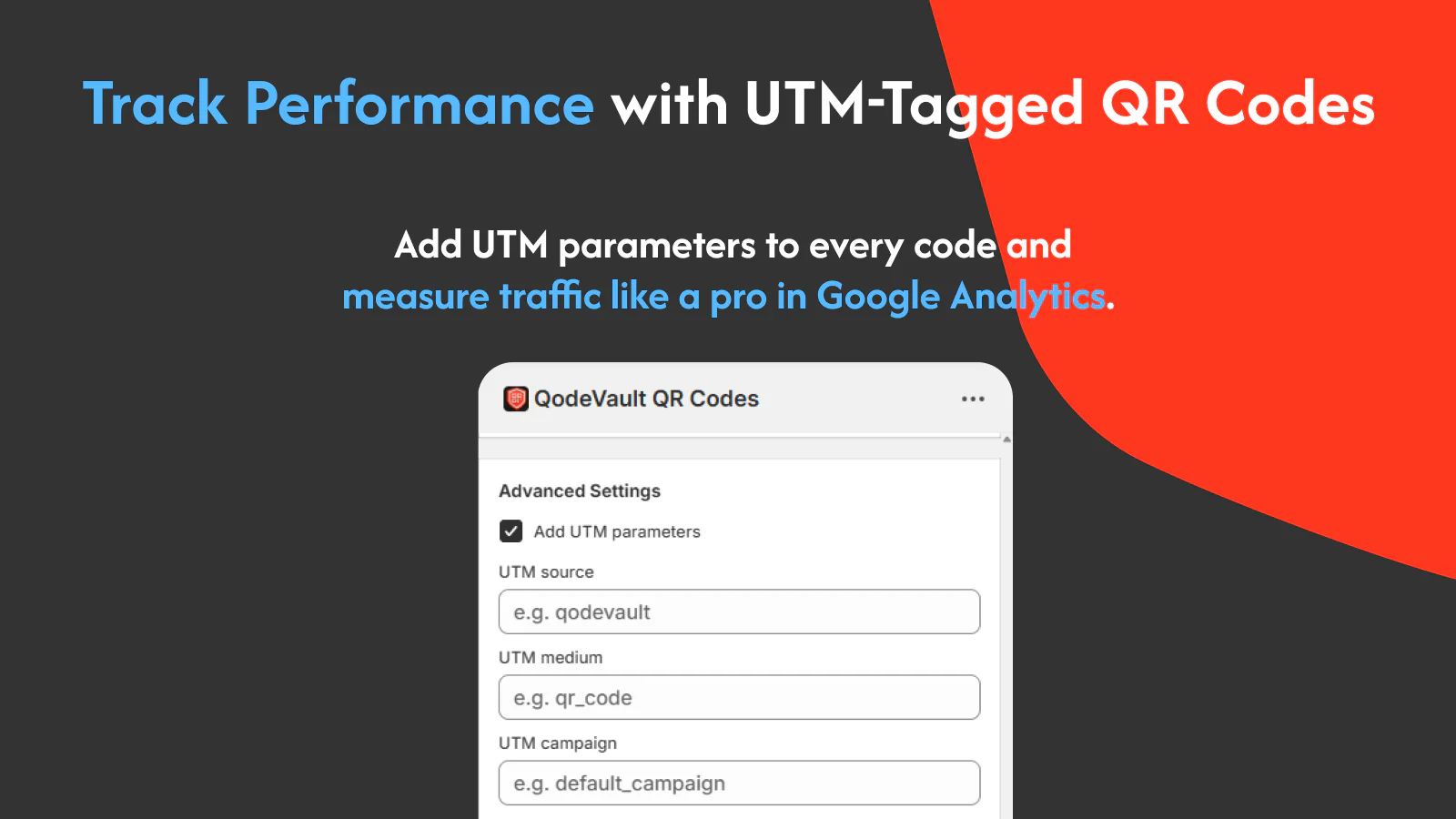
Con ciascuna app di terze parti, la configurazione dovrebbe assomigliare più o meno a questa:
- Trova l’app che hai scelto nello Shopify App Store e clicca su Installa.
- Dopo l’installazione, apri l’app dalla tua area di amministrazione e clicca su Crea QR code (o la voce equivalente).
- Scegli la destinazione: pagina del prodotto, checkout, collezione, URL personalizzato o carrello.
- Se l’app lo consente, personalizza il design: aggiungi il tuo logo, modifica i colori e imposta una cornice.
- Per i codici dinamici, controlla che la destinazione resti modificabile anche dopo la creazione.
- Imposta i parametri UTM se vuoi che i dati delle scansioni confluiscano nei tuoi strumenti di analisi.
- Scarica il QR code nel formato che preferisci e provalo prima di metterlo in uso.
I tre metodi qui sopra riguardano i QR code che rimandano alle pagine del tuo negozio. Ma se stai raccogliendo informazioni, come ordini, feedback dei clienti, iscrizioni a eventi o richieste all’ingrosso, puoi fare un passo in più e collegare un QR code direttamente a un modulo.
Perché usare i QR code per il tuo negozio Shopify?
Durante il tour nordamericano di Drake del 2023, il suo team e Shopify avevano un’idea precisa: proiettare un QR code gigante, che i fan hanno presto ribattezzato il “bat signal”, sulle pareti dei luoghi dei concerti. Chi scansionava il codice poteva scaricare l’app Shop, aprire una pagina prodotto di Drake Related, inserire il proprio indirizzo di spedizione e ricevere un regalo a sorpresa.
Alcuni fan fortunati sono tornati a casa con sneakers NOCTA x Nike non ancora uscite sul mercato, outfit NOCTA completi e 1.000 dollari canadesi oltre al merchandising.
Il meccanismo è semplice: un momento fisico, un codice da scansionare e un collegamento diretto al tuo negozio. I cinque casi d’uso qui sotto funzionano esattamente sullo stesso principio:
- Porta il traffico esattamente sulla pagina prodotto giusta. Ogni clic in più tra l’interesse e la pagina del prodotto è un punto in cui il cliente può abbandonare. Un sondaggio condotto nel 2024 da GS1 US tra i consumatori ha rilevato che il 79 percento degli acquirenti è più propenso a comprare un prodotto quando un QR code da scansionare fornisce le informazioni che cercano.
- Promuovi sconti a tempo limitato senza attriti aggiuntivi. Funziona particolarmente bene sugli inserti nelle confezioni, sui volantini distribuiti agli eventi o sulla posta cartacea. Secondo il report di Bitly sui QR code del 2025, il 51 percento dei QR code di marketing rimanda a offerte promozionali o coupon.
- Accompagna i clienti dalla scansione al checkout in un solo passaggio. Per i prodotti che si riacquistano spesso, come integratori o cosmetici, un QR code sulla confezione riporta i clienti direttamente a un checkout già pronto.
- Misura i risultati delle campagne con i QR code dinamici. I QR code statici sono una scatola nera. Quelli dinamici ti mostrano quante persone hanno scansionato il codice, quando e da dove. E in più puoi cambiare l’URL di destinazione senza dover ristampare nulla. Secondo Bitly, chi si occupa di marketing considera gli utenti unici (54 percento), il tasso di conversione dopo la scansione (52 percento) e il totale delle scansioni (50 percento) come le metriche più preziose per valutare le prestazioni di un QR code.
- Collega negozio fisico e online senza perdere il cliente per strada. Secondo il report State of QR Codes 2025 di Uniqode, i percorsi d’acquisto che mescolano fisico e digitale registrano un coinvolgimento doppio rispetto alle interazioni su un solo canale. È proprio il QR code a rendere il passaggio semplice e immediato.
Come aggiungere un QR code al tuo negozio Shopify con Jotform
L’integrazione di Jotform con Shopify ti permette di inserire i moduli direttamente nelle pagine del tuo negozio. Così i clienti che scansionano il QR code arrivano al modulo senza mai uscire dall’esperienza del tuo negozio.

Jotform mette a disposizione una libreria di template personalizzabili che coprono i moduli di cui ha bisogno la maggior parte di chi vende su Shopify, tra cui
- moduli d’ordine
- moduli di contatto
- sondaggi sui prodotti
- moduli di rimborso
- moduli di iscrizione a eventi
In pratica non parti da zero: adatti un template al tuo negozio e solo dopo generi il QR code corrispondente.
Alla parte di creazione del QR code pensa il generatore di QR code gratuito di Jotform. Puoi personalizzare il design, tenere traccia delle scansioni e cambiare la destinazione senza dover rigenerare il codice.
Create QR Codes in Minutes
Per creare il tuo primo QR code con Jotform, segui questi passaggi:
- Crea un account gratuito su Jotform e scegli un template, oppure costruisci un modulo da zero.
- Nel costruttore moduli di Jotform, vai su Pubblica > Piattaforme e seleziona Shopify.
- Copia il codice di incorporamento e incollalo nella pagina giusta della tua area di amministrazione Shopify, sotto Negozio online > Pagine.
- Quando il modulo è online e ha un suo URL, apri il generatore di QR code di Jotform, incolla l’URL del modulo, personalizza il design e scaricalo.
- Metti il codice ovunque un cliente possa incontrarlo, per esempio su uno scontrino o su un biglietto di ringraziamento.
Ma possiamo fare un ulteriore passo avanti.
Gli assistenti IA di Jotform per Shopify rispondono alle domande dei clienti e, nello stesso momento, li aiutano ad andare avanti. Immagina che un cliente chieda informazioni sui resi: l’assistente risponde con un QR code da scansionare che rimanda direttamente al modulo di reso.

Se invece la domanda riguarda un prodotto, l’assistente può consigliare articoli pertinenti dal tuo catalogo. Funziona 24 ore su 24, si installa dallo Shopify App Store e puoi attivarlo nel tuo negozio senza scrivere una riga di codice.
Paul Parker, un artista creativo del Regno Unito, racconta: “Mi ero stancato di provare chatbot IA, ne avevo testati tanti. Questo invece funziona davvero benissimo. Impara molto bene e supera i suoi concorrenti.”
Il team di Drake ha proiettato un QR code di tre metri sulla parete di uno stadio. Al tuo potrebbe bastare finire su un biglietto di ringraziamento, e Jotform può creare il modulo che ci sta dietro in pochi minuti. Inizia gratis oggi stesso.
Domande frequenti sui QR code per Shopify
Non proprio. Se vendi negli Stati Uniti, puoi creare e acquistare etichette di reso con USPS direttamente dall’area di amministrazione di Shopify. Si tratta però di normali etichette del corriere, non di QR code da scansionare per i negozi di ecommerce.
In compenso, chi vende su Shopify può generare un QR code di un prodotto o uno sconto Shopify con l’app Shopcodes, per rimandare i clienti a una pagina prodotto, al checkout o a un’offerta promozionale.
L’app nativa Shopcodes di Shopify permette di creare QR code per i prodotti senza costi aggiuntivi.
Se però ti servono funzioni più avanzate, come il monitoraggio dei QR code su Shopify, la personalizzazione del brand o i QR code dinamici, molte app di terze parti nello Shopify App Store chiedono un abbonamento per le analisi, la creazione in blocco o la gestione delle campagne.
Per i QR code pensati per il checkout e il marketing su Shopify, il limite più grande è la differenza tra codici statici e dinamici. I QR code statici contengono i dati direttamente nel disegno e non hanno bisogno di un servizio di reindirizzamento o di un abbonamento, ma una volta stampati la destinazione resta bloccata.
Scopri di più sulle 7 alternative ai QR code che stanno ridefinendo le interazioni nel mondo reale.
Shopcodes, l’app nativa di Shopify, genera codici statici per impostazione predefinita, ma con un’eccezione utile: se cambi la destinazione di uno Shopcode esistente, i codici già stampati vengono reindirizzati in automatico, senza bisogno di ristamparli.
È un comportamento in parte dinamico, ma non è una vera e propria funzionalità di QR code dinamici per Shopify. Per avere codici davvero dinamici, con monitoraggio su Shopify, analisi delle scansioni, parametri UTM e un design personalizzato, ti serve un’app di terze parti.
Questo articolo è pensato per chi gestisce un negozio Shopify, per chi si occupa di marketing nell’ecommerce e per i venditori online che vogliono creare e usare i QR code per portare traffico, misurare le campagne e collegare le interazioni offline con i clienti direttamente al proprio negozio.













Invia un Commento: