Organizzare le riunioni può essere una vera seccatura. Cercare di destreggiarsi tra impegni e preferenze individuali solo per fissare 30 minuti sul calendario richiede molto tempo. Inviare un sondaggio di pianificazione semplifica il processo, permettendo ai partecipanti di condividere la loro disponibilità in modo rapido, a distanza e facilmente accessibile.
Molte organizzazioni si affidano a SurveyMonkey per la raccolta dei dati, sia internamente che esternamente. Questo software è progettato per aiutare i team a creare e inviare sondaggi con facilità, per qualsiasi esigenza, dai sondaggi di pianificazione ai feedback post-riunione.
Creare un sondaggio di pianificazione con SurveyMonkey è facile, con la giusta guida. Seguici mentre analizziamo questo processo passo dopo passo e spieghiamo perché un’alternativa come Jotform può migliorare il tuo processo di sondaggio con funzionalità avanzate.
Come creare un sondaggio di pianificazione con SurveyMonkey
Prima di creare un sondaggio di pianificazione con SurveyMonkey, decidi come verrà creato il tuo sondaggio: da zero, con l’IA o utilizzando un modello. Iniziare con l’IA generativa o con un modello può farti risparmiare tempo all’inizio, ma creare il modulo da zero ti dà il controllo totale sul design. In questa guida ti mostreremo come creare il tuo modulo da zero e anche utilizzando un modello.
Ecco come creare un sondaggio di pianificazione con SurveyMonkey da zero:
- Apri e accedi a SurveyMonkey.
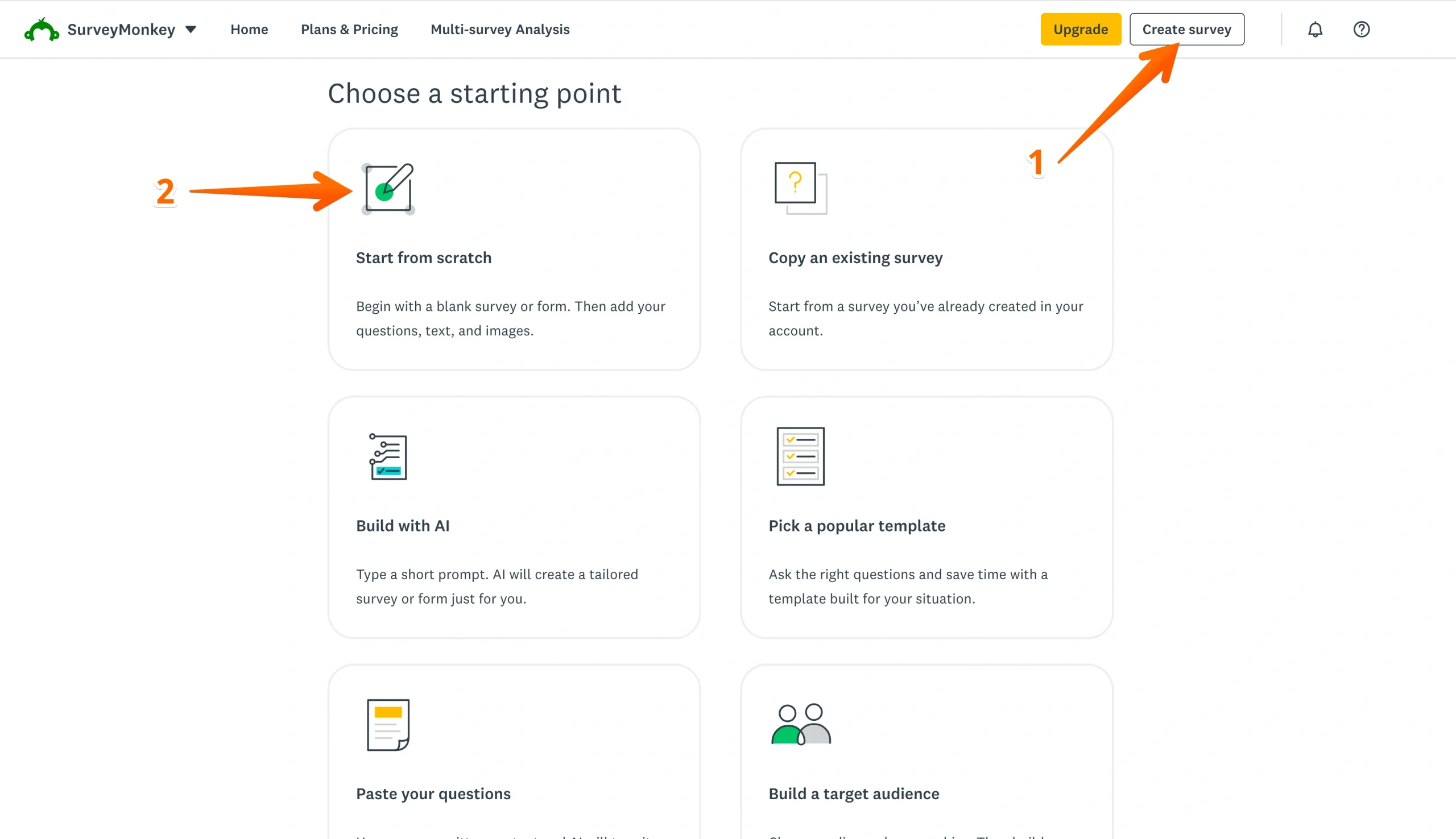
- Clicca sul pulsante Create Survey e seleziona Start from scratch.
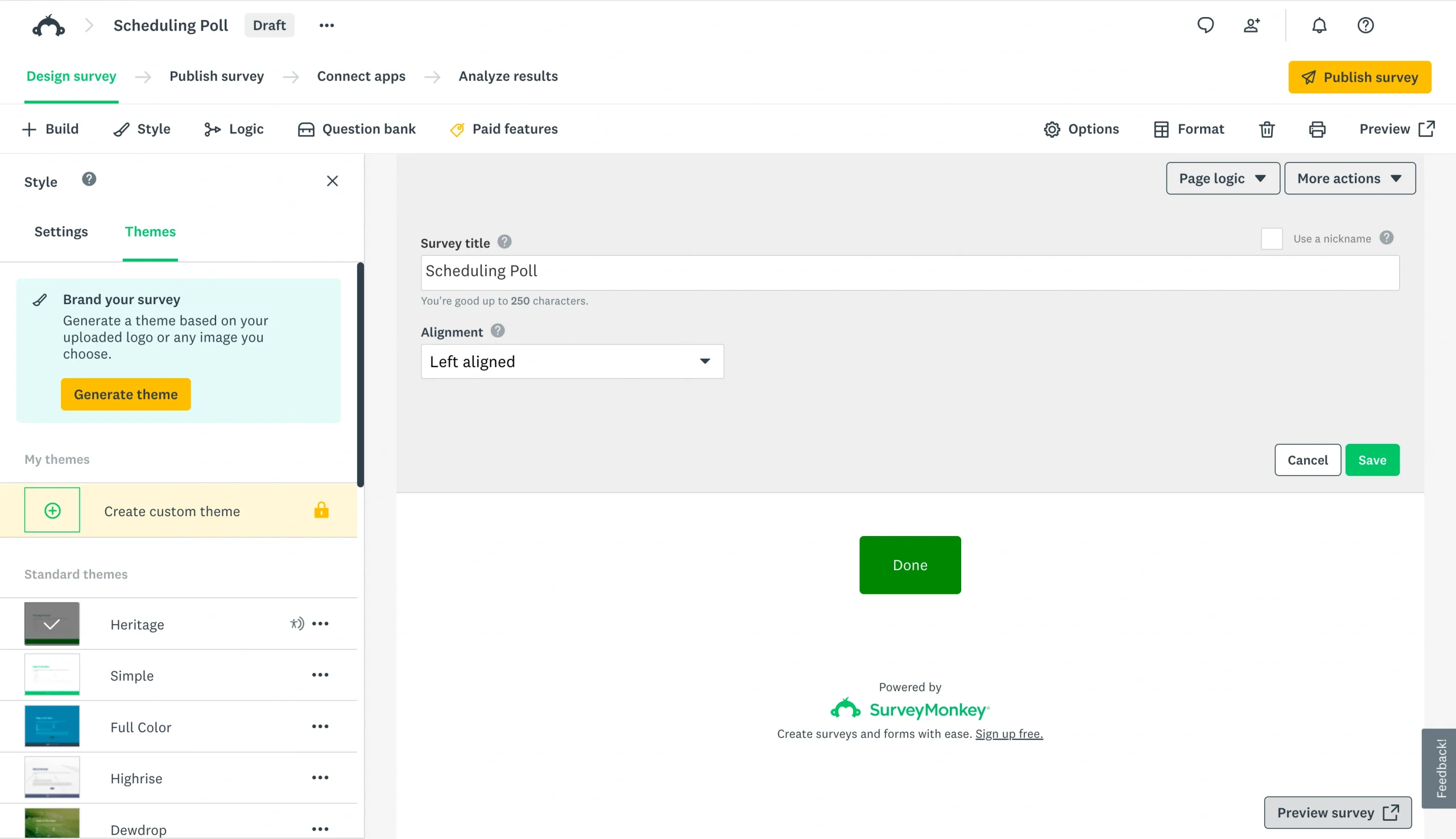
- Aggiungi un titolo al tuo sondaggio nella casella di testo del titolo.
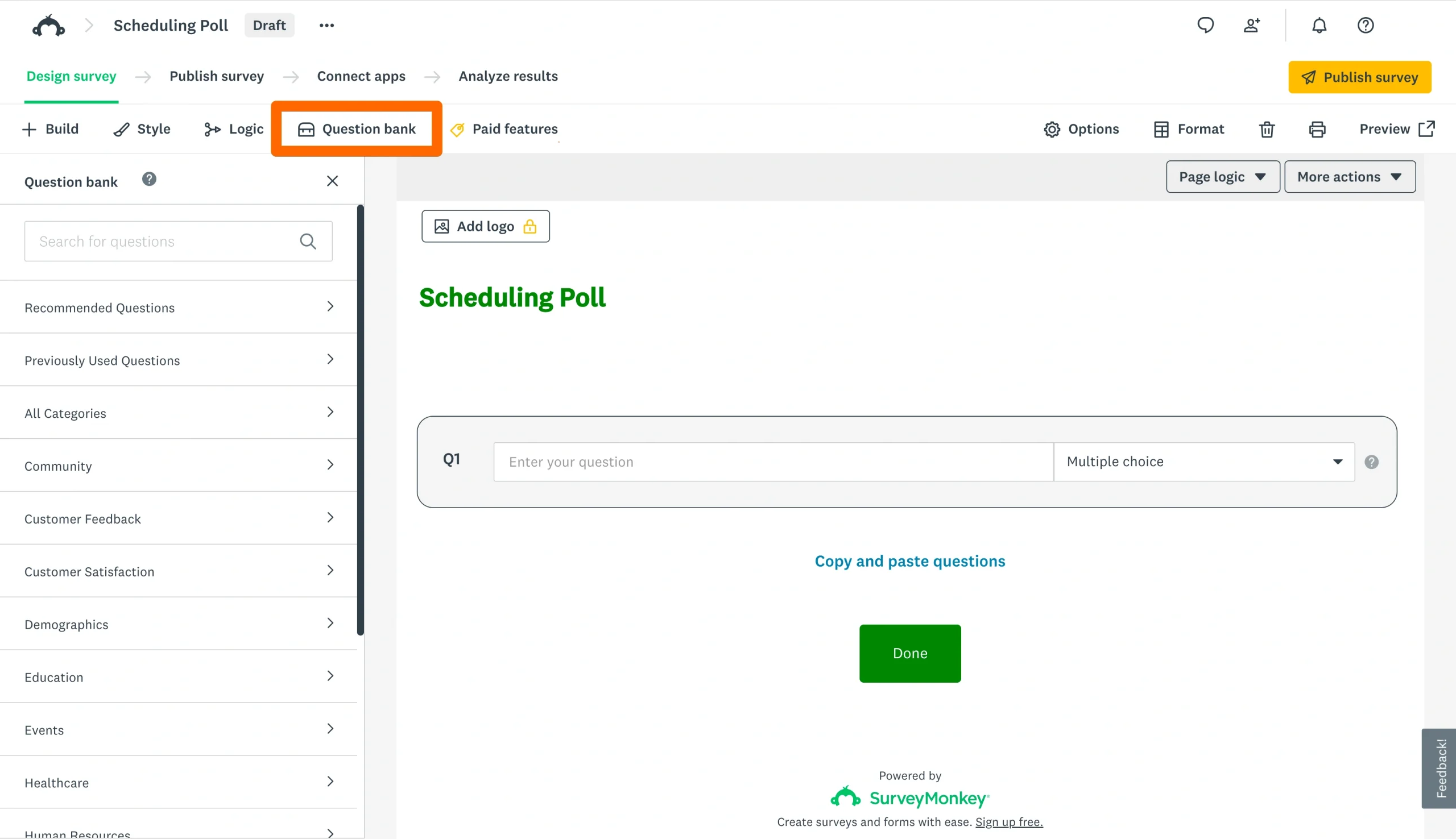
- Aggiungi le tue domande cliccando sulla scheda Question Bank in alto e selezionandole dal pannello a sinistra.
- Clicca su Save dopo aver aggiunto ogni domanda per salvare le modifiche.
- Dopo aver aggiunto le domande, clicca su Preview Survey per rivedere il tuo modulo.
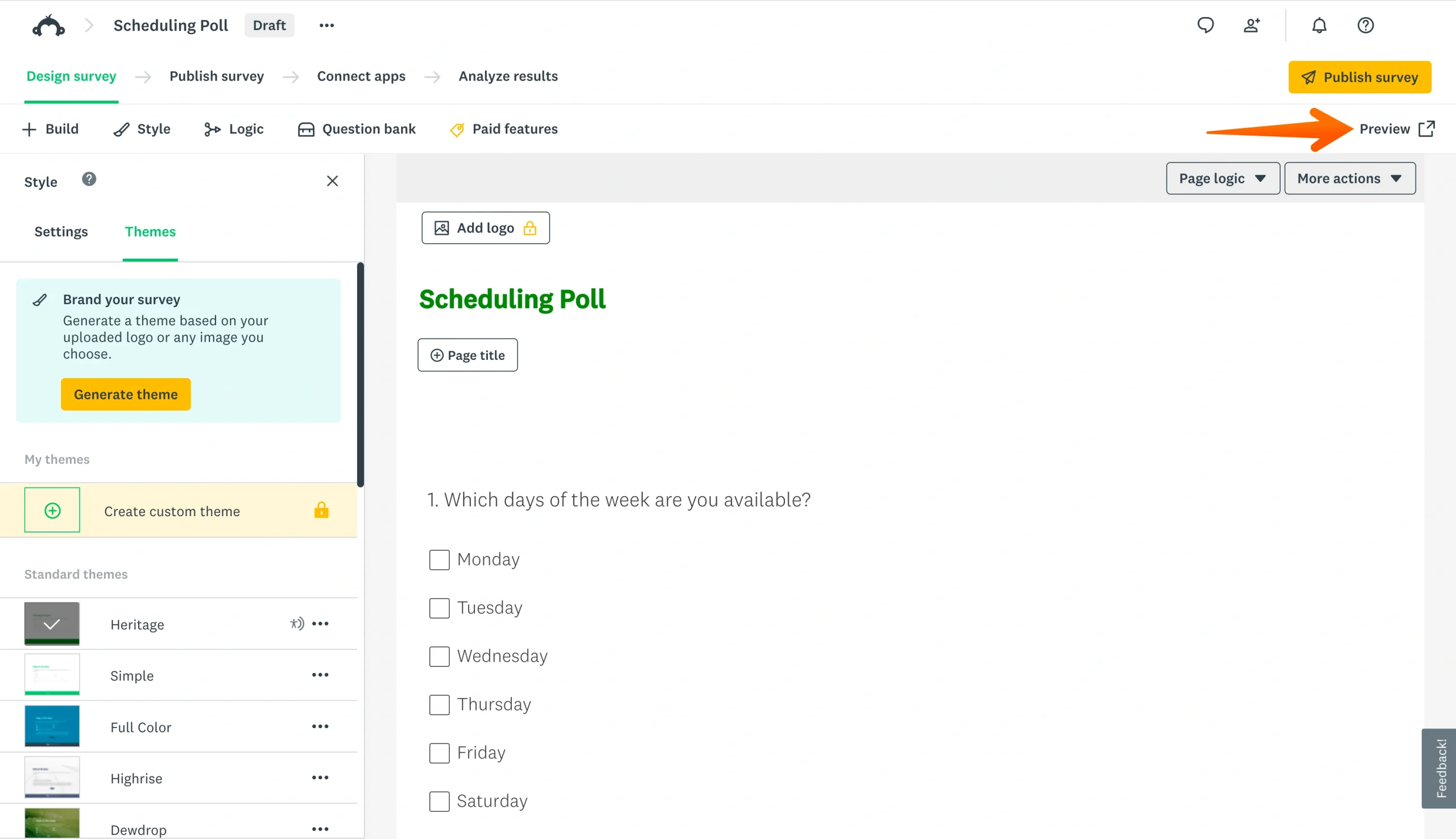
- Clicca su Continue in fondo allo schermo una volta che sei soddisfatto del sondaggio.
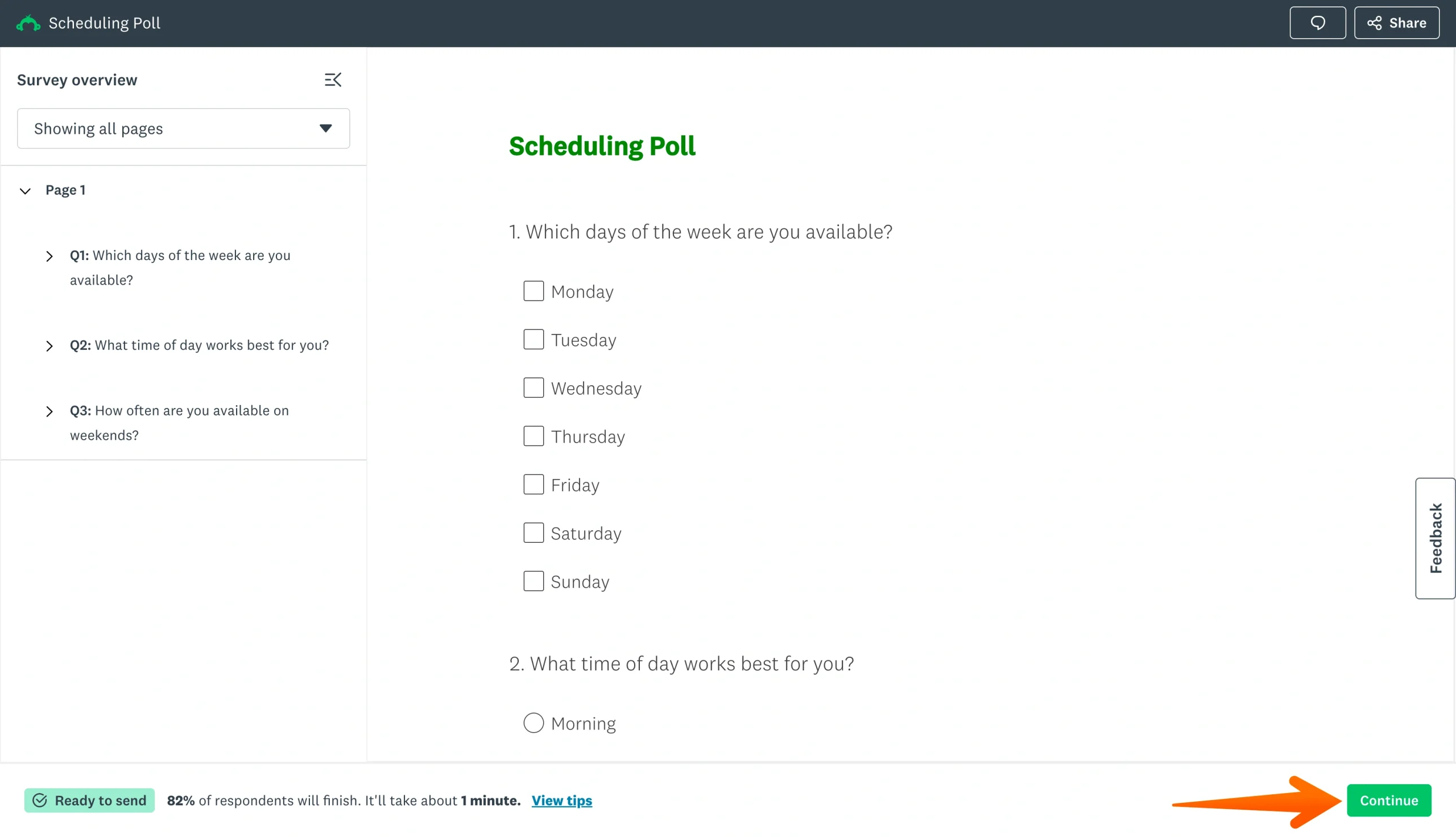
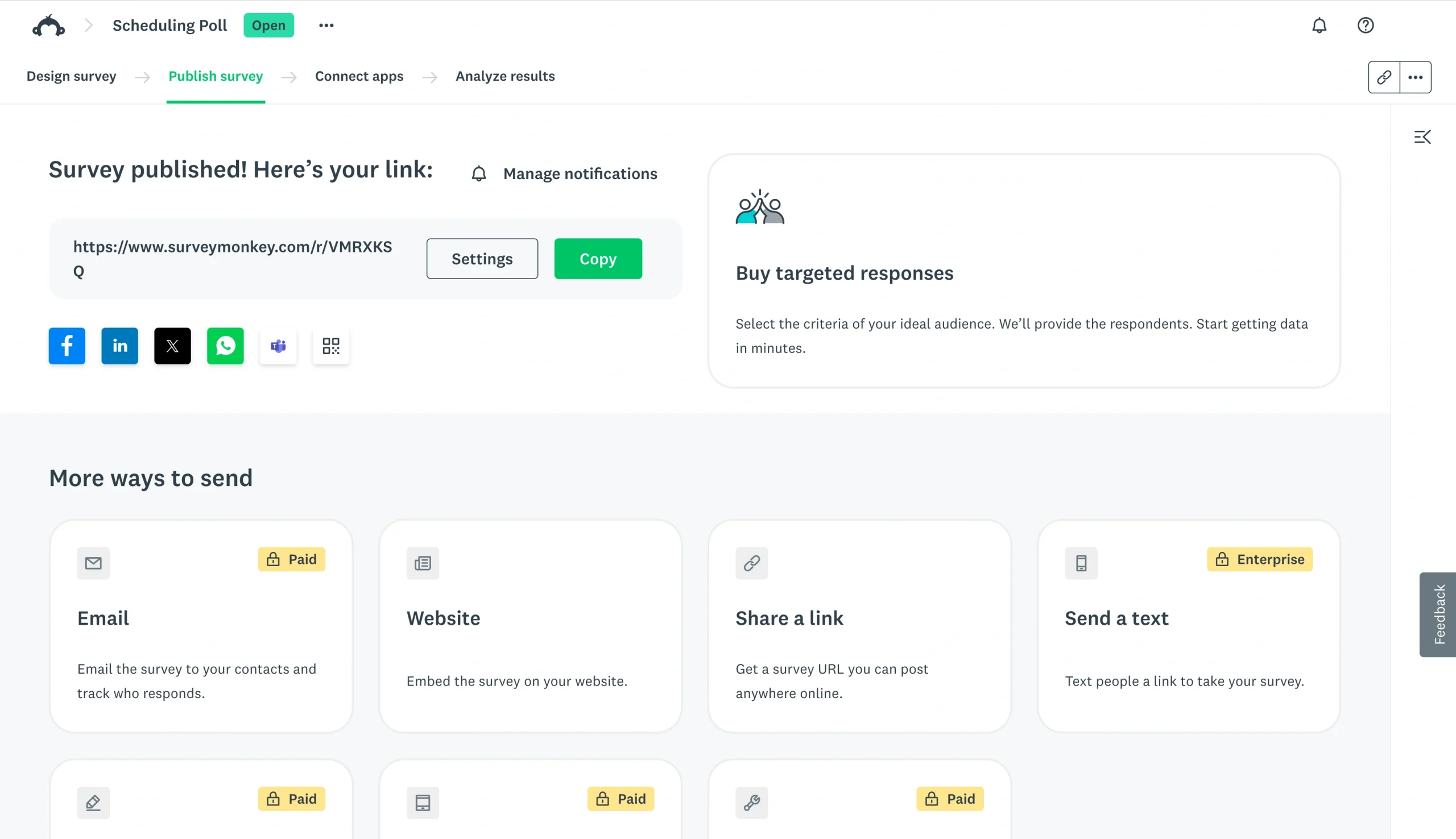
- Copia il link e condividilo con i tuoi partecipanti.
Preferisci passare direttamente alla modifica? Ecco come utilizzare invece un modello:
- Apri e accedi a SurveyMonkey.
- Clicca sul pulsante Create Survey.
- Clicca su Start from Template.
- Scegli una categoria di modelli, quindi visualizza l’anteprima dei modelli cliccandoci sopra.
- Una volta trovato il modello che preferisci, clicca su Use This Template.
- Modifica il modello in base alle tue esigenze.
- Quando il modello è pronto, clicca su Preview Survey per rivedere il tuo modulo.
- Clicca su Continue in fondo allo schermo una volta terminato.
- Condividi con i tuoi partecipanti.
Dopo aver completato e condiviso il tuo sondaggio di pianificazione, non ti resta che attendere le risposte e determinare quale fascia oraria sia la più adatta al gruppo.
Ma cosa succede se preferisci un’alternativa a SurveyMonkey, una che offre un piano gratuito completo e funzionalità di personalizzazione facili da usare? Jotform soddisfa tutte le tue esigenze in materia di sondaggi di pianificazione.
Come creare un sondaggio di pianificazione con Jotform
Jotform ti permette di creare facilmente un sondaggio per riunioni in pochi minuti grazie al suo costruttore moduli con funzione di trascinamento e rilascio e agli oltre 20.000 modelli di moduli online gratuiti. Vediamo come puoi utilizzare ciascuno di questi metodi per creare il sondaggio ideale con pochi clic.
Ecco come creare un sondaggio di pianificazione con Jotform da zero:
- Apri e accedi a Jotform.
- Clicca sul pulsante Create nell’angolo in alto a sinistra del tuo spazio di lavoro.
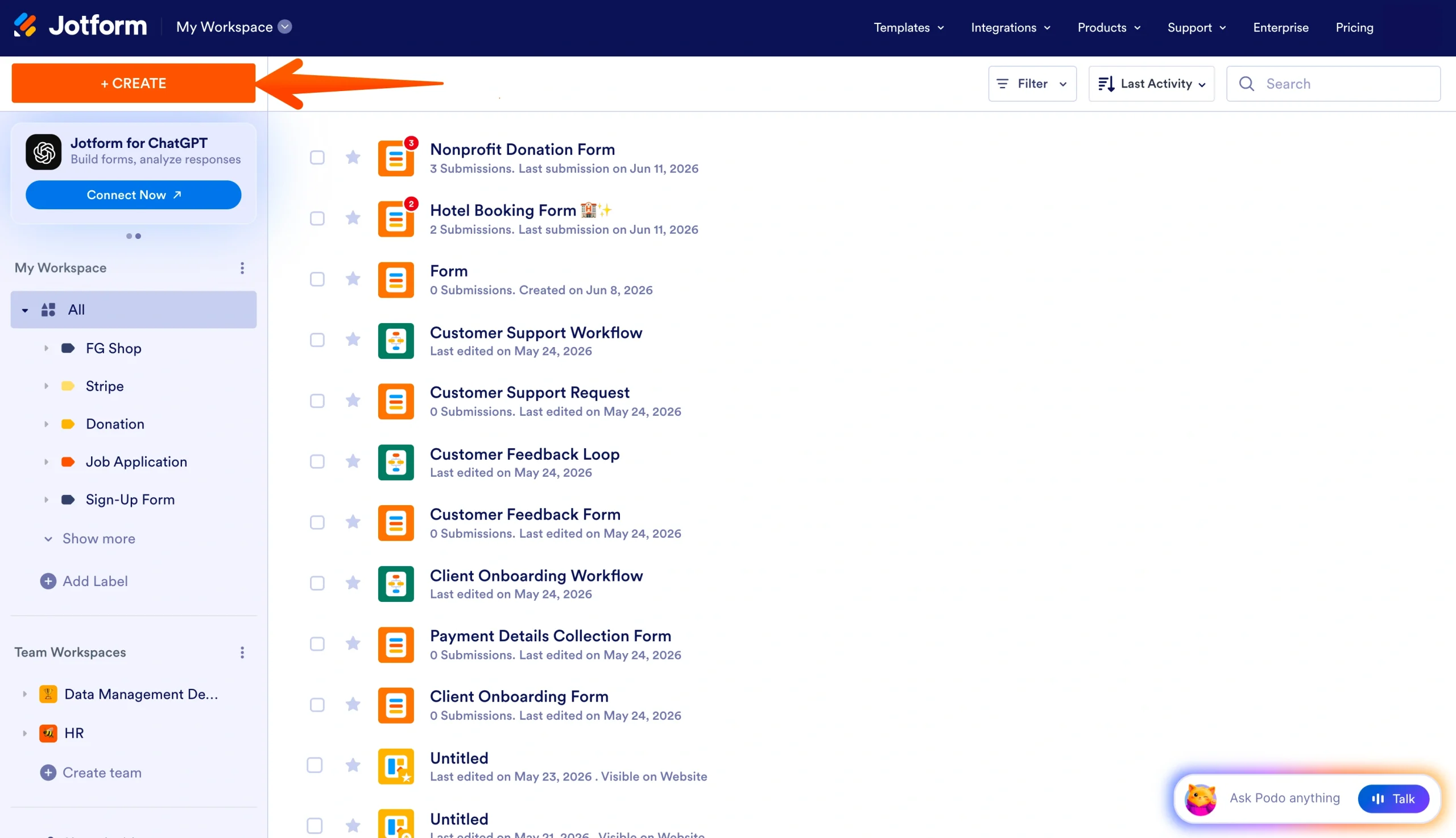
- Clicca sull’opzione Form .
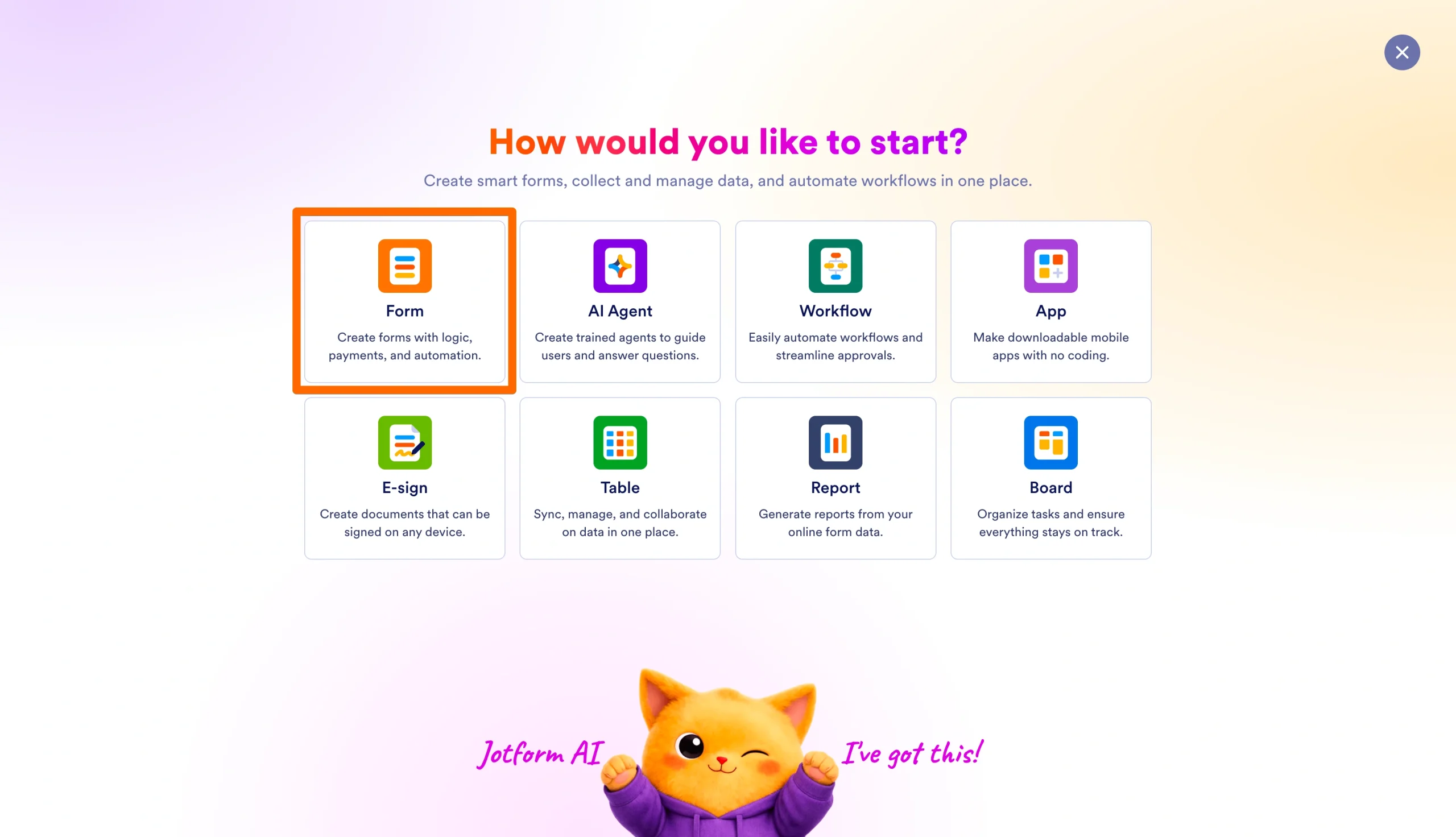
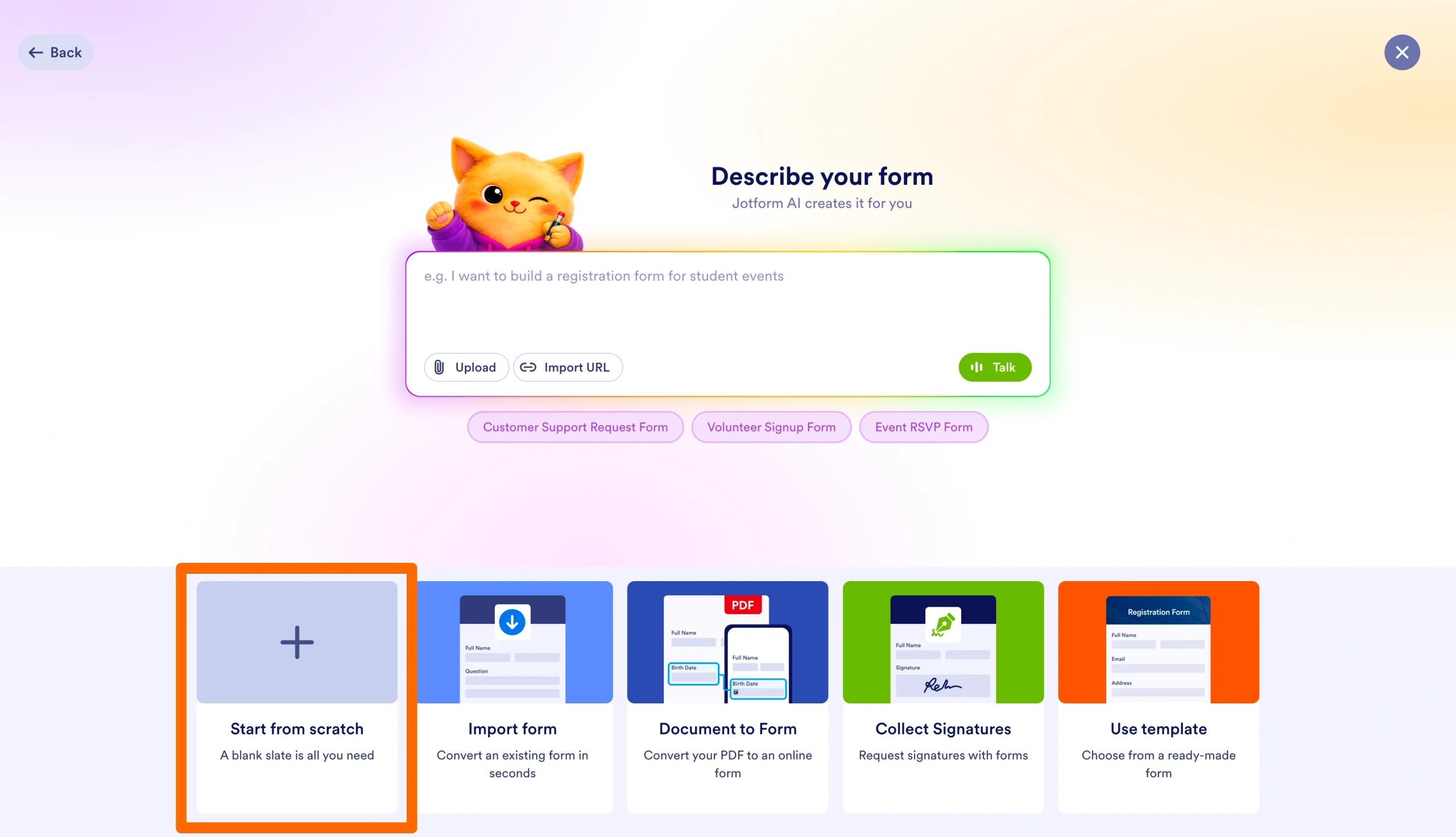
- Clicca su Start from Scratch.
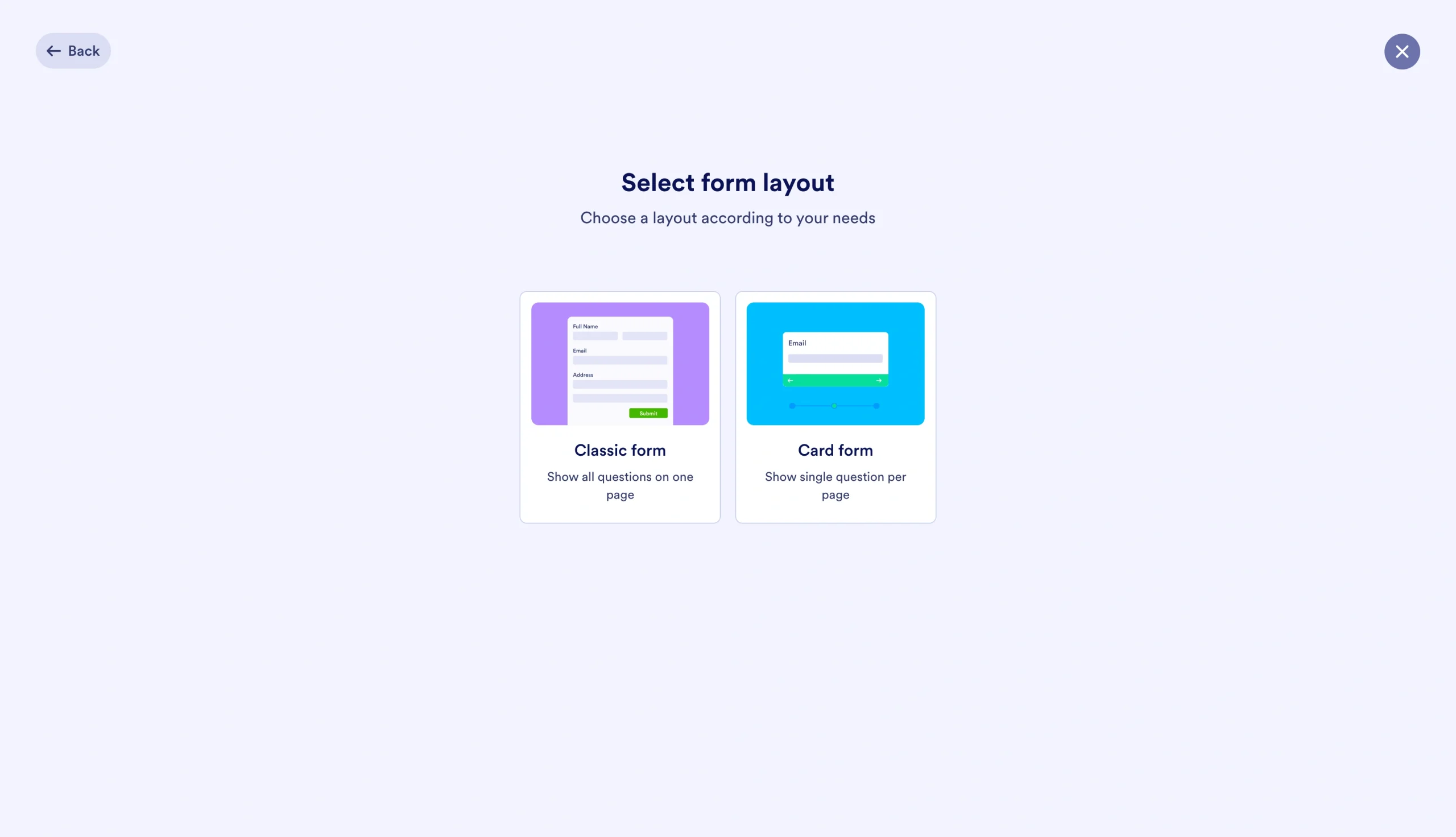
- Scegli il layout Classic Form o Card.
- Aggiungi un titolo al tuo sondaggio di pianificazione cliccando sulla casella del titolo.
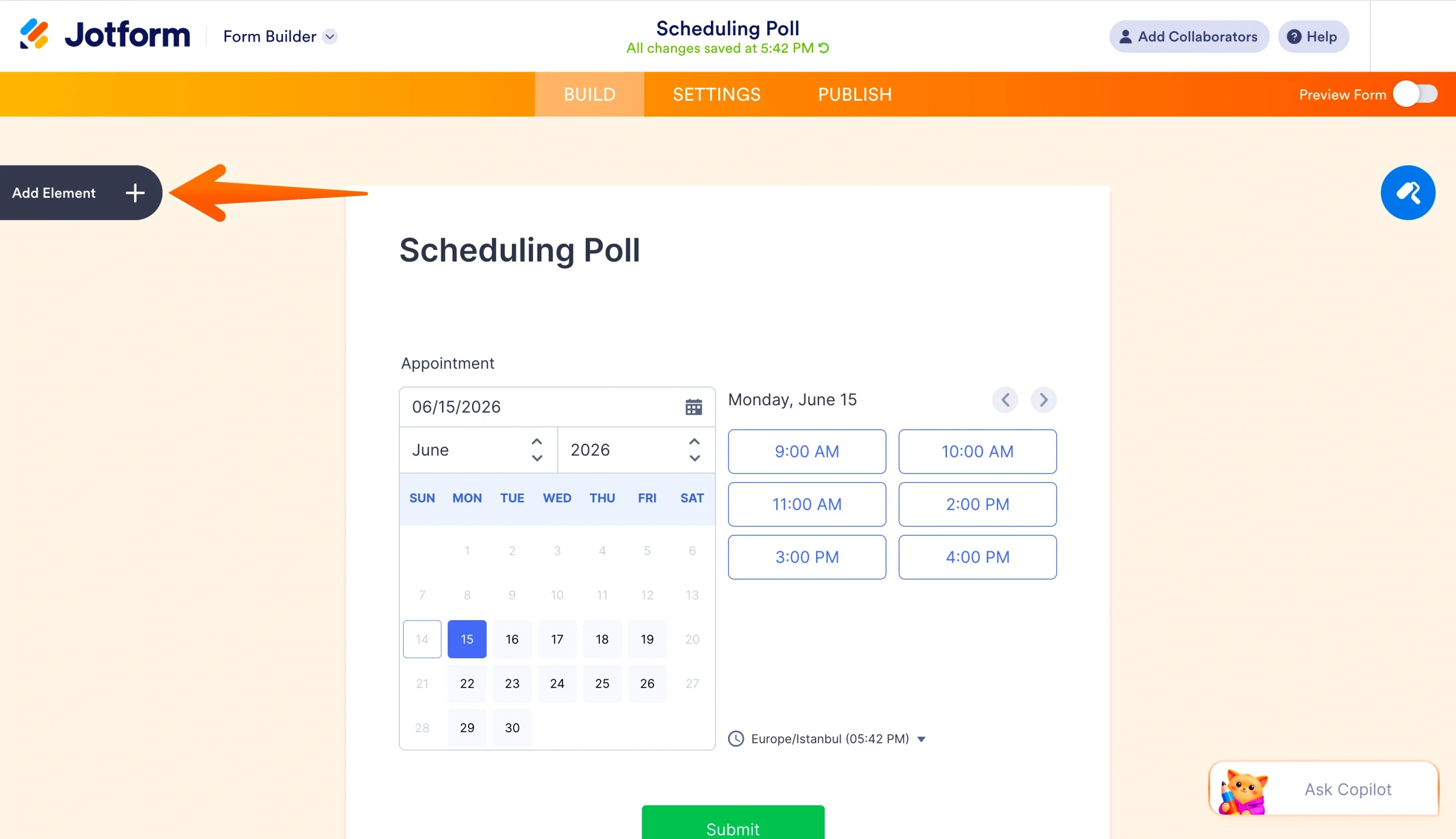
- Clicca sul pulsante Add Element a sinistra per aprire il menu Form Elements , quindi trascina e rilascia le tue domande al loro posto.
- Una volta terminata l’aggiunta delle domande, clicca sul pulsante Publish nel menu in alto e scegli il metodo di condivisione che preferisci.
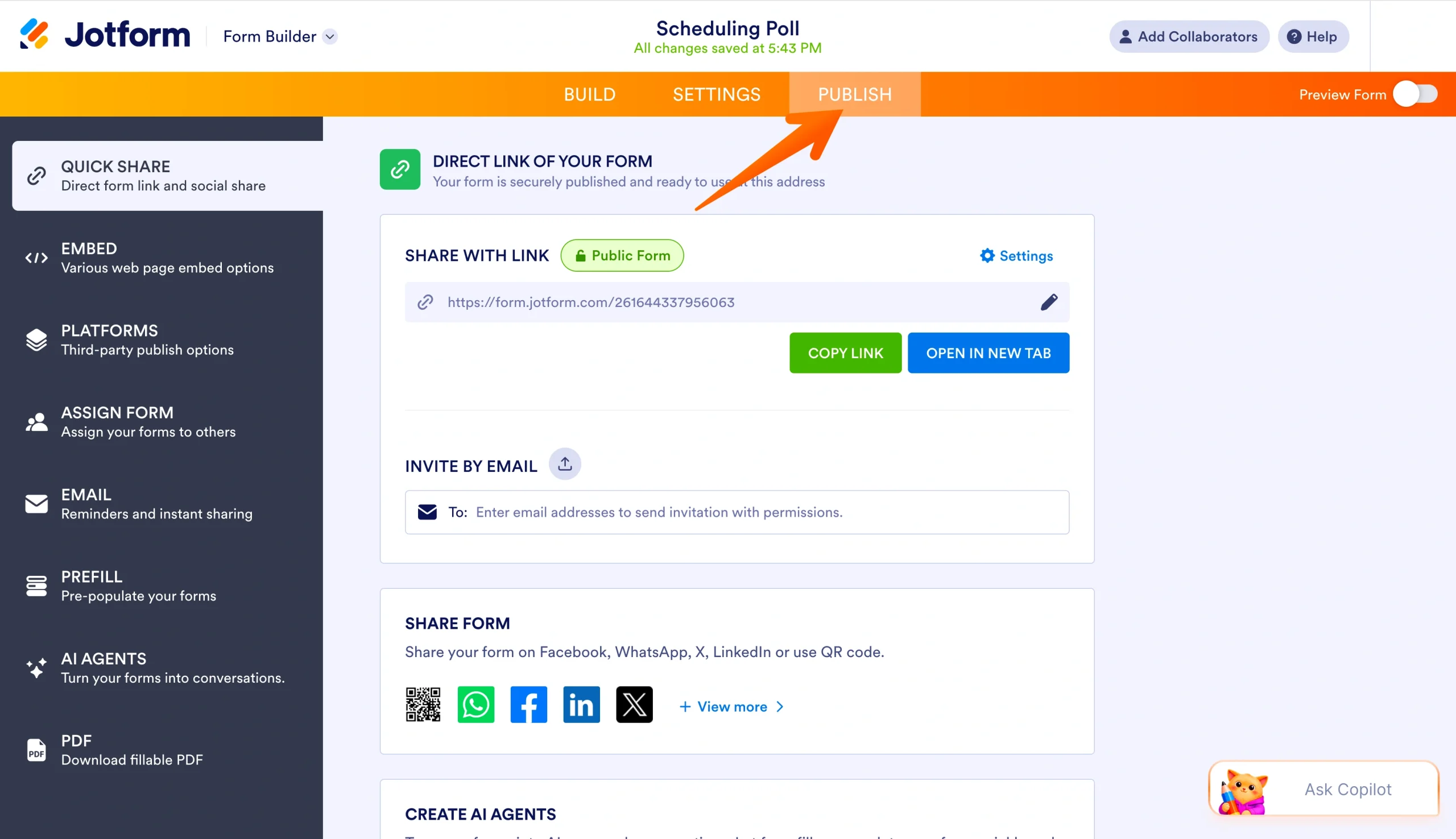
Puoi anche migliorare il design del tuo sondaggio cliccando sul pulsante Form Designer sul lato destro del costruttore moduli. Se preferisci lavorare a partire da un modello di modulo per sondaggi di pianificazione, segui invece questi rapidi passaggi:
- Apri e accedi a Jotform.
- Clicca sul pulsante Create nell’angolo in alto a sinistra del tuo spazio di lavoro.
- Clicca sull’opzione Form .
- Clicca su Use Template.
- Cerca e scegli il tuo modello cliccando sul pulsante Use Template .
- Aggiorna le domande e il design secondo necessità.
- Una volta terminato, clicca sul pulsante Publish nel menu in alto e scegli il metodo di condivisione che preferisci.
Se un modello specifico cattura la tua attenzione, puoi anche iniziare a utilizzarlo facilmente cliccando sul pulsante Use Template nella pagina del modello.
Pro Tip
Ottieni il design personalizzato che desideri per il tuo sondaggio senza alcuno sforzo aggiuntivo utilizzando Jotform AI per generare istantaneamente moduli su misura in base alle tue richieste.
La facilità d’uso è solo uno dei vantaggi che Jotform offre a chi desidera ottimizzare il proprio processo di pianificazione. Questo potente costruttore moduli fa parte della suite completa di prodotti Jotform, che offre accesso ad altre funzionalità che porteranno i tuoi moduli a un livello superiore.
Crea moduli avanzati con Jotform
Ottimizzare completamente il tuo processo di pianificazione richiede qualcosa di più di un semplice modulo di base. Ecco perché Jotform offre una suite completa di funzionalità avanzate per rendere il tuo processo di sondaggio il più fluido possibile.
Innanzitutto, Jotform semplifica la condivisione del tuo sondaggio di pianificazione permettendoti di incorporare un sondaggio nel tuo sito web o di inviare moduli via email. Queste funzionalità di condivisione rendono facile per i partecipanti accedere al tuo modulo e inviare le loro preferenze.
Man mano che i tuoi rispondenti inviano le loro risposte, puoi anche gestire queste informazioni utilizzando Tabelle Jotform. Questo strumento ti permette di raccogliere, organizzare e ordinare le risposte per trovare più velocemente l’orario ideale per la tua riunione. Puoi anche collegare il tuo modulo a Jotform Workflows per creare un flusso di lavoro di pianificazione automatizzato che elimina il lavoro amministrativo.
Pronto a iniziare a creare il tuo sondaggio di pianificazione? Utilizza i passaggi precedenti per navigare nel processo di creazione dei moduli di SurveyMonkey. Oppure migliora l’utilità dei tuoi moduli provando Jotform gratuitamente oggi stesso.
Questo articolo è rivolto a team aziendali, responsabili operativi, professionisti amministrativi, organizzatori di riunioni e chiunque desideri semplificare i sondaggi di pianificazione confrontando il processo di SurveyMonkey con gli strumenti di creazione moduli personalizzabili di Jotform.













Invia un Commento: