
Come cerchi le informazioni su internet? Molto probabilmente dal tuo smartphone. A luglio 2026, secondo StatCounter, la navigazione da mobile rappresenta il 52,57 percento del traffico web globale, superando il desktop, fermo al 45,93 percento. Tuttavia, navigare da mobile comporta alcune difficoltà, tra cui pagine molto lunghe compresse in uno spazio ridotto sullo schermo.
Gli sviluppatori web più lungimiranti utilizzano un pulsante “torna su” per risolvere questo problema. Ma se gestisci personalmente il tuo sito su una piattaforma come Wix, potresti non conoscere tutte le funzionalità fondamentali per l’usabilità.


Aggiungere un pulsante “torna su” non deve per forza essere complicato. Wix ti offre tre soluzioni pratiche: crearlo manualmente con gli elementi nativi dell’Editor, installare un’app dal Wix App Market oppure incorporare un widget HTML intelligente e gratuito. Ti guideremo passo dopo passo in tutte e tre le opzioni e ti spiegheremo perché la soluzione con il widget è di solito la migliore.
Cosa sapere prima di iniziare
Il Nielsen Norman Group consiglia di inserire un pulsante “torna su” nelle pagine più lunghe di circa quattro schermate, posizionandolo in basso a destra e accompagnandolo con un’etichetta di testo anziché con la sola icona. In un lungo articolo di blog o in un portfolio, è un vero risparmio di tempo.
Opzione 1: usa un pulsante nativo di Wix fissato sullo schermo
Puoi creare un pulsante “torna su” direttamente nell’Editor di Wix in circa due minuti, senza app e senza scrivere codice. Il procedimento è semplice: aggiungi un elemento a forma di freccia o un’icona, collegalo alla parte superiore della pagina e fissalo sullo schermo, in modo che segua il visitatore mentre scorre. Wix descrive questa procedura nel suo centro assistenza.
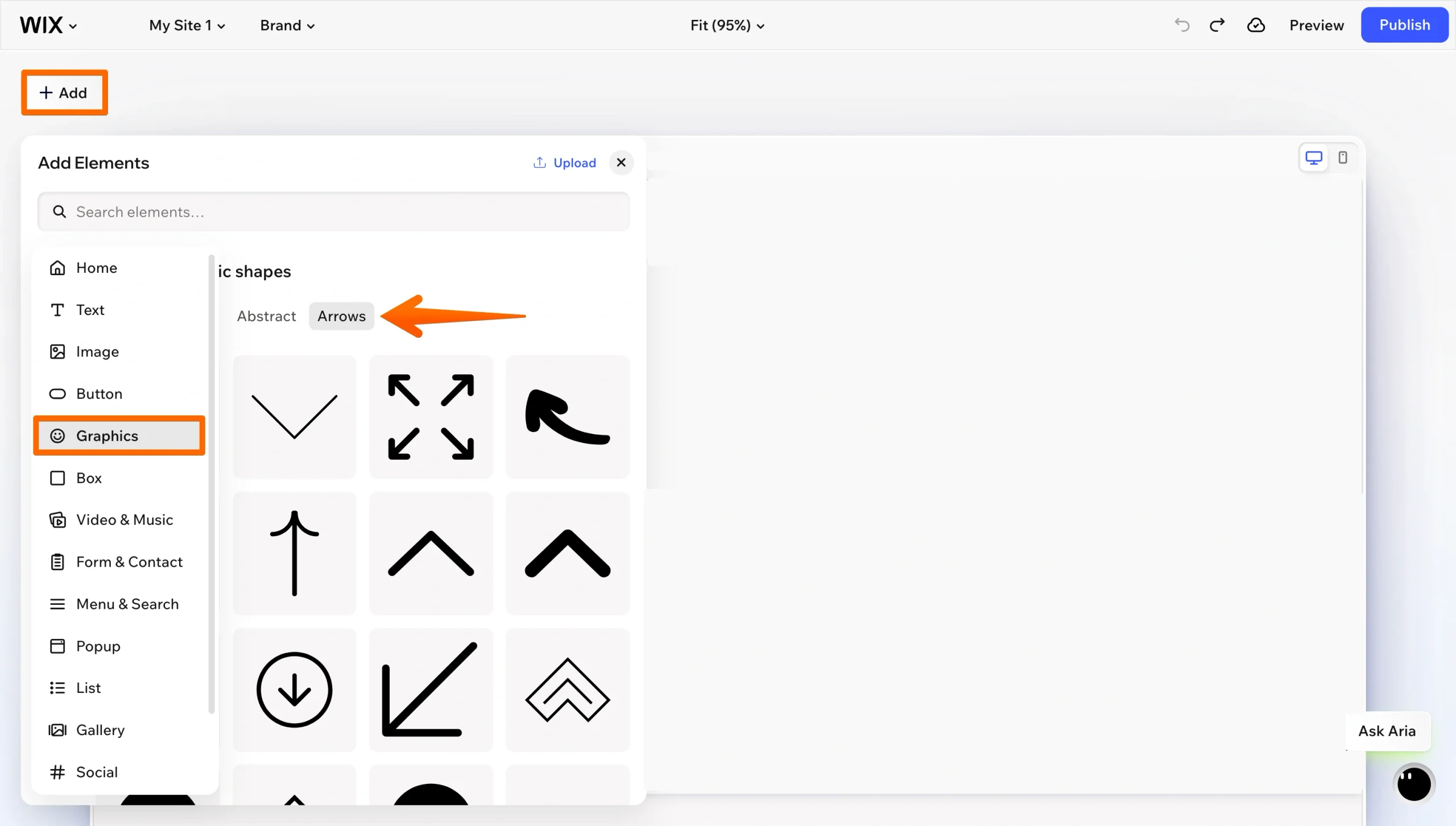
1. Aggiungi l’elemento: nell’Editor di Wix, clicca su Aggiungi elementi, apri Grafica, poi Forme di base, seleziona Frecce e trascina una freccia sulla tua pagina. I pulsanti con icona e la grafica vettoriale funzionano altrettanto bene se vuoi qualcosa di più in linea con il tuo brand.
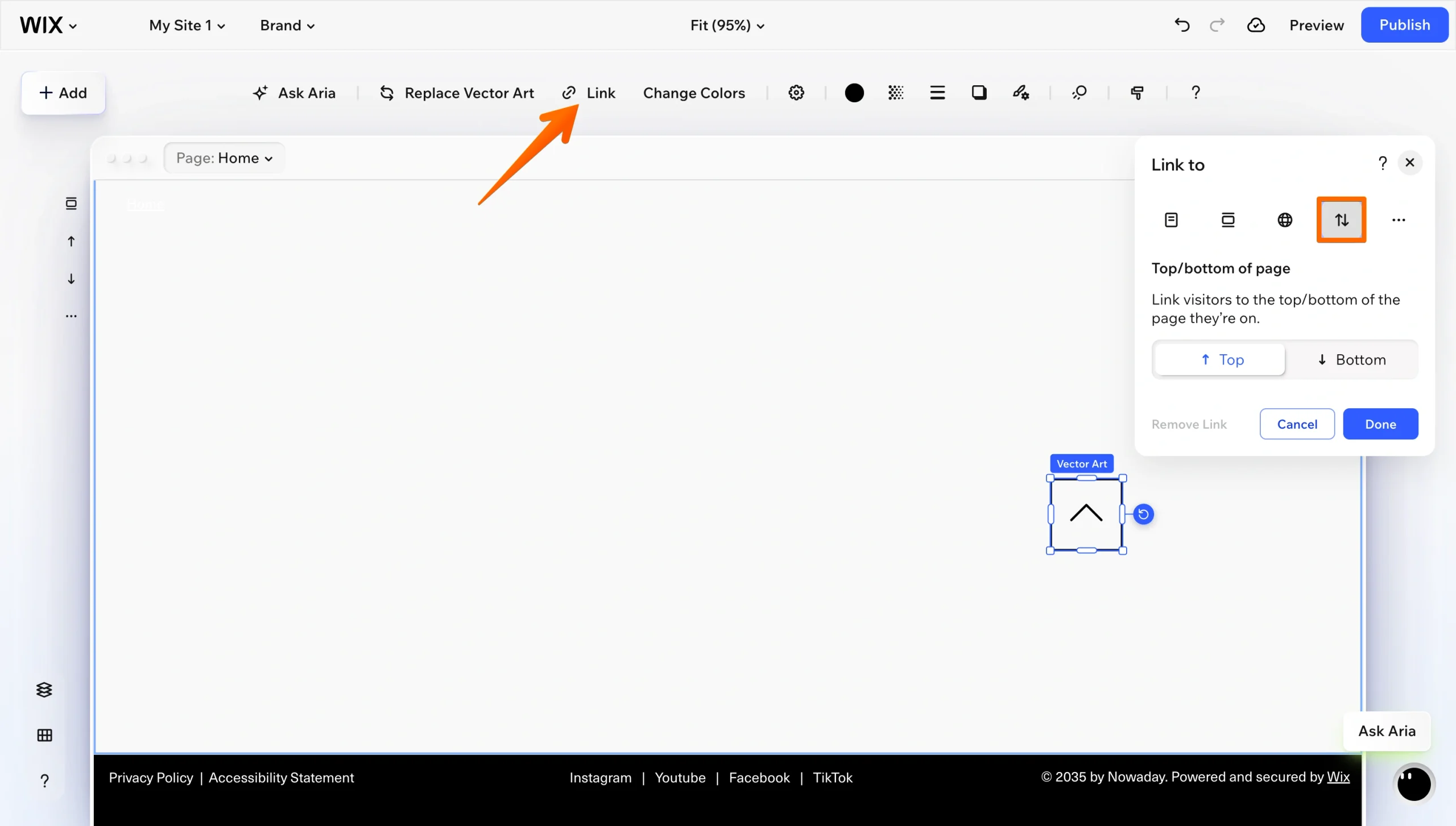
2. Collegalo alla parte superiore della pagina: seleziona l’elemento, clicca sull’icona Link, scegli Inizio/Fine pagina, seleziona Inizio e clicca su Fine.
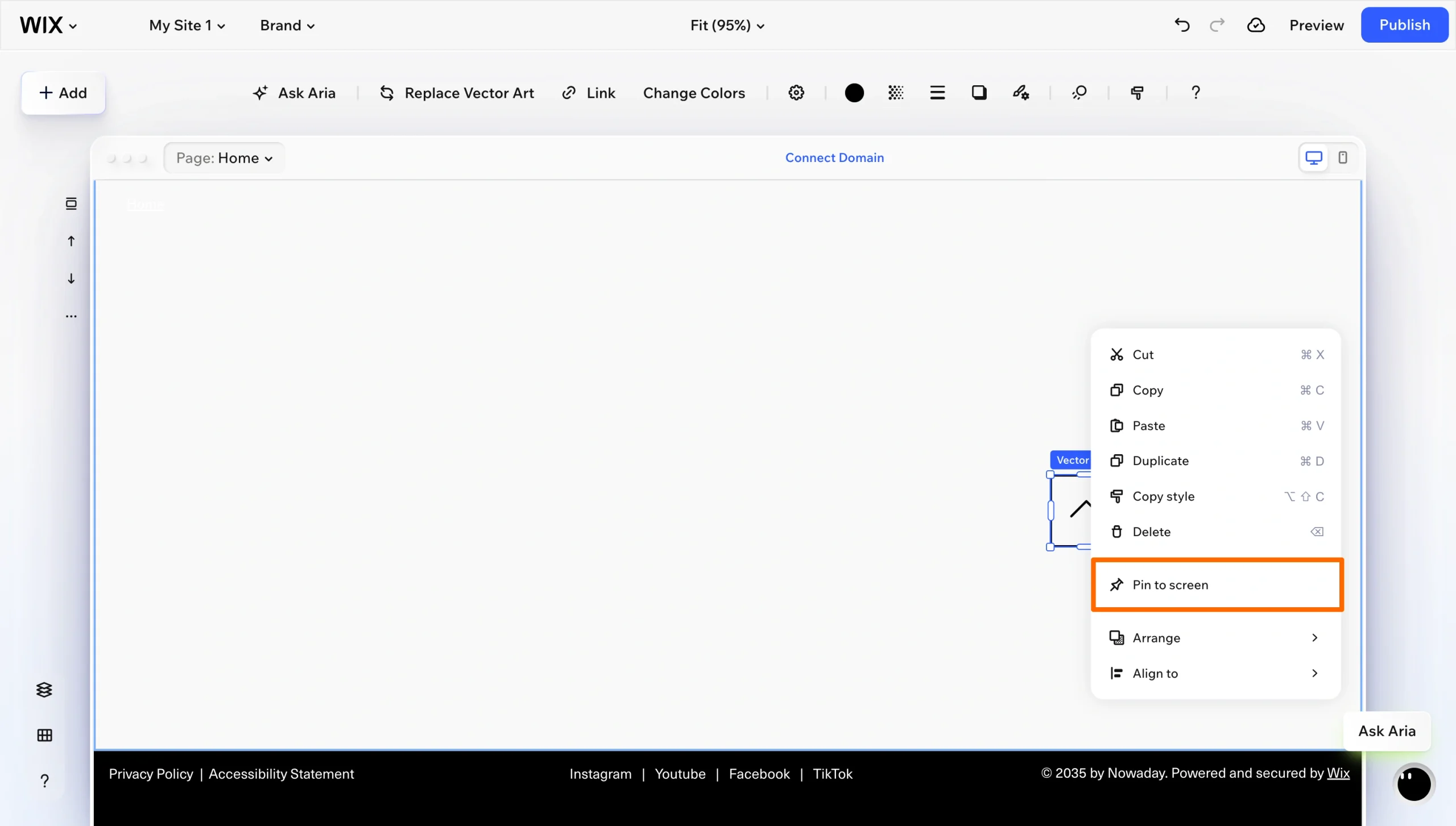
3. Fissalo sullo schermo: clicca con il tasto destro sull’elemento e scegli Fissa sullo schermo. Seleziona la cella in basso a destra nella griglia di posizionamento, poi usa i cursori di scostamento orizzontale e verticale per spostarlo leggermente e non coprire i tuoi contenuti. Attiva Mostra in tutte le pagine in modo che compaia in tutto il sito.
È una valida soluzione gratuita, ma ha un grosso svantaggio: il pulsante è sempre visibile. Gli elementi fissati di Wix non prevedono una soglia di scorrimento, quindi la tua freccia resta lì, a indicare il nulla, anche quando il visitatore si trova già in cima alla pagina. La documentazione di Wix avverte che gli elementi fissati possono coprire i contenuti sugli schermi più piccoli, dove è meglio evitare qualsiasi elemento di disturbo.
Per far apparire il pulsante solo dopo che il visitatore ha scorso la pagina bisogna scrivere codice personalizzato in Velo by Wix, l’ambiente di sviluppo della piattaforma. Questo comporta l’uso di JavaScript, di gestori di eventi e una sessione di debug, ben lontano dall’esperienza no-code che la maggior parte dei proprietari di siti Wix si aspettava.
Due cose da sapere prima di escludere questa opzione:
- Su mobile, Wix offre uno strumento gratuito integrato: l’editor mobile include un apposito pulsante Torna su negli Strumenti mobile. Compare solo nelle pagine che usano il layout Standard e che sono lunghe almeno 1.380 pixel, e funziona solo su mobile.
- Gli utenti di Wix Studio hanno una soluzione parziale: Wix suggerisce di aggiungere un’animazione di ingresso con un ritardo, in modo che il pulsante appaia gradualmente poco dopo che il visitatore ha iniziato a scorrere.
Opzione 2: installa un’estensione dal Wix App Market
Per risolvere il problema del pulsante sempre visibile, molti proprietari di siti Wix vanno sull’App Market e cercano strumenti come “Scroll to Top”. Queste app includono attivatori basati sulla profondità di scorrimento, per cui il pulsante resta nascosto finché il visitatore non ha percorso una certa distanza lungo la pagina, e la maggior parte offre impostazioni separate per desktop e mobile.
Il problema è che le impostazioni che ti servono si trovano spesso nei piani a pagamento. Ecco un confronto tra le due opzioni più visibili:
| App | Sviluppatore | Funzionalità del piano gratuito | Funzionalità del piano a pagamento |
|---|---|---|---|
|
Scroll to Top Button |
Tornado |
Visualizzazioni e clic illimitati, design e layout personalizzabili, impostazioni di scorrimento |
Pro da 2,20 $/mese (fatturati annualmente); libreria di icone ampliata e caricamenti personalizzati, indicatore di avanzamento dello scorrimento, animazioni avanzate, impostazioni di visualizzazione per dispositivo |
|
Back to Top |
PurpleBear |
Installazione gratuita, prova gratuita di 3 giorni |
Prezzi in base all’utilizzo a partire da 6 $/mese |
Nell’app di Tornado, il caricamento di icone personalizzate e le impostazioni di visualizzazione per dispositivo, due delle cose che con più probabilità vorrai modificare, sono incluse nel piano Pro. L’app di PurpleBear è gratuita da installare, ma passa a una fatturazione basata sull’utilizzo dopo tre giorni di prova. Nessuna delle due è costosa di per sé. Il problema è che si tratta di un’altra voce di spesa ricorrente e di uno script di terze parti da caricare su ogni pagina del tuo sito.
1. Apri l’App Market: nell’Editor di Wix, clicca su App nella barra laterale sinistra, poi su Visita l’App Market e cerca “scroll to top”.
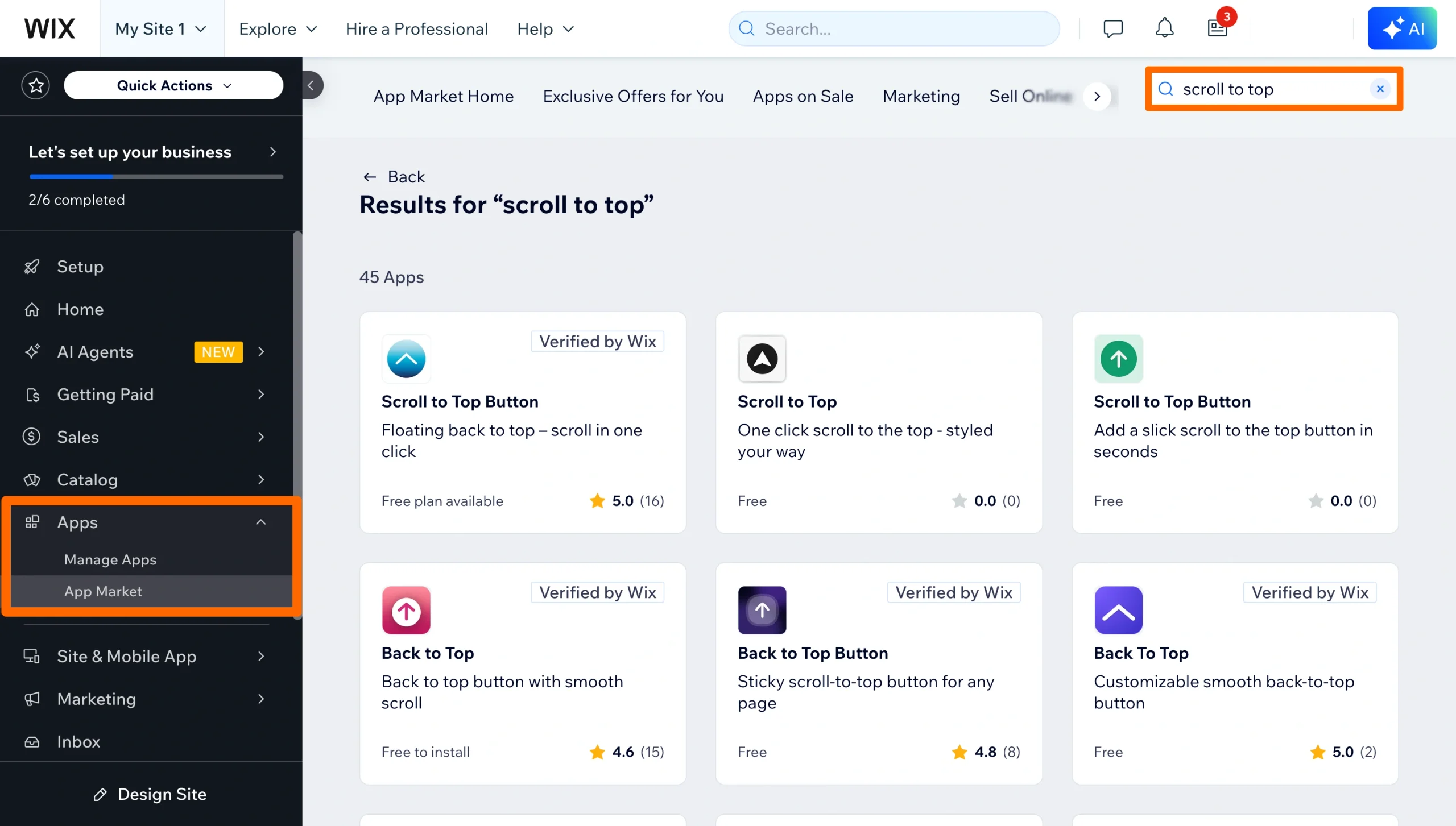
2. Aggiungi l’app al tuo sito: apri la scheda dell’app, controlla la sezione Prezzi e piani per verificare che il piano includa le funzionalità che desideri, poi clicca su Aggiungi al sito.
3. Configura il pulsante: apri Impostazioni e definisci la soglia di profondità di scorrimento, la posizione sullo schermo, l’icona ed eventuali regole specifiche per dispositivo. Pubblica il sito e prova il pulsante sia da un browser desktop sia da uno smartphone.
Opzione 3: usa un widget “torna su” gratuito (consigliato)
Se vuoi un pulsante flottante basato su una soglia di scorrimento, senza abbonamento mensile a un’app né codice Velo, la soluzione migliore è un embed esterno gratuito. Il widget Torna su di Jotform è pensato proprio per questo. Configura il pulsante direttamente nel browser, copia il codice di incorporamento, incollalo in un elemento HTML di Wix e fissalo sullo schermo.
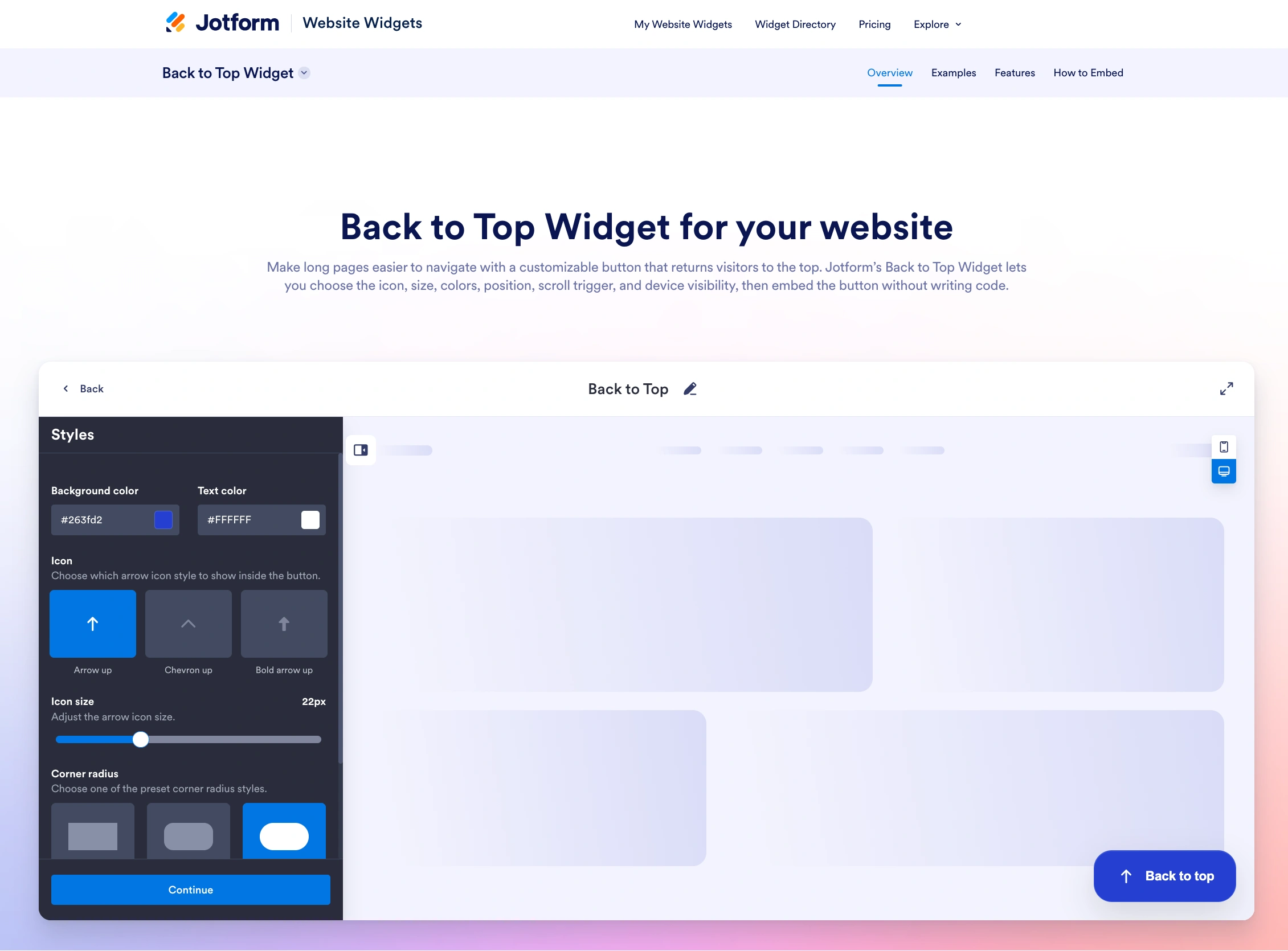
1. Crea il tuo pulsante: apri la pagina del widget Torna su e clicca su Crea nuovo widget per il sito web. Nel pannello Generale, attiva Mostra etichetta se vuoi aggiungere un testo accanto all’icona, imposta Mostra dopo lo scorrimento per stabilire quando deve comparire il pulsante e scegli un’Animazione di scorrimento.
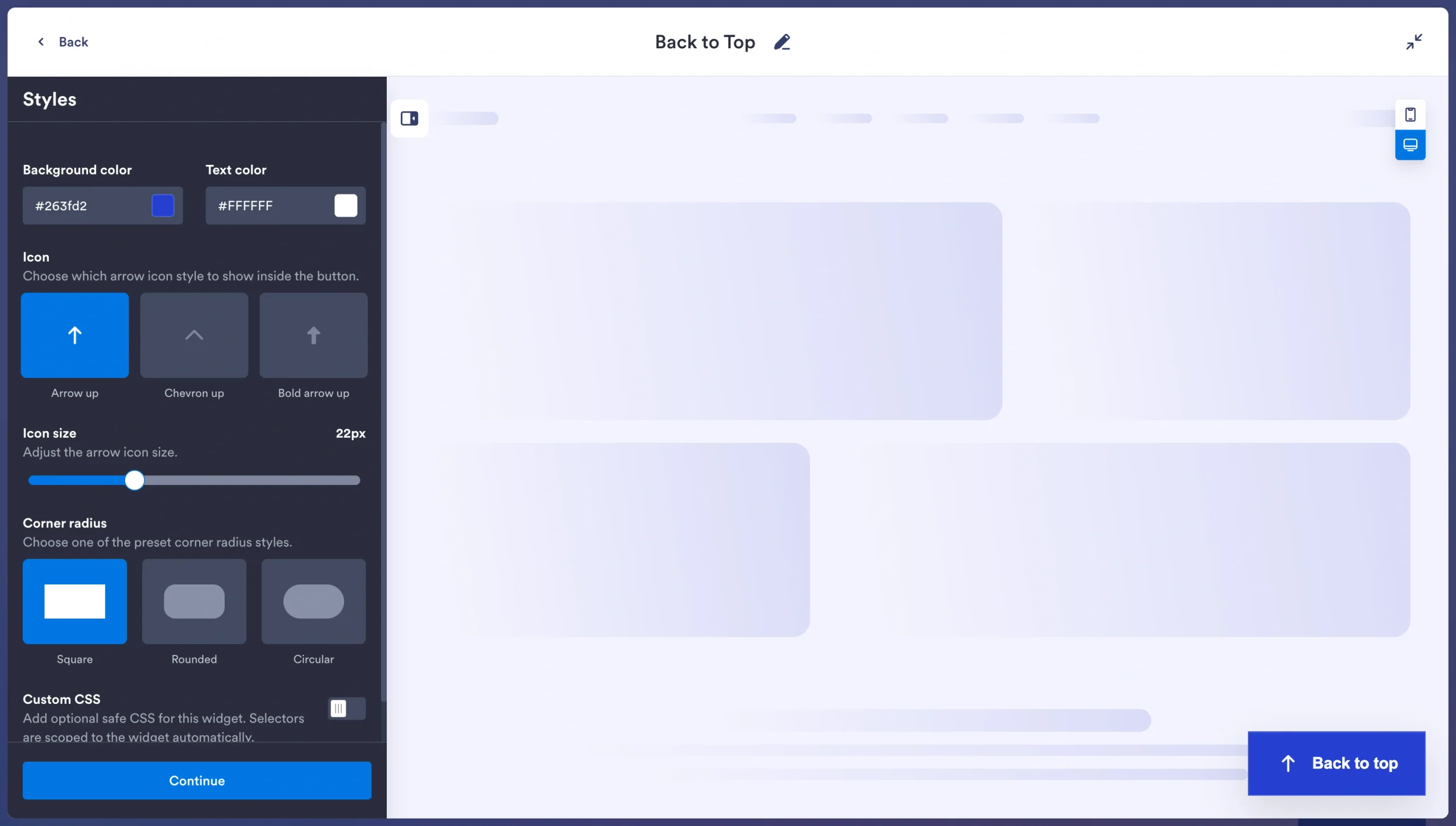
Pro Tip
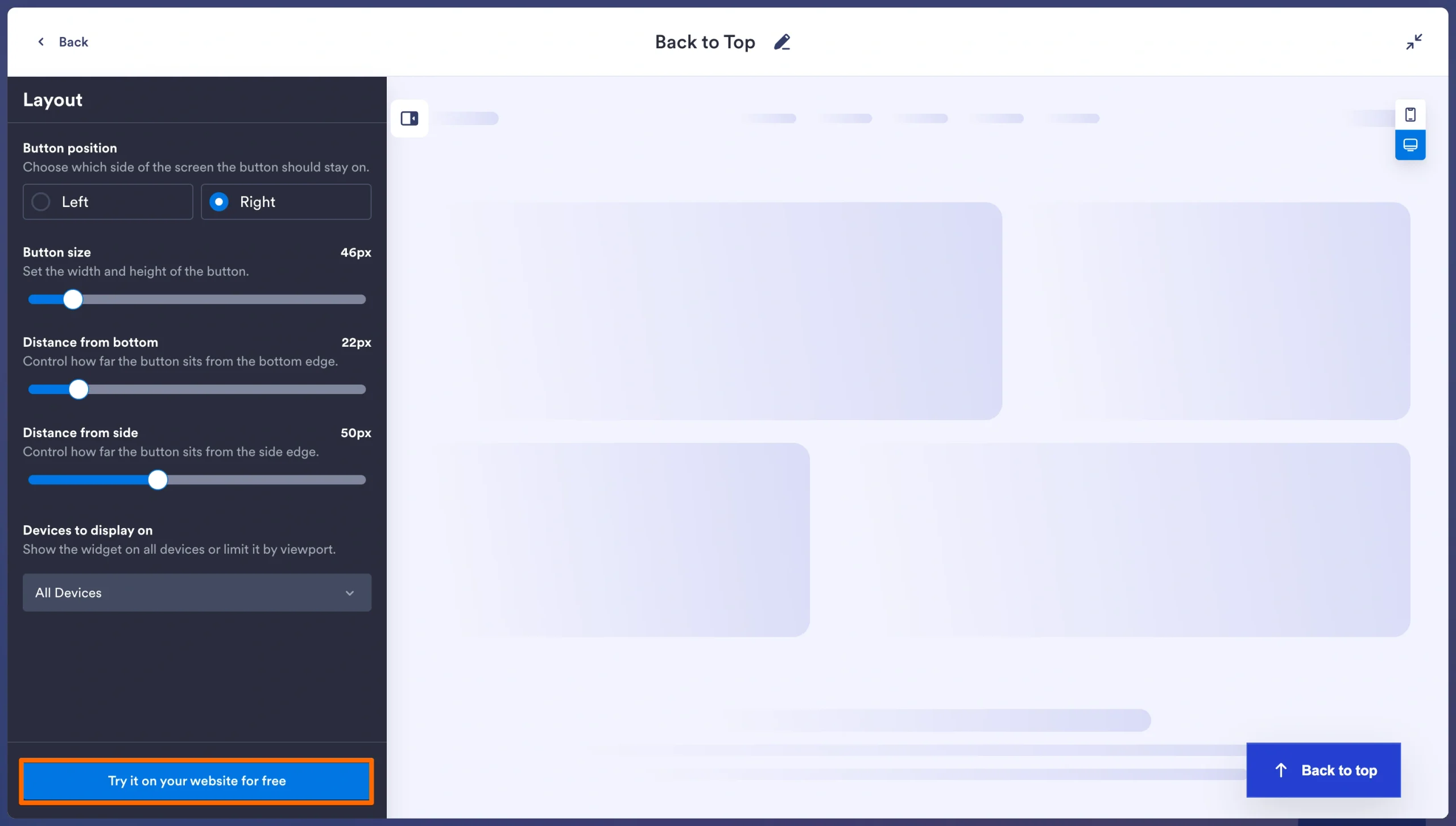
Usa i pannelli Stili e Layout per personalizzare i colori, l’icona, il raggio degli angoli, la posizione del pulsante, le dimensioni, la spaziatura e i dispositivi su cui compare il widget.
2. Copia il codice di incorporamento: clicca su Provalo gratis sul tuo sito web e copia il codice generato.
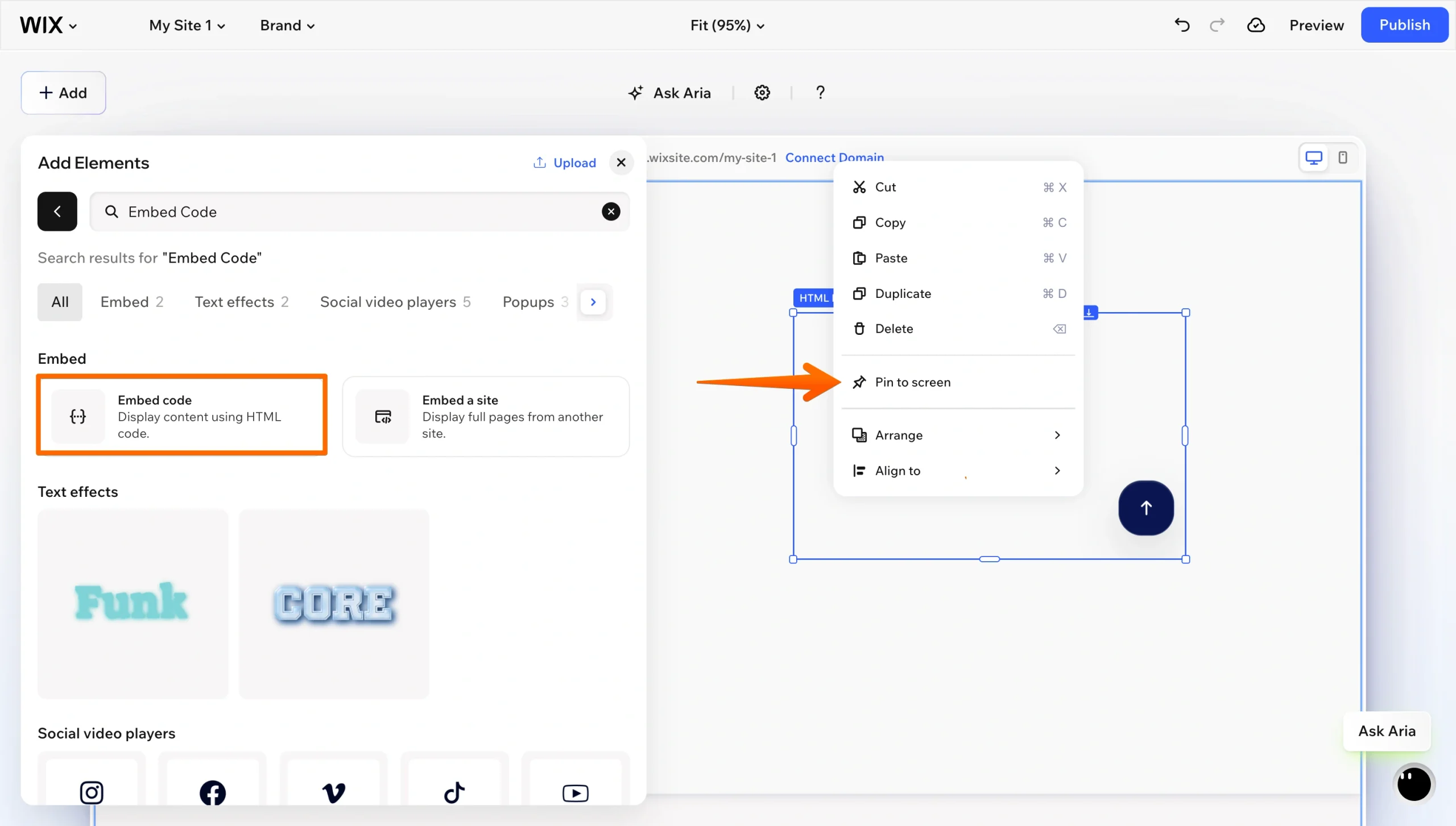
3. Incorporalo in Wix: nell’Editor di Wix, clicca su Aggiungi elementi, scegli Incorpora codice, poi Incorpora HTML. Incolla il codice nel campo HTML e clicca su Aggiorna. Clicca con il tasto destro sull’elemento HTML, seleziona Fissa sullo schermo e posizionalo nell’angolo in basso a destra. Pubblica il sito e verifica il comportamento allo scorrimento su desktop e su mobile.
Questa opzione ti offre tutto in un colpo solo: una vera soglia di scorrimento, il pieno controllo del design e nessun costo ricorrente. Sei tu a impostare la distanza di scorrimento, così il pulsante compare solo quando è davvero utile. Scegli tu lo stile e la posizione sullo schermo, invece di accontentarti di un’impostazione predefinita senza personalizzazione. E puoi decidere se il pulsante deve comparire su desktop, su mobile o su entrambi.
C’è anche un vantaggio in termini di portabilità. Poiché si tratta di un embed e non di un’app di Wix, la stessa configurazione del widget funziona su WordPress, Shopify e su qualsiasi sito che accetti HTML personalizzato. Se un giorno dovessi lasciare Wix, il tuo pulsante verrà con te. Se vuoi la guida completa alla configurazione con tanto di screenshot, consulta la nostra guida su come aggiungere un pulsante “torna su” al tuo sito web.
Potenzia il tuo sito Wix con widget intelligenti e no-code
Il widget Torna su è uno degli oltre 150 widget gratuiti per siti web disponibili nella directory di Jotform, e la procedura è sempre la stessa: configuri il widget nel browser, copi il codice di incorporamento e lo incolli in un elemento HTML di Wix. Nessun abbonamento a un’app, nessun Velo, nessuno sviluppatore: un aspetto che conta molto per un sito Wix. Ogni app installata dall’App Market aggiunge un altro script e, spesso, un altro costo mensile. I widget ti permettono di aggiungere funzionalità reali senza nessuno dei due, ed è proprio questo che distingue un sito che resta veloce da uno che non lo è.
Ecco alcuni widget da abbinare al tuo pulsante “torna su” su un sito con pagine molto lunghe:
- Widget Accessibilità: permette ai visitatori di regolare contrasto, dimensione del testo, spaziatura e movimento, e ricorda le loro preferenze.
- Widget FAQ: questa fisarmonica con funzione di ricerca racchiude i contenuti di assistenza più lunghi in un blocco compatto.
- Timer per il conto alla rovescia: è utile in una pagina di lancio, di saldi o di iscrizione a un evento, dove l’urgenza spinge all’azione.
- Widget Popup: è ideale per iscrizioni alla newsletter, annunci e offerte all’uscita, senza bisogno di installare un’app dedicata ai popup.
- Widget Codice QR: è utile per i menu dei ristoranti, i check-in agli eventi e qualsiasi contenuto a cui vuoi che i visitatori accedano facilmente.
Se stai ancora costruendo il tuo sito, la nostra guida alla creazione di un sito Wix tratta struttura, template e scelte di design. E quando sarai pronto a raccogliere contatti, prenotazioni o pagamenti, l’integrazione Jotform + Wix ti aiuta a incorporare un modulo completamente personalizzato usando lo stesso elemento Incorpora HTML che hai appena utilizzato.
Esplora la directory gratuita di widget di Jotform per scoprire cos’altro puoi aggiungere al tuo sito Wix senza sacrificare le prestazioni.
Questo articolo è pensato per i proprietari di siti Wix, i blogger e i creatori di portfolio con pagine molto lunghe che vogliono migliorare la navigazione e l’esperienza utente senza rallentare il sito né pagare per delle app.













Invia un Commento: