Hai dedicato molto lavoro al tuo sito Wix e un traffico costante è un buon segno che stia dando i suoi frutti. Ma il traffico conta solo se i visitatori compiono un’azione, e un modulo di contatto o iscrizione standard può passare facilmente inosservato. Quando i visitatori se ne vanno senza compilarlo, non hai alcun modo per mantenerli coinvolti.
Un modulo popup ti aiuta ad acquisire più iscrizioni alla newsletter, richieste di contatto o lead per offerte speciali comparendo al momento giusto, così puoi trasformare i visitatori passivi in contatti senza riprogettare l’intero sito.
Se non sai come configurarne uno, questa guida ti accompagnerà attraverso il metodo nativo di Wix (che tende a rivelarsi insufficiente) e ti offrirà una soluzione migliore con Jotform, che ti dà più opzioni adatte ai popup.
Come creare un modulo popup Wix usando gli strumenti nativi di Wix
La funzione Lightbox integrata di Wix ti permette di aggiungere un modulo popup al tuo sito senza installare nulla di aggiuntivo.
Per configurare un modulo popup Wix, segui questi passaggi:
- Nell’Editor Wix, clicca su + Aggiungi sul lato sinistro dello schermo e clicca su Elementi. Questo apre il pannello che ti consente di scegliere cosa inserire nella tua pagina.
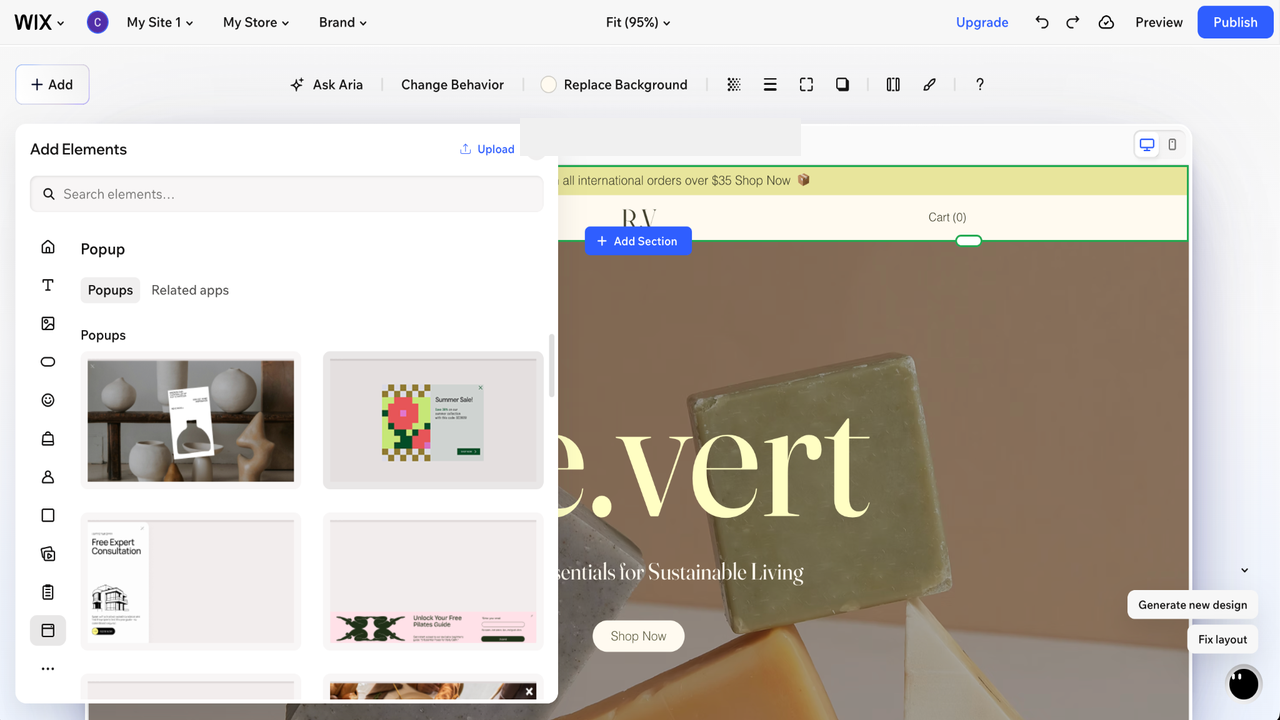
- Passa il mouse sull’icona Home , poi scorri verso il basso e clicca su Popup. Puoi anche digitare “popup” nella barra di ricerca Elementi. Wix apre una serie di modelli già pronti: scegline uno e cliccalo o trascinalo sul tuo sito per aggiungerlo.
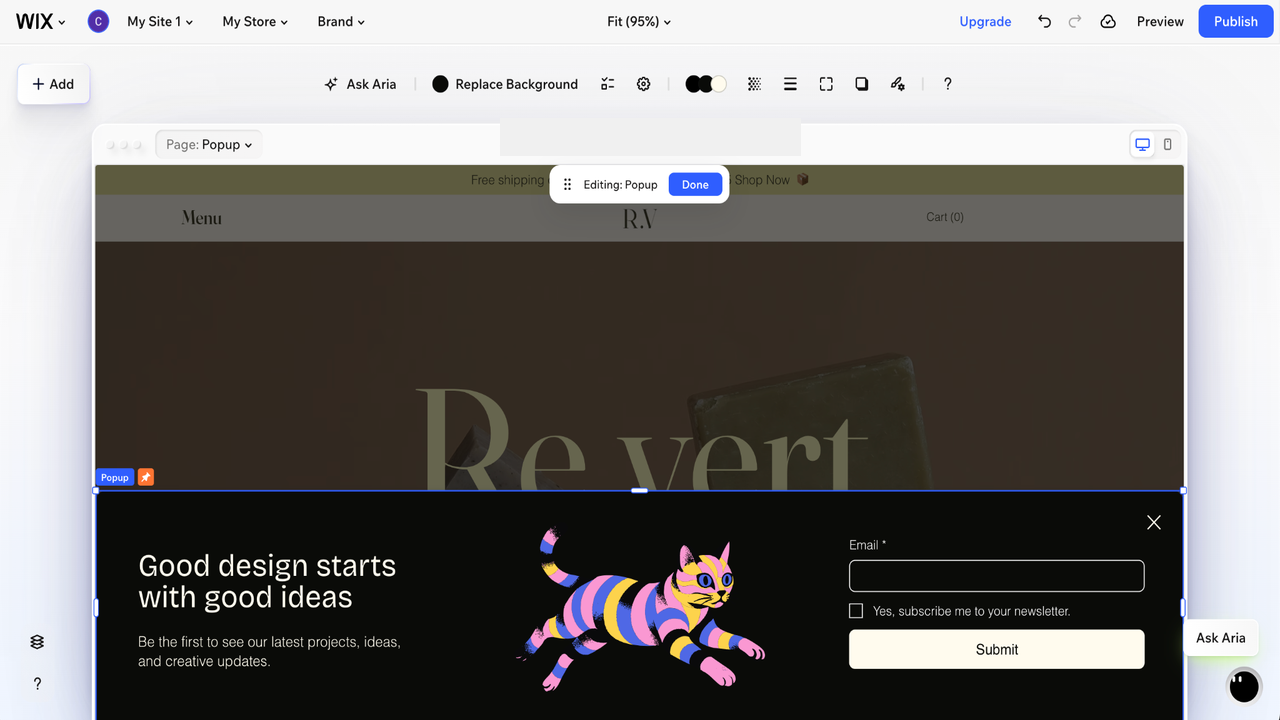
- Scegli un layout del modello adatto all’obiettivo del tuo popup. Un layout Iscrizione è adatto alle iscrizioni alla newsletter, Contatto funziona per le richieste di informazioni e Promozione è pensato per le offerte speciali.
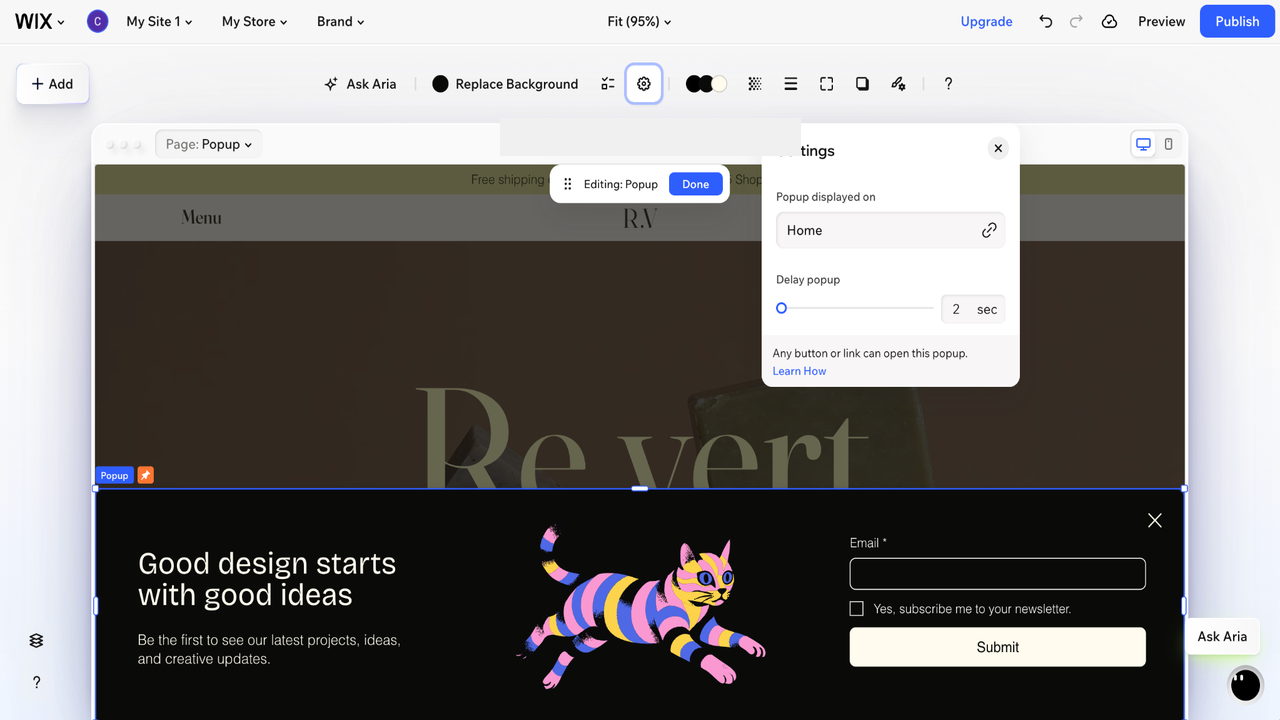
- Regola lo sfondo e la sovrapposizione e posiziona il tuo popup in modo che corrisponda al tuo branding usando gli elementi di design in cima alla pagina web che stai progettando. Clicca su Impostazioni per decidere quando e dove viene mostrato il popup, che può includere un ritardo dopo il caricamento della pagina.
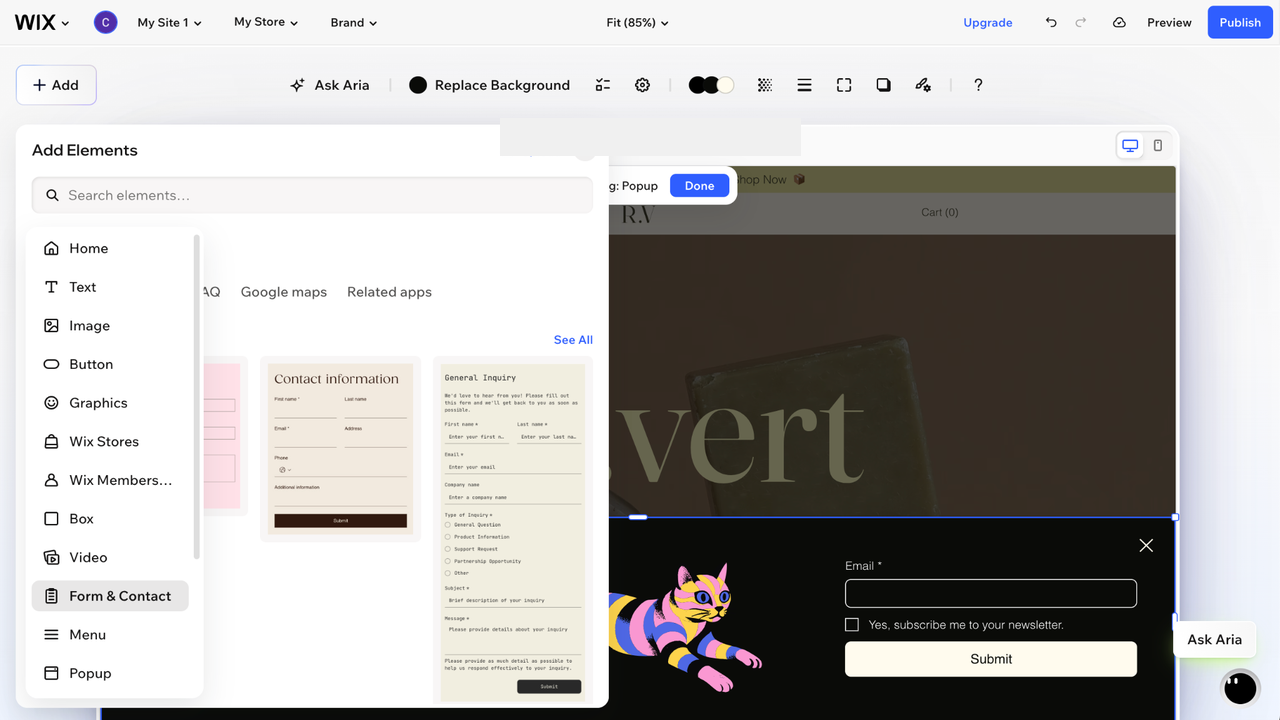
- Molti modelli includono già dei moduli. Per aggiungere il tuo, trascina un elemento Moduli (sotto Modulo e contatto) dal pannello Aggiungi Elementi . Trascinalo e rilascialo mentre si trova sopra il popup in modo che rimanga ancorato al popup.
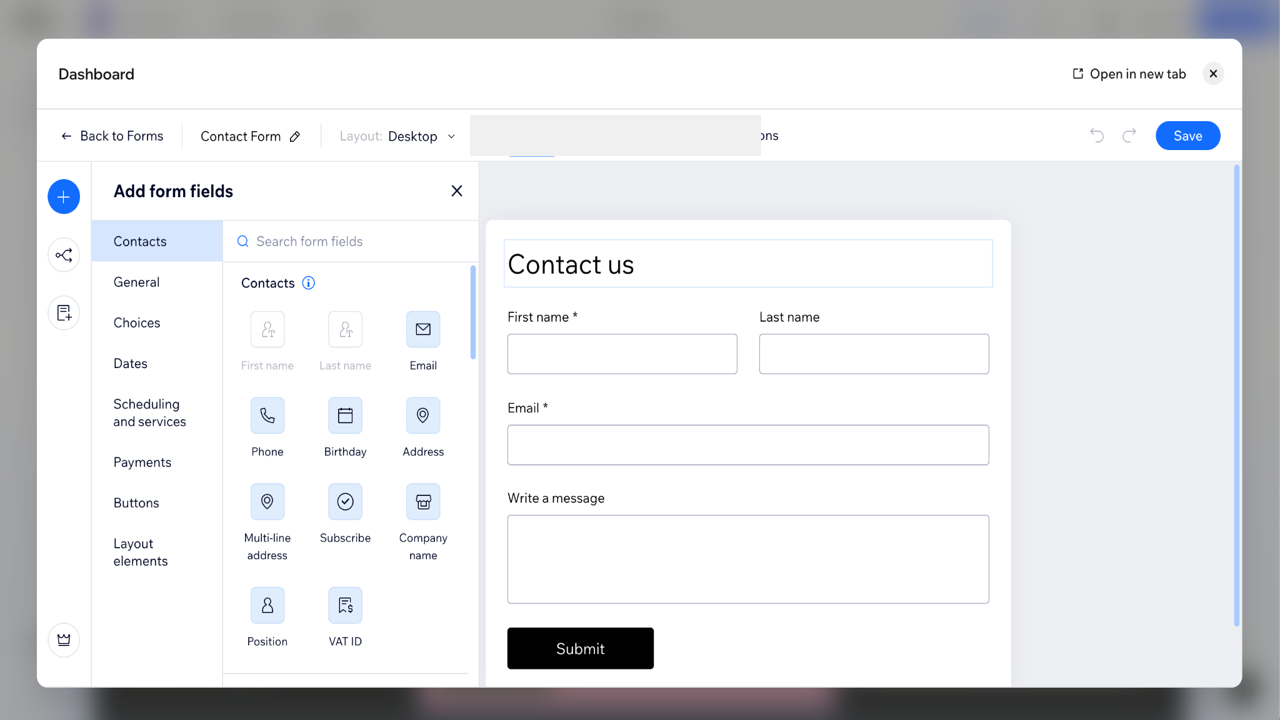
- Se aggiungi un modulo (sopra il popup), clicca sul modulo e poi seleziona Modifica Modulo in alto per aggiungere o rimuovere campi. All’interno dell’editor, clicca su Impostazioni in alto per scrivere il messaggio di ringraziamento che i visitatori vedranno dopo aver inviato il loro modulo. Clicca sul pulsante Salva in alto a destra per salvare tutte le modifiche apportate al modulo ed esci dall’editor del modulo cliccando sulla X in alto a destra.
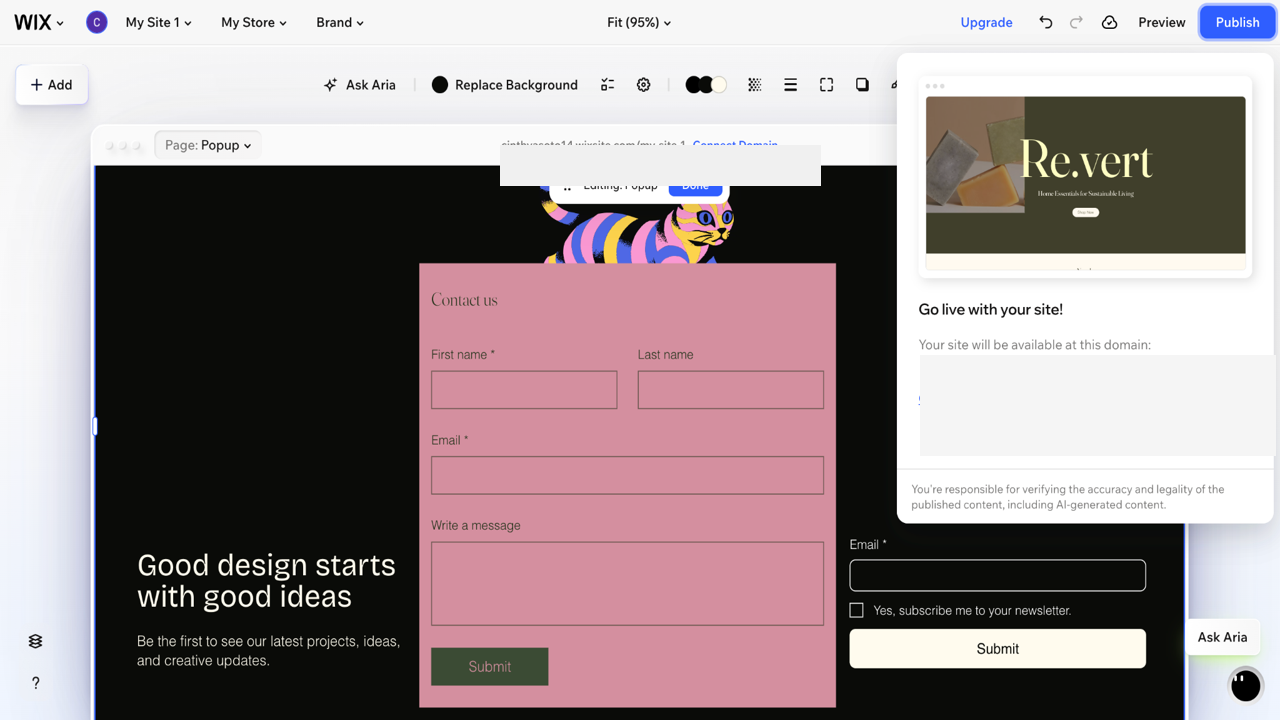
- Clicca su Pubblica, poi apri il tuo sito live per controllare il popup. I popup ad apertura automatica compaiono solo sul sito pubblicato, non in anteprima, quindi assicurati di testare sia le pagine web desktop che mobile per confermare che tempistica e layout funzionino ovunque.
5 limitazioni della configurazione nativa del modulo popup Wix
Gli strumenti popup di Wix sono validi e, per un semplice modulo di iscrizione o di contatto, coprono bene le basi. Ma se usi Wix con i moduli Lightbox, è utile sapere dove la configurazione può rivelarsi insufficiente, soprattutto se hai in mente un risultato specifico.
Se desideri un modulo popup che possa corrispondere al tuo branding, aprirsi in risposta a un’azione specifica del visitatore o funzionare insieme ad altri popup sulla stessa pagina, potresti aver bisogno di una soluzione diversa, capace di fare più che raccogliere nomi ed email.
Ecco alcuni vincoli da tenere a mente prima di iniziare a costruire con Wix:
- I popup e i moduli non sono strumenti unici e unificati: Con Wix, imposti i trigger dei popup e il comportamento di chiusura in un pannello e i campi del modulo e le impostazioni di invio in un altro. Funziona, ma significa gestire due serie di impostazioni invece di una.
- I controlli del comportamento dei popup sono limitati: Wix consente un solo popup ad apertura automatica per pagina. I popup non ottengono i propri URL condivisibili e il timer di ritardo non è disponibile in ogni modello. Queste limitazioni contano se stai pianificando più di un popup automatico su una pagina o se vuoi collegarti direttamente a uno di essi.
- La flessibilità di stile è limitata: Puoi regolare colori, sfondi, font e layout, ma stai lavorando all’interno del modello di popup e del sistema di design di Wix. Se desideri un aspetto brandizzato molto specifico, quella struttura può risultare limitante.
- Il comportamento avanzato richiede spesso Velo: Le impostazioni predefinite gestiscono i trigger comuni e le opzioni di chiusura. Se desideri qualcosa di più personalizzato, come un popup che reagisce a un’azione specifica del visitatore, potresti aver bisogno di una soluzione alternativa. Puoi anche usare Velo, la piattaforma per sviluppatori di Wix, che presuppone una certa familiarità con la programmazione.
- Non puoi visualizzare l’anteprima di un popup ad apertura automatica nell’editor: Wix mostra i popup automatici solo sul tuo sito pubblicato, non nell’anteprima dell’editor. Per controllare tempistica, layout e trigger di un popup ad apertura automatica, devi prima pubblicare e verificarlo live, il che aggiunge un passaggio ogni volta che testi una modifica.
Per un semplice modulo popup di lead o newsletter, la configurazione nativa di Wix svolge il compito. Ma se desideri un maggiore controllo sul modulo, sul comportamento del popup o sull’aspetto dell’esperienza complessiva, vale la pena considerare un’opzione più flessibile.
Come aggiungere un modulo popup Jotform al tuo sito Wix
Se desideri più flessibilità di quanta ne consenta la configurazione nativa, creare il tuo modulo popup in Jotform offre più opzioni di incorporamento, una maggiore personalizzazione e un percorso più rapido verso un modulo curato, il tutto senza programmazione.
Invece di vincolarti a un unico modulo in linea, Jotform supporta diversi stili di incorporamento, così puoi sperimentare con il formato e l’esperienza che vuoi offrire ai visitatori. Ad esempio, puoi progettare un popup che apre il tuo modulo in una finestra separata quando qualcuno clicca su un link o un pulsante, oppure un lightbox che sovrappone il modulo alla pagina.
Ecco come creare un modulo popup con Jotform o aprire automaticamente un modulo lightbox, per poi aggiungerli al tuo sito Wix:
- Inizia creando un modulo da zero o scegliendo uno degli oltre 20.000 modelli di moduli gratuiti di Jotform, come il modello di modulo per l’acquisizione di lead o uno dei tanti modelli di iscrizione alla newsletter. I modelli si aprono nel Costruttore moduli drag-and-drop pronti per essere modificati, così puoi evitare di configurare manualmente i campi comuni.
- Aggiungi, rimuovi o riordina i campi, poi regola il tema, i colori e i font per abbinarli al tuo brand. Qui si trova anche la logica condizionale, così il modulo può mostrare o nascondere campi in base alle selezioni di un visitatore, mantenendolo breve e pertinente.
- Quando il modulo è pronto, clicca sulla scheda Pubblica in cima al Costruttore moduli, poi seleziona Incorpora nel pannello di sinistra.
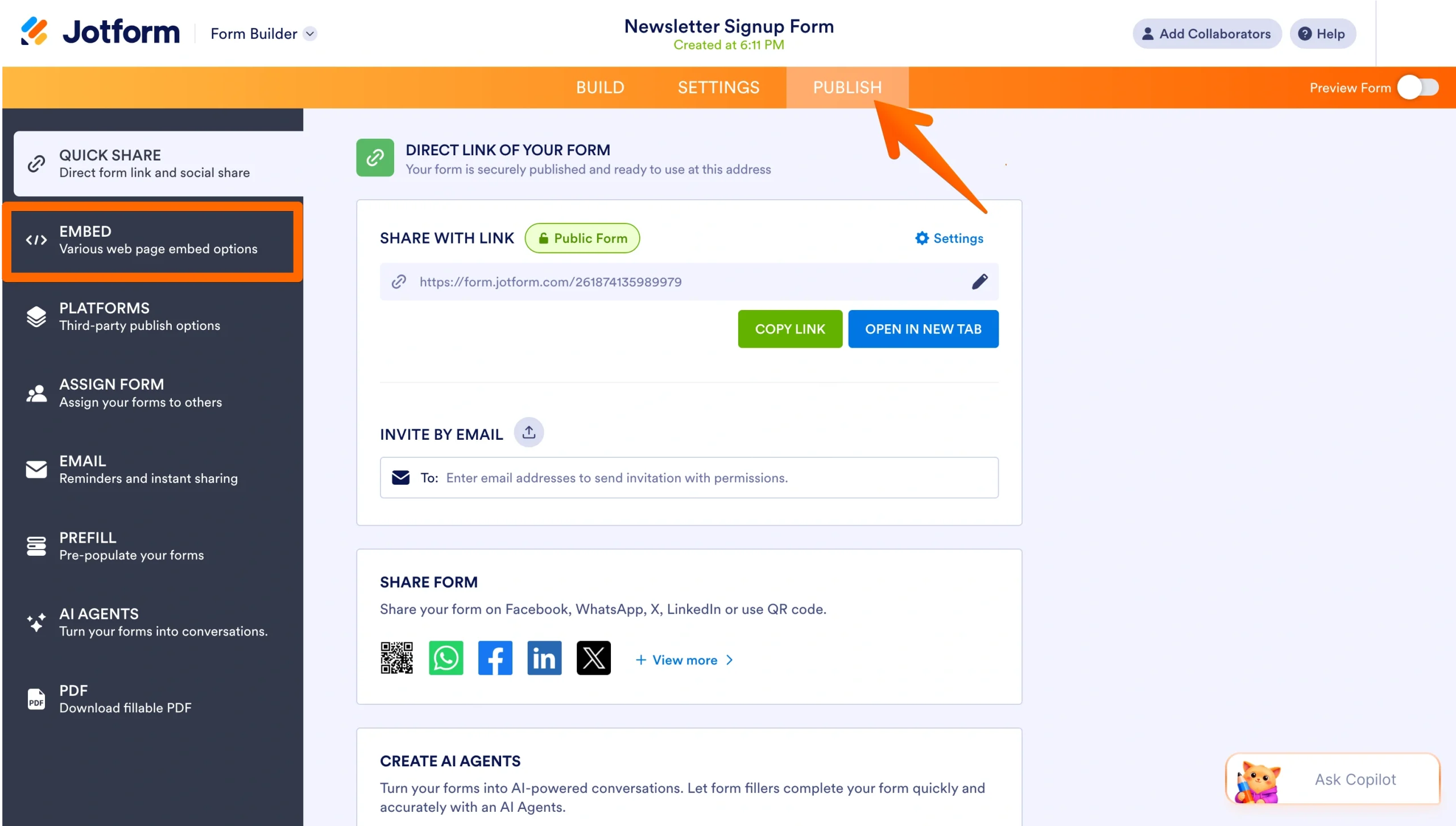
- Scegli un Popup per aprire il modulo in una propria finestra da un link o un pulsante, oppure un Lightbox per sovrapporlo alla pagina e aprirlo automaticamente dopo il caricamento della pagina.
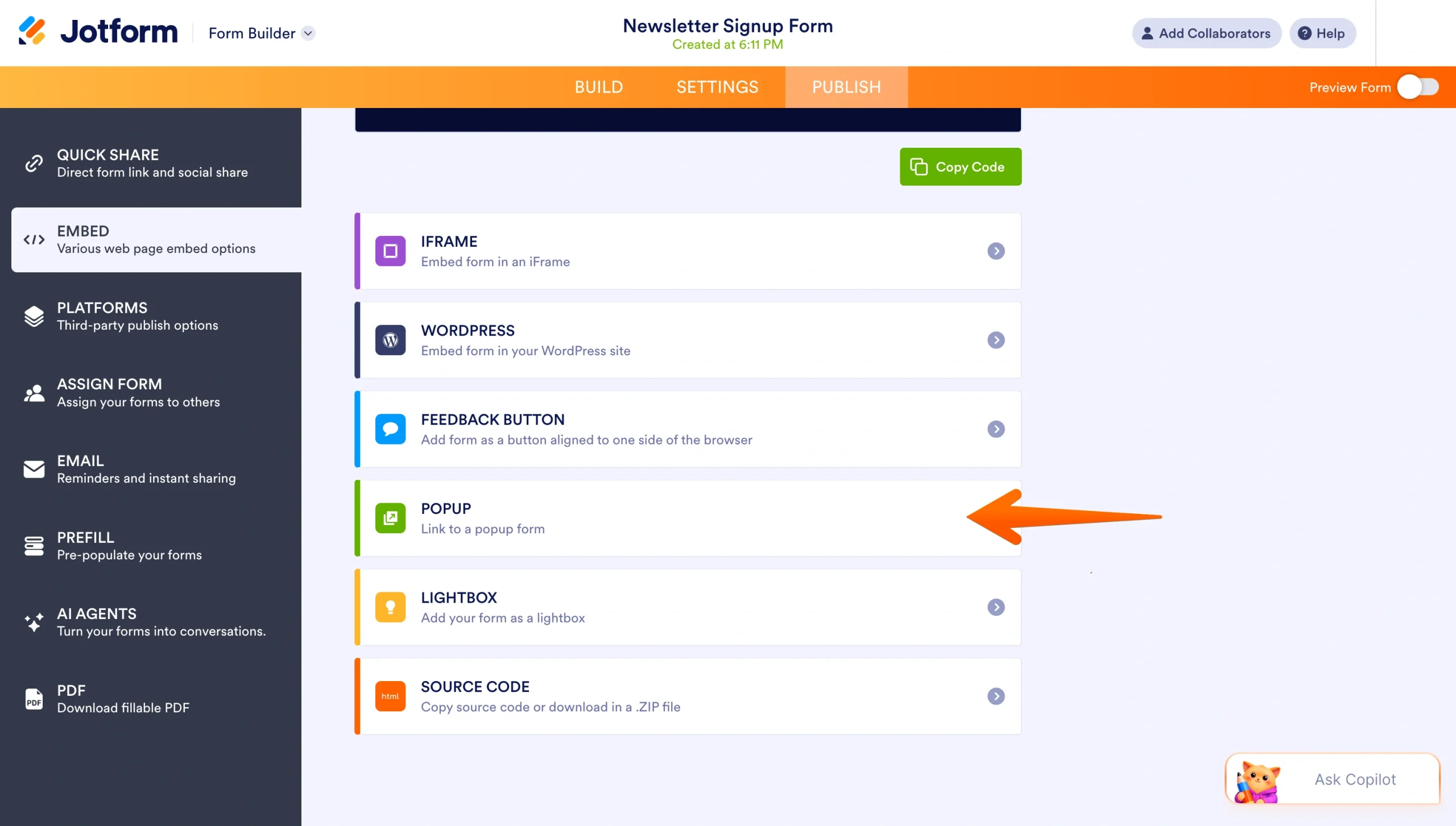
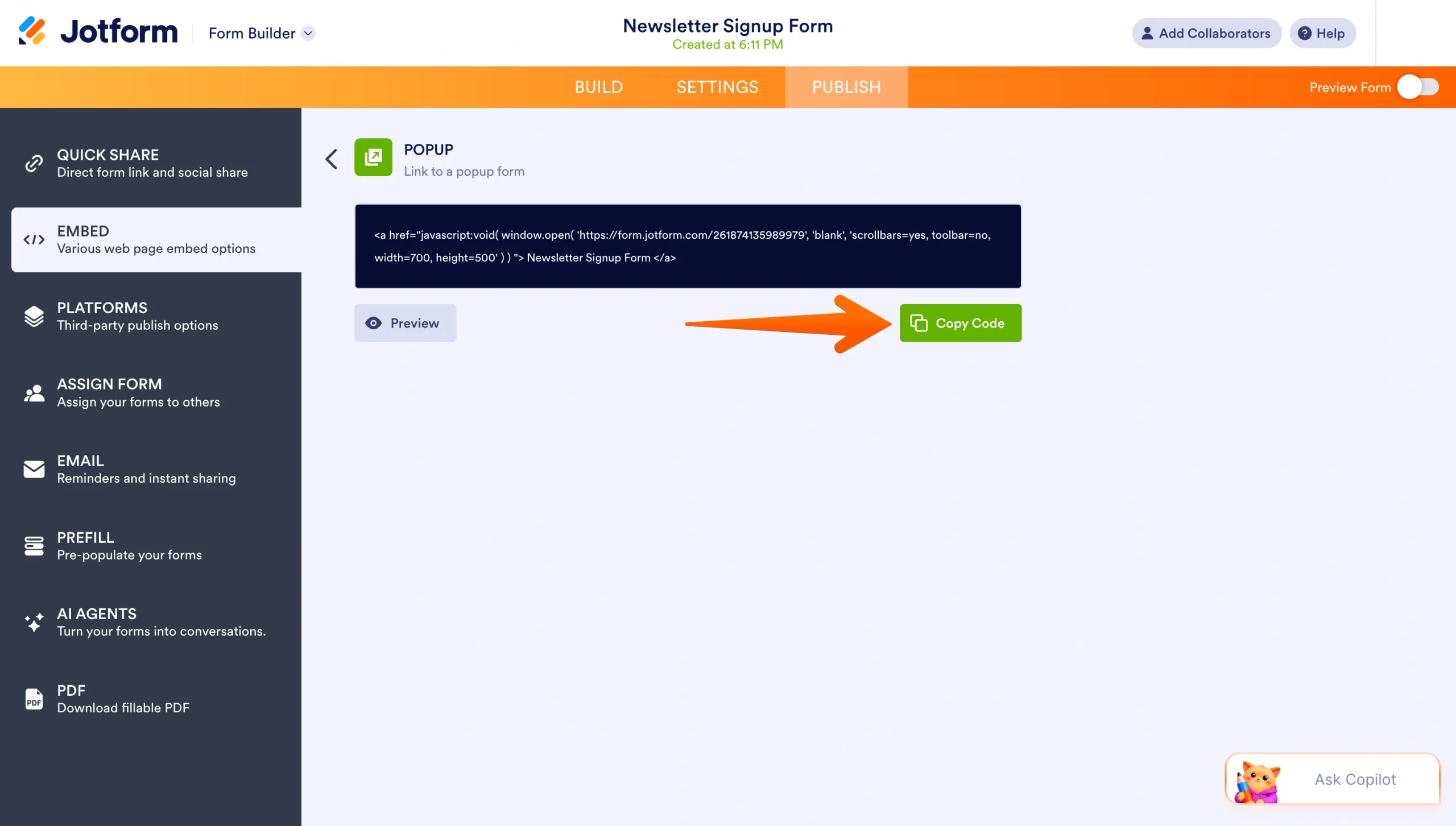
- Jotform genererà il codice per te. Clicca sul pulsante verde Copia Codice oppure premi prima Anteprima per vedere come si comporta il popup.
- Nell’Editor Wix, aggiungi un elemento Codice di Incorporamento (da Aggiungi Elementi, scegli Incorpora e Social, poi Codice di Incorporamento). Quindi incolla il tuo codice Jotform nella Casella HTML e pubblica il tuo sito. Tieni presente che il link del popup basato su script non viene sempre eseguito sui costruttori che rimuovono gli script personalizzati, quindi verificalo sul tuo sito live e usa l’Incorporamento Lightbox se il popup non compare.
Se preferisci saltare il Costruttore moduli, il Popup Maker di Jotform genera un modulo popup da una singola pagina. In entrambi i casi, ottieni un popup più curato e flessibile rispetto alla configurazione nativa di base di Wix.
Crea un modulo popup migliore con Jotform
I moduli popup di Wix funzionano bene per semplici moduli di iscrizione o di contatto, ma quando desideri il pieno controllo sul design, sul modulo e sul comportamento del modulo, Jotform offre più flessibilità. Ottieni un costruttore senza codice, logica condizionale, modelli curati e diversi modi per incorporare moduli, così il popup corrisponde all’esperienza che hai in mente anziché essere limitato da un unico strumento. Il risultato è un popup che sembra parte del tuo sito, non un componente aggiuntivo.
Sfoglia i moduli Wix di Jotform come punto di partenza, oppure registrati gratuitamente su Jotform per avere un popup live in pochi minuti.
Questo articolo è rivolto ai proprietari di siti web Wix, ai gestori di piccole imprese, ai marketer, ai blogger e a chiunque voglia creare un modulo popup che catturi più iscrizioni alla newsletter, richieste di contatto e lead, esplorando al contempo opzioni di modulo e popup più flessibili con Jotform.













Invia un Commento: