
Hai creato un sito Wix per il tuo matrimonio, la tua festa, il tuo corso o un evento in arrivo, e ora ti serve un modo semplice per permettere agli ospiti di comunicarti se parteciperanno. Le risposte sparse tra messaggi ed email sono facili da perdere di vista, mentre un modulo RSVP sul tuo sito web mantiene tutte le risposte in un unico posto.
Wix può gestire gli RSVP in due modi: Wix Events crea una pagina eventi dedicata dove gli ospiti possono registrarsi, mentre Wix Forms ti consente di aggiungere un modulo RSVP di base a una pagina esistente del tuo sito.
Questa guida esplora entrambi i metodi nativi di Wix per il modulo RSVP. Li confronteremo anche con Jotform, che potrebbe offrire un’esperienza di modulo RSVP per inviti Wix più raffinata e flessibile.


Come creare un modulo RSVP in Wix usando Wix Events
Un modo per creare un modulo RSVP in Wix è tramite Wix Events, che gestisce l’intero flusso, dai moduli di registrazione agli eventi alle liste degli ospiti, su una pagina evento dedicata.
Ecco come creare un modulo RSVP in Wix quando Wix Events è già installato:
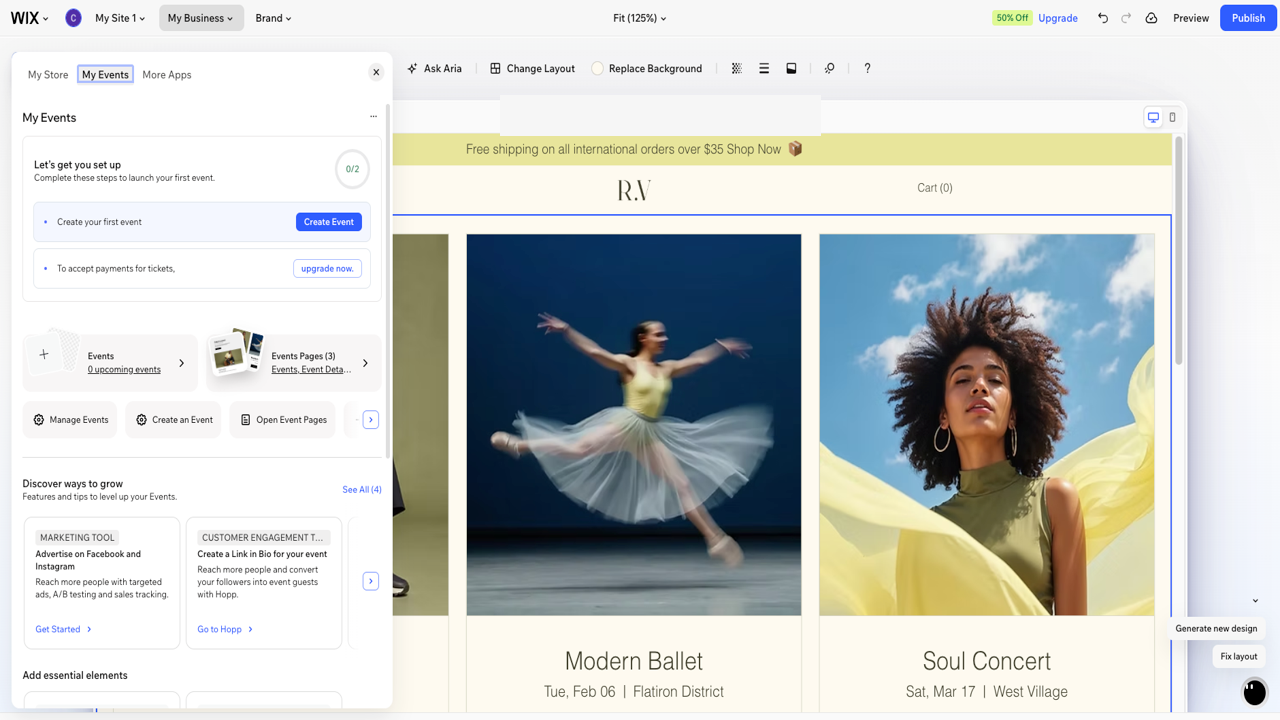
- Vai alla dashboard del tuo sito e clicca su La mia attività nell’angolo in alto a sinistra, poi clicca su I miei eventi in alto. È qui che crei e gestisci ogni evento sul tuo sito.
- Clicca su Crea un evento, poi seleziona Evento RSVP come tipo. Tieni presente che non puoi cambiare un evento da RSVP a con biglietto in seguito, quindi scegli RSVP qui se stai raccogliendo risposte anziché vendere biglietti.
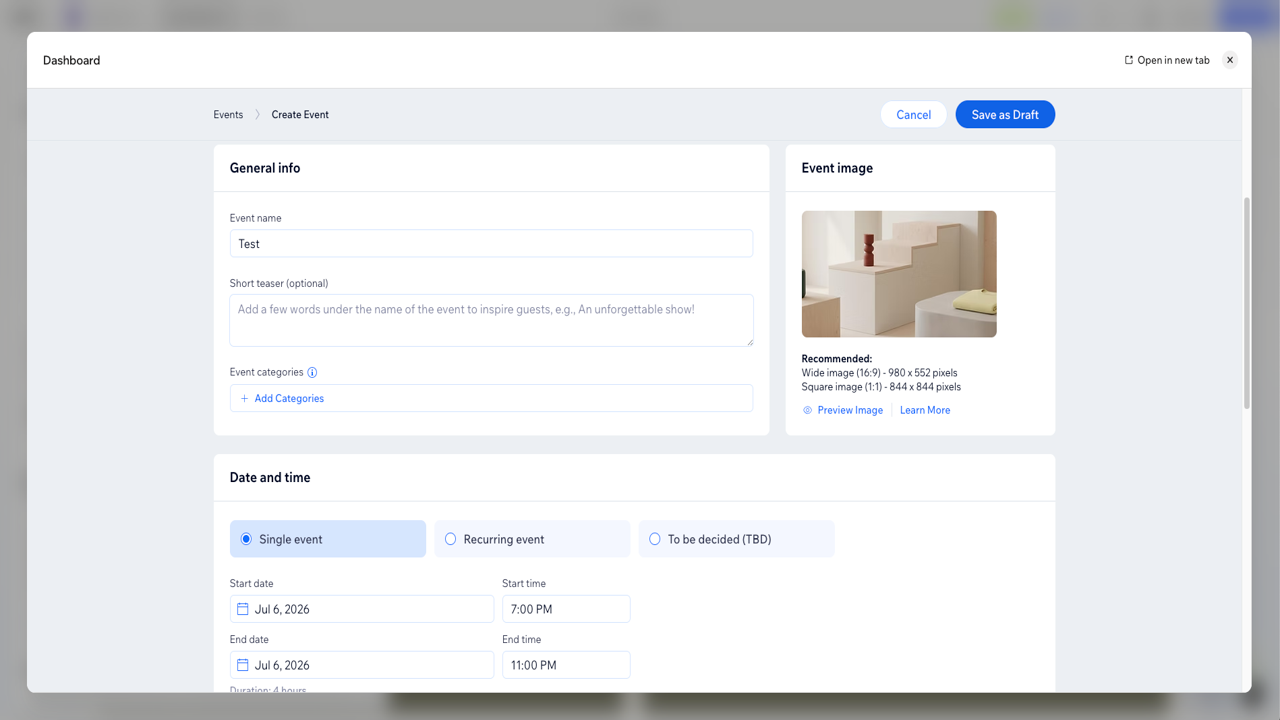
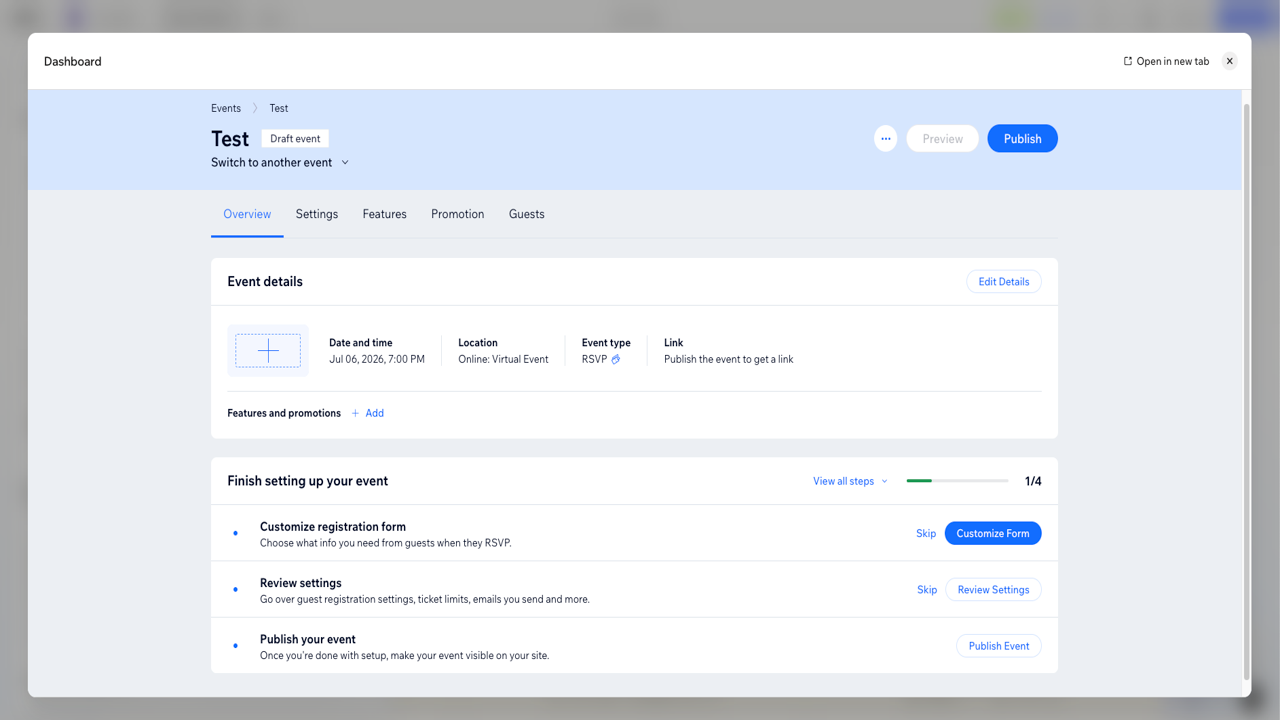
- Inserisci il nome dell’evento, un breve teaser, la data, l’ora e un’immagine. Questi dettagli popoleranno automaticamente la pagina Dettagli evento che gli ospiti vedono prima di registrarsi. Clicca su Salva come bozza per salvare.
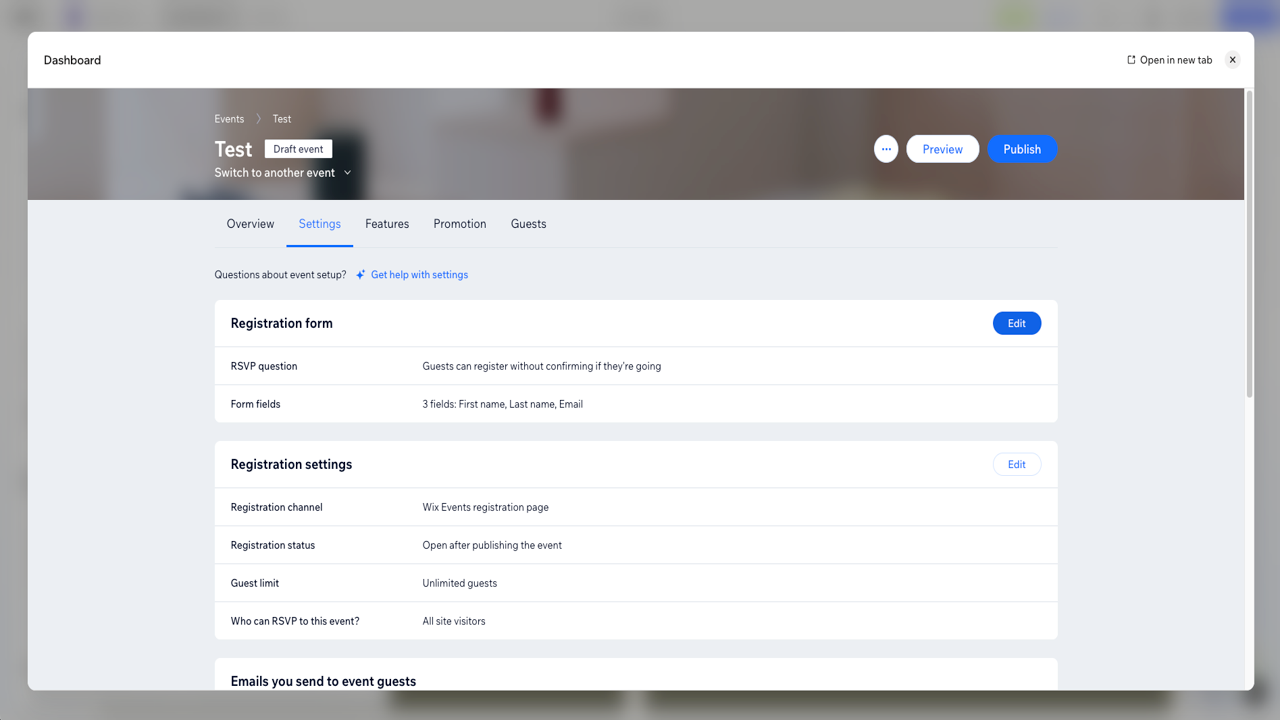
- Nella scheda Impostazioni, clicca su Modifica accanto a Modulo di registrazione. Qui puoi selezionare se Chiedere agli ospiti di confermare la partecipazione (RSVP) o Non chiedere agli ospiti di confermare la partecipazione (RSVP) e modificare il tuo modulo.
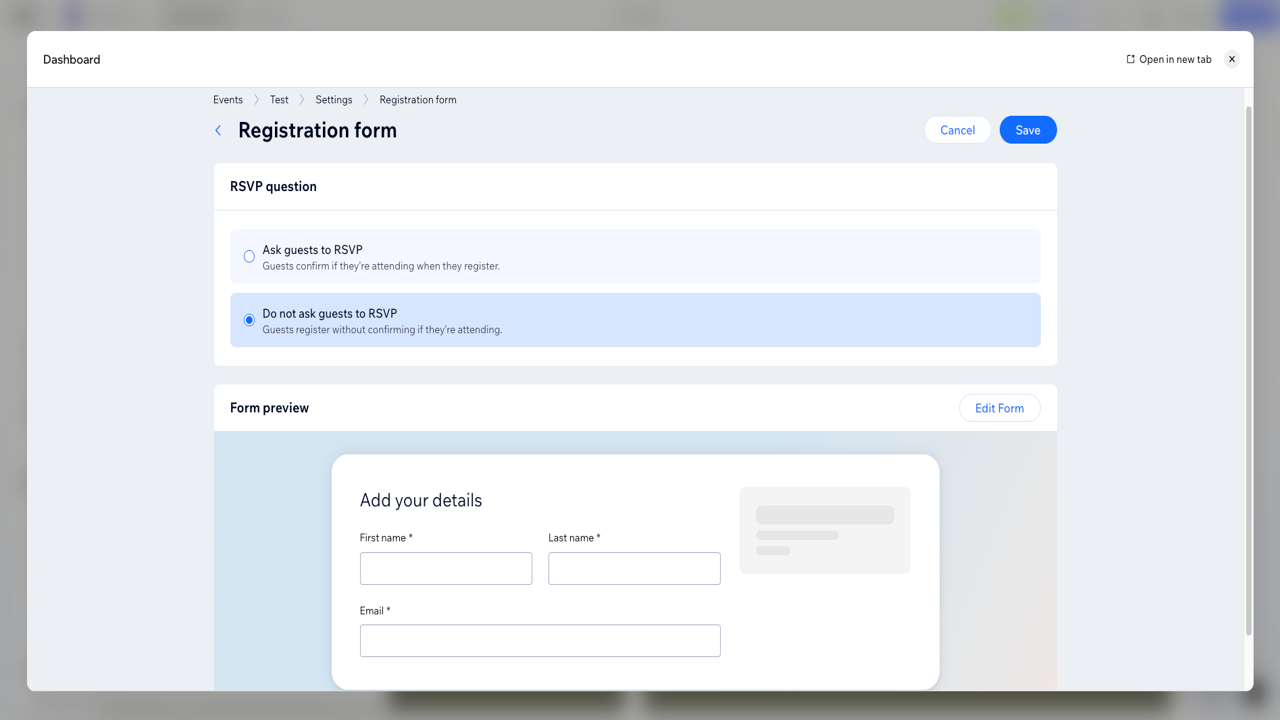
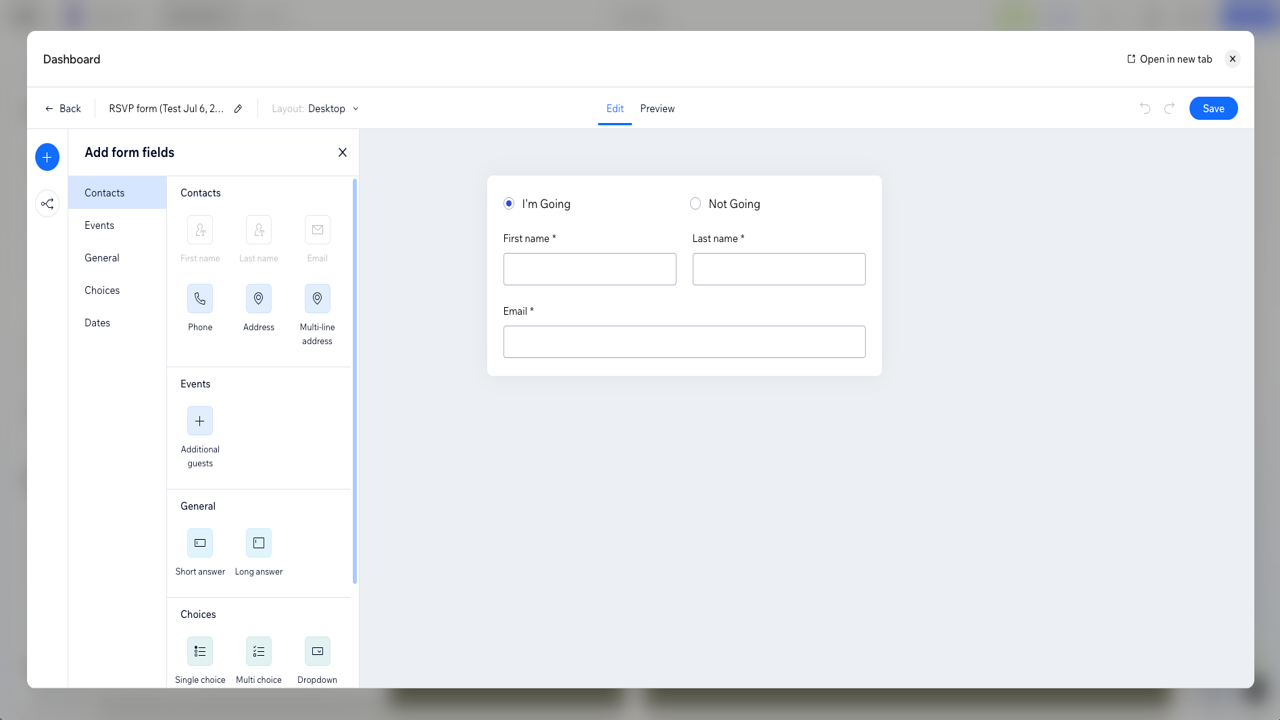
- Clicca su Modifica modulo accanto a Anteprima del modulo per aggiungere campi al modulo. Nota che nome, cognome ed email sono campi obbligatori e non possono essere rimossi.
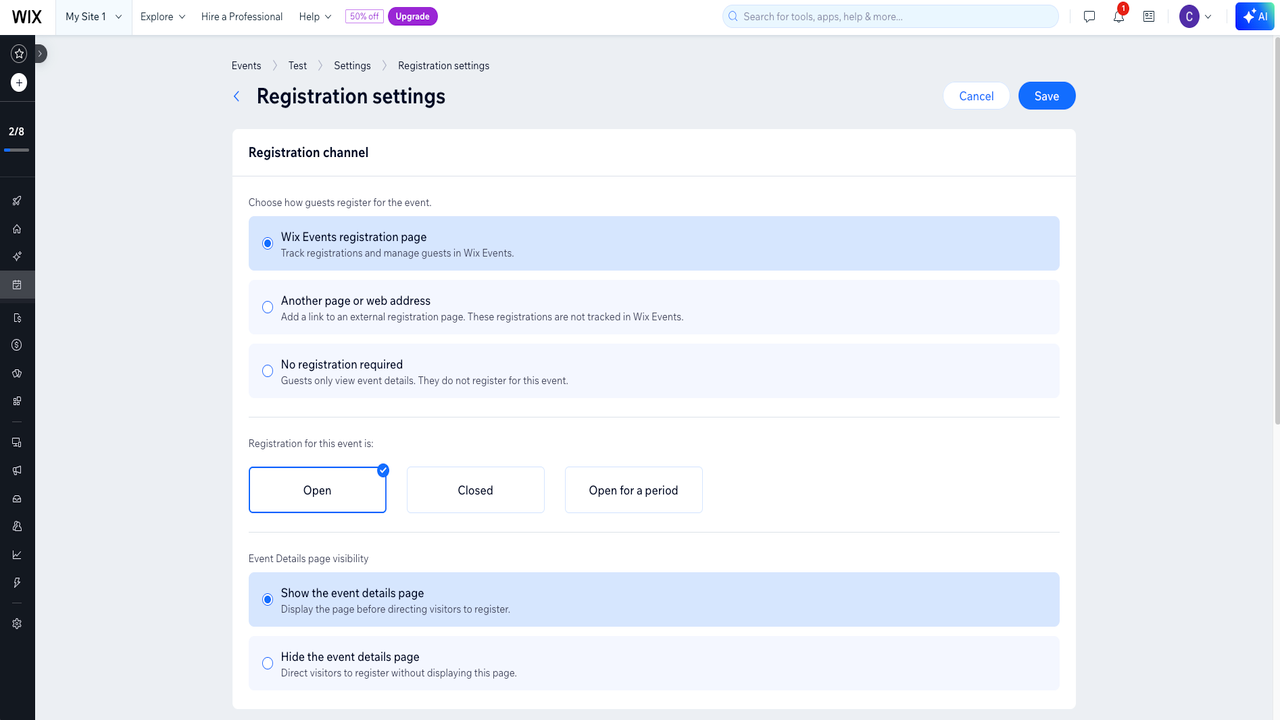
- In Impostazioni, clicca su Modifica accanto a Impostazioni di registrazione per configurare opzioni aggiuntive, come Canale di registrazione o Limite di ospiti.
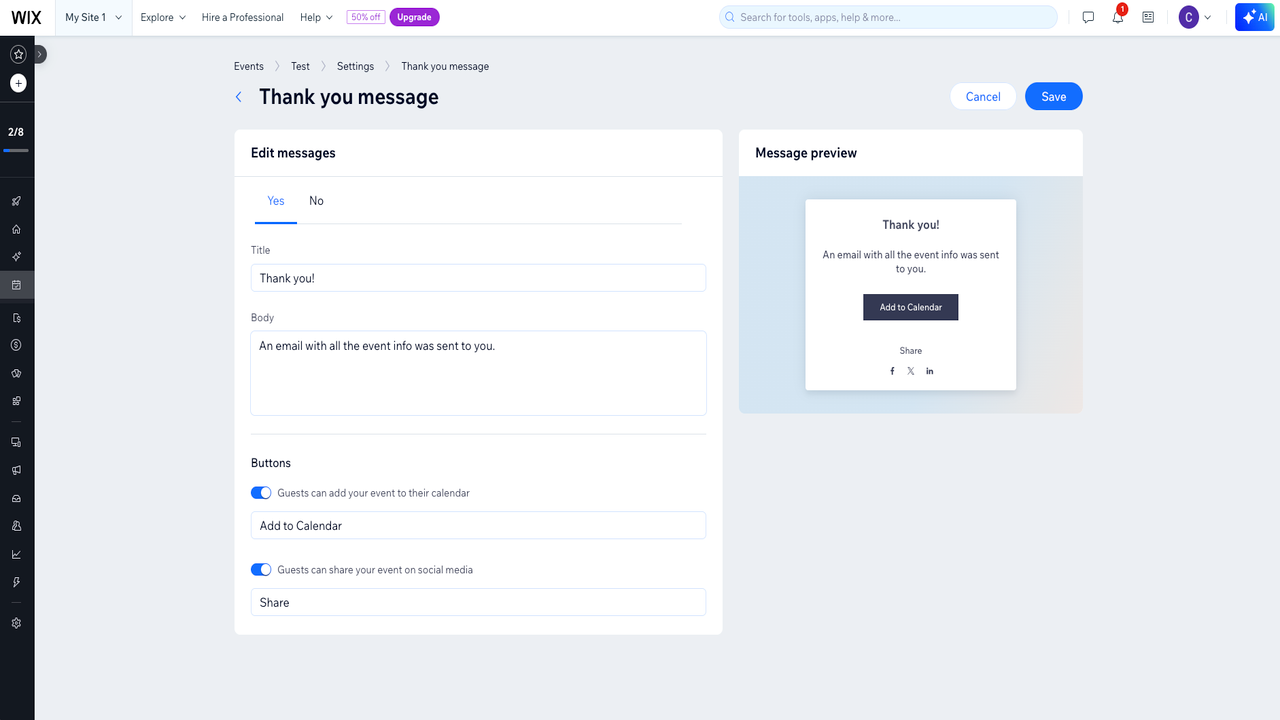
- (Facoltativo) Nella scheda Impostazioni, scorri verso il basso e clicca su Modifica accanto al Messaggio di ringraziamento per personalizzare ciò che gli ospiti vedono dopo aver inviato la loro risposta.
- Clicca su Pubblica in alto a destra. Una volta pubblicato, apri l’evento sul tuo sito live e invia un RSVP di prova per confermare che il modulo e il messaggio funzionino esattamente come desideravi.
Una volta online, il tuo modulo di risposta per l’evento Wix raccoglie le risposte direttamente nella lista degli ospiti dell’evento, dove puoi tenere traccia di chi parteciperà.
Come creare un modulo RSVP autonomo in Wix usando Wix Forms
Non tutti gli eventi hanno bisogno di una propria pagina. Se vuoi semplicemente che gli ospiti rispondano da una pagina che hai già, un modulo RSVP per eventi Wix autonomo creato con Wix Forms è la soluzione più semplice.
- Apri il tuo sito nell’Editor Wix e vai alla pagina in cui vuoi che appaia il modulo RSVP.
- Per aggiungere un elemento modulo, clicca su + Aggiungi e seleziona Elementi in alto a sinistra, poi clicca su Contatti e moduli. Da qui puoi inserire un modulo nella pagina.
- Scegli un modulo predefinito da modificare o crea un nuovo modulo da zero. Un modulo predefinito ti dà un vantaggio sul layout; uno vuoto ti consente di decidere tu stesso ogni campo.
- Per aggiungere i tuoi campi RSVP, clicca sul modulo, poi su Modifica modulo per aprire il costruttore moduli e aggiungere i campi di cui il tuo evento ha bisogno, come partecipazione, numero di ospiti, scelta del pasto, un accompagnatore o un campo per i commenti. Trascina i campi per riordinarli e contrassegna quelli essenziali come obbligatori.
- Nelle impostazioni del costruttore moduli, modifica il messaggio che gli ospiti vedono dopo l’invio. Per controllare chi viene avvisato di ogni risposta, vai su Moduli e invii nella tua dashboard, dove le notifiche vengono gestite tramite Wix Automations.
- Pubblica la pagina, poi invia una voce di prova sul tuo sito live per confermare che i campi, la notifica e il messaggio di ringraziamento funzionino tutti.
Wix Forms è una scelta solida per una semplice raccolta tramite modulo di registrazione agli eventi Wix. Ma non è pensato attorno agli eventi come lo è Wix Events, quindi non otterrai funzionalità extra specifiche per gli eventi come una lista degli ospiti, il monitoraggio delle presenze o una pagina evento dedicata.
5 limiti dell’uso di Wix per i moduli RSVP
Wix copre bene le basi della raccolta degli RSVP, sia che tu usi Wix Events sia un modulo RSVP online Wix autonomo. Se però stai pianificando qualcosa di più dettagliato, è utile sapere dove gli strumenti nativi iniziano a sembrare limitati.
Ci sono alcuni limiti che potresti incontrare durante la creazione del tuo modulo RSVP per feste su Wix:
- La flessibilità di design è limitata: puoi modificare colori, caratteri e layout, ma lavori all’interno dei template e del sistema di design di Wix. Per un modulo RSVP per matrimoni su Wix o un evento importante in cui vuoi che il modulo rispecchi uno stile specifico, quella struttura può sembrare restrittiva.
- La logica condizionale è basilare: Wix Forms supporta semplici regole che mostrano o nascondono i campi in base a una risposta. Quando vuoi un flusso più articolato, come indirizzare gli ospiti su percorsi diversi in base a diverse risposte, le opzioni logiche risultano limitate.
- L’esperienza degli ospiti può sembrare generica: i moduli funzionano, ma tendono ad assomigliare ai moduli standard di Wix. Per matrimoni ed eventi speciali, dove sono i dettagli a dare il tono, quella sensazione di generico può compromettere l’esperienza che stai cercando di creare.
- La raccolta dei pagamenti non è ideale: se il tuo RSVP prevede componenti aggiuntivi a pagamento, come upgrade dei pasti o una tariffa per un accompagnatore, raccogliere quel denaro in modo pulito tramite un modulo RSVP nativo è macchinoso e spesso richiede una soluzione alternativa.
- La gestione delle risposte è funzionale ma rigida: puoi visualizzare ed esportare le risposte, ma organizzarle per una pianificazione più complessa, come tenere traccia di più categorie di ospiti o di esigenze alimentari dettagliate, non è particolarmente flessibile.
Per eventi semplici, Wix fa il suo lavoro. Ma se vuoi che il tuo modulo RSVP appaia più curato e svolga più lavoro dietro le quinte, c’è un’opzione migliore.
Come aggiungere un modulo RSVP Jotform al tuo sito Wix
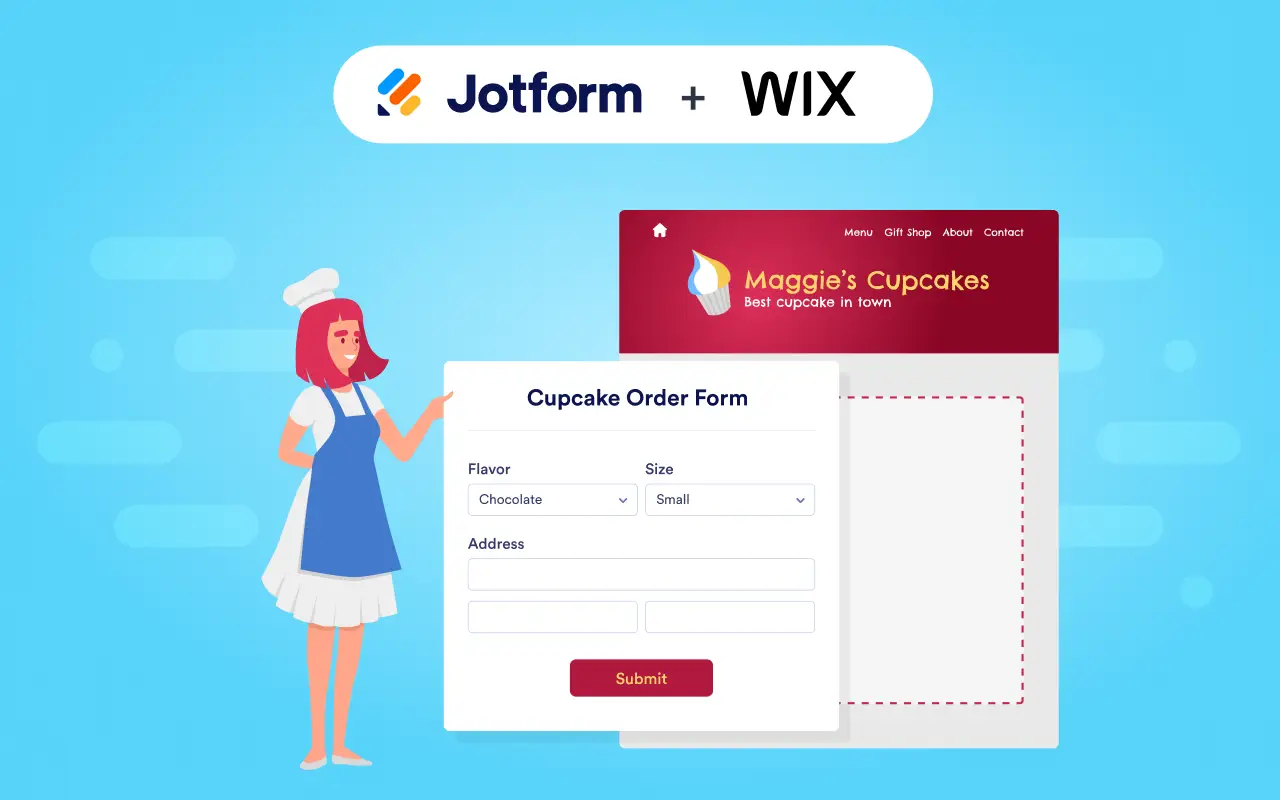
Se vuoi un modulo RSVP Wix che si adatti davvero all’occasione, aggiungi Jotform a Wix. Jotform si integra con Wix, così puoi creare un modulo e incorporarlo nel tuo sito senza abbandonare nessuno dei due strumenti. Creare il tuo modulo in Jotform ti offre template pronti per gli eventi, una migliore personalizzazione visiva, una logica più robusta e un modo più semplice per adattare il modulo al tono del tuo evento.
- Scegli uno dei template di moduli RSVP di Jotform o inizia da zero. I template si aprono nel costruttore moduli drag-and-drop con i campi RSVP più comuni già presenti, così non parti da zero.
- Personalizzalo modificando colori, caratteri, sfondo e layout, e aggiungendo la tua immagine o il tuo logo. È qui che un modulo per matrimoni può assomigliare all’invito dei tuoi sogni anziché a un generico modulo web. Jotform offre persino uno strumento RSVP per matrimoni dedicato, se è questa la tua occasione.
- Includi campi aggiuntivi per la scelta del pasto, il numero di ospiti o un accompagnatore, poi usa la logica condizionale per mostrare o nascondere le domande in base alle risposte di un ospite. Il modulo può rivelare la selezione del pasto solo dopo che qualcuno conferma di partecipare, mantenendolo breve per tutti gli altri.
- Per generare il codice di incorporamento, apri la scheda Pubblica, seleziona Incorpora e copia il codice che Jotform crea per te.
- Nell’Editor Wix, clicca su Aggiungi elementi, scegli Codice di incorporamento e seleziona Incorpora un widget. Incolla il tuo codice Jotform, posiziona il modulo e pubblica.
Per matrimoni, feste, eventi scolastici o incontri di piccole imprese, Jotform offre template RSVP più curati, una logica condizionale più potente, un migliore controllo del branding, la raccolta dei pagamenti quando il tuo RSVP include componenti aggiuntivi a pagamento e una gestione delle risposte più semplice man mano che la tua lista degli ospiti cresce.
Crea il tuo RSVP più velocemente con Jotform
Per un evento piccolo e informale, un modulo RSVP Wix è affidabile e facile da configurare. Ma quando i dettagli contano, che si tratti di un matrimonio, di una lezione o di un evento aziendale, Jotform ti permette di ottenere un modulo curato più velocemente. Inizi con un template creato per l’occasione, lo adatti al tuo branding, aggiungi la logica di cui il tuo evento ha bisogno e lo incorpori nel tuo sito Wix in pochi passaggi, creando un modulo RSVP che sembra parte integrante dell’evento, con le risposte organizzate e pronte da gestire. Esplora gli oltre 20.000 template di moduli gratuiti e le oltre 150 integrazioni di Jotform, oppure registrati gratuitamente per iniziare a creare.
FAQ sui moduli RSVP Wix
Apri l’Editor Wix, clicca su Aggiungi elementi, poi seleziona Contatti e moduli. Scegli un modulo predefinito da modificare o creane uno nuovo da zero, poi clicca su Modifica modulo per aprire il costruttore moduli. Da lì, aggiungi i campi di cui hai bisogno, contrassegna come obbligatori quelli importanti e imposta le notifiche e il messaggio di ringraziamento. Pubblica la pagina, poi invia una voce di prova sul tuo sito live per confermare che tutto funzioni.
Crea il tuo modulo in Jotform, poi apri la scheda Pubblica, seleziona Incorpora e copia il codice. Nell’Editor Wix, clicca su Aggiungi elementi, scegli Codice di incorporamento e seleziona Incorpora un widget. Incolla il tuo codice Jotform nella casella, posiziona il modulo nella pagina e pubblica. La guida all’incorporamento in Wix di Jotform illustra ogni passaggio se vuoi seguirla.
Questo articolo è rivolto agli utenti Wix che pianificano matrimoni, feste, eventi scolastici, lezioni o incontri aziendali e che hanno bisogno di un modo semplice per raccogliere e gestire gli RSVP dal proprio sito web.













Invia un Commento: