
Guida rapida: Come collegare Google Forms a Google Sheets
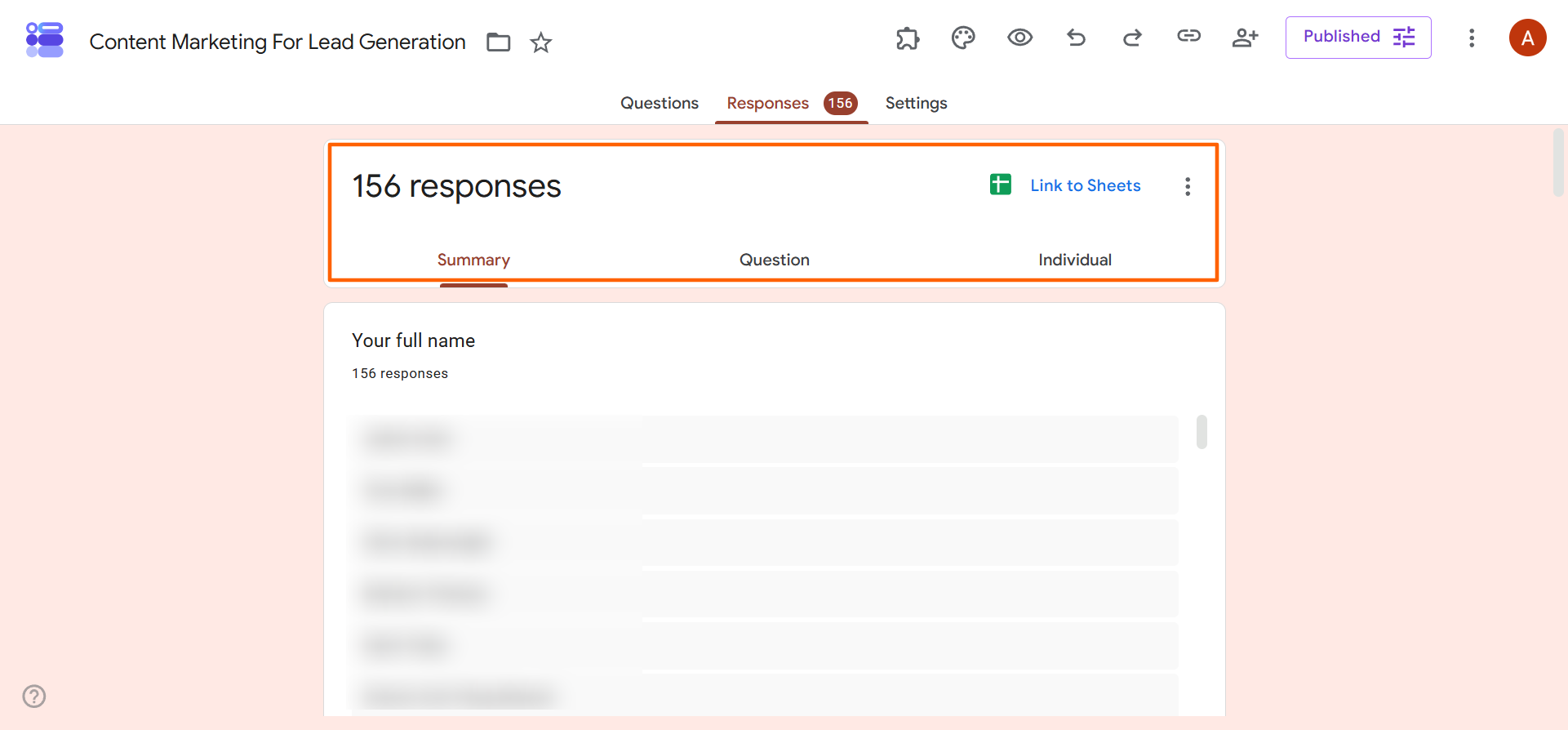
- Vai alla scheda Risposte.
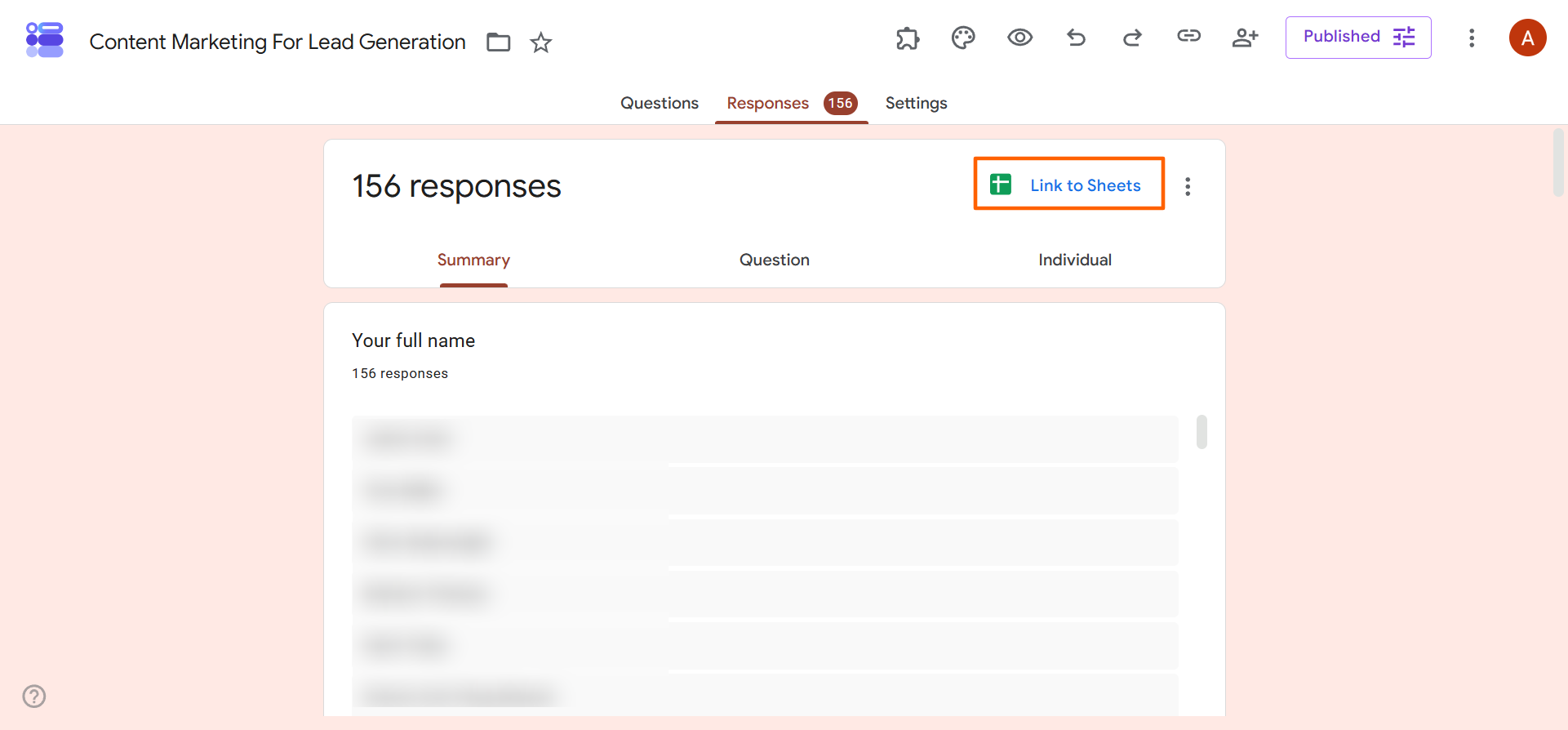
- Fai clic sull’icona Collega a Fogli.
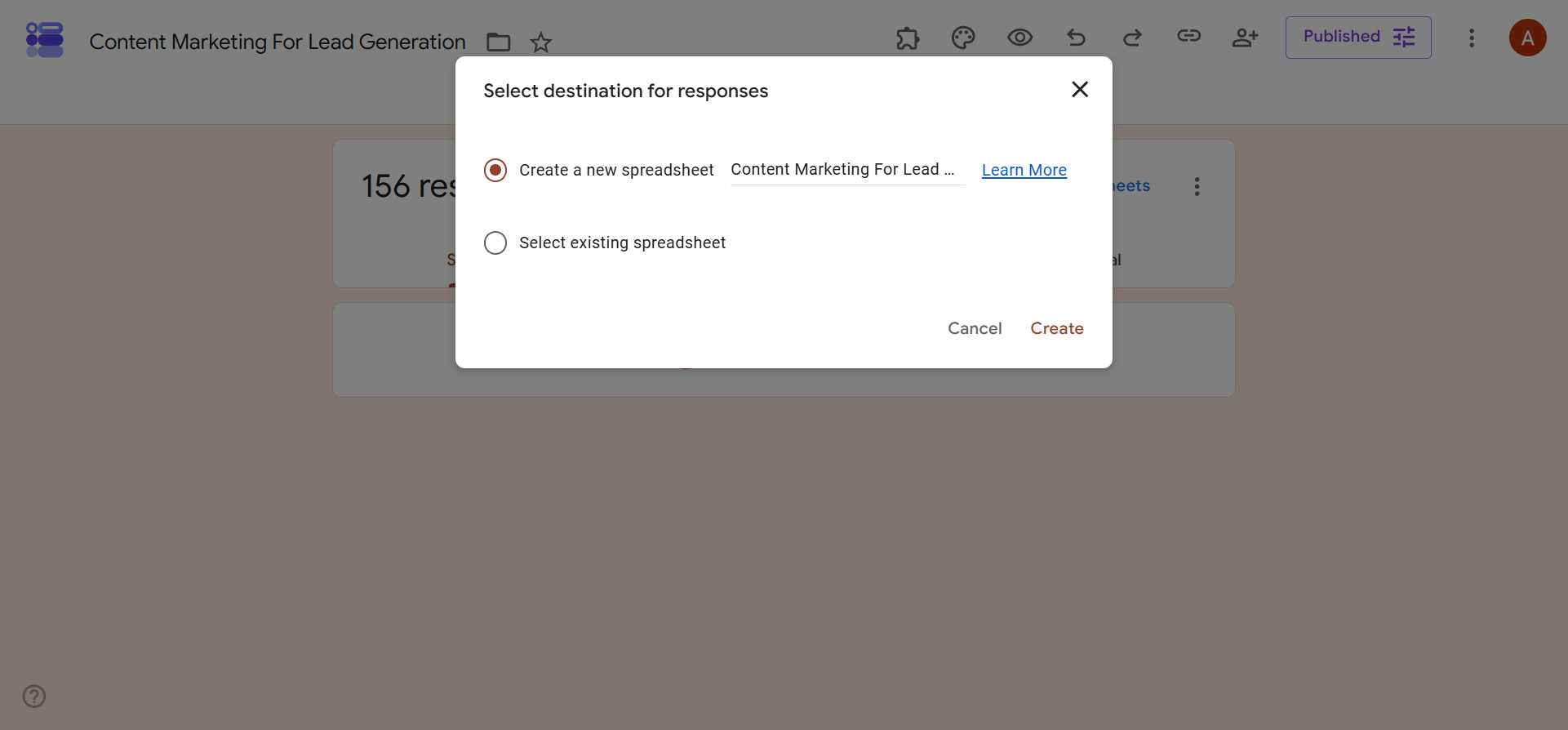
- Scegli la destinazione del tuo foglio di calcolo: Nuovo o Esistente.
- Visualizza i dati di Google Forms in Google Sheets.
Se utilizzi Google Forms per raccogliere dati dai rispondenti, copiare e incollare manualmente le loro risposte in un foglio di calcolo è una perdita di tempo. Poiché sia Google Forms che Google Sheets fanno parte di Google Workspace, puoi esportare automaticamente le tue risposte in Google Sheets, così da poterti dedicare ad attività più importanti, senza bisogno di un’integrazione di Google Forms.
In questo articolo ti mostreremo come collegare Google Forms a Google Sheets in soli 30 secondi. Una volta effettuato il collegamento, ogni nuovo invio del modulo popolerà automaticamente una nuova riga in Google Sheets in tempo reale, quindi non dovrai aggiornare o reimportare i dati.


1. Vai alla scheda Risposte
Se desideri collegare Google Forms a Google Sheets per gestire i dati del tuo modulo in un foglio di calcolo, il primo passo è andare al modulo che vuoi collegare.
Quindi, vai alla scheda Risposte. Qui vedrai tutte le risposte organizzate in tre categorie: Riepilogo, Domanda, e Individuali. Vedrai anche un’icona Collega a Fogli.
2. Fai clic sull’icona Collega a Fogli
Fai clic sull’icona Collega a Fogli per collegare Google Forms a Google Sheets.
3. Scegli la destinazione del tuo foglio di calcolo
Quando fai clic sull’icona Collega a Fogli, Google Forms ti offrirà due opzioni: Crea un nuovo foglio di calcolo o Seleziona un foglio di calcolo esistente.
Pro Tip
Tutti i dati attualmente presenti nel tuo Google Forms verranno inviati a un Google Sheet e tutte le nuove risposte in arrivo si sincronizzeranno automaticamente nello stesso foglio di calcolo. Non dovrai aggiornare o risincronizzare nulla per vedere i dati in arrivo: verranno popolati automaticamente nel foglio di calcolo come una nuova riga.
Crea un nuovo foglio di calcolo
L’opzione Crea un nuovo foglio di calcolo è una buona scelta se non hai già un luogo in cui raccogli dati correlati e desideri esportare le risposte di Google Forms in un nuovo Google Sheet. Quando fai clic su questa opzione, Google Workspace aprirà un nuovo Google Sheet che verrà salvato automaticamente nel tuo Google Drive.
Seleziona un foglio di calcolo esistente
Se desideri esportare Google Forms in Fogli e hai già un foglio esistente in cui raccogli dati correlati, puoi scegliere Seleziona un foglio di calcolo esistente. Questa azione ti consentirà di scegliere un foglio dal tuo Google Drive che fungerà da destinazione per i dati esportati.
Pro Tip
Se hai bisogno di scollegare o modificare il foglio di calcolo collegato, non preoccuparti: c’è un modo semplice per farlo in Google Forms. Vai semplicemente alla scheda Risposte, fai clic sui tre puntini verticali accanto all’icona di Google Sheets e seleziona Scollega modulo. Fai clic su Conferma. Questo scollegherà il modulo dal foglio di calcolo e interromperà la sincronizzazione dei nuovi dati.
Tuttavia, i dati esistenti nel foglio di calcolo rimarranno lì. Se necessario, puoi collegare il tuo modulo a un nuovo Google Sheet.
Pronto per un database migliore? Passa a Jotform
Collegare Google Forms a Google Sheets è un ottimo punto di partenza se desideri visualizzare le analisi di Google Forms e creare report di Google Forms. Ma attenzione: i fogli di calcolo standard come Google Sheets possono diventare disordinati e la raccolta di dati complessi, in particolare caricamenti di file o pagamenti, richiede un sistema più sofisticato.
Qui entra in gioco Jotform, la migliore alternativa a Google Forms. Questo potente costruttore moduli dispone di un ecosistema completo di strumenti e funzionalità per aiutarti a raccogliere, visualizzare, gestire, monitorare e comprendere i dati dei rispondenti.
Ecco perché gli utenti scelgono Jotform rispetto a Google Forms:
- Nessun accesso richiesto per compilare i moduli: Con Jotform, i rispondenti non devono effettuare l’accesso quando compilano e inviano i loro moduli, nemmeno quando caricano file. Questo non è possibile con Google Forms.
- Integrazione nativa con Google Sheets: Hai bisogno di qualcosa di più potente di Google Forms ma adori lavorare in Google Sheets? Usa l’integrazione Jotform con Google Sheets, che collega gli strumenti in modo nativo così da poter usare i potenti moduli Jotform con Google Sheets e inviare istantaneamente i tuoi dati su Google Drive.
- Moduli robusti e completi: I moduli Jotform sono dotati di migliaia di modelli per una vasta gamma di casi d’uso e settori, centinaia di integrazioni native con gli strumenti più diffusi del tuo stack tecnologico e funzionalità avanzate come l’elaborazione dei pagamenti e la logica condizionale.
- Potente piattaforma basata su fogli di calcolo: Tabelle Jotform è uno strumento collaborativo per raccogliere, organizzare e gestire i tuoi dati. Visualizza le informazioni in diversi formati, come griglia, kanban o calendario. Usalo per cercare e filtrare i tuoi dati, inviare dati ad altre piattaforme, lavorare con i membri del team e molto altro.
- Strumento sofisticato per la creazione di report: Vuoi creare visualizzazioni dei dati dei tuoi moduli? Con il report builder jotform, puoi creare facilmente diagrammi, grafici e presentazioni per comunicare meglio i tuoi risultati agli stakeholder.
- Automazione dei flussi di lavoro multi-step: Vuoi intraprendere azioni basate sulle risposte ai moduli? Jotform Workflows ti consente di automatizzare notifiche, follow-up e approvazioni in base ai dati dei moduli.
Soprattutto, puoi migrare i tuoi Google Forms su Jotform con un solo clic. Non c’è bisogno di ricreare i tuoi Google Forms in Jotform, poiché trasferiamo noi le domande e la struttura del tuo modulo. Crea oggi stesso un account gratuito con Jotform e scopri quanto è facile creare moduli robusti e analizzare i dati dei tuoi moduli in modi diversi.
Questo articolo è rivolto a project manager, educatori, professionisti delle risorse umane e organizzatori di eventi che desiderano automatizzare la raccolta dei dati ed eliminare l’inserimento manuale dei dati inviando le risposte dei moduli direttamente in un foglio di calcolo.













Invia un Commento: