
Se hai mai raccolto risposte in Google Forms, probabilmente ti sei imbattuto nello stesso problema. L’app ti permette di visualizzare le risposte solo in due modi: la scheda Riepilogo, che è una lunga pagina piena di diagrammi e grafici, oppure la scheda Individuale, dove devi cliccare in modo noioso attraverso un invio alla volta. Nessuna delle due opzioni è ideale.
Trasferire Google Forms in un formato foglio di calcolo è una soluzione. Se ti stai chiedendo come creare una tabella dalle risposte di Google Form, la risposta è collegarlo a un’app separata: Google Sheets. Non appena sono collegati, ogni risposta appare in un foglio di calcolo pulito dove puoi organizzare, filtrare e analizzare i tuoi dati.
Una volta imparato come usare Google Forms, collegare i tuoi moduli con Google Sheets rende la raccolta dei dati molto più semplice. Puoi visualizzare le risposte di Google Form in una tabella, il che può aiutarti a individuare le tendenze e a organizzare i dati in modo facilmente comprensibile. Ecco tutto quello che devi sapere.
Come collegare il tuo Google Form a Google Sheets
Il modo più semplice per creare una tabella dalle risposte del tuo modulo è collegare il modulo a Google Sheets. Ogni nuovo invio apparirà automaticamente come una nuova riga nel tuo foglio di calcolo.
Dai un’occhiata più da vicino a come collegare Google Forms a Google Sheets in sei passaggi chiave.
Passaggio 1: Apri il tuo Google Form
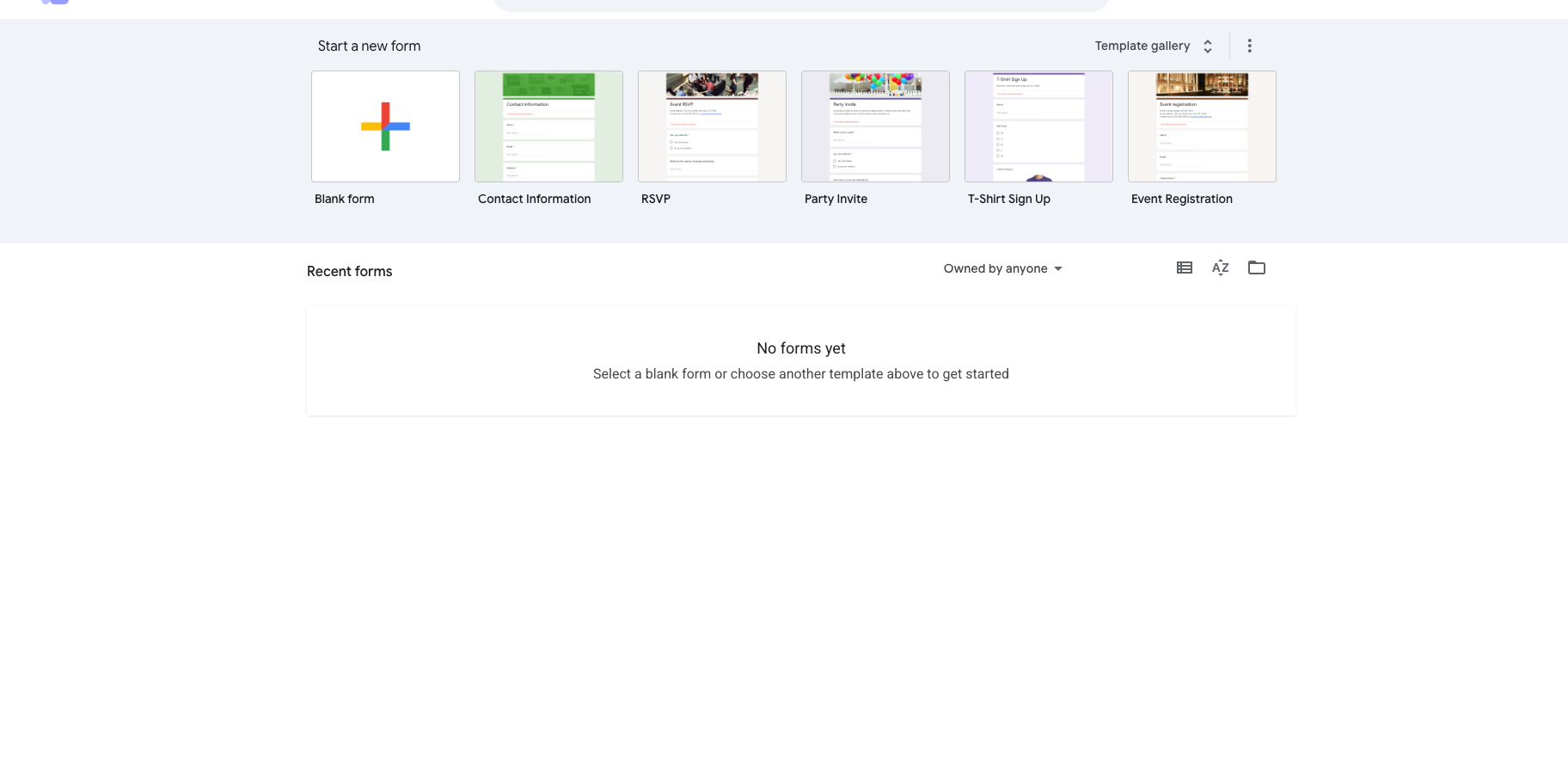
Vai su Google Forms e apri il modulo che vuoi gestire. Se non hai ancora il modulo, creane uno. Puoi usare un modello per risparmiare tempo.
Passaggio 2: Clicca sulla scheda Risposte
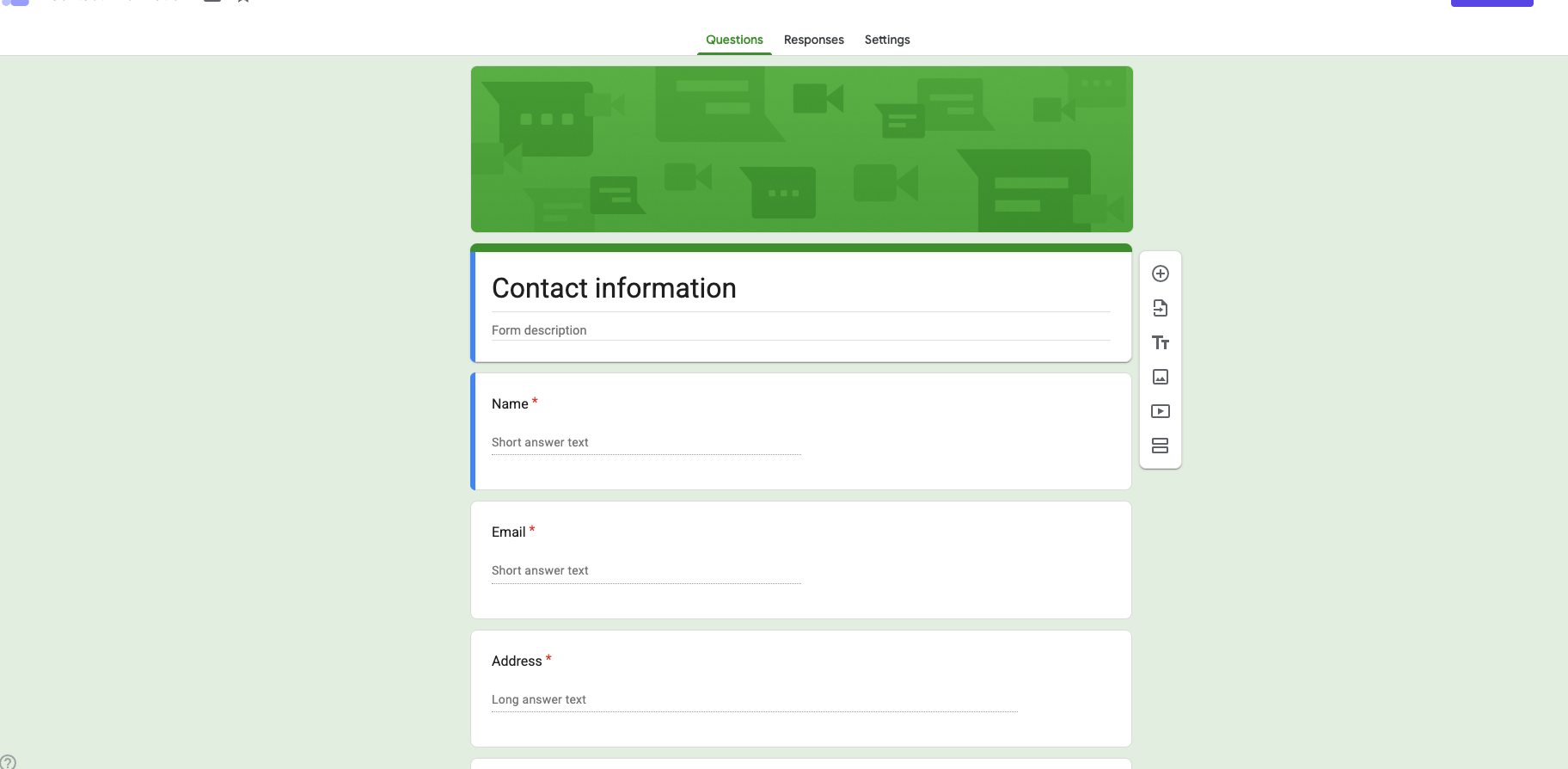
Successivamente, clicca su Risposte, che si trova in cima all’editor del modulo. Questa scheda mostra le viste Riepilogo, Domanda e Individuale se qualcuno ha inviato delle risposte. Vedrai anche le opzioni per esportare i tuoi dati. Clicca sull’opzione Visualizza in Sheets.
Passaggio 3: Crea un foglio di calcolo collegato
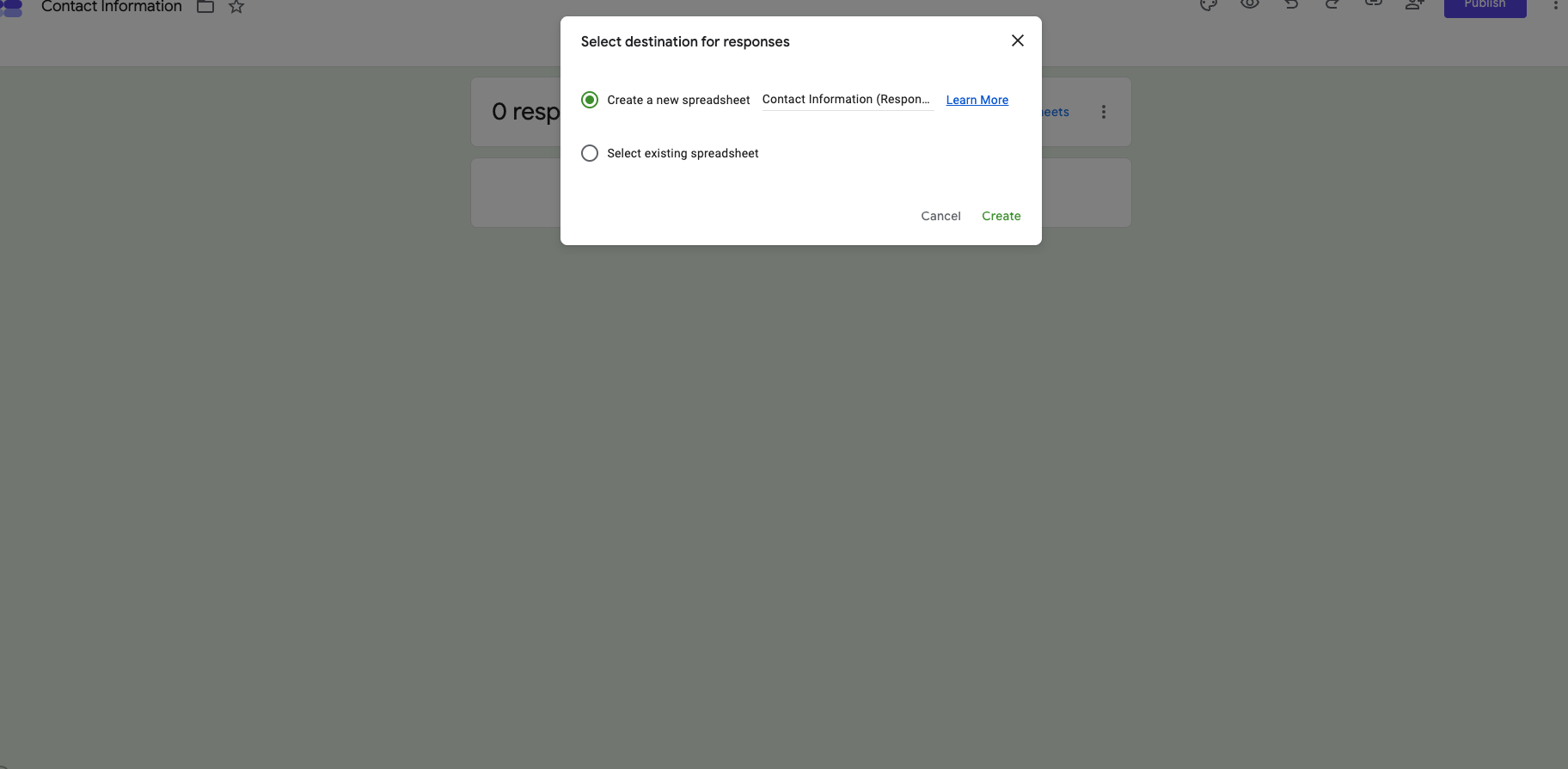
Se è la prima volta che colleghi il modulo, Google ti chiederà se desideri
- Creare un nuovo foglio di calcolo.
- Selezionare un foglio di calcolo esistente.
Scegli l’opzione che preferisci.
Passaggio 4: Apri il foglio di calcolo
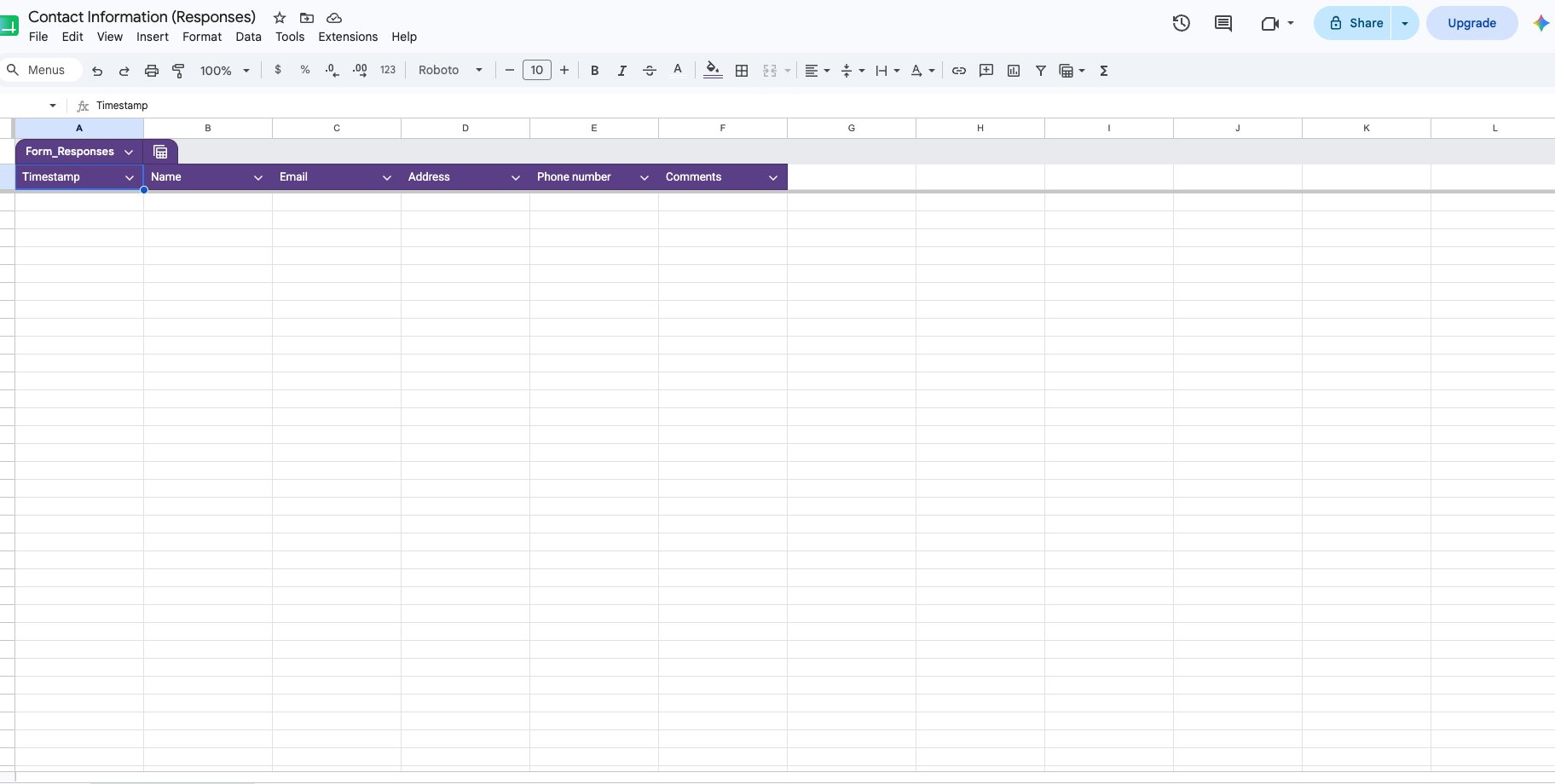
Dopo aver creato il foglio di calcolo, si aprirà Google Sheets. Ogni domanda diventa un’intestazione di colonna e ogni invio del modulo viene aggiunto come una nuova riga nella tua tabella. Assicurati di vedere un’intestazione corrispondente per ciascun campo di risposta nel tuo modulo.
Passaggio 5: Organizza i tuoi dati
Ora che hai collegato il tuo Google Form a Google Sheets, puoi usare gli strumenti del foglio di calcolo per organizzare le tue informazioni. Ad esempio, puoi ordinare le risposte in ordine alfabetico o filtrare invii specifici.
Passaggio 6: Continua a raccogliere le risposte
Una volta collegato, il tuo foglio di calcolo si aggiorna automaticamente. Ogni nuovo invio del modulo viene aggiunto come un’altra riga senza alcuna importazione manuale.
Usa questi suggerimenti per organizzare i dati di Google Form e ottenere informazioni utili su presenze, registrazioni, sondaggi e altre metriche importanti.
Pronto per un’analisi dei dati avanzata?
Una volta che i tuoi dati sono al sicuro dentro Google Sheets, una tabella di base potrebbe non essere sufficiente per individuare le tendenze o riassumere le risposte complesse dei sondaggi. Se vuoi portare la tua analisi dei dati al livello successivo, dai un’occhiata alla nostra guida completa su come creare una tabella pivot in Google Forms.
I limiti delle tabelle dei moduli di Google Sheets
Sebbene Google Sheets ti offra le viste a tabella che desideri, il flusso di lavoro in sé è ancora disconnesso — e qui sta un altro problema. Google Forms e Google Sheets sono due applicazioni separate, il che significa che gestire i tuoi dati diventa intrinsecamente rischioso e disordinato.
Di seguito sono riportati alcuni dei maggiori problemi e limitazioni che incontrerai.
1. Problemi di sincronizzazione
Rinominare le colonne ed eliminare le righe inutilizzate può rendere il tuo Google Sheets più ordinato. Tuttavia, ogni volta che apporti queste modifiche, potresti interrompere la sincronizzazione tra il tuo Google Form attivo e il foglio — il che significa che le risposte future potrebbero scomparire o essere inserite in modo errato.
2. Nessuna azione integrata
Un Google Sheet è solo una griglia statica di testo. Non puoi cliccare un pulsante accanto a una riga per rispondere a un rispondente. Non ci sono nemmeno pulsanti integrati per scaricare un invio in PDF o avviare un flusso di lavoro di approvazione. Completare queste attività comuni e necessarie richiede tempo extra se ti affidi a Sheets.
3. Problemi con i caricamenti di file
Se il tuo modulo raccoglie caricamenti di file, la tabella di Google Sheet mostra una stringa di URL poco attraente e non cliccabile. Devi comunque aprire manualmente il tuo Google Drive per cercare le immagini o i documenti. Questo può essere un enorme spreco di tempo che rallenta la produttività.
Gestisci i dati in modo nativo con le tabelle jotform
Se esporti ogni Google Form in un foglio di calcolo solo per renderlo leggibile, vale la pena chiedersi se il tuo costruttore moduli dovrebbe richiedere quel passaggio extra in primo luogo. Jotform adotta un approccio diverso.
Puoi migrare i tuoi Google Forms su Jotform con un solo clic — perfetto se hai creato un enorme database di Google Forms. Ogni modulo include quindi una tabella integrata che funziona come un foglio di calcolo e un database, tutto in uno.


Altri vantaggi delle tabelle jotform includono
- Nessuna configurazione richiesta: Nell’istante esatto in cui pubblichi un Jotform, viene generata una tabella collegata e gli invii vengono inseriti in una griglia nitida.
- Viste multiple: Se non vuoi guardare una griglia standard, puoi convertire i tuoi dati in una bacheca kanban, una vista calendario o cartoline visive.
- Pulsanti di azione: Trasforma il tuo elenco in uno spazio di lavoro attivo con i pulsanti di azione a un clic.
- Visualizzazione dei file in linea: Puoi visualizzare, anteprimare e scaricare i file direttamente all’interno della cella della tabella, il che significa niente più lotte con i disordinati link URL.
Jotform offre più di 20.000 modelli di moduli gratuiti e più di 150 integrazioni, rendendo più facile che mai unificare i tuoi flussi di lavoro. Non devi continuare a rimbalzare avanti e indietro tra fogli di calcolo malfunzionanti e moduli rigidi. Con Jotform, puoi migrare tutti i tuoi Google Forms e scegliere tra migliaia di modelli per creare con facilità la tua libreria di moduli.
Pronto a gestire in modo più intelligente la tua raccolta dati e la gestione dei moduli? Esplora le tabelle jotform oggi stesso.
Questo articolo è rivolto ad amministratori, insegnanti, organizzatori di eventi e proprietari di piccole imprese che sono frustrati dai grafici di “Riepilogo” predefiniti in Google Forms e vogliono una griglia pulita e strutturata per gestire i dati in arrivo.













Invia un Commento: