
Google Forms è un costruttore moduli online che funziona bene per sondaggi semplici, moduli di feedback di base e procedure di registrazione lineari. Tuttavia, raccogliere i dati è solo il primo passo. Per ottenere un valore reale dai tuoi dati, devi analizzarli per individuare insight, tendenze e schemi.
In questo articolo, ti mostreremo come analizzare i dati di Google Forms utilizzando i suoi strumenti di analisi integrati. Spiegheremo anche come esportare le risposte da Google Forms a Google Sheets e ti illustreremo tecniche di visualizzazione dei dati e metodi di analisi avanzati.
Inoltre, ti presenteremo un costruttore moduli alternativo che ti aiuta a ottenere insight più approfonditi dai tuoi dati: Jotform.
Pro Tip
Vuoi assicurarti di sfruttare al massimo Google Forms? Dai un’occhiata ai nostri articoli “Come usare Google Forms” e “Come creare un modulo Google” per scoprire strategie che ottimizzano il costruttore moduli per la migliore raccolta dati.
Dove Google Forms archivia i dati delle risposte
Google Forms è principalmente uno strumento di raccolta dati. Tuttavia, offre alcune funzionalità di base per archiviare e analizzare i dati delle risposte. Ecco i punti chiave che devi conoscere:
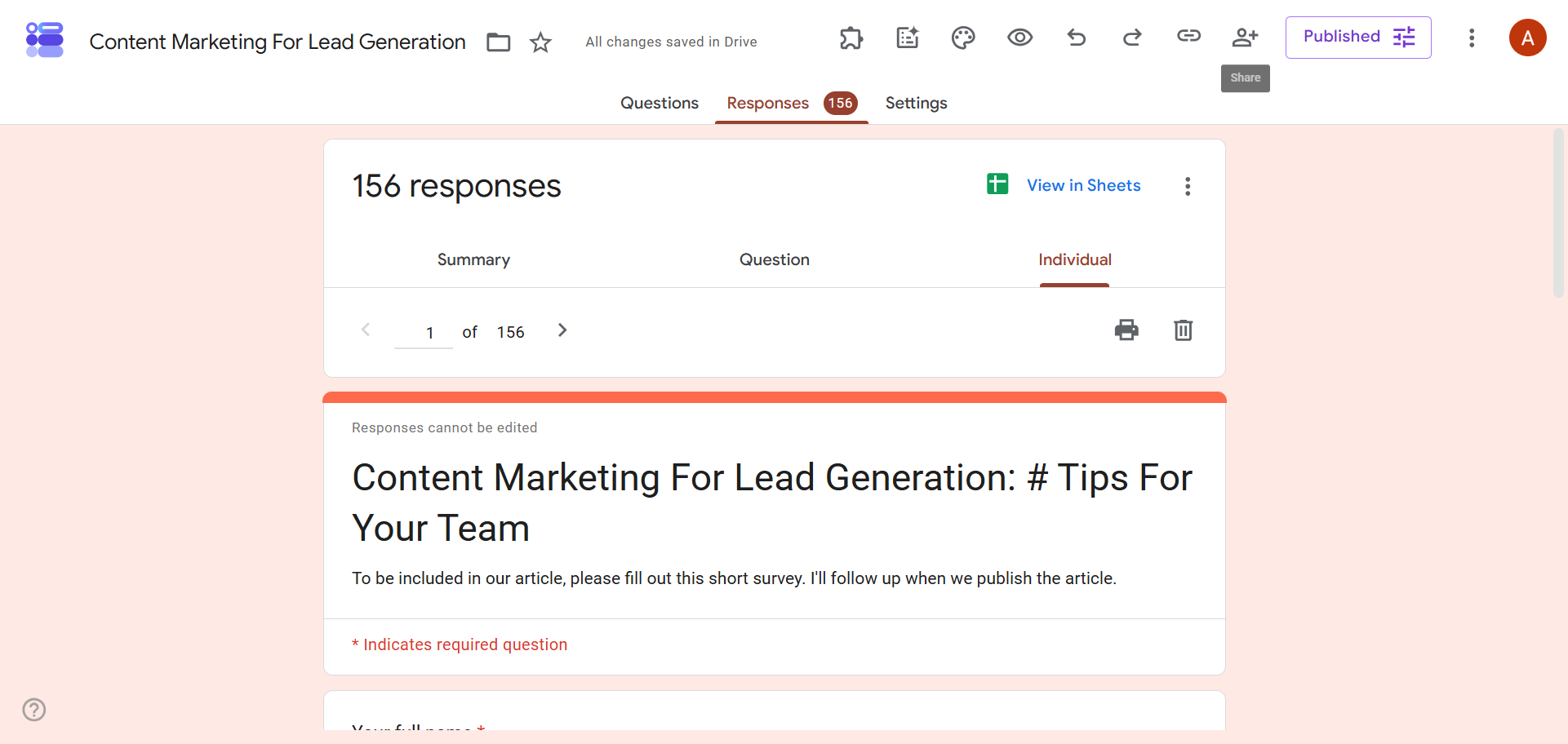
- Tutti i dati raccolti si trovano nella scheda Risposte: Quando i dati iniziano ad arrivare, potrai vedere le risposte in Google Forms nella sezione Risposte. Se non hai ancora raccolto alcun dato, questa sezione sarà vuota.
- La scheda Risposte offre tre modi per visualizzare i tuoi dati: Puoi vedere tutte le risposte, insieme a grafici e diagrammi automatici, nella scheda Riepilogo; le risposte per domanda nella scheda Domanda; e le singole risposte nella scheda Individuale. Tutte e tre le opzioni si trovano all’interno della scheda principale Risposte.
- Puoi esportare i dati in Google Sheets: Google Forms si integra nativamente con Google Sheets, quindi puoi esportare i tuoi dati dalla scheda Risposte facendo clic su Visualizza in Fogli.
- Puoi scaricare i dati come file CSV: Per visualizzare i tuoi dati in formato CSV, fai clic sui tre puntini verticali accanto a Visualizza in Fogli e seleziona Scarica risposte (csv).
Come analizzare i dati utilizzando gli strumenti integrati di Google Forms
Se desideri analizzare i dati dei sondaggi utilizzando gli strumenti integrati di Google Forms, segui queste istruzioni passo dopo passo. Prima di iniziare, avrai bisogno di un modulo Google con risposte pronte.
- Apri il modulo Google con le risposte che vuoi analizzare.
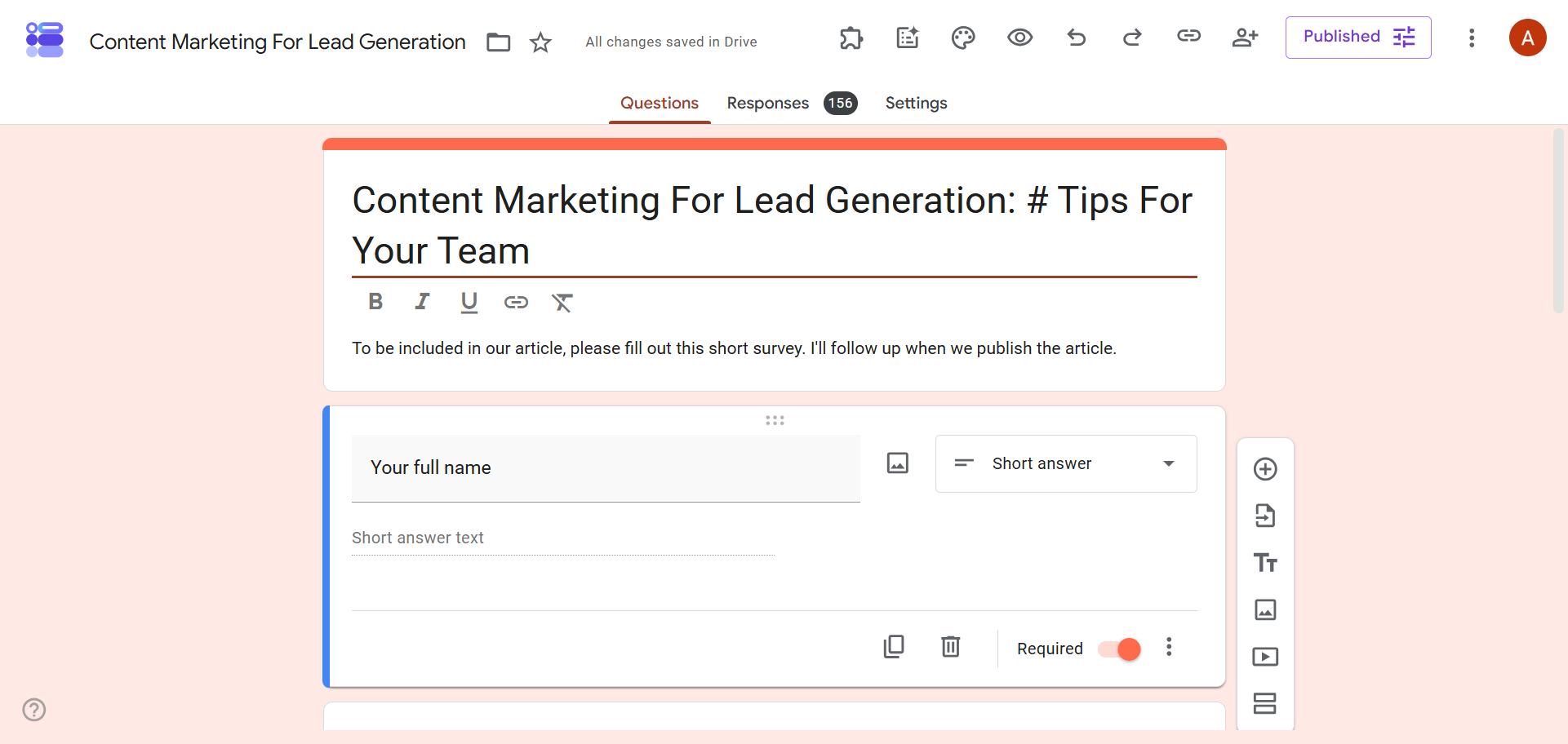
- Fai clic su Risposte. Google Forms ti permette di visualizzare i dati in tre modi: Riepilogo (una raccolta di tutte le risposte), Domanda (risposte per ogni domanda) e Individuale (tutte le risposte per ogni singolo rispondente).
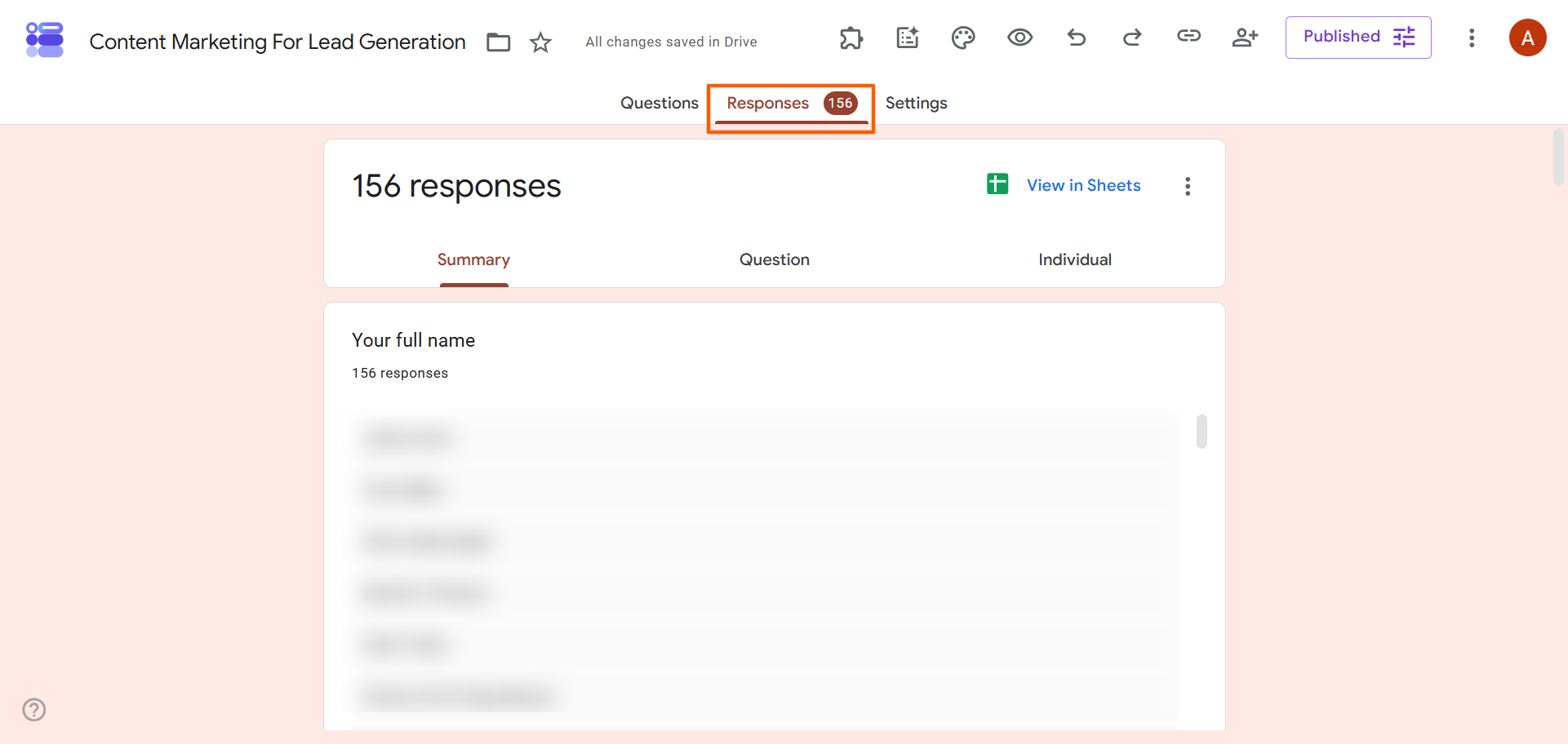
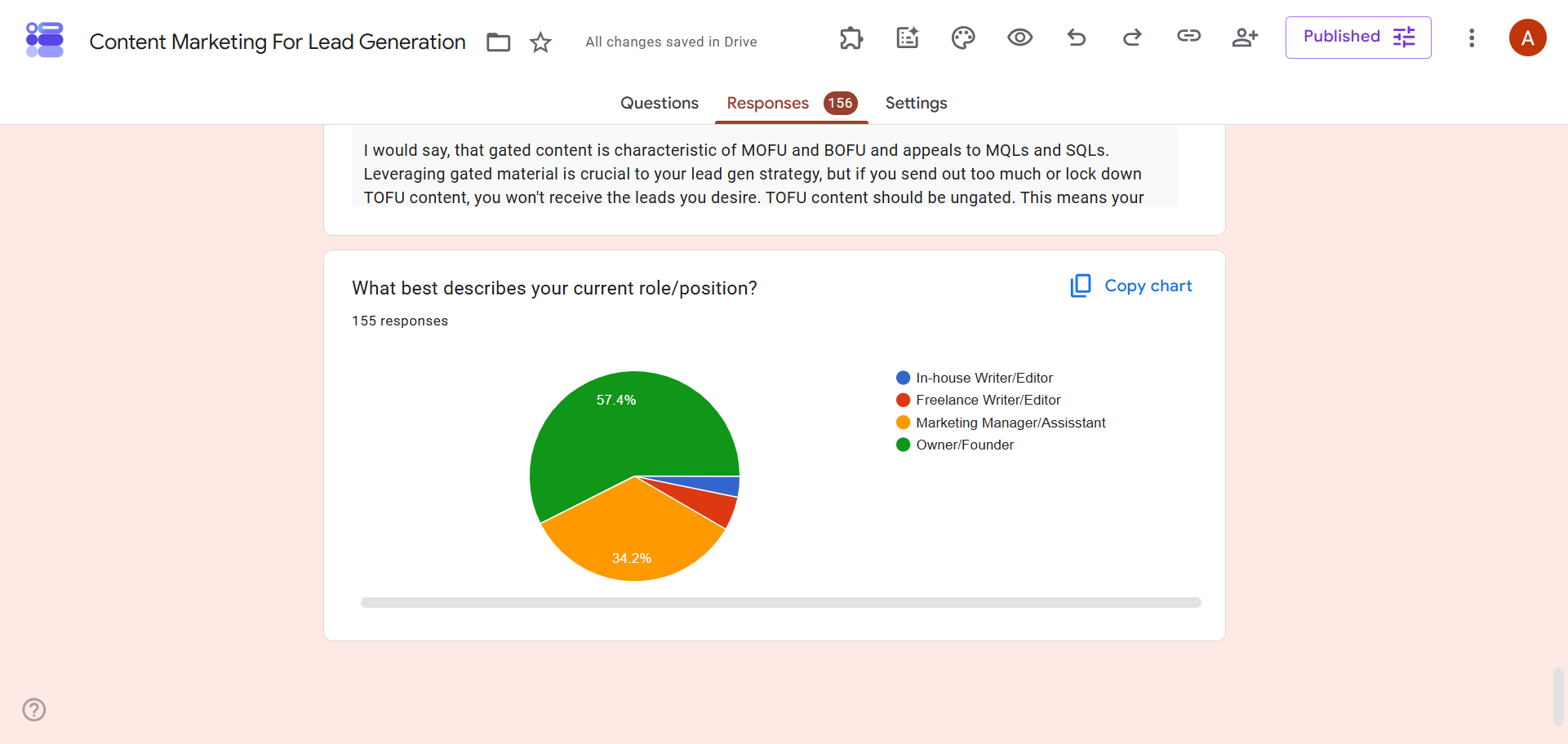
- Fai clic su Riepilogo. Per i dati quantitativi, Google Forms crea automaticamente grafici a torta e grafici a barre. Questa visualizzazione è utile per identificare tendenze e schemi.
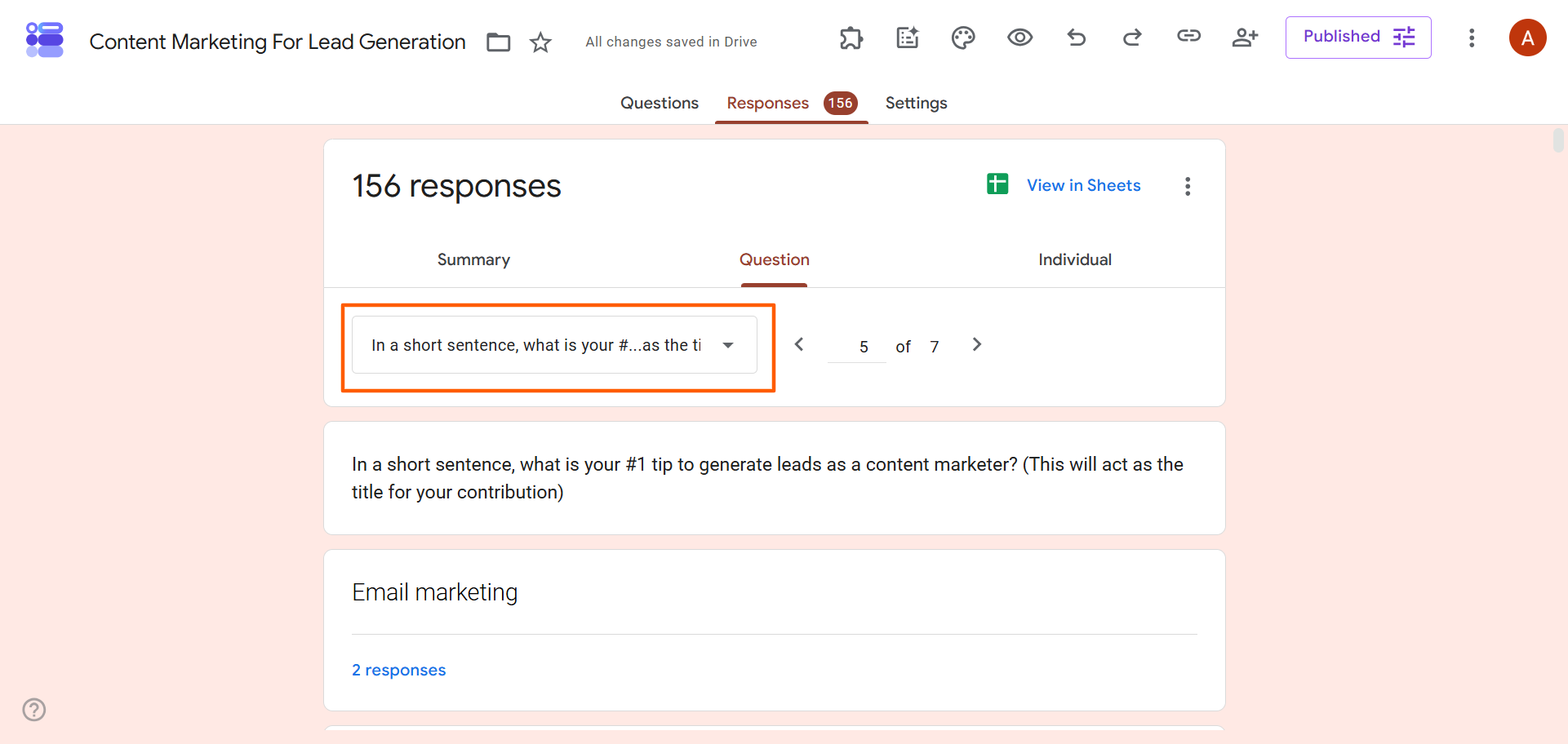
- Fai clic su Domanda. Google Forms suddivide le risposte per domanda. Seleziona la domanda che vuoi esaminare dal menu a tendina in alto. Questa visualizzazione è utile per individuare schemi, tendenze e anomalie relative a domande specifiche.
- Fai clic su Individuale. Google Forms mostra le risposte di ciascun rispondente. Questa visualizzazione è utile per l’analisi qualitativa e per esaminare più da vicino le risposte di utenti specifici.
Ora che hai visto come analizzare i dati di Google Forms utilizzando i suoi strumenti integrati, potresti renderti conto di aver bisogno di più funzionalità di analisi dei dati. È qui che entra in gioco Google Sheets.
Come analizzare i dati di Google Forms in Google Sheets
Se vuoi approfondire le analisi di Google Forms più di quanto consentano i suoi strumenti integrati, fai clic su Visualizza in Fogli nella scheda Risposte. In questo modo esporterai i tuoi dati in Google Sheets, dove potrai ricavare insight più approfonditi.
Ad esempio, se stai analizzando le risposte a un sondaggio sulla soddisfazione dei clienti, potresti voler comprendere meglio cosa pensano i clienti della tua azienda, dei tuoi prodotti e dei tuoi servizi filtrando le risposte o confrontando i set di dati.
Google Sheets offre diversi modi avanzati per comprendere i tuoi dati:
- Ordinamento delle risposte: Puoi ordinare le risposte in ordine alfabetico o alfabetico inverso in colonne specifiche.
- Filtraggio delle risposte: Puoi creare un filtro dati in Google Sheets per concentrarti su criteri specifici. Ad esempio, puoi filtrare tutte le risposte degli utenti che non erano soddisfatti del tuo servizio clienti, così da capire come migliorare.
- Utilizzo delle tabelle pivot: Le tabelle pivot sono utili per raggruppare e riepilogare i dati dei fogli di calcolo, soprattutto quelli quantitativi. Ad esempio, puoi usarle per capire meglio quanti clienti hanno avuto un’ottima esperienza con la tua azienda.
- Creazione di grafici e diagrammi: I grafici e i diagrammi in Google Sheets possono aiutarti a visualizzare i dati quantitativi. Ad esempio, puoi usarli per mostrare i punteggi di feedback dei clienti.
- Utilizzo delle formule: Google Sheets funziona con molte formule, come COUNTIF, SUM e AVERAGE. Invece di eseguire calcoli manuali, puoi usare le formule per aumentare la velocità e migliorare la precisione.
Come visualizzare i dati di Google Forms
Se hai bisogno di creare report di Google Forms per condividere i tuoi risultati con gli stakeholder, le visualizzazioni dei dati sono un ottimo punto di partenza. Grafici, diagrammi e tabelle aiutano gli stakeholder a comprendere rapidamente grandi quantità di dati, il che è particolarmente utile se non vogliono leggere analisi dettagliate.
Puoi usare Google Sheets per creare molte diverse visualizzazioni dei dati. Puoi anche utilizzare altri strumenti di Google, come Looker Studio (noto anche come Data Studio). Alcune visualizzazioni chiave che aiutano a identificare tendenze, schemi e anomalie includono
- Grafici a torta: Sono ideali per mostrare le relazioni tra parte e tutto, oltre a percentuali o proporzioni. Ad esempio, puoi usare un grafico a torta per mostrare l’allocazione del budget per reparto.
- Grafici a barre: Mostrano come si confrontano diverse categorie. Ad esempio, puoi usare un grafico a barre per confrontare il coinvolgimento del sito web per canale.
- Grafici a linee: I grafici a linee mostrano le tendenze nel tempo, evidenziando i modelli di crescita e di calo. Ad esempio, puoi usarli per mostrare la crescita mensile del fatturato.
- Grafici pivot: Ti aiutano a comprendere grandi set di dati e dati multidimensionali. Ad esempio, puoi usarli per mostrare le preferenze di prodotto dei clienti per regione, suddivise per trimestre.
- Riepiloghi della dashboard: Le dashboard ti permettono di visualizzare più metriche ed elementi visivi in un unico posto. Possono mostrare tutti gli indicatori chiave di prestazione insieme, così gli stakeholder possono comprendere rapidamente il quadro generale.
Modi avanzati per analizzare le risposte di Google Forms
Se vuoi approfondire la tua analisi per scopi aziendali o di ricerca, diversi strumenti possono aiutarti a comprendere meglio i tuoi dati. Google Sheets, Looker Studio e altre opzioni di terze parti offrono modi più dettagliati per comprendere le risposte di Google Forms.
Ecco alcuni metodi avanzati che puoi provare:
- Tabulazione incrociata: Questo strumento statistico è ideale per confrontare le relazioni tra due o più variabili o per identificare schemi tra diversi segmenti, come la soddisfazione dei dipendenti per reparto o per anzianità.
- Analisi delle tendenze: Questa analisi ti aiuta a comprendere i cambiamenti nel tempo, la stagionalità e gli schemi. Pur utilizzando dati storici per identificare gli schemi, può anche aiutarti a prevedere le tendenze future.
- Segmentazione: Questo metodo raggruppa il tuo pubblico in cluster significativi, così da comprenderne meglio le esigenze. Ad esempio, puoi segmentare il tuo pubblico per dati demografici per analizzare il feedback dei clienti.
- Analisi del sentiment: Per le domande aperte, l’analisi del sentiment utilizza l’IA per comprendere il tono emotivo dietro le risposte, aiutandoti a interpretare il feedback qualitativo su larga scala.
Un’altra opzione è esportare i tuoi dati in strumenti progettati per l’analisi avanzata dei dati. Microsoft Excel è ottimo per calcoli, modellazione finanziaria e analisi di scenari. Per analisi statistiche avanzate e modellazione predittiva, usa SPSS. Usa R per il calcolo statistico, la grafica e la manipolazione dei dati.
Limiti dell’analisi dei dati in Google Forms
Hai visto come analizzare i dati di Google Forms, il che significa che probabilmente sei consapevole dei suoi limiti. Google Forms è un costruttore moduli piuttosto basilare che non è progettato per l’analisi avanzata dei dati. Ecco alcuni limiti che incontrerai:
- Strumenti di reportistica limitati: Gli strumenti integrati di Google Forms mostrano riepiloghi di base, risposte per domanda e risposte individuali. Per qualcosa di più, dovrai esportare i dati in un altro strumento.
- Grafici di base: Google Forms crea automaticamente grafici dalle risposte del tuo modulo, ma sono adatti soprattutto per analizzare piccoli set di dati e individuare tendenze generali. Inoltre, non hai alcun controllo sull’aspetto dei grafici.
- Nessuna analisi avanzata: Google Forms non offre funzionalità di reportistica avanzate. Per la segmentazione, l’analisi del sentiment, l’analisi delle tendenze e altri metodi avanzati, dovrai usare un altro strumento.
- Flussi di lavoro manuali: L’assenza di funzionalità di automazione significa che devi esportare manualmente i tuoi dati da Google Forms a Google Sheets o scaricarli come file CSV, il che rende il lavoro di analisi più laborioso.
- Funzionalità di collaborazione limitate: Google Forms permette ai membri del team di lavorare insieme sui moduli, ma non dispone di funzionalità di collaborazione per l’analisi dei dati.
Se Google Forms non offre le funzionalità di analisi dei dati di cui hai bisogno, potrebbe essere il momento di guardare altrove.


Analizza i dati dei moduli più facilmente con Jotform
Una delle principali alternative a Google Forms, Jotform è un costruttore moduli online con diversi modi per analizzare i dati. Che tu abbia bisogno di riepiloghi semplici delle tue risposte o di un’analisi più approfondita con visualizzazioni dei dati e grafici dettagliati, Jotform ha tutto ciò che ti serve.
Ecco alcuni degli strumenti integrati di analisi e reportistica di Jotform:
- Tabelle Jotform: Tabelle Jotform è uno spazio di lavoro collaborativo all’interno di Jotform che ti aiuta a organizzare, monitorare e gestire automaticamente i dati delle tue risposte. Usalo per filtrare, ordinare ed esaminare gli invii dei tuoi moduli.
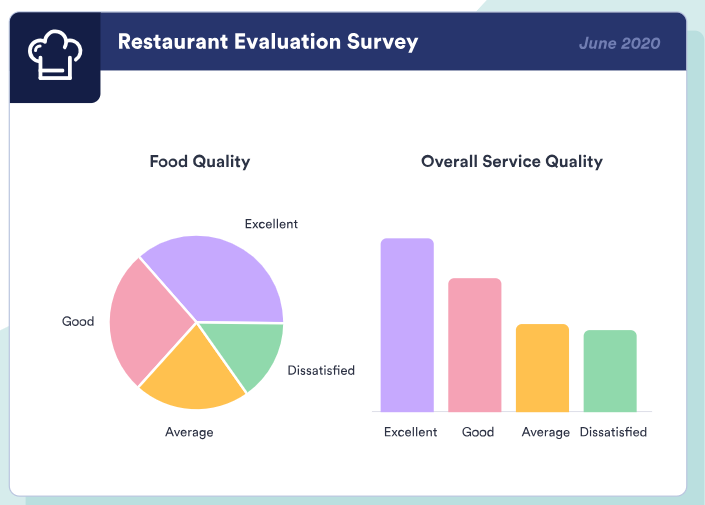
- Report Builder Jotform: Per creare report condivisibili con splendide visualizzazioni dei dati, usa Report Builder Jotform. Crea grafici a barre, grafici a torta, grafici ad anello, grafici a linee, griglie di dati e altro ancora. Inoltre, i report si aggiornano in tempo reale man mano che arrivano gli invii, così non devi ricostruire manualmente i grafici quando hai nuovi dati.
- Analisi dei moduli: Vuoi saperne di più sui rispondenti che compilano il tuo modulo? Analisi dei moduli mostra il traffico del modulo, i tassi di invio, i punti di abbandono e il coinvolgimento a livello di campo, rendendo più facile ottimizzare ogni modulo per ottenere risposte di alta qualità.
Inoltre, Jotform offre oltre 150 integrazioni native con strumenti come Google Sheets, Salesforce e HubSpot, così puoi inviare i dati alla tua piattaforma preferita per un’analisi più approfondita.
Se hai già creato i tuoi moduli in Google Forms, non devi ricostruire nulla in Jotform. Usa il nostro strumento di migrazione per importare i tuoi moduli in Jotform. Fa tutto il lavoro difficile al posto tuo. Basta accedere con Google e selezionare il modulo che vuoi importare, e Jotform importa automaticamente le domande e la struttura del modulo. Non ti resta che rivedere il modulo, aggiungere eventuali personalizzazioni e pubblicare.
Pro Tip
Creare un report di sondaggio efficace è sia un’arte che una scienza. Ottieni consigli su come raccontare una storia avvincente con i tuoi report nel nostro articolo “Esempi di report di sondaggi“.
Scopri informazioni significative nei tuoi dati con Jotform
Google Forms può fornire riepiloghi integrati delle risposte, ma avrai bisogno di Google Sheets, strumenti di visualizzazione o piattaforme di reportistica dedicate per far emergere informazioni significative dalle risposte dei tuoi moduli.
Jotform è un costruttore moduli leader con robusti strumenti di reportistica e analisi per i team che hanno bisogno di informazioni più approfondite e di report automatizzati. Crea un account Jotform gratuito e migra il tuo Google Form su Jotform oggi stesso.
FAQs
Sì, ChatGPT può riepilogare le risposte di Google Forms. Copia e incolla i dati delle risposte in ChatGPT o carica un foglio di calcolo se hai un set di dati di grandi dimensioni. Quindi chiedi allo strumento di IA di analizzare i dati secondo le tue esigenze.
Google Forms fornisce analisi di base nella scheda Risposte, offrendo tre diverse visualizzazioni: Riepilogo, Domande e Individuale. Per strumenti di analisi più avanzati, usa Jotform. Include le Tabelle Jotform, il Report Builder Jotform e l’Analisi dei moduli.
Puoi scaricare i tuoi dati da Google Forms come file CSV e poi caricare manualmente quel file in Microsoft Excel. Successivamente puoi utilizzare le funzionalità di Excel per analizzare i dati.
Questo articolo è destinato agli utenti di Google Forms, ricercatori, team aziendali, analisti di dati e a chiunque voglia trasformare le risposte dei moduli in tendenze chiare, report visivi e informazioni concrete.













Invia un Commento: