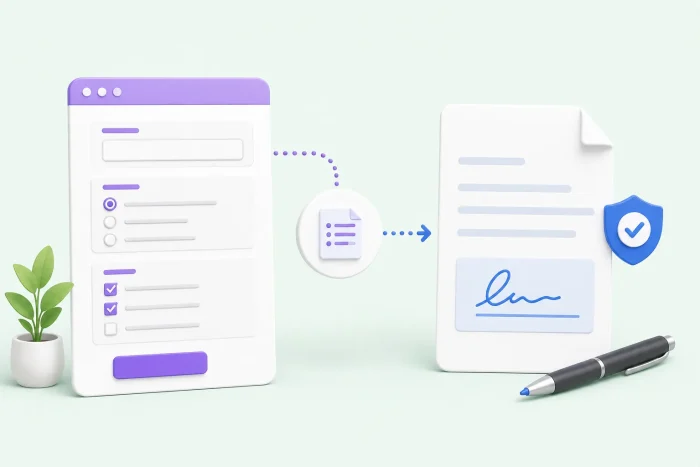
Lo strumento di base per la raccolta dati Google Forms aiuta gli utenti a raccogliere risposte a sondaggi, moduli, questionari e quiz. Raccoglie i dati in un formato strutturato e li memorizza automaticamente in Google Sheets. SignNow, uno strumento di firma elettronica, consente agli utenti di firmare documenti online e genera accordi e contratti.
Insieme, le due soluzioni creano flussi di lavoro utili.
Puoi collegare Google Forms a SignNow e in questo articolo ti mostreremo come fare. Inoltre, ti presenteremo un costruttore moduli dotato di uno strumento di firma elettronica integrato per semplificare il tuo flusso di lavoro: Jotform.


Come collegare Google Forms con SignNow
Quando colleghi un costruttore moduli come Google Forms e uno strumento di firma elettronica come SignNow, puoi automatizzare i processi che richiedono la raccolta di dati e le firme online. Ad esempio, se un partecipante a un evento si registra tramite Google Forms, le sue informazioni possono essere inviate a SignNow, che crea una liberatoria da far firmare. Allo stesso modo, se un cliente completa una richiesta di servizio in Google Forms, SignNow può creare un contratto di servizio e inviarlo al cliente per la firma.
Tuttavia, Google Forms non offre un’integrazione nativa con SignNow. Ma questo non deve impedirti di collegare i due strumenti. Nelle sezioni seguenti, ti forniremo alcuni metodi per farlo.
Prima di iniziare, assicurati di configurare un account Google e un account SignNow se non li hai già. Tieni presente che SignNow è principalmente uno strumento a pagamento, ma offre una prova gratuita di sette giorni.
Metodo 1: Utilizzare Google Form Signature di SignNow
La funzionalità Google Form Signature di SignNow consente agli utenti di firmare documenti creati in Google Forms. Tuttavia, Google Forms non supporta nativamente le firme elettroniche, quindi dovrai prima convertire il tuo modulo in un PDF. Una volta convertito, puoi caricare quel PDF su SignNow, dove i destinatari possono aprirlo e aggiungere la propria firma prima di rispedirlo.
Sebbene questa funzionalità non colleghi automaticamente tutte le capacità di SignNow con Google Forms, puoi comunque utilizzarla per raccogliere firme.
Ecco come utilizzare la funzionalità Google Form Signature di SignNow:
- Apri il modulo che richiede una firma.
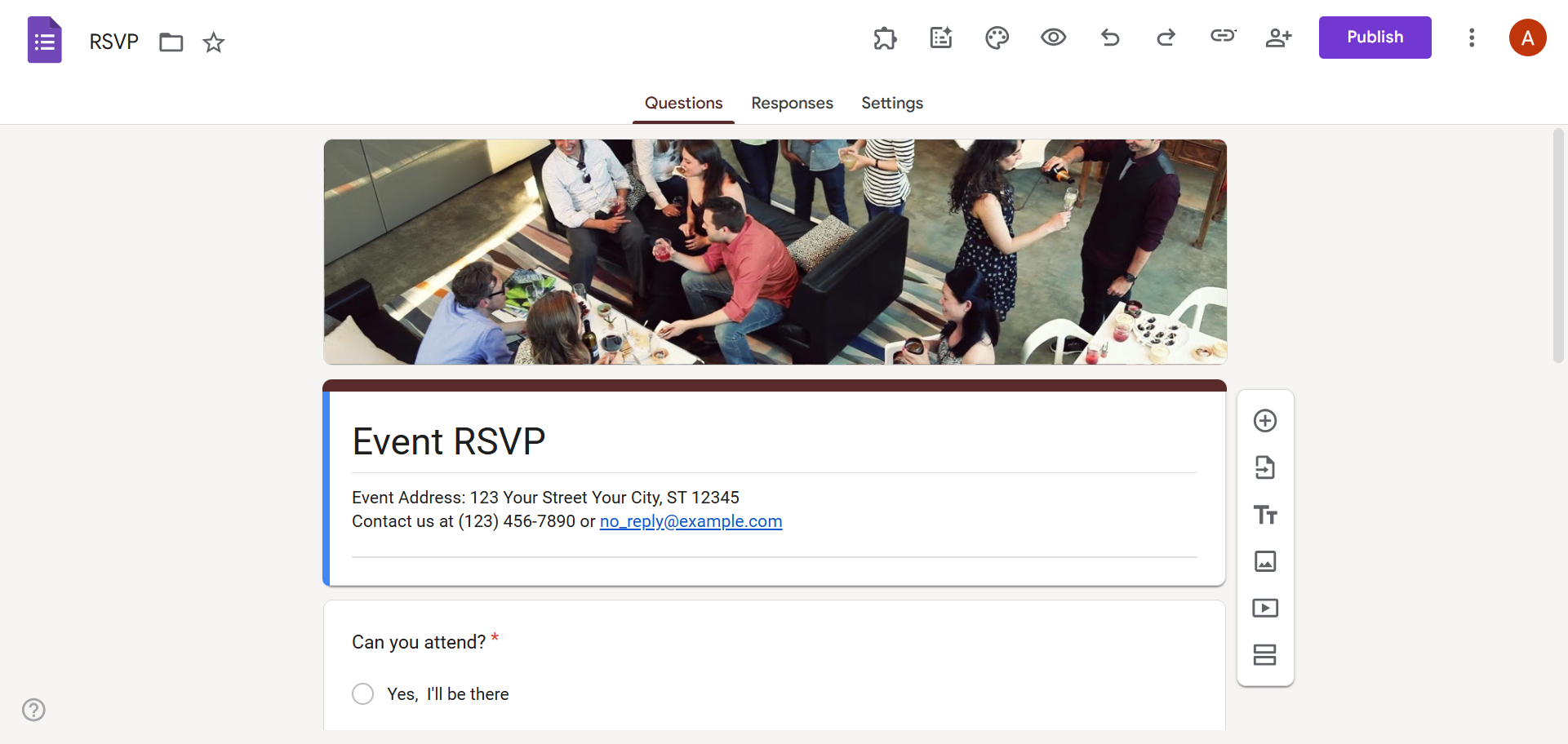
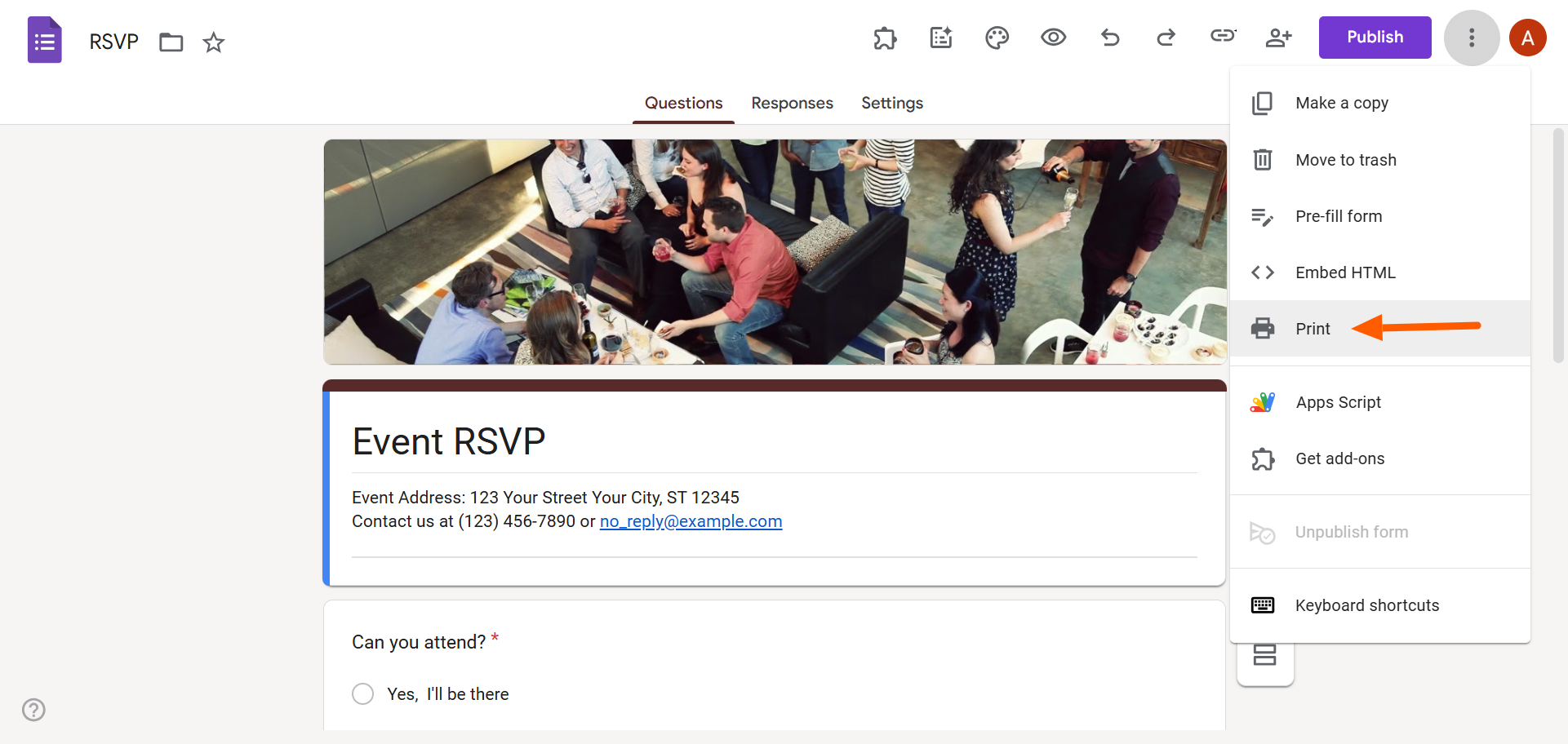
- Clicca sull’icona con i tre puntini in alto a destra. Seleziona Stampa.
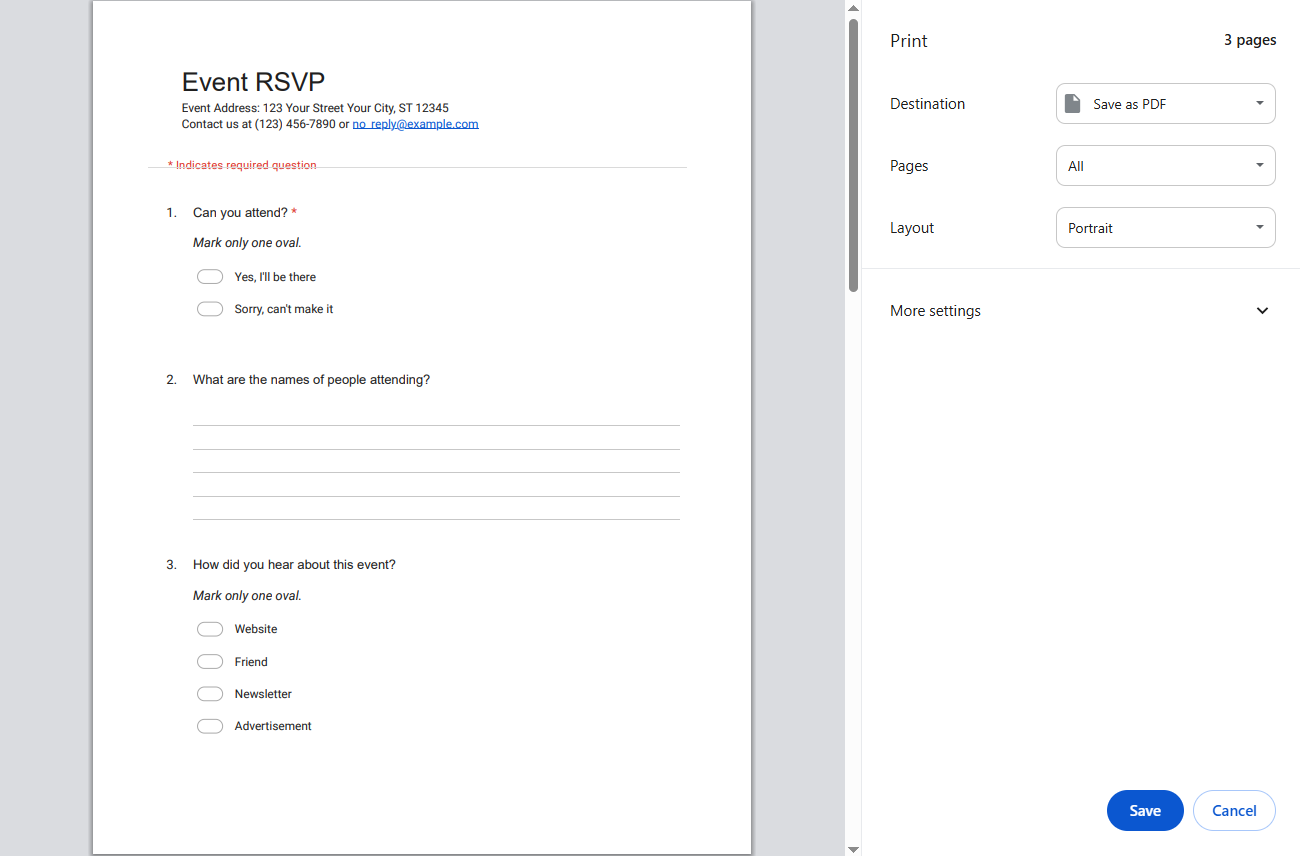
- Seleziona Salva come PDF. Clicca Salva. Salva il file PDF sul tuo dispositivo.
- In SignNow, vai su Documenti. Clicca Get Documents Signed.
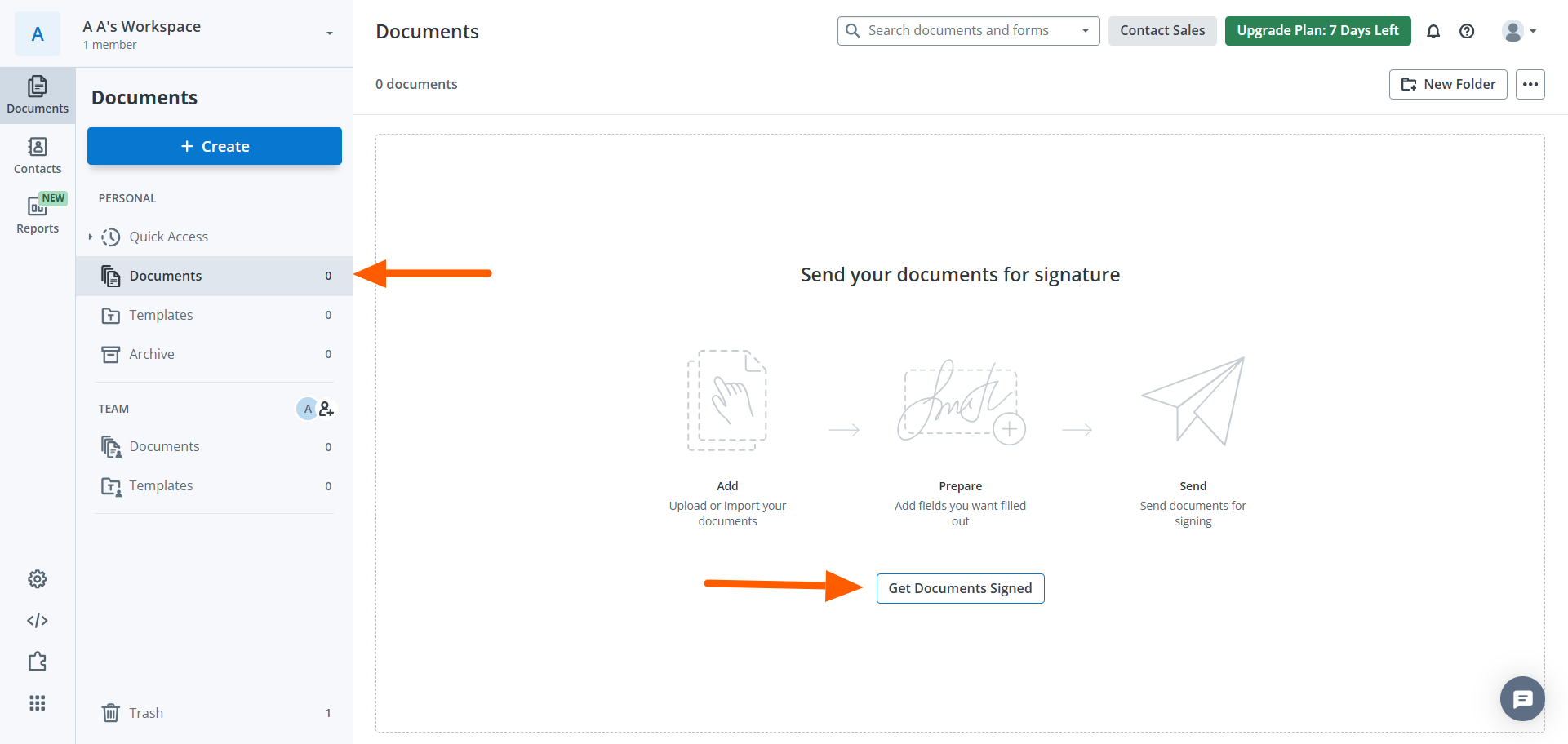
- Seleziona Upload. Carica il PDF del tuo modulo. SignNow aprirà quindi il file PDF.
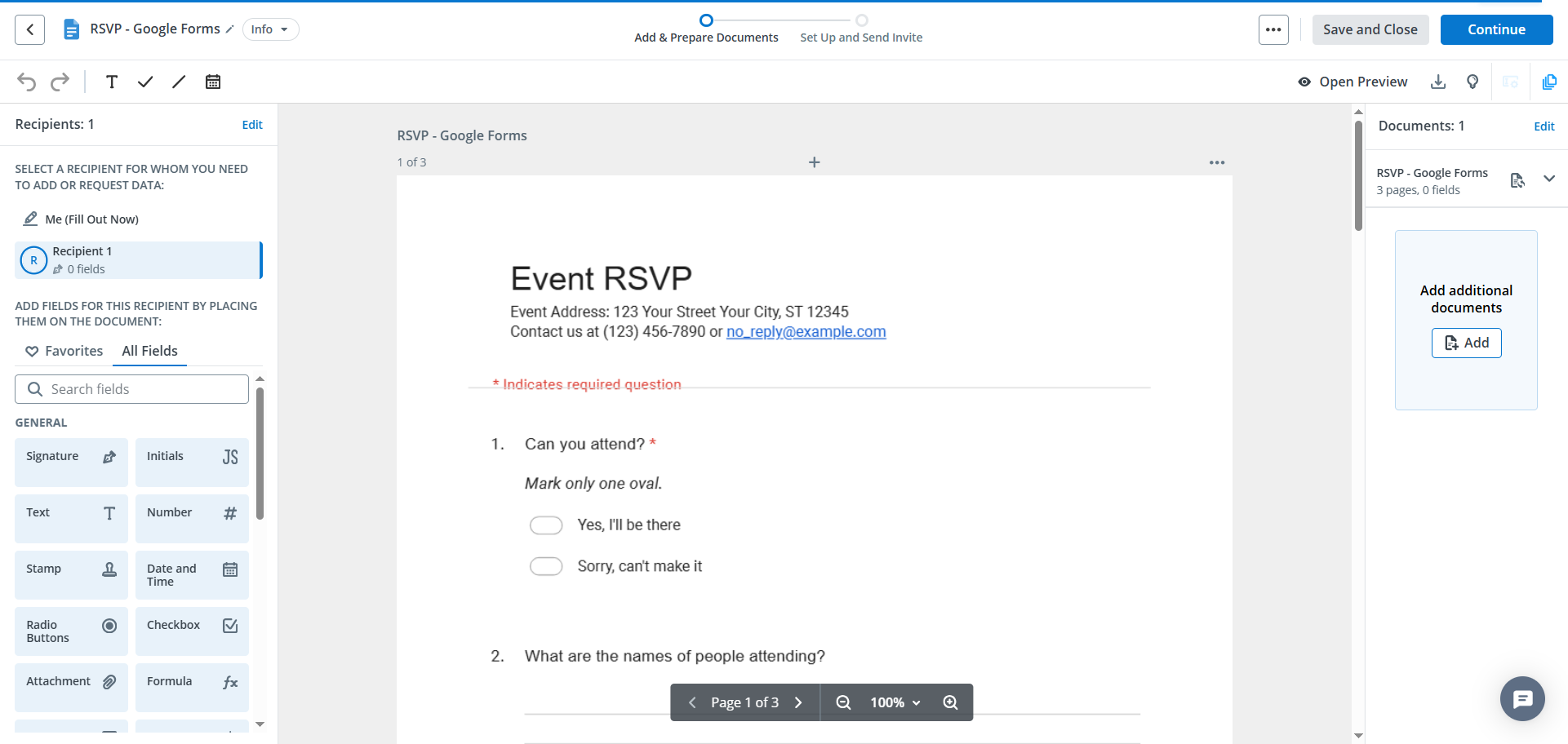
- Clicca Signature. Trascina il campo Signature nel punto in cui lo desideri sul modulo.
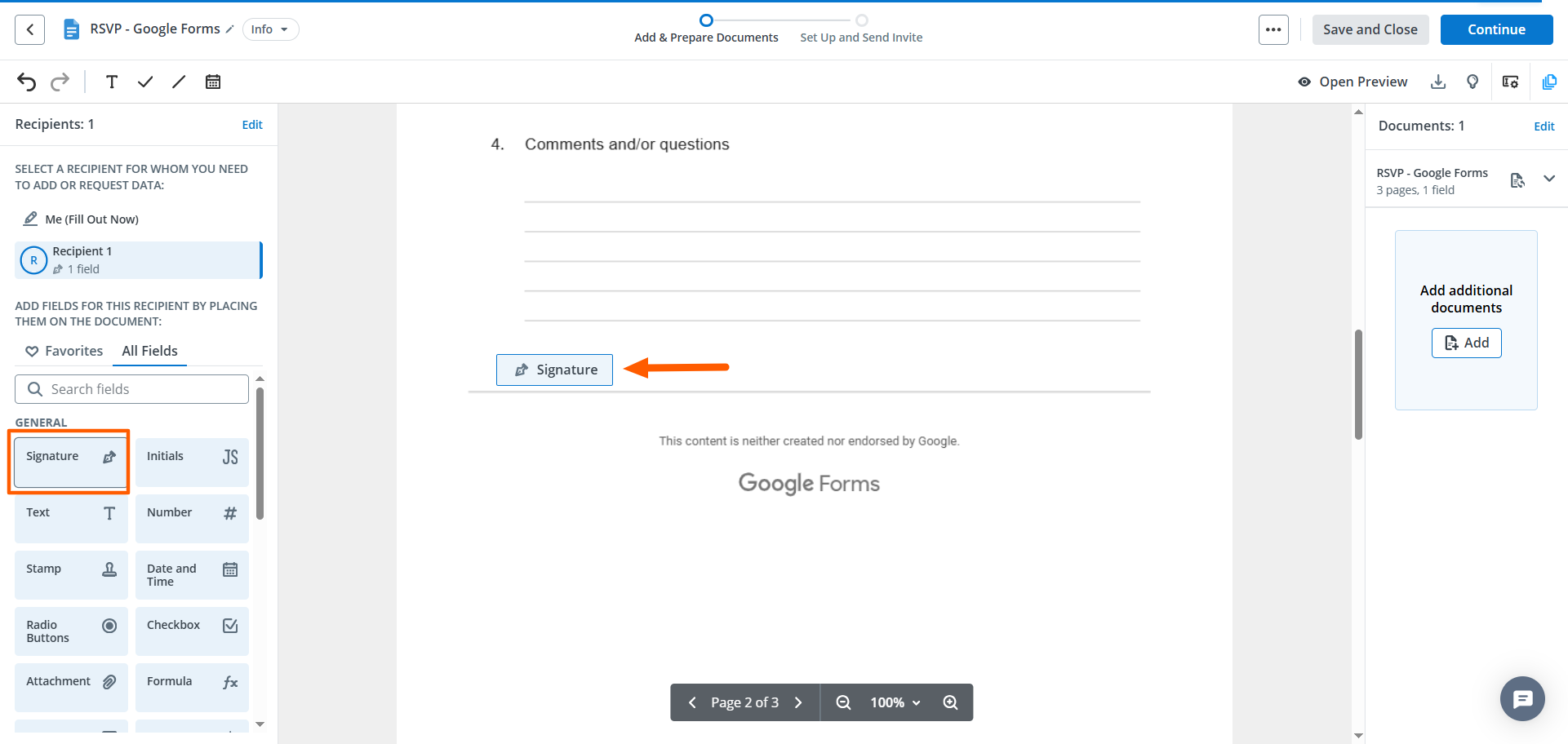
- Clicca Continue.
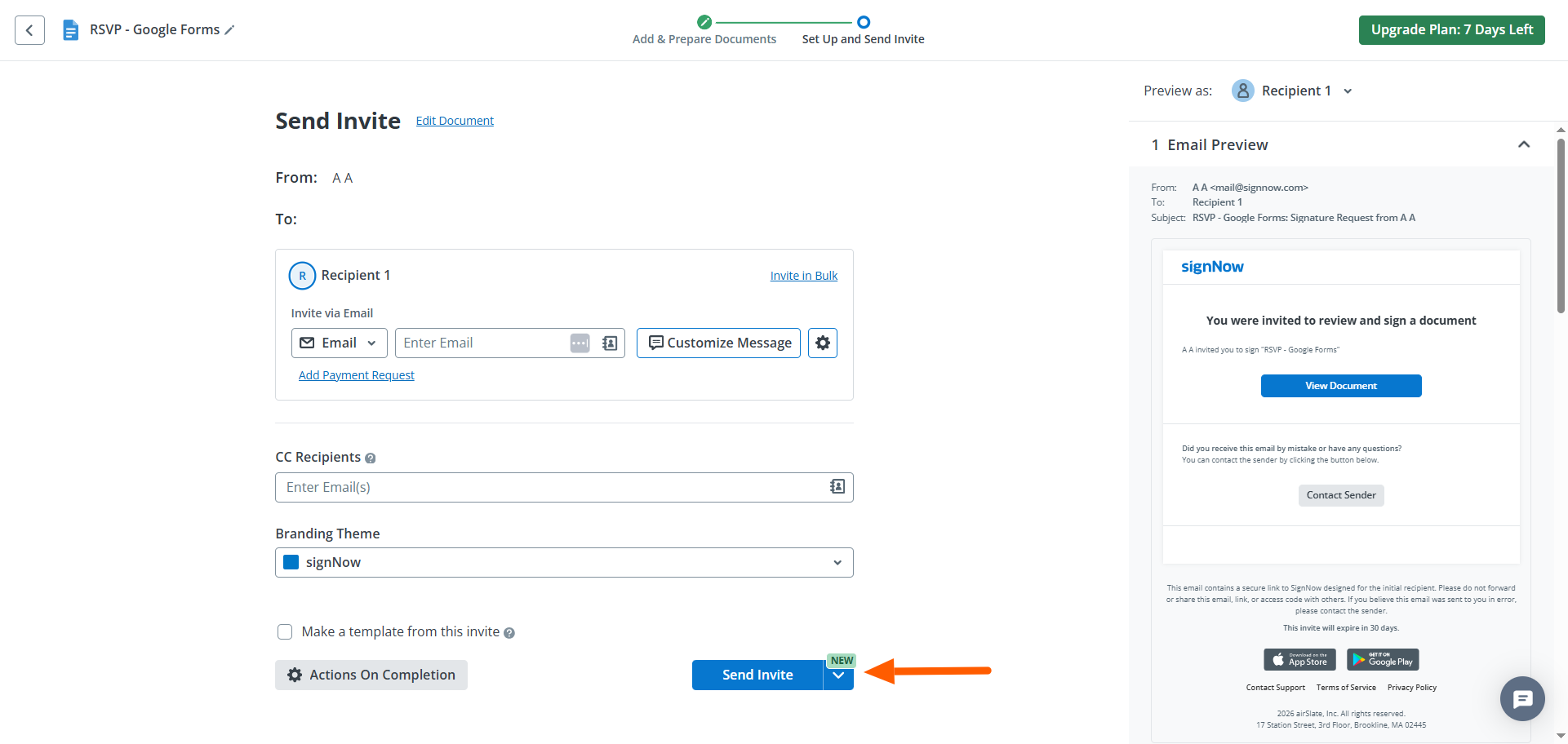
- Compila i dettagli sotto Recipient. Clicca Send Invite.
Metodo 2: Utilizzare uno strumento di integrazione di terze parti
Gli strumenti di integrazione di terze parti, come Zapier e Make, semplificano il processo di collegamento di diverse applicazioni (in questo caso, il collegamento di Google Forms e SignNow).
Gli strumenti di integrazione funzionano in base a un principio di trigger e azione: assegni un trigger specifico al flusso di lavoro (come la ricezione di un nuovo modulo Google) e definisci un’azione specifica che dovrebbe verificarsi come conseguenza del trigger (come l’invio di un documento per la firma tramite SignNow).
Pur essendo strumenti no-code, le soluzioni di terze parti richiedono comunque alcune conoscenze tecniche avanzate. A volte, le integrazioni possono essere capricciose e potrebbe essere necessario risolvere alcuni problemi per farle funzionare correttamente.
Ecco come aggiungere una firma elettronica in Google Forms utilizzando Zapier; istruzioni separate seguono per Make. Dovrai prima configurare un account Zapier.
Come collegare Google Forms a SignNow tramite Zapier
Avrai bisogno di un modulo Google collegato a Google Sheets. Avrai anche bisogno di un template SignNow.
- Vai alla pagina di integrazione Google Forms–SignNow su Zapier.
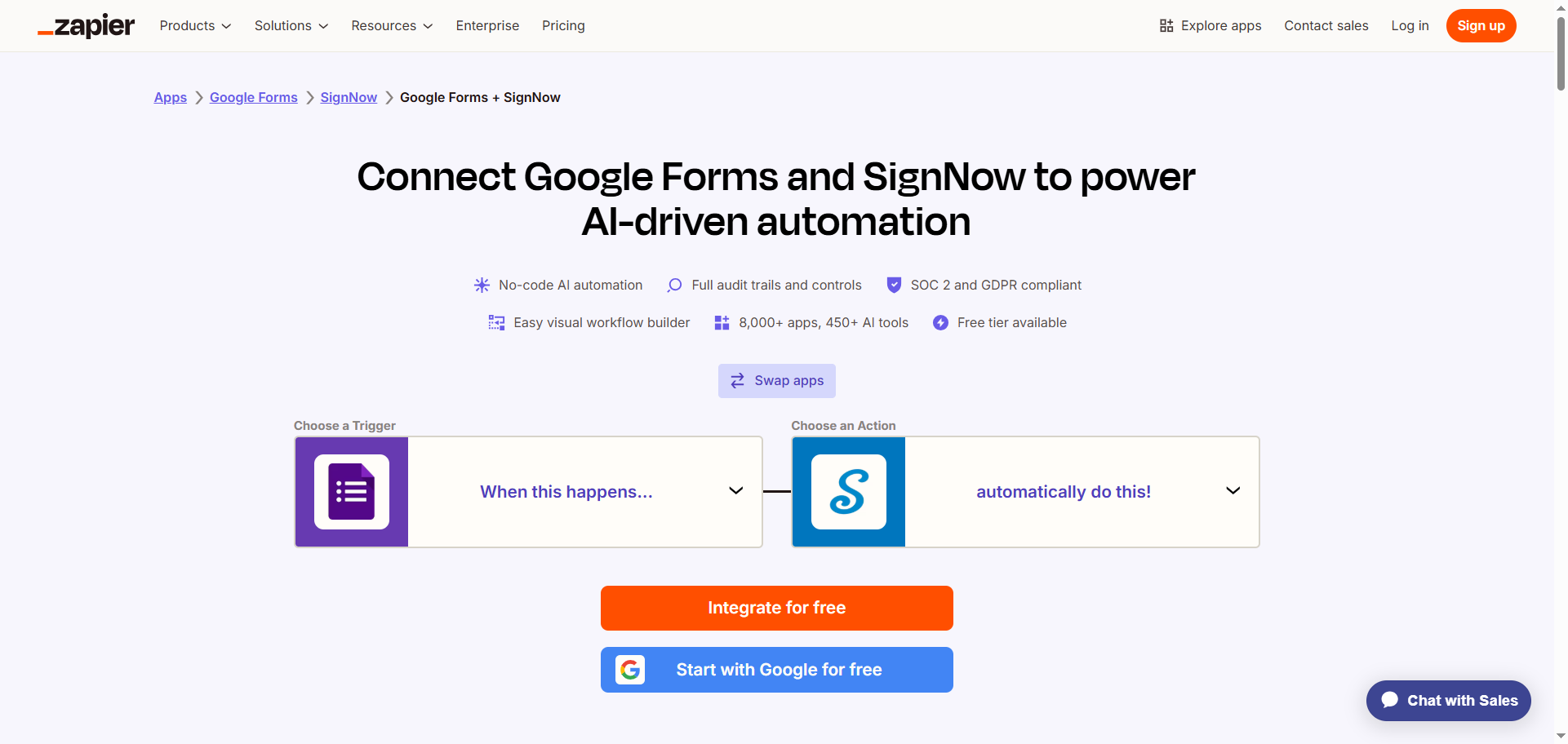
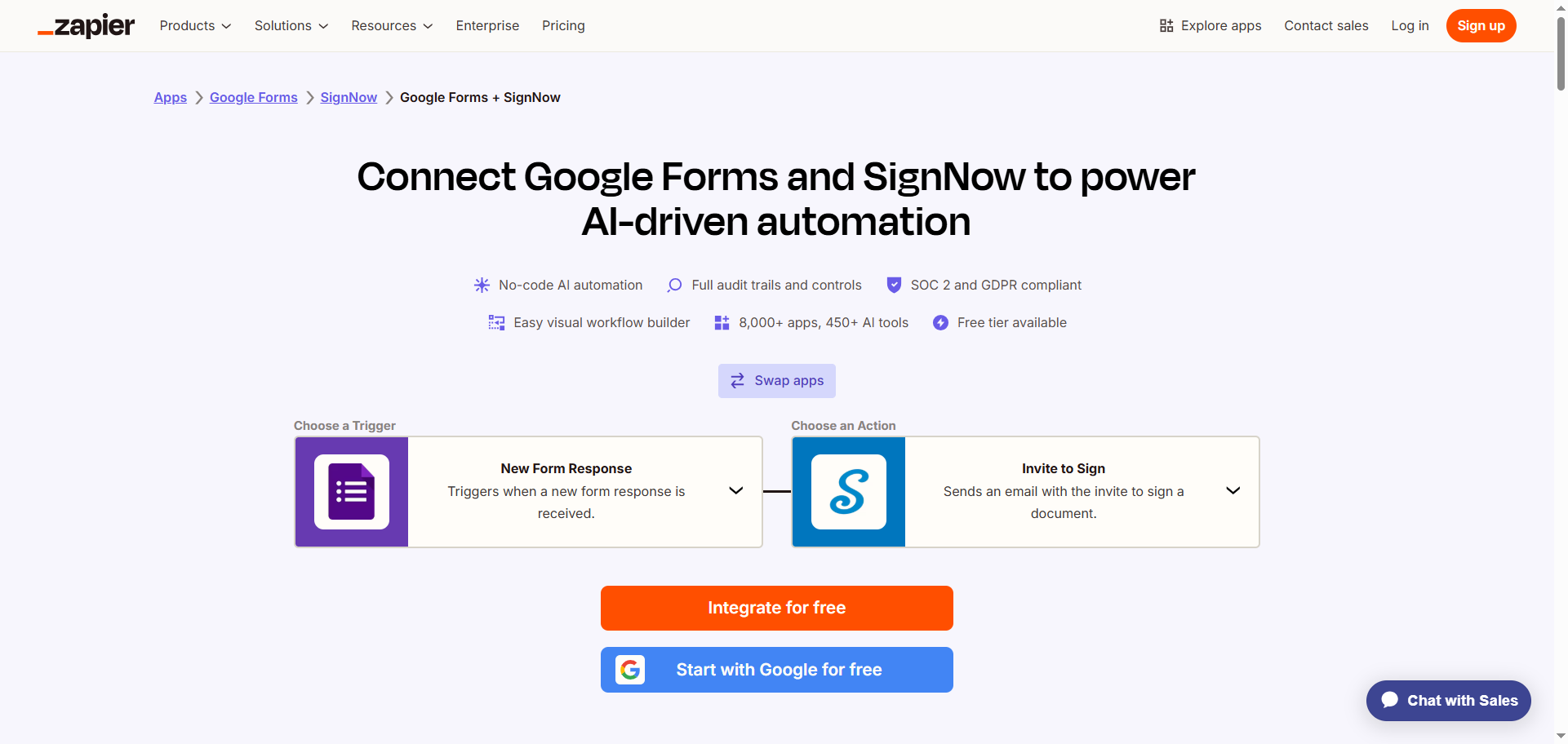
- Utilizzando il menu a tendina, seleziona il trigger e l’azione che desideri configurare. Zapier offre diverse opzioni integrate. Puoi anche cliccare Swap Apps per cambiare la provenienza del trigger.
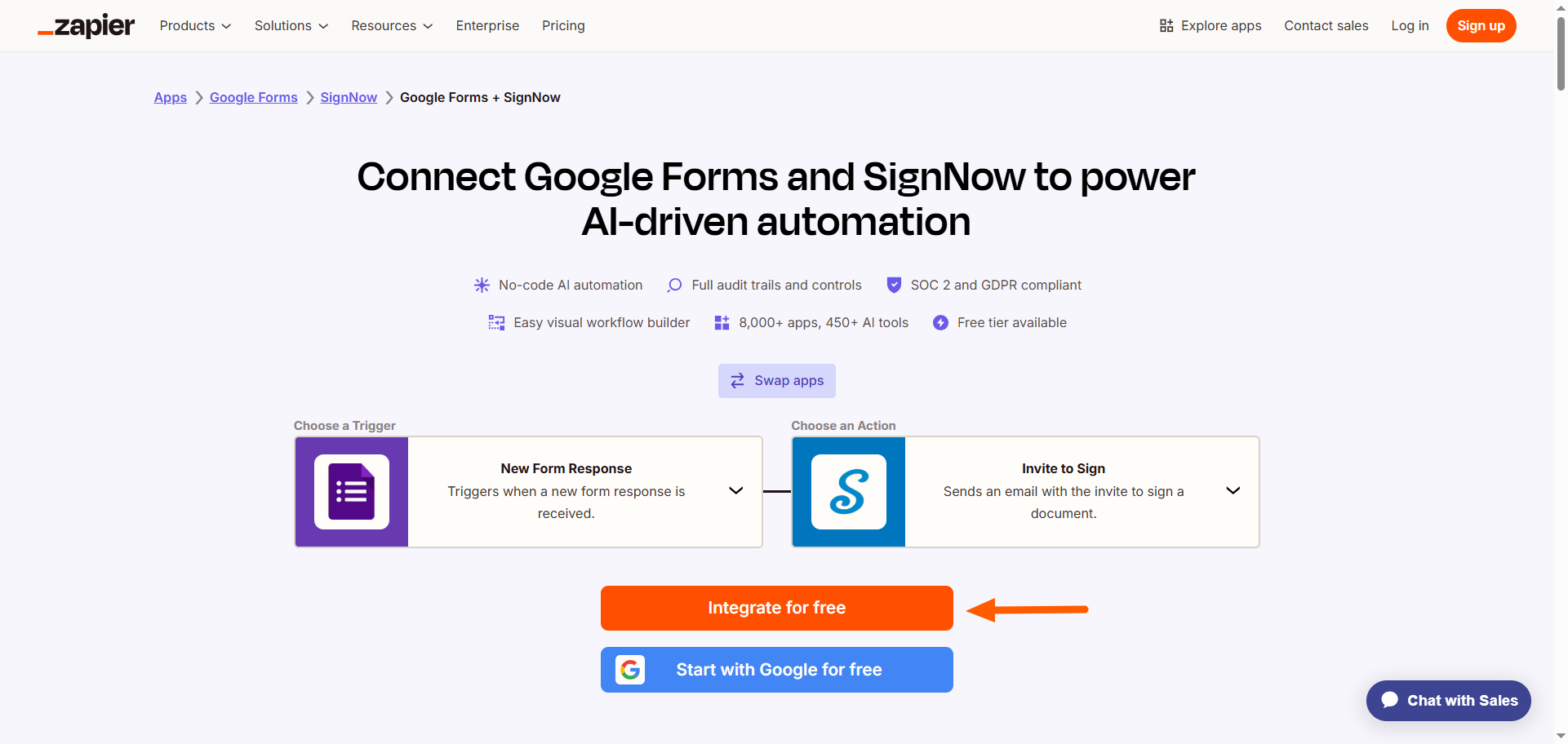
- Clicca Integrate for Free. Accedi al tuo account Zapier.
- Collega il tuo account Google Forms a Zapier. Clicca Sign In e segui le istruzioni. Una volta effettuato l’accesso, configura e testa la connessione. Questo passaggio potrebbe richiedere alcuni tentativi per assicurarti che la connessione funzioni correttamente.
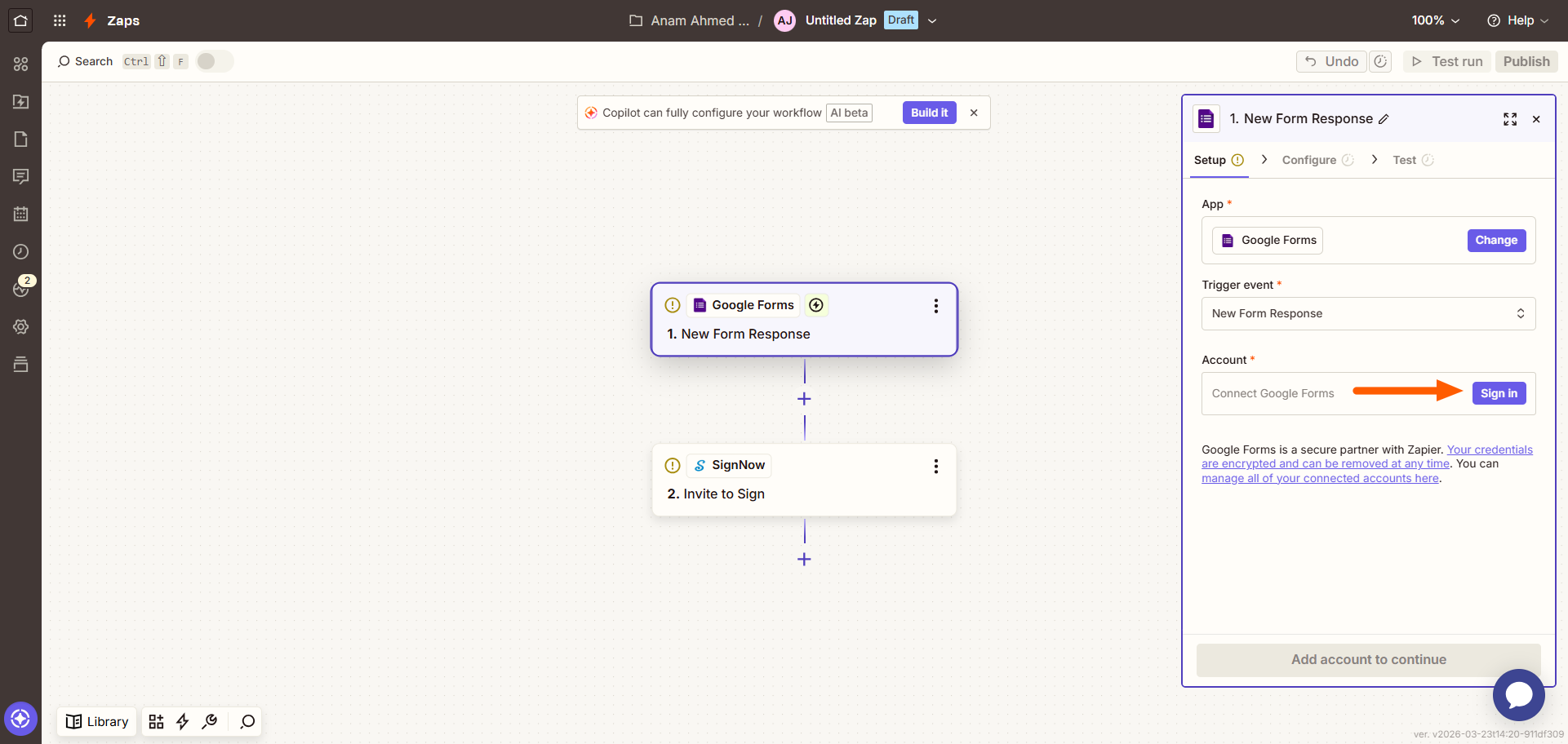
- Clicca SignNow.
- Collega il tuo account SignNow a Zapier. Clicca Sign In e segui le istruzioni. Una volta effettuato l’accesso, configura e testa la connessione. Anche in questo caso, il passaggio potrebbe richiedere alcuni tentativi per assicurarti che la connessione funzioni.
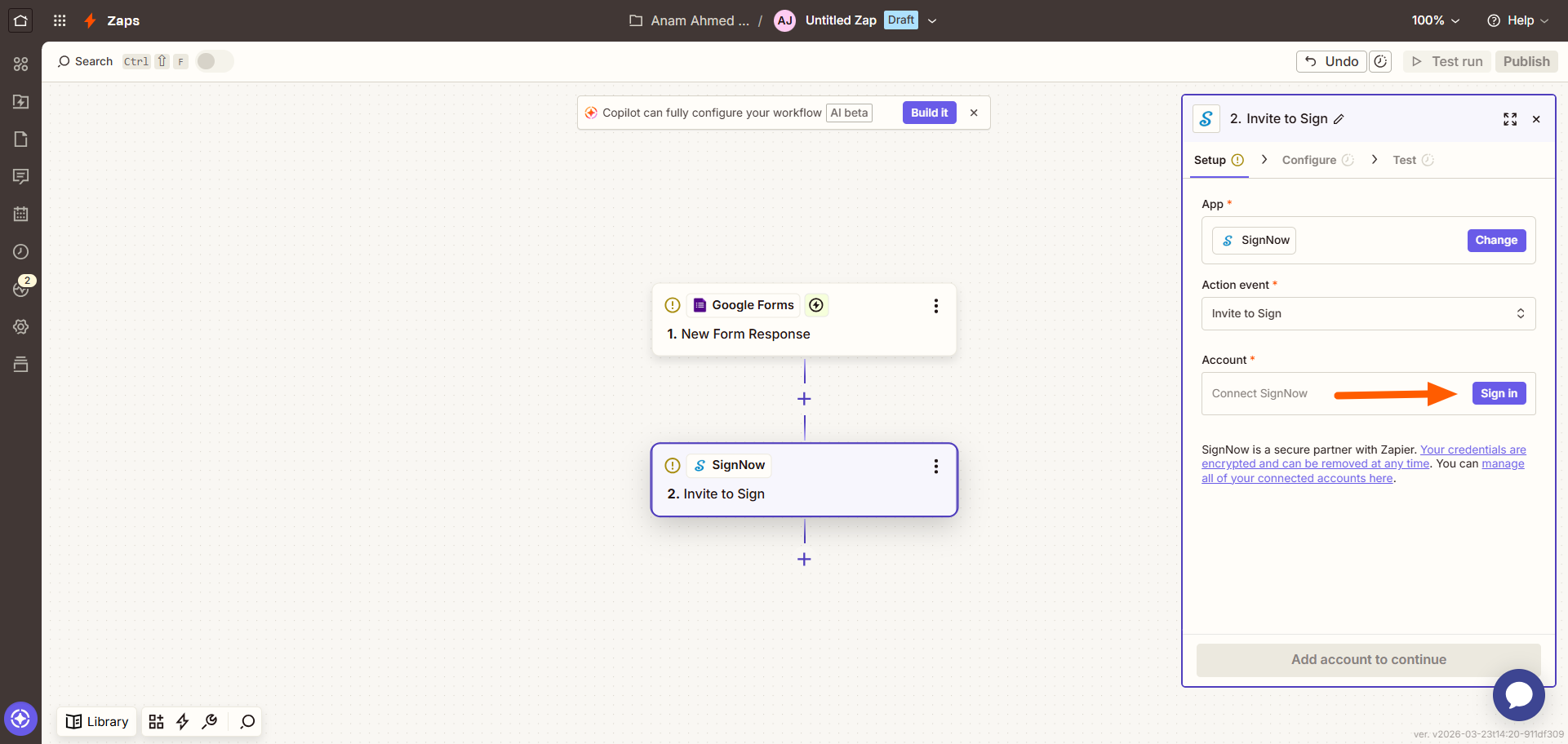
- Clicca Turn on Zap. Il trigger di Google Forms darà ora luogo a un’azione SignNow utilizzando Zapier.
Come collegare Google Forms a SignNow tramite Make
Avrai bisogno di un account Make, di un modulo Google collegato a Google Sheets e di un template SignNow.
- Vai alla pagina di integrazione SignNow–Google Forms su Make.
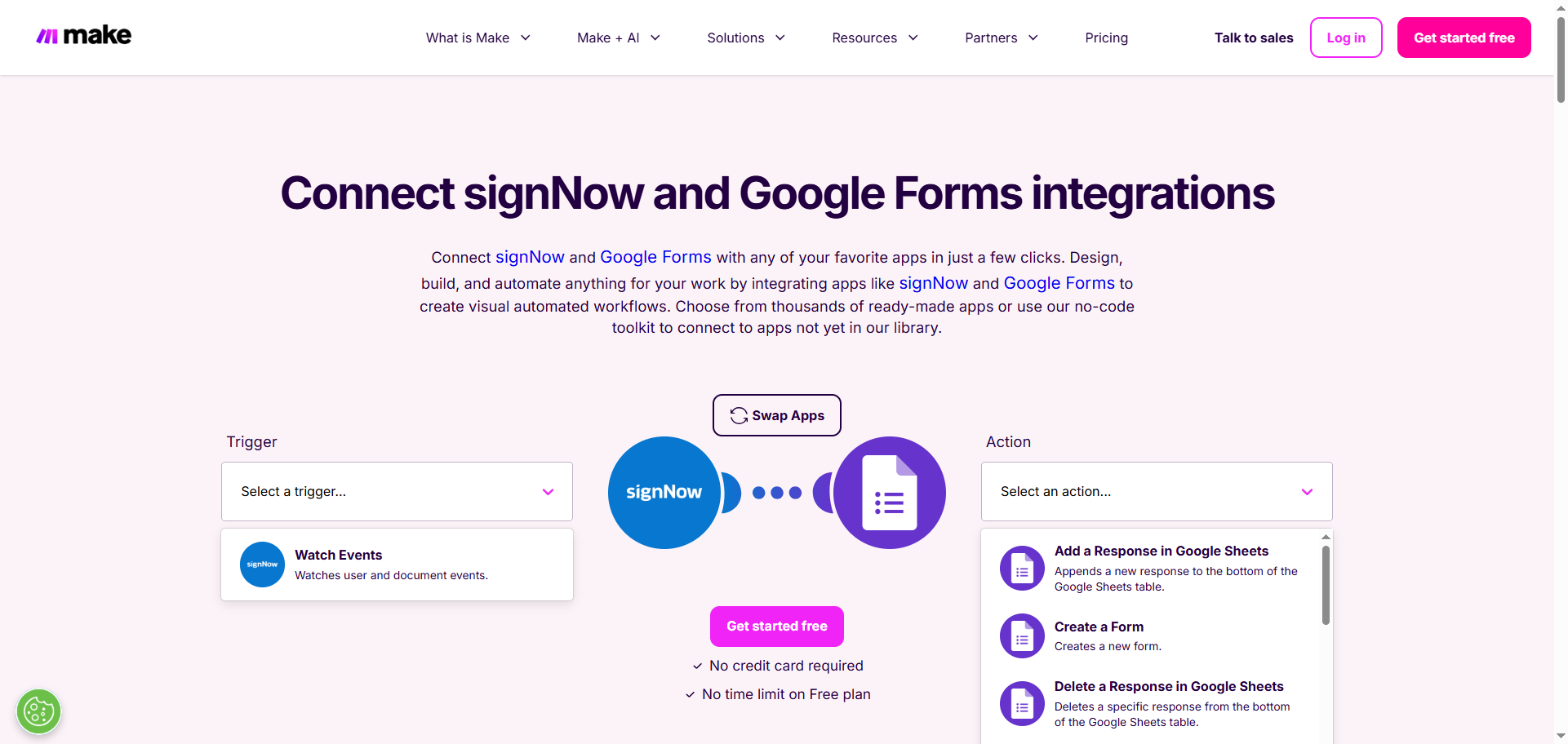
- Utilizzando il menu a tendina, seleziona il trigger e l’azione che desideri configurare. Anche Make offre opzioni integrate. Clicca Swap Apps per cambiare la provenienza del trigger.
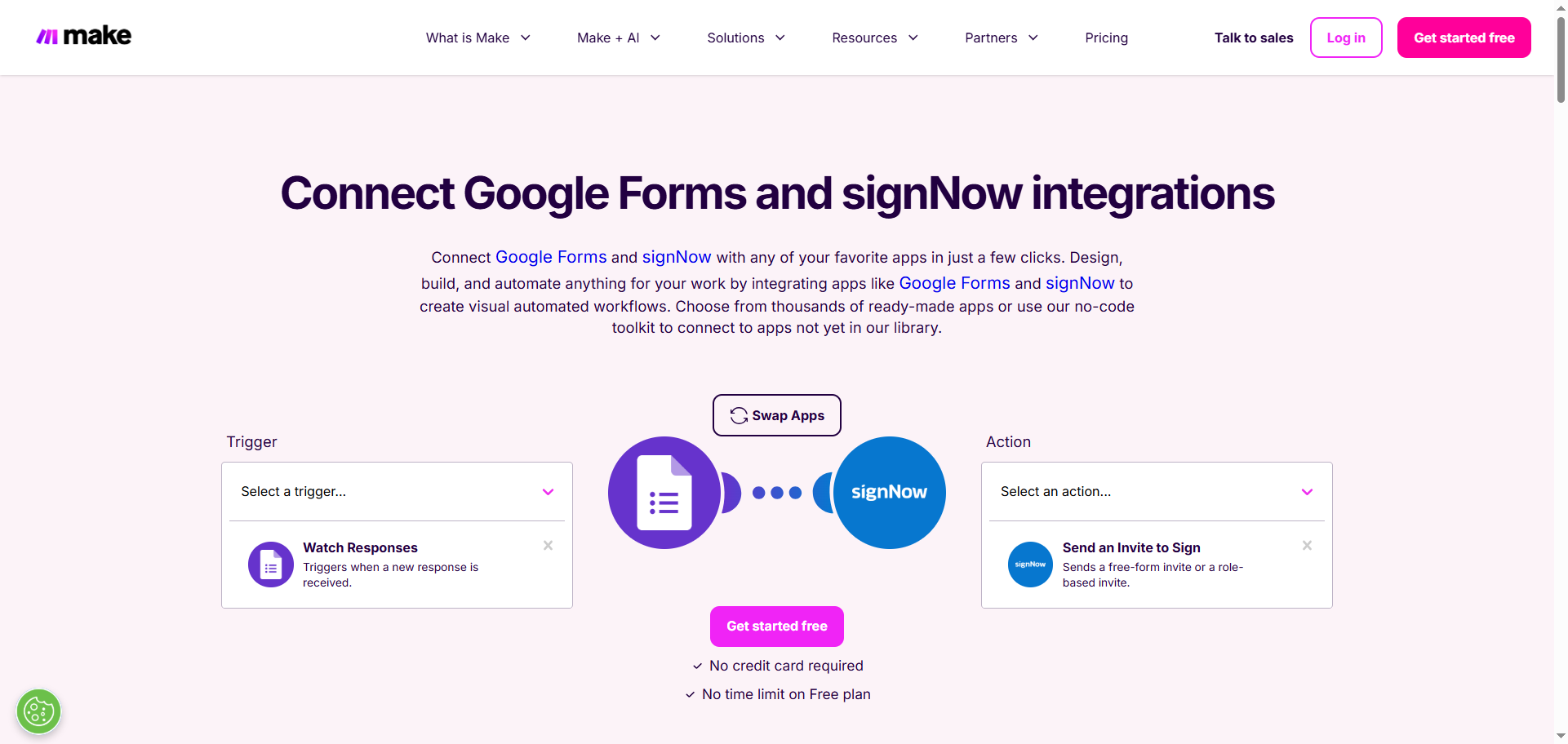
- Clicca Get Started Free. Accedi al tuo account Make.
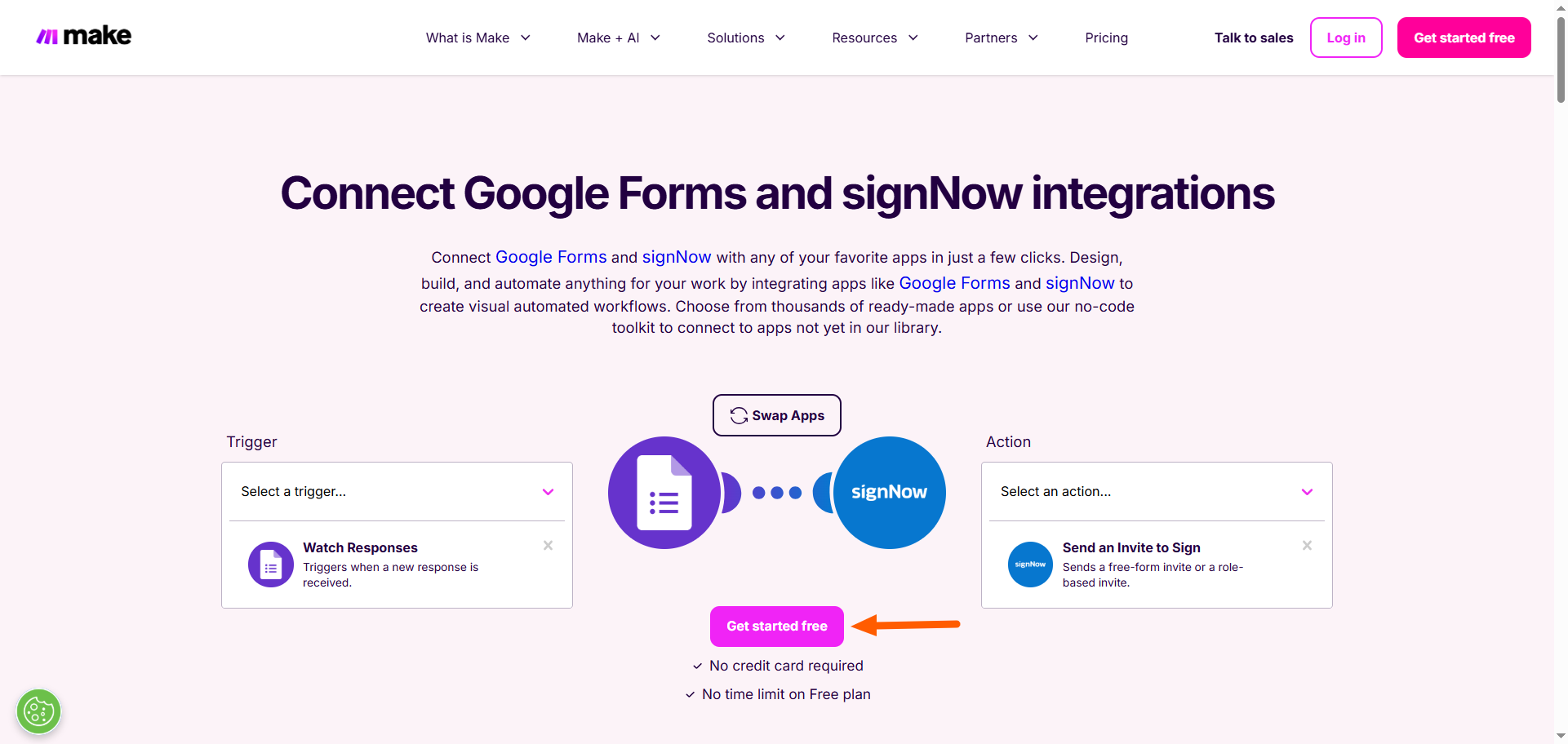
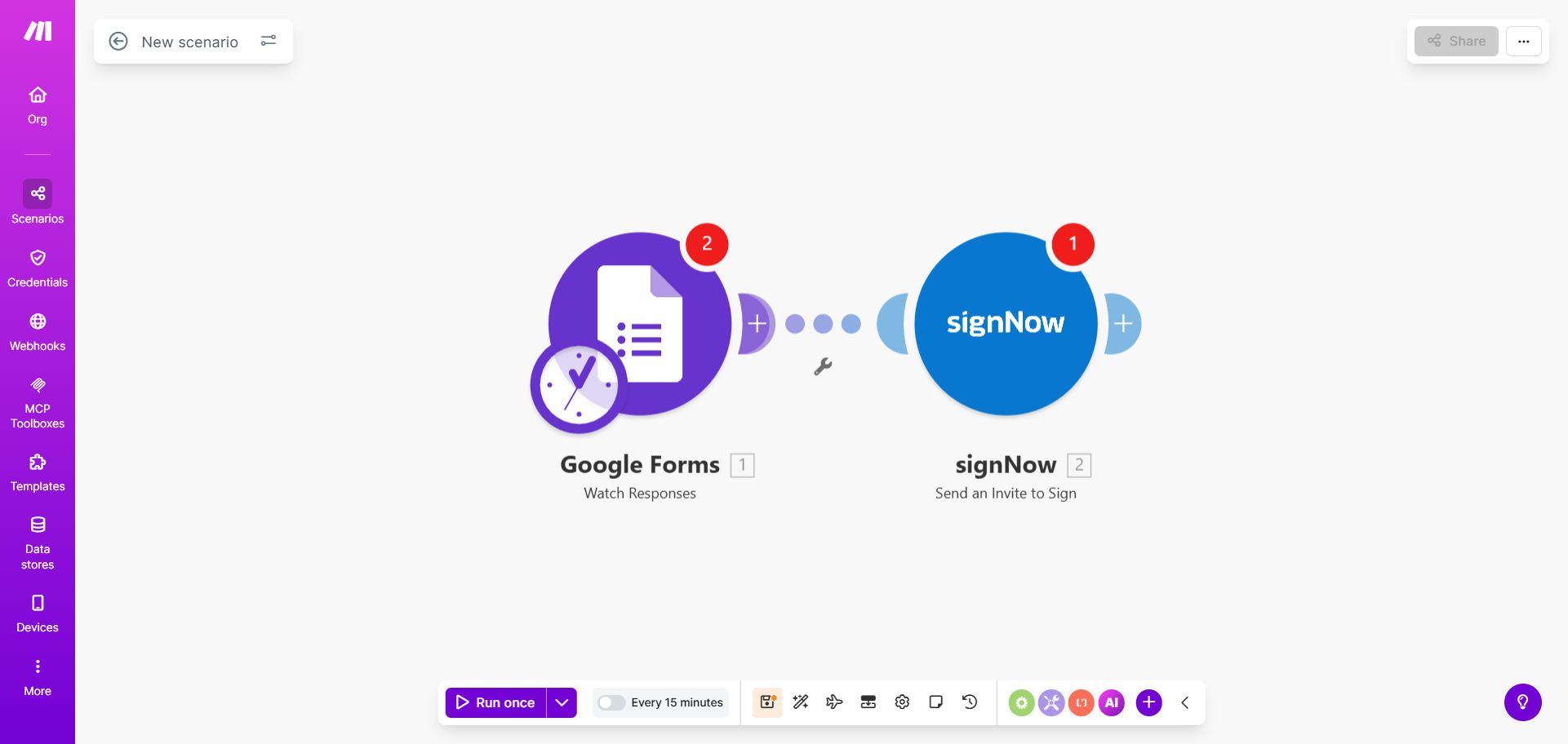
- Clicca Google Forms.
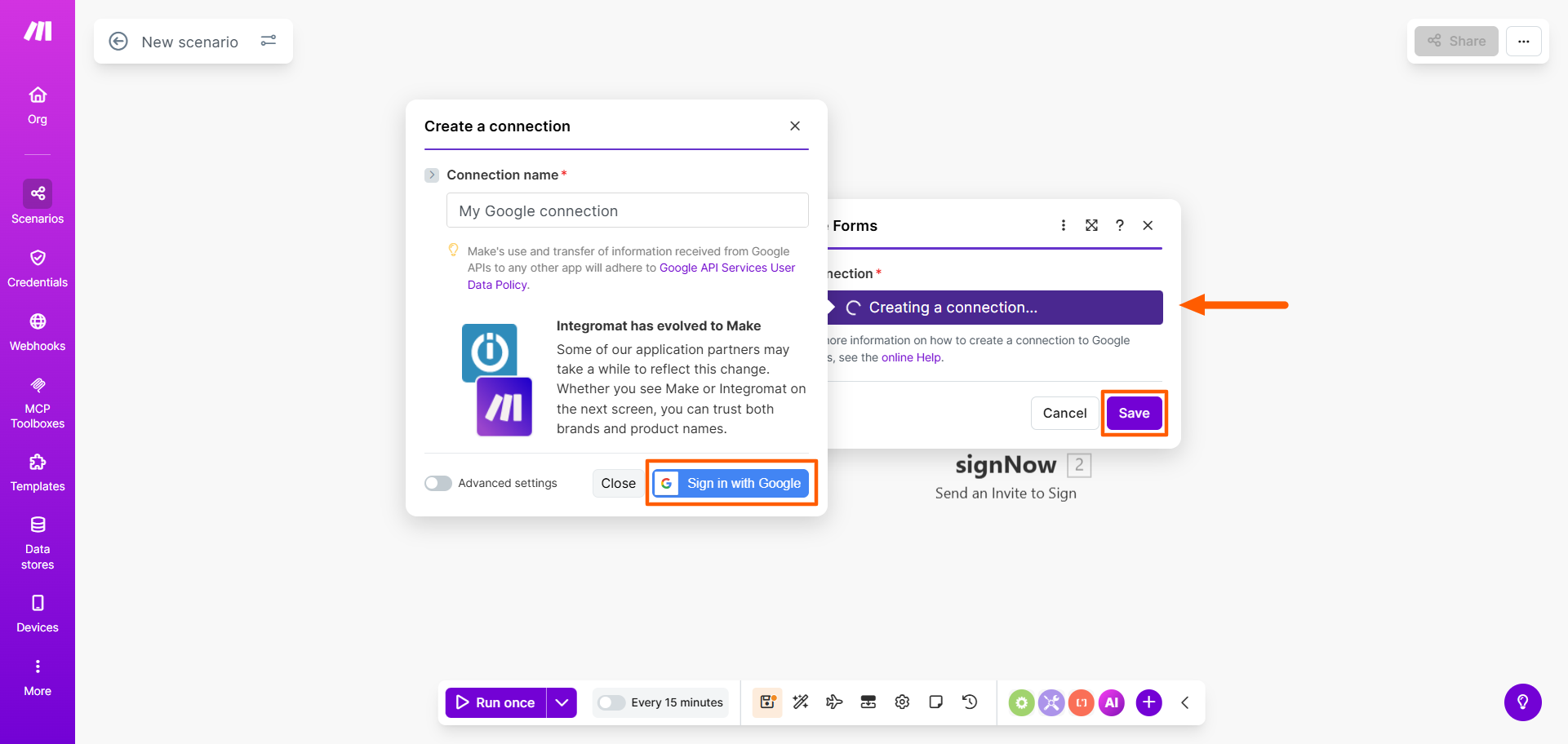
- Clicca Create a Connection. Clicca Sign In with Google. Una volta effettuata la connessione al tuo account Google, clicca Save. Nota che Make ti richiederà di inserire il tuo ID Google Forms, che è l’URL del tuo modulo Google quando è in modalità Modifica.
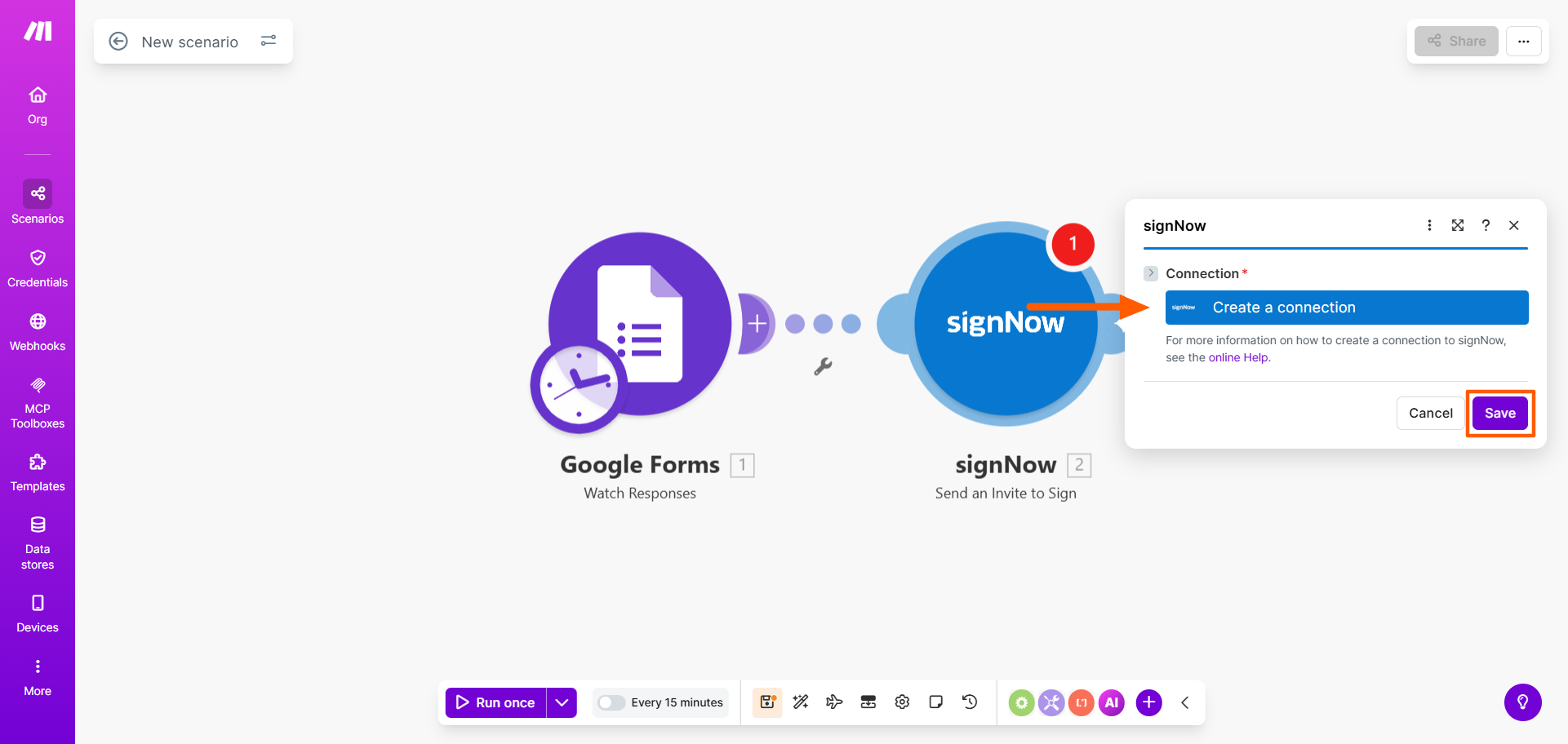
- Clicca SignNow. Clicca Create a Connection e connettiti al tuo account SignNow. Clicca Save.
- Clicca Run Once. Modifica secondo necessità.
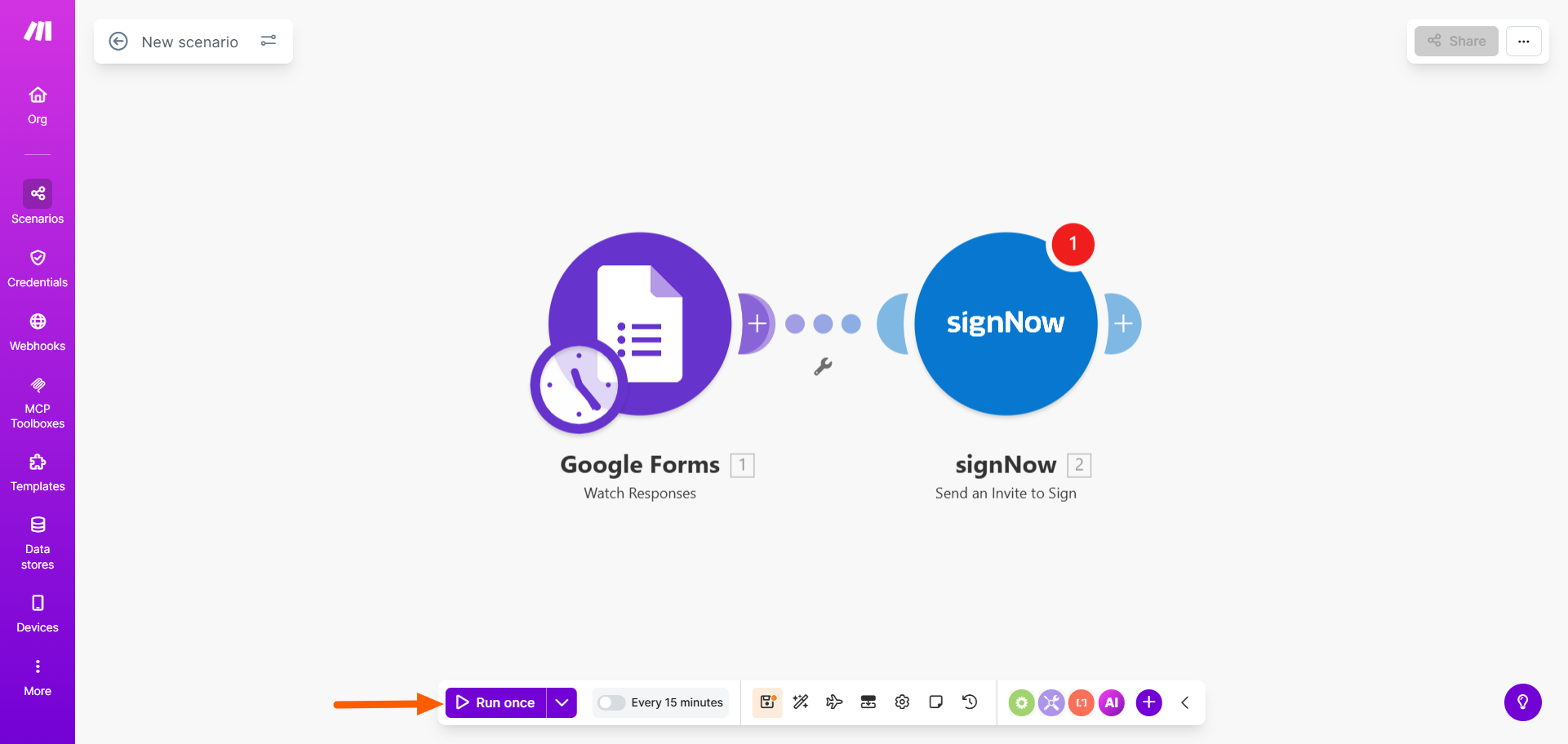
- Una volta soddisfatto di come viene eseguito lo scenario, clicca Turn On. Il trigger di Google Forms darà ora luogo a un’azione SignNow.
Come aggiungere firme elettroniche ai tuoi moduli con Jotform Sign
Tentare di integrare Google Forms con SignNow può lasciarti frustrato perché non esiste una soluzione semplice e lineare. Sei limitato a utilizzare i PDF dei tuoi moduli oppure a imparare come lavorare con strumenti di integrazione di terze parti. Nessuna delle due opzioni è intuitiva o rapida.
Ecco Jotform Sign, un software leader per la firma elettronica e un’alternativa a SignNow. Dispone di firme elettroniche integrate come funzionalità native, così non hai bisogno di soluzioni alternative o strumenti di terze parti.
Ecco perché gli utenti scelgono Jotform Sign per i loro moduli e le loro firme elettroniche:
- Funzionalità di firma elettronica integrata: Jotform Sign consente agli utenti di creare, condividere e firmare elettronicamente documenti su qualsiasi dispositivo in pochi minuti.
- Centinaia di template di documenti: Jotform Sign include oltre 1.000 template di documenti per decine di utilizzi, inclusi contratti di locazione, contratti e fatture.
- Interfaccia utente con trascinamento della selezione: Trascina e rilascia semplicemente i campi firma dove ne hai bisogno nel tuo modulo. Puoi anche personalizzare uno qualsiasi dei template di Jotform nel Costruttore moduli.
- Flussi di lavoro multipli: Puoi inviare documenti firmabili più volte a più persone con facilità. Basta creare il flusso di lavoro di cui hai bisogno. Puoi anche incorporare documenti firmabili.
- Decine di integrazioni: Jotform Sign si integra con diverse soluzioni di archiviazione cloud popolari, così i tuoi documenti firmati saranno facili da consultare.
- Soluzioni per la gestione dei dati: Jotform Sign si collega alle Tabelle Jotform, dove puoi tenere traccia, gestire e organizzare i dati che arrivano attraverso i tuoi moduli.
Vuoi vedere come funziona? Basta creare un account Jotform gratuito e provare uno di questi due metodi per aggiungere firme elettroniche ai tuoi moduli.
Metodo 1: Usare un template Jotform Sign
Jotform Sign offre centinaia di template per documenti firmabili. Scegli semplicemente il template che desideri utilizzare e personalizzalo in base alle tue esigenze. È notevolmente più facile che collegare il tuo costruttore moduli con qualsiasi strumento di terze parti.
Ecco cosa devi fare:
- Vai alla galleria di template Jotform Sign. Sfoglia i template e scegli quello che desideri utilizzare.
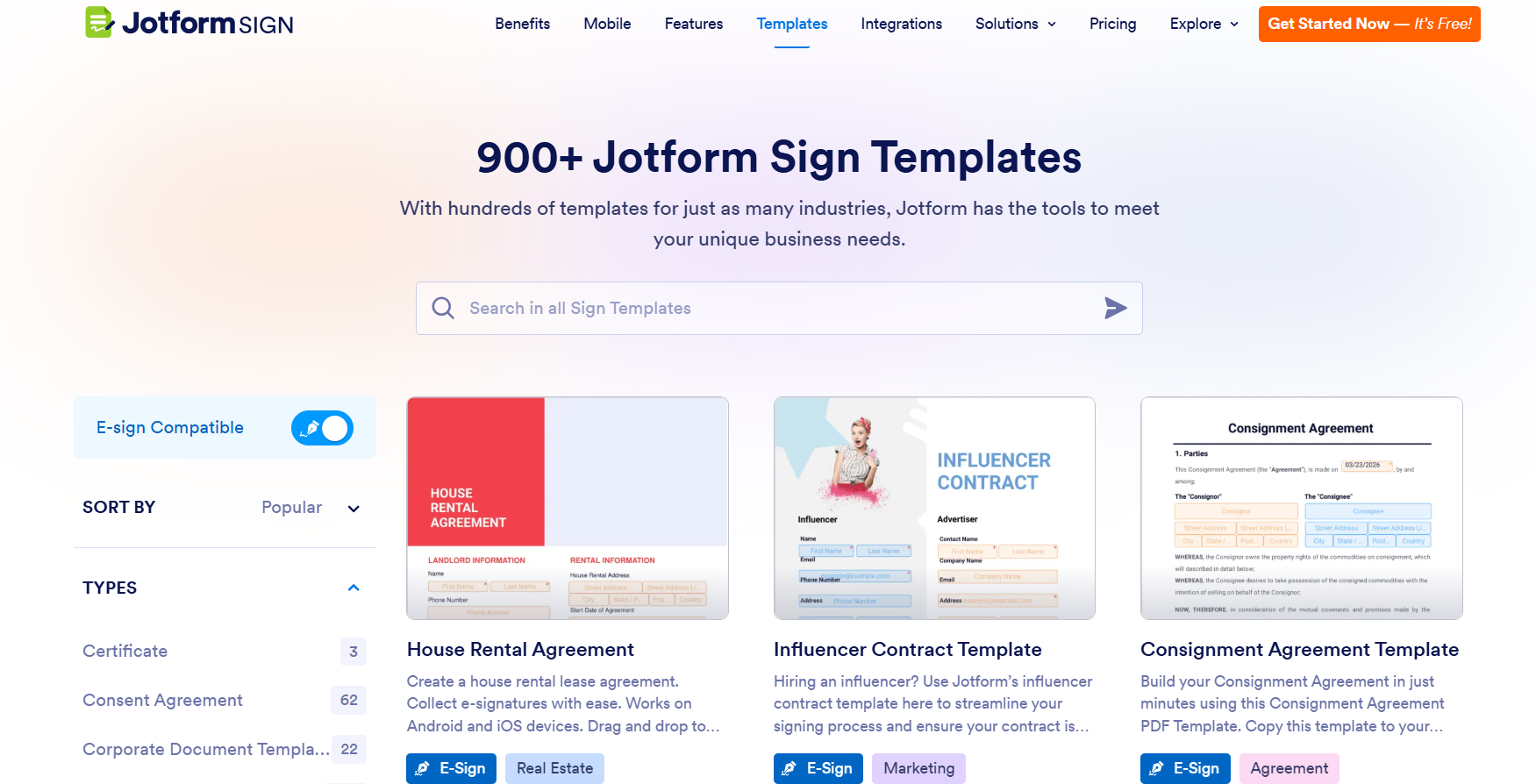
- Clicca Usa template. Jotform aprirà il template nel Costruttore di firme.
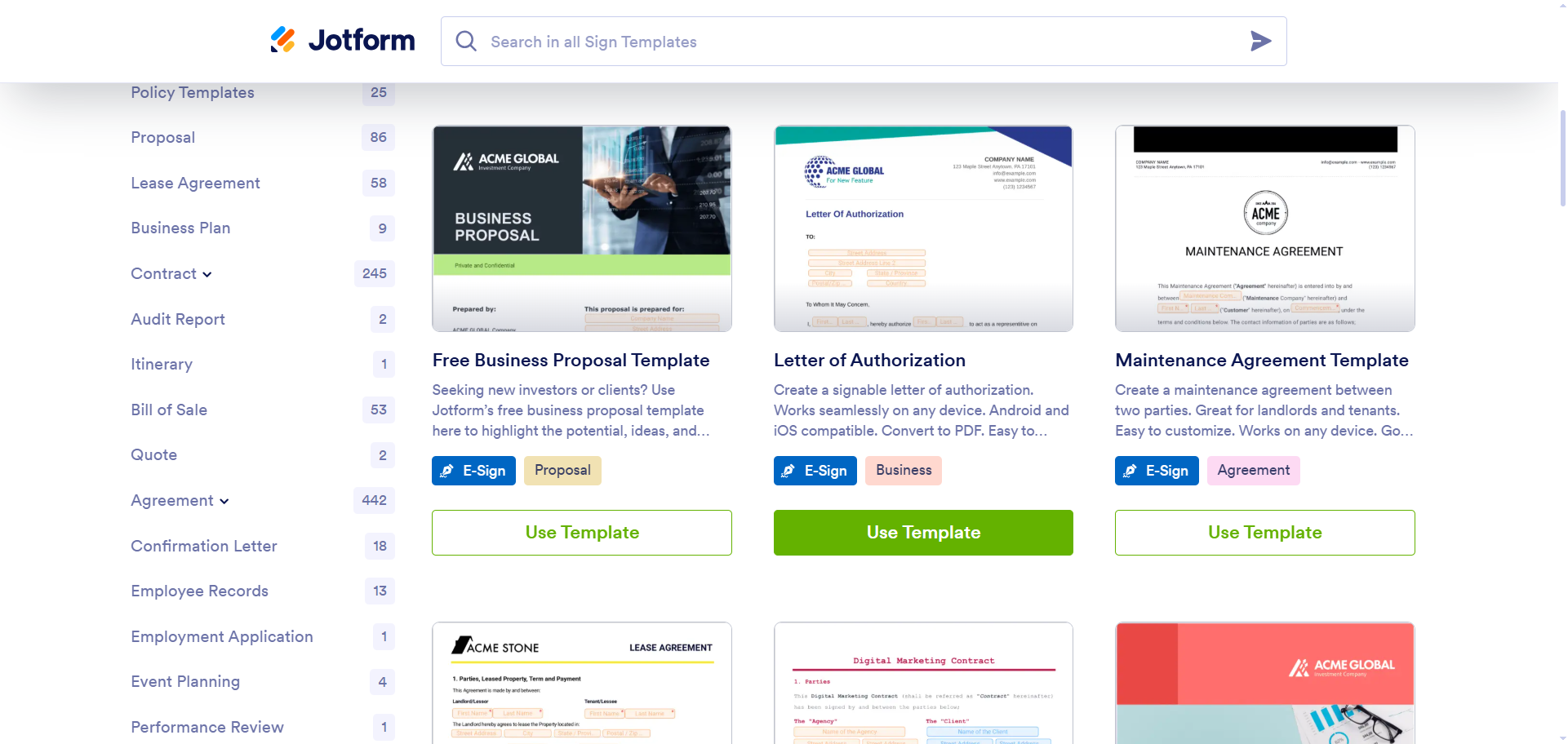
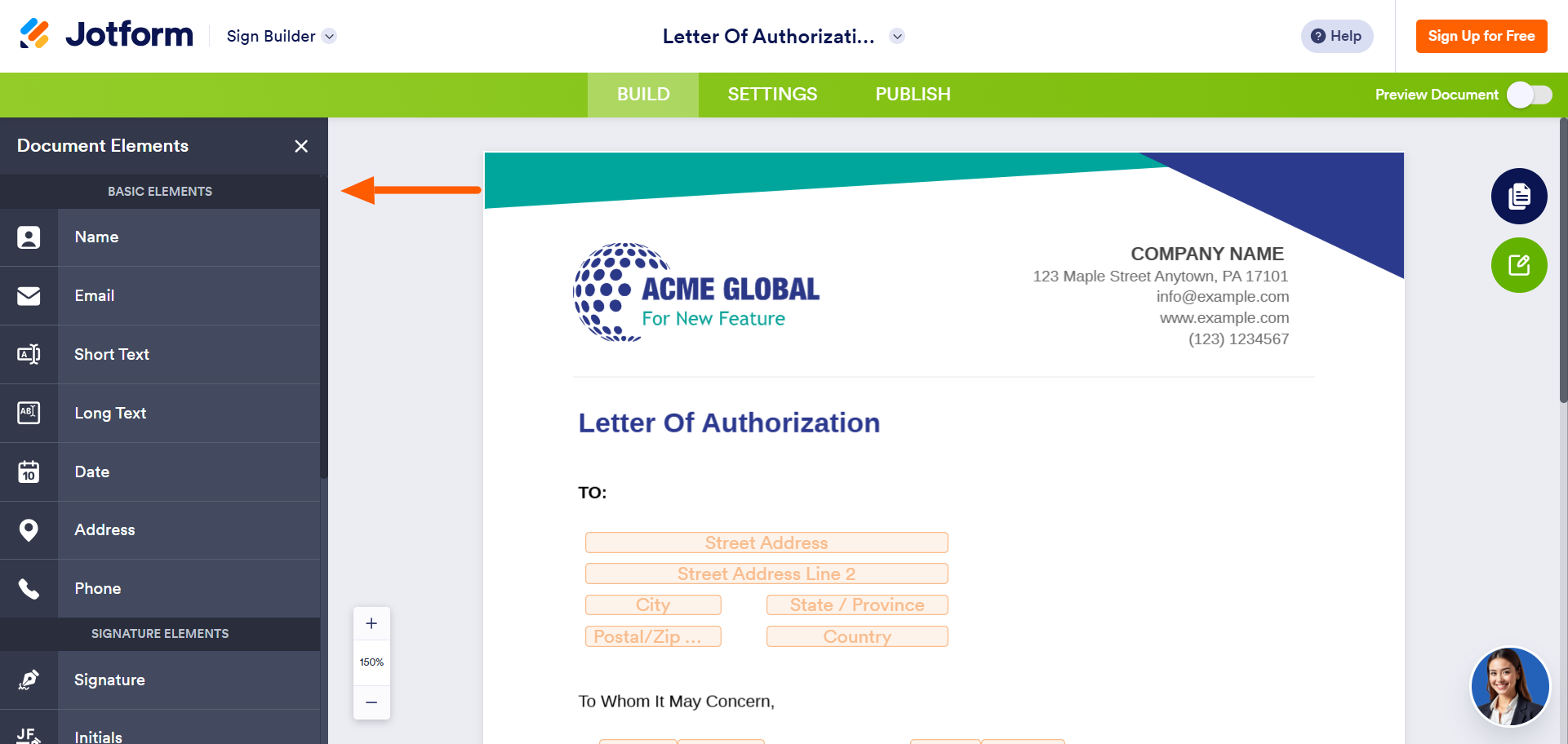
- Personalizza il template utilizzando gli strumenti disponibili nel menu Elementi. Puoi modificare il testo, spostare le sezioni, aggiungere campi e molto altro.
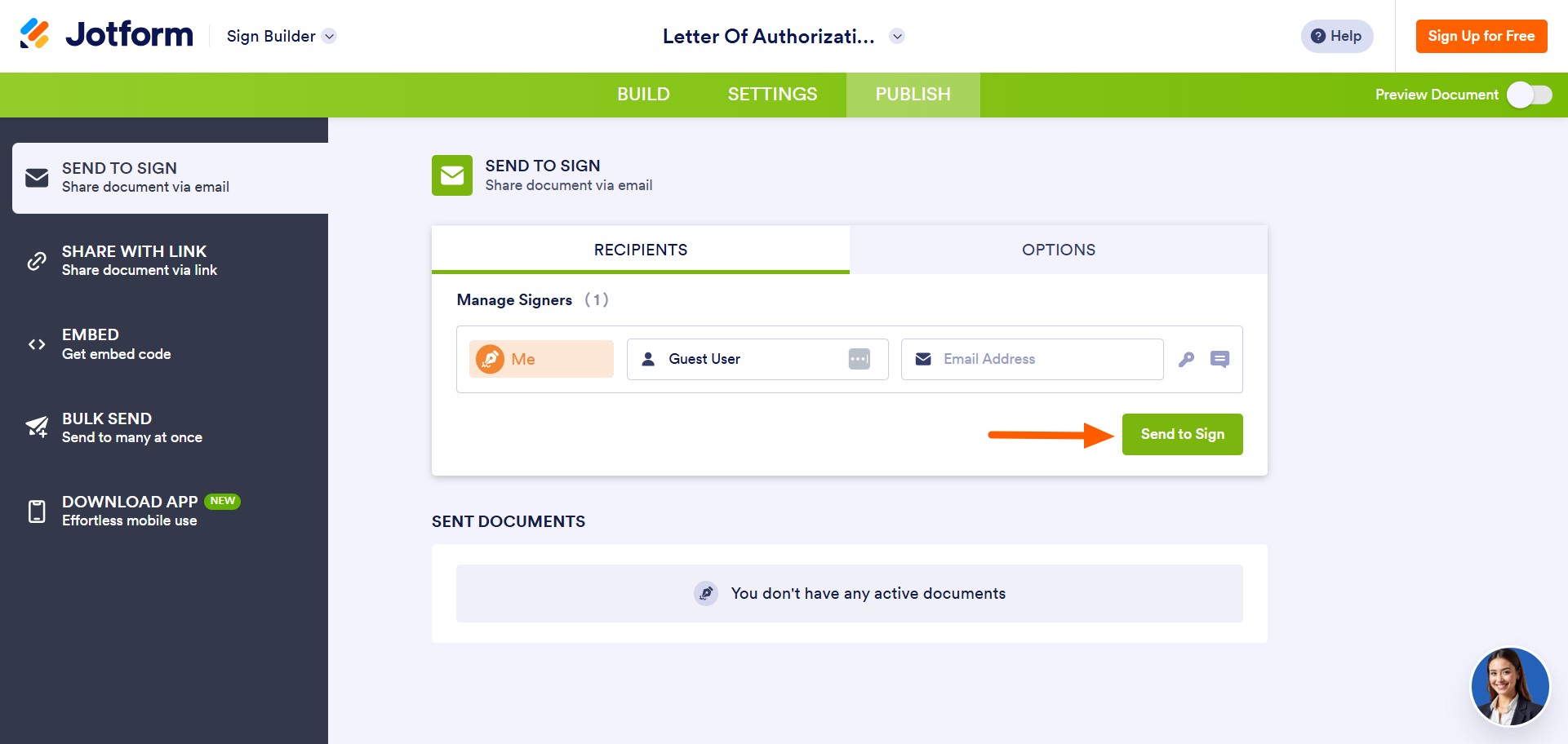
- Clicca sulla scheda Pubblica. Compila i dettagli sotto Destinatari.
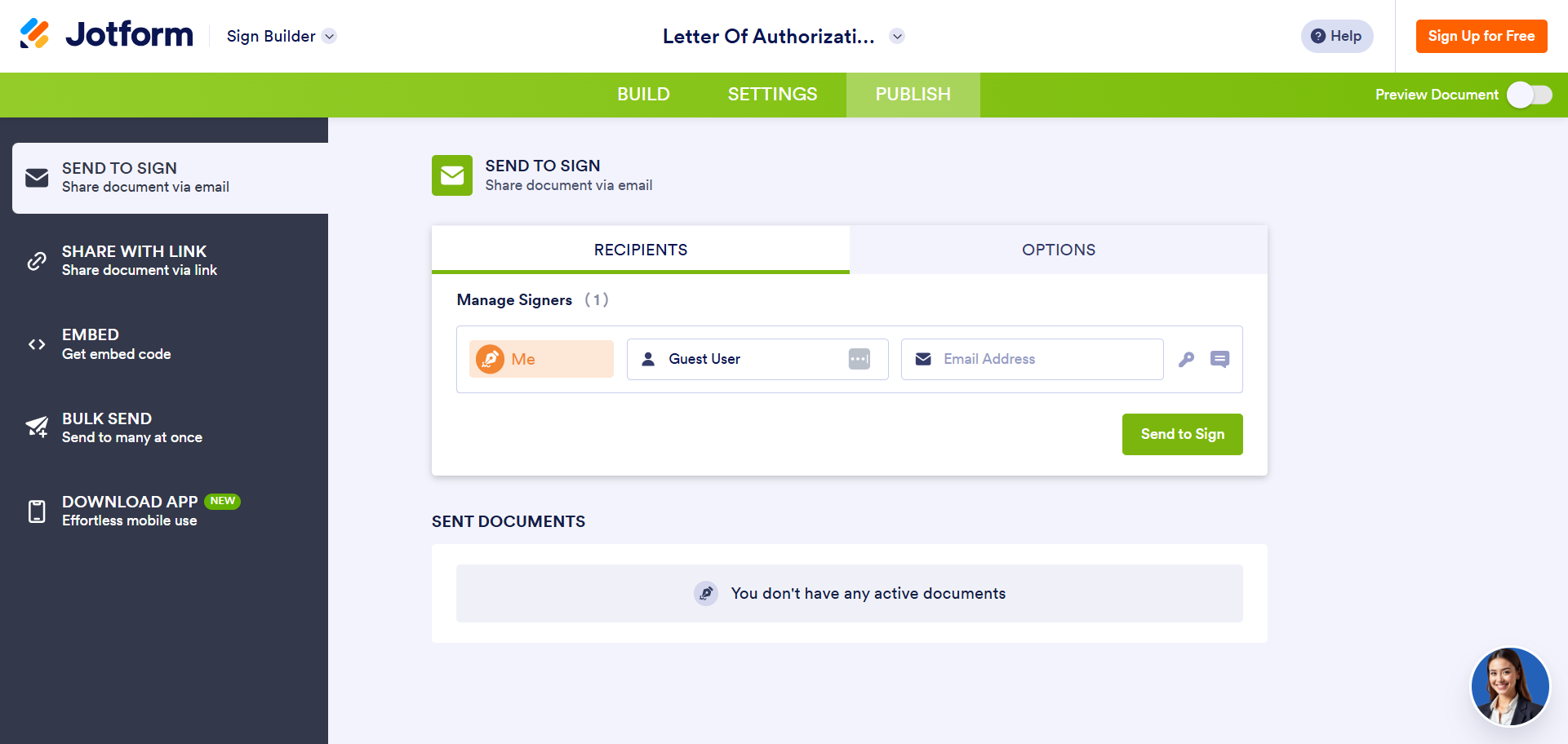
- Clicca Send to Sign.
Metodo 2: Aggiungere una firma elettronica ai tuoi moduli
Se non desideri utilizzare un template Jotform Sign, puoi creare il tuo modulo in Jotform o utilizzare un modulo che hai già creato. Poi, puoi aggiungere un campo firma elettronica al tuo modulo e abilitare l’automazione della firma.
Segui questi passaggi:
- Apri in Jotform il modulo che necessita di un campo firma.
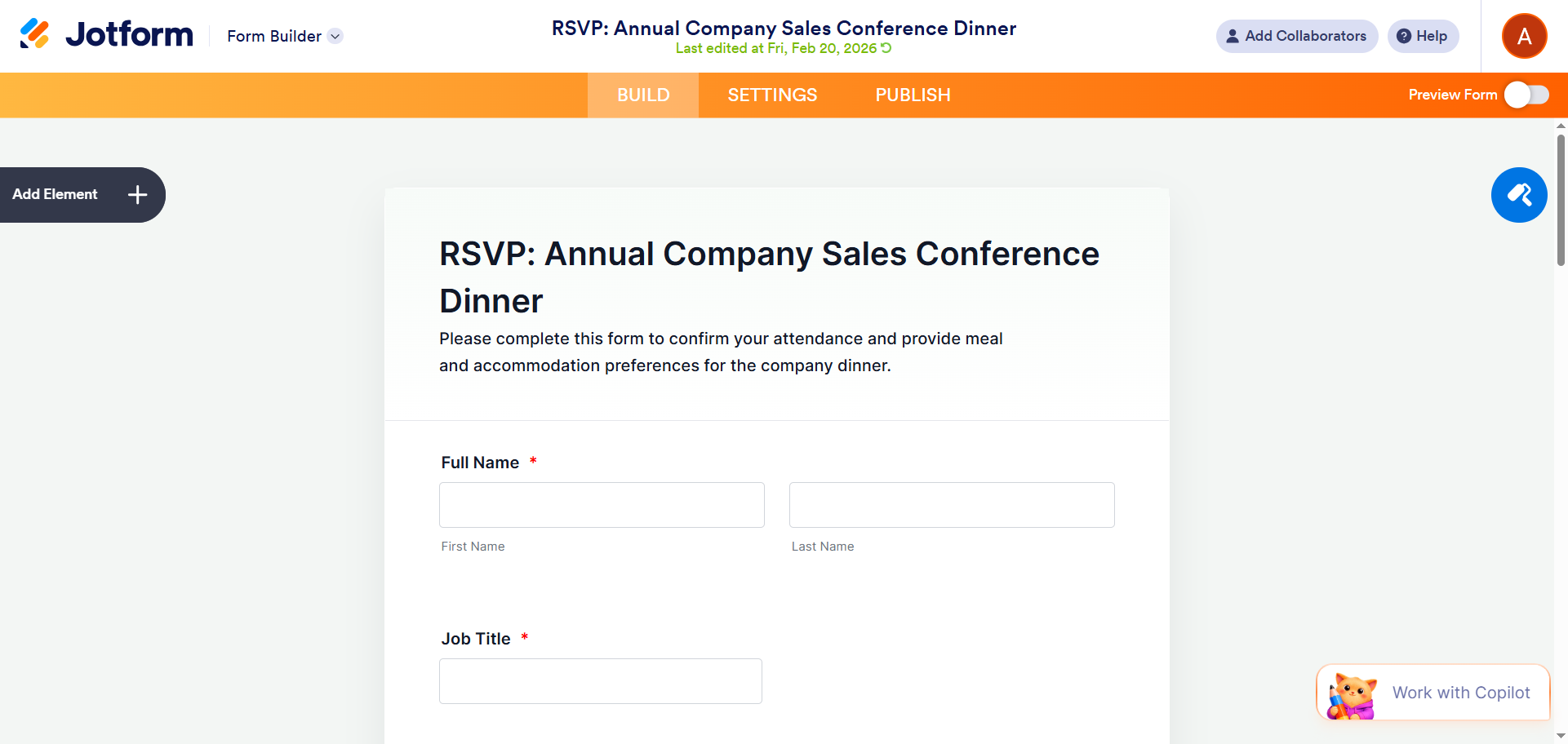
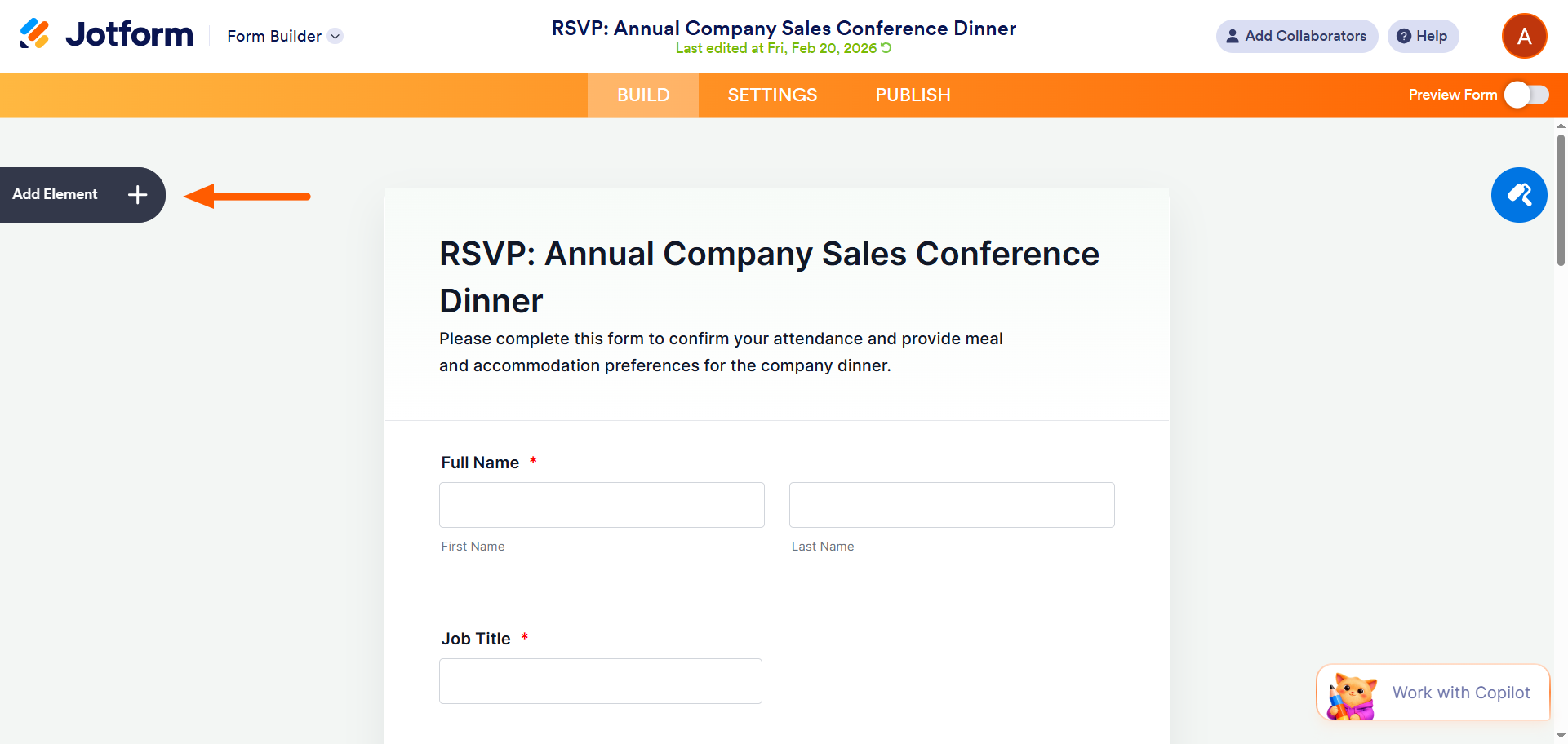
- Clicca Aggiungi elemento.
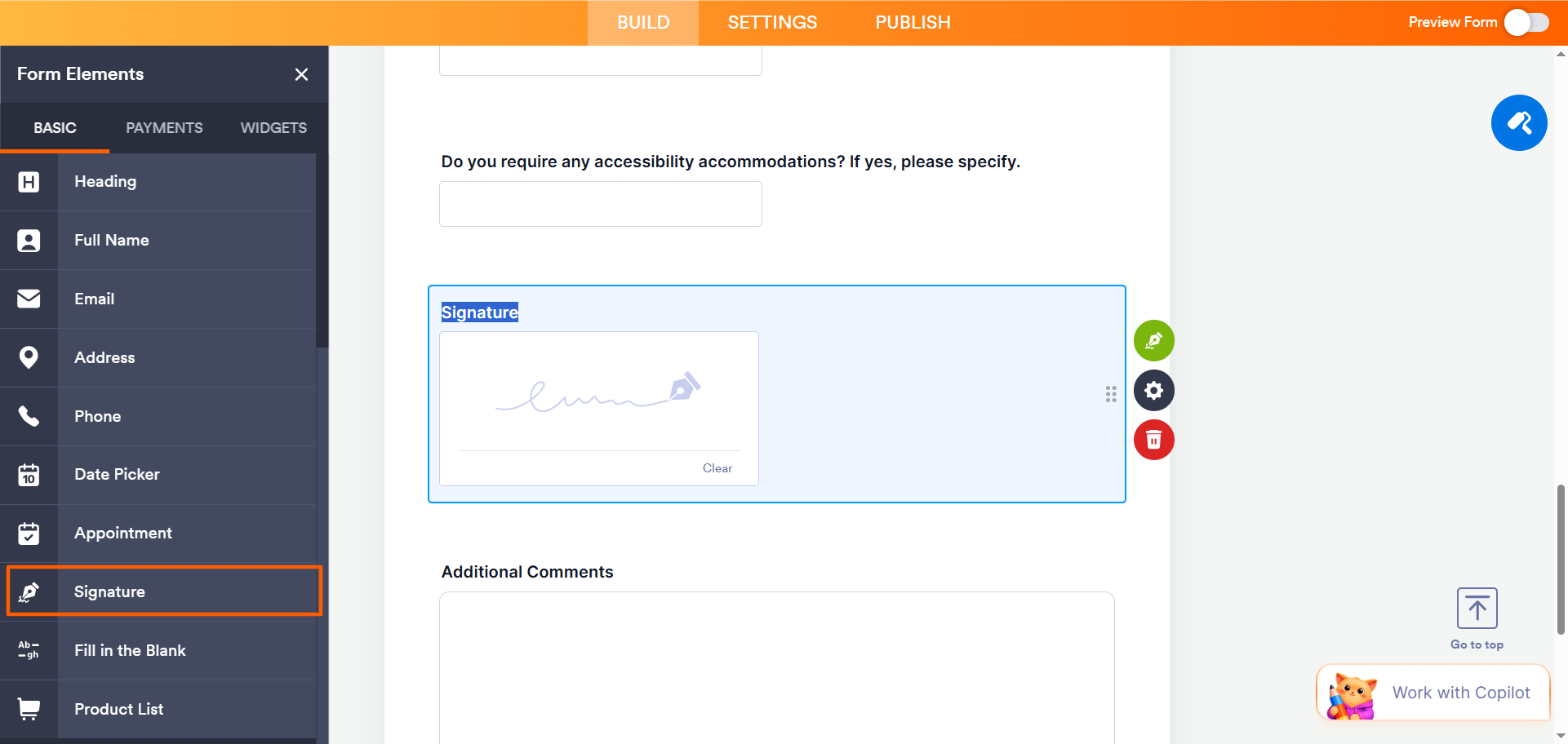
- Clicca Firma e trascina e rilascia il campo nel punto desiderato del tuo modulo.
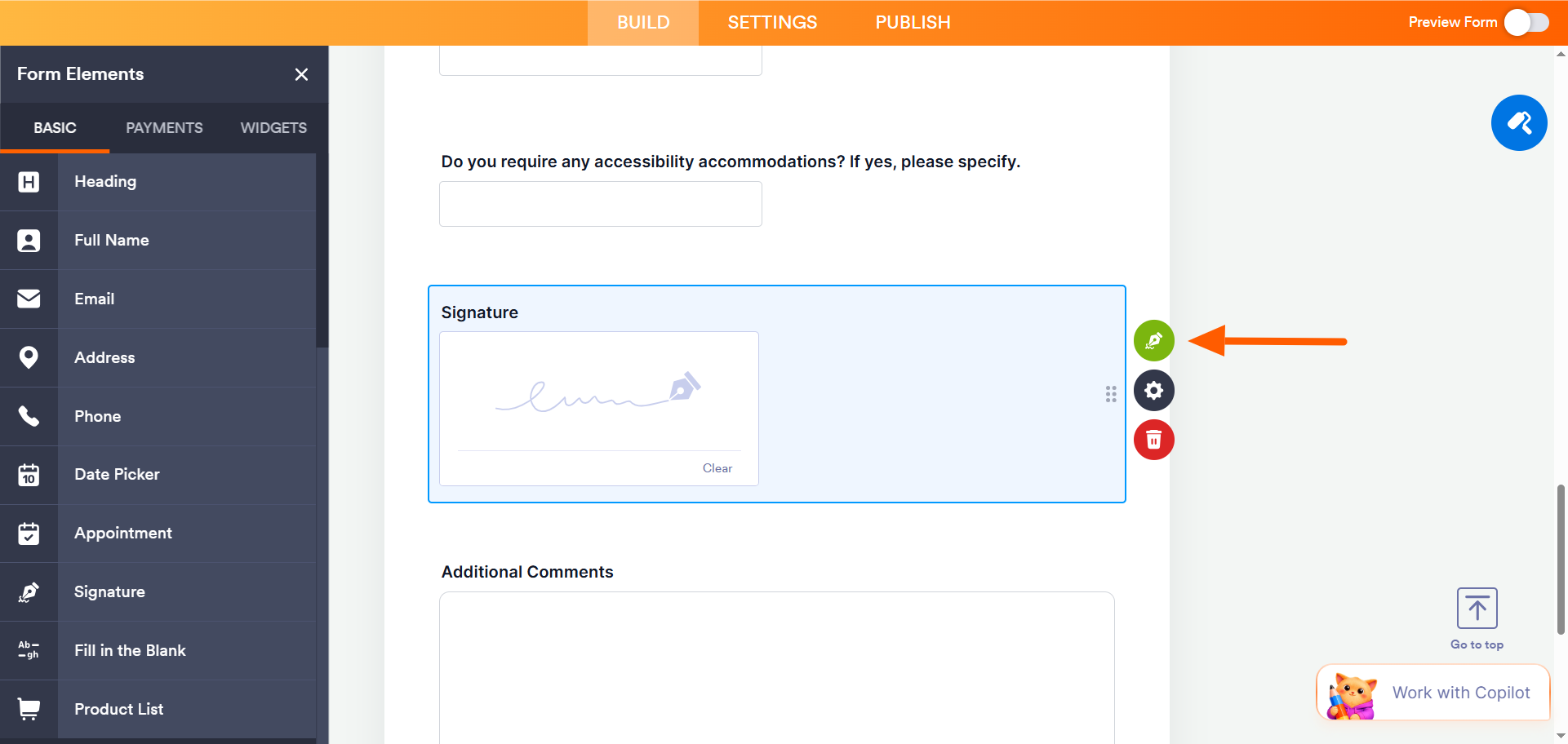
- Clicca sull’icona Sign Automation (la penna verde) accanto al campo Firma.
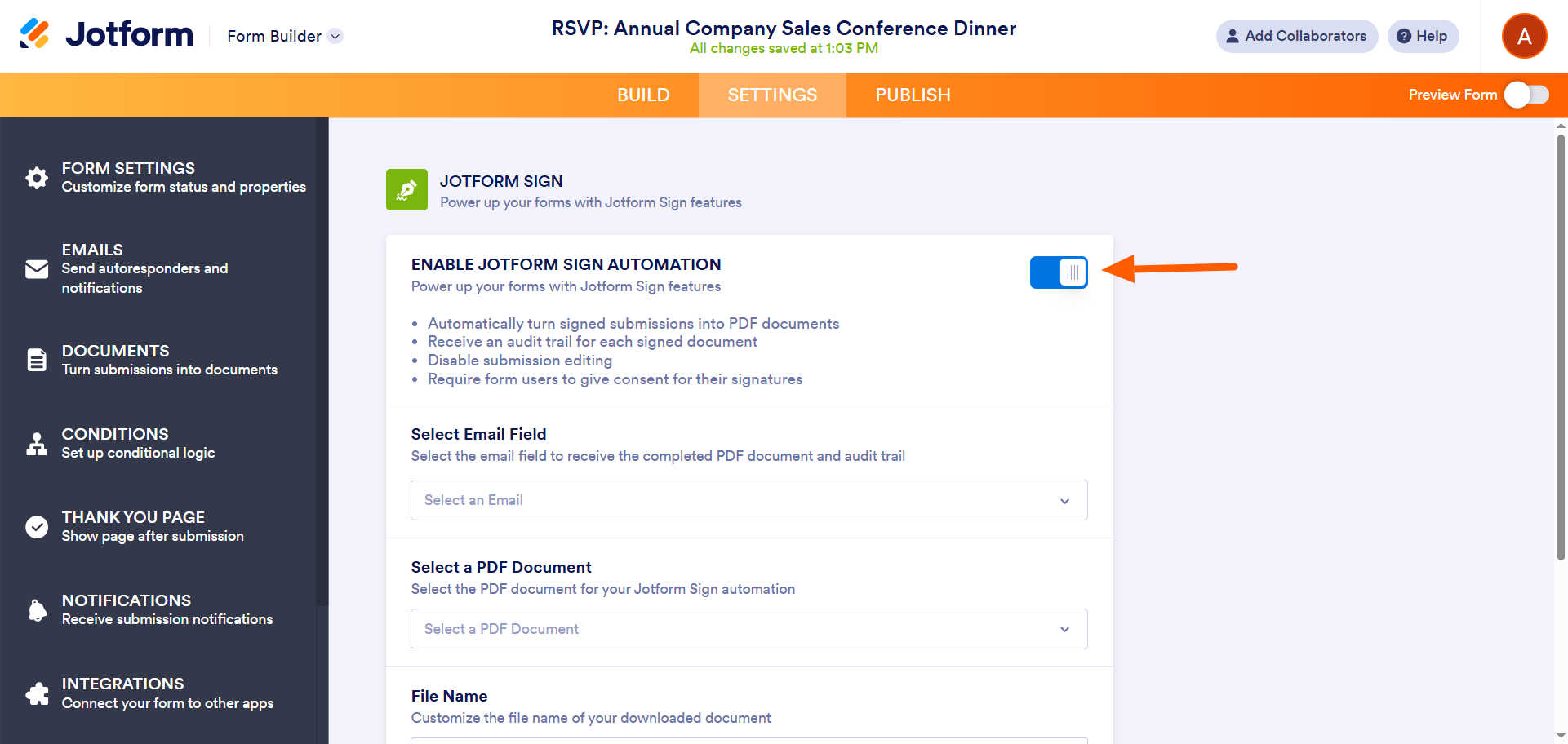
- Imposta Abilita Jotform Sign Automation su On.
Ecco fatto. Come puoi vedere, Jotform Sign è facile da usare. Che tu lavori con un template Jotform Sign o aggiunga un campo Firma con automazione della firma a un modulo, il processo è semplice, rapido e intuitivo.
Integrare Jotform con SignNow
Se ti piacciono le funzionalità avanzate di creazione moduli di Jotform ma vuoi continuare a usare SignNow per le tue firme elettroniche, puoi integrare Jotform con SignNow tramite Zapier. Ti serviranno un account SignNow e un template prima di iniziare questo processo:
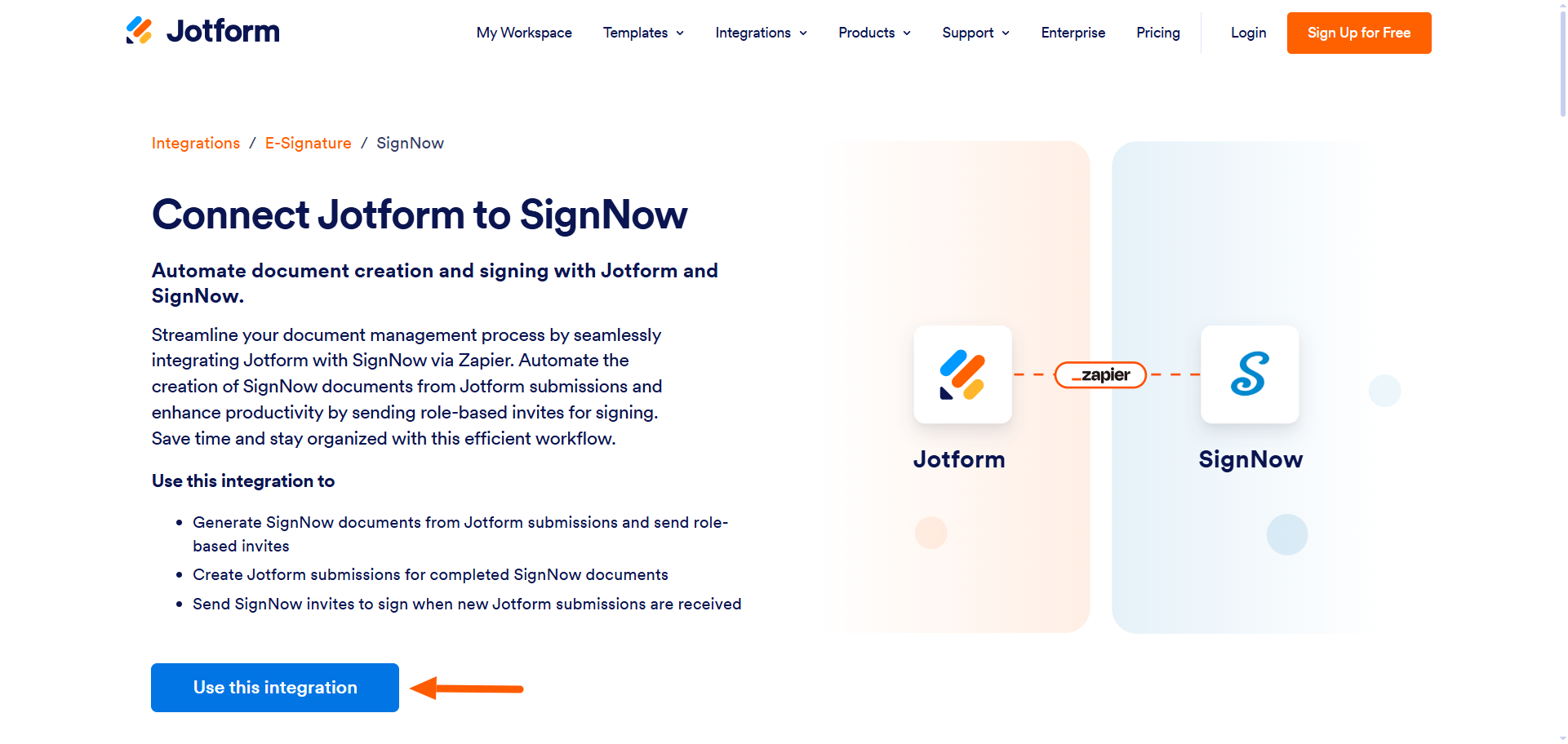
- Vai alla pagina dell’integrazione Jotform–SignNow.
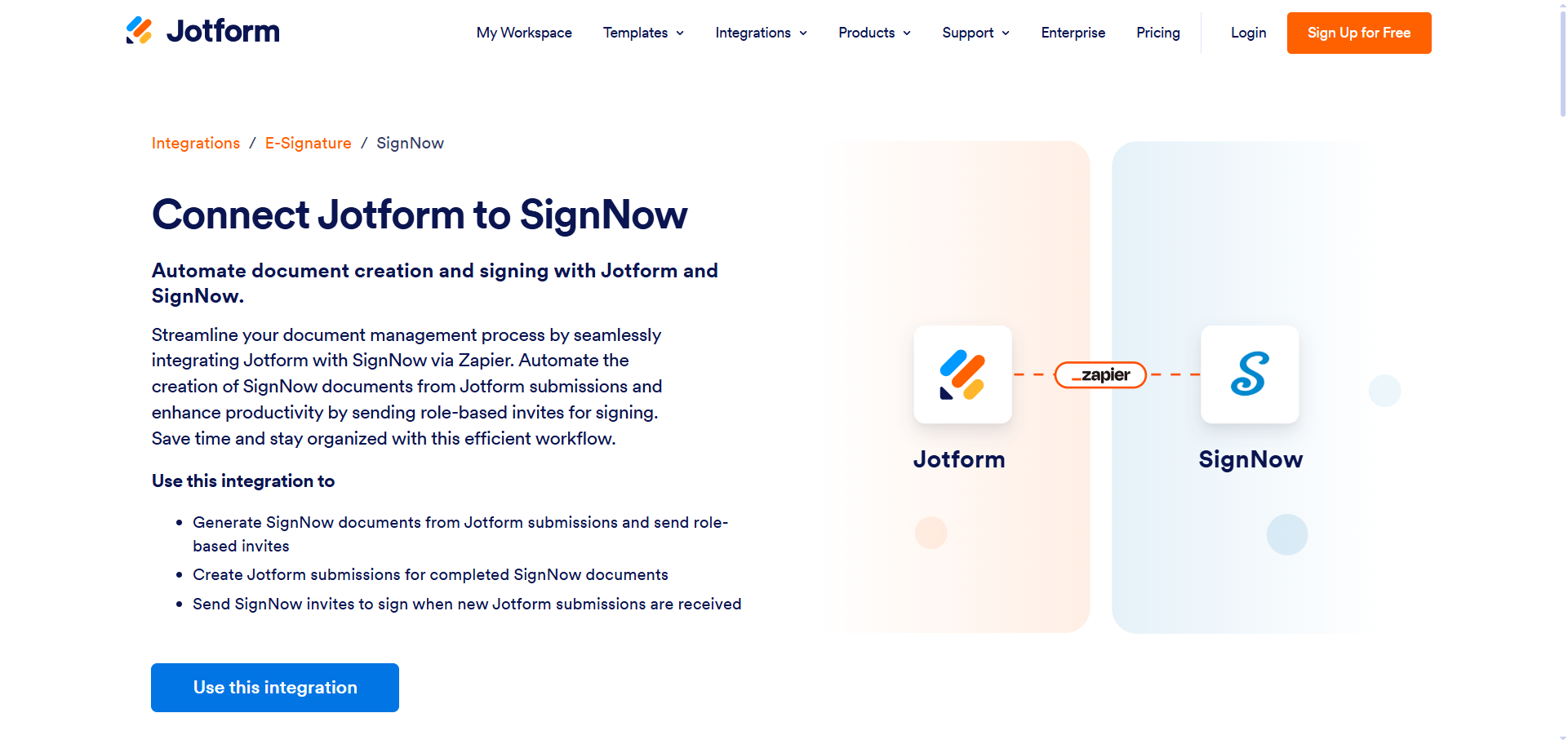
- Clicca Usa questa integrazione.
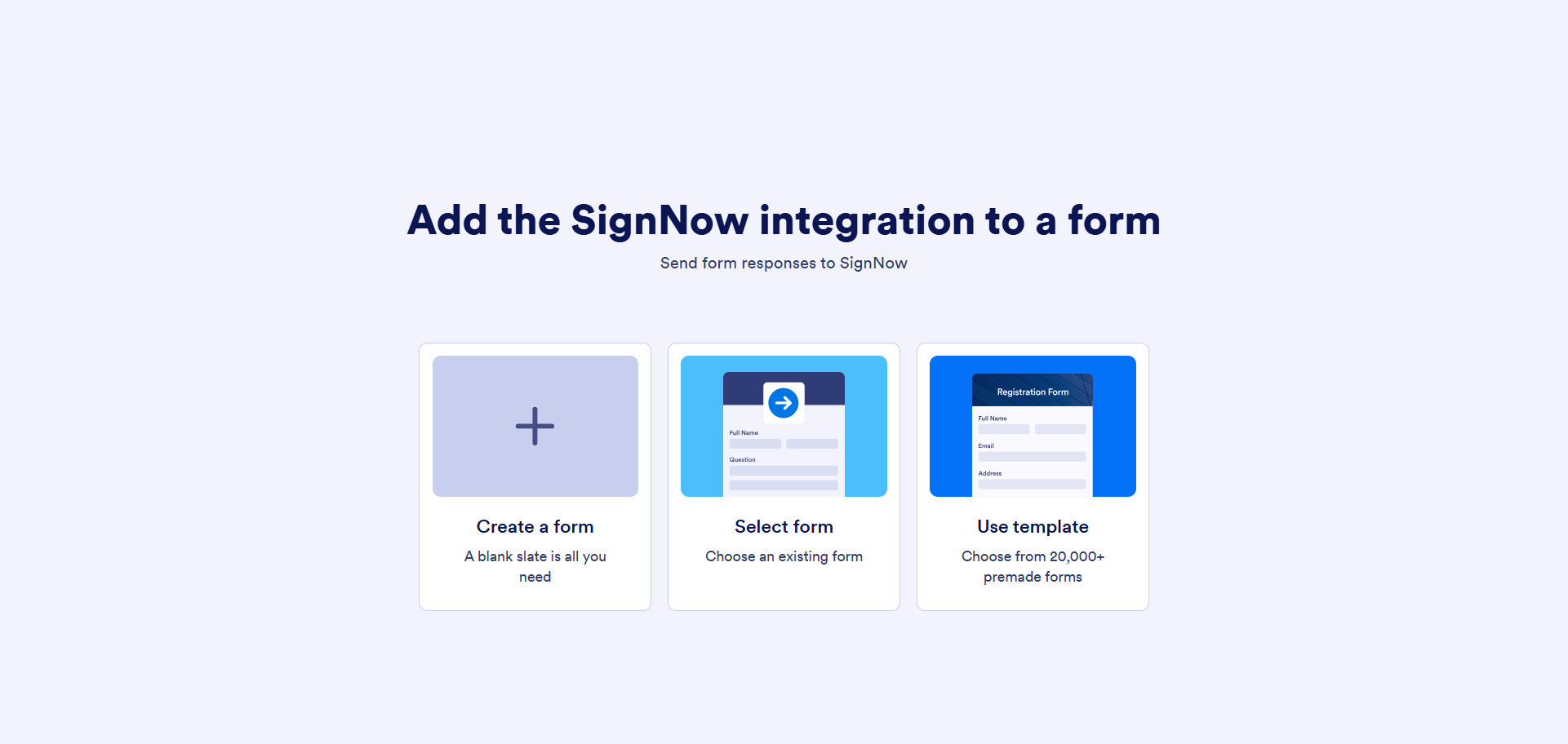
- Seleziona il tipo di modulo che utilizzerai.
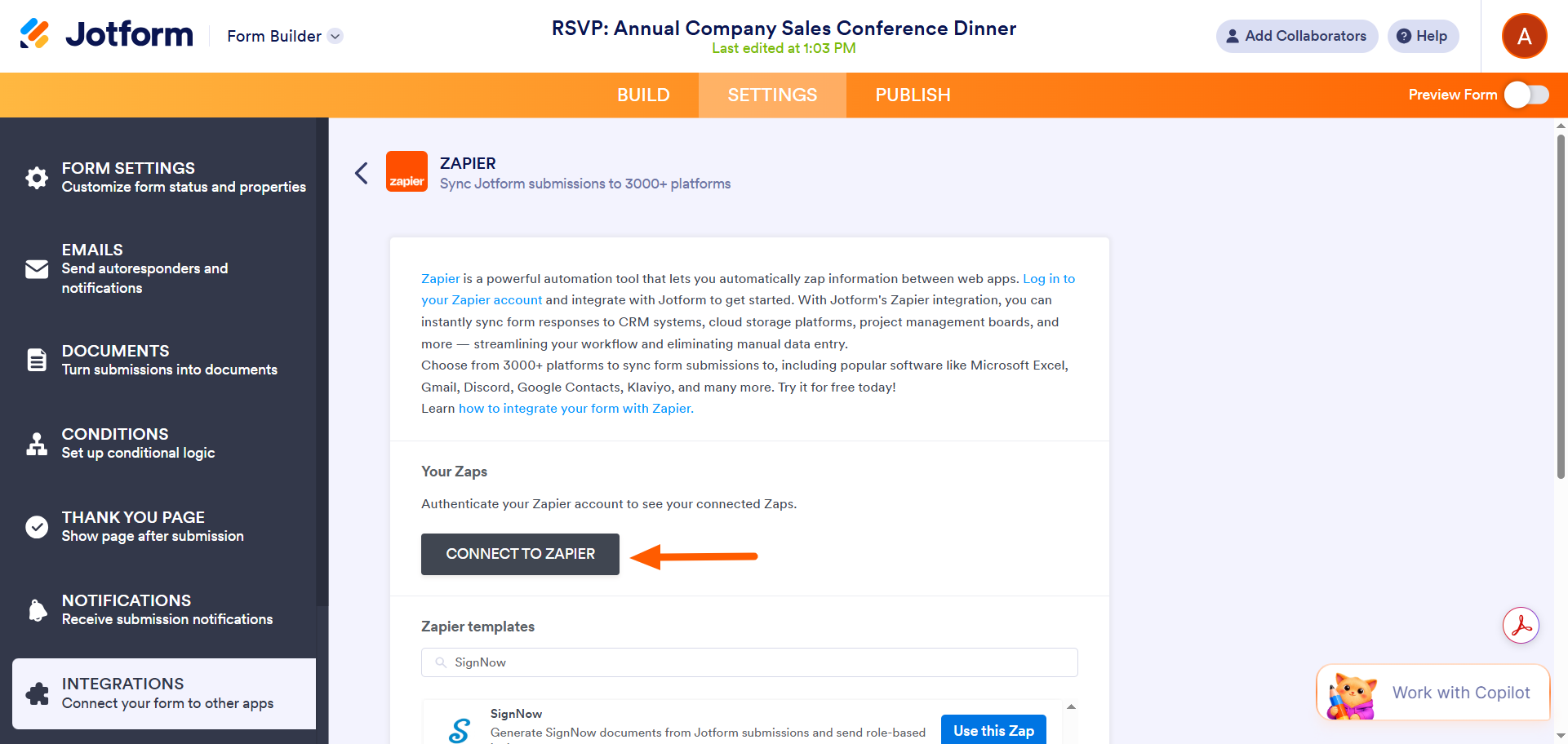
- Clicca Connetti a Zapier. Autorizza la connessione.
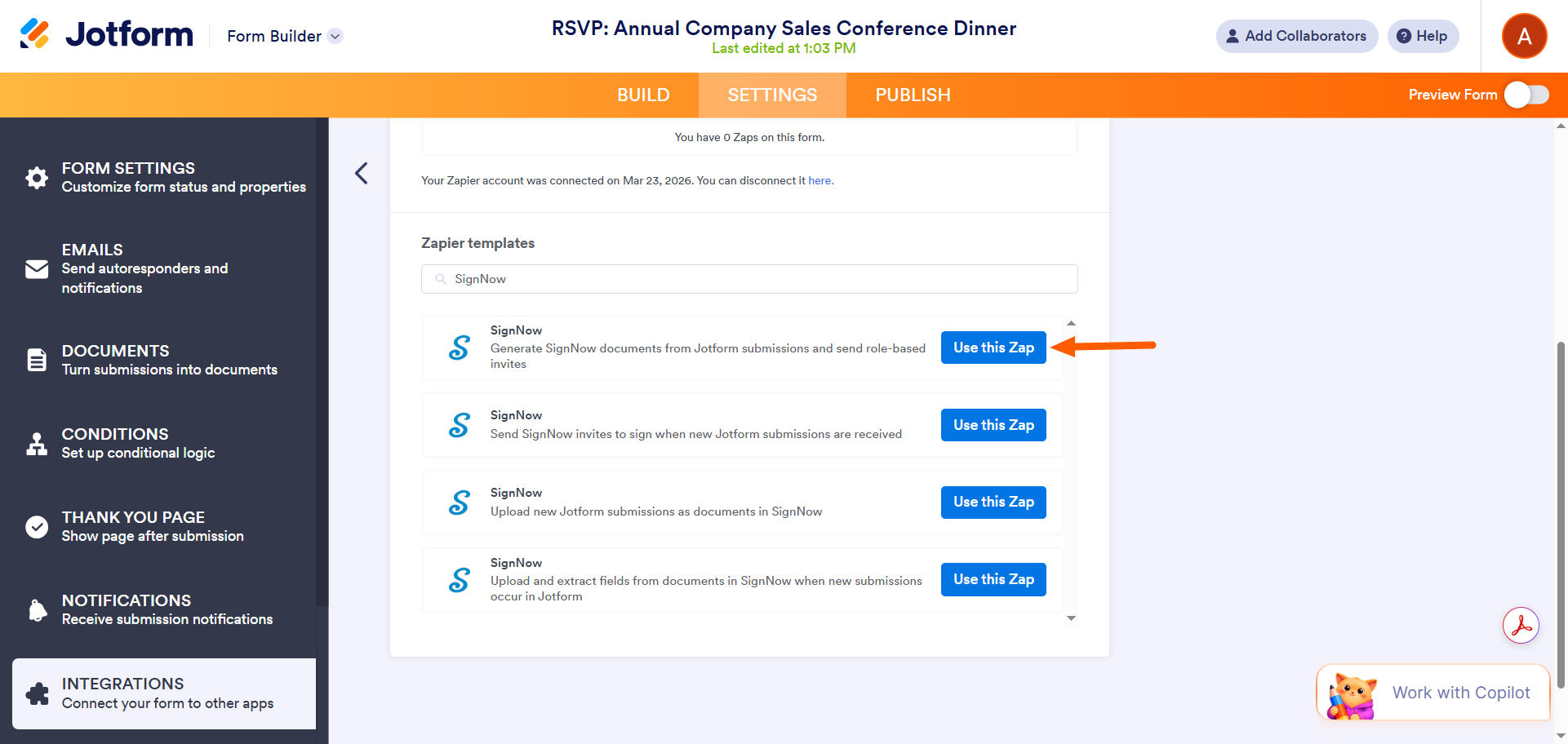
- Scorri verso il basso per visualizzare i template Zapier per SignNow. Seleziona quello che desideri e clicca Usa questo Zap.
- Configura il tuo Zap per l’integrazione che desideri creare. Potrebbe esserti chiesto di accedere a Jotform e SignNow. Fornisci l’autorizzazione necessaria.
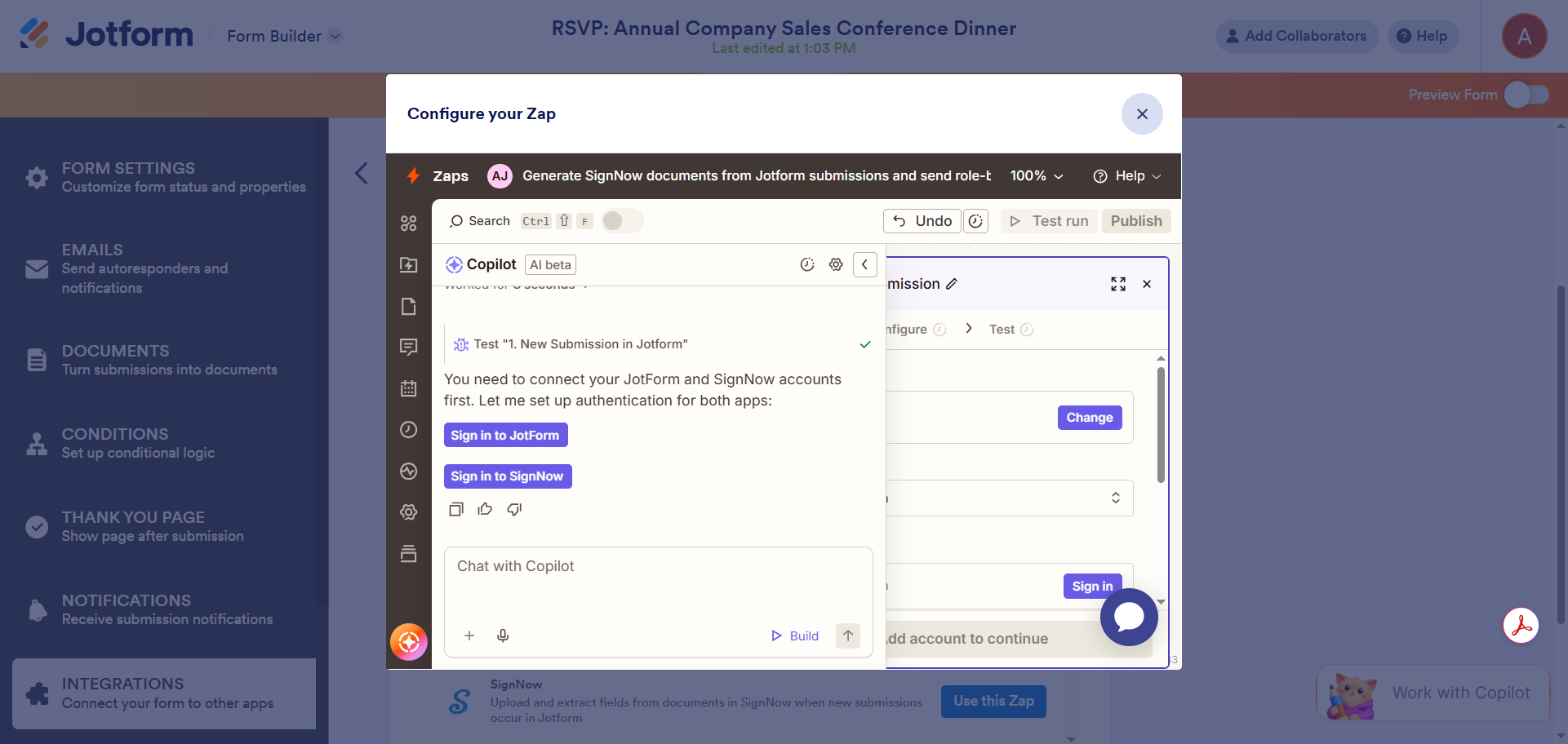
- Una volta configurato correttamente lo Zap, clicca Attiva Zap. Ecco fatto. Hai collegato Jotform a SignNow.
Con tutte queste opzioni di moduli per la firma elettronica, quale dovresti scegliere?
Se usi Google Forms, non hai a disposizione soluzioni integrate per l’integrazione con SignNow. Tuttavia, puoi convertire il tuo modulo Google in PDF, caricarlo su SignNow e aggiungere un campo Firma al PDF. Puoi anche usare una soluzione di terze parti, come Zapier o Make, per collegare Google Forms e SignNow. I sistemi possono essere capricciosi e il processo potrebbe richiedere qualche tentativo, ma la connessione si può realizzare.
Tuttavia, non tutti hanno le competenze tecniche o il tempo per usare soluzioni alternative e strumenti di terze parti. Se cerchi una soluzione semplice per aggiungere firme elettroniche ai tuoi moduli online, Jotform Sign è la scelta giusta.
Con uno strumento di firma elettronica integrato e facile da usare, non devi preoccuparti di compiere passaggi aggiuntivi. Con Jotform Sign, puoi utilizzare un template di documento con firma elettronica e personalizzarlo con strumenti drag-and-drop, oppure puoi aggiungere un campo Firma con automazione della firma a qualsiasi modulo che crei in Jotform.
Bastano pochi clic e ottieni risultati senza complicazioni. Se sei interessato a usare SignNow con Jotform, puoi integrare i due strumenti tramite Zapier.
Hai molte opzioni per aggiungere firme elettroniche ai moduli online. Esplora le possibilità e scopri quali funzionano meglio per le tue esigenze.
Invia il mio documento da firmare
Tipo di file non consentito.
Dimensione massima file superata. (5MB)
Qualcosa è andato storto.
AS ALWAYS, CONSULT AN ATTORNEY AND/OR OTHER APPLICABLE PROFESSIONALS BEFORE RELYING ON ANY INFORMATION ON THIS PAGE. THE CONTENT ABOVE IS FOR INFORMATIONAL PURPOSES ONLY. JOTFORM IS NOT PROVIDING LEGAL, TAX, FINANCIAL OR OTHER ADVICE.
Questo articolo è rivolto a gestori di siti web, titolari di piccole imprese e appassionati di automazione dei flussi di lavoro che usano Google Forms e SignNow, e a chiunque voglia semplificare la raccolta e la gestione delle firme elettroniche nei propri moduli.













Invia un Commento: