
Se gestisci un team di assistenza clienti o un helpdesk IT, sai già quanto conti collegare i tuoi moduli agli strumenti di supporto. È così che le richieste restano in ordine, i tempi di risposta si accorciano e tutto scorre meglio.
Ma se usi Google Forms e Freshdesk, farli dialogare non è proprio immediato. Non esiste un’integrazione nativa tra Google Forms e Freshdesk, quindi per colmare questa distanza bisogna affidarsi a strumenti di terze parti.
In questo articolo ti mostriamo alcune soluzioni alternative per collegare i due strumenti, con istruzioni passo passo per una di queste. Cerchi un’opzione più semplice? Jotform offre un modo più fluido per collegare i tuoi moduli a Freshdesk, perciò esploreremo anche questa strada.
Collegare Google Forms a Freshdesk con strumenti di terze parti
Se usi Google Forms da un po’, probabilmente ti sei già scontrato con i suoi limiti. È un costruttore di moduli di base, a cui mancano funzioni avanzate e integrazioni native con gli strumenti importanti del tuo stack tecnologico. Per collegare Google Forms a qualcosa come Freshdesk, devi rivolgerti a strumenti di terze parti come questi:
- Tra i principali strumenti di automazione no-code, Zapier mette a disposizione l’opzione Quick Connect tra Google Forms e Freshdesk, oltre a modelli di flusso di lavoro pronti all’uso che puoi personalizzare in base alle tue esigenze.
- Disponibile nel Google Workspace Marketplace, il componente aggiuntivo Form Director ti permette di collegare Google Forms a Freshdesk per eseguire azioni specifiche. Tieni presente che per usarlo ti serve una chiave API di Freshdesk.
- Anche Pabbly Connect offre un modo semplice per integrare Google Forms con Freshdesk, con un meccanismo simile a quello di Zapier.
- Infine, Onlizer collega Google Forms a Freshdesk grazie a un editor visuale e a connettori API potenti.
Ti sembra che automatizzare il passaggio dal modulo al ticket con strumenti di terze parti sia un po’ complicato? Niente paura: qui sotto trovi le istruzioni passo passo per creare un ticket Freshdesk da Google Forms usando Zapier, che è una delle soluzioni più diffuse.
Collegare Google Forms a Freshdesk con Zapier
Per cominciare, ti servono un account Google (con il modulo che vuoi collegare), un account Freshdesk e un account Zapier. Tieni presente che Freshdesk è soprattutto uno strumento a pagamento con diversi piani, ma offre comunque una prova gratuita.
Dopodiché, segui questi passaggi:
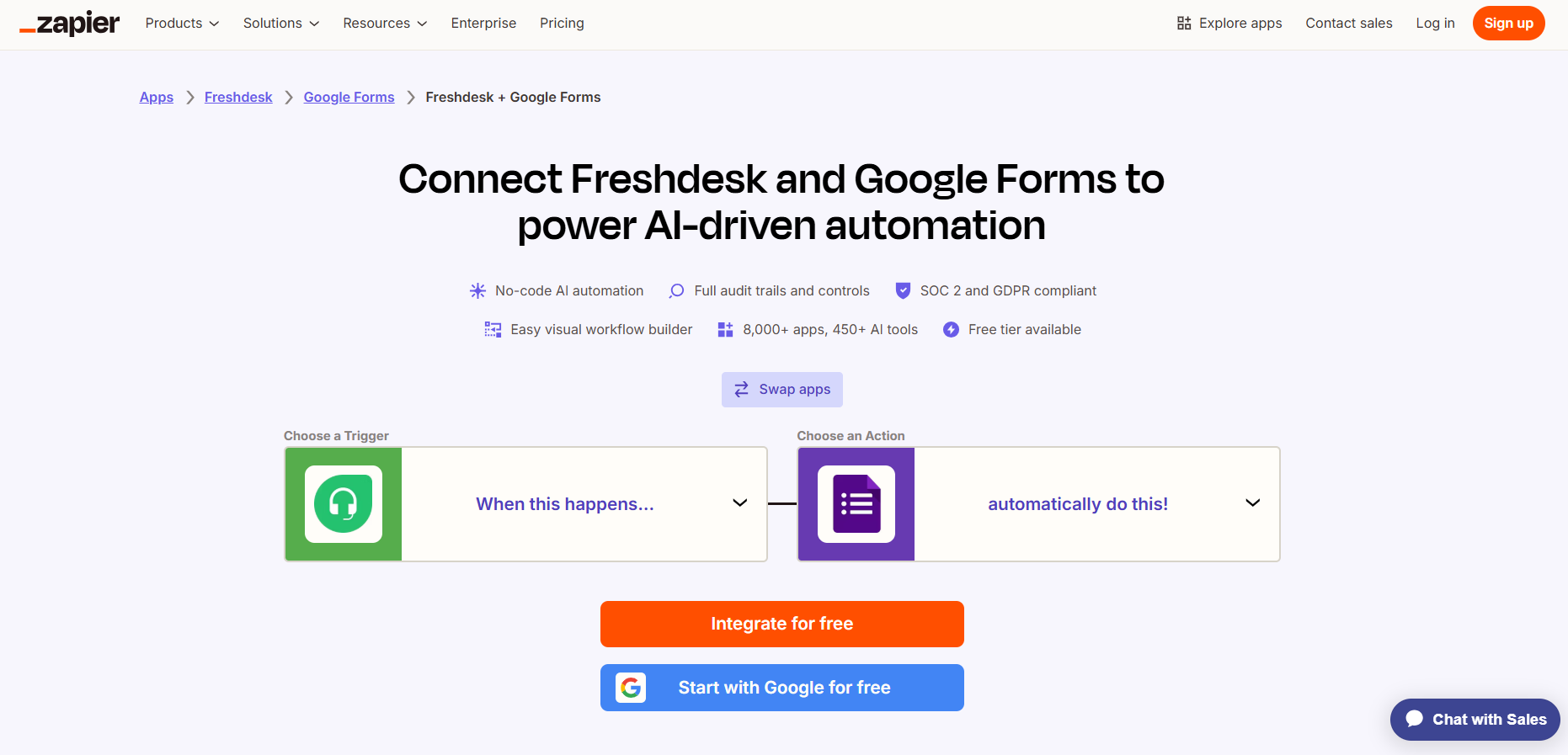
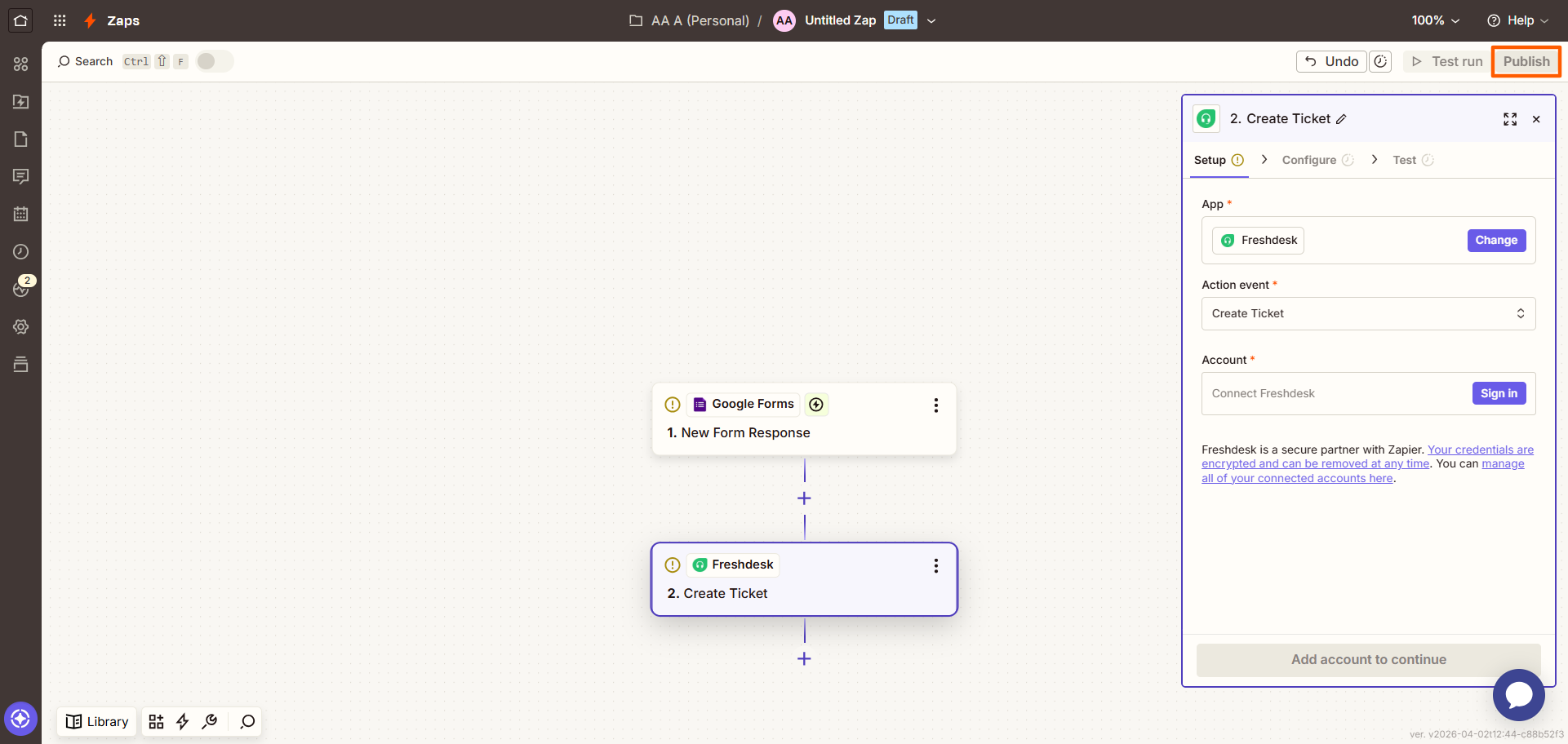
- Fai clic su Swap apps, così Google Forms diventa l’attivatore e Freshdesk l’azione.
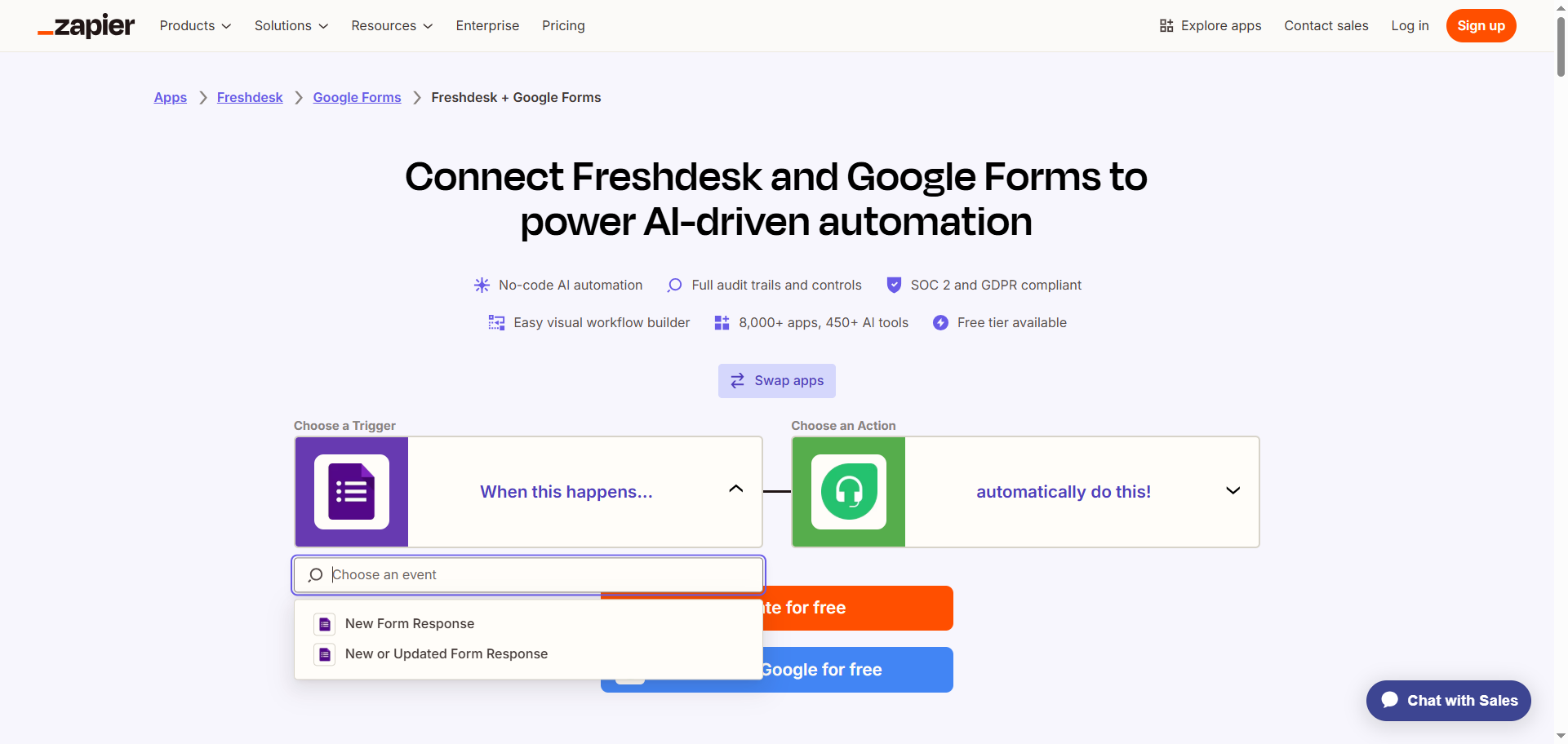
- Dal menu a tendina scegli un attivatore per Google Forms, ad esempio New Form Response.
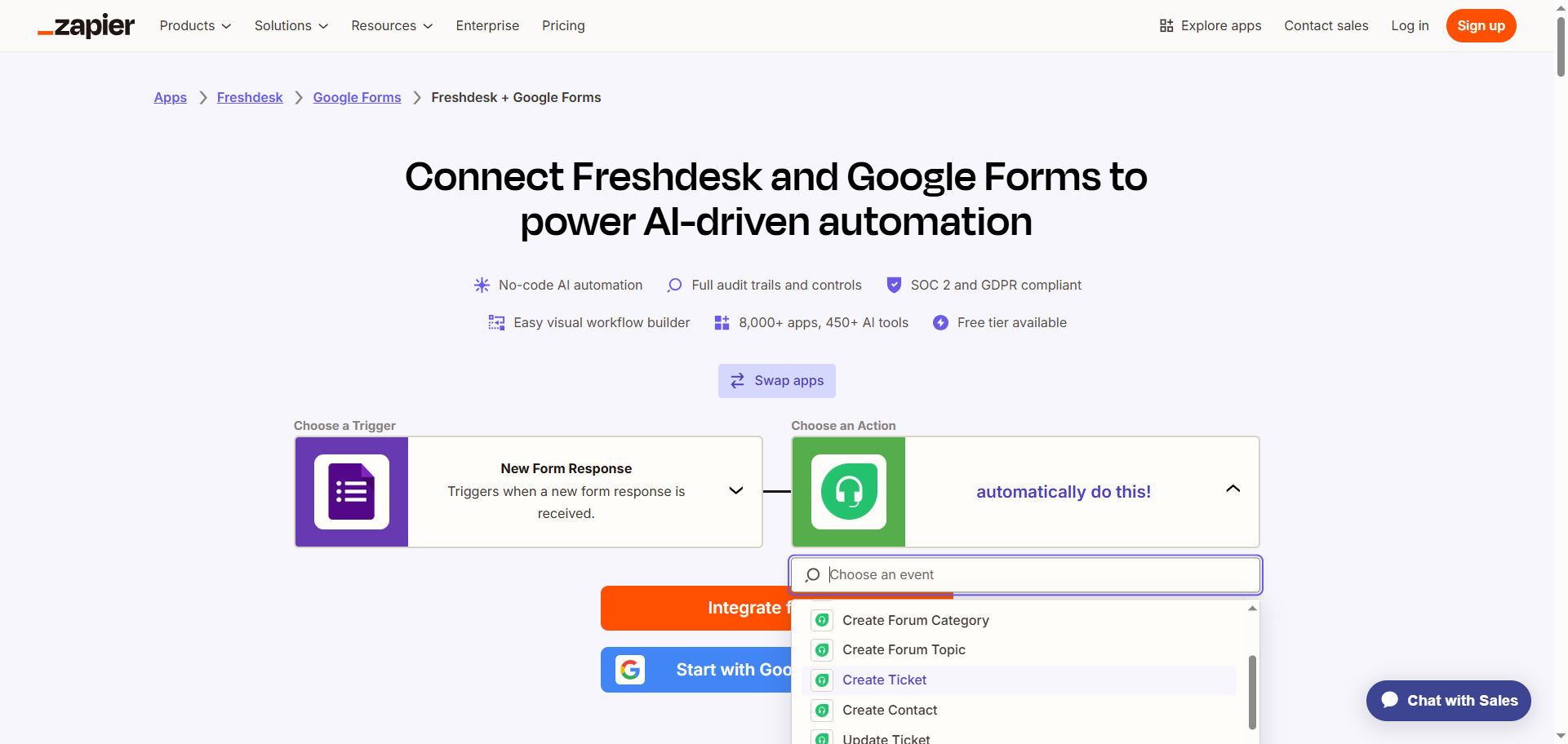
- Dal menu a tendina scegli un’azione per Freshdesk, ad esempio Create Ticket.
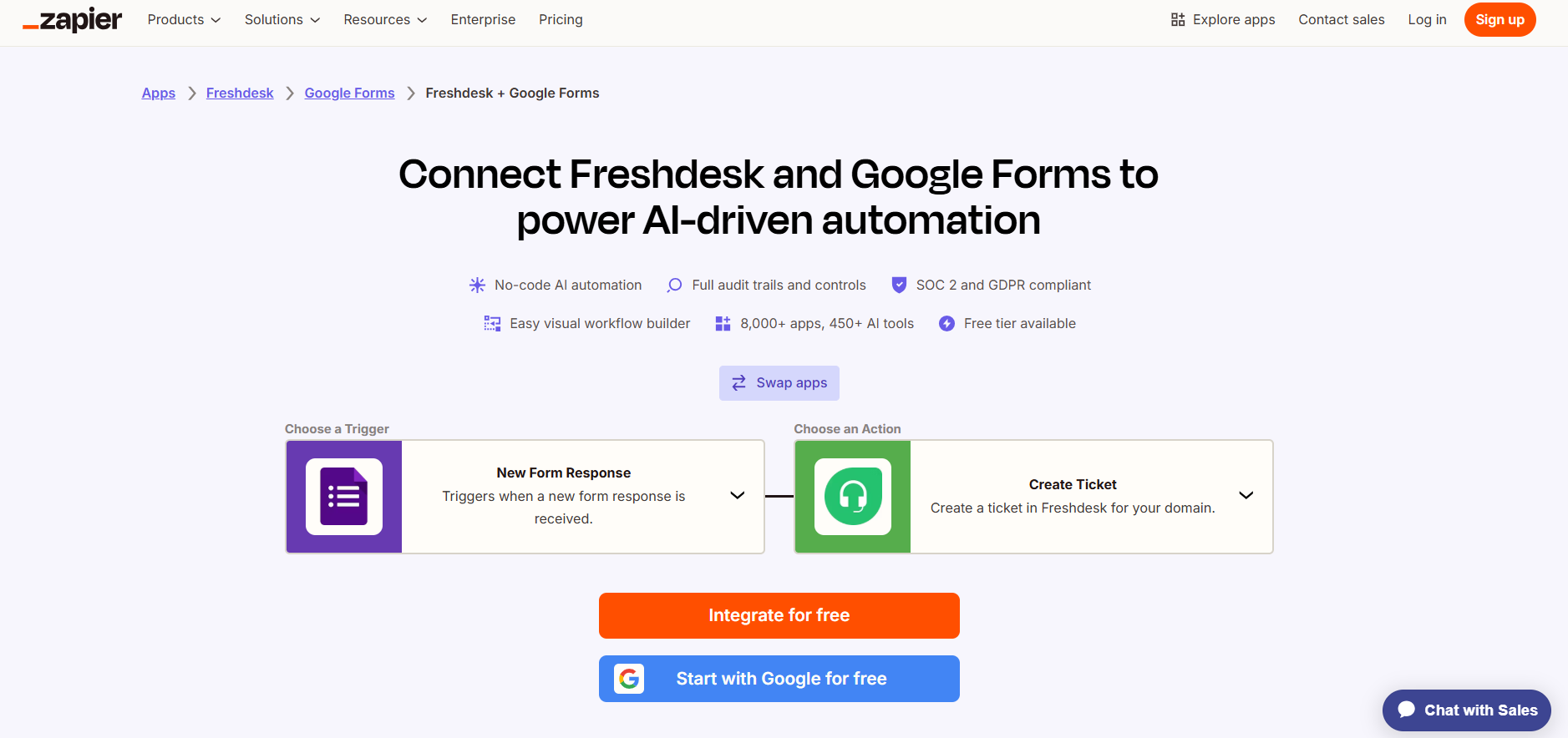
- Fai clic su Integrate for free.
- Accedi al tuo account Zapier.
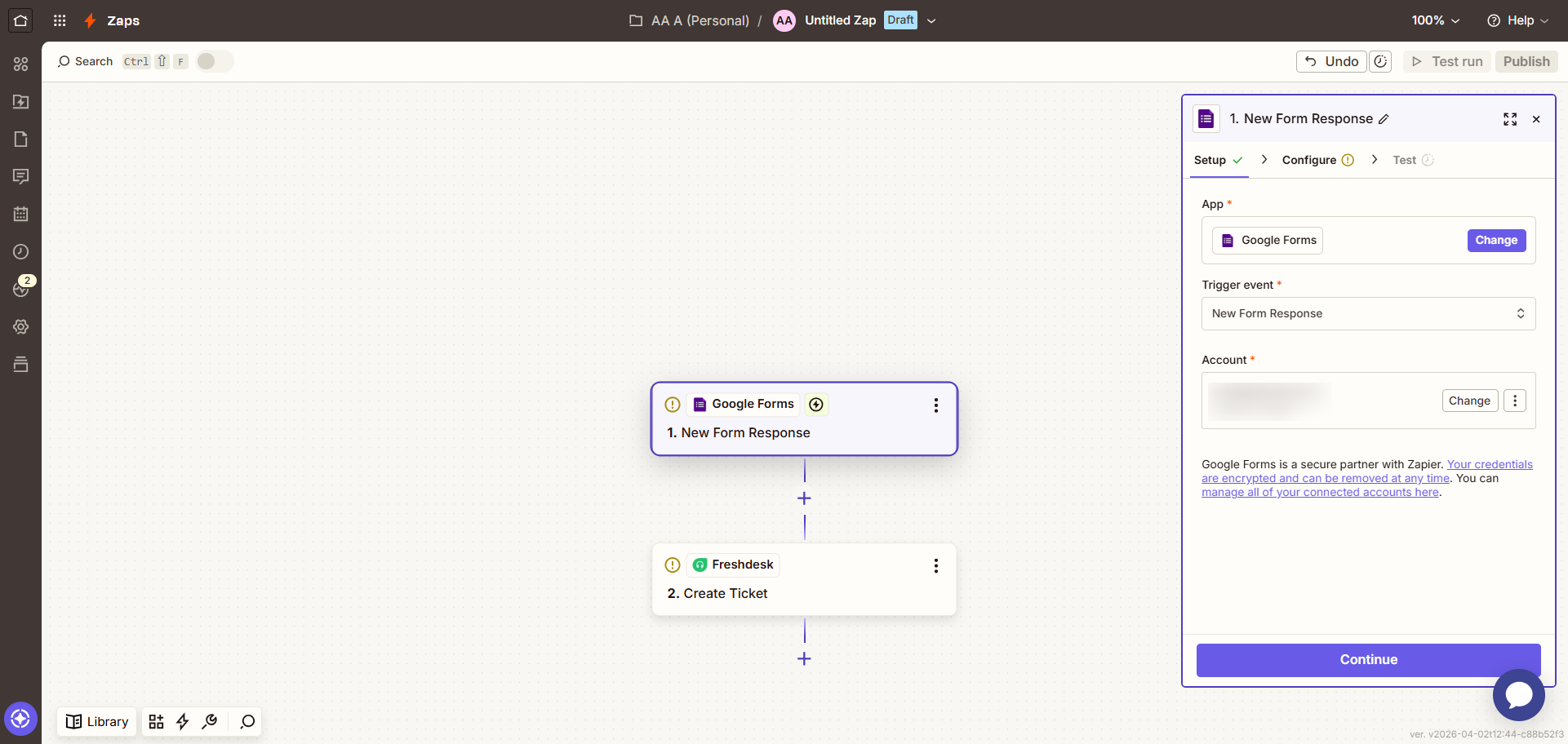
- Fai clic su Google Forms e segui le indicazioni per collegarlo al tuo account Zapier. Configura e metti alla prova la connessione con Google Forms.
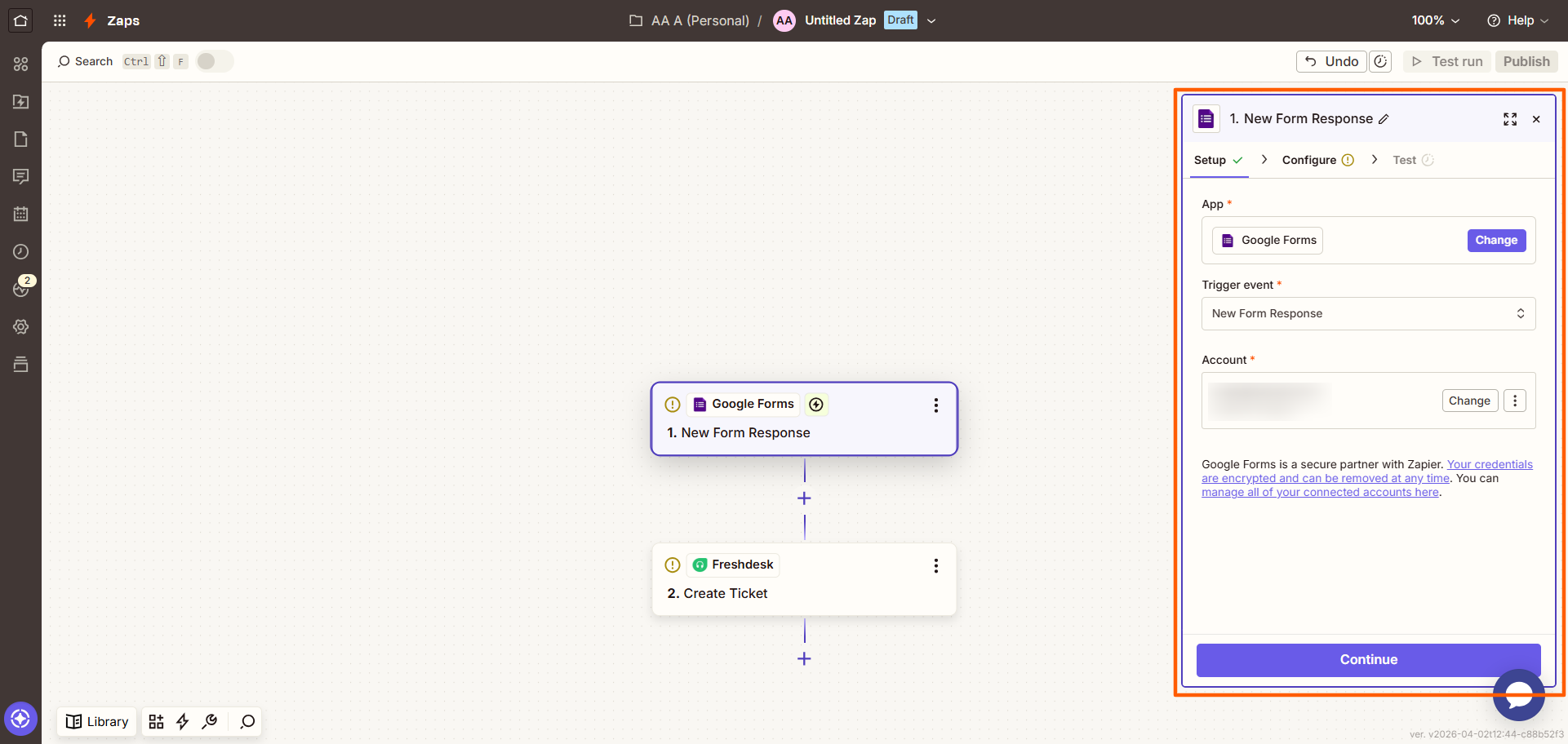
- Fai clic su Freshdesk e segui le indicazioni per collegarlo al tuo account Zapier. Configura e prova la connessione, assicurandoti di aver mappato i dati da Google Forms a Freshdesk.
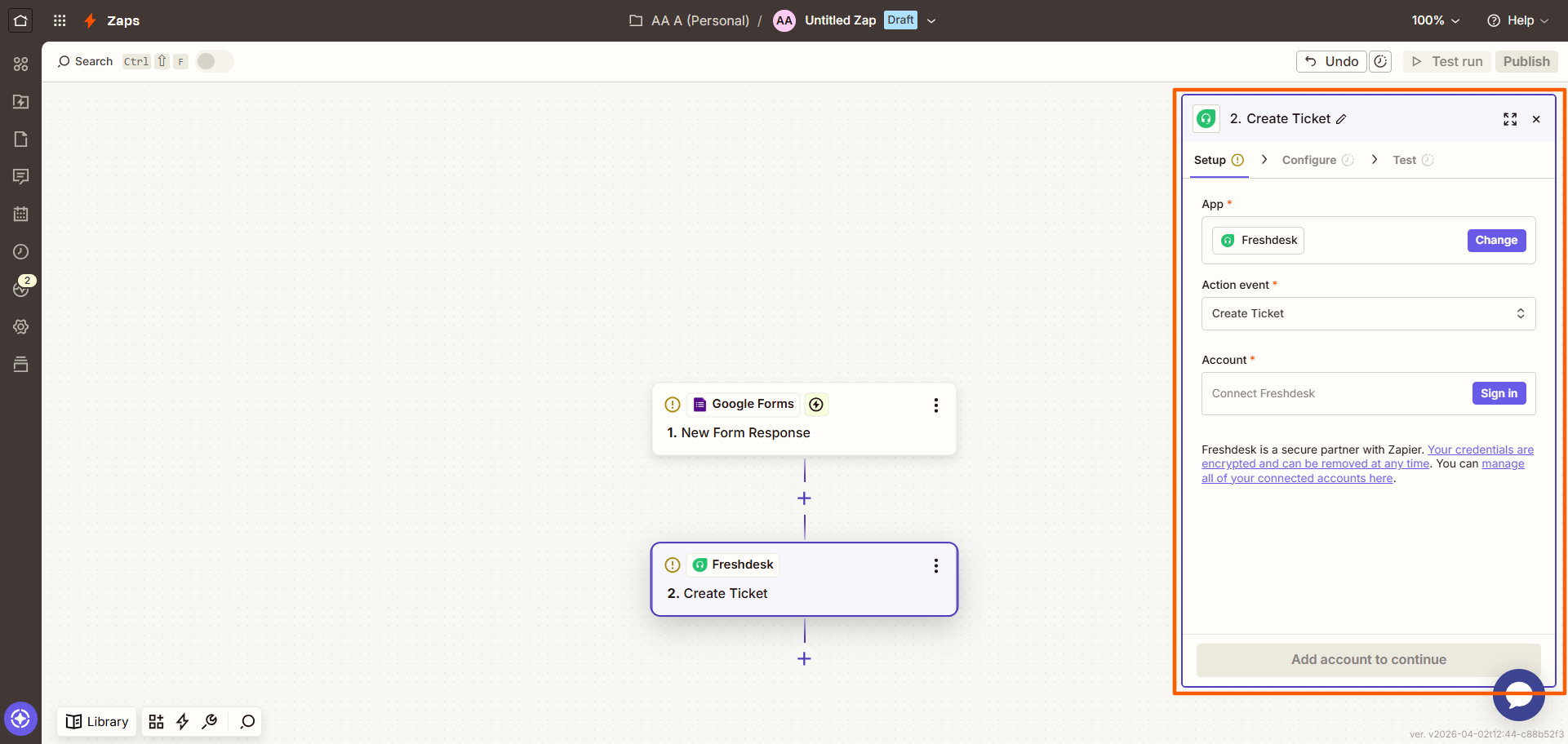
- Fai clic su Test run in alto a destra per verificare che la connessione Zapier per l’attivatore e l’azione funzioni correttamente. Se serve, apporta le modifiche necessarie.
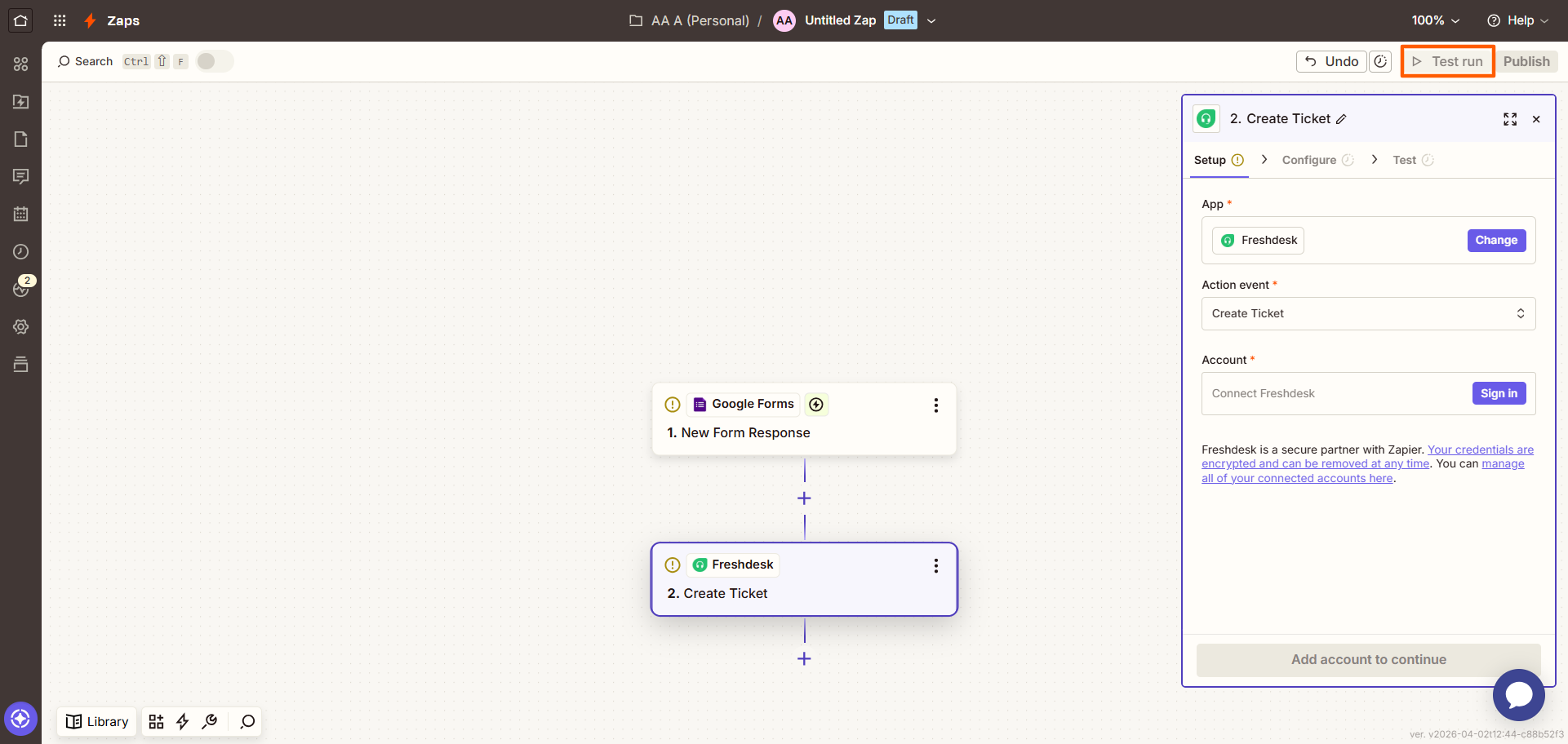
- Fai clic su Publish. Da questo momento, ogni volta che ricevi una nuova risposta su Google Forms viene creato un ticket in Freshdesk.
Se usare strumenti di terze parti per automatizzare i flussi di lavoro ti sembra un po’ troppo, non sei il solo. Tanti utenti vorrebbero una soluzione più semplice per collegare gli strumenti del proprio stack tecnologico. Forse è arrivato il momento di cercare un costruttore di moduli online diverso da Google Forms, che renda facile l’integrazione con Freshdesk.
Jotform si integra con Freshdesk in modo nativo
Tra le migliori alternative a Google Forms disponibili, Jotform è un costruttore di moduli che offre un’integrazione nativa con Freshdesk. Non devi quindi preoccuparti di iscriverti a strumenti di terze parti per creare il collegamento: tutto avviene in modo intuitivo direttamente dentro Jotform.
Che tu debba gestire richieste di assistenza clienti, segnalazioni interne o bug del software, l’integrazione tra Jotform e Freshdesk fa in modo che nulla vada perso. I dati dei tuoi moduli Jotform arrivano direttamente in Freshdesk, così resti organizzato e sempre al passo.
Vuoi scoprire come integrare Freshdesk con Jotform? Crea un account Jotform gratuito e segui queste istruzioni:
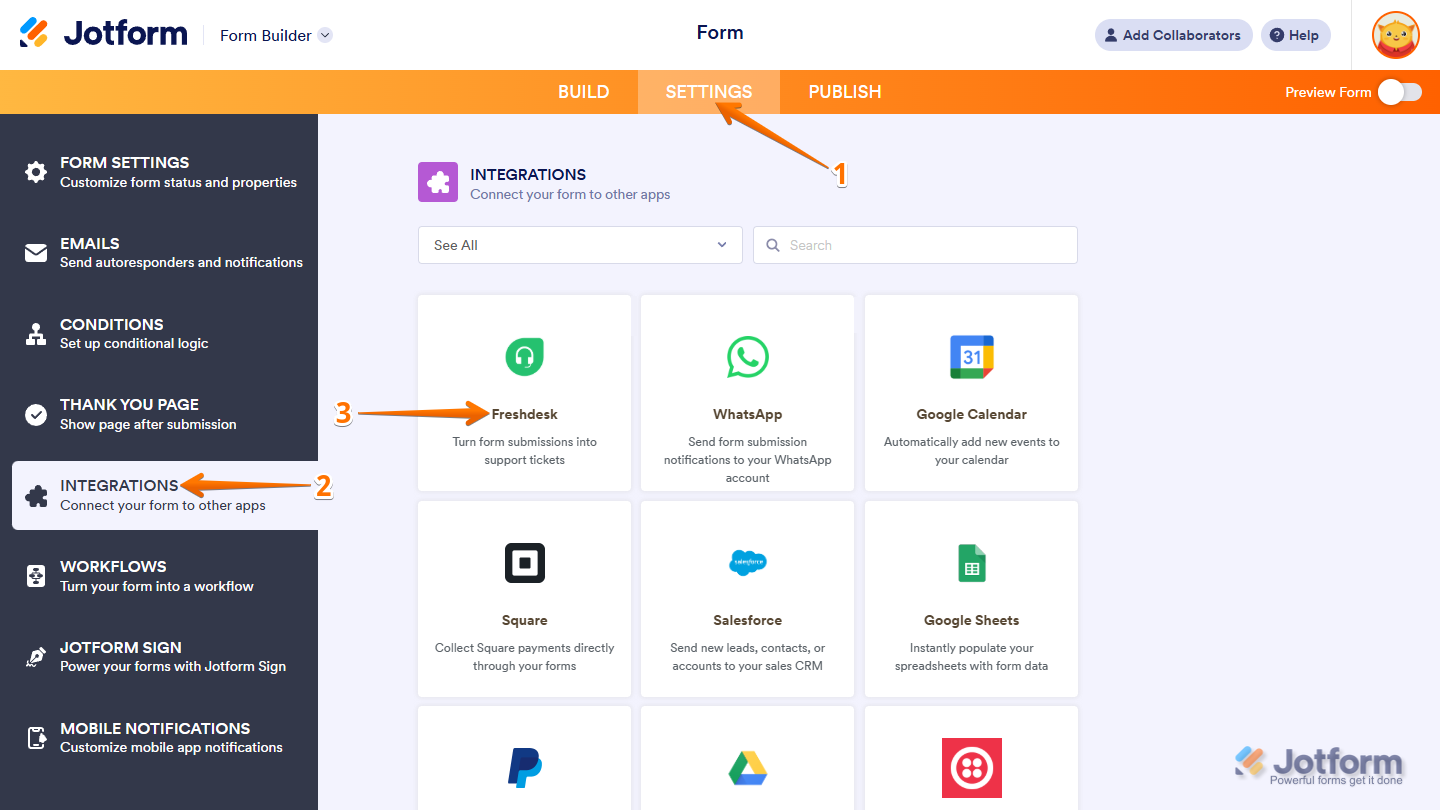
- Apri il modulo Jotform che vuoi collegare a Freshdesk. Fai clic su Impostazioni nella barra di navigazione in alto.
- Fai clic su Integrazioni nel menu a sinistra.
- Cerca Freshdesk e fai clic sulla voce.
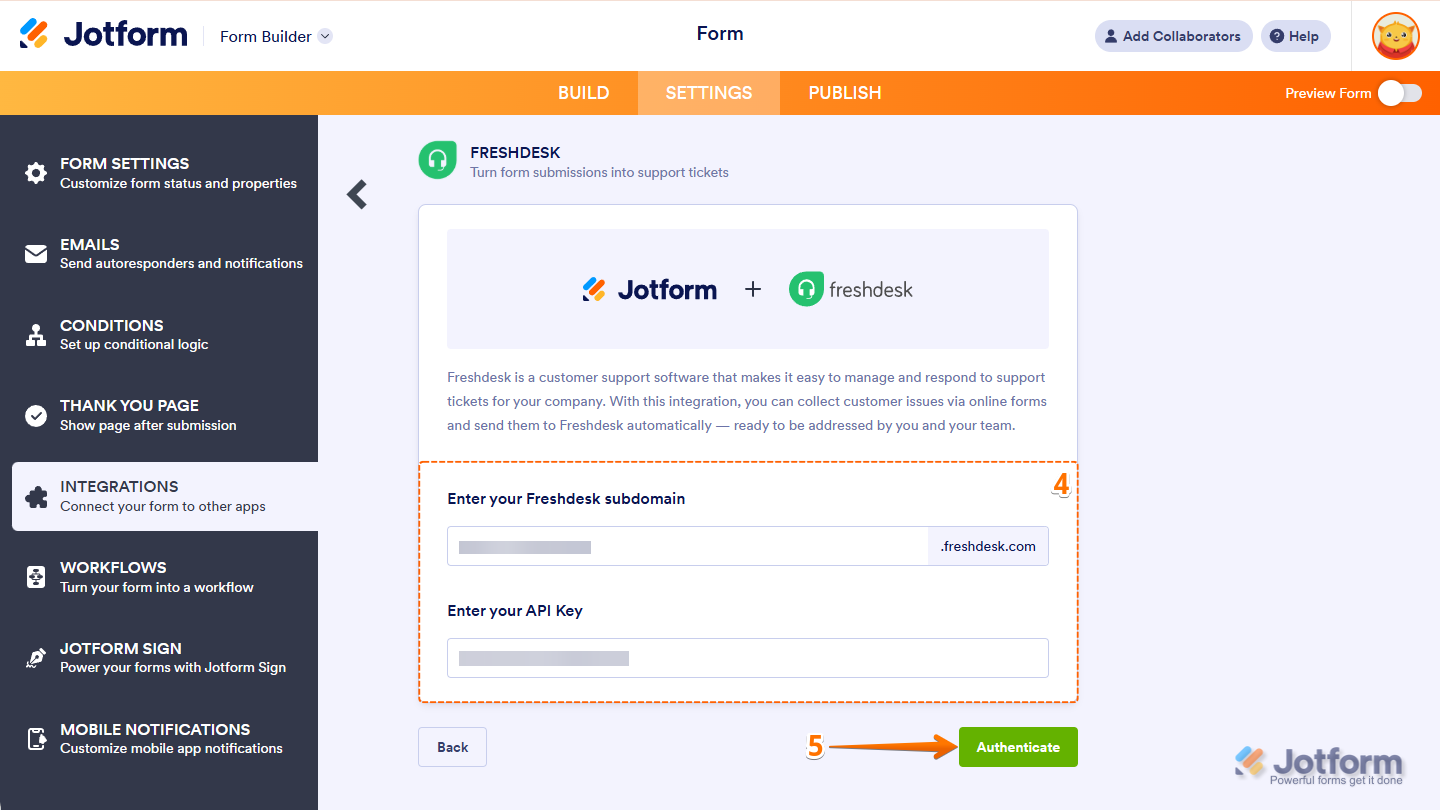
- Inserisci queste informazioni:
- Nel campo del sottodominio Freshdesk scrivi la prima parte del tuo URL di Freshdesk.
- Nel campo della chiave API, trova la tua chiave API e incollala qui.
- Fai clic su Autentica.
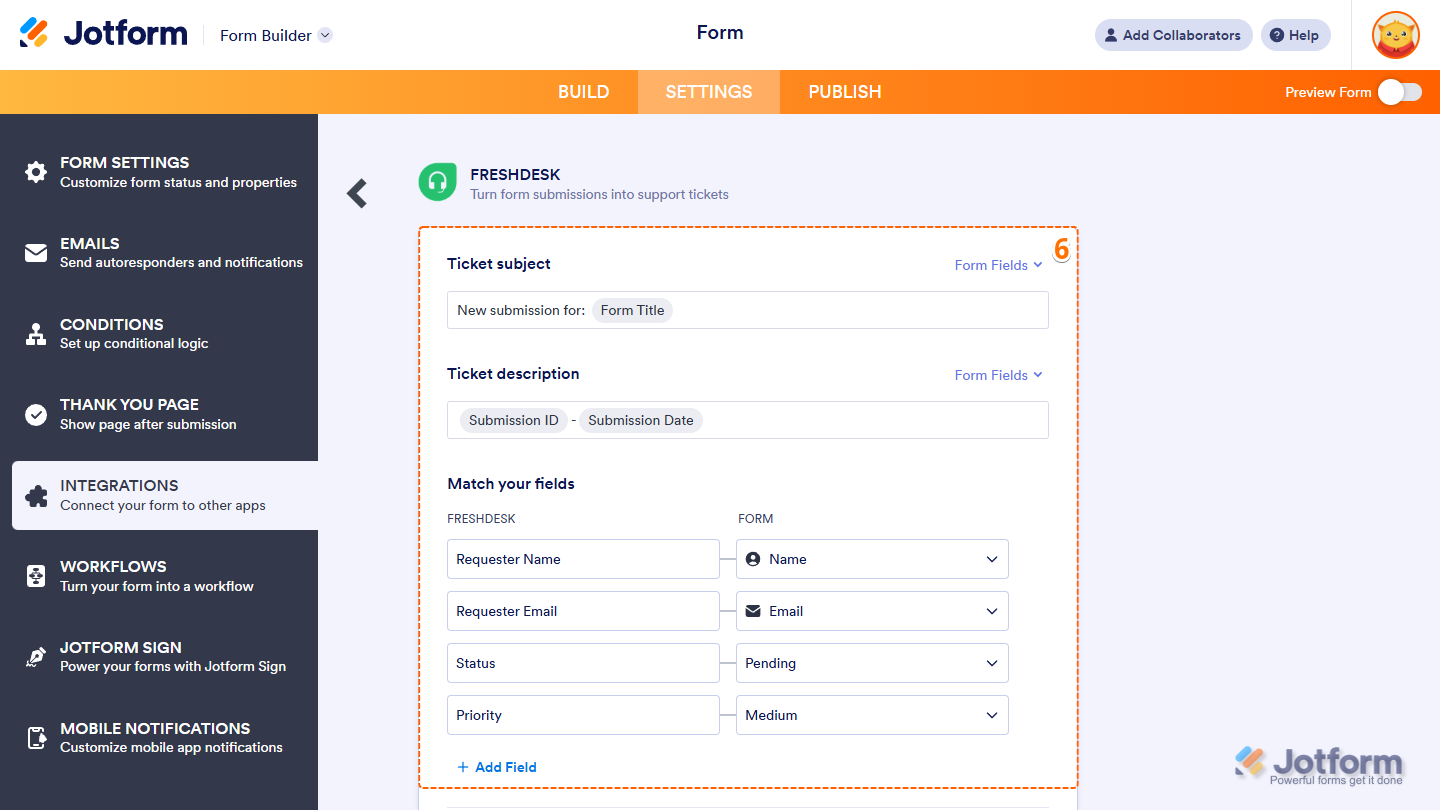
- Compila questi campi:
- Per l’oggetto del ticket, scegli quale campo del modulo usare come riga dell’oggetto del ticket Freshdesk.
- Per la descrizione del ticket, scegli il campo del modulo da usare come messaggio principale del ticket Freshdesk.
- A questo punto abbina i campi di Freshdesk a quelli del tuo modulo. Se ti serve, puoi aggiungerne altri facendo clic su Aggiungi campo.
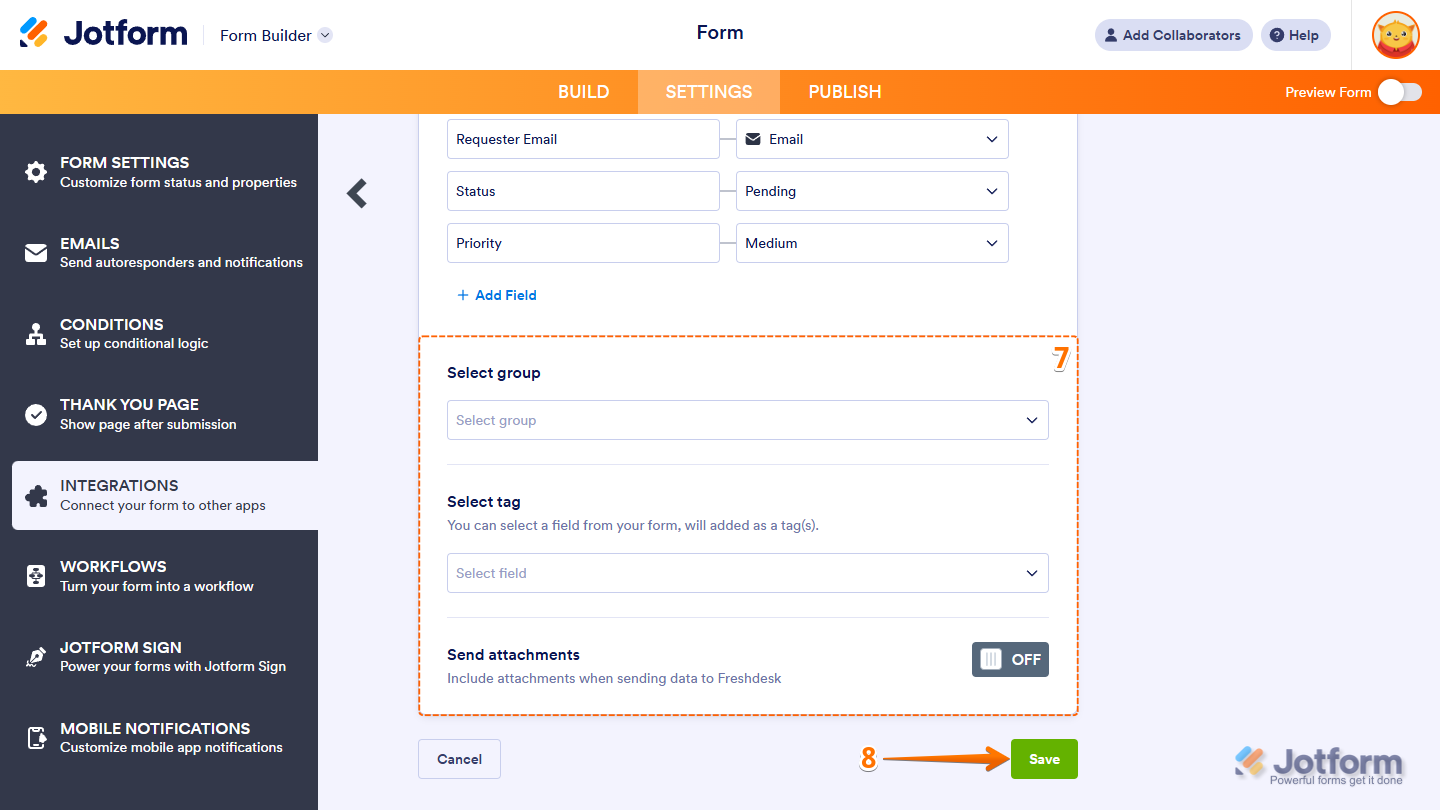
- Scorri verso il basso nella pagina di configurazione e inserisci queste informazioni:
- In Seleziona gruppo indica a quale gruppo di assistenza assegnare il ticket.
- In Seleziona tag aggiungi un’etichetta che ti aiuti a filtrare i ticket.
- Se vuoi allegare al ticket i file caricati nel modulo, imposta Invia allegati su On.
- Fai clic su Salva.
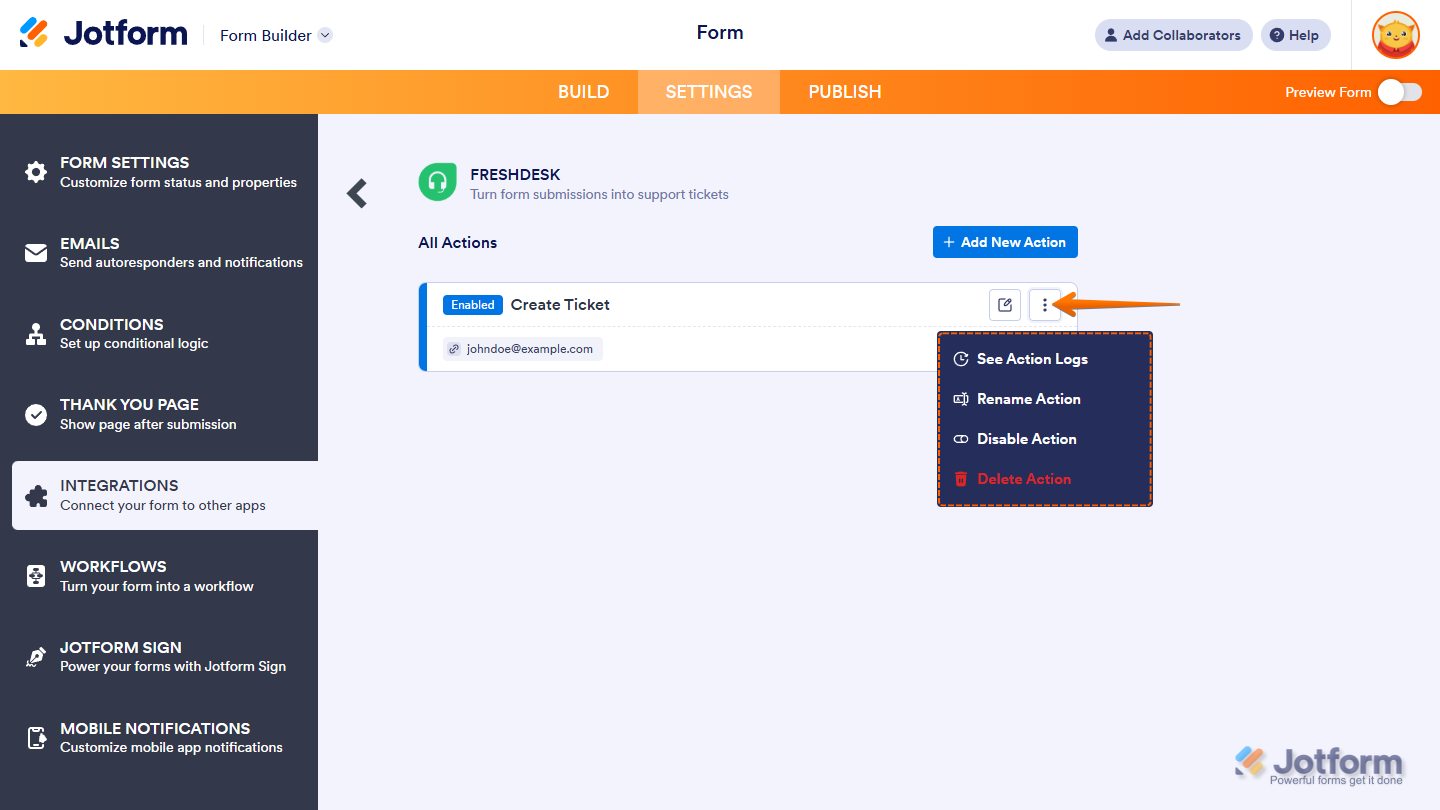
Integrare Jotform con Freshdesk in modo nativo è davvero così semplice. Ora che il tuo modulo è collegato a Freshdesk, hai a disposizione diverse azioni per il ticket Freshdesk:
- Con Vedi log delle azioni puoi controllare le esecuzioni riuscite e quelle non andate a buon fine.
- Con Rinomina azione cambi il titolo di un’azione.
- Se scegli Disattiva azione, l’integrazione smette di inviare dati.
- Con Elimina azione rimuovi del tutto quest’azione dal modulo.
Passa a Jotform per un’integrazione nativa con Freshdesk e molto altro
Ogni giorno gli utenti di Google Forms passano a Jotform. Perché? Mettendo i due costruttori di moduli uno di fronte all’altro, lo capirai da solo:
 Jotform |  Google Forms | |
|---|---|---|
| Integrazione nativa con Freshdesk | ||
| Campi e widget | Oltre 20 campi di base e oltre 100 widget | 12 tipi di domande |
| Logica condizionale | Funzionalità limitate | |
| Integrazioni | Oltre 150 | Add-on supportati |
| Modelli | Oltre 20.000 | 17 |
| Temi | Oltre 1.000 temi pronti all'uso e creazione di temi personalizzati | Personalizzazione dei temi limitata |
| Notifiche personalizzate ed email di risposta automatica | ||
| Funzionalità di reportistica | Report builder e analisi dei moduli | Grafici limitati |
| App mobile | Jotform Mobile |
Come vedi, Google Forms ha funzionalità limitate e, oltre alla creazione di moduli di base, non offre tutto quello di cui molti utenti hanno bisogno. Jotform, invece, vince su tanti fronti. Tra le altre cose, ti mette a disposizione:
- Oltre 150 integrazioni native per i moduli con gli strumenti che usi ogni giorno, come Freshdesk, Slack e Canva
- Oltre 20.000 modelli di moduli per ogni tipo di esigenza: moduli di contatto, segnalazioni di bug, richieste di assistenza clienti e molto altro
- Migliaia di temi pronti all’uso e temi personalizzati, per adattare l’aspetto del modulo al tuo brand
In più, Jotform offre funzionalità di reportistica avanzate, come l’analisi dei moduli e un report builder visivo, così puoi capire davvero a fondo i dati che raccogli. E se sei spesso in movimento, magari per visitare i call center dell’assistenza o per incontrare i clienti, resti aggiornato grazie all’app mobile.
Nonostante tutte queste funzionalità avanzate, Jotform resta intuitivo e semplice da usare. Che tu sia alle prime armi con i costruttori di moduli online o che li usi da anni, ti troverai benissimo con la sua interfaccia chiara e lineare.
Migra i tuoi Moduli Google su Jotform con un solo clic
Se hai già creato i tuoi moduli in Google Forms, non devi ricominciare da zero. Puoi migrare su Jotform in tutta facilità, mantenendo intatte le domande e la struttura dei moduli. Una volta completata la configurazione, puoi iniziare subito a usare le funzionalità e le integrazioni avanzate per portare i tuoi flussi di lavoro a un livello superiore.


La cosa migliore è che Jotform ha un piano gratuito, proprio come Google Forms. Fai il passaggio oggi stesso e scopri quanto è semplice creare moduli personalizzati e collegarli a strumenti come Freshdesk.
Questo articolo è pensato per i responsabili dell’assistenza clienti e i team dell’helpdesk IT che usano Freshdesk e vogliono trasformare automaticamente le risposte di Google Forms, come richieste di assistenza, segnalazioni di bug o moduli di raccolta dati, in ticket Freshdesk.













Invia un Commento: