
Uno degli svantaggi di Google Forms è la mancanza di supporto integrato per i moduli multilingue. Non esiste un flusso di lavoro integrato per questo. È un peccato, perché molte organizzazioni si affidano al costruttore moduli per sondaggi internazionali sui clienti, registrazioni a eventi in diversi paesi, moduli di feedback per forze lavoro multilingue o comunicazioni scolastiche inviate a famiglie che parlano lingue diverse.
Fortunatamente, esistono alcune soluzioni alternative che portano a termine il lavoro — e ho incluso ciascun metodo in questo articolo. Puoi usare un componente aggiuntivo di terze parti, duplicare o combinare manualmente le lingue all’interno delle tue domande, oppure eseguire uno script di Google Sheets.
Parlando onestamente, però, questi flussi di lavoro presentano degli svantaggi — sono complessi o rendono l’analisi dei dati o la gestione dei moduli più difficile del necessario. Ecco perché ho incluso un’altra soluzione in questo articolo: Jotform. Traduce automaticamente i moduli in 130 lingue con pochi clic e senza che tu debba scrivere una singola riga di codice.
Ma prima di arrivare a questo, illustrerò tutte e tre le opzioni per tradurre un Google Form in modo che tu ti senta pienamente supportato. Una volta letto l’articolo, potrai scegliere l’approccio che funziona meglio per te.


1. Utilizzo di un componente aggiuntivo
Utilizzare un componente aggiuntivo di Google Workspace Marketplace come Pretty Forms Designer è il modo più semplice per creare Google Forms in più lingue. Estende il costruttore moduli con funzionalità aggiuntive, incluso il supporto multilingue.
Ecco come installare il componente aggiuntivo e come tradurre un Google Form utilizzandolo.
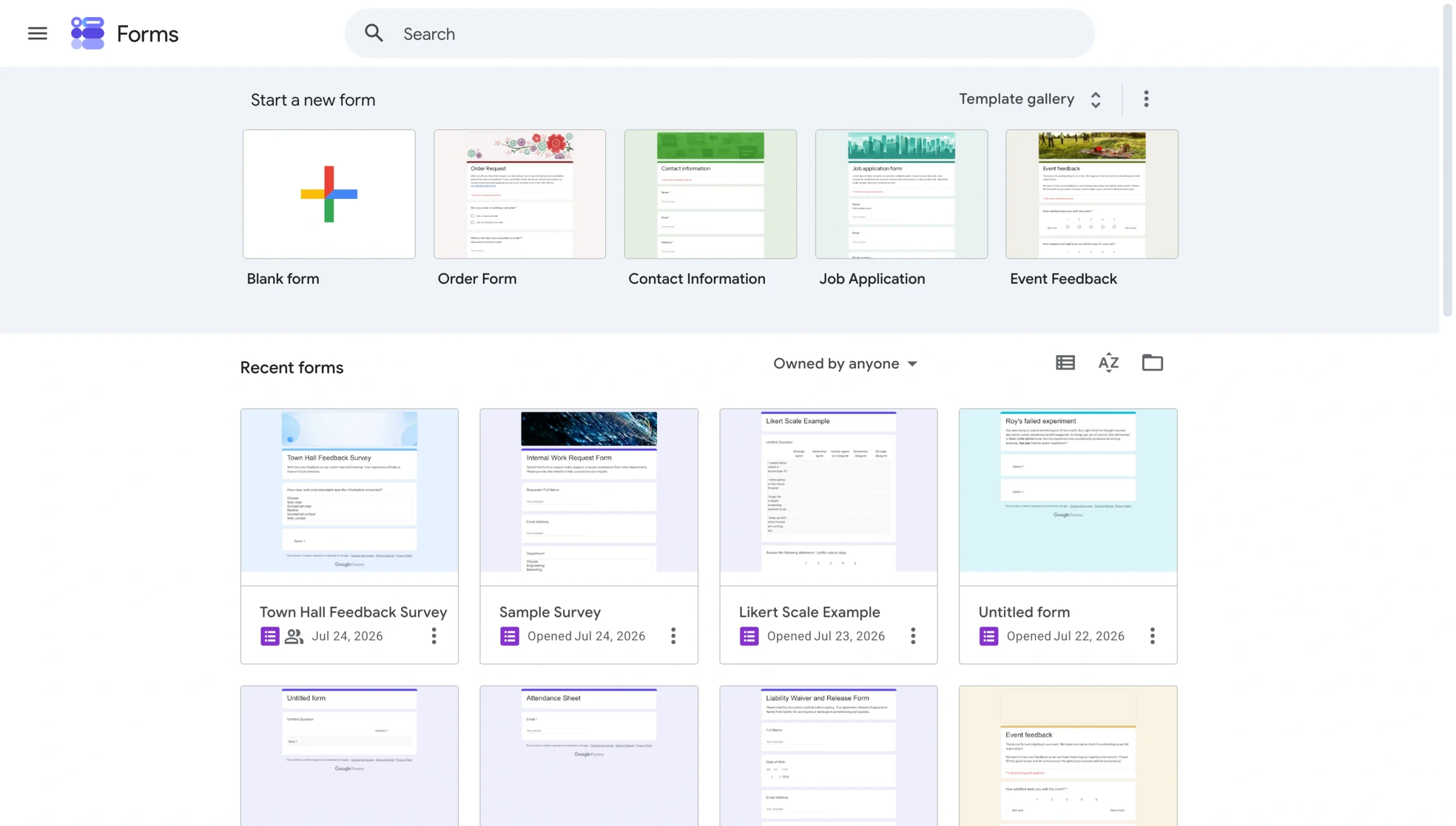
- Apri Google Forms e crea o apri il modulo che vuoi rendere multilingue.
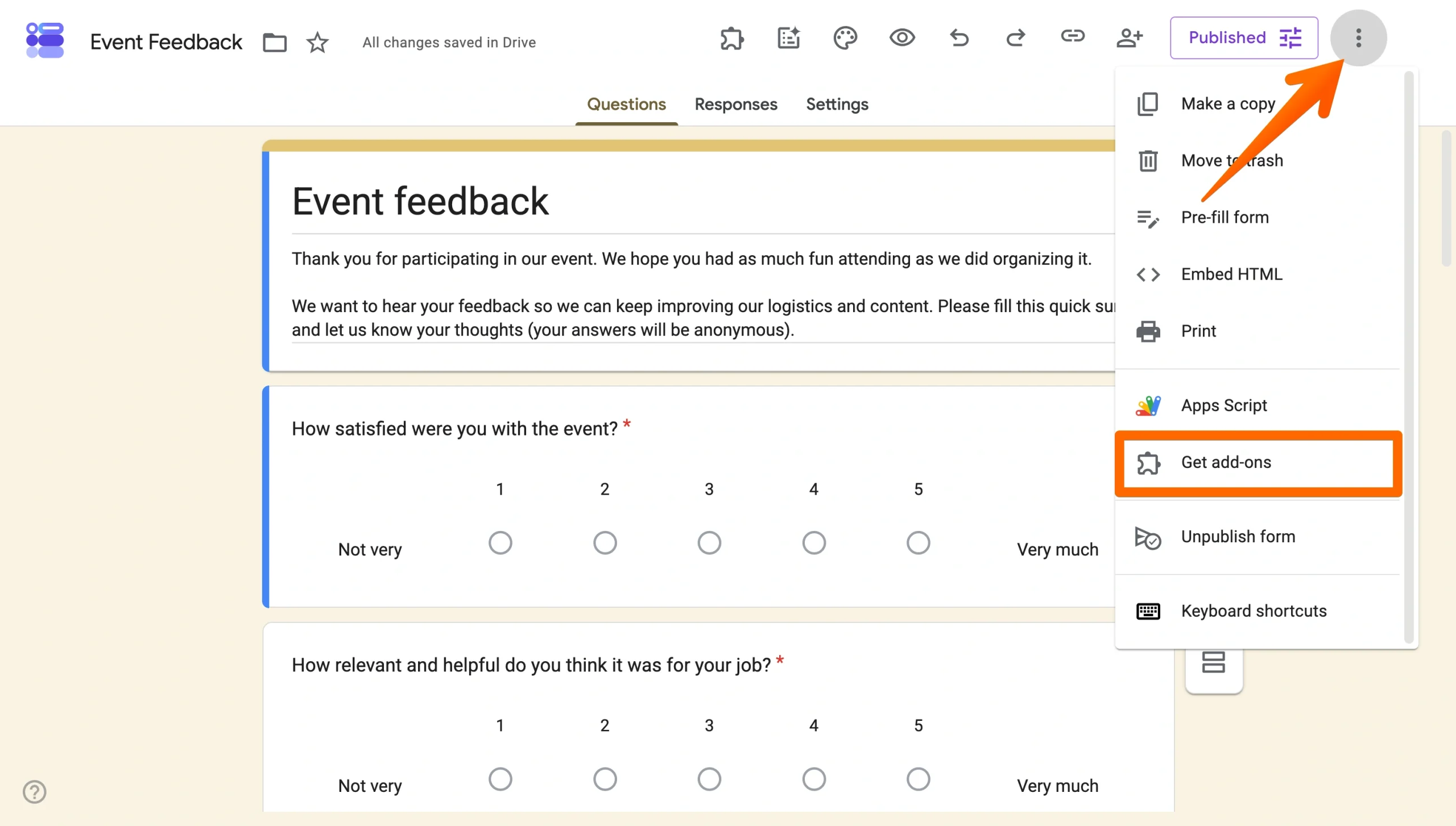
- Fai clic sul menu a tre punti (⋮) nell’angolo in alto a destra dell’editor del modulo e seleziona Scarica componenti aggiuntivi.
- Nel Google Workspace Marketplace, cerca Pretty Forms Designer e fai clic su di esso.
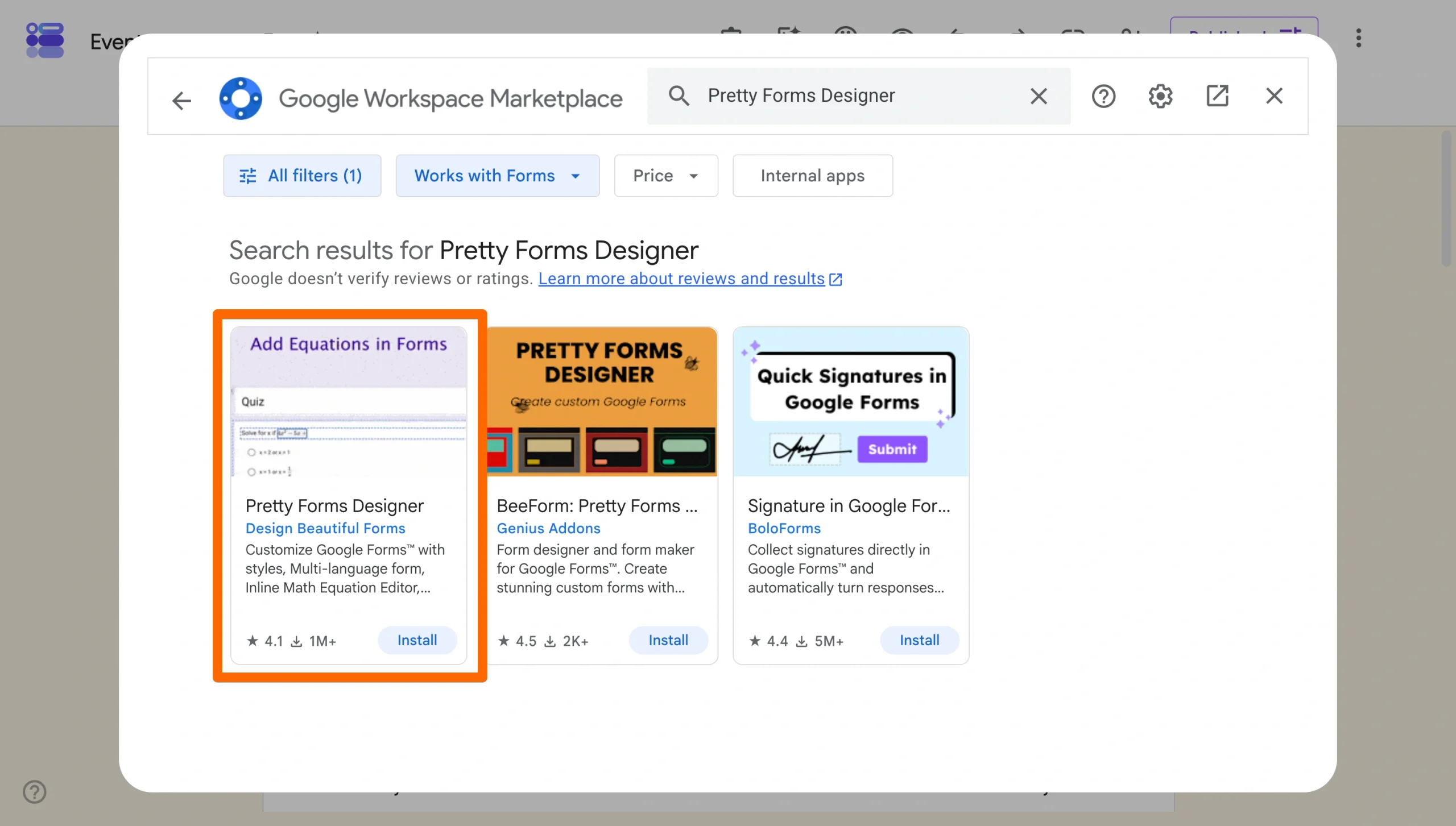
- Fai clic su Installa e segui le istruzioni per concedere le autorizzazioni necessarie.
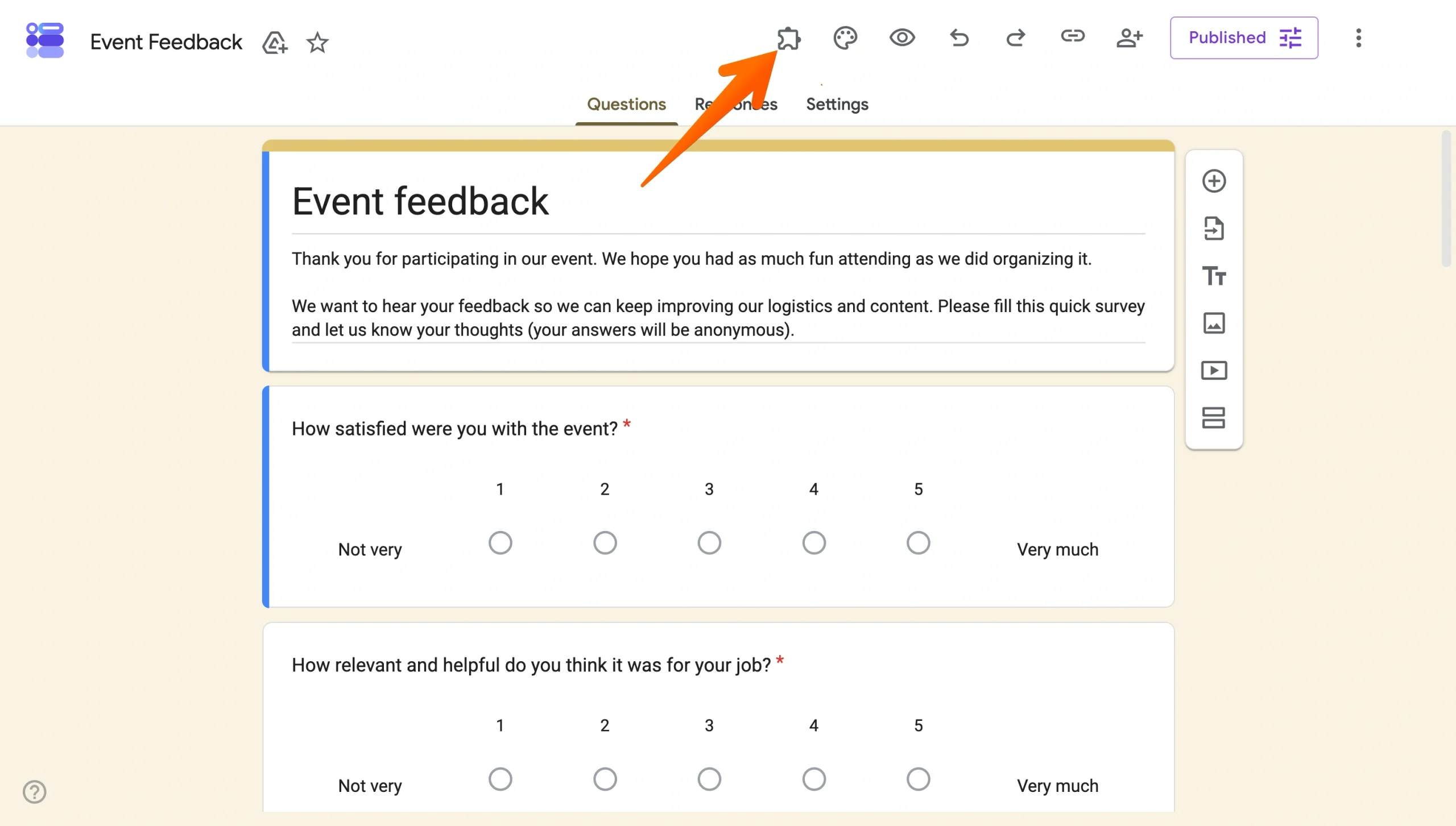
- Una volta installato, torna al tuo modulo, apri il componente aggiuntivo tramite l’icona a forma di tessera di puzzle e avvia Pretty Forms Designer.
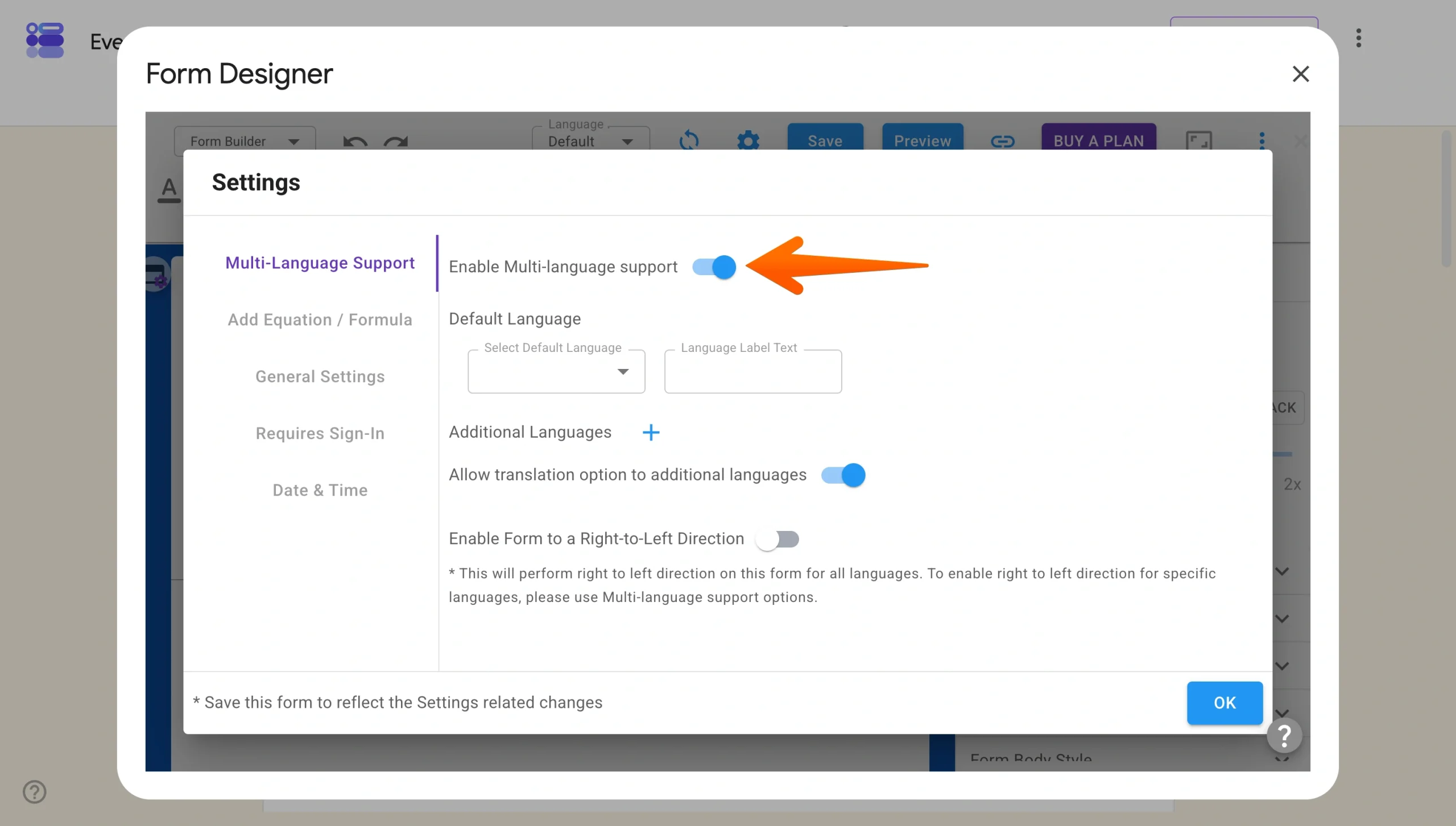
- Rimanendo nel menu, seleziona Open Form Designer. Quindi, all’interno del componente aggiuntivo, vai alle impostazioni e attiva Enable Multi-Language Support. Puoi aggiungere una lingua gratuitamente, ma dovrai eseguire l’upgrade per aggiungerne altre.
- Configura il tuo modulo. Clicca sul menu a tendina e seleziona la lingua in cui desideri tradurre il modulo. Quindi, utilizza lo strumento Google Translate e traduci automaticamente il testo del Google Form.
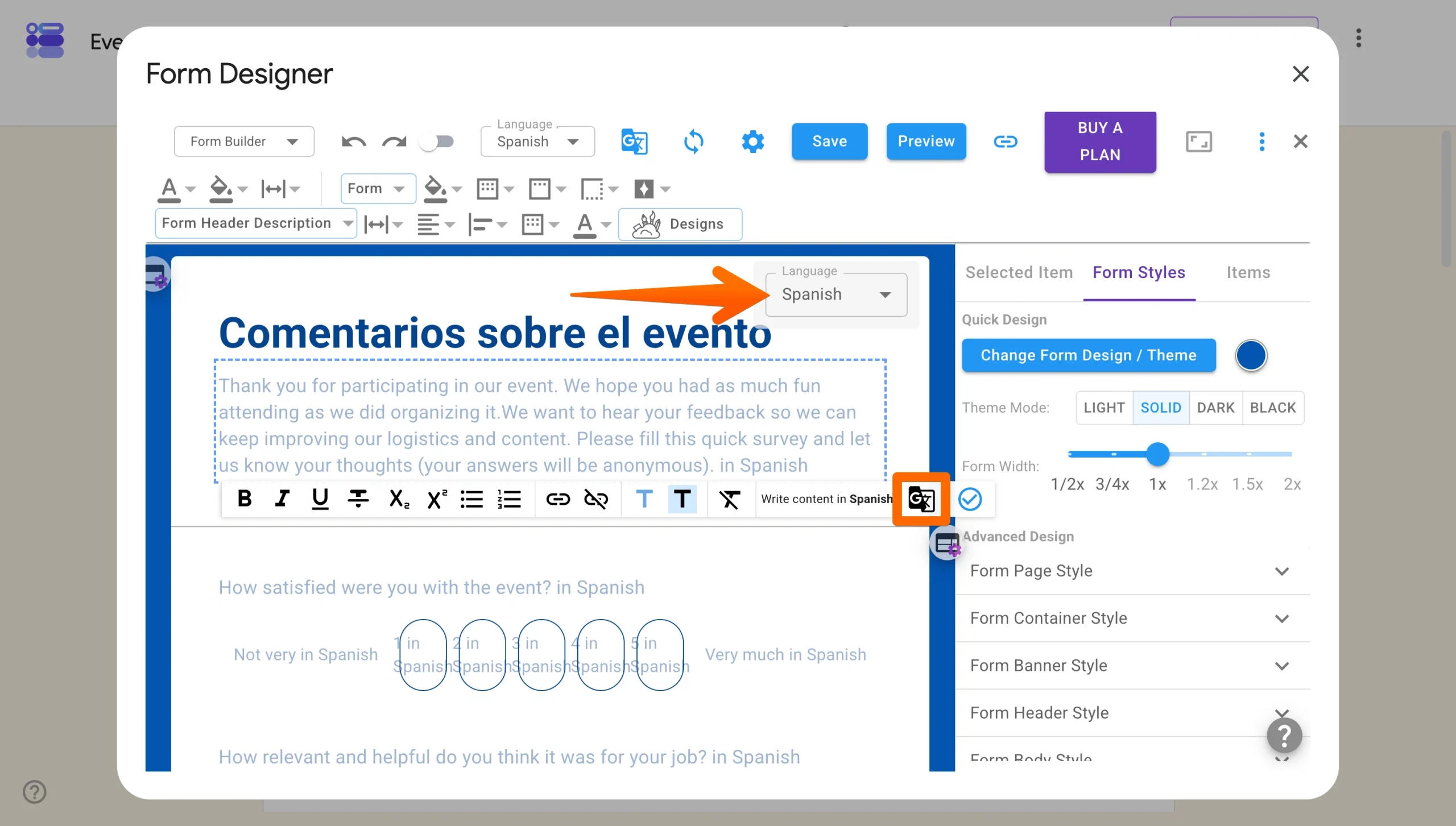
- Salva le tue impostazioni. L’add-on applicherà le opzioni linguistiche al tuo modulo in modo che i rispondenti possano visualizzarlo nella lingua preferita.
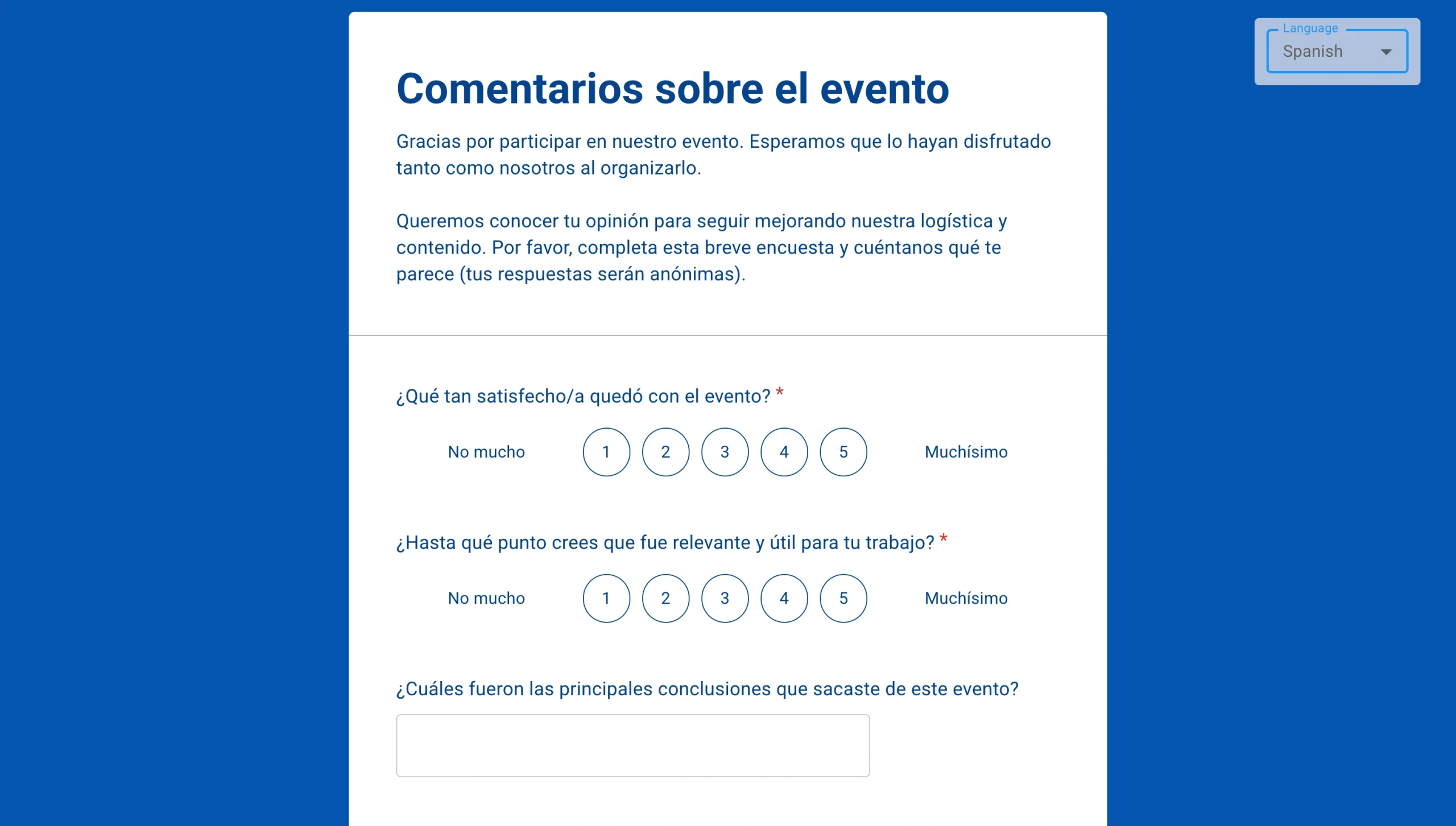
Il Google Form multilingue condiviso ha questo aspetto:
Pro Tip
Se desideri evitare completamente gli add-on, puoi utilizzare una soluzione integrata come la funzione di moduli multilingue di Jotform per tradurre il tuo modulo in oltre 130 lingue con pochi clic. Vai avanti per scoprire il flusso di lavoro di traduzione dei moduli più semplice.
2. Creare manualmente un modulo multilingue
Puoi tradurre manualmente i contenuti di un Google Form. Questo approccio ti offre il pieno controllo, ma richiede molto più tempo, quindi è più adatto a situazioni in cui lavori con solo due o tre lingue e hai un modulo relativamente breve.
Ci sono tre modi per procedere:
- Crea più moduli per ciascuna lingua.
- Usa la logica integrata “Vai alla sezione in base alla risposta” di Google Forms per indirizzare i rispondenti a una versione del modulo specifica per la lingua.
- Includi entrambe le lingue direttamente all’interno di ciascun campo di domanda e risposta.
Crea più moduli per ciascuna lingua
- Vantaggi: Facile da creare e ti dà il pieno controllo delle traduzioni
- Svantaggi: Crea più moduli, il che rende difficile gestire le risposte
Un’opzione semplice è duplicare il modulo per ciascuna lingua di cui hai bisogno, quindi tradurre manualmente ogni copia. Quindi, se hai bisogno delle versioni in inglese, spagnolo e francese, finirai con tre moduli separati, ciascuno completamente scritto nella rispettiva lingua.
È semplice e non richiede logica o componenti aggiuntivi, ma la gestione di più moduli e il consolidamento delle risposte in seguito comportano un certo onere amministrativo.
Usa “Vai alla sezione in base alla risposta”
- Vantaggi: Crea un solo modulo che puoi condividere con pubblici che usano lingue diverse
- Svantaggi: Richiede tempo per essere configurato e un’unica esportazione delle risposte includerà le diverse lingue
Questo metodo utilizza la logica del sondaggio per presentare ai rispondenti un selettore di lingua all’inizio del modulo, quindi indirizzarli a una sezione scritta interamente nella lingua da loro scelta. Mantiene le cose pulite per il rispondente, anche se comporta la duplicazione di ogni domanda su più sezioni.
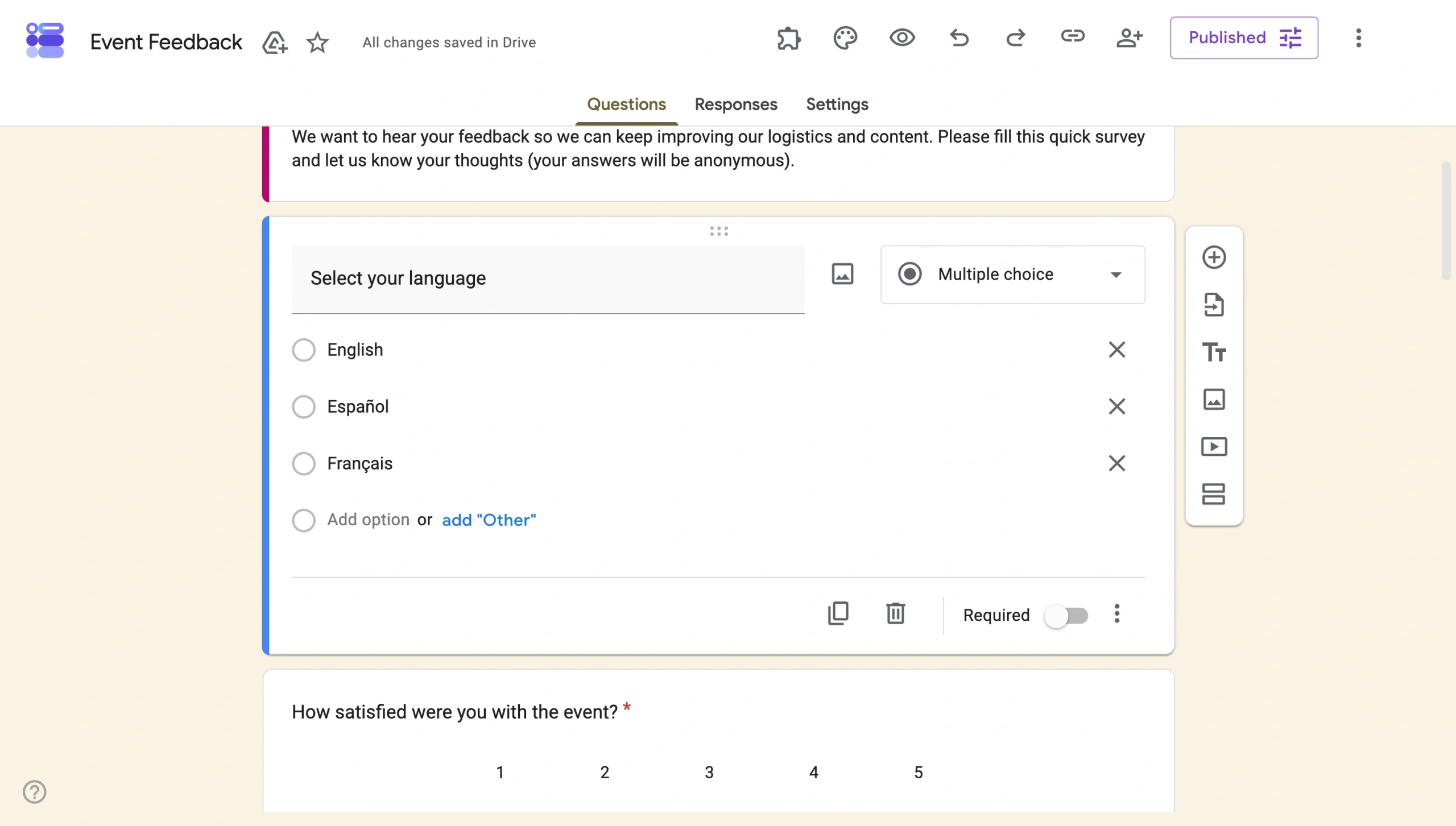
- Apri il tuo modulo e aggiungi una domanda a Scelta multipla in cima chiedendo ai rispondenti di selezionare la loro lingua preferita (ad esempio, English, Español o Français).
- Crea una nuova sezione per ogni lingua facendo clic su Aggiungi sezione nella parte inferiore dell’editor del modulo.
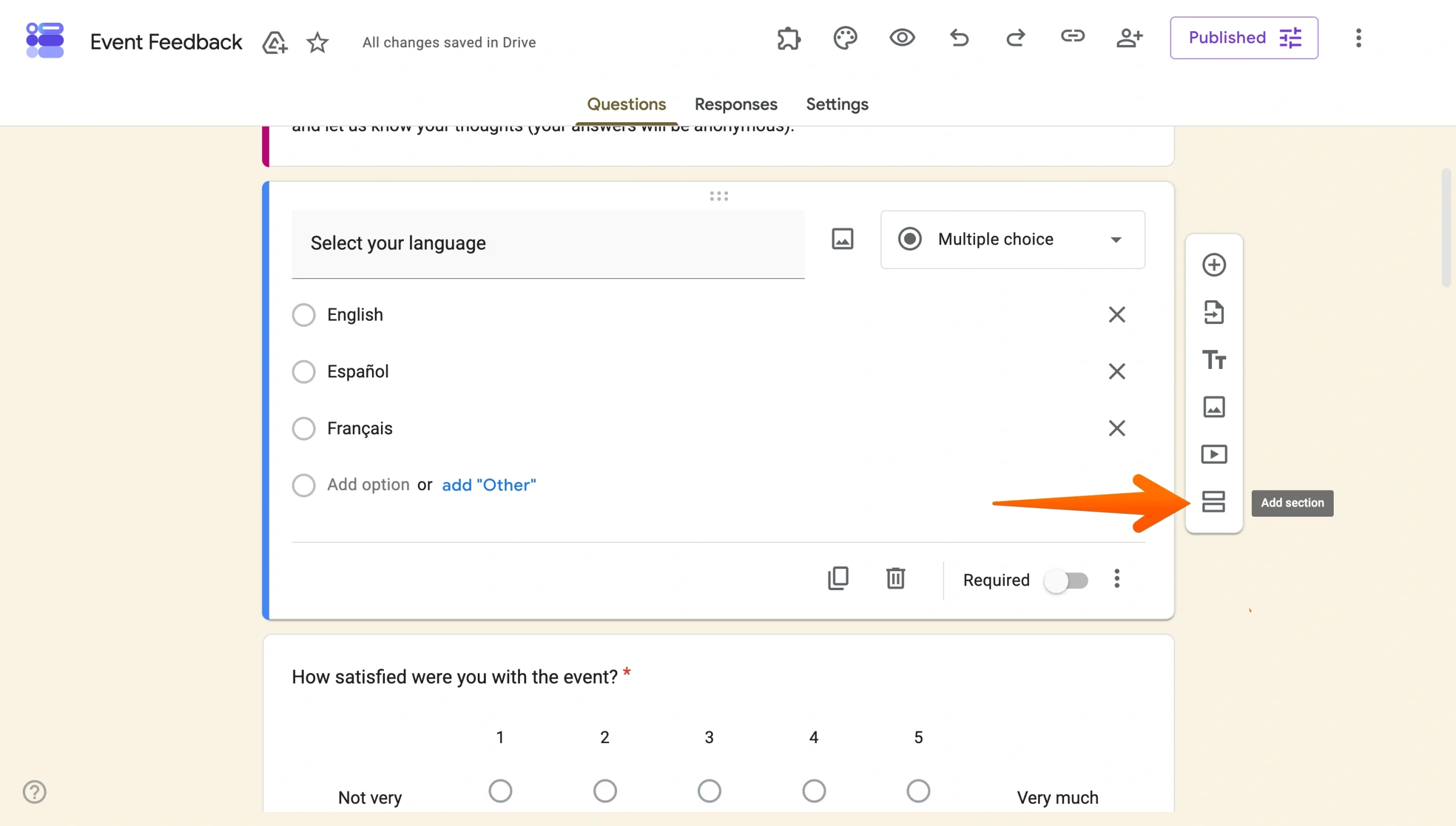
- Torna alla domanda e fai clic sul menu a tre puntini su quella domanda e seleziona Vai alla sezione in base alla risposta.
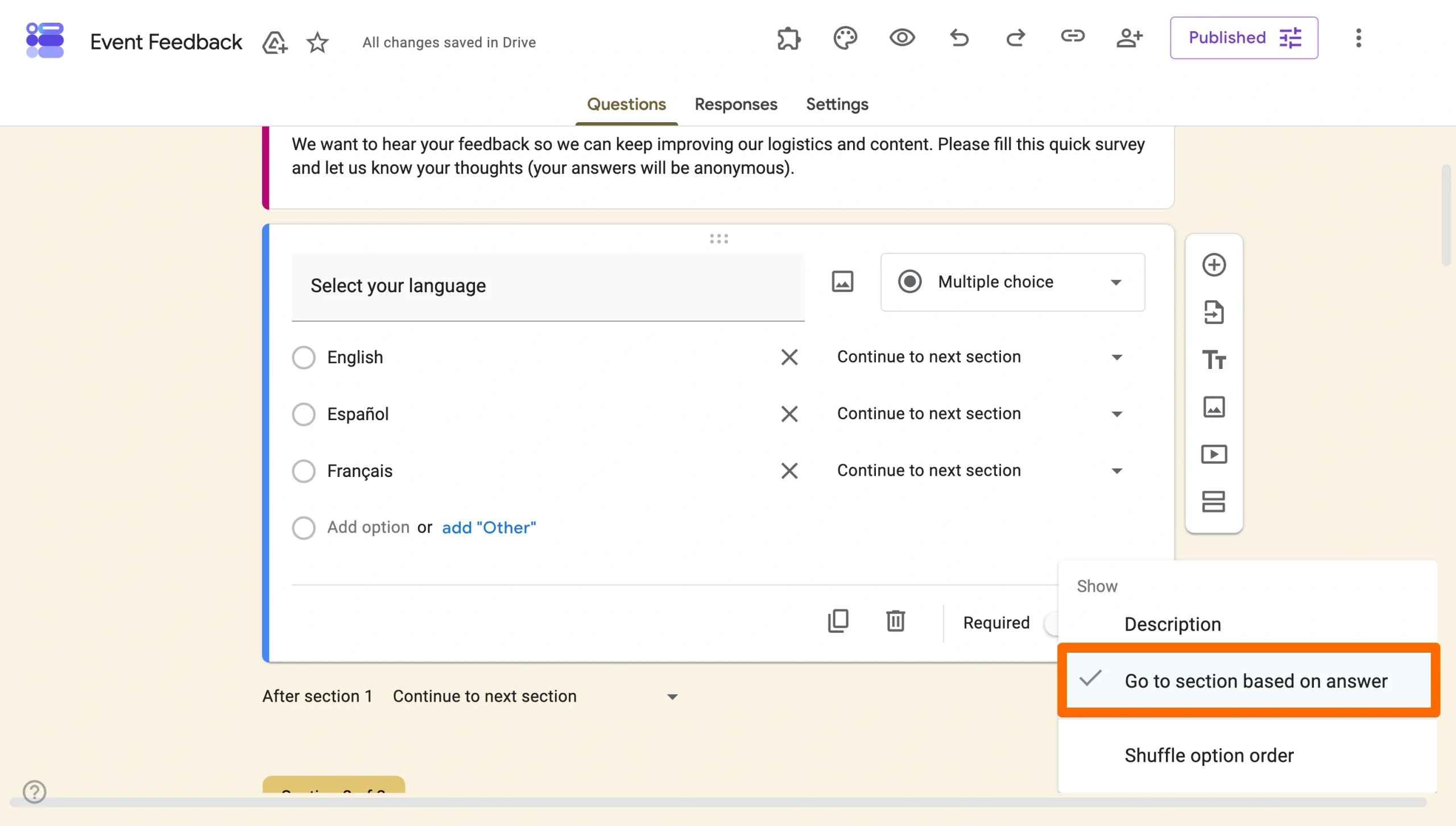
- Assegna ogni opzione di risposta alla corrispondente sezione linguistica utilizzando il menu a discesa che appare accanto a ciascuna scelta.
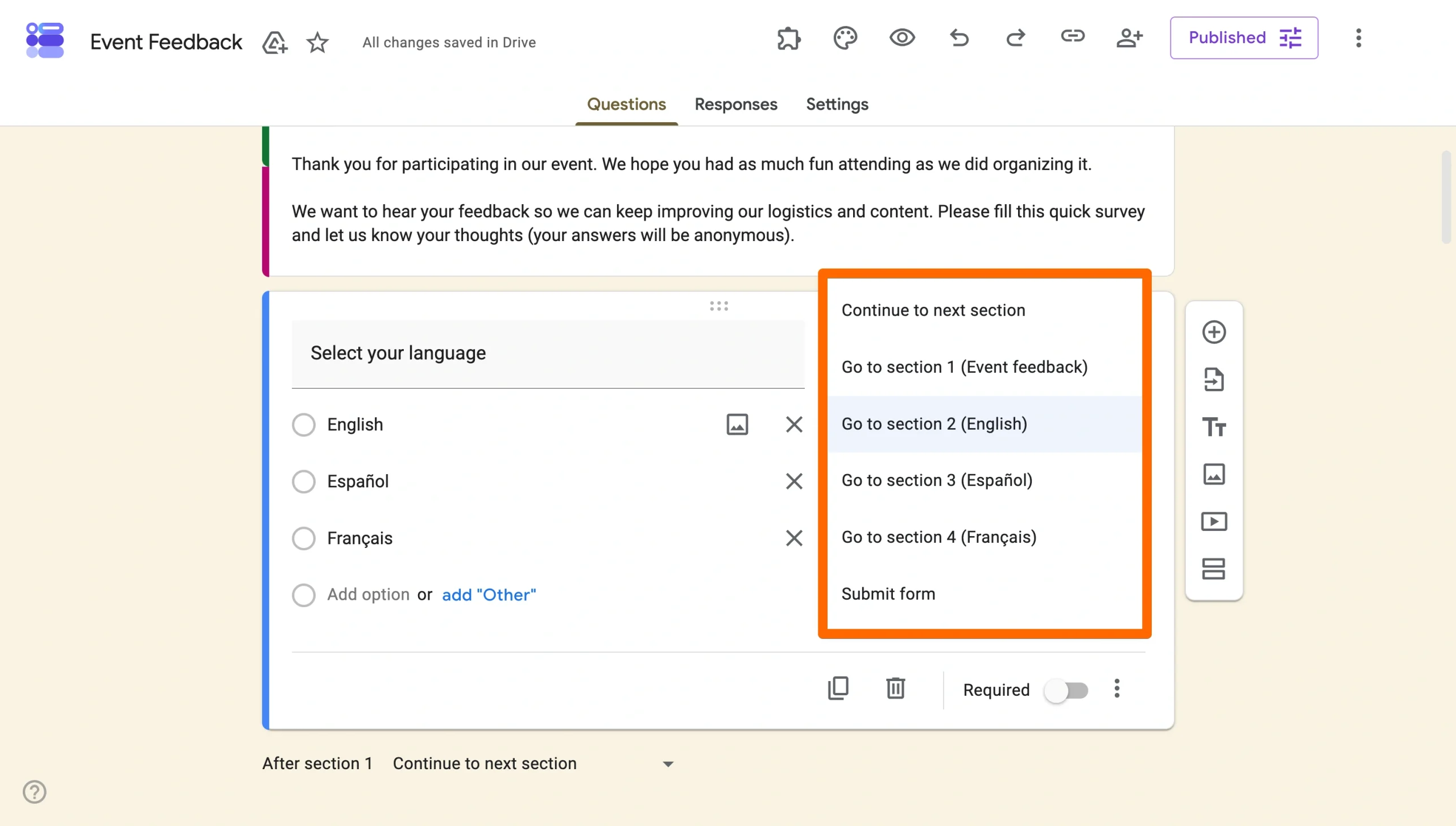
- Popola ogni sezione con le domande del tuo modulo, scritte interamente nella lingua pertinente.
- Assicurati che ogni sezione sia impostata su “Invia modulo” alla fine, in modo che i rispondenti non tornino a un’altra sezione linguistica. Lo fai nella parte inferiore della sezione — fai clic sulla freccia giù e seleziona Invia modulo.
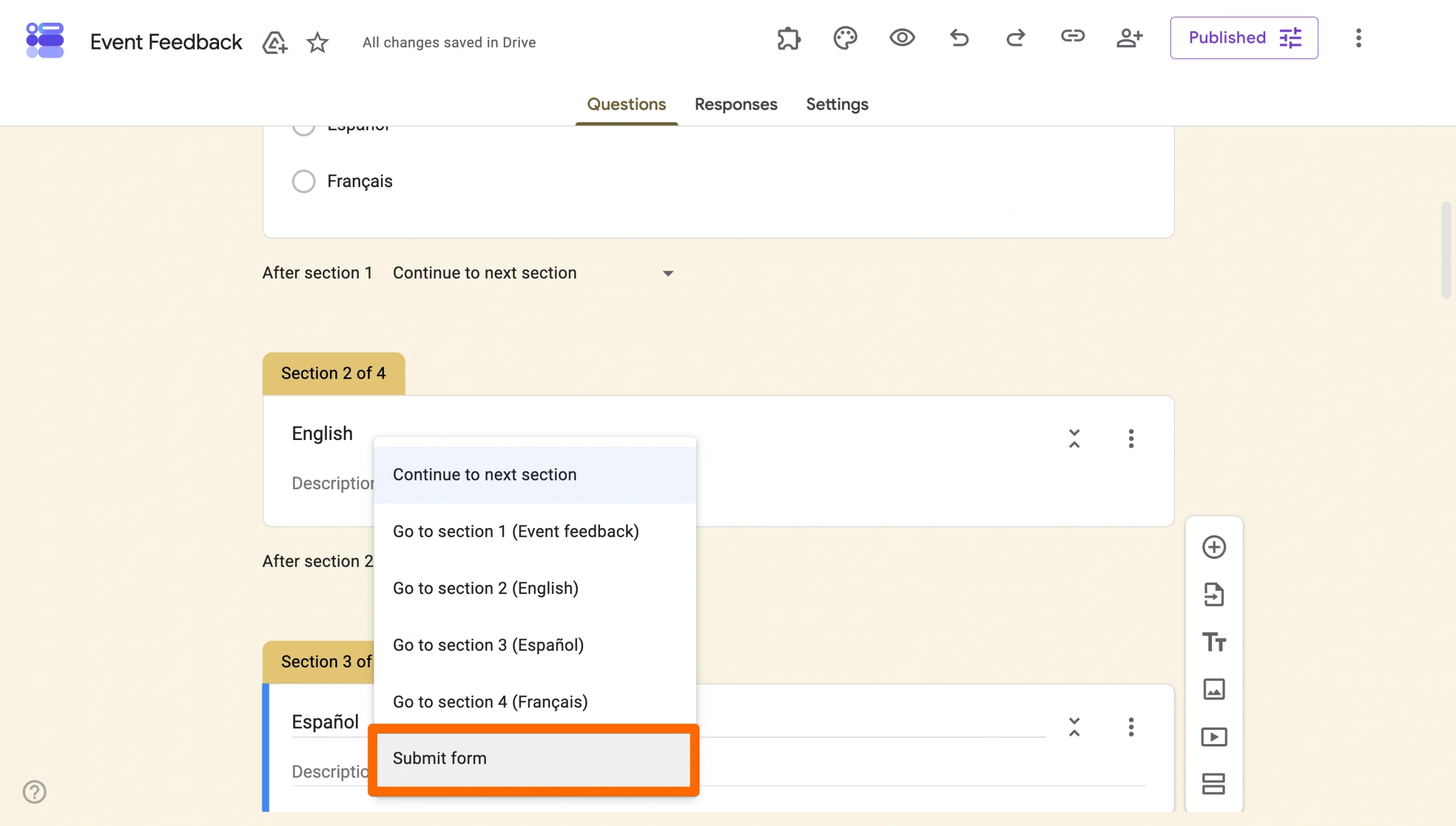
Aggiungi le traduzioni a ogni domanda
- Pro: Crea un solo modulo che puoi condividere con un pubblico che parla una sola lingua
- Contro: Non risulta altrettanto personalizzato per l’utente
Invece di indirizzare i partecipanti a sezioni separate, includi entrambe le lingue direttamente all’interno di ogni campo di domanda e risposta. Questo metodo funziona bene per moduli brevi con due lingue, dove mantenere tutto in un’unica pagina è pratico.
Ad esempio, un campo per il nome potrebbe recitare: Come ti chiami? / ¿Cómo te llamas?
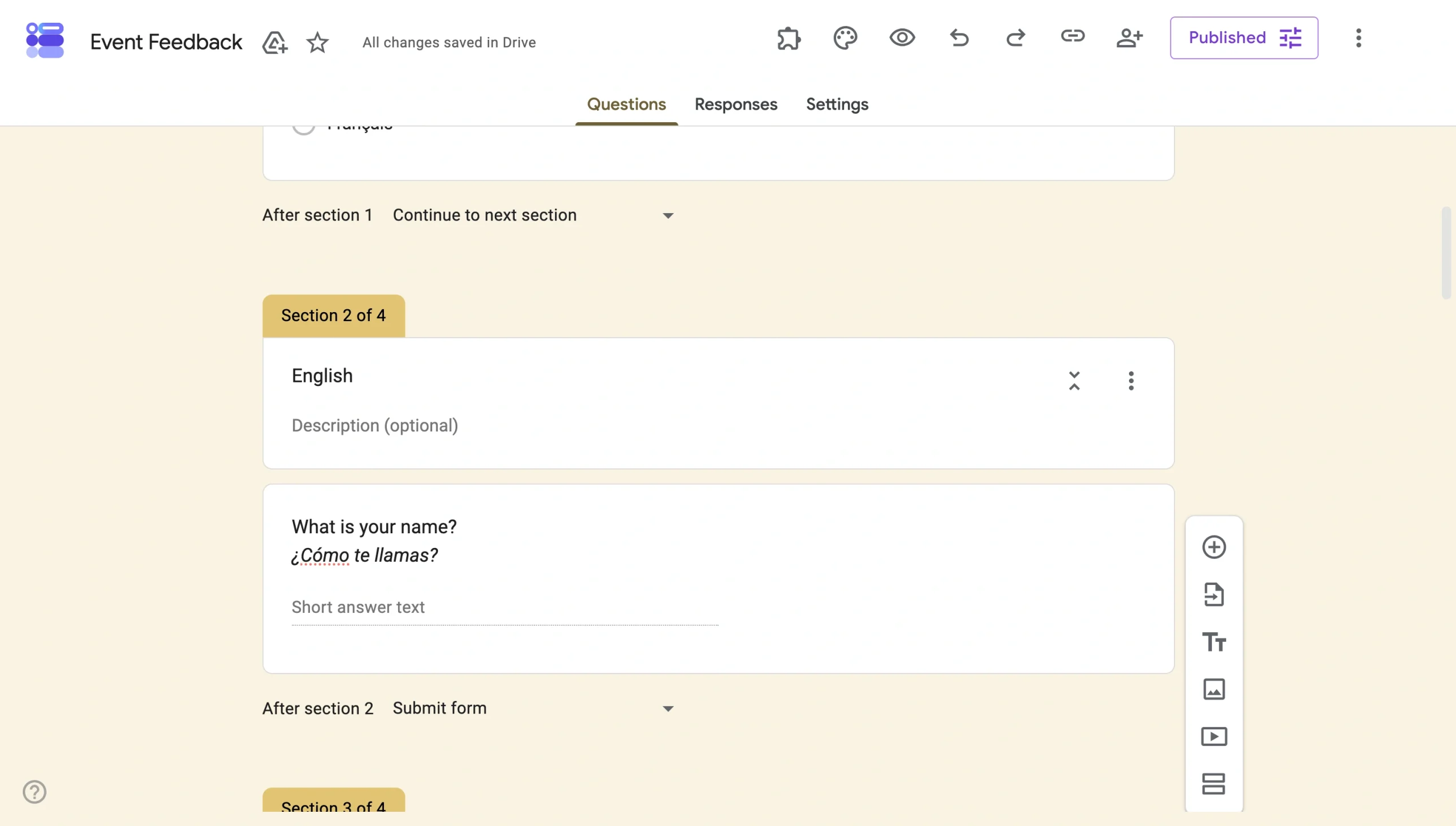
Se crei domande a scelta multipla nel modulo, le opzioni di risposta seguono lo stesso formato bilingue in tutto il documento.
Questo metodo non richiede alcuna impostazione di logica, ma il modulo può apparire disordinato man mano che aggiungi più lingue o domande. Per qualsiasi cosa che vada oltre un modulo semplice, l’approccio basato sulle sezioni descritto in precedenza o il componente aggiuntivo saranno più adatti alle tue esigenze.
3. Utilizzo dello script di Google Sheets
- Pro: Consente di gestire le domande e le risposte del modulo in un unico database centrale
- Contro: Molto complesso ed è più adatto a chi ha conoscenze di programmazione
Per chi ha un po’ di dimestichezza con il codice, usare uno script di Google Sheets è un altro modo per creare moduli di Google Forms in più lingue. È l’opzione più avanzata delle tre. Invece di costruire manualmente ogni modulo, scrivi uno script che genera automaticamente le versioni tradotte del tuo modulo, recuperando i dati linguistici da un Foglio Google.
Did you know?
Jotform elimina la complessità del codice dall’equazione. Con pochi clic, puoi tradurre automaticamente ogni modulo in oltre 130 lingue. La prossima sezione fornisce una guida passo passo a questa semplice soluzione.
Ecco come usare lo script:
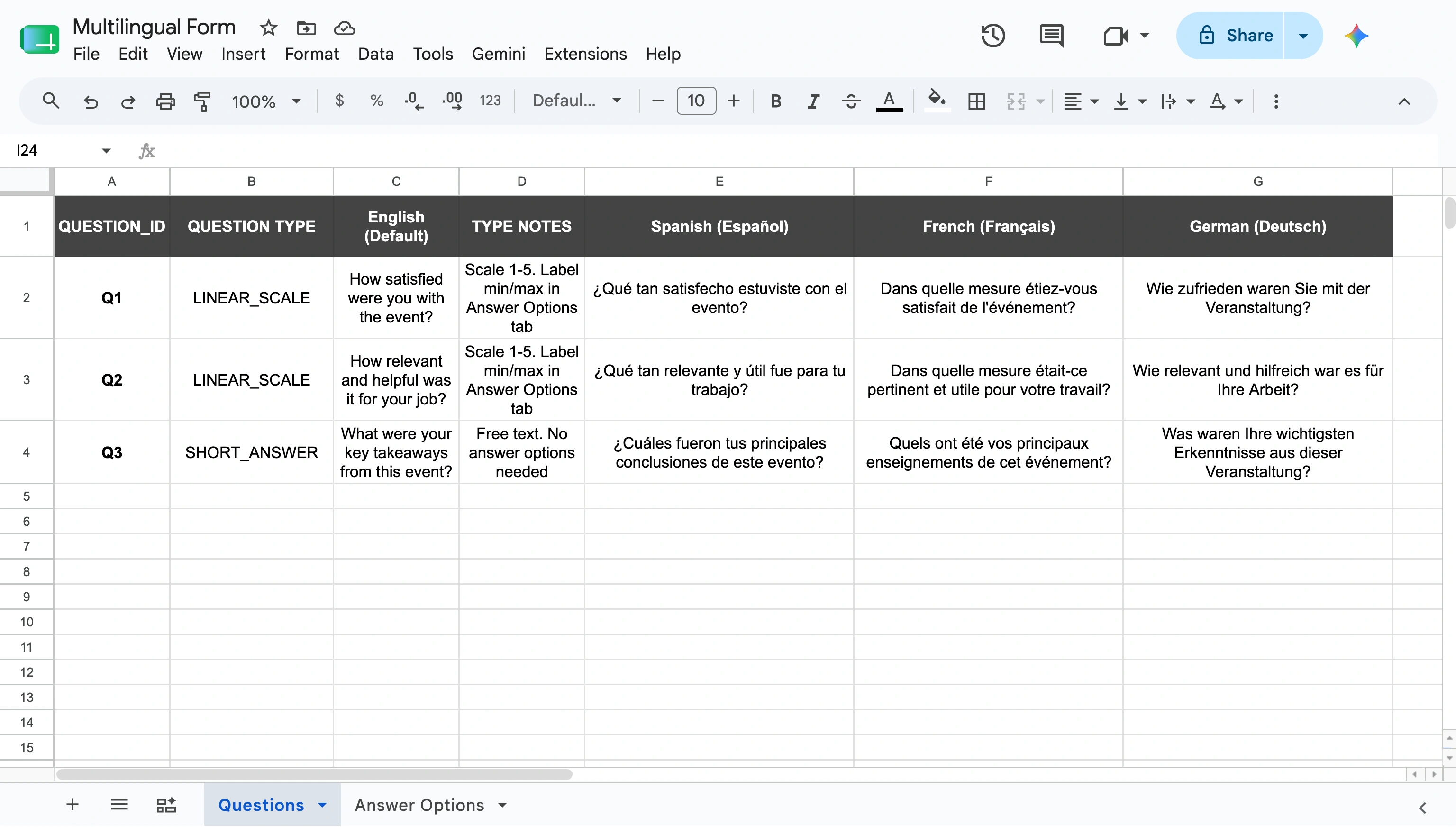
- Crea un foglio di calcolo e compila due fogli di lavoro: una scheda “Domande” e una scheda “Opzioni di risposta”.
Nella scheda Domande, ogni riga necessita di:
- Un ID domanda (ad esempio, Q1, Q2)
- Un tipo di domanda (ad esempio, LINEAR_SCALE o SHORT_ANSWER)
- Il testo della tua domanda in inglese e le versioni tradotte in ciascuna colonna di lingua
- Passa alla scheda Opzioni di risposta. Devi assegnare l’ID domanda pertinente a domande e risposte.
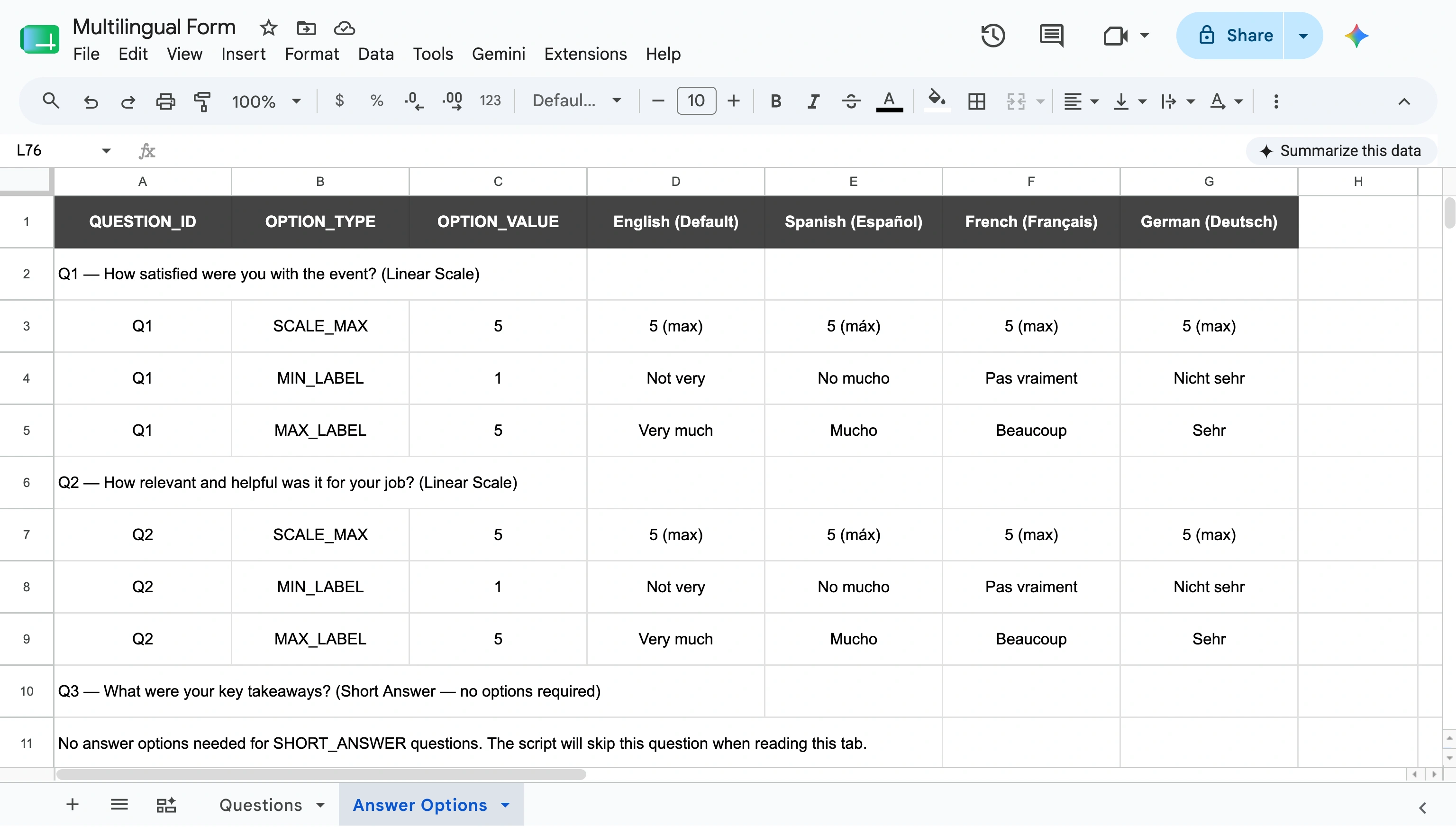
Nell’esempio sopra, puoi vedere domande a scala lineare e righe per SCALE_MAX, MIN_LABEL e MAX_LABEL. Compila le etichette tradotte per ciascuna colonna di lingua.
Le domande SHORT_ANSWER non richiedono alcuna voce qui, poiché l’utente può digitare la risposta che preferisce.
Ecco una tabella per sapere come gestire ogni tipo di domanda:
| Question type | Answer Options tab required? | Rows needed | Notes |
|---|---|---|---|
|
LINEAR_SCALE |
Sì |
SCALE_MAX, MIN_LABEL, MAX_LABEL |
SCALE_MAX imposta il valore massimo della scala (es. 5). MIN_LABEL e MAX_LABEL sono le etichette tradotte degli estremi (es. “Per niente” e “Moltissimo”) |
|
SHORT_ANSWER |
No |
Nessuna |
Campo di testo libero — basta tradurre la domanda nella scheda Domande |
|
MULTIPLE_CHOICE |
Sì |
Una riga per ogni opzione di risposta |
Aggiungi ogni scelta come riga separata, tradotta nelle colonne delle lingue |
|
CHECKBOX |
Sì |
Una riga per ogni opzione di risposta |
Come per la scelta multipla — una riga per ogni opzione selezionabile |
|
MENU A TENDINA |
Sì |
Una riga per ogni opzione di risposta |
Stessa struttura della scelta multipla e della casella di controllo |
|
PARAGRAFO |
No |
Nessuna |
Testo libero in formato esteso — come la risposta breve, basta tradurre la domanda |
Pro Tip
Per aiutarti a creare il tuo foglio di calcolo e lo script dell’app, visualizza una copia del mio modello qui.
- In Google Sheets, fai clic su Estensioni nel menu in alto e seleziona Apps Script per aprire l’editor degli script.
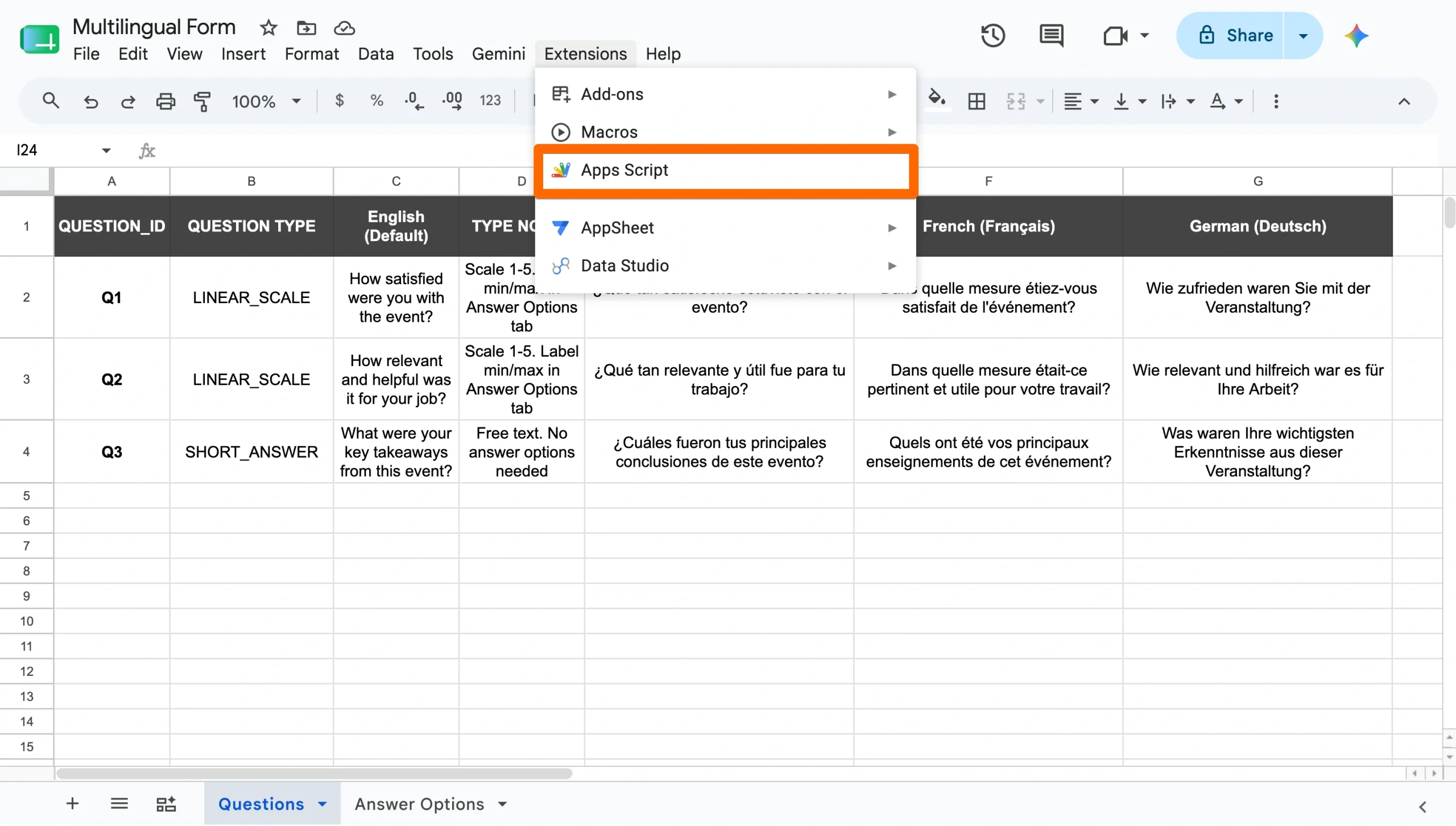
Espandi questa opzione, copia l’intero script qui sotto e incollalo nell’editor di Apps Script.
/**
 * Multilingual Google Form Generator
 * -----------------------------------
 * Reads question and answer option data from a linked Google Sheet
 * and generates one fully translated Google Form per language.
 *
 * SETUP:
 *  1. Paste this script into Extensions > Apps Script inside your Google Sheet.
 *  2. Update SPREADSHEET_ID below with your Sheet's ID (found in its URL).
 *  3. Update LANGUAGES to match the language columns in your sheet.
 *  4. Fai clic su Esegui > generateMultilingualForms e autorizza quando richiesto.
 */

// ─── CONFIG ────────────────────────────────────────────────────────────────

const SPREADSHEET_ID = "YOUR_SPREADSHEET_ID_HERE"; // ← sostituisci questo

const LANGUAGES = [
  { name: "Spanish",  column: 5 },  // Colonna E nella scheda Questions
  { name: "French",   column: 6 },  // Colonna F nella scheda Questions
  { name: "German",   column: 7 },  // Colonna G nella scheda Questions
];

// Nomi delle schede — aggiorna se le rinomini
const QUESTIONS_SHEET  = "Questions";
 OPTIONS_SHEET    = "Answer Options";

// Row where data starts (row 1 = title, row 2 = instructions, row 3 = headers)
const DATA_START_ROW = 4;

// ─── MAIN FUNCTION ─────────────────────────────────────────────────────────

function generateMultilingualForms() {
  const ss        = SpreadsheetApp.openById(SPREADSHEET_ID);
  const qSheet    = ss.getSheetByName(QUESTIONS_SHEET);
  const optSheet  = ss.getSheetByName(OPTIONS_SHEET);

  const questions = getQuestions(qSheet);
  const options   = getAnswerOptions(optSheet);

  LANGUAGES.forEach(lang => {
    createFormForLanguage(lang, questions, options);
  });

  Logger.log("✅ Fatto! Controlla il tuo Google Drive per i moduli generati.");
}

// ─── LEGGI SCHEDA DOMANDE ────────────────────────────────────────────────────

function getQuestions(sheet) {
  const lastRow  = sheet.getLastRow();
  const data     = sheet.getRange(DATA_START_ROW, 1, lastRow - DATA_START_ROW + 1, 7).getValues();

  return data
    .filter(row => row[0] !== "")  // salta righe vuote
    .map(row => ({
      id:      row[0],  // Col A: QUESTION_ID
      type:    row[1],  // Col B: QUESTION_TYPE
      en:      row[2],  // Col C: Inglese
      // Col D is TYPE NOTES — used by humans, not the script
      es:      row[4],  // Col E: Spanish
      fr:      row[5],  // Col F: French
      de:      row[6],  // Col G: German
    }));
}

// ─── READ ANSWER OPTIONS TAB ───────────────────────────────────────────────

/**
 * Returns an object keyed by QUESTION_ID.
 * Each entry contains: scaleMax, minLabel (translated), maxLabel (translated)
 *
 * Example:
 * {
 *   Q1: { scaleMax: 5, labels: { Spanish: { min: "No mucho", max: "Mucho" }, ... } },
 *   Q2: { ... }
 * }
 */
function getAnswerOptions(sheet) {
  const lastRow = sheet.getLastRow();
  const data    = sheet.getRange(DATA_START_ROW, 1, lastRow - DATA_START_ROW + 1, 7).getValues();

  const options = {};

  data.forEach(row => {
    const qId        = row[0];  // Col A: QUESTION_ID
 optionType = row[1];  // Col B: OPTION_TYPE
    const value      = row[2];  // Col C: OPTION_VALUE

    // Skip section label rows (merged cells come back as empty in col B)
    if (!qId || !optionType) return;

    if (!options[qId]) {
      options[qId] = { scaleMax: 5, labels: {} };
      LANGUAGES.forEach(lang => {
        options[qId].labels[lang.name] = { min: "", max: "" };
      });
    }

    if (optionType === "SCALE_MAX") {
      options[qId].scaleMax = parseInt(value, 10);
    }

    if (optionType === "MIN_LABEL" || optionType === "MAX_LABEL") {
      LANGUAGES.forEach((lang, i) => {
        const translatedLabel = row[4 + i]; // Colonne E, F, G
        if (optionType === "MIN_LABEL") {
          options[qId].labels[lang.name].min = translatedLabel;
        } else {
          options[qId].labels[lang.name].max = translatedLabel;
        }
      });
    }
  });

  return options;
}

// ─── CREA UN MODULO PER OGNI LINGUA ─────────────────────────────────────────

function createFormForLanguage(lang, questions, options) {
  const form = FormApp.create(`Event Feedback Form — ${lang.name}`);
  form.setDescription(`Please complete this form in ${lang.name}.`);

  questions.forEach(q => {
    // Seleziona la colonna di traduzione corretta in base al nome della lingua
    const translatedText = getTranslation(q, lang.name);

    switch (q.type) {

      case "LINEAR_SCALE": {
        const item     = form.addScaleItem();
        const qOptions = options[q.id] || {};
        const labels   = (qOptions.labels || {})[lang.name] || {};

        item.setTitle(translatedText)
            .setBounds(1, qOptions.scaleMax || 5)
            .setLabels(labels.min || "", labels.max || "")
            .setRequired(true);
        break;
      }

      case "SHORT_ANSWER": {
        form.addTextItem()
            .setTitle(translatedText)
            .setRequired(false);
        break;
      }

      // Estendi qui per MULTIPLE_CHOICE, CHECKBOX, DROPDOWN ecc.
      default:
        Logger.log(`⚠️ Tipo di domanda sconosciuto "${q.type}" per ${q.id} — ignorato.`);
    }
  });

  Logger.log(`✅ Created form: ${form.getEditUrl()}`);
}

// ─── HELPER: GET TRANSLATION FOR A QUESTION ───────────────────────────────

function getTranslation(question, languageName) {
  switch (languageName) {
    case "Spanish": return question.es;
    case "French":  return question.fr;
    case "German":  return question.de;
    default:        return question.en; // fallback to English
  }
}- Nella parte superiore dello script, aggiorna il valore SPREADSHEET_ID con l’ID del tuo Foglio.
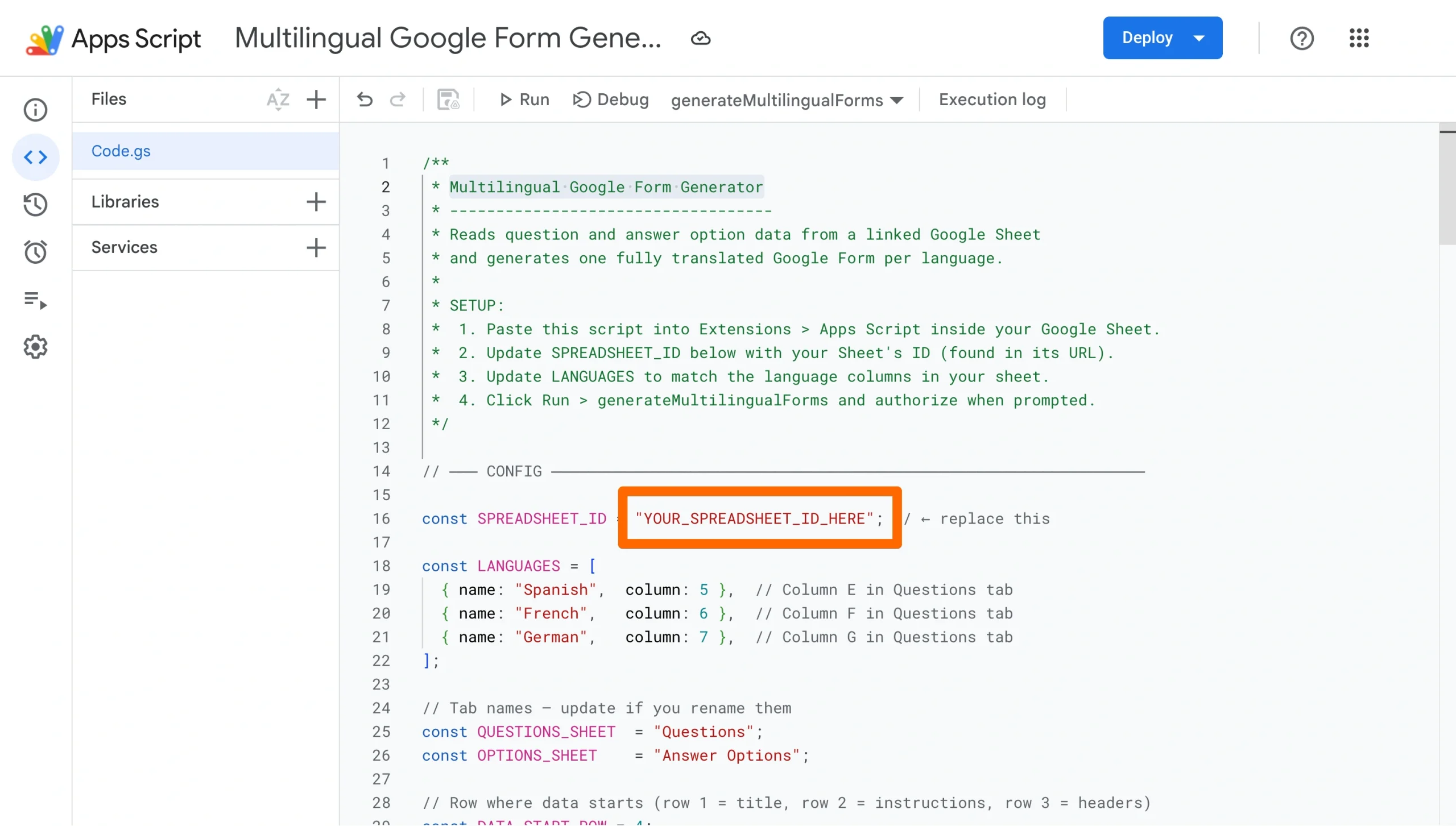
Lo troverai nell’URL del tuo foglio di calcolo. È la lunga stringa di caratteri compresa tra /d/ e /edit.

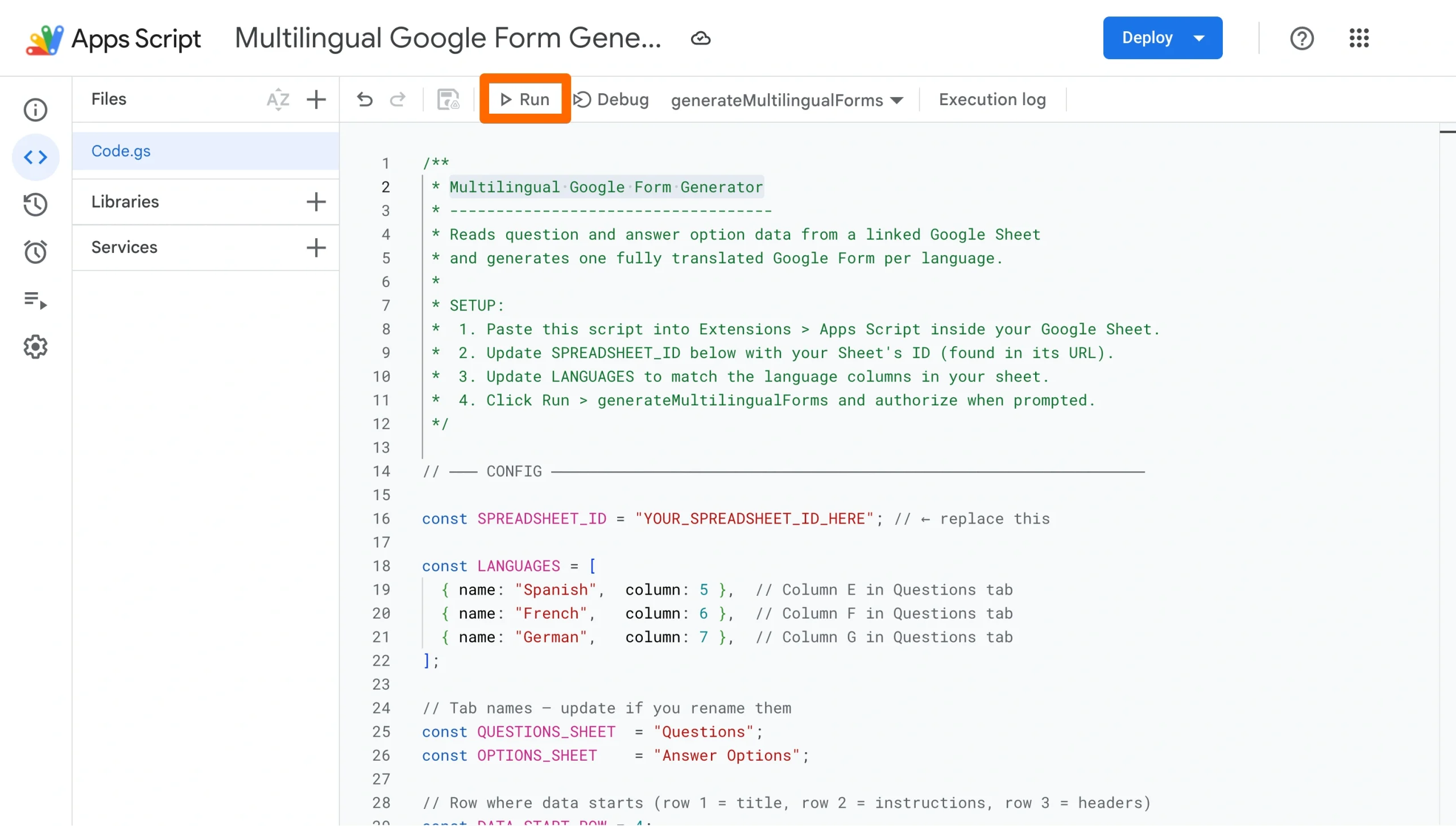
- Fai clic su Salva, quindi su Esegui. Quando richiesto, concedi le autorizzazioni di cui lo script ha bisogno per accedere a Google Forms e Google Drive.
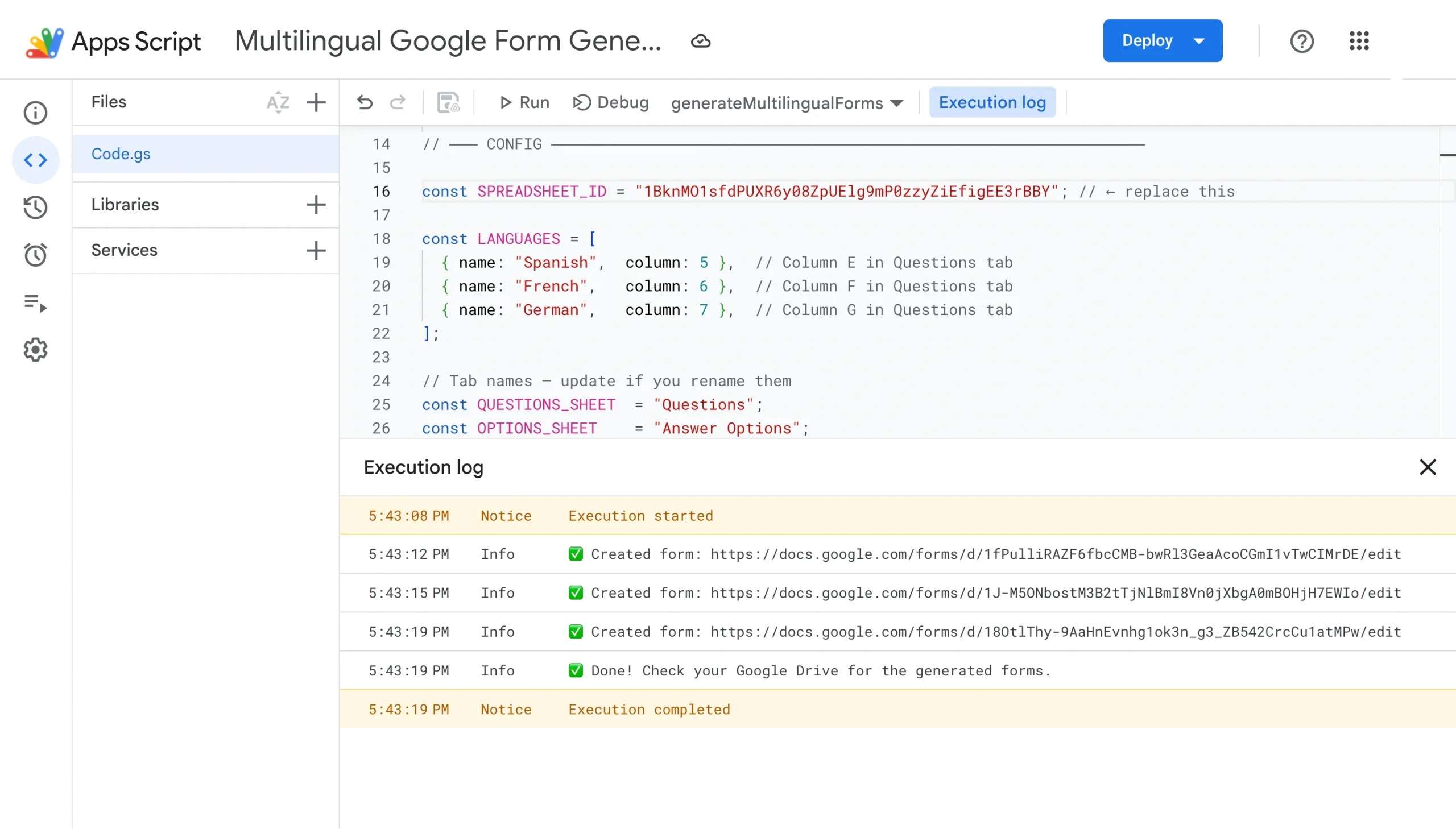
- Non appena lo script inizia l’esecuzione, verrà mostrato un registro di esecuzione nella parte inferiore della pagina. Attendi fino a quando non conferma il completamento.
- Apri Google Forms. Troverai un modulo appena generato per ogni lingua, completamente costruito con le tue domande tradotte e le etichette della scala, pronto per essere revisionato e condiviso.
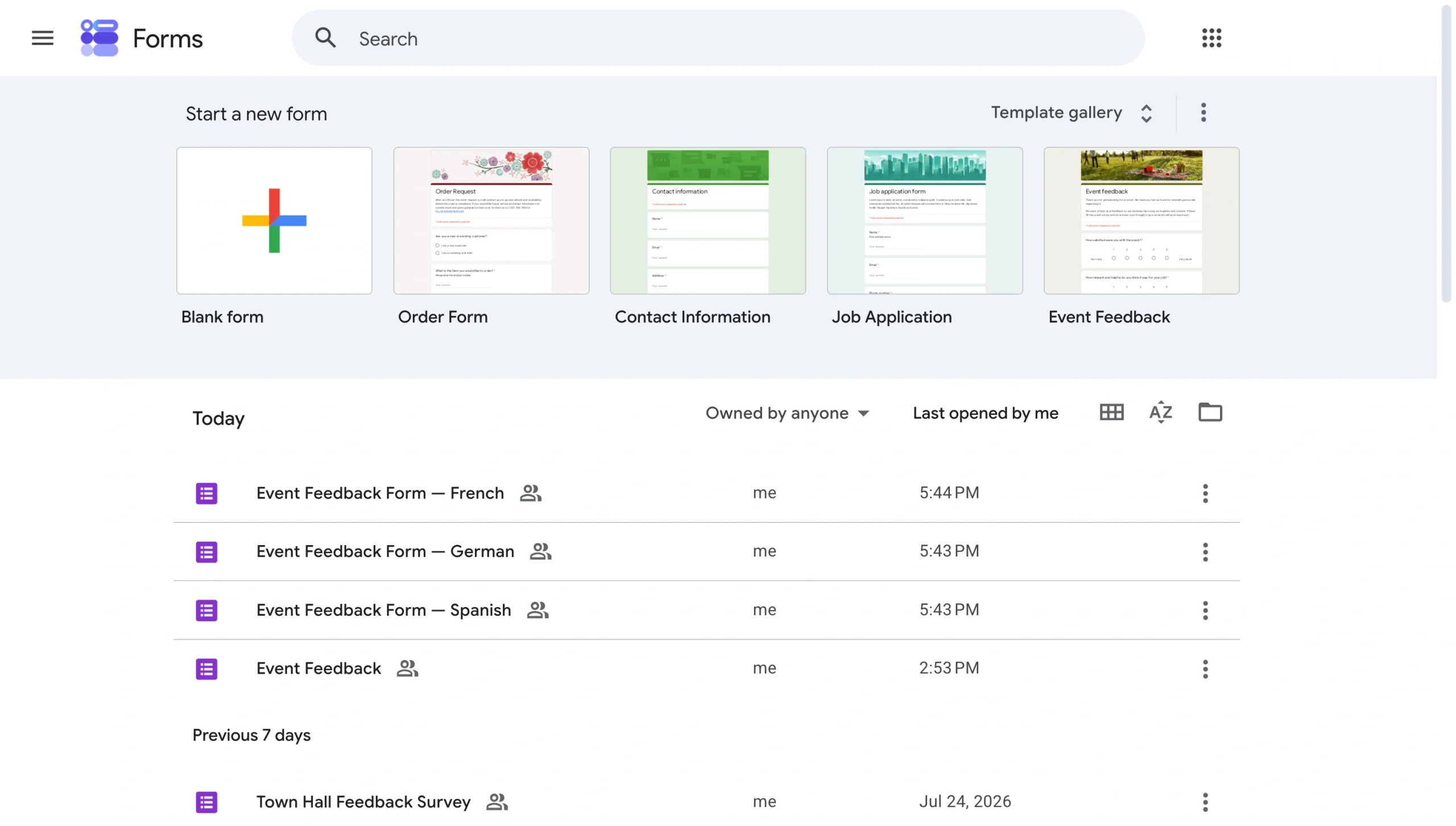
Nota importante: Questo metodo crea un Google Form separato per ogni lingua, quindi dovrai gestire e combinare le risposte di più moduli in seguito.
Crea moduli multilingue in Jotform — nessuna soluzione alternativa necessaria
Se le soluzioni alternative di Google Forms sopra sembrano richiedere più sforzo di quanto valgano, c’è una soluzione migliore in Jotform.
Come alternativa a Google Forms, Jotform ha il supporto multilingue integrato direttamente nel suo costruttore moduli — nessun componente aggiuntivo, nessuno script e nessun modulo duplicato da gestire. La funzione di traduzione di Jotform supporta oltre 130 lingue, e l’intera configurazione richiede solo pochi clic.
- Vantaggi: Incredibilmente facile e veloce creare moduli multilingue, e l’esperienza utente è eccellente. Ad esempio, Jotform può rilevare la lingua del browser del rispondente e mostrare il modulo in quella lingua automaticamente, e puoi inviare diverse email di risposta automatica a seconda della lingua utilizzata dal rispondente, così un rispondente spagnolo riceve una risposta in spagnolo.
- Contro: Potresti raggiungere il limite di ciò che è gratuito su Jotform. Puoi creare cinque moduli gratuitamente; dopodiché, devi scegliere un pacchetto adatto.
Ecco come utilizzare Jotform per creare moduli multilingue:
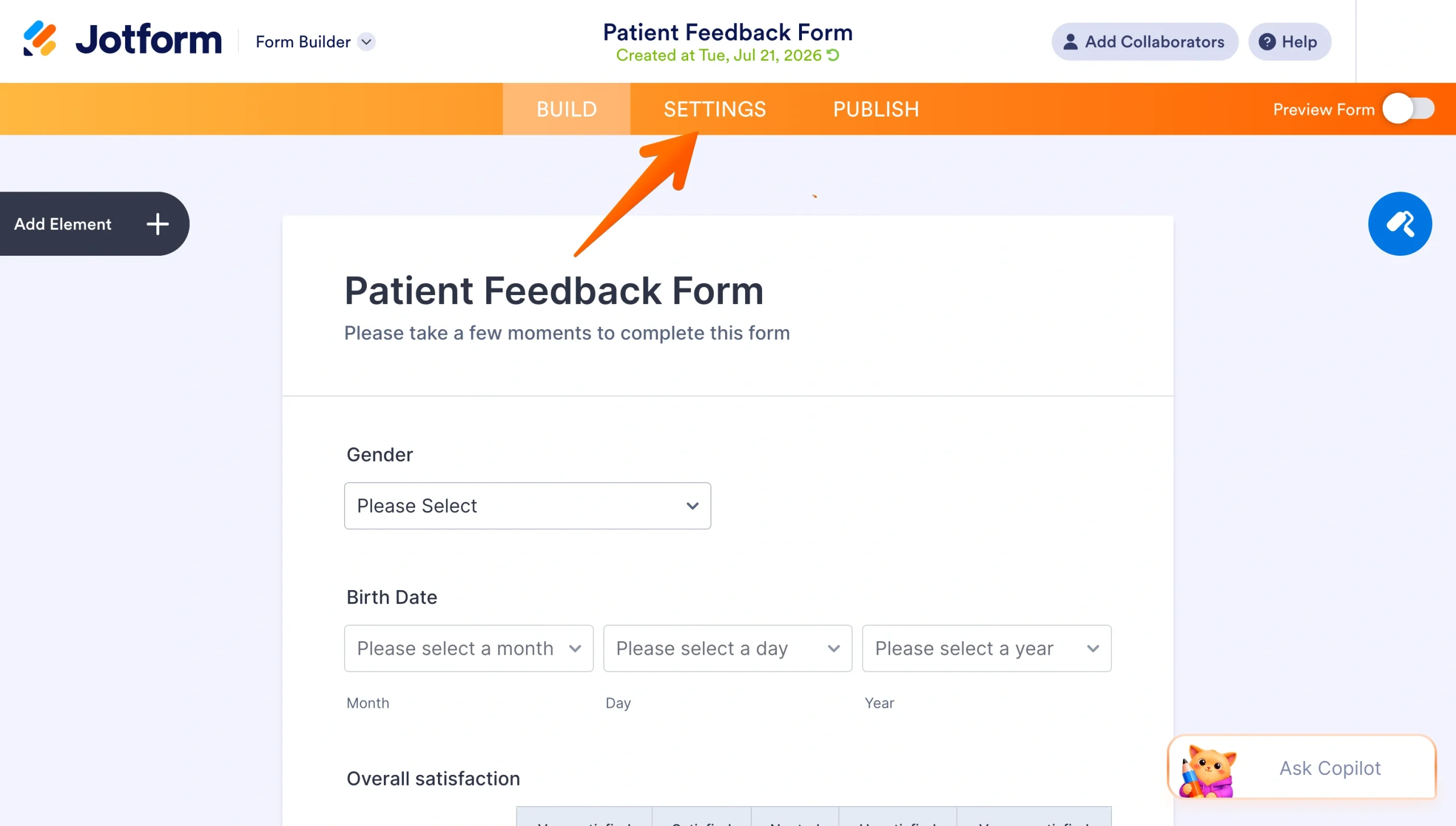
- Apri il tuo modulo nel costruttore moduli di Jotform e clicca su Impostazioni nella barra di navigazione arancione in cima alla pagina.
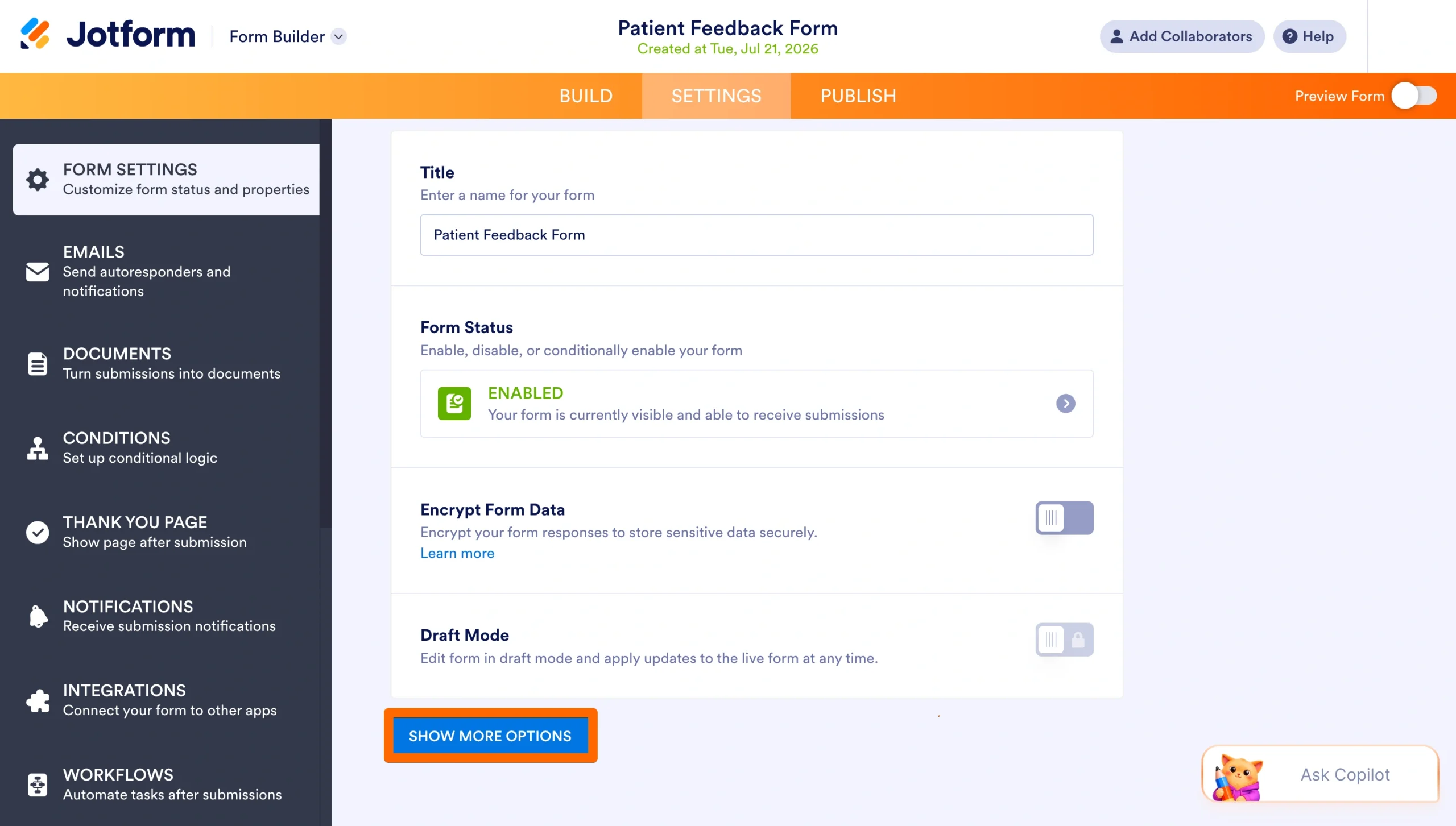
- Nel pannello Impostazioni modulo , clicca su Mostra altre opzioni.
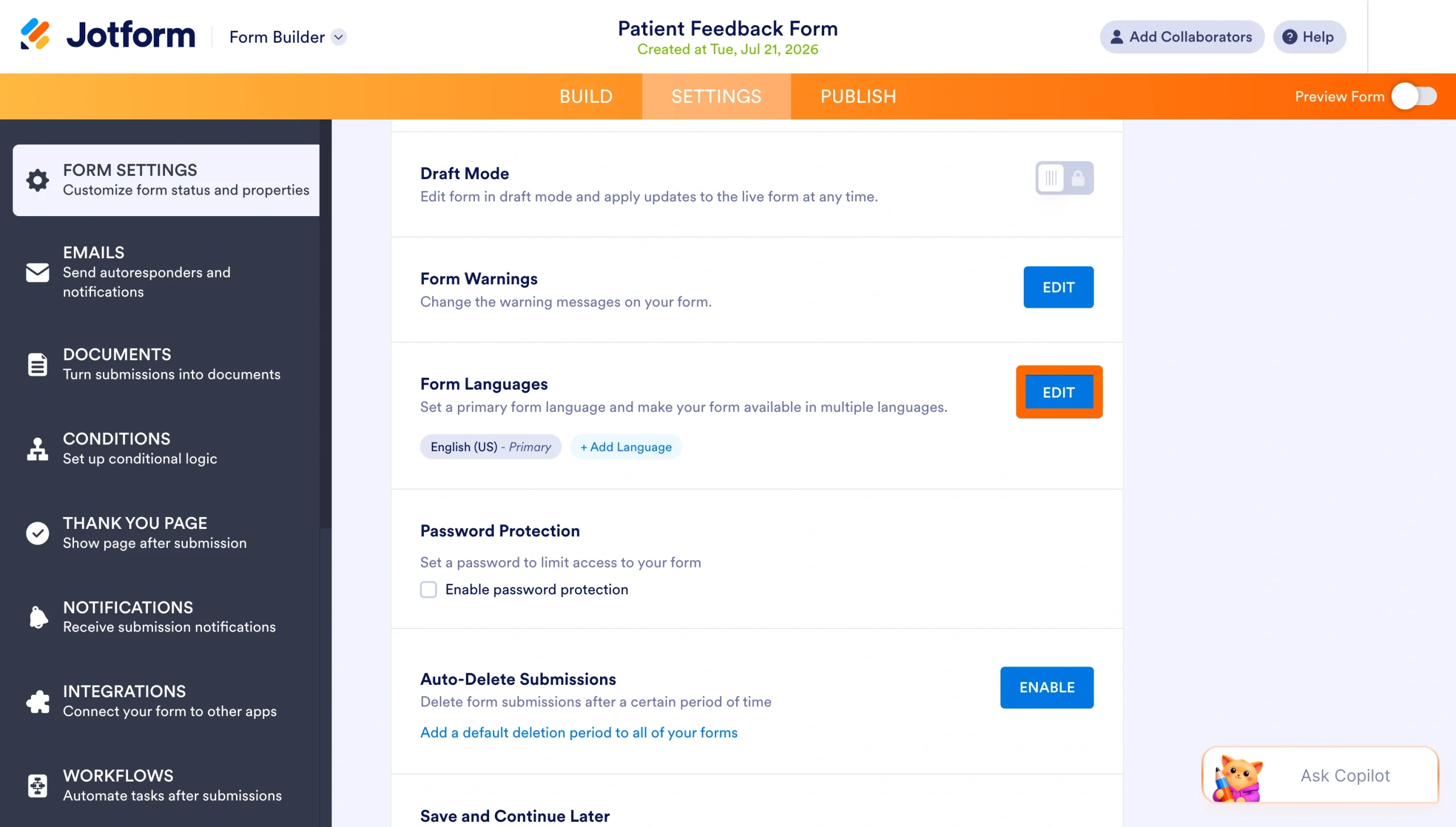
- Scorri fino alla sezione Lingue del modulo e seleziona Modifica. Scegli la lingua predefinita del tuo modulo dal menu a tendina.
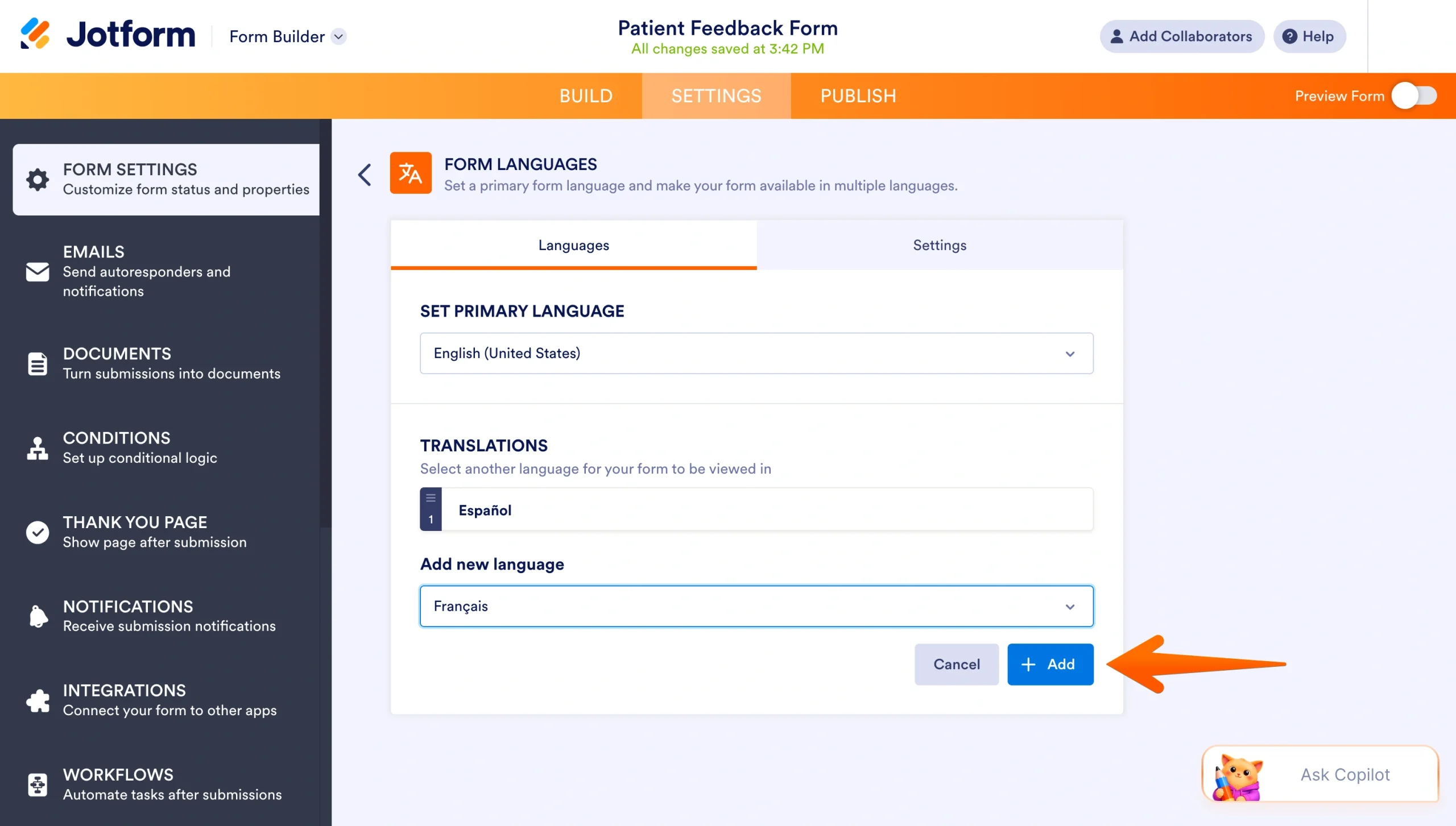
- Accanto a Traduzioni, clicca su Modifica e poi su Aggiungi lingua. Usa la barra di ricerca o sfoglia il menu a tendina per trovare la lingua che desideri aggiungere, poi clicca su Aggiungi.
- Esamina le traduzioni nelle schede Traduzioni dei campi e Avvisi del modulo. Jotform compilerà automaticamente molti campi, quindi controlla e personalizza tutto ciò che necessita di modifiche. Le modifiche vengono salvate automaticamente.
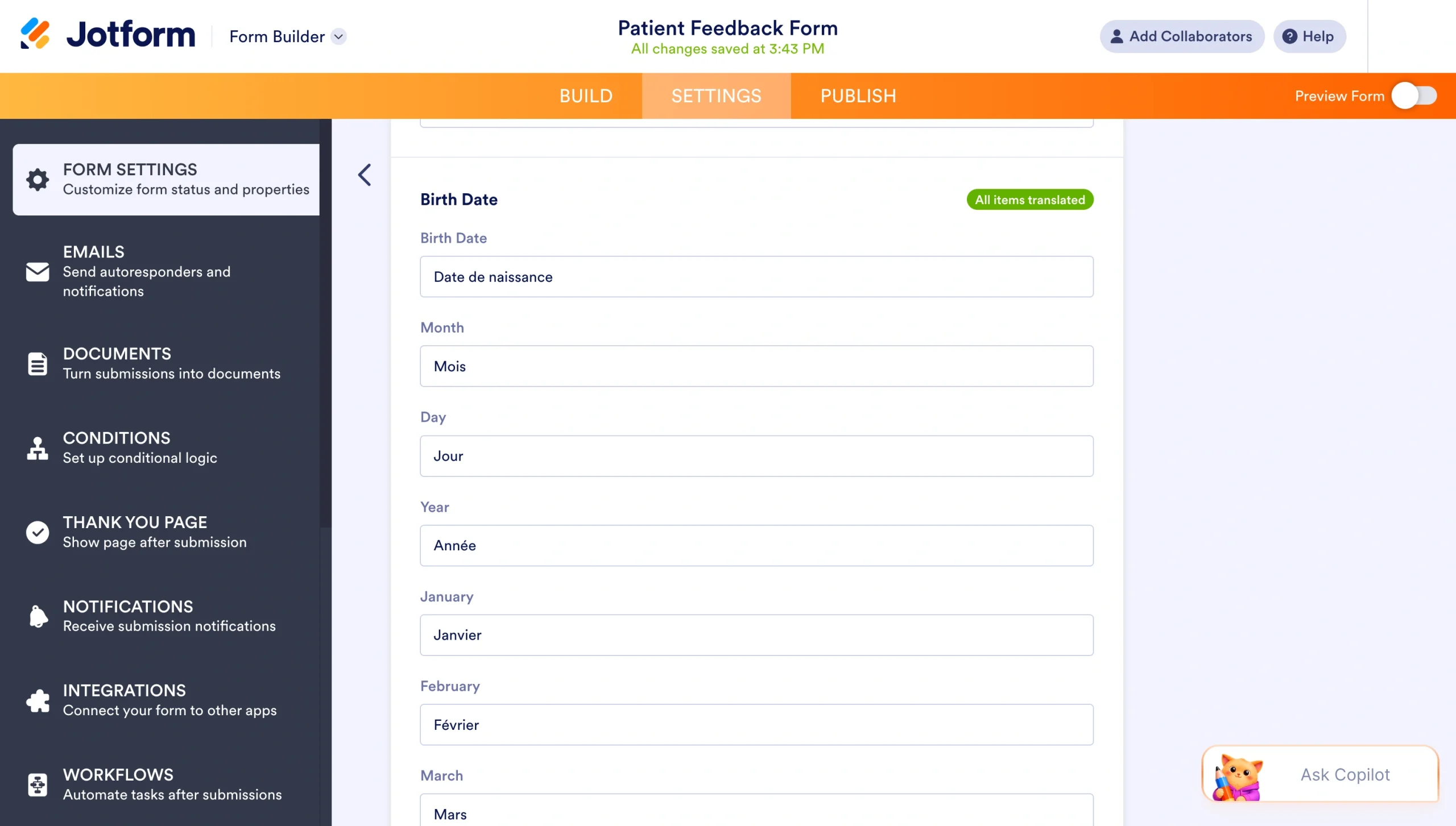
Una volta configurato, un selettore di lingua appare nell’angolo in alto a destra del tuo modulo, consentendo ai partecipanti di passare alla loro lingua preferita in qualsiasi momento. Puoi anche abilitare “Rileva lingua” per corrispondere automaticamente alla lingua del browser del partecipante quando apre il modulo.
Migra i tuoi Google Forms su Jotform con un solo clic
Prova Jotform ora gratuitamente se stai cercando un modo più semplice per creare moduli multilingue per un pubblico globale, insieme a funzionalità avanzate come
- Logica condizionale
- Oltre 150 integrazioni dei moduli
- Oltre 20.000 modelli di moduli pronti all’uso
La parte migliore è che non devi partire da zero. Puoi migrare i tuoi Google Forms esistenti su Jotform in pochi minuti, con tutte le tue domande e la struttura trasferite automaticamente.
Domande frequenti sulle lingue multiple in Google Forms
Google Forms non ha una funzione di traduzione integrata, motivo per cui è necessario un metodo alternativo. Detto ciò, l’app di terze parti Pretty Forms Designer porta Google Translate nel flusso di lavoro.
Jotform è il modo più semplice per creare moduli multilingue. La sua funzione di traduzione integrata supporta più di 130 lingue e richiede solo pochi clic per la configurazione.
Puoi anche tradurre un Google Form seguendo i passaggi di questa guida oppure semplicemente creare moduli di contatto in altre lingue usando Jotform direttamente.
Questo articolo è rivolto a piccoli imprenditori, educatori, marketer e team operativi che hanno bisogno di raccogliere risposte da pubblici multilingue usando Google Forms o che cercano soluzioni di moduli multilingue più semplici.













Invia un Commento: