
In breve
- Google Moduli è perfetto per raccogliere valutazioni, ma non è in grado di calcolare per te un punteggio complessivo ponderato.
- Le griglie a scelta multipla sono l’elemento chiave dei moduli di valutazione in Google Moduli. In un’unica domanda chi risponde può valutare più criteri usando la stessa scala.
- Puoi anche usare domande con valutazione o scala lineare per raccogliere un giudizio generale, e domande a risposta aperta per aggiungere contesto.
- Collegare il modulo a Fogli Google è il modo più semplice per assegnare i punteggi alle risposte e analizzare i risultati.
- Se le tue valutazioni richiedono calcoli, domande di approfondimento, modelli già pronti o flussi di lavoro, Jotform gestisce tutto questo in un’unica piattaforma.
Pur essendo un costruttore moduli semplice, Google Moduli va bene per la maggior parte delle valutazioni di base, che si tratti di corsi di formazione, dipendenti, eventi o competenze. Per creare un modulo di valutazione in Google Moduli userai un mix di elementi: griglie a scelta multipla per valutare ogni criterio, domande a risposta aperta per i commenti e valutazioni o scale lineari per il giudizio complessivo.
Google Moduli, però, non somma né pondera quelle valutazioni al posto tuo: per questo dovrai impostare una formula in Fogli Google. Ti spiego passo passo come costruire il modulo e assegnare i punteggi alle risposte, e quando conviene invece passare a un costruttore moduli con il punteggio già integrato.


Come creare un modulo di valutazione in Google Moduli, passo dopo passo
Partiamo da un modulo di valutazione di base, con una griglia per valutare ogni criterio, un punteggio complessivo e una casella per i commenti.
- Vai su forms.google.com e clicca su Modulo vuoto.
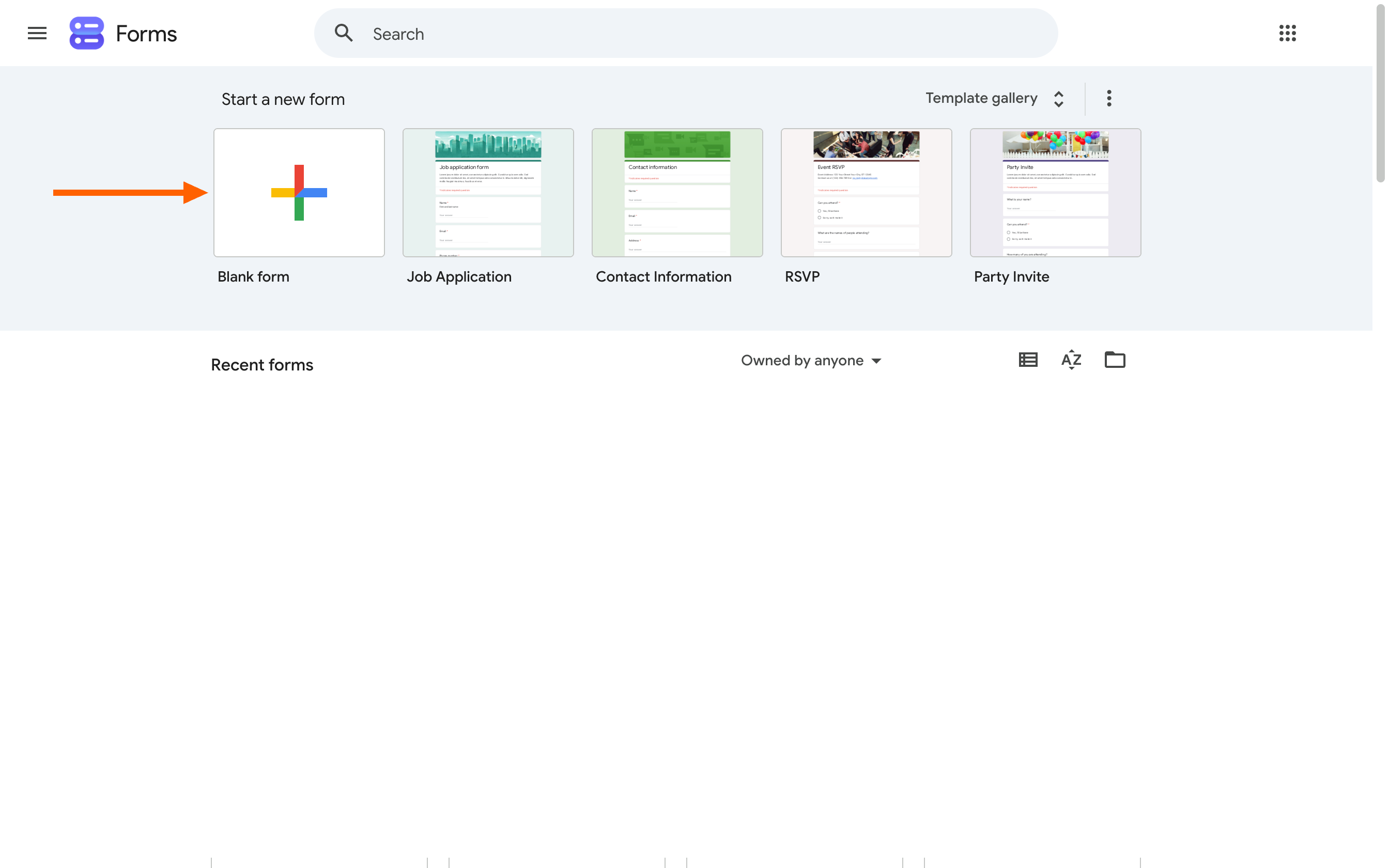
- Clicca su Modulo senza titolo e dagli un titolo che indichi chi o cosa stai valutando, ad esempio “Valutazione delle prestazioni del quarto trimestre” o “Valutazione del corso Introduzione alla biologia”.
- Aggiungi una breve descrizione in cui spieghi come userai le risposte e cosa significa la scala di valutazione (per esempio, “1 = Scarso, 5 = Ottimo”).
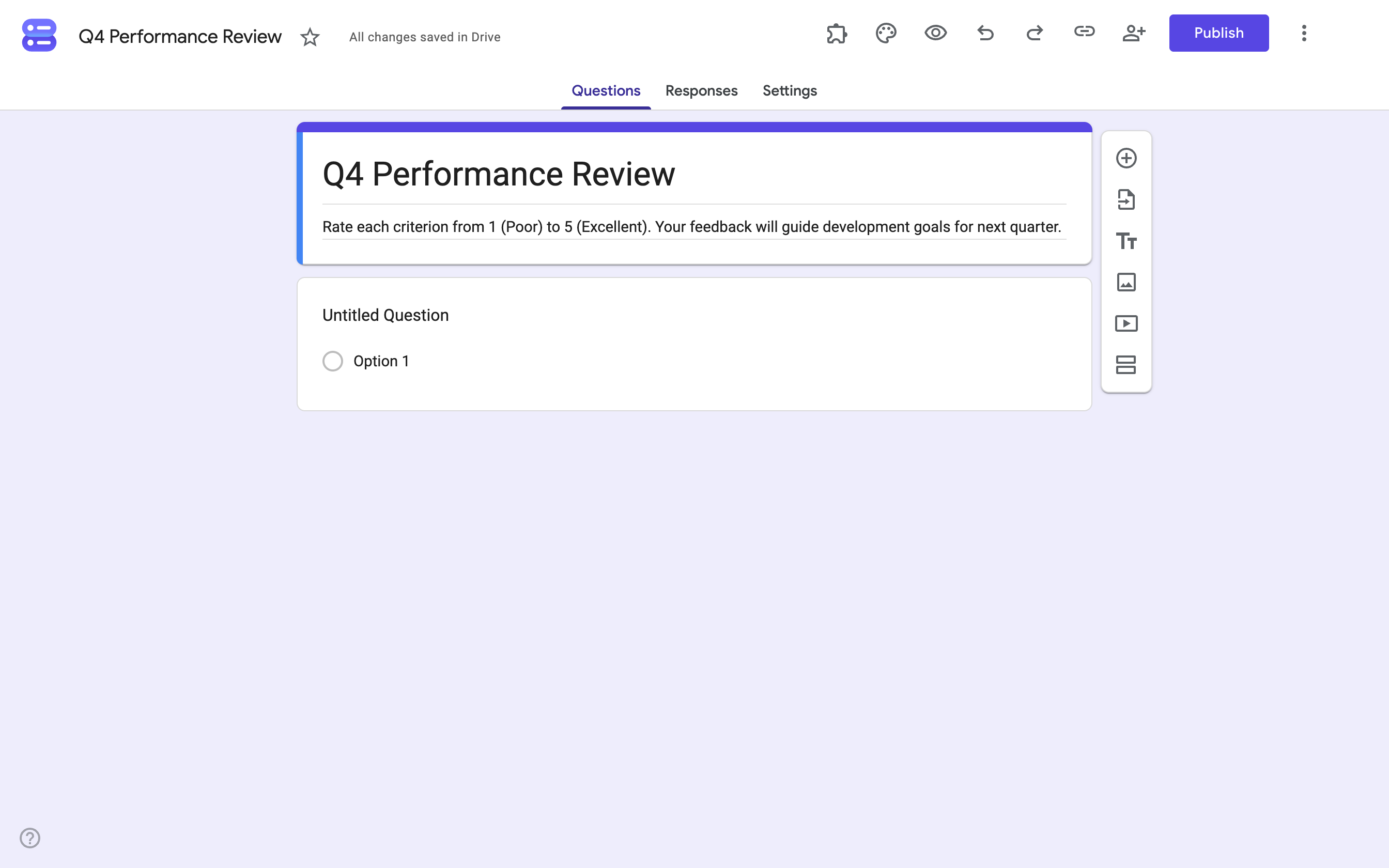
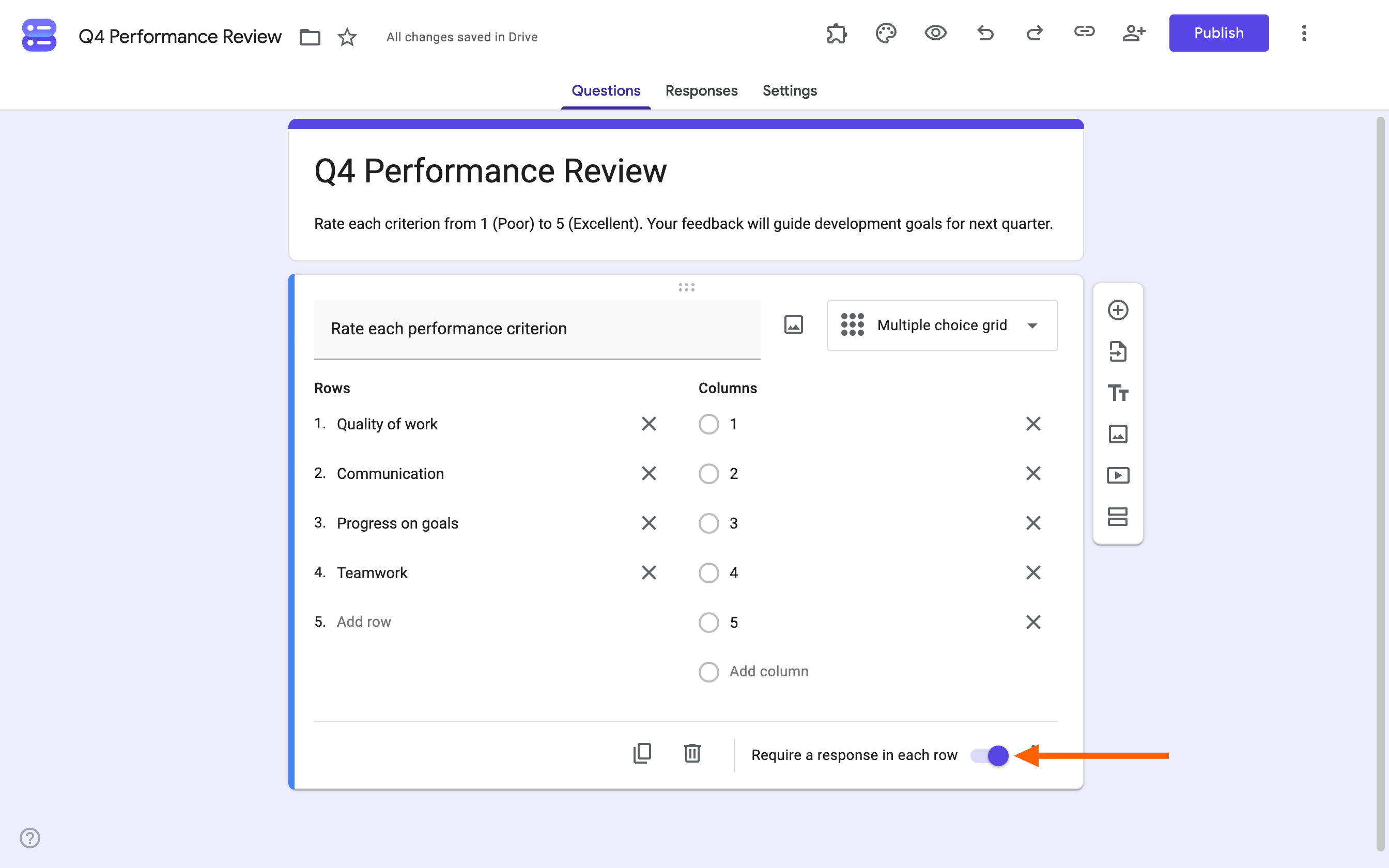
- Apri il menu a tendina del tipo di domanda sulla prima domanda e scegli Griglia a scelta multipla.
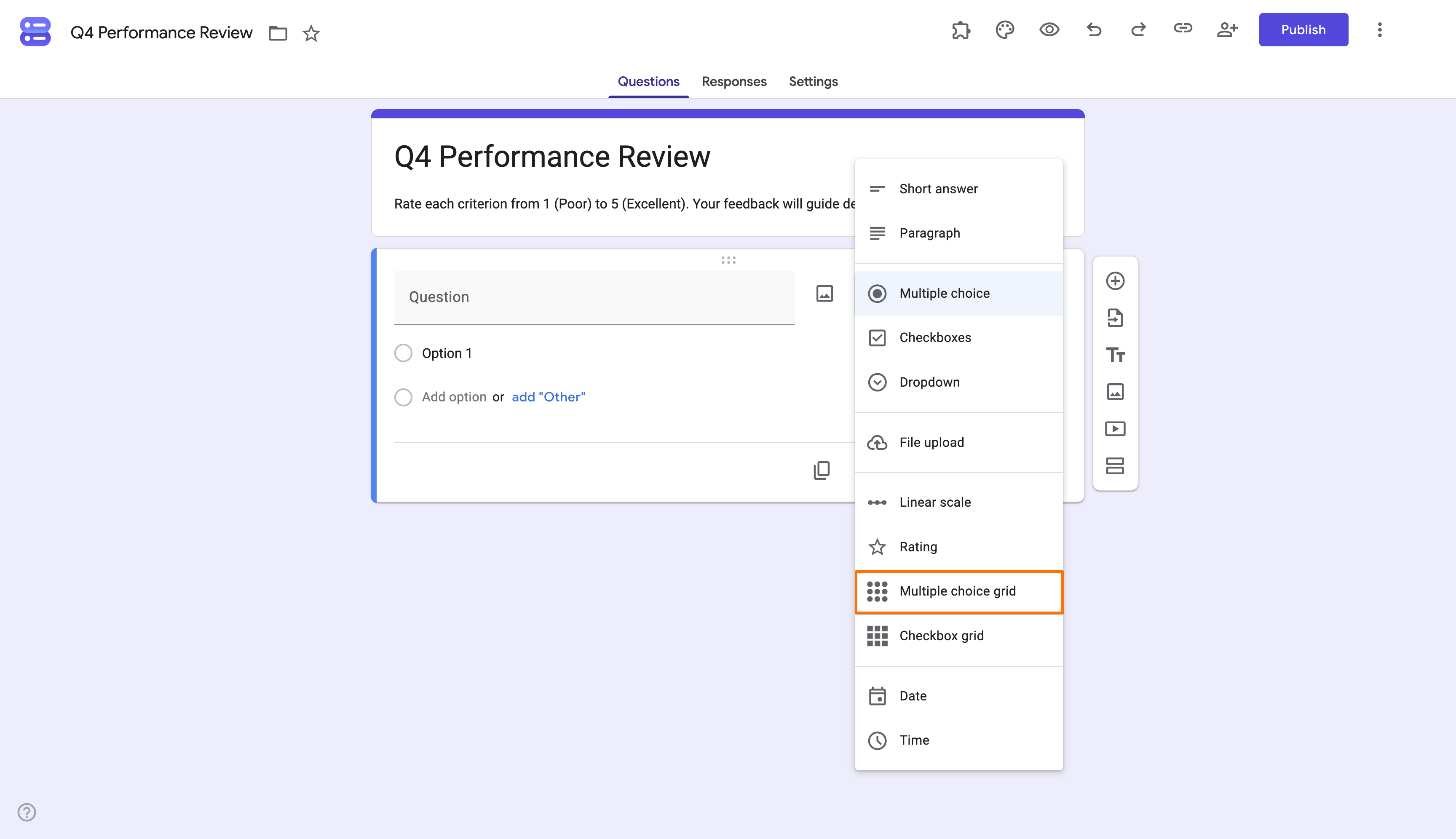
- Inserisci un criterio per ogni riga (per esempio, “Comunicazione”). Se non sai bene quali criteri usare, questi esempi di moduli di valutazione dei dipendenti mostrano cosa includono di solito le valutazioni.
- Aggiungi la tua scala di valutazione come colonne. Usa una scala numerica (ad esempio da 1 a 5) invece di parole come “Ottimo”, perché le parole rendono più difficile assegnare i punteggi una volta che le risposte sono in Fogli Google.
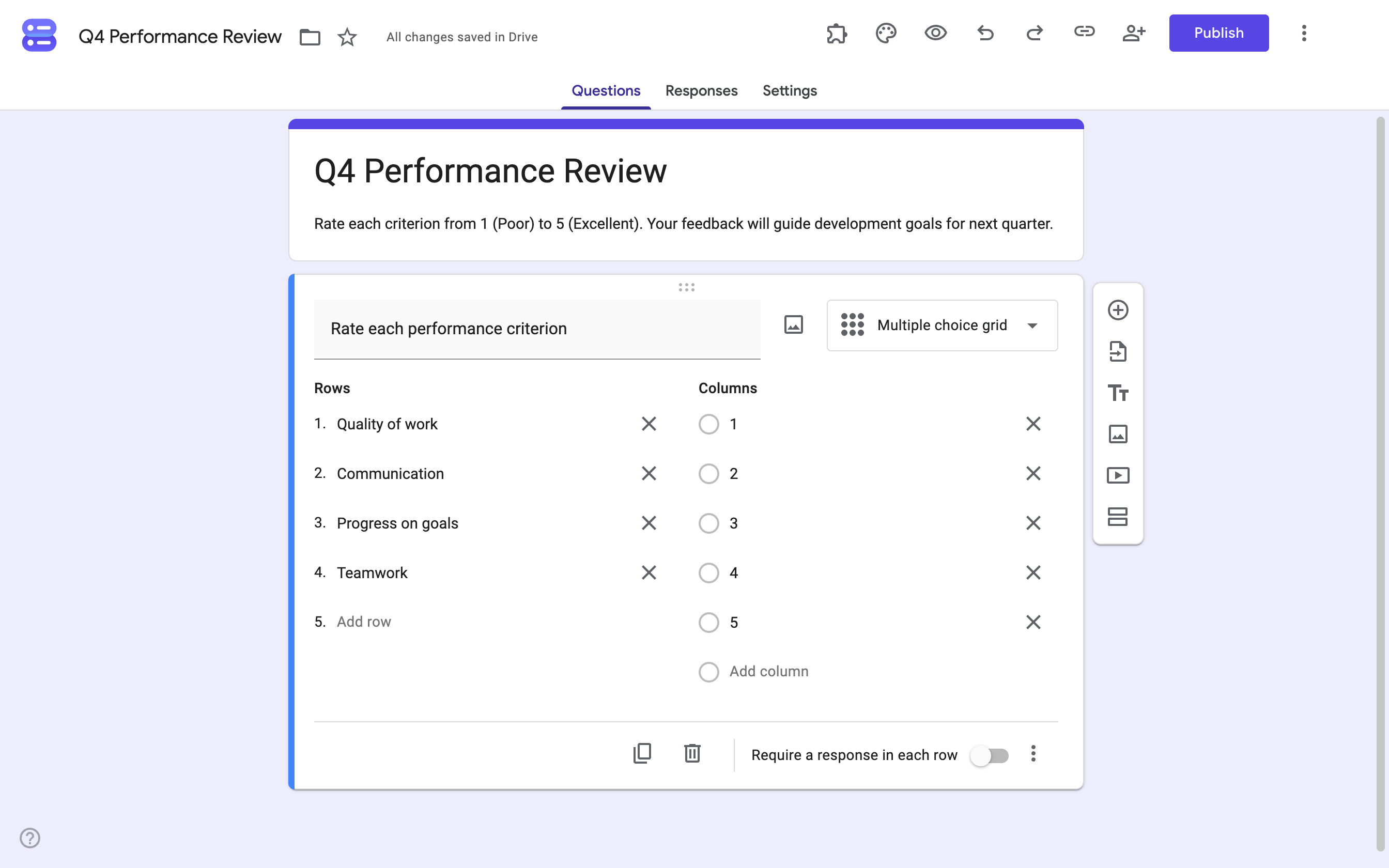
- Attiva l’opzione Richiedi una risposta per ogni riga così chi compila il modulo non può saltare nessun criterio.
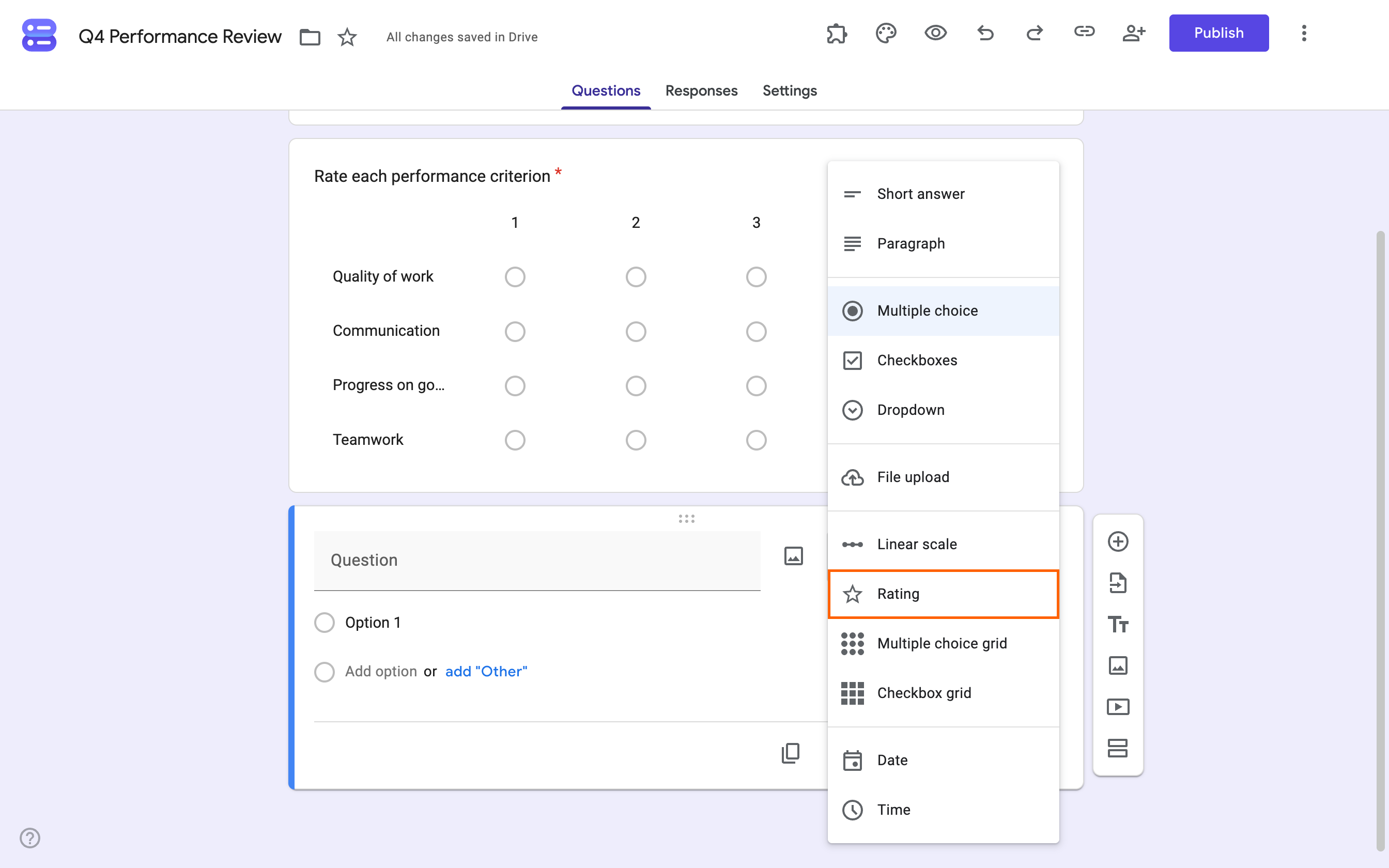
- Ora passiamo alla domanda che raccoglie il giudizio complessivo di chi risponde. Clicca sull’icona Aggiungi domanda (+), apri il menu a tendina del tipo di domanda e scegli Valutazione.
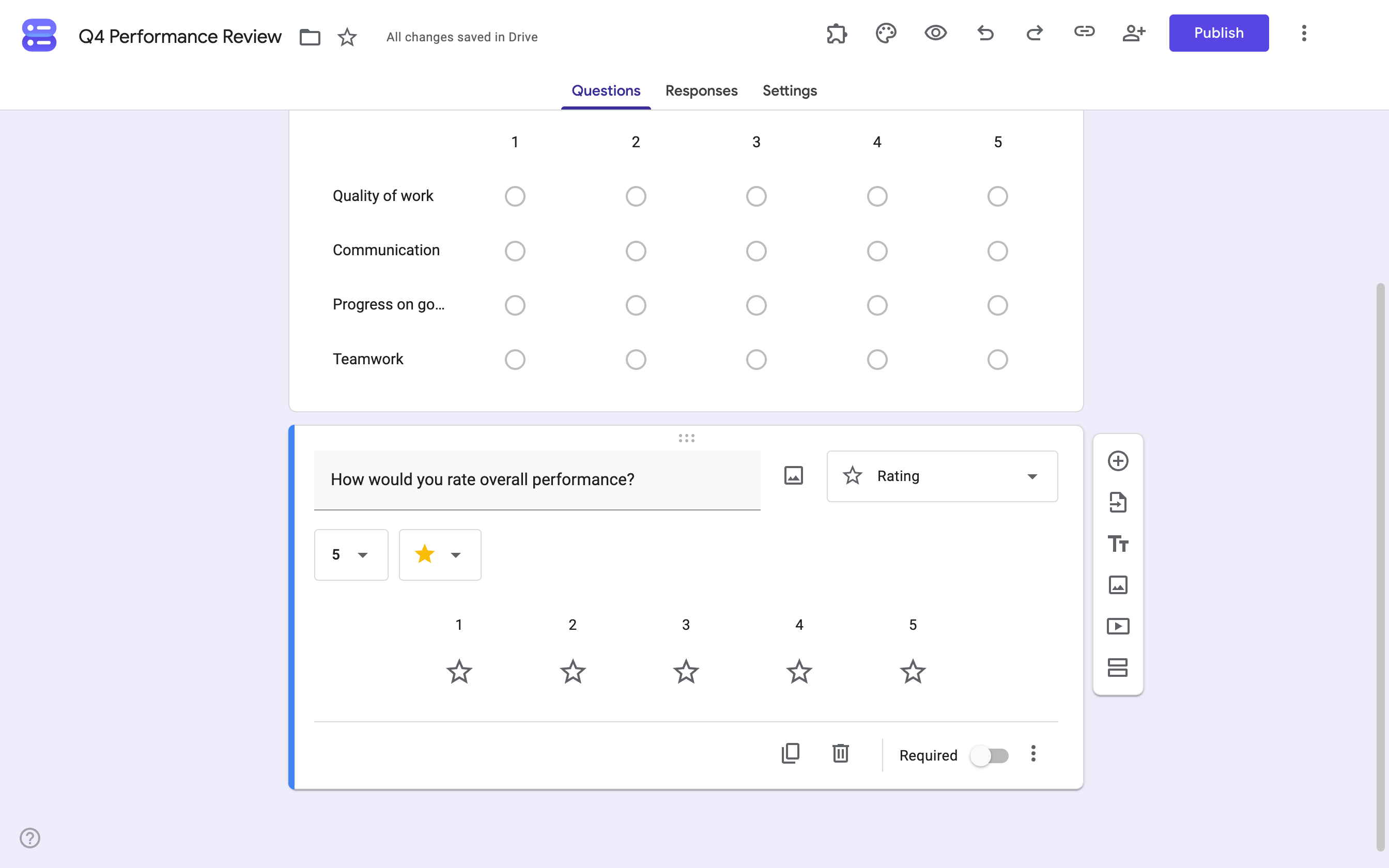
- Imposta la tua scala di valutazione (massimo 10). Un tempo Google Moduli offriva solo una scala lineare, ma ora il tipo di domanda Valutazione permette di rispondere con stelle, cuori o icone con il pollice in su.
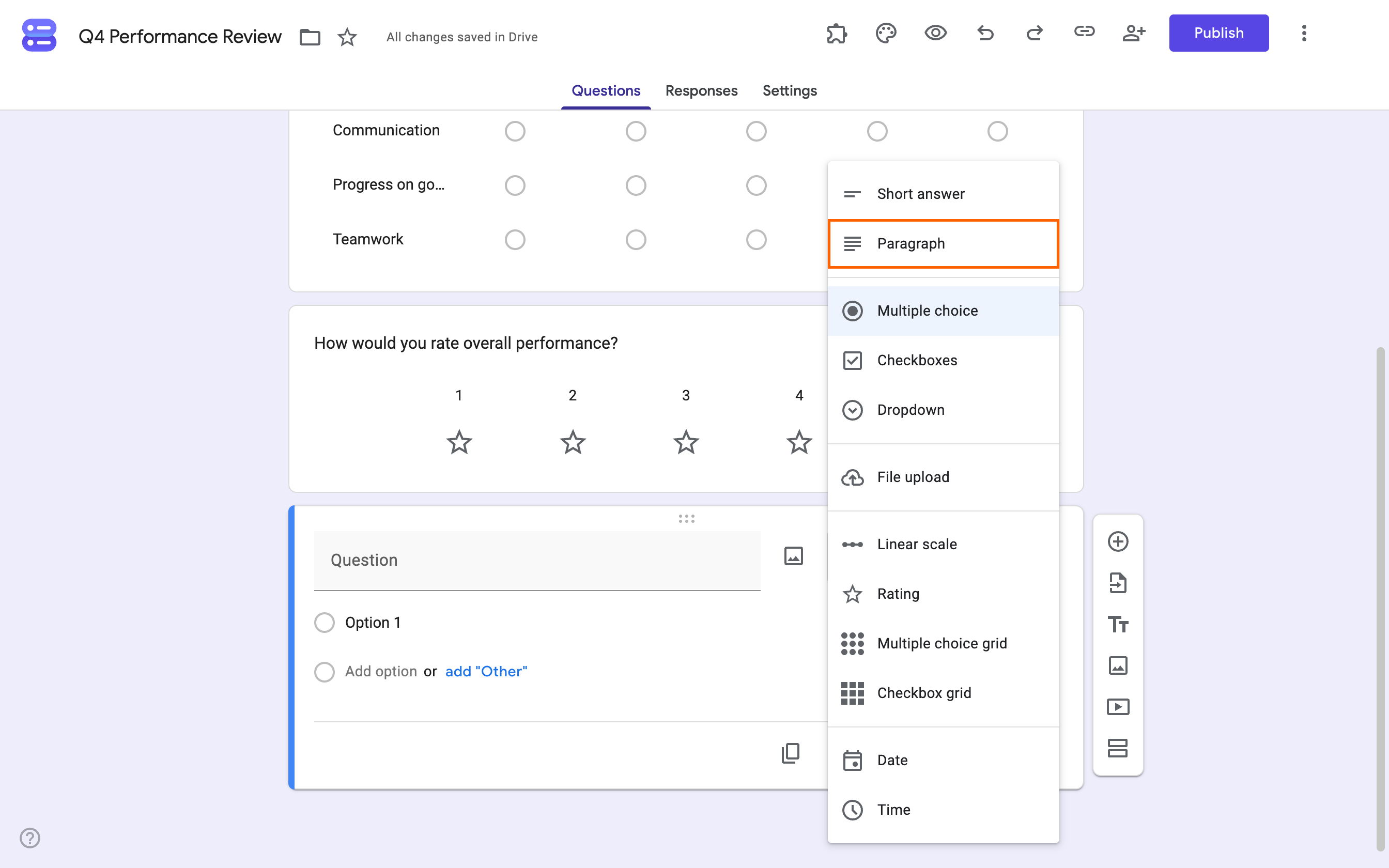
- Se vuoi raccogliere più contesto, aggiungi un’altra domanda, scegli Risposta aperta e fai una domanda che faccia emergere le ragioni dietro alle valutazioni, tipo “Qual è un cambiamento che farebbe alzare questo punteggio?”
- Apri la scheda Impostazioni ed espandi la sezione Risposte.
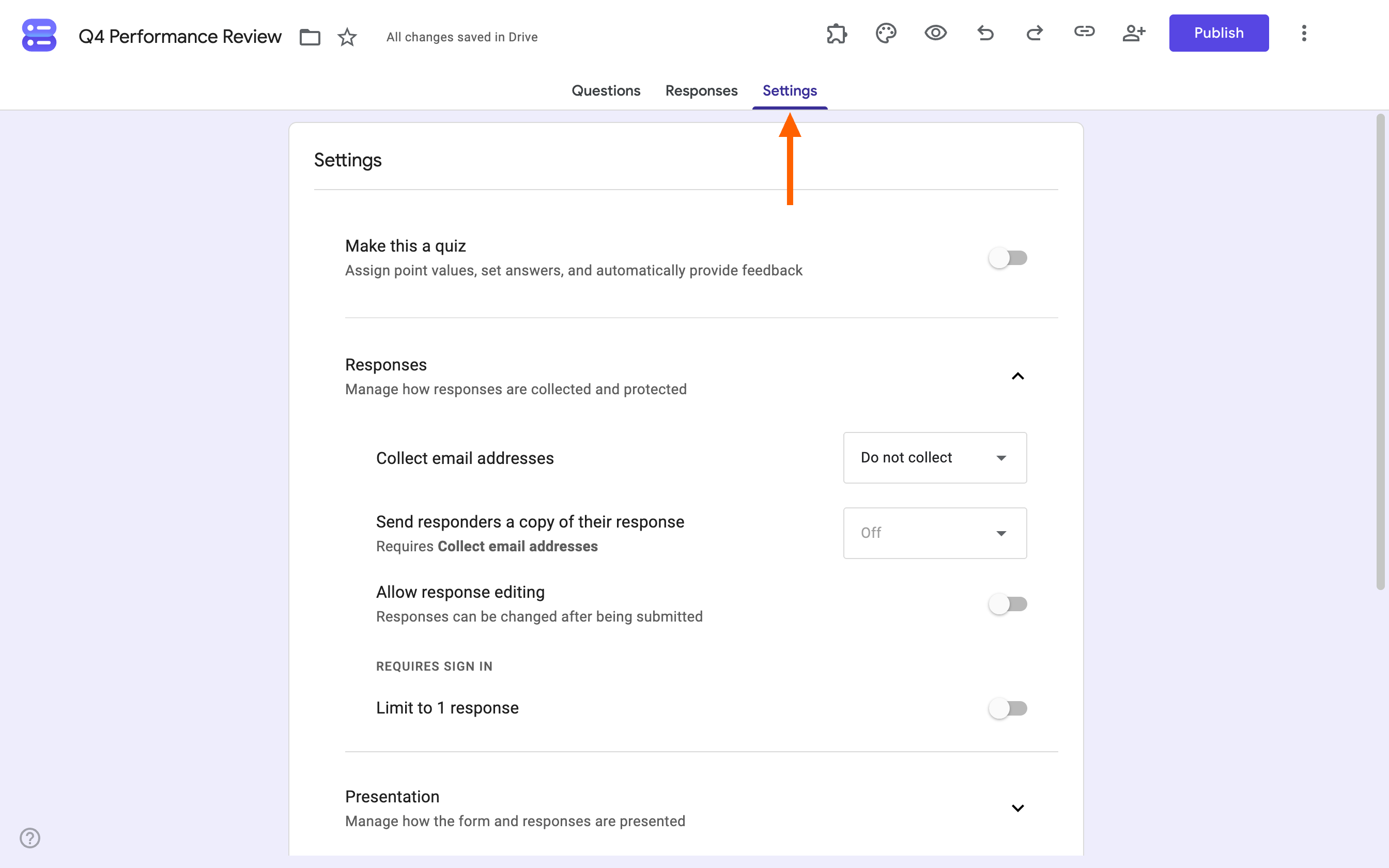
- Imposta Raccogli indirizzi email su Non raccogliere se vuoi feedback più sinceri, oppure su Verificato quando hai bisogno di sapere chi ha inviato ciascuna valutazione.
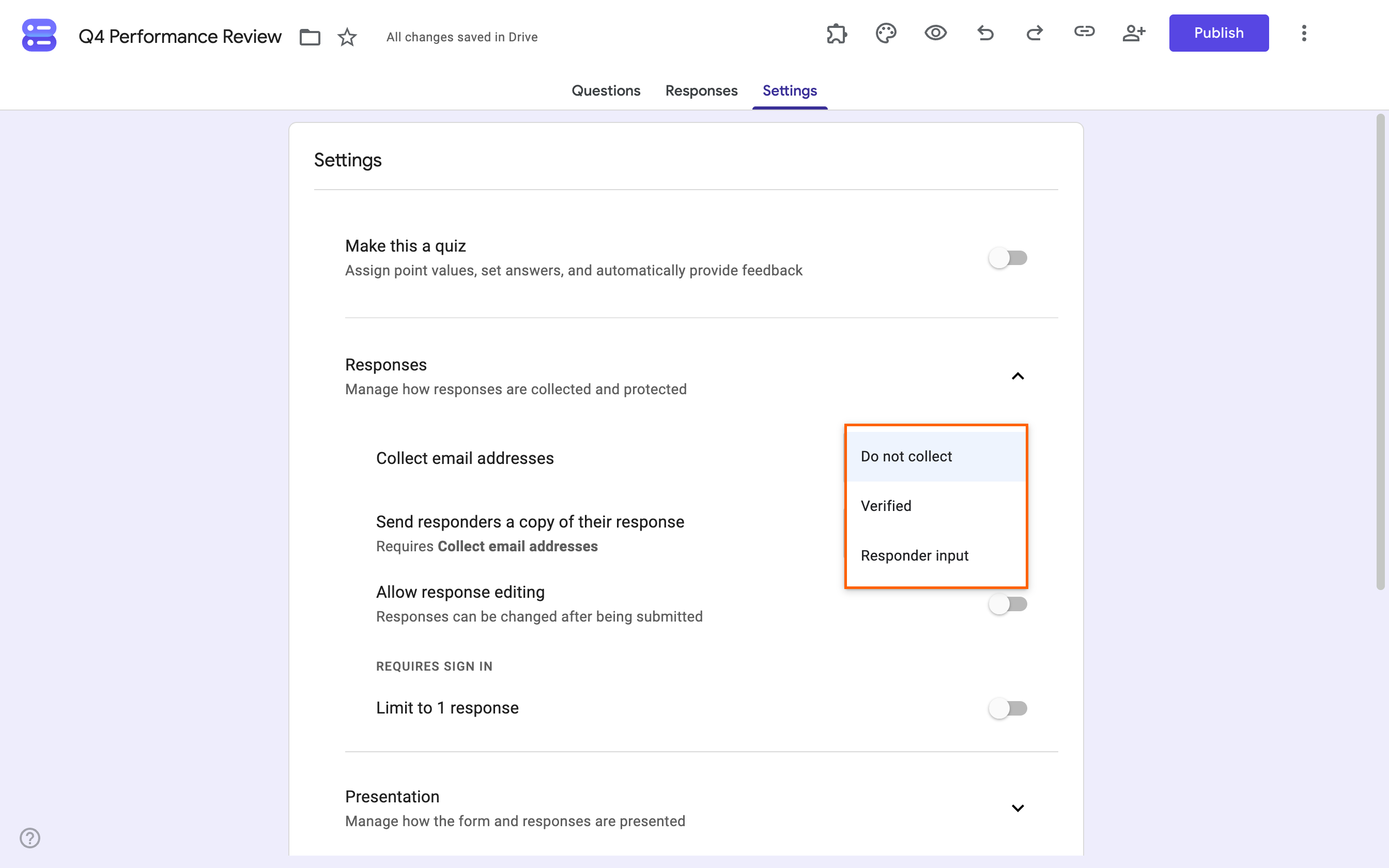
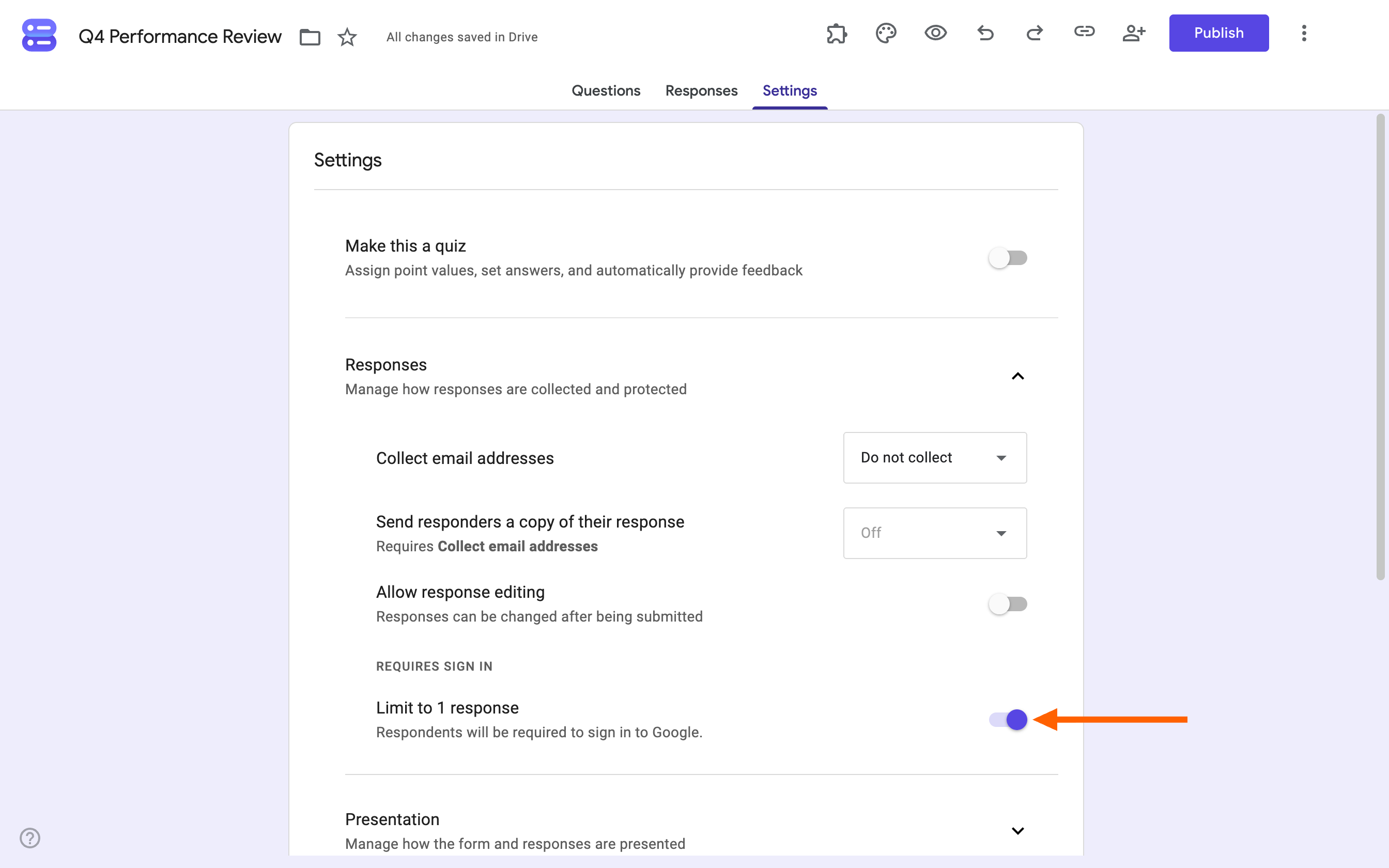
- Attiva Limita a 1 risposta se ogni persona deve poter inviare una sola volta. Con questa impostazione chi risponde deve accedere con un account Google.
- Clicca su Pubblica, scegli chi può rispondere nella sezione Gestisci e conferma.
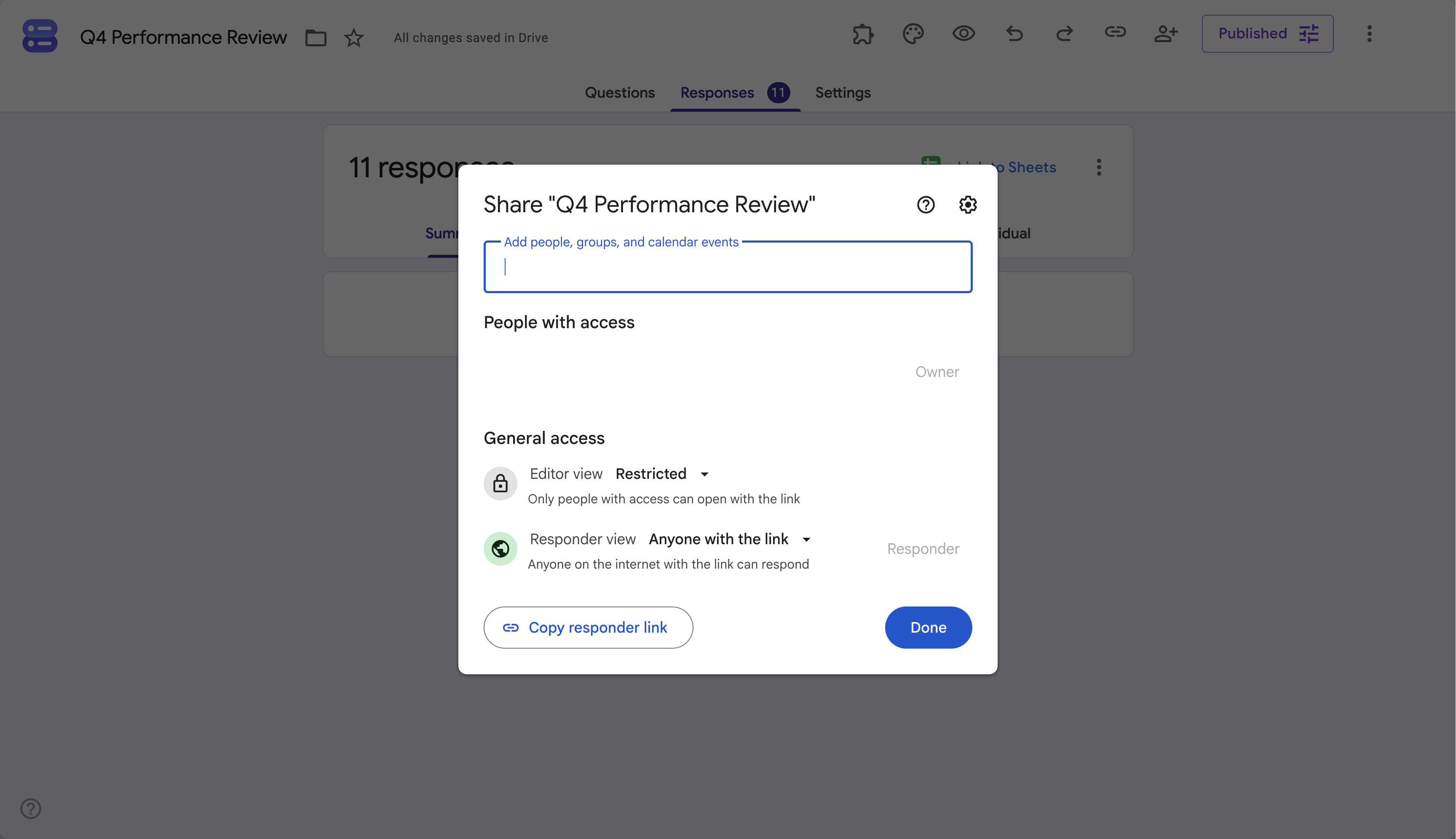
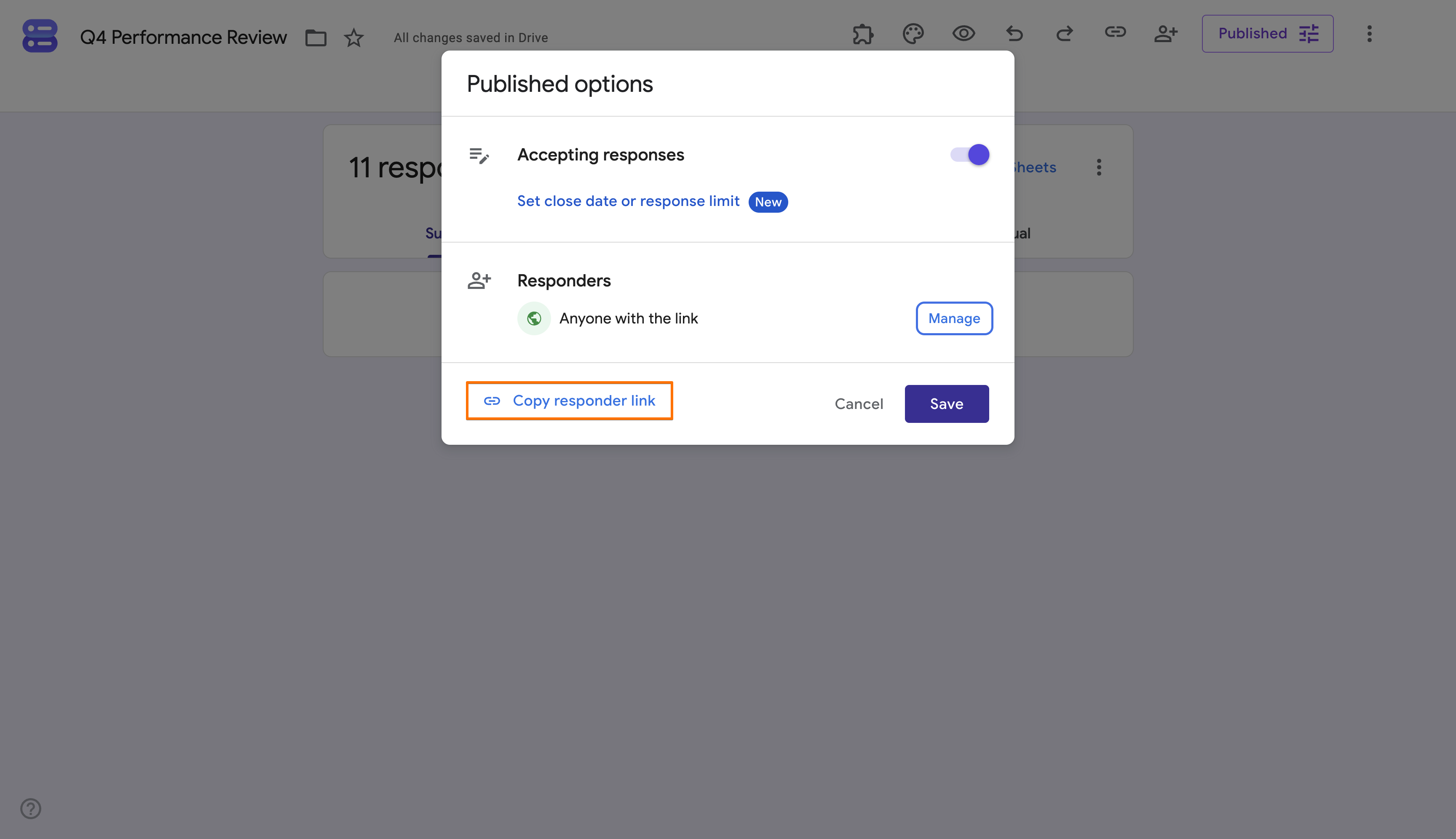
- Clicca su Pubblicato e scegli Copia link per i rispondenti per condividere il modulo.
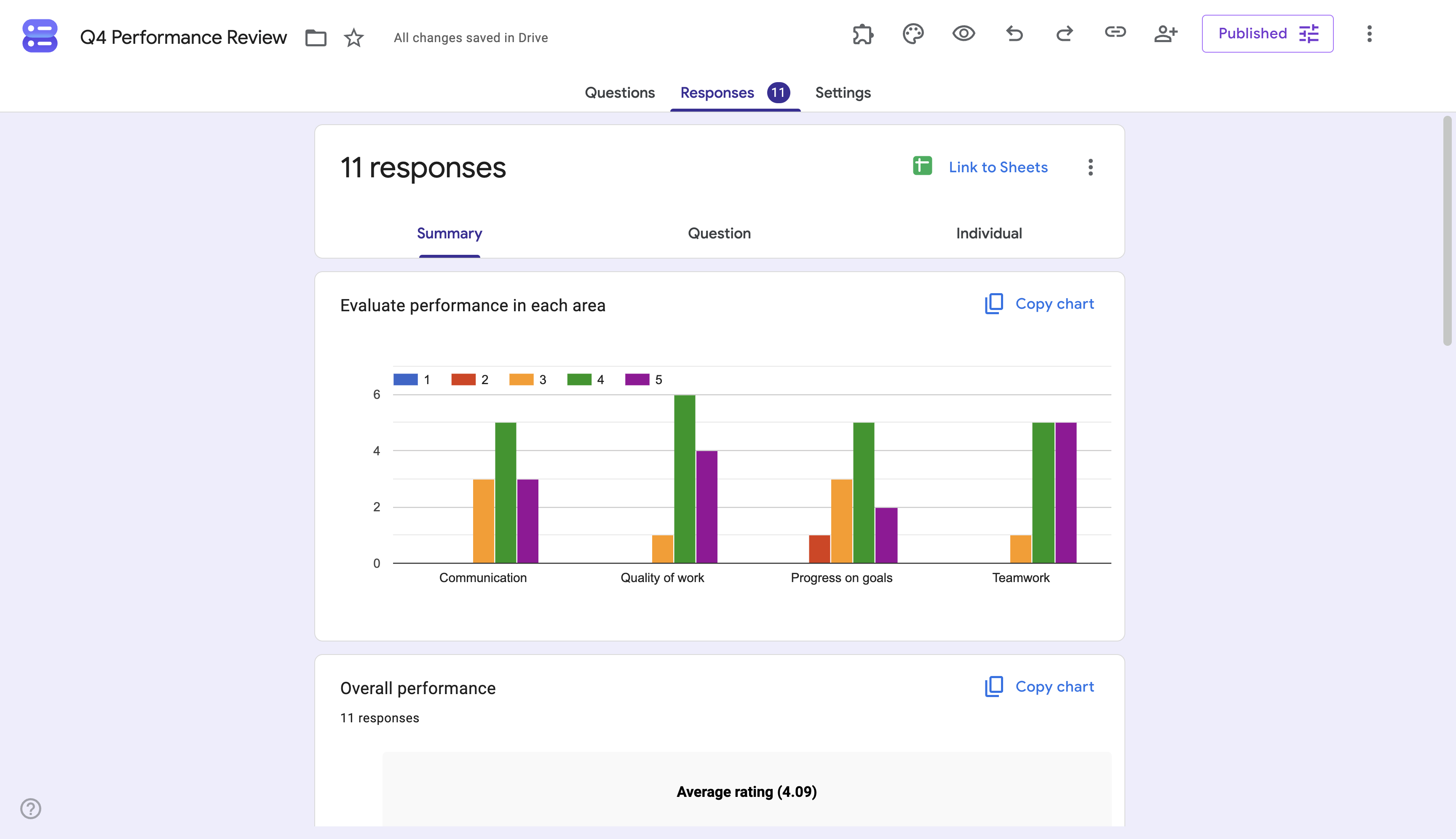
- Quando iniziano ad arrivare le risposte, apri la scheda Risposte per vedere i grafici riepilogativi o le singole risposte.
Se preferisci non partire da zero, nella galleria dei modelli di Google Moduli trovi i modelli “valutazione del corso” e “feedback sull’evento”. Oltre a questi, però, non c’è molto: i modelli integrati sono solo 17, quindi potresti dover scegliere un’opzione con un tema che ti piace e poi modificarla.
In ogni caso, cerca di tenere il modulo breve. I sondaggi con una o tre domande hanno un tasso di completamento di circa l’83 percento, contro circa il 42 percento dei sondaggi con 15 domande o più. Senza contare che un modulo di valutazione breve è molto più facile da valutare dopo.
Pro Tip
Se è la prima volta che usi Google Moduli, la nostra guida su come usare Google Moduli ti spiega le basi.
Quale configurazione di valutazione scegliere in Google Moduli?
| Tipo di valutazione | Chi lo compila | Criteri principali | Principale limite di Google Forms |
|---|---|---|---|
|
Valutazione delle prestazioni dei dipendenti |
Un responsabile, oppure il dipendente stesso per un’autovalutazione |
Qualità del lavoro, comunicazione, avanzamento verso gli obiettivi |
Non può sommare o ponderare i punteggi, né inviare i risultati alle risorse umane in automatico |
|
Valutazione del corso o del docente |
Gli studenti |
Chiarezza, ritmo, materiali del corso |
Limitare a una sola risposta obbliga gli studenti ad accedere |
|
Valutazione delle competenze |
Un formatore o un valutatore |
Competenze specifiche del ruolo |
La modalità quiz valuta solo le risposte giuste o sbagliate |
|
Valutazione di un evento o di un servizio |
I partecipanti o i clienti |
Contenuti, organizzazione, rapporto qualità-prezzo |
Non consente di fare una domanda di approfondimento dopo una valutazione bassa |
Parti chiedendoti qual è lo scopo della tua valutazione. Così capisci se ti servono i nomi delle persone, un punteggio complessivo o delle domande di approfondimento. Una valutazione delle prestazioni fatta con Google Moduli, per esempio, di solito richiede i nomi e un punteggio, soprattutto se fa parte di un processo di valutazione delle prestazioni formale. Una valutazione del corso, invece, funziona meglio come modulo anonimo: gli studenti tendono a essere più sinceri quando sanno che non puoi vedere il loro nome.
Come scegliere i tipi di domanda giusti per i moduli di valutazione
Ecco i tre tipi di domanda che ti serviranno per la maggior parte dei moduli di valutazione, e quando usare ciascuno di essi.
Usa le griglie a scelta multipla per i tuoi criteri principali
Una griglia a scelta multipla mette ogni criterio (sulle righe) a confronto con la stessa scala di valutazione (sulle colonne). Così chi risponde valuta quattro o cinque elementi in un’unica domanda compatta, invece di rispondere a quattro o cinque domande separate. Ogni persona può scegliere una sola colonna per riga. Se ti servono idee su cosa valutare, il nostro elenco di domande per la valutazione delle prestazioni è un buon punto di partenza.
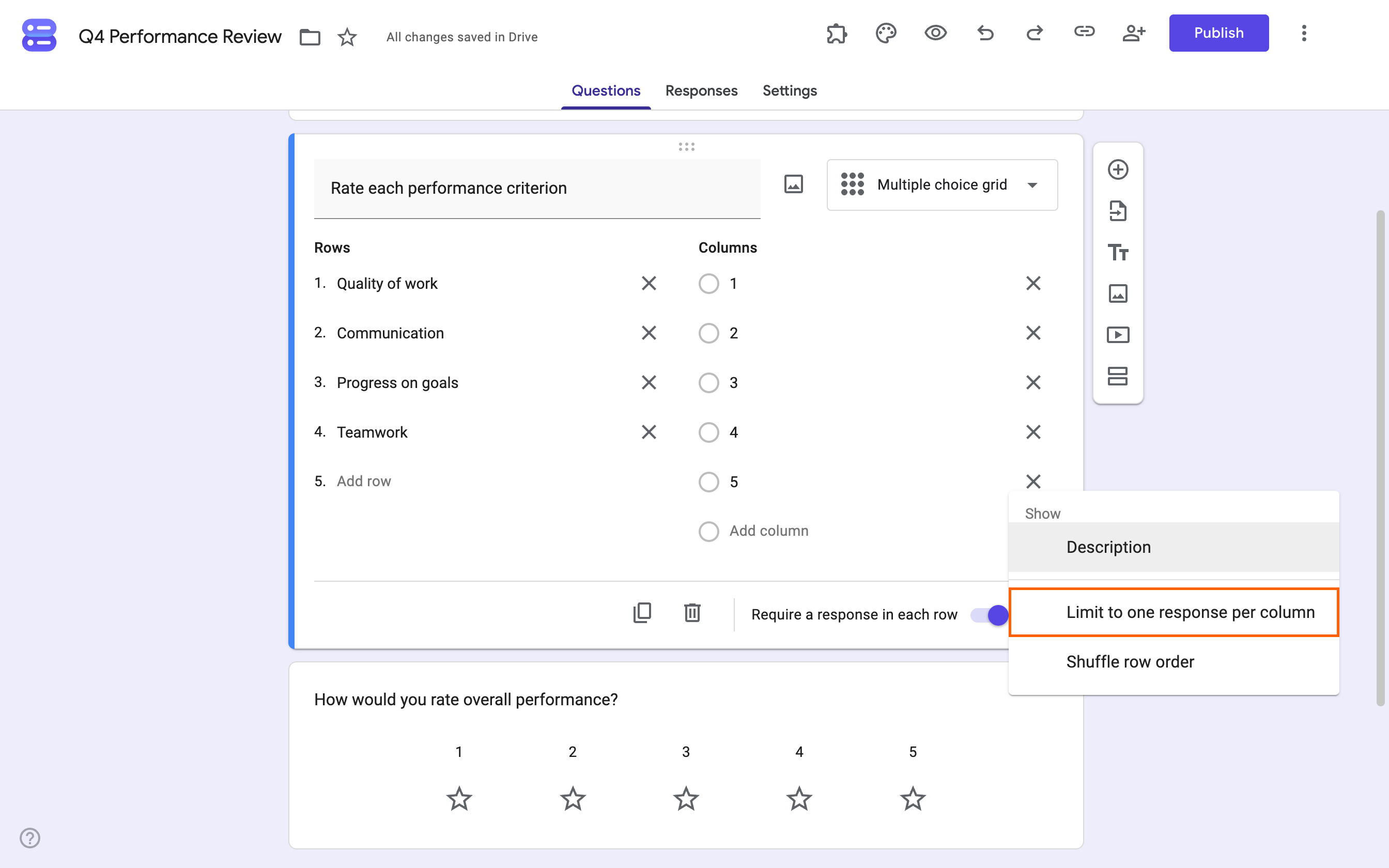
Dato che in Google Fogli ogni riga ha la sua colonna, le griglie a scelta multipla sono un tipo di domanda facile da valutare. Occhio solo all’opzione “Limita a una risposta per colonna“: per le valutazioni non va bene, perché impedisce a chi risponde di assegnare lo stesso punteggio a due criteri diversi. Ha senso solo quando vuoi davvero che le persone mettano i criteri in ordine di importanza.
Aggiungi valutazioni o scale lineari per il giudizio complessivo
Se vuoi raccogliere un giudizio complessivo, puoi usare sia le valutazioni che le scale lineari. Le valutazioni mostrano fino a 10 stelle, cuori o pollici in su, e Google Moduli ne calcola la media al posto tuo nella scheda Risposte. Una scala lineare, invece, mostra punti numerati da 0 o 1 fino a 10, con etichette facoltative alle due estremità, tipo “Da migliorare” e “Supera le aspettative”.
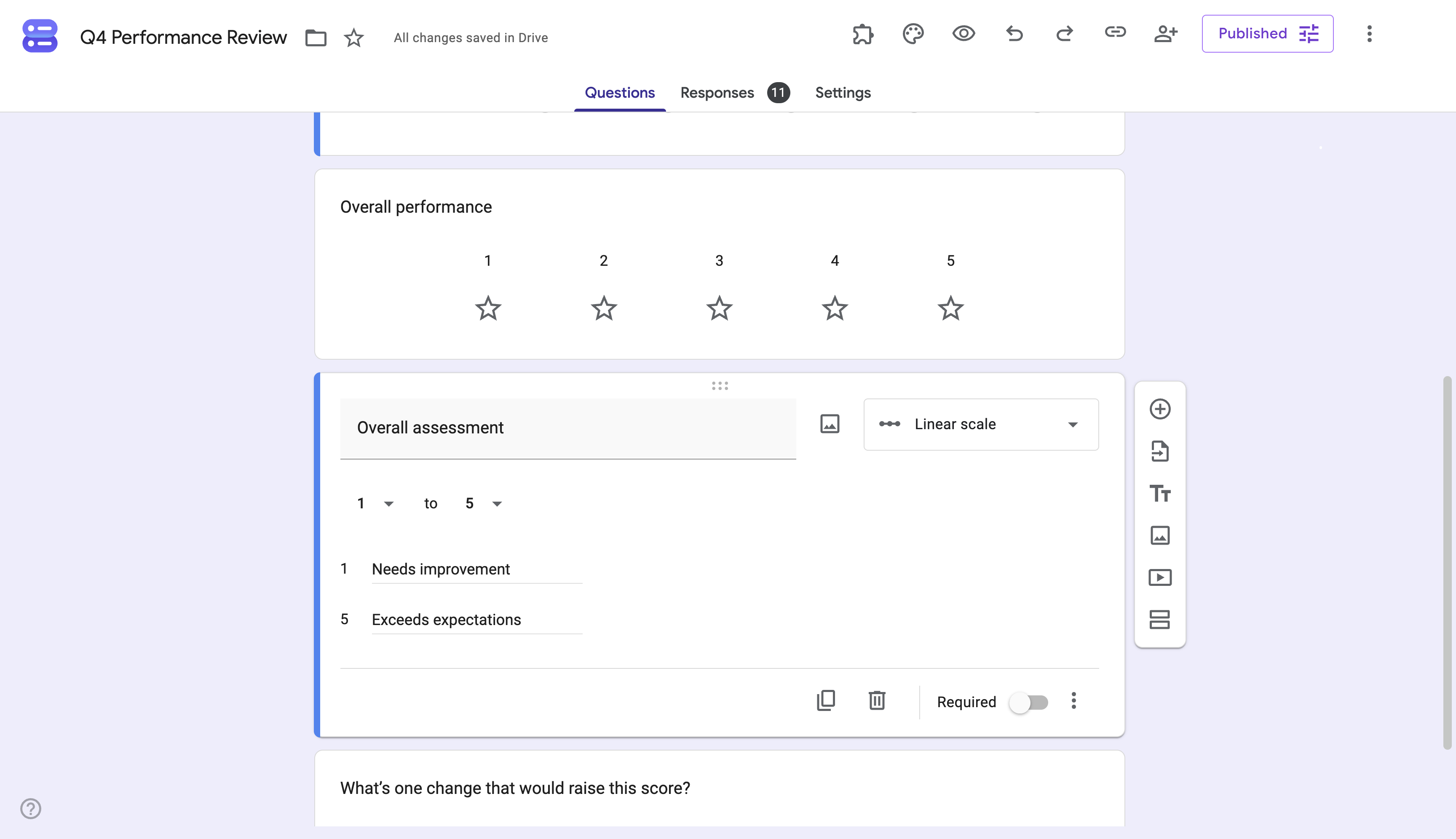
Scegli una scala lineare se hai bisogno di aggiungere etichette per rendere tutto più chiaro. Opta per una valutazione se ti basta un punteggio rapido. In entrambi i casi i risultati compaiono in Google Fogli sotto forma di numeri, e la scheda Riepilogo ti offre gratis delle analisi di base di Google Moduli.
Usa le domande a risposta aperta per raccogliere contesto utile
Il tuo modulo di valutazione dovrebbe essere composto per lo più da opzioni a scelta multipla e valutazioni. Sono più facili da compilare per chi risponde, il che alza il tasso di completamento, e più semplici da elaborare per te.
I numeri da soli, però, non sempre ti dicono perché una persona ha vissuto una certa esperienza. Ecco perché la ricerca valutativa include quasi sempre delle domande a risposta aperta. Una domanda come “Qual è un cambiamento che alzerebbe questo punteggio?” aiuta a mettere le risposte in contesto e ti indica miglioramenti concreti.
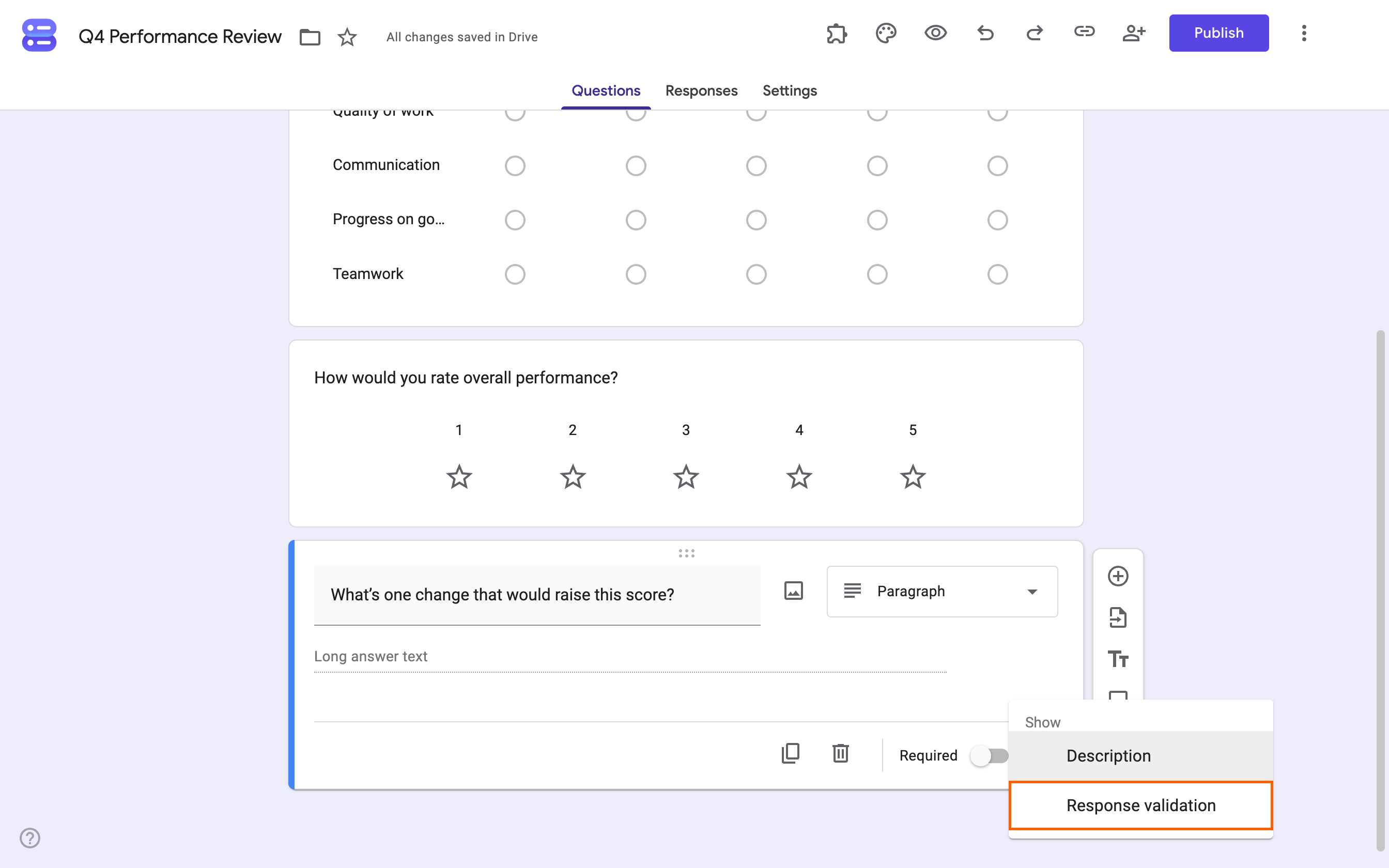
Se ricevi risposte di una sola parola, apri il menu con i tre puntini della domanda, seleziona Convalida della risposta e imposta una lunghezza minima. Non esagerare, però: costringere le persone a scrivere un tema è un ottimo modo per farle abbandonare il modulo.
Come attribuire un punteggio a un modulo di valutazione con Google Fogli
Google Moduli è ottimo per raccogliere feedback, ma non è pensato per ponderare i criteri o calcolare un punteggio complessivo. C’è una modalità quiz che assegna punti, ma per i moduli di valutazione non serve, visto che non esistono risposte “giuste” o “sbagliate”.
Per fortuna puoi inviare le risposte a Google Fogli e gestire lì il calcolo del punteggio.
Ecco come calcolare un punteggio ponderato in Google Fogli:
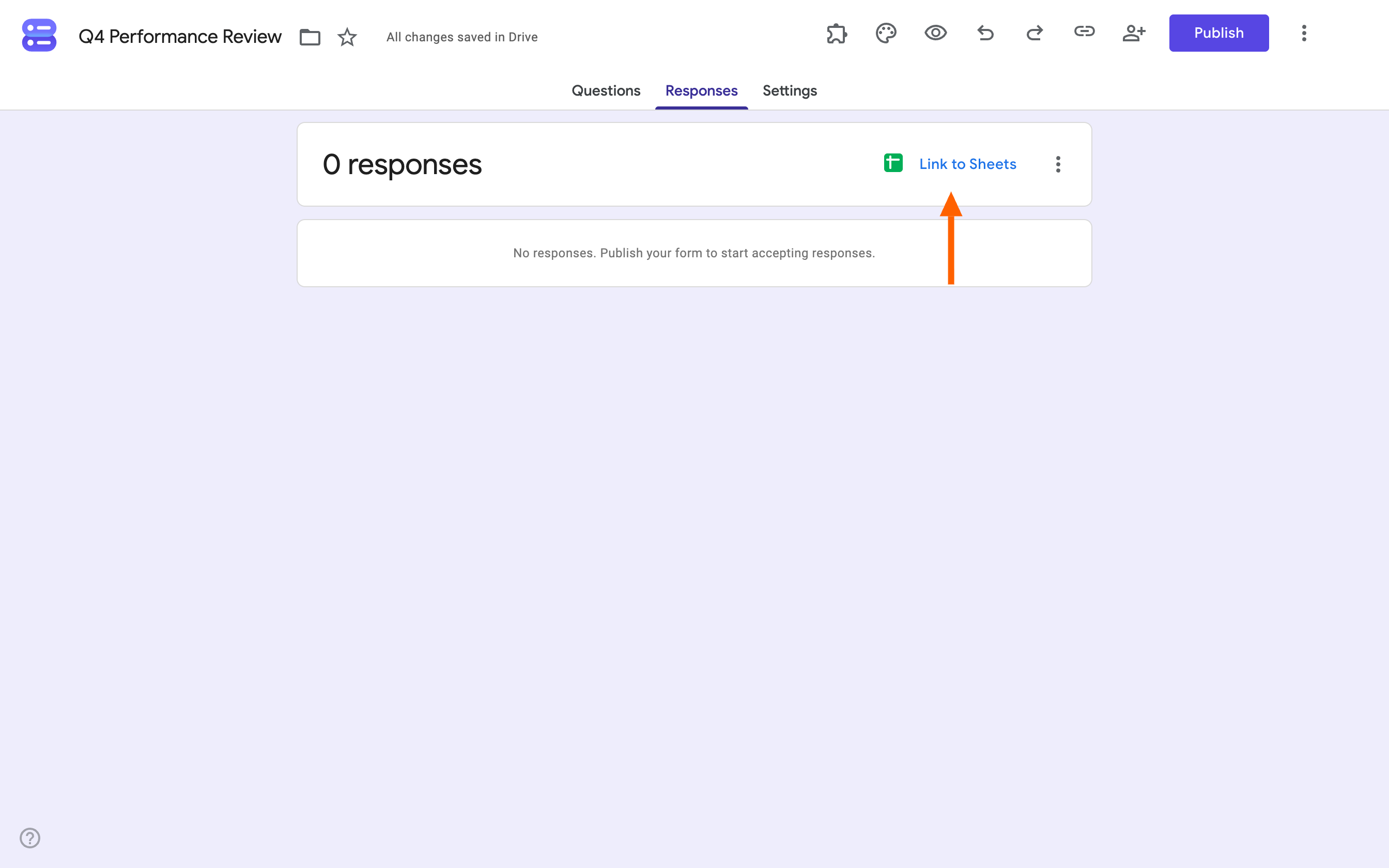
- Apri la scheda Risposte e clicca su Collega a Fogli.
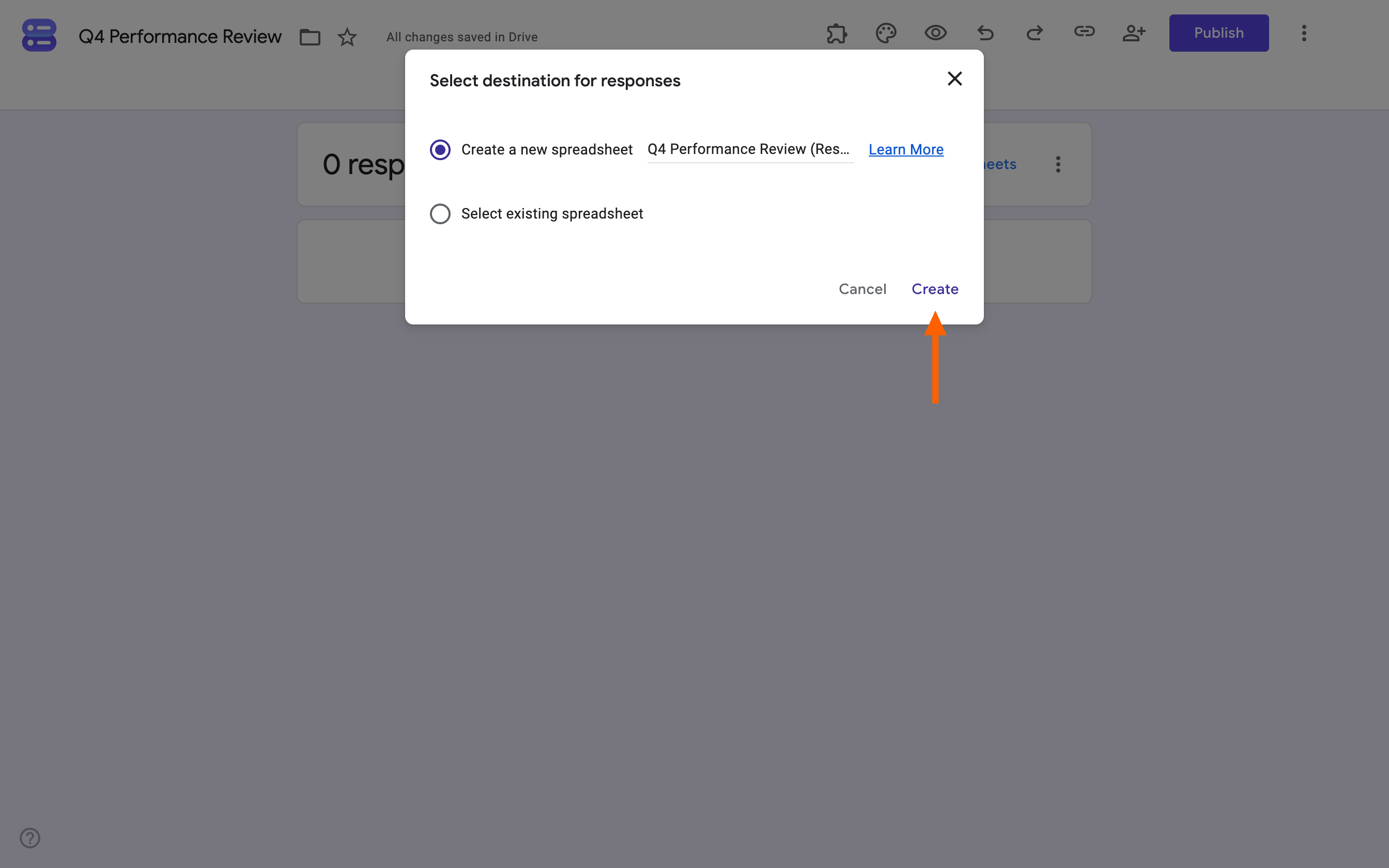
- Seleziona Crea un nuovo foglio di lavoro e clicca su Crea. Google salva le tue risposte in un nuovo foglio di lavoro, in una scheda chiamata “Risposte modulo 1”.
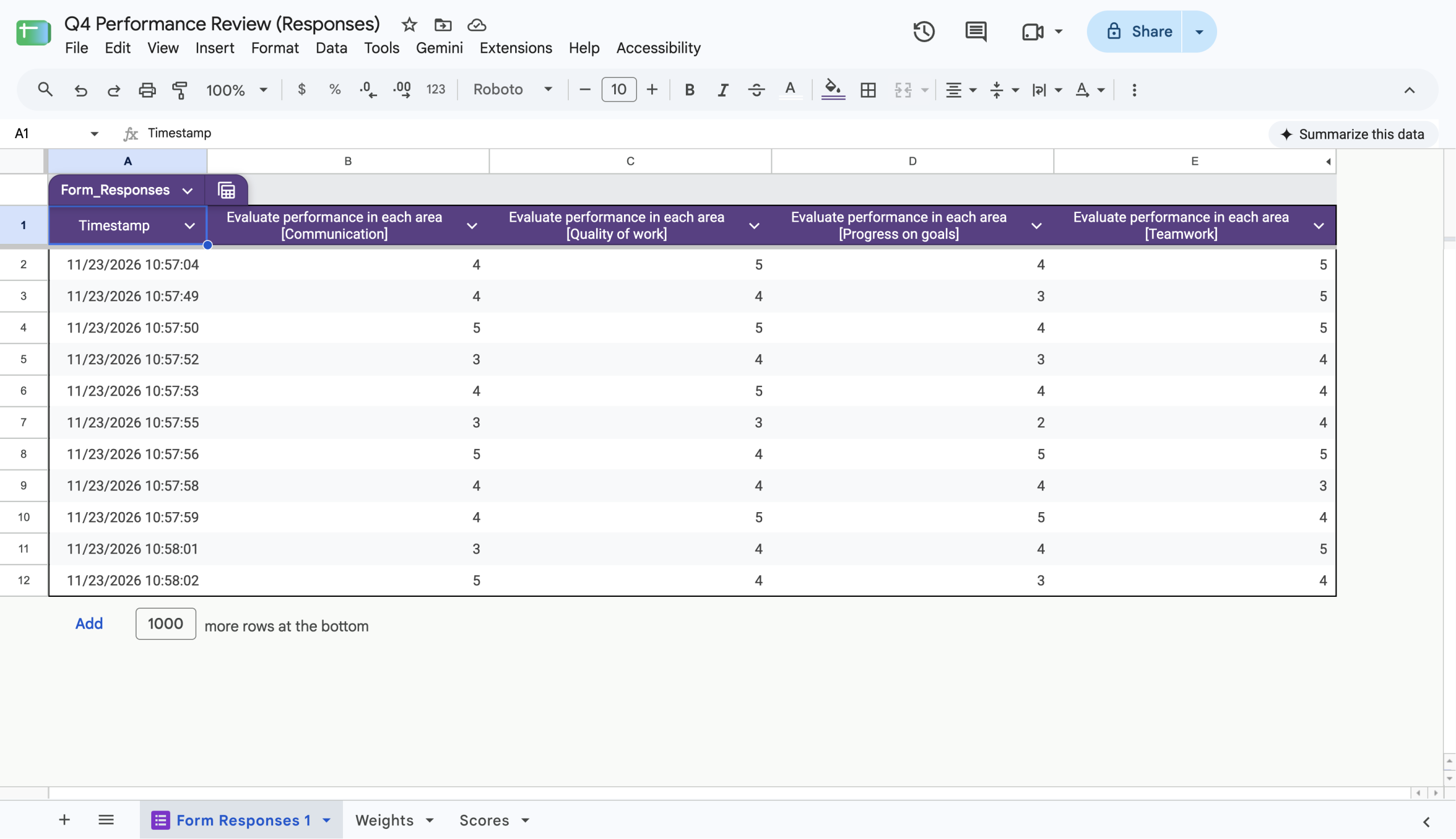
- Controlla le intestazioni delle colonne. Ogni criterio della tua griglia ha la sua colonna, con un’etichetta che riporta la domanda e il nome del criterio tra parentesi quadre.
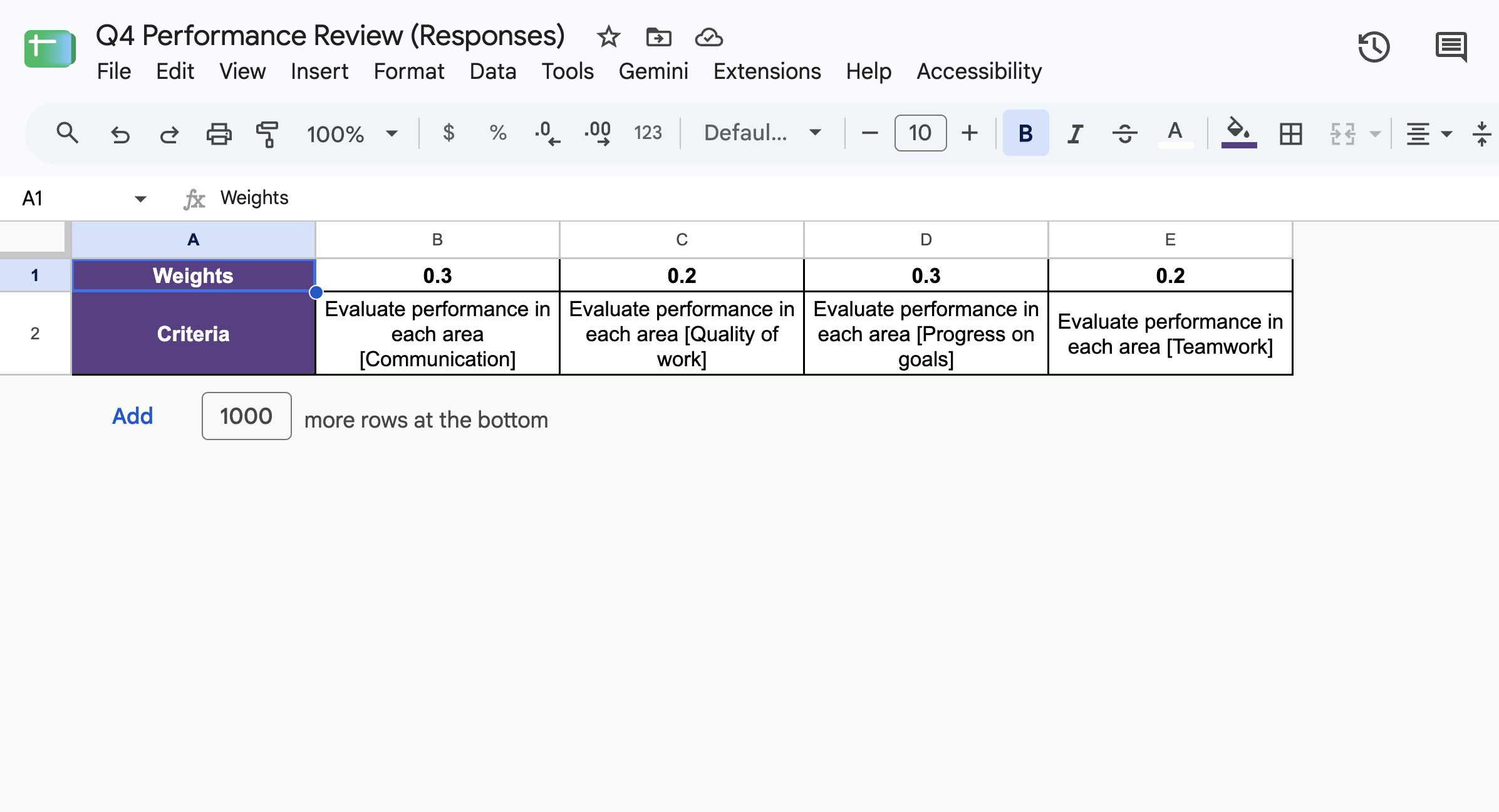
- Aggiungi una nuova scheda chiamata “Pesi”. A partire dalla cella B1, inserisci quanto deve contare ogni criterio, facendo attenzione a metterli nello stesso ordine delle colonne della scheda “Risposte modulo 1”. Usa la colonna A per le etichette, così i pesi partono dalla colonna B e si allineano con le colonne dei criteri. Poi aggiungi i nomi dei criteri nella riga 2, così capisci al volo a quale criterio corrisponde ogni peso.
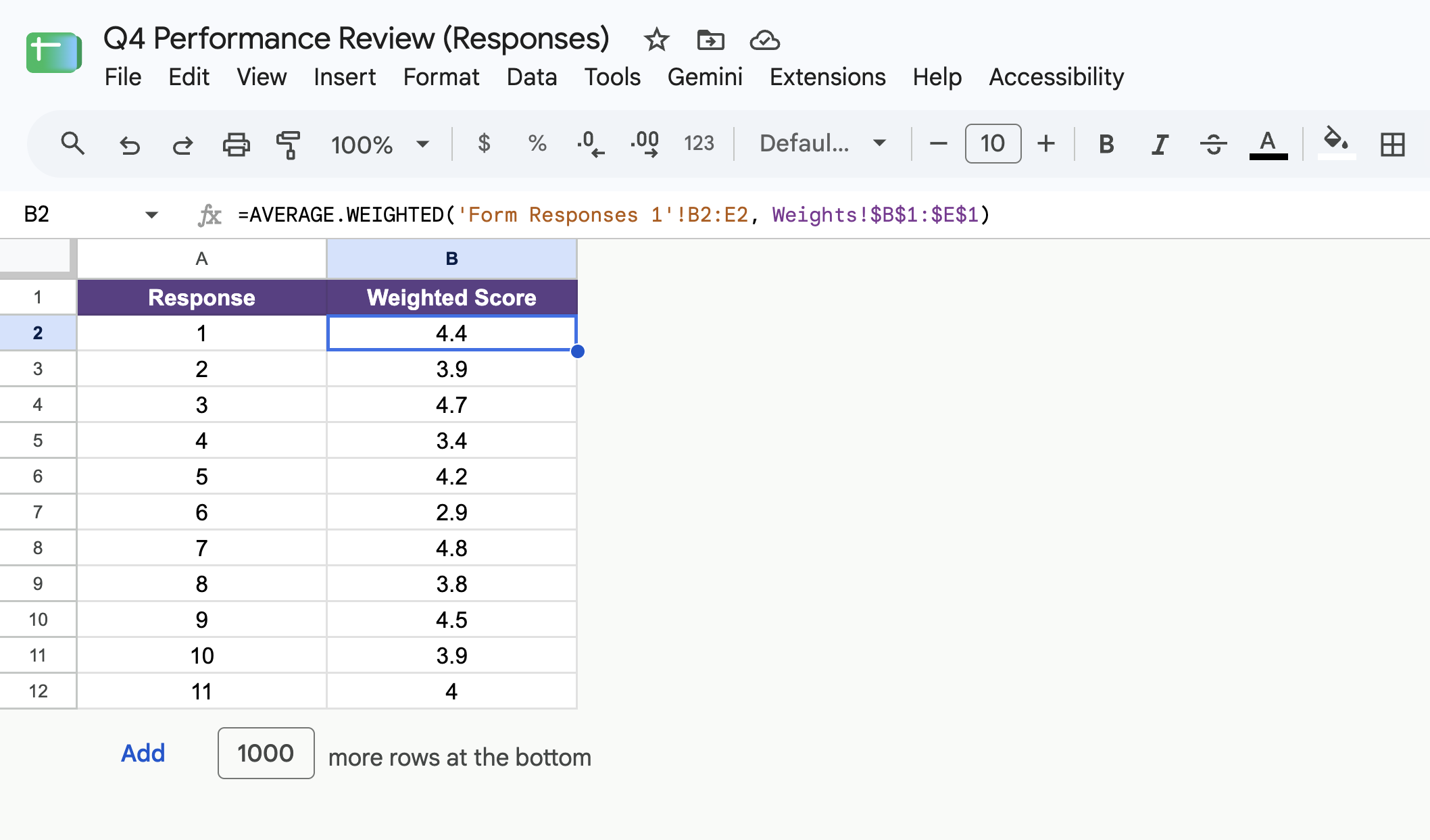
- Aggiungi un’altra scheda chiamata “Punteggi”, scrivi “Risposta” nella cella A1 e “Punteggio ponderato” nella cella B1. Elenca le risposte nella colonna A, poi incolla questa formula nella cella B2.
=AVERAGE.WEIGHTED('Form Responses 1'!B2:E2, Weights!$B$1:$E$1)- Ricordati di adattare i riferimenti alle celle al tuo modulo specifico. Poi trascina la formula verso il basso, così ottieni un punteggio per ogni risposta. Ogni riga della scheda “Punteggi” corrisponde alla stessa riga di “Risposte modulo 1”, quindi la Risposta 1 è la riga 2. Controlla una o due righe a mano per assicurarti che i calcoli siano corretti.
Tieni solo presente che questa configurazione potrebbe richiedere una manutenzione ogni tanto: se qualcuno modifica il tuo modulo Google, il calcolo del punteggio potrebbe rompersi o diventare impreciso. Se sei l’unico amministratore, gestire tutto questo è abbastanza semplice. Ma quando devi destreggiarti tra più amministratori e più moduli, spesso conviene passare a un costruttore moduli con il calcolo del punteggio già integrato.
Crea flussi di lavoro per le valutazioni con Jotform
Google Moduli va bene per raccogliere feedback semplici, ma può diventare limitante quando ti servono calcoli, instradamento delle risposte, logica condizionale o analisi approfondite.
Con Jotform, invece, gestisci tutto all’interno di un’unica piattaforma:
- Modelli di valutazione già pronti. Jotform mette a disposizione oltre 20.000 modelli di modulo gratuiti. Puoi scegliere tra più di 2.000 moduli di valutazione, di cui oltre 700 moduli di valutazione dei dipendenti e più di 300 moduli di valutazione della formazione. Trovi anche migliaia di modelli di modulo per il feedback su eventi e servizi.
- Assegna un valore numerico a ogni opzione di valutazione e usa il widget Calcolo del modulo integrato per ponderare e sommare i risultati. Il punteggio si aggiorna mentre le persone compilano il modulo, quindi, a differenza di Google Moduli, non devi gestire i pesi a parte in Google Fogli né temere che una modifica al modulo mandi in tilt il calcolo.
- Grazie alla logica condizionale, quando qualcuno sceglie un punteggio sotto una certa soglia, Jotform può far comparire domande di approfondimento, come “Cosa avremmo potuto fare per migliorare la tua esperienza?”. Google Moduli, invece, non è in grado di creare queste diramazioni a partire da domande a griglia, valutazione o scala lineare.
- Con Jotform gestisci logo, colori e caratteri del tuo brand. Puoi spingerti oltre e personalizzare anche dettagli come i margini di pagina, le immagini di sfondo e le etichette dei campi. Con Jotform Impresa, poi, puoi usare domini personalizzati e applicare il white label all’intera esperienza.
- Le risposte finiscono direttamente nelle Tabelle Jotform, dove puoi ordinare, filtrare e modificare i record. Il Report Builder Jotform trasforma quei dati in grafici e report, così individui le tendenze tra i team, le classi o gli eventi.
- Imposta notifiche via email per avvisare il responsabile, il formatore o l’organizzatore giusto non appena arriva una valutazione. Per le revisioni a più passaggi, i Workflow di Jotform possono far passare una valutazione da una persona all’altra in automatico. Una valutazione potrebbe andare, ad esempio, da un dipendente al suo responsabile per i commenti e poi alle Risorse umane per l’approvazione finale.
Hai già creato la tua valutazione in Google Moduli? Non devi ricominciare da zero. Puoi migrare da Google Moduli a Jotform in pochi clic e aggiungere poi calcoli e logica. Provalo oggi stesso e scopri perché Jotform è una delle alternative a Google Moduli più apprezzate, per le valutazioni e per tanto altro.
Domande frequenti sui moduli di valutazione in Google Moduli
Di solito la scelta migliore è la griglia a scelta multipla. Ti permette di valutare ogni criterio con la stessa scala in un’unica domanda, e ogni riga ottiene la sua colonna in Google Fogli, il che rende semplice il calcolo del punteggio. Etichetta le colonne con dei numeri (da 1 a 5) anziché con delle parole, e usa una domanda a valutazione o a scala lineare per il giudizio complessivo.
Non per le valutazioni soggettive. La modalità quiz può assegnare un voto alle risposte, ma richiede una chiave di correzione, e le domande a valutazione o a scala lineare non possono comunque essere corrette in automatico. Google Moduli, inoltre, non ha campi calcolati, il che significa che totali e medie ponderate vanno gestiti in Google Fogli. In alternativa, puoi usare un costruttore moduli come Jotform, che calcola i punteggi mentre le persone compilano il modulo.
In modo nativo non è possibile. Se però colleghi il modulo a Google Fogli, puoi inserire il peso di ogni criterio in una scheda a parte e applicare poi una formula (come SUMPRODUCT o AVERAGE.WEIGHTED) per ottenere il totale ponderato. Fai solo attenzione a non mettere le formule nella scheda delle risposte, perché le nuove risposte di Google Moduli possono spostarle fuori posto.
Non c’è modo di limitare il modulo a una sola risposta mantenendolo al tempo stesso del tutto anonimo.
Se vuoi rendere anonimo il tuo modulo Google, ti basta cambiare l’impostazione “Raccogli indirizzi email” in “Non raccogliere”. Poi, quando pubblichi il modulo, scegli l’opzione che consente a chiunque abbia il link di compilarlo.
Se però spunti anche la casella “Limita a 1 risposta”, le persone dovranno accedere a Google per completare il modulo. Anche se Google assicura che i nomi utente non vengono registrati a meno che tu non scelga di raccogliere le email, il semplice fatto di dover accedere può far sentire le persone meno al sicuro nell’anonimato.
Sì. La galleria di modelli integrata in Google ne contiene 17, e i più adatti per i moduli di valutazione sono “valutazione del corso” e “feedback sull’evento”. Puoi anche partire da altri modelli di sondaggio di Google Moduli e adattarli alle tue esigenze.
Questo articolo è pensato per responsabili, formatori, insegnanti, coach e organizzatori di eventi che hanno bisogno di raccogliere valutazioni e commenti in modo coerente. Vogliono un modulo di valutazione semplice da subito, ma vogliono anche sapere quanto lavoro in più comporta Google Moduli quando entrano in gioco il calcolo dei punteggi, l’anonimato o i flussi di gestione delle risposte.













Invia un Commento: