
Una volta che sai come usare Google Forms, creare e inviare un sondaggio richiede solo pochi minuti. Ma quando le risposte iniziano ad arrivare, analizzare quelle alle domande aperte come “Perché hai annullato?” o “Cosa ti ha spinto a scegliere noi?” richiede molto più tempo. Qualcuno deve leggere ciascuna risposta e capire cosa intendono le persone.
Se stai lavorando con un ampio set di dati, analizzare manualmente quelle risposte può essere opprimente e soggetto a errori. Per fortuna, l’IA accorcia il lavoro. Può leggere e riassumere le risposte, individuare temi ricorrenti e trasformare i risultati in report da condividere con gli stakeholder.
Che tu sia un docente impegnato in una ricerca accademica o un marketer che misura il feedback dei clienti, strumenti come Gemini, Claude e ChatGPT possono farsi carico di gran parte dell’analisi. In questa guida, vedremo come analizzare i dati di Google Forms con gli strumenti IA. Poi, vedremo come Jotform gestisce la raccolta dei dati, l’analisi dei dati con l’IA e la reportistica in un’unica piattaforma, senza la seccatura di mettere insieme più strumenti o di esportare le risposte in file CSV.
Pro Tip
Prova prima Gemini se è disponibile nel tuo account Google Forms. Gemini può riassumere le risposte a testo libero in Google Forms per i set di dati di risposte testuali idonei e generare le percentuali dei temi che si aprono in Google Sheets con conteggi e un grafico.
1. Usare Gemini nella scheda Riepilogo di Google Forms
Gemini è il modello IA di Google ed è integrato in Google Forms nei piani idonei di Google Workspace e Google AI. Analizza le domande testuali, inclusi i campi a risposta breve e i paragrafi in cui i rispondenti scrivono con parole proprie. Man mano che le risposte confluiscono nel tuo Google Form, i dati si raccolgono nella scheda Risposte, dove le analisi di Google Forms mostrano i grafici per le domande a scelta multipla.
Per eseguire l’analisi dei dati di Google Forms con Gemini, apri il modulo sul computer, quindi seleziona la scheda Risposte in alto nella pagina. Nella scheda Riepilogo, Gemini genera automaticamente un riepilogo per ogni domanda testuale una volta che il modulo ha un numero di risposte compreso tra tre e 200.
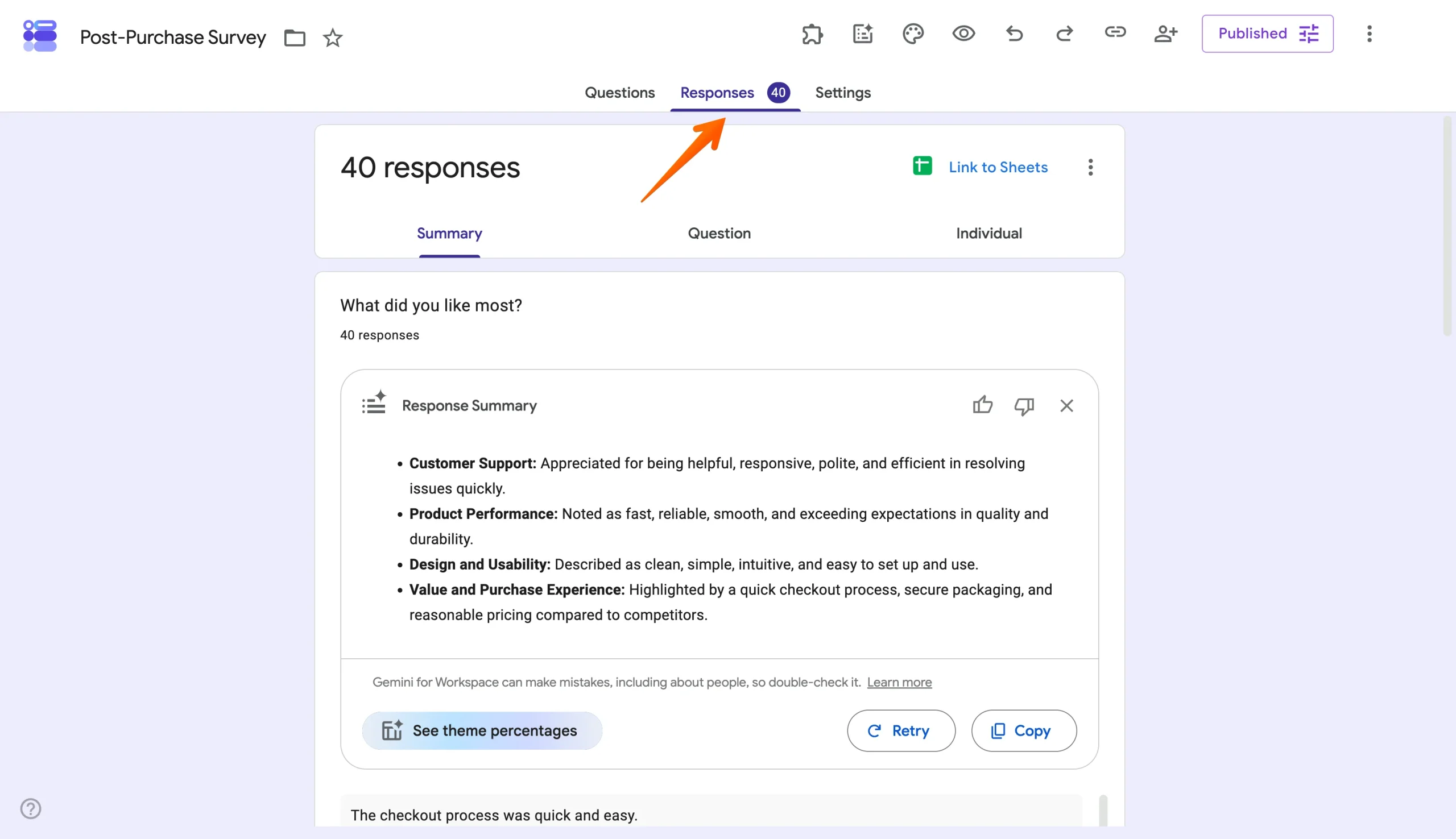
Puoi premere Riprova per ottenere una nuova versione del riepilogo se non ne sei soddisfatto, oppure fare clic su Aggiorna con le ultime risposte se arrivano nuovi invii mentre stai esaminando i dati.
Ho condotto un sondaggio di prova post-acquisto e ho raccolto 40 risposte per vedere come funziona l’analisi IA di Google Forms su dati reali. Il modulo includeva due domande aperte: “Cosa ti è piaciuto di più?” e “Cosa potremmo migliorare?” Per “Cosa ti è piaciuto di più?” il riepilogo di Gemini ha evidenziato l’assistenza clienti e la qualità e le prestazioni del prodotto come le risposte più comuni.
Da questo riepilogo, ho potuto ottenere una panoramica di tutte le risposte senza dover prima analizzare manualmente ciascuna risposta.
2. Usare Gemini in Google Sheets
Mentre la scheda Riepilogo in Google Forms ti offre una rapida panoramica dei dati raccolti, collegare le risposte del modulo a Google Sheets consente a Gemini di andare oltre i riepiloghi: può raggruppare le risposte in temi, creare grafici e rispondere a domande sui dati. Puoi passare da Forms a Sheets usando le percentuali dei temi, il che crea un foglio separato con la suddivisione dei tuoi temi.
Sotto ogni riepilogo di una domanda testuale, fai clic su Visualizza percentuali dei temi per consentire a Gemini di raggruppare risposte simili in temi.
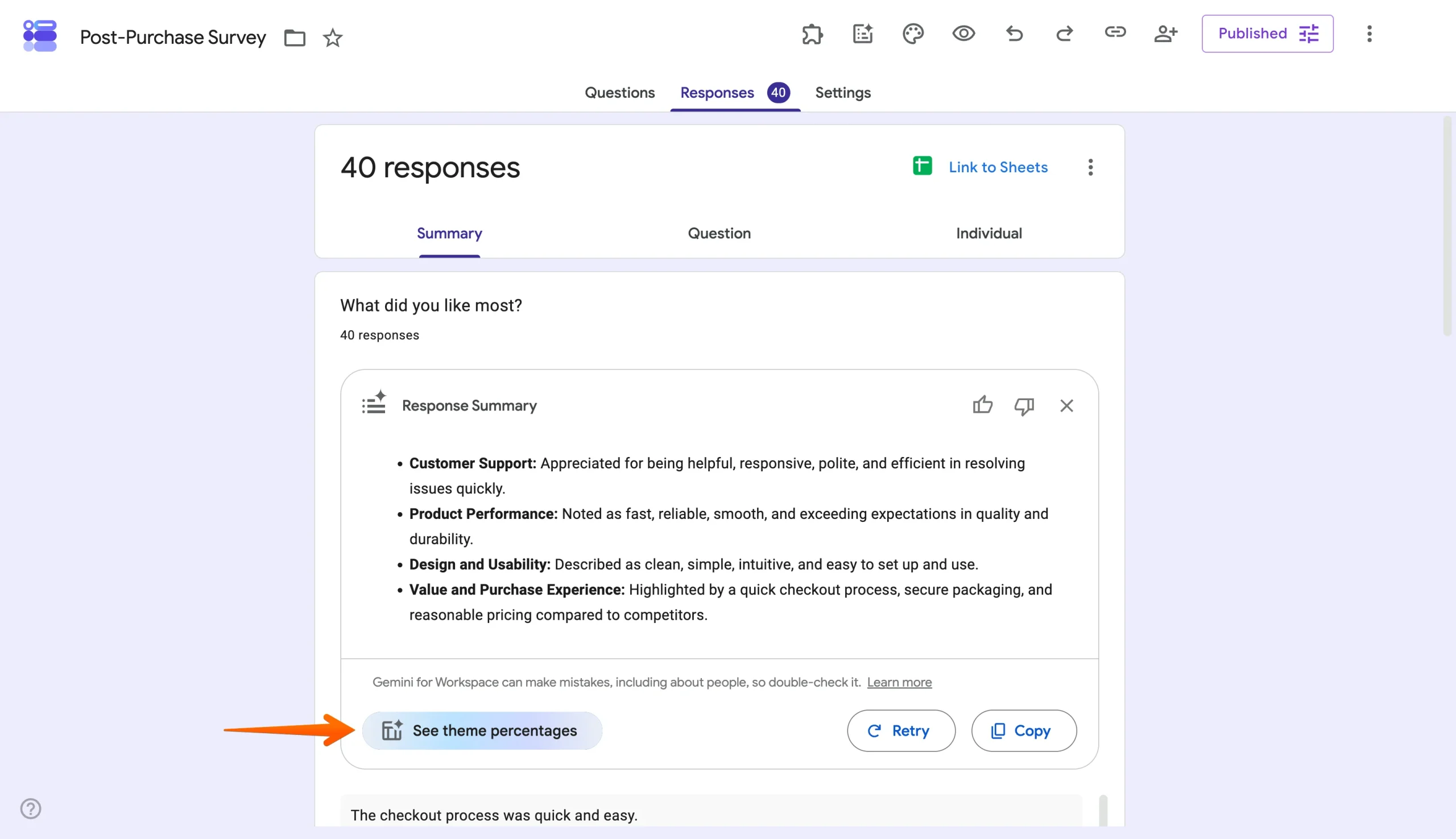
Puoi fare clic su Modifica temi per aggiungere un tema che Gemini ha tralasciato o eliminarne uno che non si adatta.
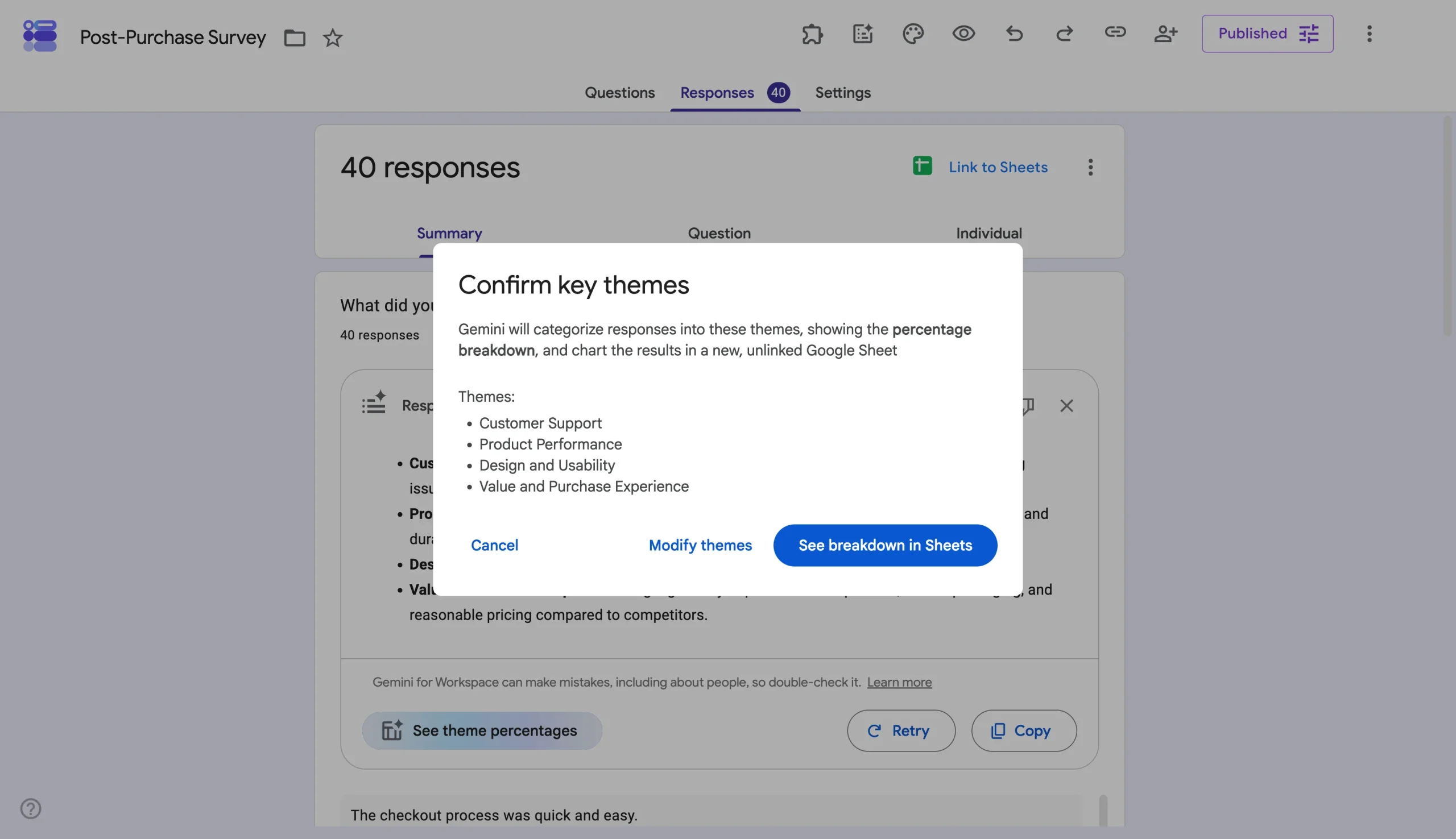
Quando fai clic su Visualizza suddivisione in Sheets, Gemini crea un nuovo Google Sheet con un grafico che mostra come le risposte sono distribuite tra i temi e un conteggio delle risposte sotto ciascun tema.
Nel mio sondaggio post-acquisto, la suddivisione dei temi per “Cosa potremmo migliorare?” ha mostrato che il 17,5 percento dei 40 rispondenti ha menzionato le opzioni di prodotto, mentre il 27,5 percento ha menzionato i ritardi nelle spedizioni.
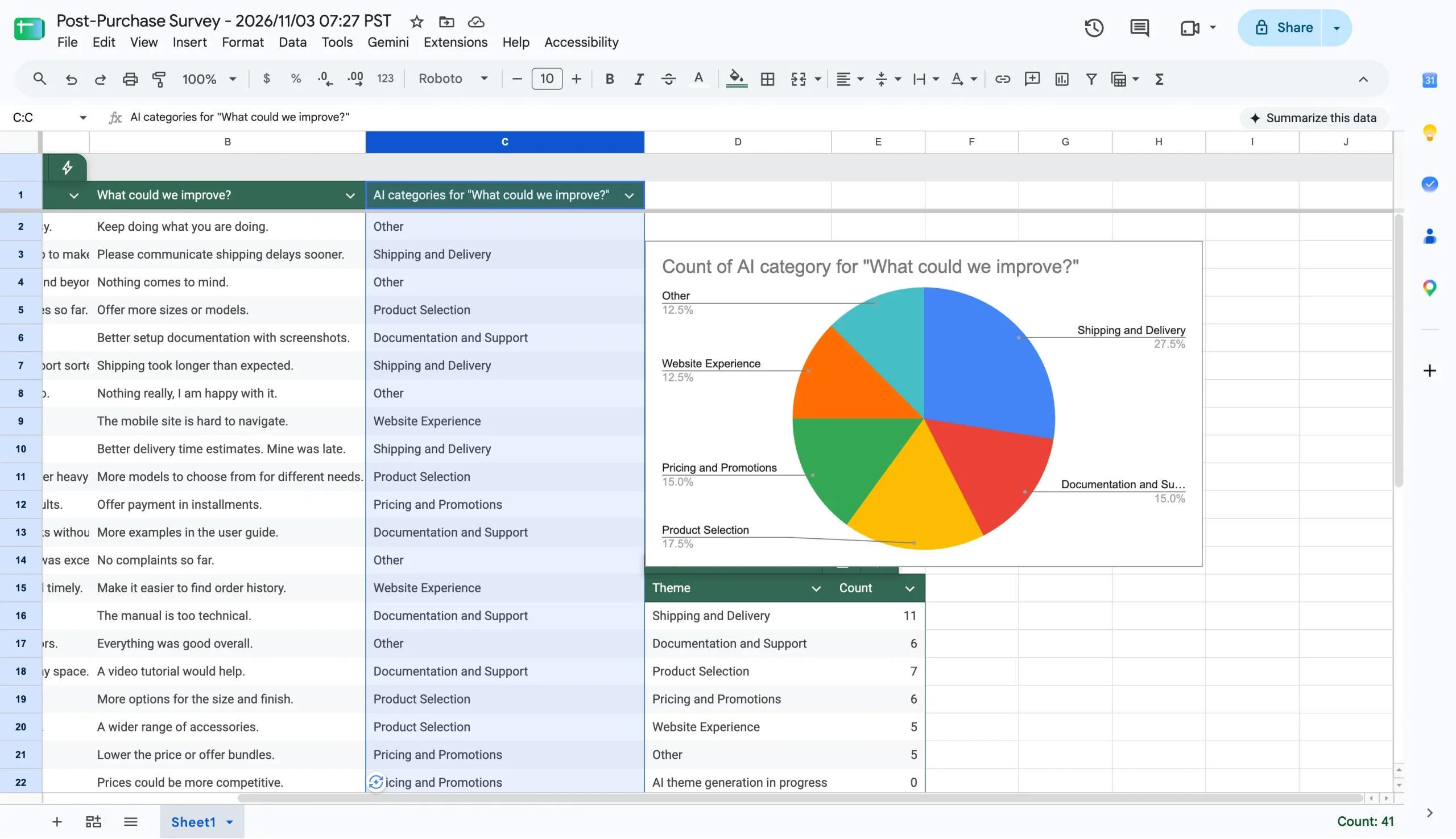
Le percentuali dei temi funzionano come scorciatoia opzionale per un’analisi rapida delle domande aperte e sono disponibili solo nei piani idonei di Google Workspace o Google AI. Un’analisi completa avviene comunque nel foglio di calcolo completo delle risposte.
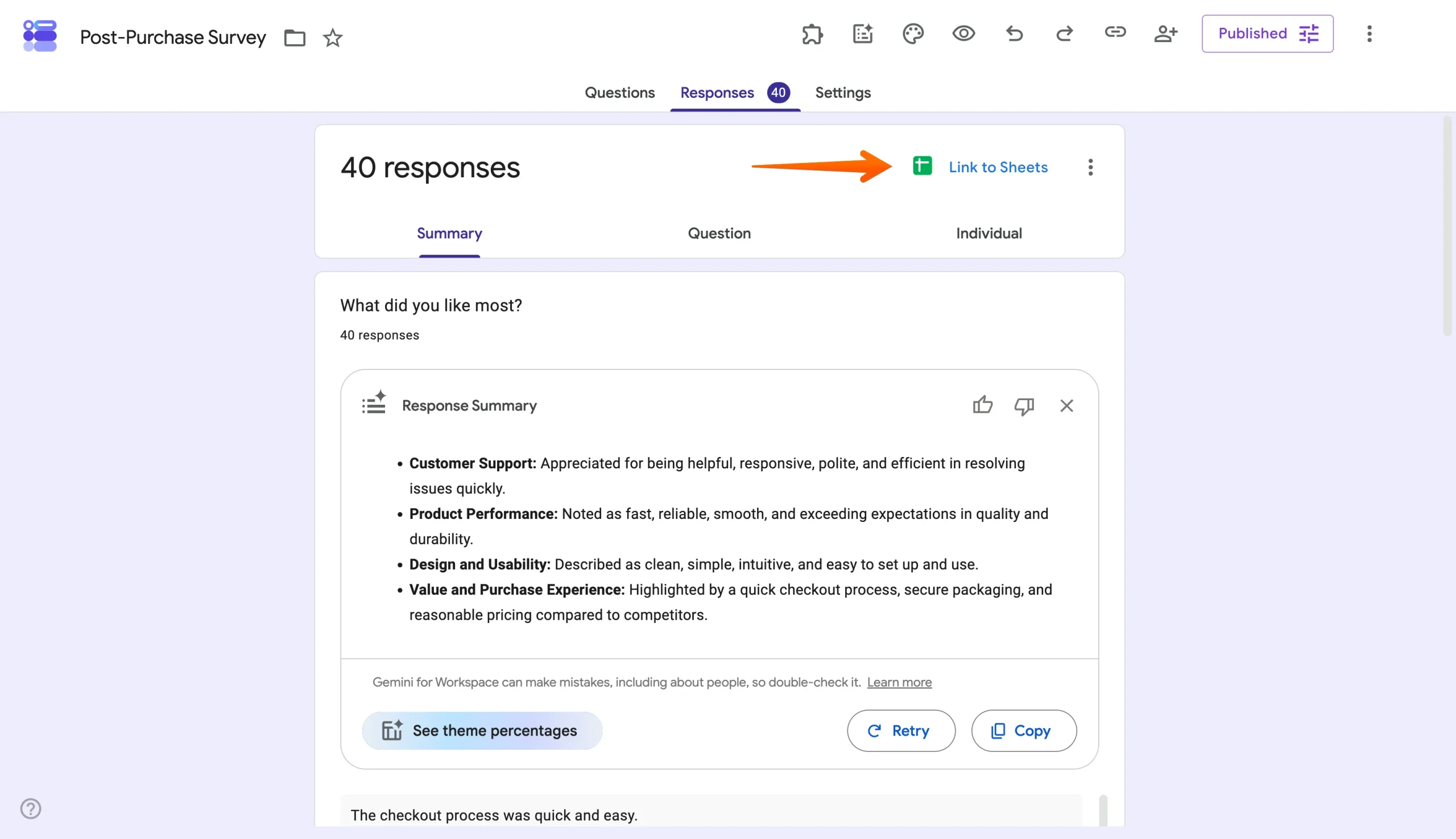
Per collegare Google Forms a Google Sheets, apri la scheda Risposte in Google Forms e fai clic su Collega a Sheets. Ogni nuovo invio arriverà automaticamente nel foglio di calcolo collegato.
All’interno del foglio di calcolo, puoi fare clic su Chiedi a Gemini in alto a destra nel foglio per riassumere ulteriormente i dati, generare formule, individuare tendenze e ottenere risposte basate sui tuoi dati usando semplici prompt di testo. Ad esempio, puoi usare prompt come “crea un grafico a barre delle valutazioni di soddisfazione per prodotto.” Il grafico compare in una nuova scheda con i relativi dati sottostanti. Se i tuoi dati necessitano di una sistemata, Gemini può occuparsene anche di questo. L’IA può ordinare e filtrare le risposte, trovare e sostituire testo, applicare la formattazione condizionale e creare tabelle pivot, il tutto con un prompt.
Pro Tip
Preferisci pulire e analizzare le tue risposte manualmente? La nostra guida su come analizzare le risposte di Google Forms illustra filtri, formattazione condizionale e tabelle pivot in Google Sheets.
Gemini in Google Forms e Sheets può coprire l’analisi leggera dei dati di cui il tuo team ha bisogno, come riepiloghi qualitativi, conteggi dei temi e grafici, senza uscire dagli strumenti di Google. Ma non salva i riepiloghi dei dati ed è limitato dall’idoneità del piano e dal volume delle risposte, aspetti che tratteremo più avanti in questa guida. Quando hai bisogno di un’analisi più avanzata, come confrontare le risposte tra più domande o trasformare le risposte in un report scritto completo, l’opzione successiva è esportare i tuoi dati in uno strumento IA.
3. Usare uno strumento IA di terze parti
Strumenti IA di terze parti come Claude e ChatGPT ti offrono più margine per un’analisi avanzata e possono persino aiutarti a trasformare i risultati in report per gli stakeholder. Per iniziare a usarli, dovrai estrarre i tuoi dati da Google Forms. Segui questi passaggi:
- Apri il tuo modulo e fai clic sulla scheda Risposte.
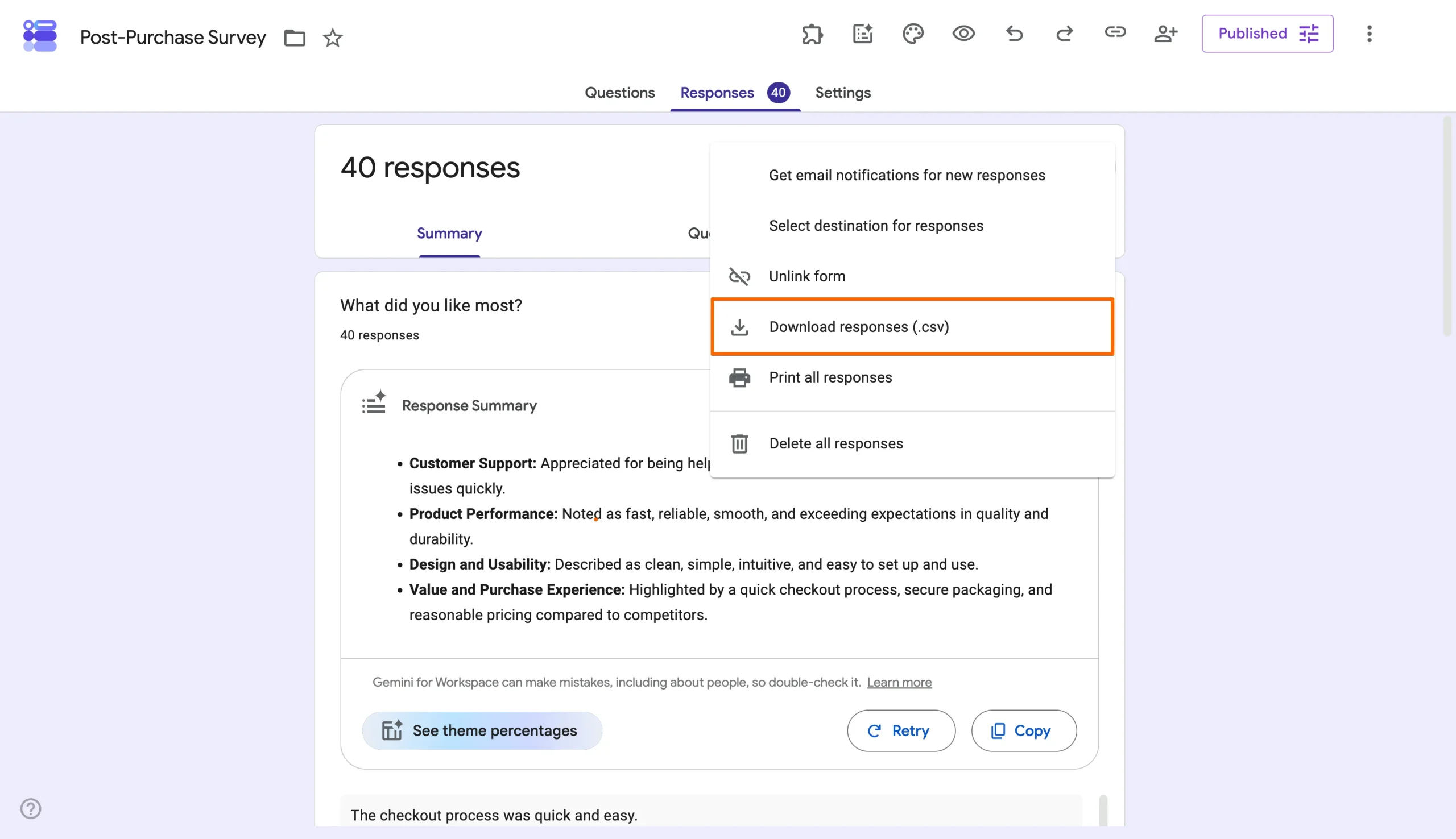
- Seleziona il pulsante Altro (⋮) accanto a Collega a Sheets e seleziona Scarica risposte (.csv).
- Apri Claude o ChatGPT, fai clic sull’opzione allegato nella casella del messaggio, seleziona Aggiungi file o foto e carica il file CSV.
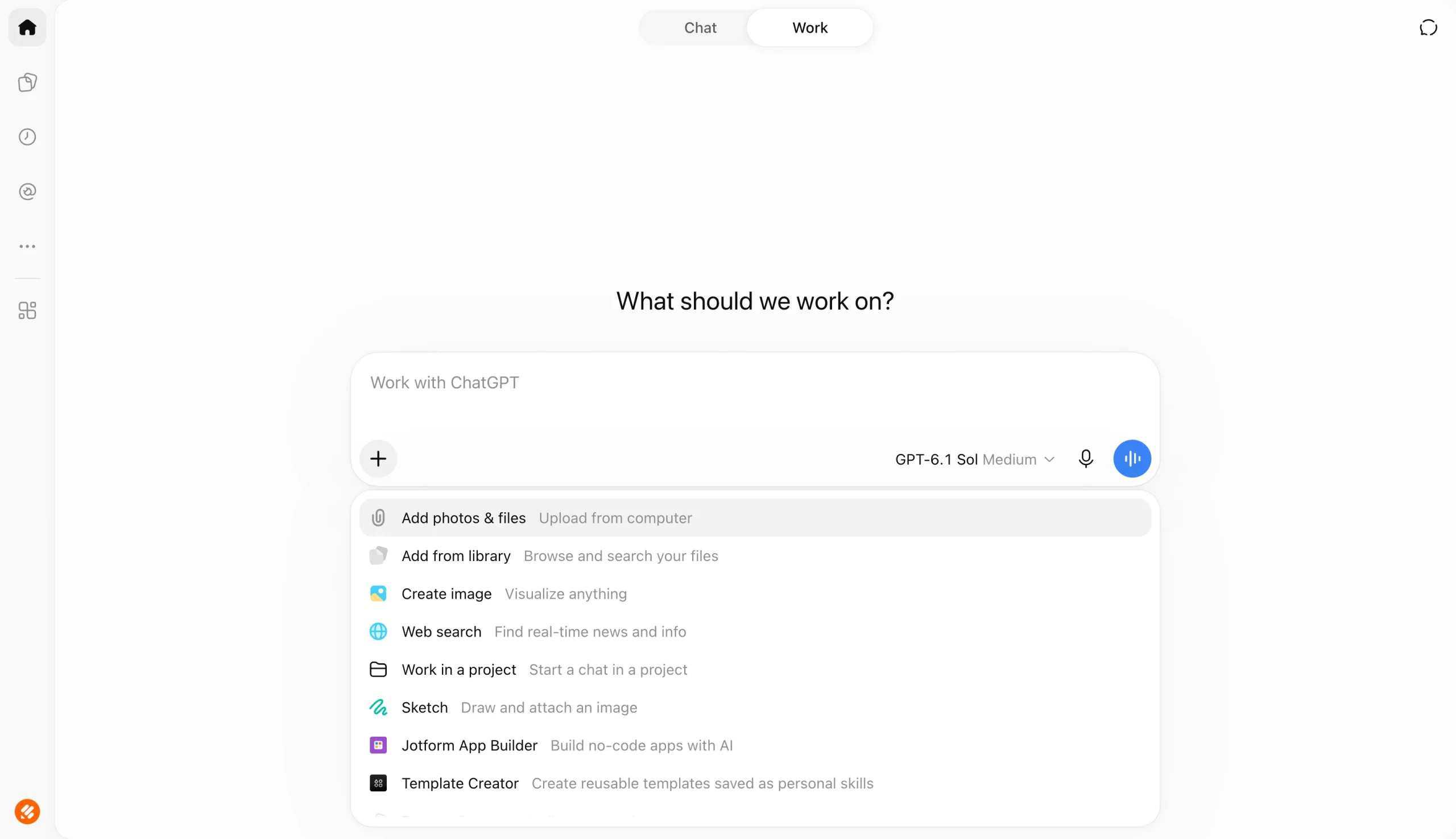
- Scrivi un prompt che descriva l’analisi che desideri.
Una volta caricate le tue risposte, puoi chiedere allo strumento IA di raggruppare risposte simili in temi, confrontare le risposte tra più domande per vedere come si relazionano, analizzare e classificare il sentiment e segnalare voci incoerenti o mancanti prima di trarre conclusioni dai dati. Puoi anche usare l’IA per generare grafici a torta, grafici a barre e altri elementi visivi a partire da prompt di testo.
Dopo l’analisi, lo strumento può creare report istantanei e condivisibili completi di risultati chiave, grafici e raccomandazioni in diversi formati. Tra questi il PDF, oltre a formati compatibili con Excel, PowerPoint e Word.
Con gli strumenti IA, più il tuo prompt è specifico, più l’output è utile. Quindi, sii chiaro sulle domande che vuoi analizzare, sui dati che vuoi che l’IA cerchi e sul formato in cui vuoi che i risultati vengano presentati.
I limiti dell’uso dell’IA con i dati di Google Forms
Anche se gli strumenti IA di cui abbiamo parlato gestiscono gran parte della lettura e della classificazione manuale coinvolte nell’analisi dei dati di Google Forms, il flusso di lavoro che li circonda presenta ancora molti attriti. Ad esempio, l’accesso a Gemini dipende dal possesso di un piano idoneo di Google Workspace o Google AI. Se hai un account personale, avrai bisogno di un abbonamento Google AI Plus, Google AI Pro o Google AI Ultra, poiché i riepiloghi delle risposte non sono inclusi negli account personali gratuiti.
Inoltre, Gemini in Google Forms riassume solo le risposte a testo libero come risposte brevi e domande a paragrafo. Salta le domande dirette come nomi e indirizzi e non riassume le risposte dei quiz. In più, i riepiloghi funzionano solo su desktop, sono disponibili solo in inglese e compaiono solo per i moduli con un numero di risposte compreso tra tre e 200.
Per qualsiasi cosa che vada oltre un riepilogo rapido, dovrai spostare i tuoi dati in Google Sheets o esportarli come file CSV per analizzarli altrove. Inoltre, i riepiloghi di Gemini in Forms non vengono salvati, il che significa che dovrai copiarli o generarli di nuovo ogni volta che torni al modulo.
La creazione di report di Google Forms aggiunge un altro passaggio manuale. Poiché i grafici che Gemini genera non si aggiornano man mano che arrivano nuove risposte, mantenerli aggiornati significa ricostruirli manualmente in Sheets o in Looker Studio.
Inoltre, le azioni di follow-up come l’invio di email o la notifica ai team delle nuove risposte richiedono uno strumento di automazione separato come Google Workspace Studio, Zapier o n8n. Persino l’uso di strumenti IA come Claude e ChatGPT richiede passaggi aggiuntivi: ogni analisi inizia con il download del CSV, il suo caricamento e la scrittura di un prompt abbastanza chiaro da produrre risultati utilizzabili.
Se conduci sondaggi occasionali e analisi leggere, Google Forms abbinato a Gemini o a uno strumento IA di terze parti potrebbe coprire ciò di cui hai bisogno. Ma per i team che analizzano regolarmente grandi volumi di dati dei moduli, un sistema più integrato come Jotform, in cui risposte, analisi, report e azioni di follow-up si trovano in un unico posto, risulterà più vantaggioso.


Perché dovresti usare Jotform per l’analisi dei dati dei moduli con l’IA
La maggior parte degli attriti nell’analisi dei dati di Google Forms si verifica tra uno strumento e l’altro, perché ogni passaggio aggiunge un ulteriore step manuale prima di ottenere risultati presentabili. Jotform semplifica questo processo mantenendo l’intero flusso di lavoro di raccolta dati, analisi, creazione di report e azioni di follow-up in un unico posto.
Invece di spostare le risposte dal tuo modulo a Claude, Sheets, esportazioni CSV e altri strumenti di reportistica, Jotform è configurato in modo che tutti gli invii dei moduli confluiscano direttamente nelle Tabelle Jotform, dove vengono organizzati automaticamente nelle righe e colonne appropriate. Qui puoi visualizzare i tuoi dati in diversi modi, tra cui le viste tabella, cartolina, calendario e report. Puoi cercare e filtrare le voci, aggiungere formule e calcoli e assegnare i record ai compagni di squadra con impostazioni di accesso personalizzate. I pulsanti di azione ti permettono anche di inviare email, creare PDF e inviare dati ad altri strumenti senza uscire dalla tua tabella.
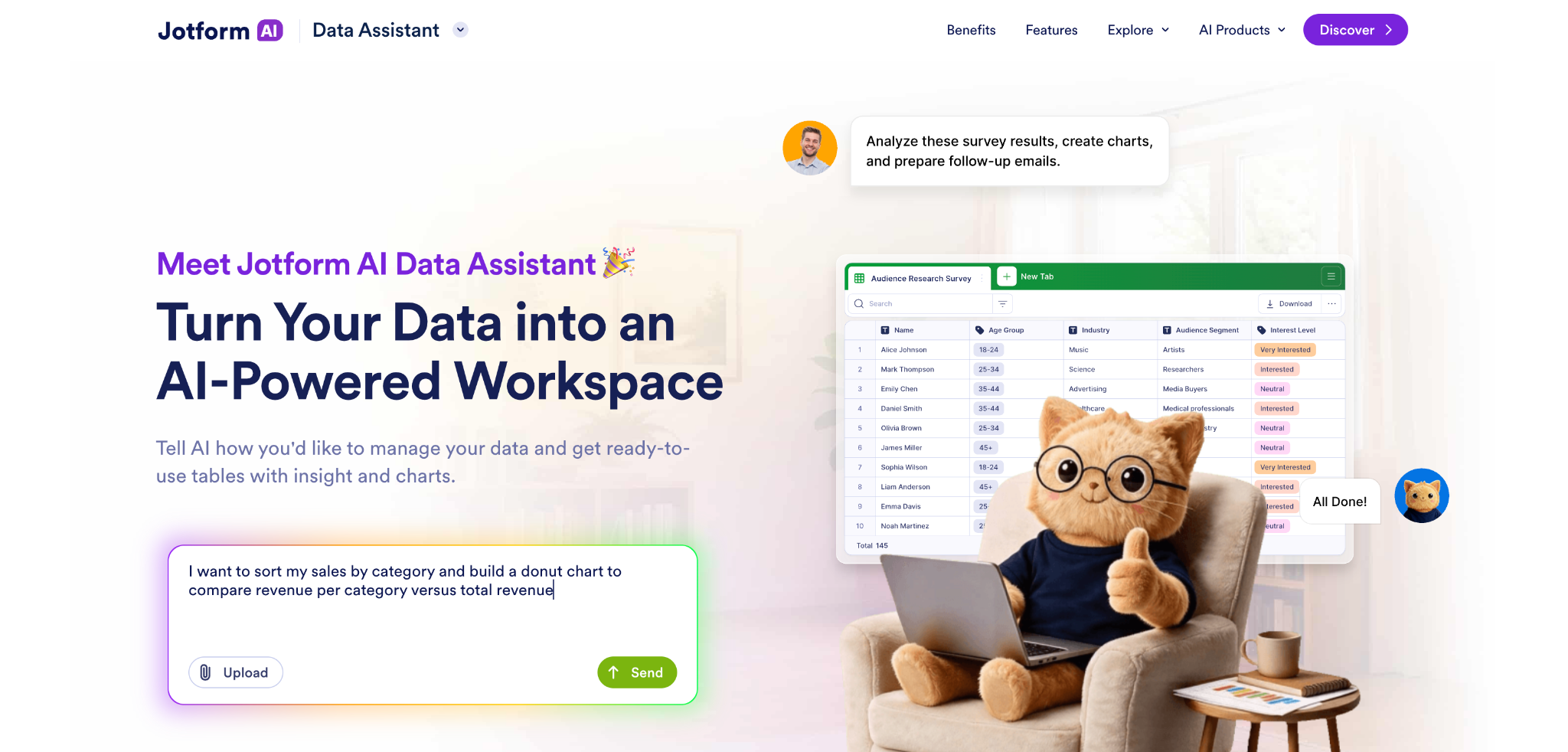
All’interno delle Tabelle, puoi usare l’Assistente Dati IA di Jotform per analizzare e categorizzare le risposte, oltre a generare riepiloghi, totali, tendenze e temi ricorrenti. L’IA gestisce sia i dati strutturati, come le valutazioni e le risposte a scelta multipla, sia le risposte aperte. Segnala inoltre i record che necessitano di attenzione, come clienti insoddisfatti o candidature incomplete, e puoi interagire con l’IA tramite testo o voce.
Una volta completata la tua analisi, il Report Builder Jotform trasforma automaticamente i dati dei tuoi moduli in report e presentazioni professionali. I report si aggiornano con ogni nuova risposta, quindi i grafici che il tuo team visualizza il venerdì riflettono tutti i dati raccolti durante quella settimana, senza bisogno di ricostruirli. Puoi filtrare i dati per data, aggiungere il tuo logo e i colori del tuo brand e scegliere tra una gamma di opzioni di grafici. Anche la condivisione dei report con gli stakeholder è rapida e può avvenire tramite invito via email o link unico, oppure scaricandoli come PDF per le riunioni di persona. Puoi persino incorporare il report sul tuo sito web e si aggiornerà automaticamente con le nuove risposte.
Per le azioni di follow-up come l’instradamento delle risposte a bassa soddisfazione al tuo team di supporto o l’invio di email di ringraziamento ai rispondenti, i Workflow Jotform le gestiscono automaticamente. Puoi usare la logica condizionale per ramificare i flussi di lavoro in base alle risposte, assegnare attività, richiedere approvazioni, inviare email e promemoria e collegare i dati dei tuoi moduli alle app fondamentali per la tua attività come l’archiviazione cloud e i CRM.
Usi già Google Forms? Migra su Jotform e usa l’Assistente Dati IA di Jotform
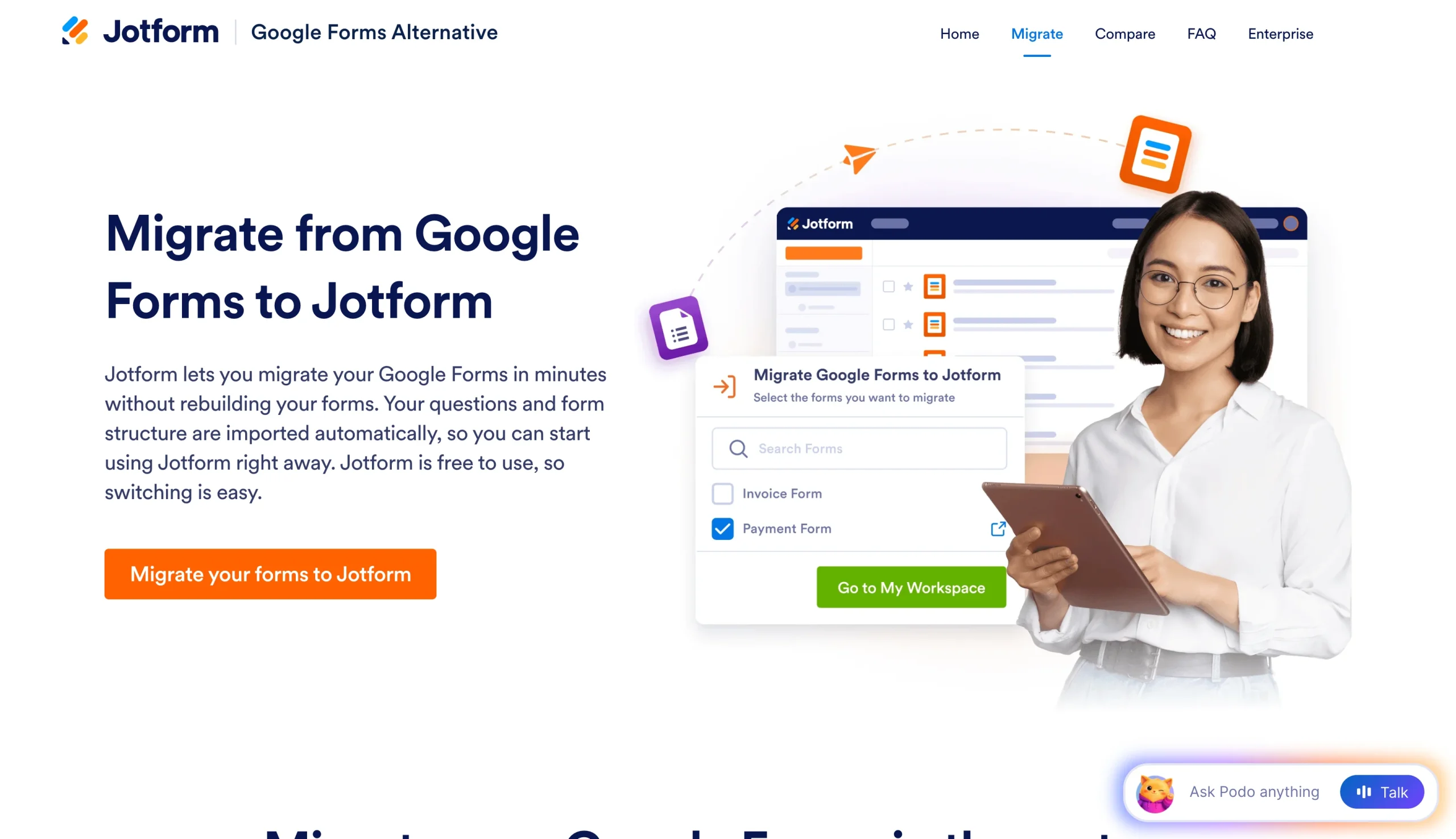
Anche se usi già Google Forms, puoi comunque godere di un flusso di lavoro fluido di raccolta e analisi dei dati in Jotform senza ripartire da zero. Lo strumento di migrazione da Google Forms di Jotform importa i tuoi moduli esistenti con le relative domande, struttura e risposte, così non devi ricostruirli un campo alla volta. Ecco come funziona:
- Vai alla pagina di migrazione da Google Forms di Jotform e fai clic su Migra i tuoi moduli su Jotform.
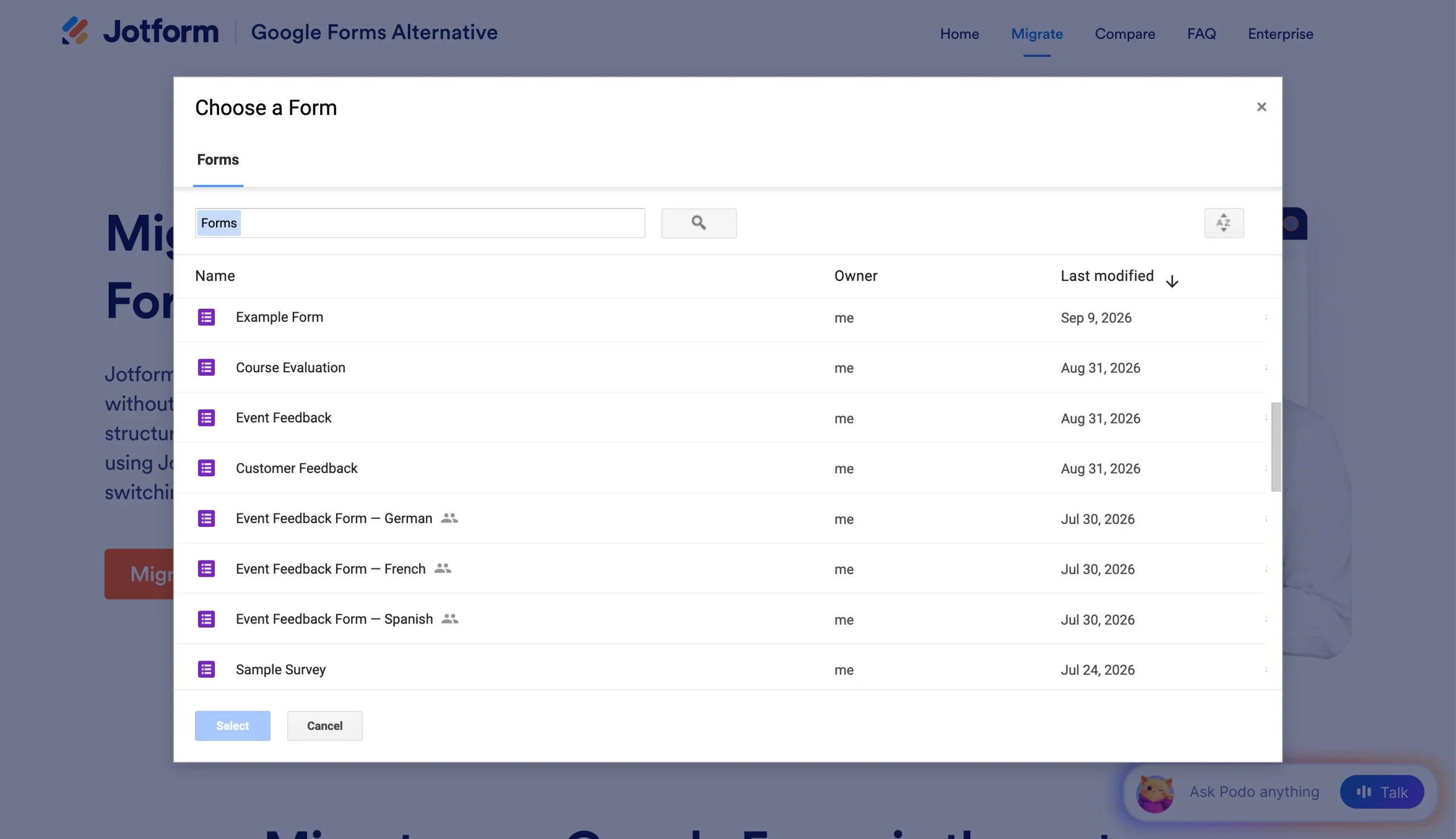
- Accedi con il tuo account Google e concedi le autorizzazioni di cui Jotform ha bisogno per accedere ai tuoi moduli.
- Seleziona i moduli che vuoi importare e fai clic su Migra. Puoi spuntare il pulsante Migra con le risposte se vuoi che Jotform trasferisca anche le tue risposte. Una volta completata l’importazione, accanto a ciascun modulo compare un segno di spunta verde.
- Fai clic su Vai ai Miei moduli. I tuoi moduli importati si trovano nella cartella Tutti i moduli e ogni titolo inizia con il prefisso “Importato” così puoi individuarli facilmente.
Prima di condividere un modulo importato, rivedilo nel Costruttore moduli di Jotform; aggiorna il tema, i caratteri e i colori per adattarli al tuo brand e aggiungi funzionalità che Google Forms non offre nativamente, come la raccolta di pagamenti.
Una volta che il tuo modulo è attivo, le risposte importate e ogni nuovo invio arrivano direttamente nelle Tabelle Jotform. Da lì, puoi chiedere all’Assistente Dati IA di Jotform di riassumere le risposte, far emergere temi ricorrenti, identificare tendenze e trasformare i tuoi dati in grafici e altri formati visivi. Poi, puoi condividere report in tempo reale e attivare follow-up senza cambiare strumento, e monitorare visualizzazioni e tassi di conversione con l’Analisi dei moduli Jotform.
Pronto a dedicare meno tempo a esaminare le risposte dei moduli? Migra Google Forms su Jotform e prova l’Assistente Dati IA di Jotform per un’analisi più rapida dei dati dei moduli: è disponibile nel piano Starter gratuito di Jotform.
Domande frequenti sull'analisi dei dati di Google Forms con l'IA
Apri il tuo modulo su un computer e fai clic sulla scheda Risposte. Nella scheda Riepilogo, Gemini riassume automaticamente ogni domanda a testo una volta che il modulo ha un numero di risposte compreso tra tre e 200. Puoi usare la funzione delle percentuali dei temi per raggruppare le risposte in temi oppure collegare le tue risposte a Google Sheets e usare il pannello laterale Chiedi a Gemini per un’analisi più approfondita.
Sì, Gemini in Google Forms riassume le risposte brevi e a paragrafo e individua i temi comuni. Non riassume le risposte dei quiz.
Per set di dati più grandi, strumenti IA come Claude e ChatGPT possono analizzare un file CSV esportato, raggruppare risposte simili e classificare il sentiment in ogni risposta.
Sì. In Google Forms, apri la scheda Risposte, fai clic sull’icona Altro (⋮) e seleziona Scarica risposte (.csv). Poi carica il file su Claude o ChatGPT usando l’opzione di allegato nella casella del messaggio.
Gemini richiede un piano idoneo di Google Workspace o Google AI, funziona solo su desktop ed è disponibile solo in inglese. Ha bisogno di un numero di risposte compreso tra tre e 200 per generare riepiloghi e analisi più approfondite, il che significa spostare i dati in Sheets o in un file CSV. Inoltre, i report richiedono un assemblaggio manuale, le azioni di follow-up richiedono uno strumento di automazione separato e anche strumenti IA come Claude necessitano di nuove esportazioni per analizzare le nuove risposte.
Per i team che analizzano regolarmente i dati dei moduli, sì. Jotform mantiene raccolta, analisi, reportistica e follow-up in un’unica piattaforma. Gli invii confluiscono nelle Tabelle Jotform, dove l’Assistente Dati IA di Jotform riassume le risposte e fa emergere i temi. Il Report Builder Jotform crea report che si aggiornano con ogni invio e i Workflow Jotform automatizzano i follow-up.
Questo articolo è rivolto agli utenti di Google Forms, educatori, marketer, ricercatori, team HR, team addetti al feedback dei clienti e piccoli imprenditori che raccolgono risposte in Google Forms e vogliono usare l’IA per riassumere i risultati, identificare i temi, analizzare le risposte aperte e creare report più chiari senza fare tutto manualmente in Sheets.













Invia un Commento: