
Modi per analizzare i dati di Google Forms
- Usare la scheda Riepilogo di Google Forms
- Esportare in Google Sheets per analisi più approfondite
- Visualizzare i dati con Looker Studio per le presentazioni
Pubblicare il tuo modulo e raccogliere le risposte è solo il primo passo di un processo. Il vero valore dei contenuti di Google Forms inviati dagli utenti deriva dall’analisi dei dati per scoprire tendenze, rispondere a domande e prendere decisioni informate. Che tu sia un insegnante che esamina i risultati di un quiz o un marketer che misura il feedback di una campagna, lo strumento che scegli cambia la rapidità e la chiarezza con cui puoi trasformare le risposte in qualcosa su cui agire.
Google Forms offre diversi modi per analizzare le risposte, ma il metodo migliore dipende da ciò che stai cercando di ottenere. Puoi iniziare con la scheda Riepilogo integrata per una panoramica rapida, collegare il tuo modulo a Google Sheets per un’analisi più dettagliata oppure creare dashboard interattive in Looker Studio per condividere gli insight con altri.
In questa guida esamineremo ciascun approccio, da quello di base a quello avanzato, così potrai scegliere lo strumento giusto per le tue esigenze. Se non hai ancora creato il tuo modulo, dai un’occhiata alla nostra guida su come usare Google Forms prima di passare all’analisi delle risposte.
1. Usare la scheda Riepilogo di Google Forms
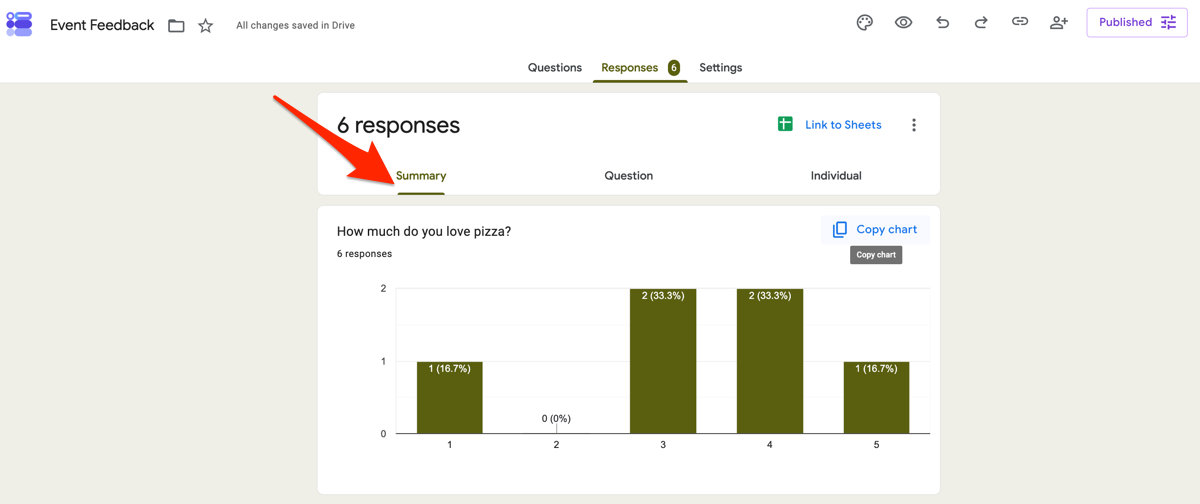
Se hai già raccolto delle risposte, la scheda Riepilogo è il punto di partenza più semplice per iniziare ad analizzarle. Se non sei sicuro di dove trovare o gestire gli invii, la nostra guida su come vedere le risposte su Google Forms illustra la scheda Risposte e le sue opzioni di visualizzazione.
Per accedere alla scheda Riepilogo, apri il tuo modulo Google e seleziona Risposte in cima alla pagina. Poi clicca su Riepilogo per visualizzare una panoramica di tutte le risposte. A seconda dei tipi di domande, vedrai visualizzazioni come grafici a barre, grafici a torta e totali delle risposte. Per le domande a risposta aperta, Google Forms mostra le singole risposte di testo.
La scheda Riepilogo funziona bene per attività semplici, come verificare la partecipazione a un sondaggio, esaminare i punteggi di soddisfazione dei clienti o individuare la risposta più comune a una domanda a scelta multipla. Poiché i grafici si aggiornano automaticamente man mano che arrivano nuove risposte, è anche un modo comodo per monitorare i risultati in tempo reale.
Il compromesso è che la scheda Riepilogo offre solo un’analisi di base. Non puoi confrontare facilmente le risposte tra più domande, applicare filtri avanzati o scoprire relazioni più profonde nei tuoi dati. Per questo, dovrai spostare le tue risposte in Google Sheets.
Pro Tip
Per una panoramica più ampia delle funzionalità di reportistica della piattaforma, dai un’occhiata alla nostra guida all’analisi di Google Forms.
2. Esportare in Google Sheets per analisi più approfondite
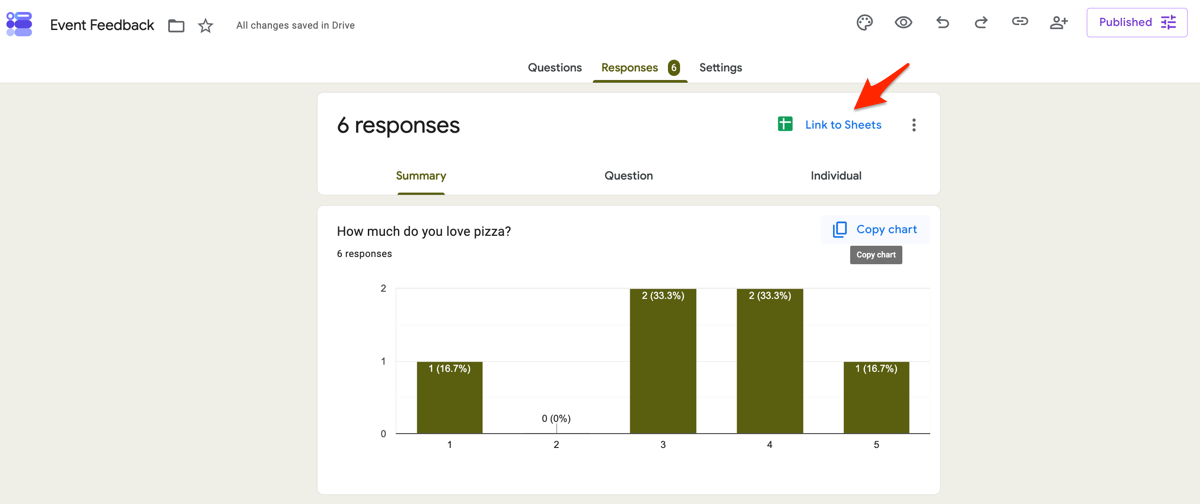
La scheda Riepilogo di Google Forms è utile per una panoramica rapida, ma i fogli di calcolo sbloccano un’analisi molto più potente. Collegando il tuo modulo a Google Sheets, puoi pulire i dati, confrontare le risposte tra le domande, individuare tendenze e creare report personalizzati.
Pro Tip
Se stai cercando uno spazio di lavoro in stile foglio di calcolo creato appositamente per gli invii dei moduli, Tabelle Jotform offre un altro modo per organizzare e analizzare i dati delle risposte.
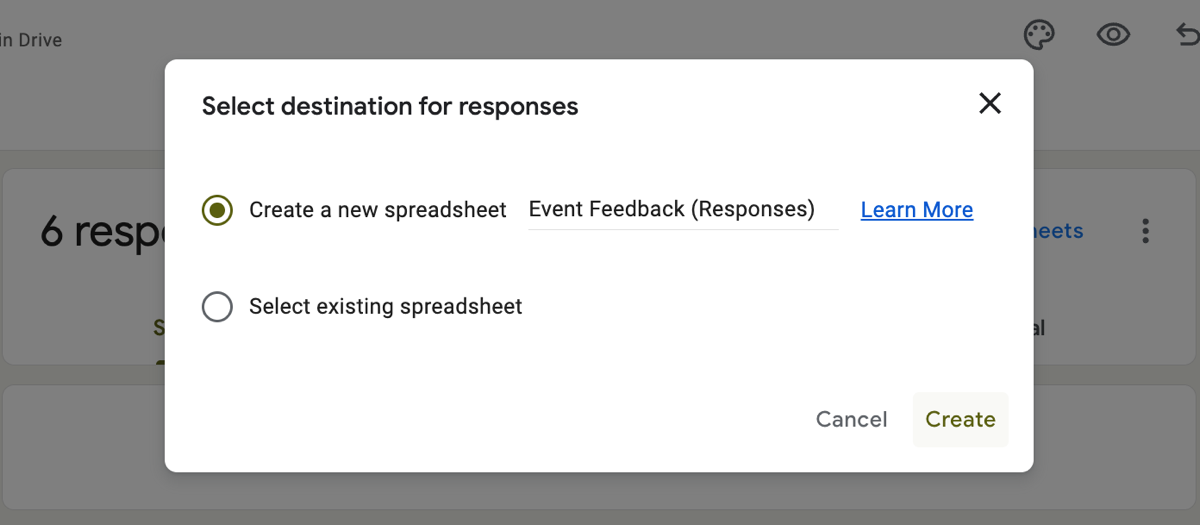
Per creare o collegare un foglio di calcolo, apri il tuo modulo e seleziona la scheda Risposte. Clicca sull’icona verde di Google Sheets, poi scegli se creare un nuovo foglio di calcolo o selezionarne uno esistente. Google Forms invierà automaticamente le nuove risposte al foglio collegato, offrendoti un set di dati in tempo reale da analizzare. La nostra guida su come creare una tabella dalle risposte di Google Forms illustra questa configurazione passo dopo passo.
Pulizia e filtraggio dei dati
Prima di iniziare ad analizzare le risposte, dedica qualche minuto a pulire i tuoi dati. Rimuovere le voci incomplete o irrilevanti aiuta a garantire che le tue conclusioni si basino su informazioni accurate.
Inizia bloccando la riga di intestazione in modo che le etichette delle colonne rimangano visibili mentre scorri:
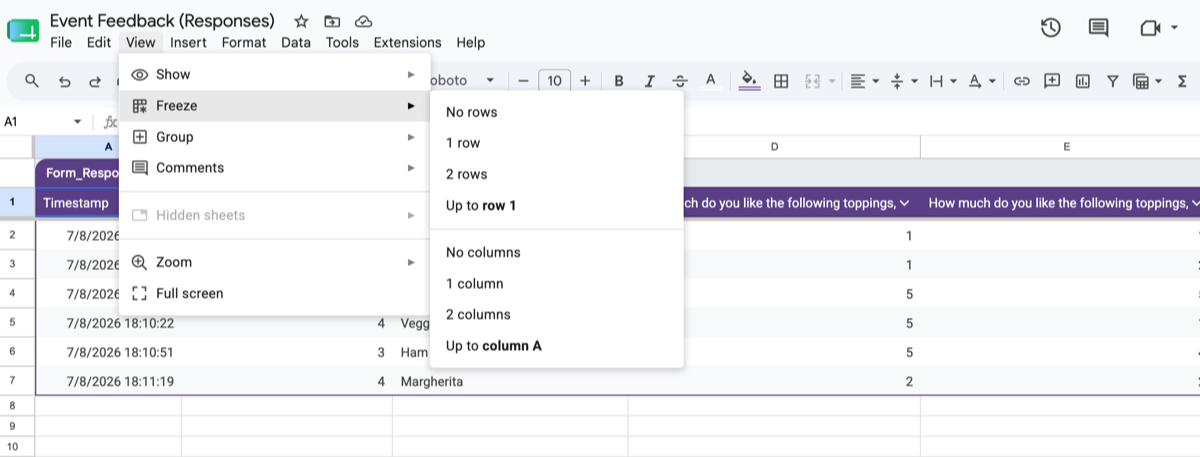
- Apri il foglio Google collegato. Seleziona Visualizza > Blocca > 1 riga.
- Verifica che le intestazioni delle colonne rimangano al loro posto mentre scorri.
Poi, aggiungi i filtri in modo da poter ordinare e restringere i tuoi dati senza modificare l’ordine originale:
- Seleziona la riga di intestazione. Scegli Dati > Crea un filtro.
- Usa le frecce dei filtri per visualizzare solo le risposte che vuoi esaminare.
Ad esempio, potresti filtrare le risposte vuote, escludere gli invii incompleti o esaminare le risposte di un intervallo di date specifico. Se hai individuato risposte spam evidenti, puoi eliminare quelle righe prima di continuare la tua analisi.
Sebbene i filtri aiutino a ripulire le risposte dopo la loro raccolta, una buona progettazione del modulo può ridurre la pulizia fin dall’inizio. Funzionalità come la logica condizionale mostrano solo le domande pertinenti, aiutando chi risponde a compilare i moduli in modo più accurato e riducendo i dati superflui o incompleti.
Formattazione condizionale
La formattazione condizionale evidenzia automaticamente i valori che corrispondono alle regole che definisci, rendendo più facile individuare i pattern a colpo d’occhio.
Per i dati numerici, puoi applicare una scala di colori per mostrare i valori alti e bassi:
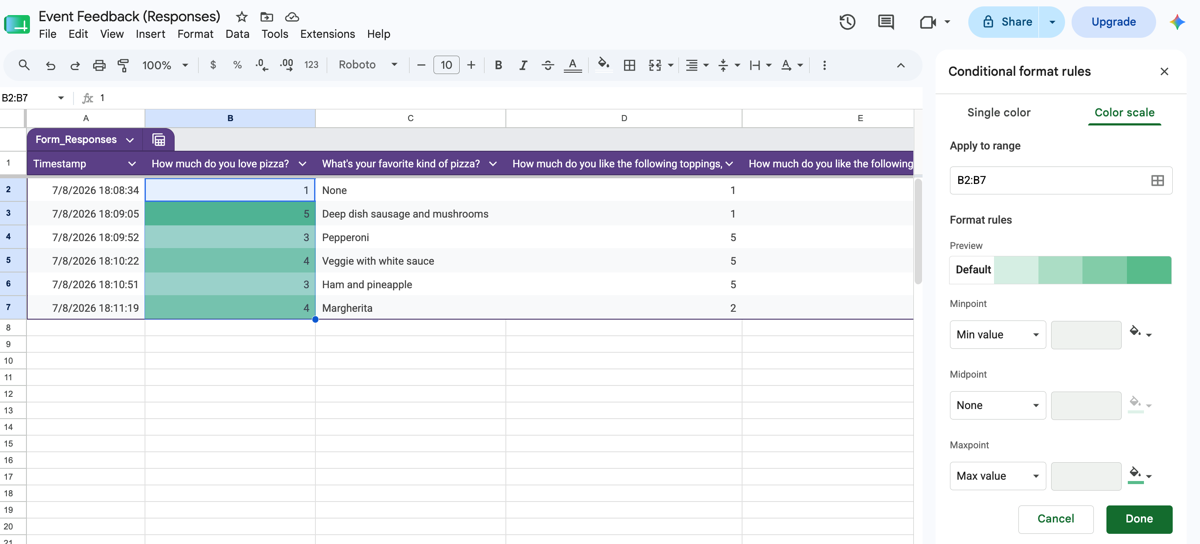
- Seleziona le celle che vuoi analizzare.
- Clicca su Formato > Formattazione condizionale.
- Scegli Scala di colori. Seleziona una scala di colori predefinita o personalizza i colori in base alle tue esigenze.
Puoi anche creare regole che evidenziano un testo specifico. Ad esempio, se stai esaminando il feedback dei clienti, potresti evidenziare le risposte contenenti parole come “eccellente”, “rimborso” o “assistenza”. Questo rende molto più rapido individuare i temi ricorrenti senza leggere ogni risposta singolarmente.
Tabulazione incrociata con le tabelle pivot
Le tabelle pivot ti aiutano a scoprire le relazioni tra più domande riassumendo grandi set di dati in un formato facile da leggere. È spesso qui che emergono gli insight più interessanti. Un punteggio di soddisfazione che nel complesso sembra piatto potrebbe rivelare una netta divisione una volta che lo incroci per regione o fascia d’età, mostrandoti esattamente dove concentrare le azioni di follow-up.
Ad esempio, potresti confrontare i punteggi di soddisfazione dei clienti per località, analizzare le registrazioni agli eventi per reparto o vedere come diverse fasce d’età hanno risposto alla stessa domanda del sondaggio.
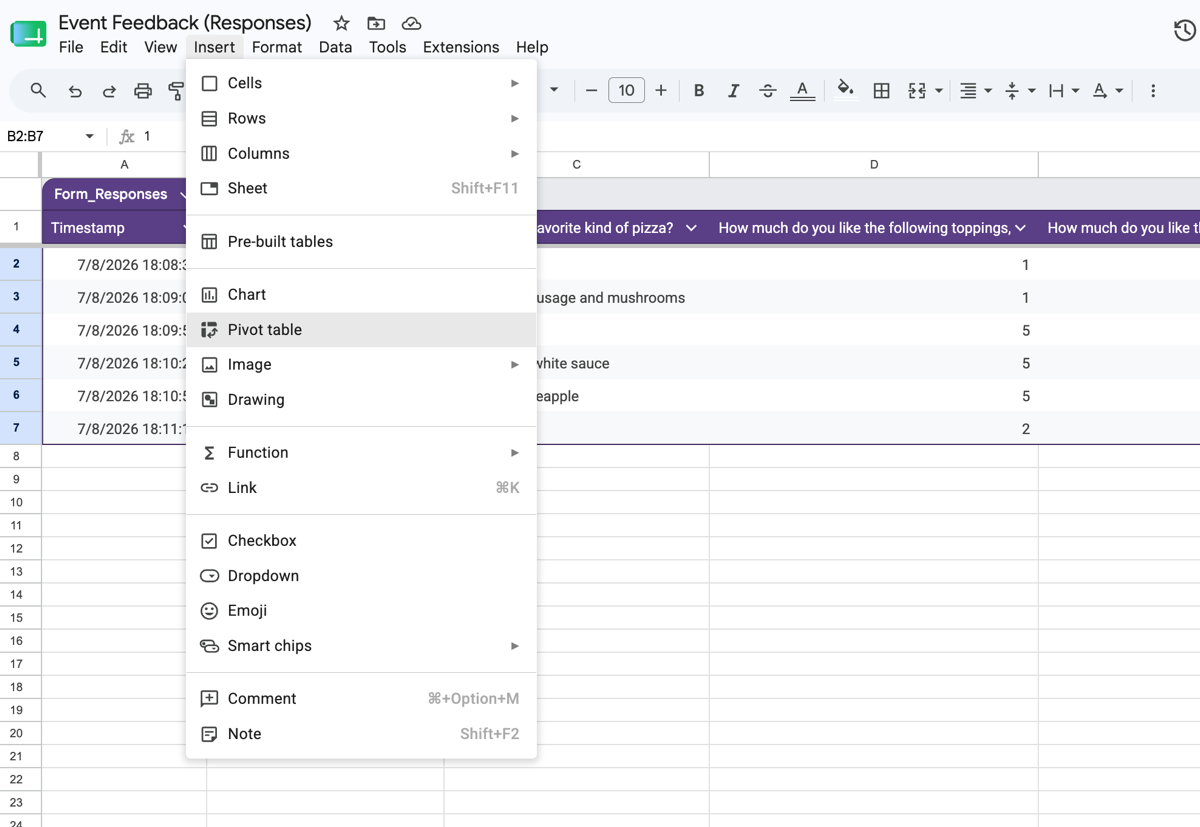
Per creare una tabella pivot:
- Seleziona il tuo set di dati.
- Clicca su Inserisci > Tabella pivot.
- Scegli se posizionare la tabella pivot in un foglio nuovo o esistente.
- Aggiungi campi alle sezioni Righe, Colonne e Valori per riassumere i tuoi dati.
Non esiste un’unica tabella pivot “corretta”: la struttura della tua tabella dovrebbe dipendere dalle domande a cui stai cercando di rispondere. Se desideri una guida più dettagliata, consulta la nostra guida su come creare una tabella pivot in Google Forms.
Analizzare i tuoi dati con l’IA
Le risposte a domande aperte contengono spesso il feedback più prezioso, ma sono anche quelle che richiedono più tempo per essere esaminate manualmente.
Se il tuo piano Google Workspace include le funzionalità di Gemini, Google Forms può riassumere automaticamente le risposte aperte e individuare i temi comuni. Questo è un modo rapido per comprendere il feedback qualitativo senza leggere ogni risposta singolarmente.
Per un’analisi più avanzata, puoi anche esportare le tue risposte come file CSV e caricarle su uno strumento di IA. Gli assistenti IA moderni possono raggruppare commenti simili in temi, individuare domande o preoccupazioni comuni, riassumere il sentiment e suggerire i punti chiave. Questo approccio è particolarmente utile quando analizzi centinaia o migliaia di risposte a testo libero.
Ad esempio, supponiamo che tu abbia raccolto centinaia di risposte a una domanda aperta come “Cosa ne pensi dell’evento?” Uno strumento di IA può raggruppare lamentele o complimenti simili, segnalare i punti critici ricorrenti e persino redigere un paragrafo di sintesi da inserire direttamente in un report per gli stakeholder. Questo trasforma un’attività che potrebbe richiedere ore di lettura manuale in pochi minuti di revisione.
3. Visualizzare i dati con Looker Studio per le presentazioni
Un foglio di calcolo pieno di tabelle pivot non è sempre il modo migliore per condividere i tuoi risultati. Se devi presentare i risultati a un team, a un cliente o alla direzione, Looker Studio è la risposta di Google.
Looker Studio è uno strumento gratuito e nativo che trasforma i dati del tuo foglio di calcolo in dashboard interattive con grafici, diagrammi e filtri che si aggiornano automaticamente. Invece di inviare a qualcuno un foglio di calcolo statico, puoi condividere un report in tempo reale che riflette le nuove risposte ai moduli man mano che arrivano.
Per iniziare, collega il foglio Google associato al tuo modulo come origine dati in Looker Studio, poi scegli quali colonne visualizzare come grafici, tabelle o scorecard. Poiché la dashboard attinge direttamente dal tuo foglio, non è necessario aggiornare o riesportare manualmente i dati ogni volta che vuoi una visualizzazione aggiornata.
Detto questo, Looker Studio presenta una curva di apprendimento ripida. Ogni grafico richiede di mappare manualmente dimensioni e metriche, configurare le connessioni alle origini dati e risolvere problemi di formattazione in modi che non sempre sono intuitivi per gli utenti alle prime armi. Per un sondaggio una tantum, questo tempo di configurazione può finire per superare i vantaggi di una dashboard interattiva, soprattutto quando tutto ciò che volevi davvero era un report condivisibile e pronto per la presentazione.
Automatizza la tua analisi con il Report Builder Jotform
Osserva di nuovo quel flusso di lavoro che abbiamo appena delineato: pubblicare un modulo, collegarlo a Sheets, pulire e filtrare i dati, creare tabelle pivot e poi ricostruire il tutto in Looker Studio per ottenere qualcosa di presentabile. Si tratta di tre strumenti Google distinti messi insieme, ciascuno con la propria curva di apprendimento, semplicemente per trasformare le risposte in un report che puoi effettivamente condividere.
Il Report Builder Jotform riduce l’intero flusso di lavoro in un unico passaggio. Invece di esportare i tuoi dati e ricostruirli altrove, Jotform prende gli invii grezzi del tuo modulo e li trasforma istantaneamente in presentazioni o dashboard raffinate e pronte per la presentazione, senza bisogno di passare per un foglio di calcolo.
Poiché non è coinvolta alcuna esportazione, non c’è bisogno di cliccare su “Collega a Sheets”, lottare con la configurazione delle tabelle pivot o imparare le impostazioni delle origini dati di Looker Studio. I dati del modulo confluiscono direttamente in grafici visivi nel momento in cui arriva una risposta.
I report sono anche dinamici e condivisibili. Una volta creata la tua dashboard, puoi condividerla con un semplice link e si aggiorna in tempo reale man mano che arrivano nuovi invii. Questo garantisce che gli stakeholder vedano sempre i dati attuali, non un’istantanea della settimana scorsa.
E, a differenza dei grafici di base della scheda Riepilogo, i report di Jotform supportano una vera interattività. Puoi applicare filtri dinamici al volo, permettendo a te o a chiunque condivida il report di suddividere i dati per data, categoria o valore della risposta senza toccare il modulo sottostante. Ad esempio, se vuoi vedere come i punteggi di soddisfazione si suddividono per località, puoi farlo in pochi secondi, direttamente all’interno del report, senza bisogno di modificare una formula o ricostruire un grafico.


La cosa migliore è che, se stai già usando Google Forms, non devi ricominciare da capo. Puoi migrare i tuoi Google Forms su Jotform con un solo clic, poi lasciare che il Report Builder trasformi istantaneamente le tue risposte in insight utili. Provalo gratuitamente oggi stesso.
Questo articolo è rivolto a ricercatori, professionisti del marketing, educatori e responsabili operativi che hanno terminato la raccolta dei dati e faticano a trovare insight significativi utilizzando i grafici predefiniti di Google.













Invia un Commento: