
Moduli e fogli di calcolo sono strumenti indispensabili per chiunque lavori con i dati tutti i giorni, e la vita diventa molto più semplice quando questi strumenti dialogano tra loro.
Se usi (o stai pensando di usare) i Moduli Google, probabilmente ti stai chiedendo quanto vadano d’accordo con il loro compagno di suite, Fogli Google. Puoi convertire facilmente un modulo Google in un foglio o incorporare un foglio Google in un modulo? Purtroppo la risposta è no: tra i due non esiste un’integrazione nativa che permetta una conversione diretta e automatica in nessuna delle due direzioni.
Questo però non significa che sia impossibile. In questo articolo ti mostriamo due strade per semplificare il trasferimento dei dati tra questi strumenti: una prevede una rapida migrazione a Jotform, l’altra utilizza un componente aggiuntivo chiamato AI Form Builder.


Come collegare i Moduli Google a Fogli Google
Non esiste quindi un’integrazione nativa che trasformi il contenuto di un foglio di calcolo in un modulo Google, o le domande di un modulo in un foglio Google. Come si fa allora a inserire automaticamente le risposte di un modulo Google in un foglio di calcolo?
Su questo punto Google ti copre: l’unica funzione che questi strumenti offrono per integrare i dati è la sincronizzazione di base delle risposte. In pratica puoi impostare un foglio Google in modo che si aggiorni in automatico ogni volta che qualcuno invia un nuovo modulo.
Per collegare i Moduli Google a Fogli Google in qualsiasi altro modo utile serve invece un espediente manuale: in sostanza devi copiare e incollare le domande o i dati dal tuo foglio Google in un modulo Google, configurando ogni tipo di domanda a mano.
Ma c’è un modo per evitare il tempo, la fatica e gli errori del lavoro manuale: prova a usare Jotform. Entrambe le soluzioni che vedrai qui sotto sono rapide, semplici e, cosa importante, non ti obbligano a ripartire da zero.
Pro Tip
Usi WordPress e ti stai chiedendo se puoi collegare Gravity Forms a Fogli Google? Purtroppo non esiste un’integrazione diretta, ma dai un’occhiata ad alcuni modi per portare comunque a termine il lavoro.
Un modo più semplice per collegare i Moduli Google a Fogli Google con Jotform
Hai due metodi a disposizione per gestire i flussi di lavoro tra questi strumenti. Se vuoi sfruttare un costruttore di moduli più avanzato, ricco di opzioni di automazione, prova il primo: migra il tuo modulo Google su Jotform. Se invece preferisci semplificare la creazione dei moduli restando dentro Fogli Google, prova il metodo con AI Form Builder. In entrambi i casi riduci le modifiche manuali ed elimini il copia-incolla.
Pro Tip
Vuoi un ripasso delle basi dei Moduli Google e di Fogli Google? Dai un’occhiata alle nostre altre risorse, che spiegano come usare i Moduli Google, come creare un modulo Google e come usare Fogli Google.
Opzione 1: migra il tuo modulo Google su Jotform
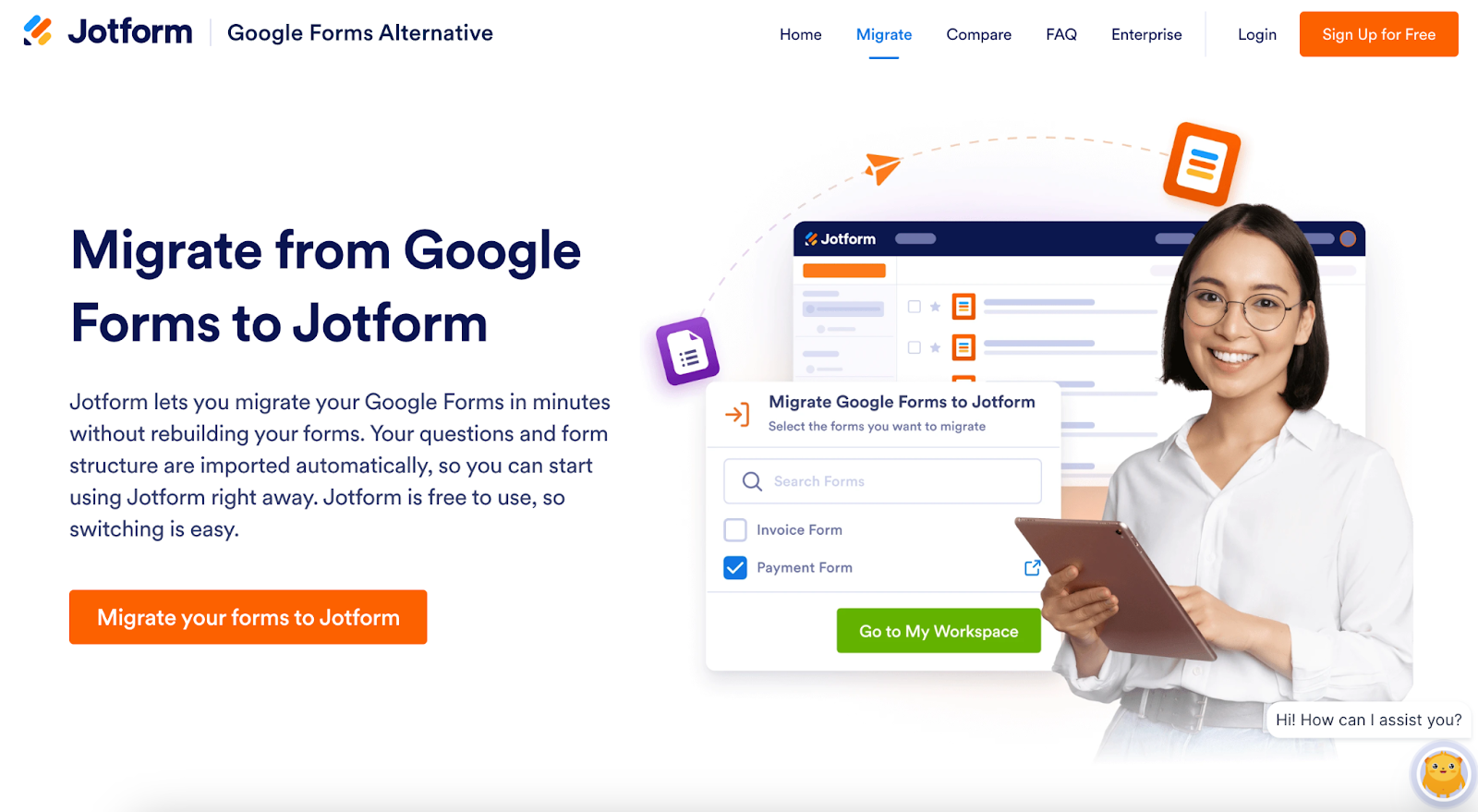
Se finora hai usato i Moduli Google ma vuoi scoprire cosa può offrirti un costruttore di moduli avanzato, approfitta dello strumento gratuito di migrazione dai Moduli Google di Jotform. Ti permette di trasferire i tuoi Moduli Google su Jotform in pochi minuti. Le domande e la struttura del modulo vengono importate in automatico, quindi non ti costa praticamente nessuno sforzo.
Una volta completata la migrazione, puoi iniziare subito a usare Jotform. È il costruttore di moduli ideale per Fogli Google e gestisce senza problemi i flussi di lavoro dai fogli ai moduli (e viceversa). Grazie alle sue integrazioni native, puoi trasferire in automatico le risposte dei tuoi moduli Jotform su Fogli Google. Puoi anche caricare un foglio Excel già esistente e usarlo per creare un modulo.
Ma Jotform non si ferma qui. Rispetto ai Moduli Google e a Fogli Google usati da soli, offre funzioni di creazione dei moduli più avanzate, strumenti di automazione migliori e flussi di lavoro più solidi. Trovi anche tantissime integrazioni Google di Jotform (oltre a integrazioni con altri strumenti molto diffusi) che rendono più efficiente ogni attività legata ai dati.
In definitiva, migrare i tuoi Moduli Google su Jotform è una soluzione più scalabile e duratura per gestire i dati dei moduli.
Opzione 2: usa il componente aggiuntivo AI Form Builder di Jotform dentro i Moduli Google
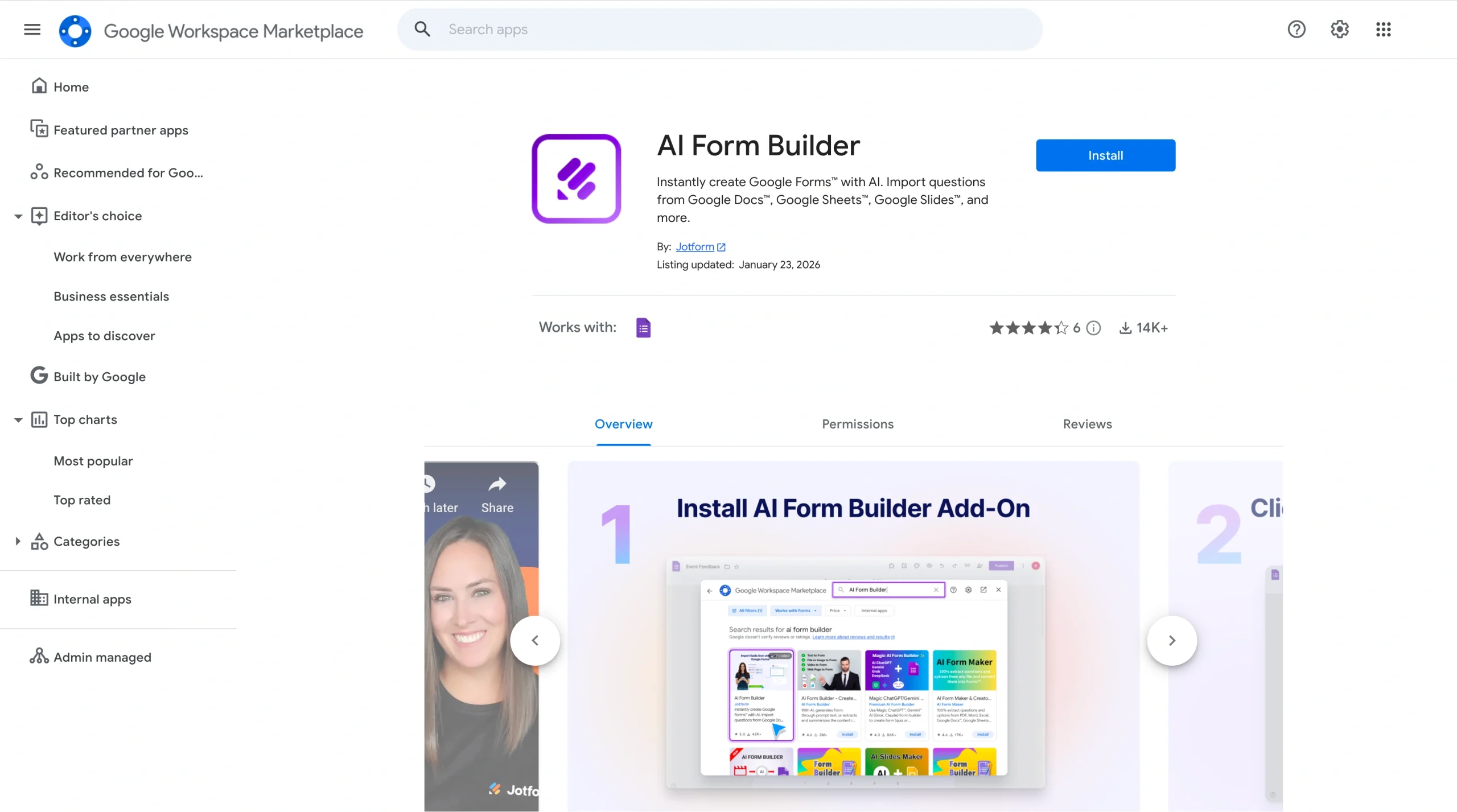
Un altro modo per evitare il lavoro manuale di collegamento tra Moduli Google e Fogli Google è usare l’AI Form Builder.
Si tratta di un componente aggiuntivo gratuito e senza codice che crea o aggiorna all’istante i Moduli Google grazie all’intelligenza artificiale. Puoi usarlo per incorporare un foglio Google in un modulo oppure semplicemente per recuperare informazioni da un foglio Google (o quasi da qualsiasi altra fonte) e trasformarle in un modulo.
L’AI Form Builder è un’opzione potente perché
- Recupera contenuti da Documenti Google, Fogli Google, Presentazioni Google, Drive o altri Moduli
- Converte in automatico i contenuti importati in domande strutturate
- Permette di esportare le domande verso Moduli, Documenti, Fogli, Presentazioni o Jotform
- Riconosce in modo intelligente i campi e offre una modalità di anteprima
- Mette a disposizione opzioni di selezione casuale e mescolamento
- Genera domande con l’IA a partire da un prompt
L’AI Form Builder è un’ottima scelta se cerchi un modo semplice per importare, generare ed esportare le domande dei moduli direttamente dentro l’ambiente Google.
Per iniziare a usarlo, segui le istruzioni che ti interessano qui sotto: una spiega come importare contenuti in un modulo Google, l’altra come esportare i contenuti di un modulo in un foglio Google.
Come importare contenuti da un foglio Google in un modulo Google con l’AI Form Builder
- Installa l’AI Form Builder dal Google Workspace Marketplace.
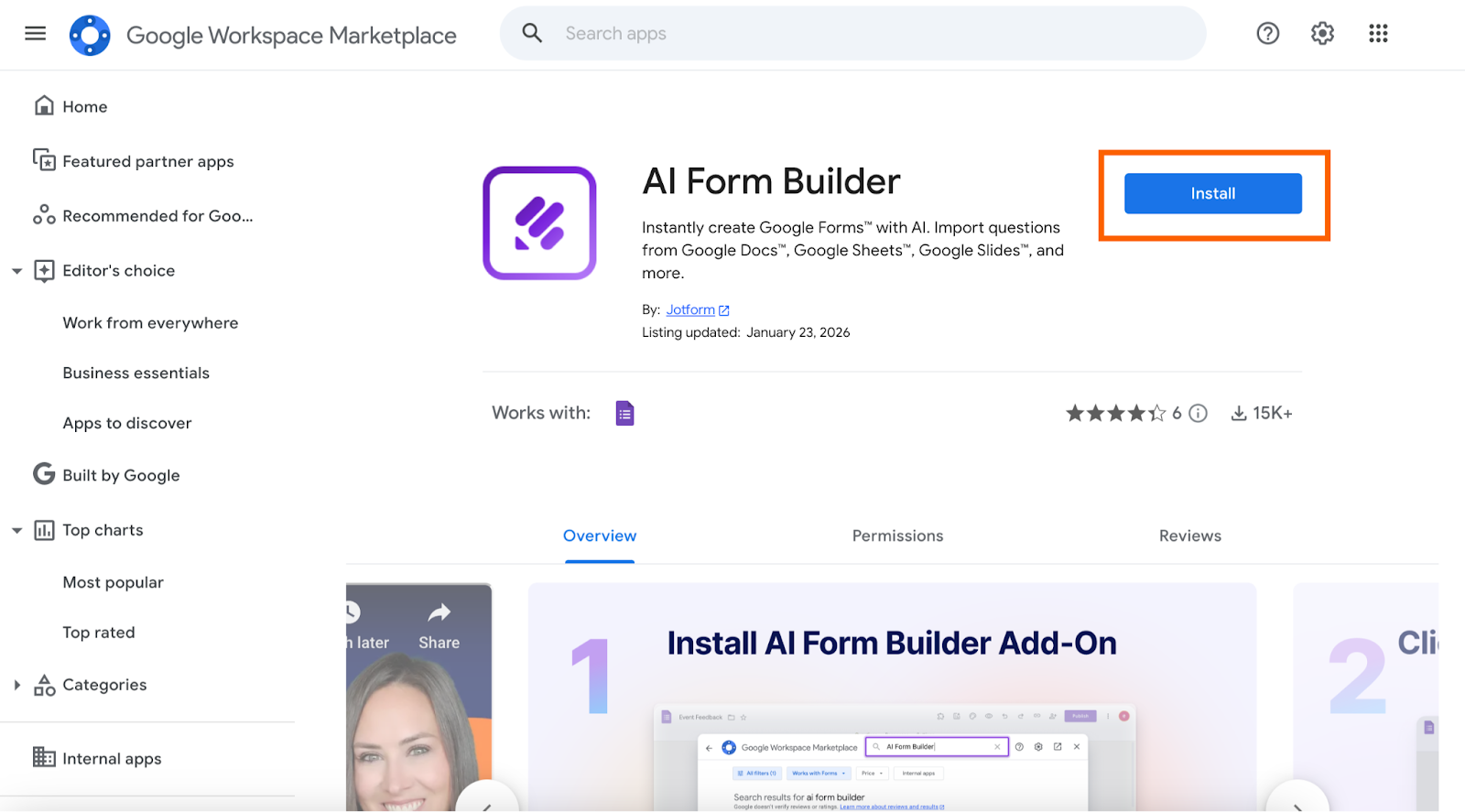
- Apri il modulo Google che vuoi popolare. Vai su Componenti aggiuntivi > AI Form Builder per aprire la barra laterale.
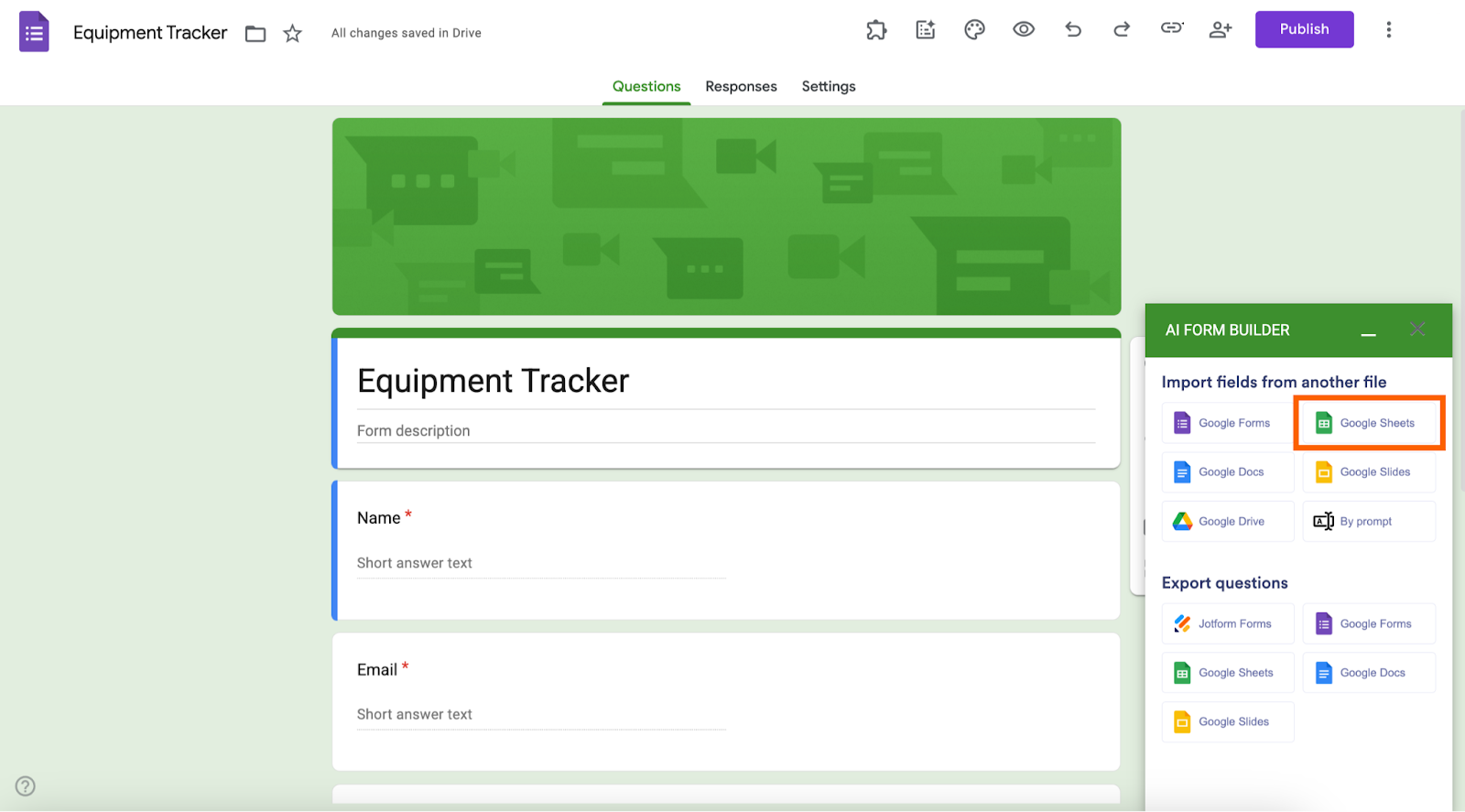
- Alla voce “Importa campi da un altro file”, scegli Fogli Google come file di origine.
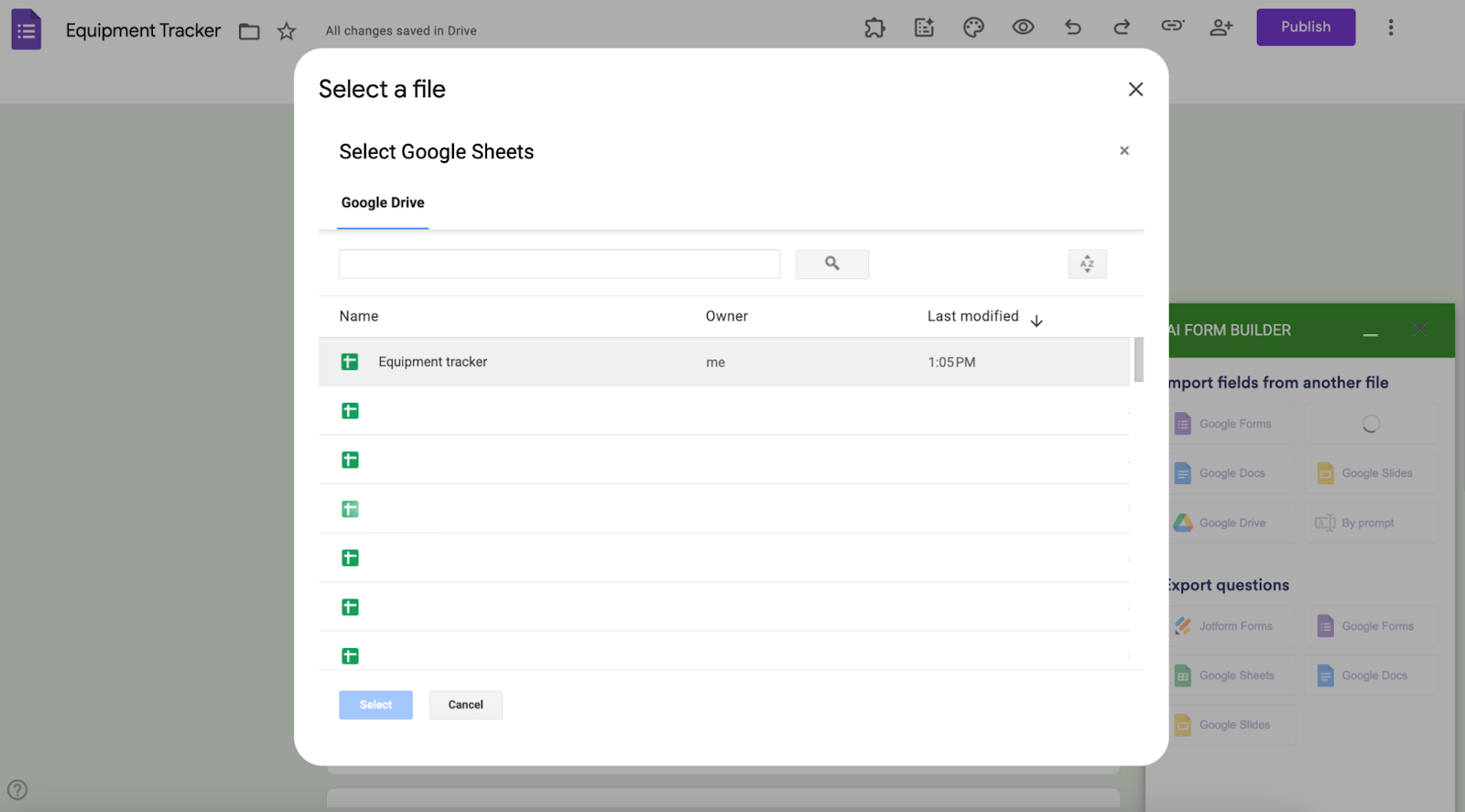
- Seleziona il file che vuoi usare.
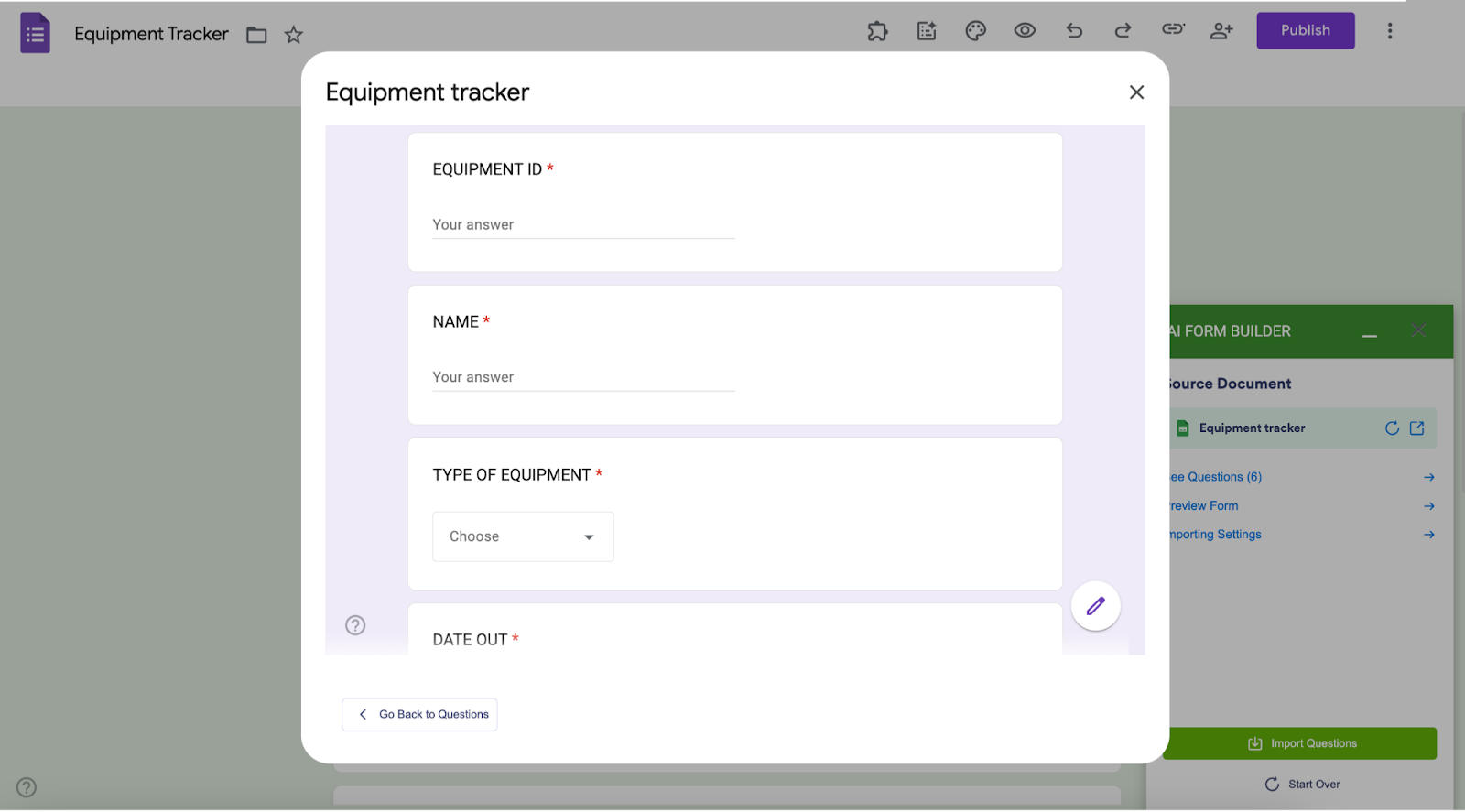
- Scegli la scheda del foglio che ti serve e indica il tipo di modulo, scegliendo tra Modulo e Quiz. Poi clicca su Ottieni domande.
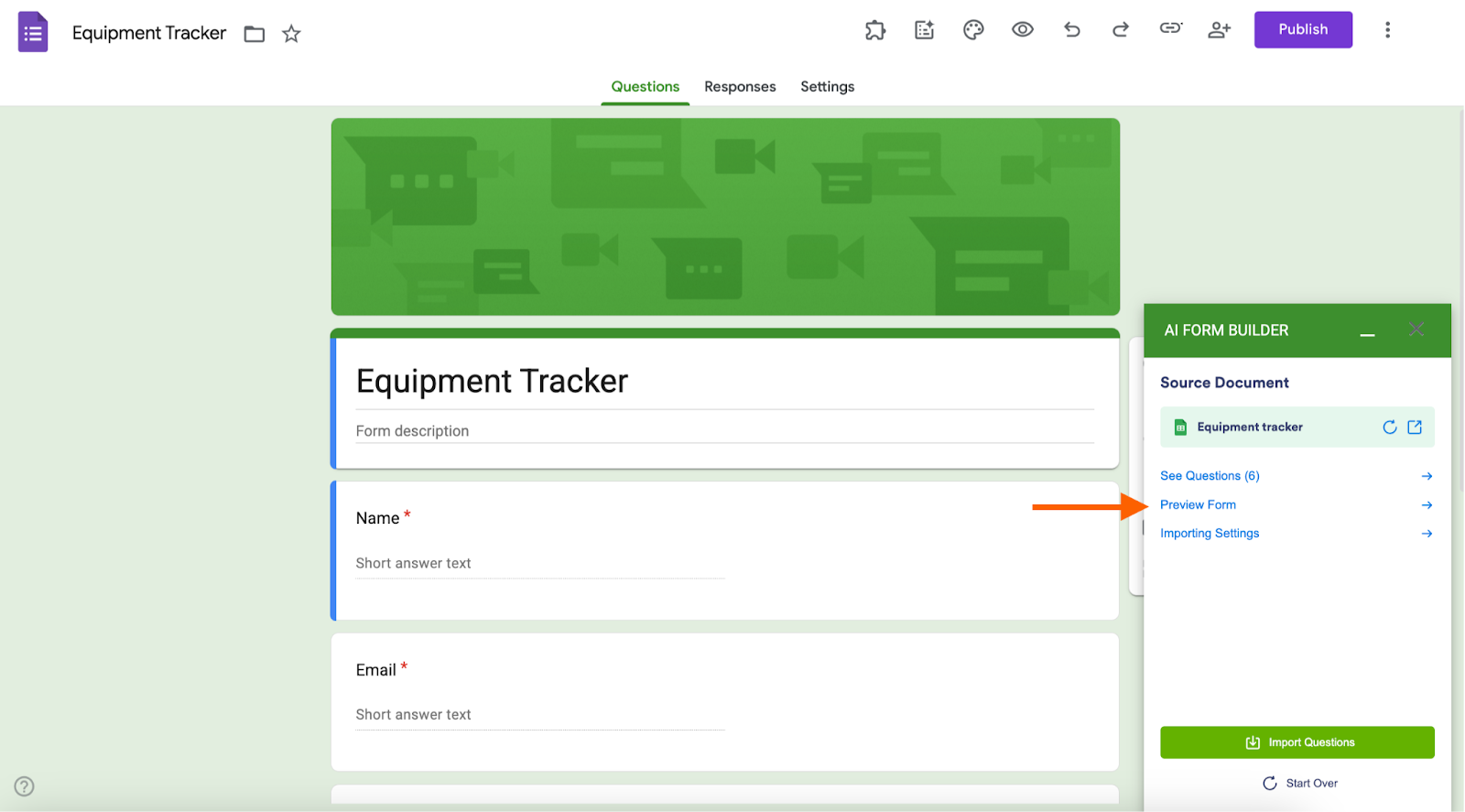
- Una volta che l’IA ha analizzato le tue tabelle, elenchi o il contenuto delle celle e lo ha trasformato in domande, opzioni o liste di controllo, clicca su Anteprima modulo.
- Modifica, perfeziona o rigenera il modulo secondo le tue esigenze.
Come convertire un modulo Google in un foglio Google con l’AI Form Builder
- Apri il modulo Google che vuoi esportare.
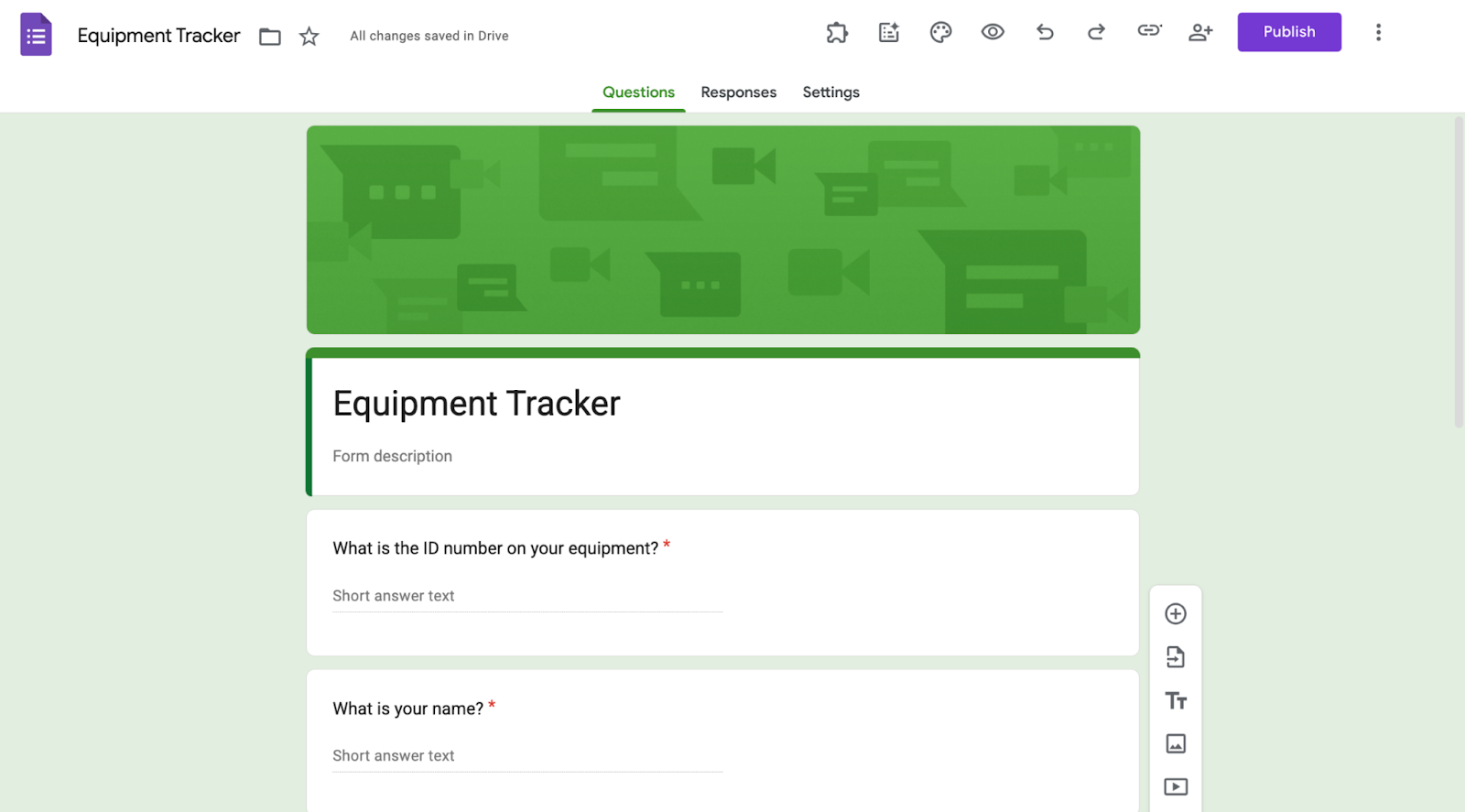
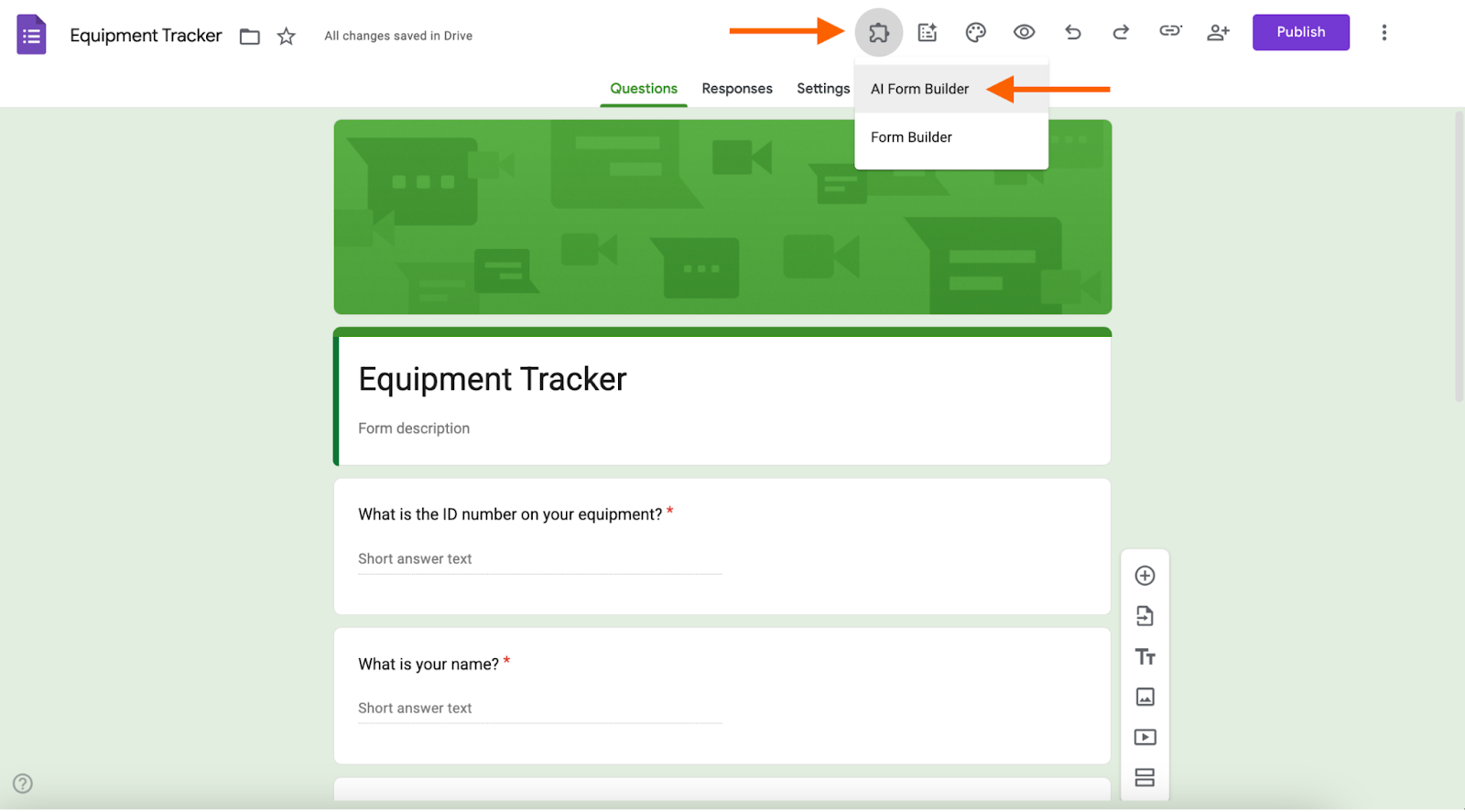
- Vai su Componenti aggiuntivi > AI Form Builder.
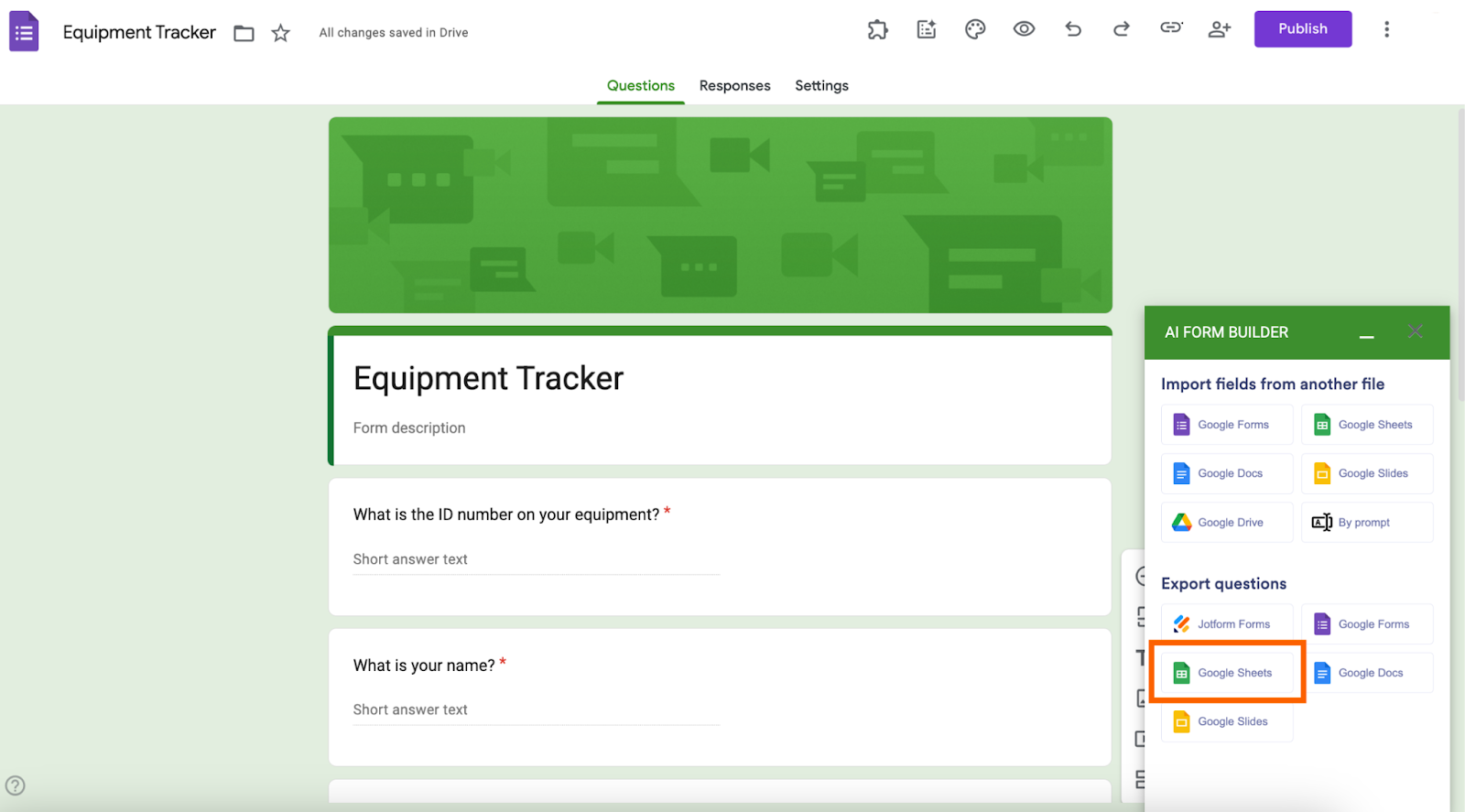
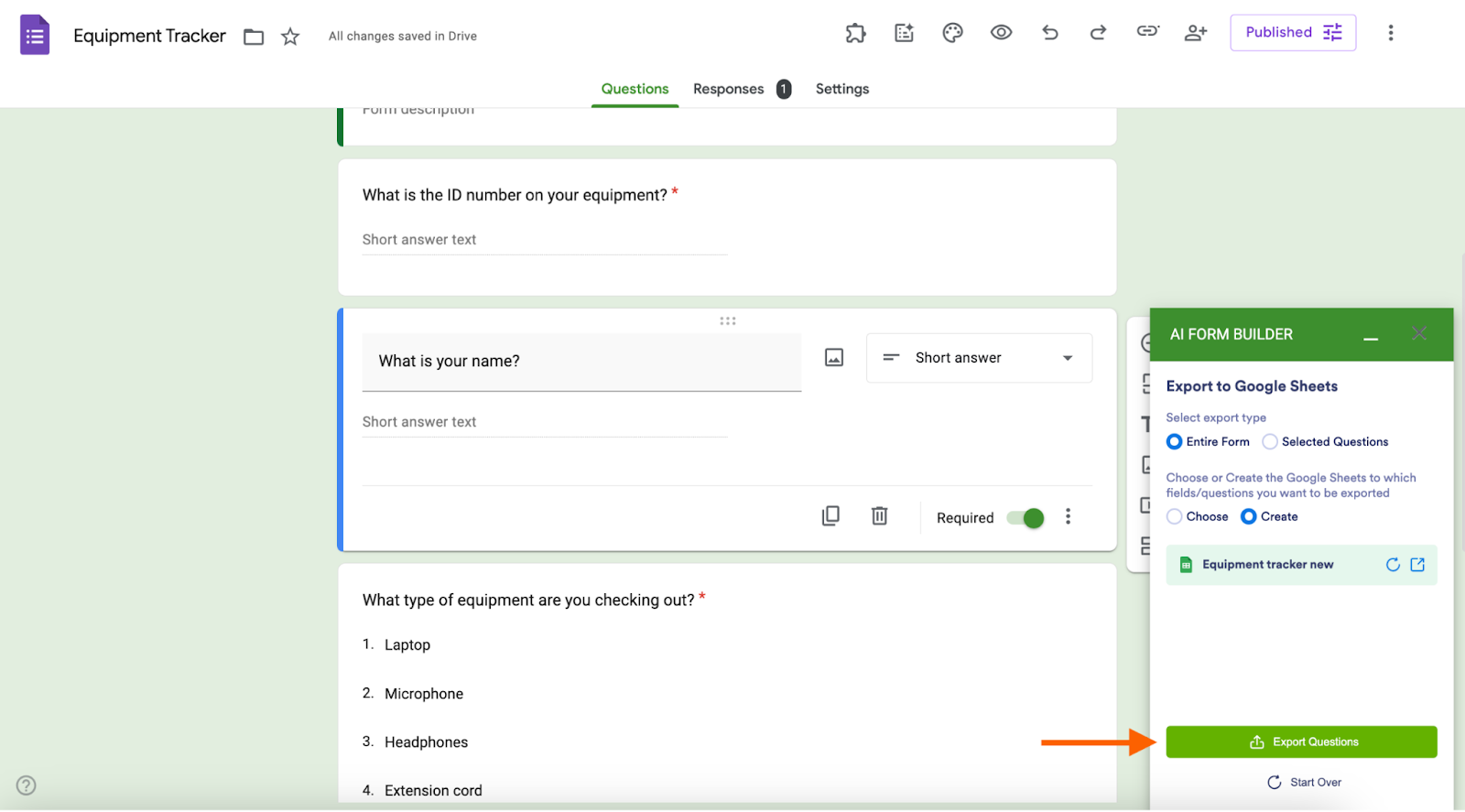
- Alla voce “Esporta domande”, scegli Fogli Google come destinazione.
- Scegli cosa vuoi esportare, selezionando Intero modulo oppure Domande selezionate a seconda delle tue esigenze. Poi clicca su Scegli per trasferire i contenuti in un foglio già esistente, oppure su Crea per partire da un foglio nuovo. Se stai creando un foglio, assegnagli un nome file. Clicca su Crea e poi su Esporta domande.
- Quando l’IA ha organizzato le tue domande in un foglio, aprilo per controllare il risultato.
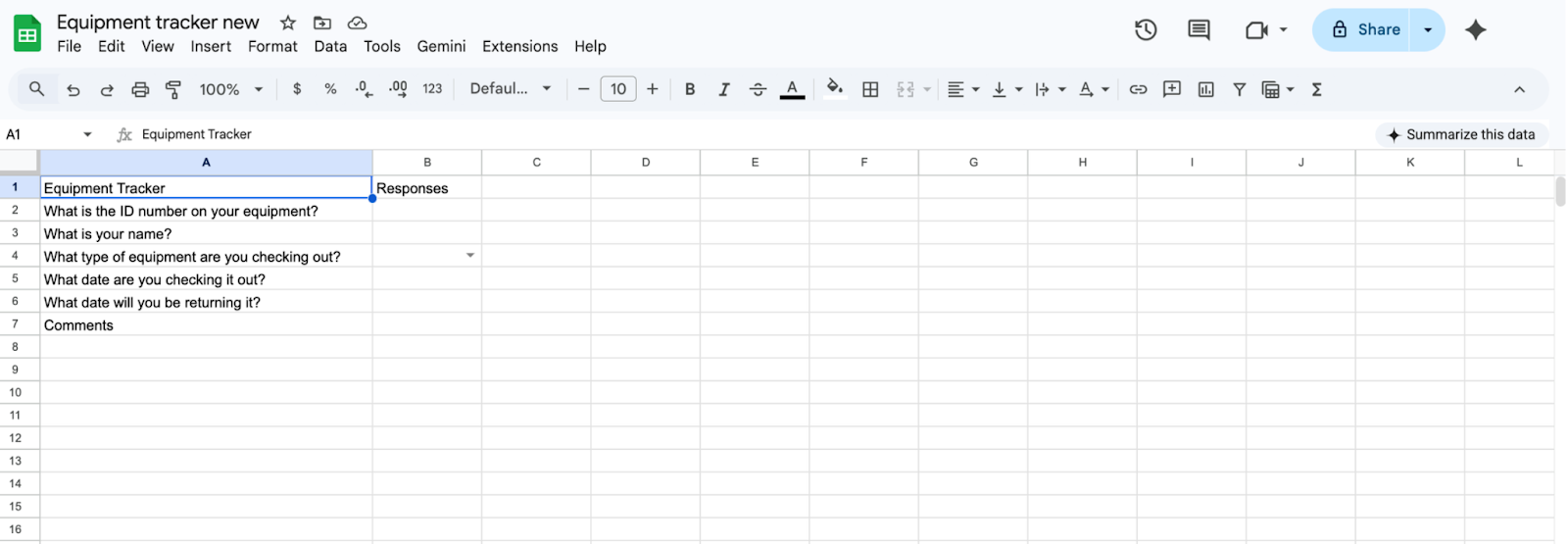
- Ogni volta che aggiorni il modulo, basta rieseguire l’esportazione.
Trova subito il modo migliore per passare dai Moduli ai Fogli
In sintesi, né i Moduli Google né Fogli Google offrono un’integrazione nativa che permetta di convertire con facilità il contenuto di un foglio di calcolo in un modulo Google, o le domande di un modulo in un foglio Google. Puoi comunque fare tutto con questi strumenti, ma solo a mano, copiando e incollando.
Per fortuna, con Jotform hai a disposizione metodi più rapidi e precisi. Una possibilità è migrare il tuo modulo Google su Jotform: così puoi sfruttare le funzioni di automazione e i flussi di lavoro avanzati di Jotform, semplificando la gestione dei dati.
Un’altra è usare il componente aggiuntivo AI Form Builder di Jotform dentro i Moduli Google. In questo modo puoi sia importare da Fogli sia esportare verso Fogli senza mai uscire dall’ecosistema Google.
Se usi spesso moduli e fogli di calcolo per raccogliere e organizzare i dati, vale la pena provare Jotform. È una valida alternativa ai Moduli Google e al momento è la piattaforma di creazione moduli numero uno su G2. E in più puoi iniziare gratuitamente. Quindi, cosa aspetti?
Domande frequenti su come collegare i Moduli Google a Fogli Google
Fogli Google può sincronizzarsi con i Moduli Google, così il foglio si aggiorna in automatico ogni volta che arriva una nuova risposta. Per impostarlo, devi collegare un foglio specifico al tuo modulo dalla scheda “Risposte” del modulo.
Per prima cosa crea il tuo modulo come al solito. Quando è pronto, sincronizzalo con un foglio Google andando nella scheda “Risposte” del modulo. Lì trovi l’opzione per collegare il modulo a un foglio specifico, che sia nuovo o già esistente.
Questo articolo è pensato per chi gestisce siti web, responsabili di contenuti, insegnanti e chiunque voglia semplificare la raccolta dati collegando automaticamente i Moduli Google a Fogli Google, per avere sincronizzazione in tempo reale, automazione e una gestione più semplice delle risposte.













Invia un Commento: